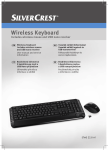
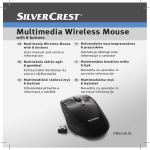
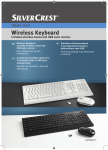
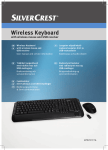
1
Wireless Keyboard includes wireless mouse and USB nano receiver GB Wireless Keyboard includes wireless mouse and USB nano receiver PL User manual and service information Klawiatura bezprzewodowa Z myszką bezprzewodową i odbiornikiem nano USB Käyttöopas ja huolto-ohjeet SI Brezžična tipkovnica Z brezžično miško in USB nano sprejemnikom Navodila za uporabo in servisne informacije SK Bezdrôtová klávesnica S bezdrôtovou myšou a USB nanoprijímačom Používateľská príručka a informácie o údržbe MTS2219-SLN Wireless keyboard with wireless mouse MTS2219-SLN Wireless keyboard with wireless mouse and USB nano receiver MTS2219-SLN Package Contents A B C D E F G Wireless Keyboard MTS2219-SLN-K Wireless Mouse MTS2219-SLN-M USB nano receiver MTS2219-SLN-R (inserted into the wireless mouse) 2 AAA-type batteries, 1.5V (Micro) for wireless keyboard (not illustrated) 1 AA-type battery, 1.5V (Mignon) for wireless mouse (not illustrated) CD-ROM with software (not shown) User's manual (not shown) English - 1 Wireless keyboard with wireless mouse MTS2219-SLN System Requirements - Intel® Pentium® III / AMD AthlonTM or higher 1 free USB 2.0 port Microsoft® Windows® XP, Windows Vista® or Windows® 7 CD-ROM or DVD-ROM Drive for installing the software Overview 1 2 3 4 Special keys (hotkeys) USB nano receiver (inserted into the wireless mouse) Battery level indicator* Volume control * After inserting the batteries into the keyboard, the indicator will flash several times during automatic synchronisation with the USB receiver. When the synchronisation is completed, the status indicator will stop lighting. 2 - English Wireless keyboard with wireless mouse MTS2219-SLN 5 6 7 8 9 10 11 12 13 800/1600 cpi toggle switch (press briefly) Standard / media mode toggle switch (keep pressed for 3 seconds) Tilt wheel (4-way scroll wheel) Volume control and mute (media mode) Right mouse button Left mouse button Battery level indicator Forward (default) Next title (media mode) Back (default) Previous title (media mode) Zoom + (default mode) Launch Media Player (media mode) Zoom - (default mode) Play / Pause (media mode) English - 3 Wireless keyboard with wireless mouse MTS2219-SLN Table of Contents Package Contents .......................................................................................... 1 System Requirements .................................................................................... 2 Overview ......................................................................................................... 2 Important Safety Instructions .......................................................................... 5 Children and Persons with Disabilities......................................................... 5 Batteries ....................................................................................................... 6 RF Interface ................................................................................................. 6 Operating Environment ................................................................................ 6 Intended Use................................................................................................ 7 Repair and Maintenance .............................................................................. 7 Copyright...................................................................................................... 8 Storing When Not Using the Product ........................................................... 8 Conformity Notice ........................................................................................ 9 Disposal of Old Devices ............................................................................... 9 Introduction ..................................................................................................... 9 Installing the Hardware ................................................................................. 10 Inserting the Batteries ................................................................................ 10 Connecting the USB Nano Receiver ......................................................... 11 Installing the Software .................................................................................. 12 Icons in the Task Bar ................................................................................. 13 Configuring ................................................................................................... 14 Changing the Operating Mode................................................................... 14 Configuring the Wireless Optical Mouse ................................................... 15 Configuring the Wireless Keyboard ........................................................... 15 Appendix ....................................................................................................... 18 Troubleshooting ......................................................................................... 18 Technical Specifications ............................................................................ 19 Warranty Information .................................................................................... 20 4 - English Wireless keyboard with wireless mouse MTS2219-SLN Important Safety Instructions Before you use this device for the first time, please read the following notes in this manual and heed all warnings, even if you are familiar with handling electronic devices. Keep this manual safe for future reference. If you sell the device or pass it on, it is essential that you also hand over this manual. This icon denotes important information for safe operation of the product and for the user’s safety. This icon alerts about a strong light source. This icon denotes further information on the topic. Warning: LED Radiation! LED Class 1 Avoid damage to your eyes! Never look into the LED beam. Never point the LED beam directly at people or animals! Children and Persons with Disabilities Electrical devices do not belong in the hands of children. People with disabilities should only use electrical devices in appropriate circumstances. Do not allow children or persons with disabilities to use electrical devices when not under supervision. These may not comprehend the presence of potential risks. Batteries and small parts represent potential choking hazards. Keep the batteries in a safe place. If a battery is swallowed, seek medical help immediately. Keep the packaging away from children and persons with disabilities too as there is danger of suffocation. English - 5 Wireless keyboard with wireless mouse MTS2219-SLN Batteries Insert the batteries with the correct polarity. Never try to recharge batteries and under no circumstances throw them into fire. Do not battery types (old and new or carbon and alkaline, etc.). Remove batteries when the device is not to be used for a long time. Improper may cause explosions and danger to life. the mix the use RF Interface Turn the device off when onboard an aircraft, in a hospital, in an operating theatre or in the vicinity of medical electronic equipment. The RF signals may interfere with the functionality of sensitive devices. Keep the device at least 20cm (8 inches) away from pacemakers, as the RF signals may interfere with the functionality of the pacemaker. The transmitted RF signals can cause interference with hearing aids. Do not place the device with the wireless adapter turned on near flammable gases or in a potentially explosive area (e.g. a paint shop), as the transmitted RF signals may cause explosions or fire. The range of the radio wave signals depends on environmental conditions. When data is transmitted via a wireless connection it may also be received by unauthorized parties. Targa GmbH is not liable for any interference caused to RF or TV signals through unauthorized modification to this device. Furthermore, Targa does not assume any liability for replacing any cables or devices that have not been specifically approved by Targa GmbH. The user is solely responsible and liable for troubleshooting any interference caused by unauthorized modification of this device and for replacing appliances. Operating Environment Position the device on a stable, flat surface and do not place any objects on the device. The device is not designed for use in environments with high temperatures or humidity (e.g. bathrooms), and must be kept free of dust. Operating temperature and operating humidity: 5 °C to 40 °C, max. 90% RH. 6 - English Wireless keyboard with wireless mouse MTS2219-SLN - - Always make sure that: no direct heat sources (e.g. radiators) can affect the device; the device is not exposed to direct sunlight or artificial light; contact with spray, dripping water and corrosive liquids is avoided and the device is never operated near water; in particular the device may never be immersed in liquids (do not place any objects containing liquids, such as vases or drinks, near the device); the device is never placed in the immediate vicinity of magnetic fields (e.g. loudspeakers); no fire hazards (e.g. burning candles) are placed on or near the device; no foreign bodies are introduced into the device; the device is not subject to extreme temperature changes. the device is not subject to excessive shocks and vibrations; Intended Use This Keyboard and Mouse Set, consisting of a wireless keyboard, wireless mouse and wireless receiver, is an IT device. The device may not be used outdoors or in tropical climates. This product has not been designed for corporate or commercial applications. Use the product in domestic environments for private applications only. Any use other than that mentioned above does not correspond to the intended use. This device fulfils all that relates to CE Conformity, relevant norms and standards. Any modifications to the device other than recommended changes by the manufacturer may result in these standards no longer being met. The manufacturer is not liable for any damage or interference caused by unauthorized modifications. Only use the accessories recommended by the manufacturer. If you are not using the device within the Republic of Germany, you must observe the regulations and laws in the country of use. Repair and Maintenance Repairs are required when this device has been damaged in any way, for example when liquid has entered the product, when the product has been exposed to rain or moisture, when the product does not work normally or if the product has been dropped. If smoke, unusual noises or smells are noticed, switch off the device immediately. In these cases the device should no longer be used and should be inspected by authorized service personnel. Please contact qualified personnel when repair is needed. Never open the English - 7 Wireless keyboard with wireless mouse MTS2219-SLN housing of the device, or the accessories. Only use a clean, dry cloth for cleaning. Never use any corrosive liquids. Copyright The entire content of this User’s Manual is copyrighted and is provided to the reader for information purposes only. Copying data and information without prior written and explicit authorization from the author is strictly forbidden. This also applies to any commercial use of the contents and information. All texts and figures are up-to-date as per the date of print release. We assume no liability for any changes. Storing When Not Using the Product When leaving unused for a long period of time, remove the batteries from the wireless keyboard and from the wireless mouse. Remove the USB nano receiver from your computer’s USB port and insert it into the storage compartment of the mouse. Please note that the USB nano receiver fits into the storage compartment in only one direction, without the need to apply any force. Also make sure that the storage temperature is maintained between 5°C and 40°C. Humidity must not exceed 90% RH. 8 - English Wireless keyboard with wireless mouse MTS2219-SLN Conformity Notice The mouse and keyboard set complies with the basic and other relevant requirements of the R&TTE Directive 1999/5/EC. The corresponding Declaration of Conformity can be found at the end of this User's Manual. Disposal of Old Devices Devices marked with this symbol are subject to European Directive 2002/96/EC. All electric and electronic devices must be disposed of separately from household waste at official disposal centres. Also the USB nano receiver is an electronics device and needs to be disposed of properly. Avoid hazards to the environment and dangers to your personal health by disposing of the device properly. For further information about proper disposal, contact your local government, disposal bodies or the shop where you bought the device. Respect the environment. Old batteries do not belong in the domestic waste. They must be handed in to a collection point for waste batteries. Recycle the packaging material properly too. Cardboard packaging can be taken to paper recycling containers or public collection points for recycling. Any film or plastic contained in the packaging should be taken to your public collection points for disposal. Introduction Thank you for purchasing this wireless keyboard with wireless mouse MTS2219-SLN. The devices feature a SmartLink technology that makes any manual synchronisation obsolete. The multiple function buttons of the devices let you customise the mouse and keyboard according to your needs. The mouse features a tilt wheel (4-way scroll wheel) to allow horizontal scrolling besides the usual vertical scrolling. English - 9 Wireless keyboard with wireless mouse MTS2219-SLN Installing the Hardware Unpack all the devices and use the package contents checklist on page 1 to verify that you have received all items listed. Inserting the Batteries First insert the batteries into the wireless mouse and wireless keyboard, as shown in the figures below. Take care to insert the batteries into the device observing the correct polarity (+ and –) then press the On/Off button (15) to power the wireless mouse on. The wireless mouse features a battery level indicator (9) on its top panel. If it lights orange, the battery is empty. Fig.: Detailed view of bottom of the keyboard Fig.: Detailed view of bottom of the mouse 14 15 16 17 18 Keyboard battery compartment On/off button of the mouse Optical sensor Mouse battery compartment USB nano receiver 10 - English Wireless keyboard with wireless mouse MTS2219-SLN The wireless keyboard and wireless mouse feature an automatic standby function. When not using the devices for a certain amount of time, they will power off. Press any button or key to power them back on. The devices feature a battery level indicator (3 and 9). When these light up it means the batteries of the respective device are exhausted. When this happens, replace the batteries with new batteries of the same type. Connecting the USB Nano Receiver If you still have your old keyboard and mouse connected to the computer, please shut down your computer, disconnect the corresponding devices from the PC and restart the computer. Plug the USB nano receiver (inserted into the wireless mouse) into a free USB port on your powered-on computer. Fig.: USB nano receiver The operating system will detect the new hardware and will automatically install the corresponding drivers. Depending on the operating system, one of the following messages will appear: Under Windows Vista®, Windows® 7 When connecting the receiver for the first time, the operating system will prompt "Installing device driver software". Wait until the message "Your devices are ready to use" appears. Your mouse and keyboard have been successfully configured and can now be used. Under Windows® XP When connecting the receiver for the first time, the operating system will prompt "Found New Hardware". Wait until the message "Your new hardware is installed and ready to use" appears before using the mouse and keyboard. If the connection to the nano receiver is interrupted or if it is not possible to establish a connection, remove the batteries from the mouse and keyboard and re-insert them. English - 11 Wireless keyboard with wireless mouse MTS2219-SLN Installing the Software In order to be able to use the full function-capabilities of your wireless keyboard and wireless mouse, you must install the supplied software. To do this, insert the supplied CD-ROM into the CD-ROM drive of your computer. The setup process should start automatically, otherwise double-click on the "setup.exe" file on the CD-ROM to start manually. Only under Windows Vista® and Windows® 7 the setup will be temporarily blocked and a message "An unidentified program wants access to your computer" appears. To continue setup, click "Allow". The following setup screens correspond to the Windows® 7 operating system. For Windows® XP / Windows Vista® these screens will slightly vary but their content is the same. To launch setup, click "Next". Here you can select the destination folder for the installation with the "Change" button or use the suggested folder. To proceed click "Next". 12 - English Wireless keyboard with wireless mouse MTS2219-SLN Click "Finish" to finish the setup programme. If you are prompted to restart your computer, restart it before using the software. Icons in the Task Bar Double-clicking on this icon opens the configuration menu for the optical mouse (See page 15 - Configuring the Wireless Optical Mouse for details). Double-clicking on this icon opens the configuration menu for the keyboard (See page 15 - Configuring the Wireless Keyboard for details). This icon indicates that the function "Num Lock" is enabled. Clicking again on the "Num Lock" button will disable this function again. This icon indicates that the function "Caps Lock" is enabled. Clicking again on the "Caps Lock" button will disable this function again. This icon indicates that the function "Scroll Lock" is enabled. Clicking again on the "Scroll Lock" button will disable this function again. English - 13 Wireless keyboard with wireless mouse MTS2219-SLN Right-click on the corresponding icon to open a menu showing the following options: Open Info Exit Opens the configuration menu of the corresponding device. Shows information about the version of the installed driver. Exits the function. If necessary, you can open the applications again from the Start menu of your operating system. The operating systems default settings will hide disabled icons in the task bar. It is recommended that you disable the "Hide inactive icons" option in task bar properties. Configuring Changing the Operating Mode Use the CPI button (5) to quickly toggle between 800 cpi and 1600 cpi resolution for optical tracking. Tracking at 1600 cpi offers a higher accuracy. To toggle between standard and media operating mode of your optical mouse, press and hold the CPI button (5) for at least 3 seconds until the charge indicator (9) blinks briefly. The available functions for media mode can be found on page 3 – Overview. In media operating mode you can press the tilt wheel (6) to the left or right to adjust the sound volume. In standard operating mode you can press the tilt wheel (6) to the left or right or turn the wheel to adjust the Windows sound volume, whenever the volume icon is enabled in the system bar. 14 - English Wireless keyboard with wireless mouse MTS2219-SLN Configuring the Wireless Optical Mouse Double-click on the icon in the task bar (lower-right corner on your screen, near the system clock) or right-click on the icon and select "Open" from the context menu. The mouse configuration menu will appear. Here you can assign a function for the highlighted mouse buttons. Click on the radio button corresponding to the mouse button and select the desired function from the menu. By using "Restore to default" you can return all settings to factory default. All selected options apply to the default mode. The button assignments for media mode cannot be modified. Enable changes by clicking the "Apply" button (the window remains open) or by clicking on the "OK" button (the window closes). Configuring the Wireless Keyboard The wireless keyboard features 22 hotkeys (quick access keys) plus a volume adjustment button. Once the software has been installed, the function keys have the following default assignments. Additionally, there are 19 programmable functions keys. English - 15 Wireless keyboard with wireless mouse MTS2219-SLN Hotkey Description Default Internet Browser (e.g. Internet Explorer) Default E-mail programme (e.g. Microsoft® Outlook) Internet Browser favourites Next (e.g. Internet Explorer) Previous (e.g. Internet Explorer) Refresh page Search for ... Launch the Calculator Opens My Computer Computer On/Off * Many computer mainboards have a BIOS setting such as "Boot on USB", "Power on by USB", or similar. Enable this function to be able to power the computer on or off via the keyboard. Please also read the documentation for your computer or motherboard in order to adjust the BIOS setup. Switch to Hibernation or Standby mode * Resume from Hibernation mode * Launch the default media player (e.g. Microsoft® Media Player) Playback/Pause Stops playback Previous title Next title Mute on/off Launches Microsoft® Word (must have been installed) Launches Microsoft® Excel (must have been installed) Launches Microsoft® PowerPoint (must have been installed) Launches the default calendar (e.g. Microsoft® Outlook, must have been installed) *not programmable 16 - English Wireless keyboard with wireless mouse MTS2219-SLN In order to program the programmable function keys, double-click on the icon in the task bar (lower-right corner of your screen, near the system clock) icon and select "Open" from the context menu. or right-click on the The following menu will appear: Here you can assign a function for the highlighted keyboard keys. Click on the radio button corresponding to the special function key and select the desired function from the menu. The following option "Select a program to run" ([ … ] button) lets you select any executable file on the hard disk of your computer which will be run by pressing the corresponding function button. To do this, click the [ … ] button next to the desired function button. The program browse dialog box will open. Browse for the desired executable file and confirm the settings. This procedure depends on the operating system. Enable changes by clicking the "Apply" button (the window remains open) or by clicking on the "OK" button (the window closes). By using the "Restore All To Default" you can return all modified functions to factory default. English - 17 Wireless keyboard with wireless mouse MTS2219-SLN Appendix Troubleshooting If after installation the wireless keyboard and the wireless mouse do not respond, please test the following: Check the polarity of the batteries. Check that the receiver unit has been connected properly to your computer (see page 11 - Connecting the USB Nano Receiver). Try a different USB port. Please note that when using multiple sets the different components such as the wireless mouse, wireless keyboard and USB nano receiver cannot be swapped. Check the charging level of the batteries (if necessary, insert new batteries). Please note that you should use a pad (e.g. mouse pad) when using the mouse on a glass or glossy surface. If the icons for "Num Lock", "Caps Lock" and/or "Scroll Lock" do not appear in the task bar, please try the following: Check the taskbar settings to see if inactive icons are hidden. Disable this function to show all icons at all times. 18 - English Wireless keyboard with wireless mouse MTS2219-SLN Technical Specifications - 2.4 GHz radio frequency SmartLink technology (no more need to establish connections between receiver and keyboard/mouse) Range up to 5 m (15 feet) Keyboard - 22 function keys (hotkeys), of which 19 are programmable - Volume adjustment dial knob - 47.4 x 16.9 x 2.3 cm (L x W x H) - 635 g - 2 batteries type AAA, 1.5 V (Micro) Mouse - Optical sensor with selectable resolution between 800 cpi and 1600 cpi, LED Class 1 - 8 hotkeys, of which 7 are programmable - Tilt Wheel (4-way scroll wheel) - 10.8 x 7.0 x 4.1 cm (L x W x H) - 73 g - 1 Battery type AA, 1.5 V USB nano receiver - 1.55 x 0.7 x 1.8 cm (L x W x H) - 2g English - 19 Wireless keyboard with wireless mouse MTS2219-SLN Warranty Information 20 - English Klawiatura bezprzewodowa z myszą bezprzewodową MTS2219-SLN Klawiatura bezprzewodowa z myszą bezprzewodową i mikroodbiornikiem USB MTS2219-SLN Zawartość opakowania A B C D E F G Klawiatura bezprzewodowa MTS2219-SLN-K Bezprzewodowa mysz optyczna MTS2219-SLN-M Mikroodbiornik USB MTS2219-SLN-R (schowany w myszy bezprzewodowej) 2 baterie typu AAA, 1,5V do klawiatury radiowej (bez rysunku) 1 baterie typu AA, 1,5V do myszy radiowej (bez rysunku) CD-ROM z oprogramowaniem (bez rysunku) Instrukcja obsługi (bez rysunku) Polski - 21 Klawiatura bezprzewodowa z myszą bezprzewodową MTS2219-SLN Wymagania systemowe - Intel® Pentium® III / AMD Athlon™ lub lepszy 1 wolny port USB 2.0 Microsoft® Windows® XP, Windows Vista® lub Windows® 7 Napęd CD-ROM lub DVD-ROM do instalacji oprogramowania Widok urządzenia 1 2 3 4 Klawisze specjalne (hotkeys) Mikroodbiornik USB (schowany w myszy bezprzewodowej) Wskaźnik poziomu baterii* Regulator głośności * Po włożeniu baterii do komory w klawiaturze kontrolka błyśnie kilkakrotnie w trakcie automatycznej synchronizacji z odbiornikiem USB. Po zakończeniu synchronizacji kontrolka stanu zgaśnie. 22 - Polski Klawiatura bezprzewodowa z myszą bezprzewodową MTS2219-SLN 5 6 7 8 9 10 11 12 13 Przełączanie 800/1600 cpi (krótkie naciśnięcie) Przełączanie do trybu standardowego / trybu mediów (naciskać 3 sekundy) Kółko przechylane (4-kierunkowe kółko do przewijania) Regulacja głośności i wyłączanie dźwięku (media) Prawy przycisk myszy Lewy przycisk myszy Lampka kontrolna stanu naładowania baterii Do przodu (standard) Następny utwór (media) Wstecz (standard) Poprzedni utwór (media) Zoom + (standard) Uruchom odtwarzacz multimediów (media) Zoom – (standard) Odtwarzaj / przerwa (media) Polski - 23 Klawiatura bezprzewodowa z myszą bezprzewodową MTS2219-SLN Spis treści Zawartość opakowania ................................................................................. 21 Wymagania systemowe ................................................................................ 22 Widok urządzenia ......................................................................................... 22 Ważne zasady bezpieczeństwa ................................................................... 25 Dzieci i osoby niepełnosprawne ................................................................ 25 Baterie ........................................................................................................ 26 Port radiowy ............................................................................................... 26 Otoczenie robocze ..................................................................................... 26 Przeznaczenie ........................................................................................... 27 Konserwacja i pielęgnacja ......................................................................... 28 Prawa autorskie ......................................................................................... 28 Przechowywanie nieużywanego urządzenia ............................................. 28 Zgodność z normami ................................................................................. 29 Usuwanie i utylizacja zużytych urządzeń .................................................. 29 Wstęp ............................................................................................................ 29 Instalacja sprzętu .......................................................................................... 30 Instalowanie baterii .................................................................................... 30 Podłączanie mikroodbiornika USB ............................................................ 31 Instalacja oprogramowania ........................................................................... 32 Symbole na pasku zadań .......................................................................... 33 Konfiguracja .................................................................................................. 34 Zmiana trybu .............................................................................................. 34 Konfigurowanie myszy bezprzewodowej ................................................... 35 Konfigurowanie klawiatury bezprzewodowej ............................................. 35 Aneks ............................................................................................................ 38 Rozwiązywanie problemów ....................................................................... 38 Dane techniczne ........................................................................................ 39 Informacje dotyczące gwarancji ................................................................... 40 24 - Polski Klawiatura bezprzewodowa z myszą bezprzewodową MTS2219-SLN Ważne zasady bezpieczeństwa Przed pierwszym użyciem produktu uważnie i dokładnie przeczytaj poniższe instrukcje i zastosuj się do wszystkich wskazówek ostrzegawczych, nawet jeżeli potrafisz się posługiwać urządzeniami elektronicznymi. Przechowuj niniejszą instrukcję jako ewentualne źródło dalszych informacji. Sprzedając urządzenie lub przekazując je innym, zawsze dołączaj do niego niniejszą instrukcję obsługi. Ten symbol oznacza ważne informacje dotyczące bezpiecznej obsługi produktu i bezpieczeństwa użytkownika. Ta ikona ostrzega przed silnym źródłem światła. Ten symbol oznacza dodatkową informację związaną z omawianym tematem. Ostrzeżenie: promieniowanie diod LED! LED klasy 1 Niebezpieczeństwo uszkodzenia oczu. W żadnym wypadku nie wolno patrzeć w wiązkę emitowaną przez diody LED. Aby uniknąć wypadków, należy stosować odpowiednie środki ochrony osobistej i środowiskowej. Dzieci i osoby niepełnosprawne Dzieciom nie wolno bawić się urządzeniami elektrycznymi. Również osoby niepełnosprawne powinny odpowiednio posługiwać się urządzeniami elektrycznymi. Nie wolno pozwalać dzieciom ani osobom upośledzonym na korzystanie z urządzeń elektrycznych bez nadzoru. Osoby te mogą nie zdawać sobie sprawy z potencjalnych zagrożeń. Dziecko może udławić się w wyniku połknięcia baterii lub innych małych części. Baterie należy przechowywać w bezpiecznym miejscu. W razie połknięcia baterii natychmiast skontaktować się z lekarzem. Opakowanie przechowywać w Polski - 25 Klawiatura bezprzewodowa z myszą bezprzewodową MTS2219-SLN miejscu niedostępnym dla dzieci i osób upośledzonych; w przeciwnym razie może dojść do uduszenia opakowaniem. Baterie Zawsze instaluj baterie z prawidłowo skierowanymi biegunami, nie podejmuj prób ponownego naładowania baterii i nigdy nie wrzucaj ich do ognia. Nie używaj różnych baterii jednocześnie (starych razem z nowymi, alkalicznych z węglowymi itp.). Jeżeli nie używasz urządzenia przed dłuższy czas, wyjmuj z niego baterie. Nieprawidłowe użytkowanie może doprowadzić do wybuchu baterii i wycieku żrącego elektrolitu. Port radiowy Wyłączaj urządzenie, gdy przebywasz w samolocie, w szpitalu, na sali operacyjnej albo w pobliżu medycznych systemów elektronicznych. Generowane fale radiowe mogą zakłócić działanie czułych urządzeń. Trzymaj urządzenie w odległości co najmniej 20 cm od stymulatora serca, ponieważ w przeciwnym razie fale radiowe mogą zakłócić prawidłowe działanie stymulatora. Generowane fale radiowe mogą powodować zakłócenia dźwiękowe w aparatach słuchowych. Nie zbliżaj się z urządzeniem z działającym komponentem radiowym do palnych gazów ani do stref zagrożonych wybuchem (np. lakiernia), ponieważ generowane fale radiowe mogą spowodować wybuch lub pożar. Zasięg fal radiowych jest zależny od środowiska i warunków otoczenia. Podczas transmisji przez połączenie bezprzewodowe dane mogą być odbierane przez nieupoważnione osoby trzecie. Firma Targa GmbH nie ponosi odpowiedzialności za zakłócenia odbioru programów radiowych lub telewizyjnych, spowodowane przez niedozwolone modyfikacje tego urządzenia. Firma Targa nie ponosi ponadto odpowiedzialności za zastąpienie lub wymianę przewodów przyłączeniowych i urządzeń, które nie zostały podane przez firmę Targa GmbH. Za usunięcie zakłóceń spowodowanych tego rodzaju niedozwoloną modyfikacją oraz za zastąpienie lub wymianę urządzeń odpowiada wyłącznie użytkownik. Otoczenie robocze Ustaw urządzenie na stabilnym, równym podłożu i nie stawiaj na urządzeniu żadnych przedmiotów. Urządzenie nie nadaje się do używania w pomieszczeniach, w których panuje wysoka temperatura lub duża wilgotność powietrza (np. łazienka) lub w których występują nadmierne ilości pyłu. 26 - Polski Klawiatura bezprzewodowa z myszą bezprzewodową MTS2219-SLN Temperatura robocza i robocza wilgotność powietrza: 5°C do 40°C, maks. 90% wilgotności wzgl. - - Uważaj, aby: na urządzenia nie działały bezpośrednie źródła ciepła (np. kaloryfery); na urządzenie nie padało bezpośrednie światło słoneczne ani silne światło sztuczne; unikać kontaktu urządzenia z bryzgami i kroplami wody oraz agresywnymi cieczami i nie używać urządzenia w pobliżu wody; niedozwolone jest szczególnie zanurzanie urządzenia (nie stawiaj na urządzeniu ani obok niego żadnych przedmiotów napełnionych cieczami, np. wazonów czy pojemników z napojami); urządzenie nie stało w pobliżu pól elektromagnetycznych (np. głośników); na urządzeniu lub obok niego nie stały żadne otwarte źródła ognia (np. palące się świece); do urządzenia nie dostawały się żadne przedmioty; nie narażać urządzenia na silne wahania temperatury, ponieważ mogą one spowodować skroplenie pary wodnej; nie narażać urządzenia na zbyt silne uderzenia i drgania; Przeznaczenie Ten zestaw klawiatury i myszy jest produktem komputerowym i składa się z bezprzewodowej klawiatury, bezprzewodowej myszy oraz odbiornika sygnałów bezprzewodowych. Z urządzenia nie można korzystać na zewnątrz pomieszczeń ani w klimacie tropikalnym. Ten produkt nie jest przeznaczony do zastosowań w przedsiębiorstwach ani do celów komercyjnych. Użytkować wyłącznie w mieszkaniach i domach i tylko do celów prywatnych. Jakiekolwiek użycie inne niż wymienione powyżej stanowi przypadek nieprawidłowej eksploatacji. Urządzenie spełnia wymagania dyrektyw, norm i standardów Unii Europejskiej (CE). Wszelkie modyfikacje urządzenia inne niż zmiany zalecane przez producenta mogą spowodować, że wymagania tych dyrektyw nie zostaną spełnione. Producent nie ponosi odpowiedzialności za jakiekolwiek szkody lub zakłócenia spowodowanie nieautoryzowanymi modyfikacjami. Używać wyłącznie akcesoriów zalecanych przez producenta. Jeżeli korzystasz z urządzenia poza terytorium Republiki Federalnej Niemiec, musisz przestrzegać wszystkich przepisów i ustaw obowiązujących w kraju stosowania urządzenia. Polski - 27 Klawiatura bezprzewodowa z myszą bezprzewodową MTS2219-SLN Konserwacja i pielęgnacja Prace konserwacyjne są konieczne w razie uszkodzenia urządzenia, jeżeli do wnętrza urządzenia dostała(y) się ciecz lub przedmioty, jeżeli było ono narażone na deszcz lub działanie wilgoci bądź wody albo jeżeli nie działa prawidłowo czy spadło na ziemię. Jeżeli urządzenie wydziela dym, nietypowe odgłosy lub zapach, należy je natychmiast wyłączyć. W takich sytuacjach urządzenia nie wolno używać, dopóki nie zostanie ono sprawdzone przez odpowiednio wykwalifikowanego specjalistę. Wykonywanie wszystkich napraw należy zlecać tylko odpowiednio wykwalifikowanym osobom. Nigdy nie otwieraj obudowy urządzenia ani elementów wyposażenia. Urządzenie należy czyścić tylko czystą, suchą ściereczką – nigdy agresywnymi chemicznie cieczami. Prawa autorskie Wszelkie materiały zawarte w instrukcji obsługi są objęte prawem autorskim i dostarczone czytelnikom wyłącznie w celach informacyjnych. Kopiowanie danych lub informacji bez uprzedniej pisemnej zgody i jawnego zezwolenia autora jest bezwzględnie zabronione. Dotyczy to również komercyjnego wykorzystania materiałów i informacji. Wszelki tekst i liczby są aktualne na dzień przekazania do druku. Nie ponosimy odpowiedzialności za ewentualne zmiany. Przechowywanie nieużywanego urządzenia Jeśli urządzenie nie będzie używane przez dłuższy czas, należy wyjąć baterie z bezprzewodowej klawiatury oraz z bezprzewodowej myszy. Wyjąć mikroodbiornik USB z portu USB komputera i włożyć do zasobnika w myszy. Zwracamy uwagę, że mikroodbiornik USB pasuje do zasobnika tylko w jednym kierunku, a podczas wkładania nie trzeba używać siły. Temperatura przechowywania powinna zawierać się w przedziale od 5°C do 40°C. Wilgotność względna nie może przekraczać 90%. 28 - Polski Klawiatura bezprzewodowa z myszą bezprzewodową MTS2219-SLN Zgodność z normami Zestaw myszy i klawiatury spełnia podstawowe i inne odnośne wymagania Dyrektywy R&TTE 1999/5/EC. Odpowiednią deklarację zgodności można znaleźć na końcu niniejszej instrukcji obsługi. Usuwanie i utylizacja zużytych urządzeń Oznaczone tym symbolem urządzenia podlegają dyrektywie UE 2002/96/EC. Wszystkie zużyte urządzenia elektryczne i elektroniczne muszą być usuwane oddzielnie od śmieci i odpadków domowych przez odpowiednio upoważnione punkty. Również odbiornik USB nano jest urządzeniem elektronicznym, które należy odpowiednio zutylizować. Prawidłowe usuwanie zużytego urządzenia redukuje zanieczyszczenia środowiska naturalnego i zagrożenia zdrowotne. Dodatkowe informacje o prawidłowym pozbywaniu się urządzeń tego typu można uzyskać w lokalnych urzędach, instytucjach odpowiedzialnych za gospodarkę odpadami oraz w sklepie, w którym urządzenie zostało zakupione. Pamiętaj o ochronie środowiska. Zużytych baterii nie wolno wyrzucać razem ze śmieciami domowymi. Należy je odnosić do punktu zbiórki zużytych baterii. Prosimy o prawidłowe poddanie utylizacji materiału opakowaniowego. Pudełka kartonowe można wrzucić do zbiorników na papier do wtórnego przerobu lub pozostawić w publicznych punktach zbiórki. Folie i plastik z opakowania można zwrócić do odpowiednich publicznych punktów zbiórki. Wstęp Dziękujemy za wybranie bezprzewodowej klawiatury i bezprzewodowej myszy MTS2219-SLN. Dzięki zastosowaniu technologii SmartLink nie jest już wymagana ręczna synchronizacja tych urządzeń. Przy użyciu wielu klawiszy specjalnych urządzeń możesz dopasować mysz i klawiaturę do swoich upodobań. Mysz jest wyposażona w kółko przechylne (Tilt-Wheel, 4kierunkowe kółko do przewijania), które umożliwia zarówno pionowe, jak i poziome przewijanie obrazu. Polski - 29 Klawiatura bezprzewodowa z myszą bezprzewodową MTS2219-SLN Instalacja sprzętu Rozpakować wszystkie urządzenia i na podstawie listy na stronie 21 sprawdzić, czy opakowanie zawiera wszystkie wymagane elementy. Instalowanie baterii Najpierw należy włożyć baterie do myszy i klawiatury bezprzewodowej, postępując w sposób pokazany na ilustracjach. Uważaj, by bieguny baterii były prawidłowo ustawione (+/-) we wnękach urządzeń. Włącz mysz radiową włącznikiem-wyłącznikiem (15). Mysz radiowa posiada w górnej części lampkę kontrolną (9). Gdy lampka ta świeci w kolorze pomarańczowym, oznacza to, że baterie są zużyte. Wymień je na nowe baterie. Rys.: szczegółowy widok dolnej strony klawiatury Rys.: szczegółowy widok dolnej strony myszy 14 15 16 17 18 Wnęka baterii klawiatury Włącznik--wyłącznik myszy Czujnik optyczny Wnęka baterii myszy Mikroodbiornik USB 30 - Polski Klawiatura bezprzewodowa z myszą bezprzewodową MTS2219-SLN Klawiatura bezprzewodowa i mysz bezprzewodowa są wyposażone w funkcję automatycznego przechodzenia w stan oczekiwania. W przypadku pozostawienia ich na pewien czas i nieużywania, urządzenia te samoczynnie wyłączają się. Aby włączyły się ponownie, wystarczy nacisnąć dowolny przycisk lub klawisz. Urządzenia są wyposażone we wskaźnik naładowania baterii (3 i 9). Zaświecenie się wskaźnika oznacza, że baterie odpowiedniego urządzenia uległy rozładowaniu. W takim przypadku należy wymienić rozładowane baterie na nowe tego samego typu. Podłączanie mikroodbiornika USB Jeśli do komputera nadal podłączona jest stara klawiatura i mysz, najpierw należy wyłączyć komputer, odłączyć odpowiednie urządzenia od komputera, a następnie uruchomić go ponownie. Mikroodbiornik USB (znajdujący się wewnątrz myszy bezprzewodowej) należy włożyć do wolnego portu USB włączonego komputera. Rys.: Mikroodbiornik USB System operacyjny automatycznie rozpozna nowy sprzęt i zainstaluje potrzebny sterownik. Zależnie od zainstalowanego systemu operacyjnego wyświetlane są przy tym następujące komunikaty: Windows® XP Przy pierwszym podłączeniu odbiornika system operacyjny wyświetla informację „Znaleziono nowy sprzęt“. Zaczekaj na wyświetlenie komunikatu „Twój nowy sprzęt został zainstalowany i jest gotowy do użycia“; możesz następnie używać myszy i klawiatury. Windows Vista®, Windows® 7 Przy pierwszym podłączeniu odbiornika system operacyjny wyświetla informację „Instalowanie oprogramowania sterownika urządzenia“. Zaczekaj na wyświetlenie komunikatu „Urządzenia są gotowe do użycia“. Mysz i klawiatura są gotowe do użycia. W przypadku przerwania połączenia z mikroodbiornikiem lub niemożności nawiązania takiego połączenia należy wyjąć baterie z myszy i klawiatury, a następnie włożyć je ponownie. Polski - 31 Klawiatura bezprzewodowa z myszą bezprzewodową MTS2219-SLN Instalacja oprogramowania Aby możliwe było korzystanie ze wszystkich funkcji bezprzewodowej klawiatury i bezprzewodowej myszy, należy zainstalować dołączone oprogramowanie. Włóż dołączoną płytę CD do stacji dysków CD-ROM komputera. Instalacja powinna rozpocząć się automatycznie; jeżeli instalacja nie rozpocznie się automatycznie, uruchom plik „setup.exe“ na płycie CD podwójnym kliknięciem. Tylko w systemie Windows Vista® / Windows® 7 instalacja jest tymczasowo zatrzymywana przez menedżera kont użytkowników komunikatem „Niezidentyfikowany program chce uzyskać dostęp do komputera“. Kliknij „Akceptuj“, aby kontynuować instalację. Poniższe ilustracje procedur instalacji dotyczą systemu Windows® 7. W systemie operacyjnym Windows® XP / Windows Vista® ilustracje mają nieco inny wygląd, ale identyczną treść. Kliknij Dalej, instalację. aby rozpocząć W tym miejscu możesz podać folder docelowy po kliknięciu przycisku Przeglądaj albo użyć zaproponowanego folderu. Aby kontynuować, kliknij Dalej. 32 - Polski Klawiatura bezprzewodowa z myszą bezprzewodową MTS2219-SLN Kliknij przycisk Zakończ, aby zakończyć program instalacyjny. Jeśli zostanie wyświetlone polecenie ponownego uruchomienia komputera, należy przed rozpoczęciem używania oprogramowania ponownie uruchomić komputer. Symbole na pasku zadań Podwójne kliknięcie tego symbolu otwiera menu konfiguracji myszy optycznej (opis patrz strona 35 - Konfiguracja myszy optycznej). Podwójne kliknięcie tego symbolu otwiera menu konfiguracji klawiatury (opis patrz strona 35 - Konfiguracja klawiatury). Ten symbol informuje, że w klawiaturze została uaktywniona funkcja NumLock. Ponowne naciśnięcie przycisku NumLock ponownie wyłącza tę funkcję. Ten symbol informuje, że w klawiaturze została uaktywniona funkcja CapsLock. Ponowne naciśnięcie przycisku CapsLock ponownie wyłącza tę funkcję. Ten symbol informuje, że w klawiaturze została uaktywniona funkcja Przewijanie. Ponowne naciśnięcie przycisku Przewijanie ponownie wyłącza tę funkcję. Polski - 33 Klawiatura bezprzewodowa z myszą bezprzewodową MTS2219-SLN Kliknij prawym przyciskiem odpowiednią ikonę, aby otworzyć menu zawierające następujące opcje: Otwórz Info Zakończ Ta opcja otwiera menu konfiguracji odpowiedniego urządzenia. Ta opcja wyświetla informacje dotyczące wersji zainstalowanego sterownika. Ta opcja powoduje zakończenie działanie danej funkcji. W razie potrzeby możesz ponownie otworzyć wybrane aplikacje z menu Start systemu operacyjnego. Domyślne ustawienia systemów operacyjnych ukrywają nieaktywne ikony na pasku zadań. Zaleca się wyłączenie opcji „Ukryj ikony nieaktywne” we właściwościach paska zadań. Konfiguracja Zmiana trybu Przycisk CPI (5) umożliwia szybką zmianę rozdzielczości sensora pomiędzy 800 cpi a 1600 cpi przy śledzeniu optycznym. Śledzenie z rozdzielczością 1600 cpi zapewnia wyższą dokładność. Aby przechodzić między trybem standardowym i medialnym myszy optycznej, naciskaj przycisk CPI (5) i przytrzymuj go przez co najmniej 3 sekundy, aż krótko zamiga lampka kontrolna ładowania (9). Dostępne funkcje myszy w trybie medialnym są podane w liście na stronie 23. W trybie obsługi multimediów możliwe jest regulowanie głośności przez przechylanie kółka (6) w lewo lub w prawo. W standardowym trybie pracy przechylanie kółka (6) w lewo lub w prawo powoduje regulowanie głośności systemu Windows, o ile w pasku zadań widoczna jest ikona głośności. 34 - Polski Klawiatura bezprzewodowa z myszą bezprzewodową MTS2219-SLN Konfigurowanie myszy bezprzewodowej Kliknij podwójnie ikonę na pasku zadań (w prawym dolnym narożniku ekranu, w pobliżu zegara systemowego) lub kliknij prawym przyciskiem ikonę i wybierz opcję „Otwórz” z menu kontekstowego. Zostaje wyświetlone menu konfiguracji myszy. Możesz tu przyporządkowywać funkcje zaznaczonym przyciskom myszy. W tym celu klikaj pola wyboru za odpowiednimi przyciskami myszy i wybierz funkcję z menu, klikając ją lewym przyciskiem myszy. Przyciskiem „Przywracanie ustawień domyślnych” możesz przywrócić ustawienia fabryczne. Wszystkie wybrane opcje dotyczą trybu domyślnego. Funkcji przypisanych do przycisków używanych w trybie mediów nie można modyfikować. Zmiany należy uaktywnić klikając przycisk Zastosuj (okno pozostaje otwarte) albo przycisk OK (okno zamyka się). Konfigurowanie klawiatury bezprzewodowej Klawiatura bezprzewodowa wyposażona jest w 22 klawisze specjalne (klawisze szybkiego dostępu) plus przycisk regulacji głośności. Po instalacji oprogramowania przyciski specjalne mają następujące funkcje. Dodatkowo można dowolnie zaprogramować 19 przycisków specjalnych. Polski - 35 Klawiatura bezprzewodowa z myszą bezprzewodową MTS2219-SLN Przycisk Opis Domyślna przeglądarka internetowa (np. Internet Explorer) Domyślna aplikacja poczty elektronicznej (np. Microsoft® Outlook) Wyświetla ulubione strony przeglądarki internetowej Do przodu Wstecz Odśwież stronę Szukaj Uruchamia kalkulator Otwiera pulpit Włączanie-wyłączanie komputera * (wiele płyt głównych dysponuje specjalnym ustawieniem w programie BIOS, np. Boot on USB, Power on by USB itp). Uaktywnij tę funkcję, aby móc włączać lub wyłączać komputer przy użyciu klawiatury. Na temat ustawień programu BIOS zobacz także dokumentację komputera i/lub płyty głównej. Przejdź w stan wstrzymania * Przywróć ze stanu hibernacji * Uruchamia domyślny odtwarzacz multimediów (np. Microsoft® Media Player) Odtwarzanie / pauza Zatrzymuje odtwarzanie Poprzedni utwór Następny utwór Włącz/wyłącz dźwięk Uruchamia program Microsoft® Word (zainstalowany) Uruchamia program Microsoft® Excel (zainstalowany) Uruchamia program Microsoft® Powerpoint (zainstalowany) Uruchamia domyślny kalendarz (np. Microsoft® Outlook, zainstalowany) * bez możliwości dowolnego programowania 36 - Polski Klawiatura bezprzewodowa z myszą bezprzewodową MTS2219-SLN Podwójnie kliknij symbol na pasku zadań (w dolnej prawej części ekranu, obok zegara), aby skonfigurować przyciski programowalne lub kliknij i wybierz opcję „Otwórz” z menu prawym przyciskiem ikonę kontekstowego. Otwiera się następujące menu: Możesz tu przypisać funkcje podświetlonym klawiszom klawiatury. Kliknij przycisk radiowy odpowiadający przyciskowi myszy i wybierz żądaną funkcję z menu. Opcja „Wybierz program” (przycisk [ … ]) umożliwia wybranie dowolnego wykonywalnego pliku zapisanego na twardym dysku komputera — plik ten zostanie uruchomiony po naciśnięciu odpowiedniego przycisku funkcyjnego. W tym celu kliknij przycisk [ … ] znajdujący się obok właściwego przycisku funkcyjnego. Zostanie otwarte okno dialogowe przeglądania programów. Wybierz właściwy plik wykonywalny i potwierdź ustawienia. Powyższa procedura zależy od systemu operacyjnego. Zmiany należy uaktywnić klikając przycisk Zastosuj (okno pozostaje otwarte) albo przycisk OK (okno zamyka się). Posługując się opcją „Przywracanie ustawień domyślnych” możesz przywrócić dla wszystkich zmodyfikowanych funkcji domyślne ustawienia fabryczne. Polski - 37 Klawiatura bezprzewodowa z myszą bezprzewodową MTS2219-SLN Aneks Rozwiązywanie problemów Jeśli po zainstalowaniu brak jest reakcji klawiatury bezprzewodowej i myszy bezprzewodowej, należy wykonać następujące czynności sprawdzające: Sprawdź, czy baterie są zainstalowane w prawidłowym położeniu (biegunowość). Sprawdź, czy odbiornik jest prawidłowo podłączony do komputera (patrz strona 31 - Podłączanie mikroodbiornika USB). Wypróbuj inny port USB. W przypadku posiadania kilku takich zestawów, poszczególnych elementów takich jak mysz bezprzewodowa, klawiatura bezprzewodowa i mikroodbiornik nano nie można wymieniać między zestawami. Sprawdź stan naładowania baterii (w razie potrzeby zainstaluj nowe baterie). Użyj podkładki (np. specjalnej podkładki pod mysz), jeżeli mysz porusza się po szkle lub innej gładkiej powierzchni. Jeśli ikony klawiszy specjalnych „Num Lock”, „Caps Lock” i/lub „Scroll Lock” nie pojawiają się na pasku zadań, należy spróbować wykonać następującą czynność: Sprawdzić w ustawieniach paska zadań, czy nie jest wybrana opcja ukrywania nieaktywnych ikon. Wyłączenie tej opcji spowoduje, że wszystkie ikony będą zawsze wyświetlane. 38 - Polski Klawiatura bezprzewodowa z myszą bezprzewodową MTS2219-SLN Dane techniczne - Częstotliwość radiowa 2,4 GHz Technologia SmartLink (brak konieczności konfigurowania połączenia między odbiornikiem i myszą/klawiaturą) Zasięg do 5 m Klawiatura - 22 przycisków specjalnych (hotkeys), w tym 19 programowalnych - Obrotowy regulator głośności - 47,4 x 16,9 x 2,3 cm (dł. x szer. x wys.) - Masa 635 g - 2 baterie typu AAA, 1,5 V Mysz - Czujnik optyczny z wybieraną czułością 800 cpi i 1600 cpi, LED klasy 1 - 8 przycisków, w tym 7 programowalnych - Kółko przechylane (4-kierunkowe kółko do przewijania) - 10,8 x 7,0 x 4,1 cm (dł. x szer. x wys.) - Masa 73 g - 1 bateria typu AA, 1,5 V Mikroodbiornik USB - 1,55 x 0,7 x 1,8 cm (dł. x szer. x wys.) - Masa 2 g Polski - 39 Klawiatura bezprzewodowa z myszą bezprzewodową MTS2219-SLN Informacje dotyczące gwarancji 40 - Polski Brezžična tipkovnica z brezžično miško MTS2219-SLN Brezžična tipkovnica z brezžično miško in USB nano sprejemnikom MTS2219-SLN Vsebina paketa A B C D E F G Brezžična tipkovnica MTS2219-SLN-K Brezžična optična miška MTS2219-SLN-M USB nano sprejemnik MTS2219-SLN-R (vstavljen v brezžično miško) 2 bateriji tipa AAA, 1,5 V (Micro) za brezžično tipkovnico (nista prikazani) 1 baterija tipa AA, 1,5 V (Mignon) za brezžično miško (ni prikazana) CD plošča s programsko opremo (ni prikazana) Navodila za uporabo (niso prikazana) Slovenščina - 41 Brezžična tipkovnica z brezžično miško MTS2219-SLN Sistemske zahteve - Intel® Pentium® III / AMD Athlon™ ali boljši 1 prost USB 2.0 priključek Microsoft® Windows® XP Windows Vista® ali Windows® 7 CD-ROM oz. DVD pogon za namestitev programske opreme Pregled 1 2 3 4 Posebne tipke (izbirne tipke) USB nano sprejemnik (vstavljen v brezžično miško) Indikator baterij* Nastavitev glasnosti * Po vstavljanju baterij v tipkovnico indikator med samodejno sinhronizacijo z USB sprejemnikom večkrat utripne. Ko je sinhronizacija zaključena, indikator stanja preneha svetiti. 42 - Slovenščina Brezžična tipkovnica z brezžično miško MTS2219-SLN 5 6 7 8 9 10 11 12 13 Preklopno stikalo za ločljivost 800/1600 cpi (kratko pritisnite) Preklopno stikalo za standarden/medijski način (držite 3 sekunde pritisnjeno) Kolešček z nagibom levo-desno (4-smerni vrtljivi kolešček) Desna miškina tipka Leva miškina tipka Indikator baterij Naprej (privzeto) Naslednji posnetek (medijski način) Nazaj (privzeto) Prejšnji posnetek (medijski način) Zoom + (privzeti način) Zaženi Media Player (medijski način) Zoom - (privzeti način) Predvajanje / prekinitev (medijski način) Slovenščina - 43 Brezžična tipkovnica z brezžično miško MTS2219-SLN Vsebina Vsebina paketa ............................................................................................. 41 Sistemske zahteve........................................................................................ 42 Pregled.......................................................................................................... 42 Pomembna varnostna navodila .................................................................... 45 Otroci in invalidne osebe ........................................................................... 45 Baterije ....................................................................................................... 46 Vzajemno delovanje radijskih valov ........................................................... 46 Delovno okolje ........................................................................................... 46 Namenska uporaba ................................................................................... 47 Popravilo in vzdrževanje ............................................................................ 47 Avtorske pravice ........................................................................................ 48 Shranjevanje izdelka, ko ga ne uporabljate ............................................... 48 Izjava o skladnosti...................................................................................... 49 Odstranjevanje rabljenih izdelkov .............................................................. 49 Uvod.............................................................................................................. 49 Namestitev strojne opreme ........................................................................... 50 Vstavljanje baterij ....................................................................................... 50 Priključitev USB nano sprejemnika ............................................................ 51 Namestitev programske opreme .................................................................. 52 Ikone v opravilni vrstici ............................................................................... 53 Nastavitev ..................................................................................................... 54 Preklop med načini delovanja .................................................................... 54 Nastavitev brezžične optične miške........................................................... 55 Nastavitev brezžične tipkovnice................................................................. 55 Priloga ........................................................................................................... 58 Odpravljanje težav ..................................................................................... 58 Tehnični podatki ......................................................................................... 59 Informacije o garanciji ................................................................................... 60 44 - Slovenščina Brezžična tipkovnica z brezžično miško MTS2219-SLN Pomembna varnostna navodila Pred prvo uporabo naprave preberite naslednje opombe v tem priročniku ter upoštevajte vsa opozorila, tudi če ste dobro seznanjeni z upravljanjem elektronskih naprav. Priročnik shranite na varnem mestu za kasnejšo uporabo. V primeru, ko napravo prodate ali izročite drugi osebi, obvezno priložite tudi ta priročnik. Ta ikona označuje pomembne informacije za varno delovanje izdelka in za varnost uporabnika. Ta ikona opozarja na močan vir svetlobe. Ta ikona označuje dodatne informacije o zadevi Opozorilo: sevanje LED! LED razreda 1 Preprečite poškodbo oči! Nikoli ne glejte v LED žarek. LED žarka nikoli ne usmerjajte neposredno v ljudi ali živali. Otroci in invalidne osebe Električne naprave niso primerne za otroke. Invalidne osebe v določenih okoliščinah ne smejo uporabljati električnih naprav. Otrokom ali in invalidnim osebam ne dovolite, da brez nadzora uporabljajo električne naprave. Te osebe morda ne prepoznavajo prisotnih potencialnih nevarnosti. Baterije in majhni deli predstavljajo potencialno nevarnost zadušitve. Baterije shranite na varnem mestu. V primeru, ko pride do pogoltnjenja baterije, takoj poiščite zdravniško pomoč. Tudi embalažni material odstranite izven dosega otrok in invalidnih oseb, ker predstavlja nevarnost zadušitve. Slovenščina - 45 Brezžična tipkovnica z brezžično miško MTS2219-SLN Baterije Vstavite bateriji in pazite na pravilno polariteto. Nikoli ne poskušajte napolniti baterij ter jih pod nobenim pogojem ne odvrzite v ogenj. Ne mešajte različnih tipov baterij (starih in novih ali ogljikovih in alkalnih itd.). Ko naprave dalj časa ne nameravate uporabljati, odstranite baterije. V primeru nepravilne uporabe lahko pride do eksplozije in ogrožanja življenja. Vzajemno delovanje radijskih valov Napravo izklopite, ko ste na letalu, v bolnišnici, operacijskih dvoranah ali v bližini elektronske medicinske opreme. RF signali lahko motijo delovanje občutljivih naprav. Napravo namestite najmanj 20 cm (8 palcev) stran od srčnih spodbujevalnikov, ker RF signali lahko motijo njihovo delovanje. Oddajani RF signali lahko motijo delovanje slušnih aparatov. Naprave s kartico za brezžično omrežje ne postavljajte v bližino lahko gorljivih plinov ali v eksplozivno nevarno okolje (npr. v trgovino z barvami), ker lahko oddani RF signali povzročijo eksplozijo ali vžig. Doseg radijskih signalov je odvisen od pogojev v okolju. Pri prenosu podatkov po brezžičnem omrežju obstaja možnost, da podatke sprejme nepooblaščena oseba. Podjetje Targa GmbH ni odgovorno za motnje na RF ali TV signalih, do katerih pride zaradi nepooblaščenih sprememb na tej napravi. Podjetje Targa prav tako ne prevzema nobene odgovornosti v primeru zamenjave kablov ali naprav, ki jih ne odobri podjetje Targa GmbH. Za odpravljanje težav zaradi motenj, ki so posledica nepooblaščenih sprememb na napravi in zamenjave posameznih delov, je odgovoren izključno uporabnik. Delovno okolje Napravo namestite na stabilno, ravno površino ter nanjo ne postavljajte nobenih predmetov. Naprava ni namenjena uporabi v okolju z visoko temperaturo ali vlago (npr. v kopalnicah), biti mora čista in brez prahu. Delovna temperatura in vlaga: 5°C do 40°C, maks. 90% RV. 46 - Slovenščina Brezžična tipkovnica z brezžično miško MTS2219-SLN - - Vedno se prepričajte, da: na napravo ne vplivajo direktni toplotni viri (npr. radiatorji); naprava ni izpostavljena neposredni sončni svetlobi ali umetni razsvetljavi; je preprečen stik z brizgajočo in tekočo vodo ter jedkimi tekočinami, naprava nikoli ne sme delovati v bližini vode, predvsem pa ne sme biti potopljena (v bližino naprave ne postavljajte predmetov, napolnjenih z vodo, kot so npr. vaze ali pijače); naprave nikoli ne postavite v neposredno bližino magnetnih polj (npr. zvočnikov); na ali v bližino naprave ne postavite predmetov, ki predstavljajo nevarnost požara (npr. gorečih sveč); v napravo ne zaidejo tujki; naprava ni izpostavljena ekstremnim temperaturnim spremembam; naprava ni izpostavljena prevelikim udarcem in vibracijam. Namenska uporaba Komplet miške in tipkovnice, ki vključuje brezžično tipkovnico, brezžično miško in brezžični sprejemnik, je telekomunikacijska naprava. Naprava se ne sme uporabljati na prostem ali v tropskih razmerah. Ti izdelki niso načrtovani za gospodarsko ali za komercialno uporabo. Izdelek lahko uporabljate samo v gospodinjstvih za osebno uporabo. Način uporabe, ki je drugačen od zgoraj omenjenih, ne ustreza namenski uporabi. Naprava izpolnjuje vse standarde, ki so potrebni za oznako skladnosti CE. Spremembe na napravi, ki niso v skladu s priporočili proizvajalca, lahko povzročijo, da zahteve teh standardov niso več izpolnjene. Proizvajalec ni odgovoren za morebitne poškodbe ali motnje, do katerih pride zaradi nepooblaščenih sprememb. Uporabljajte samo opremo, ki jo priporoča proizvajalec. Če naprave ne uporabljate v Nemčiji, upoštevajte predpise in zakone, ki veljajo v državi, kjer jo uporabljate. Popravilo in vzdrževanje V primeru kakršnekoli poškodbe je potrebno popravilo na napravi, na primer: ko v napravo zaide tekočina, ko je bila naprava izpostavljena dežju ali vlagi, ko naprava ne deluje normalno oz. v primeru padca naprave. Če zaznate dim, nenavadne zvoke ali vonjave, napravo takoj izklopite. Naprave v teh primerih ne uporabljajte več ter jo odnesite v pregled v pooblaščen servisni center. Ko je potrebno popravilo, se obrnite na strokovno usposobljene Slovenščina - 47 Brezžična tipkovnica z brezžično miško MTS2219-SLN osebe. Nikoli ne odpirajte ohišja naprave ali dodatne opreme. Za čiščenje uporabljajte samo čisto, suho krpo. Nikoli ne uporabljajte jedkih tekočin. Avtorske pravice Celotna vsebina teh navodil za uporabo je avtorsko zaščitena in se zagotavlja uporabniku samo v informativne namene. Kopiranje podatkov in informacij brez predhodne izrecne pisne odobritve avtorja je strogo prepovedano. To velja tudi za morebitno komercialno uporabo vsebine in informacij. Celotno besedilo in slike predstavljajo aktualno stanje na dan tiskanja. Ne prevzemamo nobene odgovornosti za spremembe. Shranjevanje izdelka, ko ga ne uporabljate Ko naprav dalj časa ne nameravate uporabljati, odstranite baterije iz brezžične tipkovnice in iz brezžične miške. USB nano sprejemnik odstranite iz USB priključka v računalniku in ga vstavite v pomnilniško mesto miške. Upoštevajte, da se USB nano sprejemnik brez uporabe sile prilega v pomnilniško mesto samo v eni smeri. Zagotovite, da je temperatura shranjevanja stalno med 5 °C in 40 °C. Vlaga ne sme preseči 90% RV. 48 - Slovenščina Brezžična tipkovnica z brezžično miško MTS2219-SLN Izjava o skladnosti Komplet miške in tipkovnice izpolnjuje osnovne in druge ustrezne zahteve direktive R&TTE 1999/5/EC. Ustrezna izjava o skladnosti je na voljo na koncu teh navodil za uporabo. Odstranjevanje rabljenih izdelkov Naprave, ki so označene s tem simbolom, morajo izpolnjevati zahteve Evropske direktive 2002/96/EC. Vse električne in elektronske naprave je potrebno odstraniti ločeno od gospodinjskih odpadkov na uradnih odlagališčih. Tudi USB nano sprejemnik je elektronska naprava, ki jo je potrebno ustrezno odstraniti. Z ustreznim odlaganjem rabljenih izdelkov preprečite nevarnosti za okolje in ogrožanje lastnega zdravja. Za dodatne informacije glede pravilnega odstranjevanja se pozanimajte na ustreznem občinskem uradu, pri komunalni službi ali v trgovini, kjer ste izdelek kupili. Spoštujte in varujte okolje. Stare baterije ne spadajo med običajne gospodinjske odpadke. Odnesite jih na zbirališče starih baterij. Poskrbite tudi za ustrezno recikliranje embalažnega materiala. Embalažni karton lahko odnesete v zbiralnike starega papirja oz. ga odpeljite na javna zbirališča za recikliranje. Če je v embalaži vključena folija ali plastika, jo odpeljite na javna zbirališča za recikliranje. Uvod Zahvaljujemo se vam za nakup brezžične tipkovnice z brezžično miško MTS2219-SLN. Napravi imata tehnologijo SmartLink, ki omogoča, da postopek ročne sinhronizacije ni več potreben. Napravi imata veliko funkcijskih tipk, ki omogočajo, da delo z miško in tipkovnico prilagodite svojim osebnim željam. Miška ima kolešček z nagibom levo-desno (4-smerni vrtljivi kolešček), ki poleg navpičnega premikanja oz. drsenja po zaslonu omogoča še dodatno vodoravno premikanje. Slovenščina - 49 Brezžična tipkovnica z brezžično miško MTS2219-SLN Namestitev strojne opreme Odpakirajte vse naprave ter s pomočjo kontrolnega seznama vsebine paketa na strani 41 preverite, če ste prejeli vse dele, ki so na seznamu. Vstavljanje baterij Najprej v brezžično tipkovnico in brezžično miško vstavite baterije, kot je prikazano na spodnjih slikah. Pri vstavljanju baterij v napravo pazite na pravilno polariteto (+ in – ). Nato s pritiskom na tipko za vklop/izklop (15) vklopite brezžično miško. Brezžična miška ima indikator baterij (9) na zgornji strani. Če sveti oranžno, sta bateriji prazni. Sl.: Podroben pogled na spodnji del tipkovnice Sl.: Podroben pogled na spodnji del miške 14 15 16 17 18 Predal v tipkovnici za bateriji Tipka za vklop/izklop miške Optični senzor Predal v miški za baterijo USB nano sprejemnik 50 - Slovenščina Brezžična tipkovnica z brezžično miško MTS2219-SLN Brezžična tipkovnica in brezžična miška imata funkcijo samodejnega preklopa v stanje pripravljenosti. Ko naprav določen čas ne uporabljate, se izklopijo. Za ponoven vklop pritisnite poljubno tipko. Napravi imata vgrajena indikatorja baterij (3 in 9). Takoj ko so baterije posamezne naprave izpraznjene, zasveti ustrezen indikator. V tem primeru zamenjajte baterije z novimi baterijami istega tipa. Priključitev USB nano sprejemnika Če sta na računalnik še vedno priključeni stara tipkovnica in miška, zaustavite računalnik, odklopite ustrezni napravi z osebnega računalnika in ponovno zaženite računalnik. USB nano sprejemnik (vstavljen v brezžično miško) priključite v prost USB priključek na vključenem računalniku. Sl.: USB nano sprejemnik Operacijski sistem spozna novo strojno opremo in samodejno namesti ustrezne gonilnike. V odvisnosti od operacijskega sistema se lahko prikaže eno izmed naslednjih sporočil: Windows Vista®, Windows® 7 Ob prvi priključitvi sprejemnika operacijski sistem prikaže sporočilo „Nameščanje gonilnikov naprave“. Počakajte, da se prikaže sporočilo „Vaše naprave so pripravljene za uporabo“. Vaša miška in tipkovnica sta uspešno konfigurirani in se lahko uporabljata. Windows® XP Ob prvi priključitvi sprejemnika operacijski sistem prikaže sporočilo „Najdena nova strojna oprema“. Pred uporabo miške in tipkovnice počakajte, da se prikaže sporočilo „Nova strojna oprema je nameščena in pripravljena za uporabo“. Če pride do prekinitve povezave z nano sprejemnikom oz. če povezave ni možno vzpostaviti, odstranite baterije iz miške in tipkovnice ter jih nato ponovno vstavite. Slovenščina - 51 Brezžična tipkovnica z brezžično miško MTS2219-SLN Namestitev programske opreme Za možnost uporabe vseh zmogljivosti brezžične tipkovnice in brezžične miške najprej namestite priloženo programsko opremo. Priloženo CD ploščo vstavite v CD-ROM pogon na računalniku. Postopek namestitve se mora samodejno začeti. V nasprotnem primeru lahko namestitev zaženete ročno z dvojnim klikom na datoteko “setup.exe” na CD plošči. Samo pri operacijskih sistemih Windows Vista® in Windows® 7 se namestitev lahko začasno zaustavi in prikaže se sporočilo: „Neznan program zahteva dostop do računalnika”. S klikom na „Dovoli“ nadaljujete postopek namestitve. Naslednje zaslonske slike namestitve ustrezajo operacijskemu sistemu Windows® 7. Prikazana okna so v operacijskih sistemih Windows® XP / Windows Vista nekoliko drugačna, vendar je njihova vsebina enaka. Za začetek namestitve kliknite na Naprej. Tu lahko s tipko „Spremeni“ izberete ciljno mapo za namestitev oz. uporabite predlagano mapo. Za nadaljevanje kliknite Naprej. 52 - Slovenščina Brezžična tipkovnica z brezžično miško MTS2219-SLN S klikom na Dokončaj zaključite program za namestitev. Če se odpre pozivno okno za ponoven zagon računalnika, je pred uporabo programa potreben ponoven zagon. Ikone v opravilni vrstici Z dvojnim klikom na ikono se odpre nastavitveni meni za optično miško (za podrobnosti glejte stran 55 - Nastavitev brezžične optične miške). Z dvojnim klikom na ikono se odpre nastavitveni meni za tipkovnico (za podrobnosti glejte stran 55 - Nastavitev brezžične tipkovnice). Ikona prikazuje, da je aktivirana funkcija „Num Lock“. S ponovnim klikom na „Num Lock“ deaktivirate to funkcijo. Ikona prikazuje, da je aktivirana funkcija „Caps Lock“. S ponovnim klikom na tipko „Caps Lock“ deaktivirate to funkcijo. Ikona prikazuje, da je aktivirana funkcija „Scroll Lock“. S ponovnim klikom na tipko „Scroll Lock“ deaktivirate to funkcijo. Slovenščina - 53 Brezžična tipkovnica z brezžično miško MTS2219-SLN S klikom z desno miškino tipko na ustrezno ikono se odpre meni, ki prikazuje naslednje možnosti: Odpri Odpre se nastavitveni meni ustrezne naprave. Informacija Prikaže se informacija o verziji nameščenega gonilnika. Izhod Izhod iz funkcije. Aplikacije lahko po potrebi ponovno odprete iz menija “Start” v vašem operacijskem sistemu. Operacijski sistem s privzetimi nastavitvami skrije onemogočene ikone v opravilni vrstici. Priporočamo, da izklopite možnost “Skrij neaktivne ikone” v lastnostih opravilne vrstice. Nastavitev Preklop med načini delovanja Tipka CPI (5) omogoča hiter preklop med ločljivostjo 800 cpi in 1600 cpi (znakov na palec) za optično sledenje. Sledenje z ločljivostjo 1600 cpi omogoča višjo točnost. Za preklop med standardnim in medijskim načinom delovanja optične miške pritisnite tipko CPI (5) in jo držite pritisnjeno najmanj 3 sekunde, da za kratko zasveti indikator polnjenja (9). Funkcije, ki so na voljo v medijskem načinu, so na voljo na strani 43 – Pregled. V medijskem načinu delovanja lahko kolešček z nagibom levo-desno (6) pritisnete na levi ali desni strani, da prilagodite glasnost. V standardnem načinu delovanja lahko kolešček z nagibom levo-desno (6) pritisnete na levi ali desni strani oz. ga zavrtite za prilagoditev glasnosti zvoka v OS Windows, ko je v sistemski vrstici omogočena ikona glasnosti. 54 - Slovenščina Brezžična tipkovnica z brezžično miško MTS2219-SLN Nastavitev brezžične optične miške Dvokliknite na ikono v opravilni vrstici (v spodnjem desnem vogalu zaslona, poleg sistemske ure). Lahko pa z desno miškino tipko kliknete na ikono ter iz priročnega menija izberete “Odpri”. Odpre se nastavitveni meni za miško. Tu lahko določite funkcije za poudarjene miškine tipke. Kliknite na izbirni gumb, ki ustreza miškini tipki, ter iz menija izberite želeno funkcijo. Z izbiro „Obnovi privzeto“ lahko vse nastavitve povrnete na tovarniško privzete vrednosti. Za vse izbrane možnosti je uporabljen privzeti način. Funkcije tipk za medijski način ni možno spreminjati. Če želite uveljaviti spremembe, kliknite na tipko „Uporabi“ (okno ostane odprto) oz. „V redu“ (okno se zapre). Nastavitev brezžične tipkovnice Brezžična tipkovnica ima 22 izbirnih tipk (tipk za hiter dostop) ter tipko za nastavitev glasnosti. Po namestitvi programske opreme so funkcijskim tipkam dodeljene naslednje privzete nastavitve. Dodatno je na voljo 19 funkcijskih tipk, ki jih lahko programirate. Slovenščina - 55 Brezžična tipkovnica z brezžično miško MTS2219-SLN Izbirna tipka Opis Privzeti spletni brskalnik (npr. Internet Explorer) Privzeti program za elektronsko pošto (npr. Microsoft® Outlook) Priljubljene strani spletnega brskalnika Naprej Nazaj Osveži stran Iskanje ... Zažene program "Računalo" Odpre mapo "Moj računalnik" Vklop/izklop računalnika * Veliko osnovnih plošč ima v BIOS-u nastavljeno: „Boot on USB“, „Power on by USB“ ali podobno. Za možnost vklopa računalnika s pomočjo tipkovnice omogočite to funkcijo. Za izvajanje nastavitev v BIOS-u preberite tudi dokumentacijo, ki je priložena vašemu računalniku oz. osnovni plošči. Preklop v mirovanje oz. stanje pripravljenosti * Preklop iz stanja mirovanja * Zažene privzeti predvajalnik (npr. Microsoft® Media Player) Predvajanje/prekinitev Zaustavitev predvajanja Prejšnji posnetek Naslednji posnetek Vklop/izklop utišanja zvoka Zažene Microsoft® Word (mora biti nameščen) Zažene Microsoft® Excel (mora biti nameščen) Zažene Microsoft® Powerpoint (mora biti nameščen) Zažene privzeti koledar (npr. Microsoft® Outlook, mora biti nameščen) *ni možno programirati 56 - Slovenščina Brezžična tipkovnica z brezžično miško MTS2219-SLN Za programiranje funkcijskih tipk dvokliknite na ikono v opravilni vrstici (v spodnjem desnem vogalu zaslona, poleg sistemske ure). Lahko pa z desno ter iz priročnega menija izberete “Odpri”. miškino tipko kliknete na ikono Odpre se naslednji meni: Tu lahko določite funkcije za poudarjene tipke na tipkovnici. Kliknite na izbirni gumb, ki ustreza posebni funkcijski tipki, ter iz menija izberite želeno funkcijo. Opcija “Izberi program za zagon” (tipka [ … ]) omogoča izbiro poljubne izvedljive datoteke na trdem disku računalnika, ki se zažene s pritiskom na ustrezno funkcijsko tipko. V ta namen kliknite na tipko [ … ] poleg želene funkcijske tipke. Odpre se pogovorno okno za brskanje po programih. Poiščite želeno izvedljivo datoteko in potrdite nastavitve. Ta postopek je odvisen od operacijskega sistema. Če želite uveljaviti spremembe, kliknite na tipko „Uporabi“ (okno ostane odprto) oz. „V redu“ (okno se zapre). Z izbiro "Obnovi vse na privzeto" lahko vse spremenjene funkcije povrnete na tovarniško privzete vrednosti. Slovenščina - 57 Brezžična tipkovnica z brezžično miško MTS2219-SLN Priloga Odpravljanje težav Če se tipke po namestitvi brezžične tipkovnice in brezžične miške ne odzivajo, preverite naslednje: Preverite pravilno polariteto baterij. Preverite, če je sprejemnik pravilno priključen na računalnik (glejte stran 51 - Priključitev USB nano sprejemnika) Uporabite drug USB priključek. Upoštevajte, da zamenjava v primeru uporabe več kompletov različnih komponent, kot so brezžična miška, brezžična tipkovnica in USB nano sprejemnik, ni možna. Preverite nivo napolnjenosti baterij (po potrebi vstavite nove baterije). Upoštevajte, da pri uporabi miške na stekleni ali gladki površini potrebujete podlogo (npr. podlogo za miško). Če se v opravilni vrstici ne pojavijo ikone za „Num Lock“, „Caps Lock“ in/ali „Scroll Lock“, poskusite naslednje: Preverite nastavitve v opravilni vrstici, če so neaktivne ikone skrite. Ko izklopite to funkcijo, so ikone vedno prikazane. 58 - Slovenščina Brezžična tipkovnica z brezžično miško MTS2219-SLN Tehnični podatki - Radijska frekvenca 2,4 GHz Tehnologija SmartLink (nič več ni potrebno vzpostavljati povezave med sprejemnikom in brezžično miško/tipkovnico) Doseg: do 5 m Tipkovnica - 22 funkcijskih tipk (izbirnih tipk), od katerih jih 19 lahko programirate - Gumb za nastavitev glasnosti - 47,4 x 16,9 x 2,3 cm (D x Š x V) - 635 g - 2 bateriji tipa AAA, 1,5 V (Micro) Miška - Optični senzor z izbiro ločljivosti 800 cpi in 1600 cpi, LED razreda 1 - 8 izbirnih tipk, od katerih jih 7 lahko programirate - Kolešček z nagibom levo-desno (4-smerni vrtljivi kolešček) - 10,8 x 7,0 x 4,1 cm (D x Š x V) - 73 g - 1 baterija tipa AA, 1,5 V USB nano sprejemnik - 1,55 x 0,7 x 1,8 cm (D x Š x V) - 2g Slovenščina - 59 Brezžična tipkovnica z brezžično miško MTS2219-SLN Informacije o garanciji 60 - Slovenščina Bezdrôtová klávesnica s bezdrôtovou myšou MTS2219-SLN Bezdrôtová klávesnica s bezdrôtovou myšou a prijímačom USB nano MTS2219-SLN Obsah balenia A B C D E F G Bezdrôtová klávesnica MTS2219-SLN-K Bezdrôtová myš MTS2219-SLN-M Prijímač USB nano MTS2219-SLN-R (vložený do bezdrôtovej myši) 2 batérie typu AAA, 1,5 V (Mikro) pre bezdrôtovú klávesnicu (nie sú zobrazené) 1 batéria typu AA, 1,5 V (Mignon) pre bezdrôtovú myš (nie je zobrazená) Disk CD-ROM so softwarom (nie je zobrazený) Používateľská príručka (nie je zobrazená) Slovensky - 61 Bezdrôtová klávesnica s bezdrôtovou myšou MTS2219-SLN Systémové požiadavky - Procesor Intel® Pentium® III / AMD Athlon™ alebo výkonnejší - 1 voľný port typu USB 2.0 - Operačný systém Microsoft® Windows® XP, Windows Vista® alebo Windows® 7 - Optická mechanika CD-ROM alebo DVD-ROM na inštaláciu softvéru Základné časti 1 2 3 4 Špeciálne tlačidlá (tlačidlá rýchlej voľby) Prijímač USB nano (vložený do bezdrôtovej myši) Indikátor stavu batérií* Ovládanie hlasitosti * Po vložení batérií do klávesnice, počas automatickej synchronizácie s prijímačom USB, indikátor niekoľkokrát blikne. Po ukončení synchronizácie indikátor stavu prestane blikať. 62 - Slovensky Bezdrôtová klávesnica s bezdrôtovou myšou MTS2219-SLN 5 6 7 8 9 10 11 12 13 Prepínač 800/1600 cpi (krátko stlačte) Prepínač štandardného / multimediálneho režimu (držte stlačený počas 3 sekúnd) Rolovacie koliesko s naklápaním (koliesko pre rolovanie v štyroch smeroch) Ovládanie hlasitosti a stlmenie zvuku (v multimediálnom režime) Pravé tlačidlo myši Ľavé tlačidlo myši Indikátor stavu batérie Dopredu (v predvolenom režime) Ďalší titul (v multimediálnom režime) Dozadu (v predvolenom režime) Predchádzajúci titul (v multimediálnom režime) Zväčšiť (v predvolenom režime) Spustiť Prehrávač médií (v multimediálnom režime) Zmenšiť (v predvolenom režime) Prehrať / pozastaviť (v multimediálnom režime) Slovensky - 63 Bezdrôtová klávesnica s bezdrôtovou myšou MTS2219-SLN Obsah Obsah balenia ............................................................................................... 61 Systémové požiadavky ................................................................................. 62 Základné časti ............................................................................................... 62 Dôležité bezpečnostné pokyny ..................................................................... 65 Deti a postihnuté osoby ............................................................................. 65 Batérie ........................................................................................................ 66 Rozhranie s rádiovou frekvenciou (RF) ..................................................... 66 Pracovné prostredie ................................................................................... 66 Účel použitia .............................................................................................. 67 Opravy a údržba ........................................................................................ 67 Autorské práva ........................................................................................... 68 Skladovanie výrobku v čase, keď sa nepoužíva........................................ 68 Informácia o zhode .................................................................................... 69 Likvidácia starých zariadení ....................................................................... 69 Úvod.............................................................................................................. 69 Inštalácia hardvéru ....................................................................................... 70 Vloženie batérií .......................................................................................... 70 Pripojenie prijímača USB nano .................................................................. 71 Inštalácia softvéru ......................................................................................... 72 Ikony na paneli úloh ................................................................................... 73 Konfigurácia .................................................................................................. 74 Prepnutie režimu činnosti .......................................................................... 74 Konfigurácia bezdrôtovej optickej myši ..................................................... 75 Konfigurácia bezdrôtovej klávesnice ......................................................... 75 Dodatok......................................................................................................... 78 Odstraňovanie problémov.......................................................................... 78 Technické údaje ......................................................................................... 79 Záručné podmienky ...................................................................................... 80 64 - Slovensky Bezdrôtová klávesnica s bezdrôtovou myšou MTS2219-SLN Dôležité bezpečnostné pokyny Ak zariadenie používate po prvý krát, prečítajte si prosím nasledujúce poznámky ohľadom tejto príručky a rešpektujte všetky varovania, aj keď ste sa už zoznámili s používaním rôznych elektronických zariadení. Príručku s pokynmi uložte na bezpečnom mieste na neskoršie použitie. Pri predaji tohto zariadenia, alebo pri jeho postúpení inej osobe, je nevyhnutné, aby ste jej odovzdali aj tento návod. Táto ikona upozorňuje na dôležité informácie ohľadom bezpečného používania výrobku a zaistenia bezpečnosti používateľa. Táto ikona upozorňuje na silný zdroj svetla. Táto ikona upozorňuje na podrobnejšie informácie o danej téme. Upozornenie: Žiarenie z diód LED! Diódy LED triedy 1 Zabráňte poškodeniu zraku! Nikdy sa nepozerajte priamo do lúča z diód LED. Nikdy nesmerujte lúč z diód LED priamo na ľudí alebo na zvieratá! Deti a postihnuté osoby Elektrické zariadenia nepatria do rúk deťom. Postihnutí ľudia môžu používať elektrické zariadenia len za určitých okolností. Zabráňte, aby elektrické zariadenia používali deti a postihnuté osoby bez dozoru. Tieto osoby by nemuseli správne posúdiť možné riziká. Batérie a malé časti predstavujú riziko prehltnutia. Uschovajte batérie na bezpečnom mieste. Pri prehltnutí batérie okamžite vyhľadajte lekársku pomoc. Obalové materiály uložte mimo dosahu detí a postihnutých osôb, pretože hrozí riziko udusenia. Slovensky - 65 Bezdrôtová klávesnica s bezdrôtovou myšou MTS2219-SLN Batérie Vložte batérie, pričom dodržte správnu polaritu. Nikdy sa nepokúšajte batérie znovu nabíjať a v žiadnom prípade ich nehádžte do ohňa. Batérie vzájomne nekombinujte (staré s novými alebo uhlíkové s alkalickými, atď.). Keď zariadenie dlhšie nepoužívate, batérie z neho vyberte. Iné ako určené použitie môže spôsobiť výbuch a ohroziť život. Rozhranie s rádiovou frekvenciou (RF) V lietadle, v nemocnici, v priestore pre medicínske operácie alebo v blízkosti elektronických medicínskych zariadení výrobok vypnite. Signály s rádiovou frekvenciou môžu rušiť fungovanie citlivých zariadení. Zariadenie umiestnite do vzdialenosti minimálne 20 cm (8 palcov) od kardiostimulátora, pretože signály s RF môžu negatívne ovplyvniť jeho činnosť. Prenášané signály s RF môžu spôsobovať rušenie načúvacích zariadení. Zariadenie pre bezdrôtové spojenie so zapnutým adaptérom neumiestňujte v blízkosti horľavých plynov ani vo výbušnom prostredí (napr. v lakovni), pretože vysielané signály s RF by mohli spôsobiť výbuch alebo požiar. Dosah signálov s RF závisí od prostredia. Pri bezdrôtovom prenose údajov sa môže stať, že dáta prijme neautorizovaná tretia strana. Spoločnosť Targa GmbH nezodpovedá za rušenie signálov s RF alebo TV signálov spôsobené v dôsledku neautorizovaných zmien tohto zariadenia. Spoločnosť Targa ďalej neprijíma žiadnu zodpovednosť za škody spôsobené v dôsledku použitia káblov alebo zariadení, ktoré nie sú konkrétne schválené spoločnosťou Targa GmbH. Za odstránenie rušenia spôsobeného v dôsledku neautorizovaných zmien tohto zariadenia, ako aj za náhradu zariadení, zodpovedá výhradne používateľ. Pracovné prostredie Zariadenie umiestnite na stabilný, rovný povrch a neklaďte naň žiadne predmety. Zariadenie nie je určené na použitie v priestoroch s vysokou teplotou alebo vlhkosťou (napr. kúpeľne) a je potrebné chrániť ho pred prachom. Prevádzková teplota a prevádzková vlhkosť: 5°C až 40°C, max. 90% rel. vlhkosti. 66 - Slovensky Bezdrôtová klávesnica s bezdrôtovou myšou MTS2219-SLN - - Vždy sa musíte uistiť, že: Na zariadenie nepôsobia žiadne zdroje tepla (napr. kúrenie); na zariadenie nesvieti priame slnečné žiarenie alebo jasné umelé osvetlenie; zariadenie nie je vystavené striekajúcej alebo kvapkajúcej vode a korozívnym kvapalinám, pričom zariadenie nesmie byť nikdy v činnosti v blízkosti vody a nesmie do nej byť nikdy ponorené (nikdy neklaďte do blízkosti zariadenia žiadne predmety naplnené kvapalinami, ako sú vázy alebo poháre s nápojmi); sa zariadenie nikdy nedostane do bezprostrednej blízkosti magnetických polí (napr. reproduktorov); na zariadenie alebo do jeho blízkosti nebudú uložené zdroje ohňa (napr. horiace sviečky); sa do zariadenia nedostali cudzie predmety; zariadenie nie je vystavené žiadnym prudkým teplotným zmenám; zariadenie nie je vystavené nadmerným nárazom a vibráciám. Účel použitia Súprava klávesnice a myši, tvorená bezdrôtovou klávesnicou, bezdrôtovou myšou a bezdrôtovým prijímačom, je zariadenie elektroniky informačných technológií. Toto zariadenie sa nesmie používať v exteriéri ani v tropických klimatických podmienkach. Tento výrobok nie je navrhnutý pre podnikové alebo obchodné aplikácie (napr. v úrade). Výrobok je určený na používanie výhradne v domácom prostredí pre súkromné účely. Výrobok nie je určený na iné, než vyššie uvedené použitie. S týmto výrobkom sa môžu používať len externé zariadenia, ktoré vyhovujú bezpečnostným predpisom, predpisom o elektromagnetickej kompatibilite a kvalite tienenia tohto zariadenia. Toto zariadenie je v zhode s príslušnými normami a predpismi ES. Akékoľvek úpravy zariadenia môžu mať za následok nedodržanie týchto predpisov. Výrobca nenesie zodpovednosť za škody alebo za rušenie spôsobené neoprávnenými úpravami. Používajte len príslušenstvo odporúčané výrobcom. Ak zariadenie používate mimo územia Spolkovej republiky Nemecko, musíte dodržiavať predpisy a zákony platné v krajine použitia. Opravy a údržba Opravy je nutné uskutočniť v prípade, že sa zariadenie nejako poškodilo: napríklad, keď do zariadenia vnikli tekutiny alebo predmety, keď bol produkt vystavený dažďu alebo vlhkosti, keď produkt nefunguje normálne, alebo ak Slovensky - 67 Bezdrôtová klávesnica s bezdrôtovou myšou MTS2219-SLN spadol. Ak si všimnete dym, nezvyčajné zvuky alebo zápach, bezodkladne prístroj vypnite a odpojte napájací kábel od siete. V tomto prípade sa zariadenie nesmie ďalej používať a je potrebné ho skontrolovať personálom oprávneným na servis. Ak je zariadenie potrebné opraviť, obráťte sa na personál kvalifikovaný pre servis. Kryty zariadenia alebo príslušenstva nikdy neotvárajte. Na čistenie používajte len čistú, suchú handričku. Nikdy nepoužívajte korozívne kvapaliny. Autorské práva Celý obsah Používateľskej príručky je chránený autorskými právami a čitateľovi sa poskytuje len pre informatívne účely. Kopírovanie údajov a informácií nie je bez predošlého písomného a výslovného súhlasu autora dovolené. Toto platí aj pre akékoľvek obchodné použitie obsahu a uvedených informácií. Celý text a obrázky sú aktuálne v deň tlače príručky. Nenesieme žiadnu zodpovednosť za vykonané zmeny. Skladovanie výrobku v čase, keď sa nepoužíva Ak bezdrôtovú myš a bezdrôtovú klávesnicu nebudete dlhšiu dobu nepoužívať, vyberte z nich batérie. Vyberte prijímač USB nano z portu USB počítača a vložte ho do úložného priestoru myši. Uvedomte si, že prijímač USB nano je možné do úložného priestoru myši vložiť iba v jednom smere, pričom nie je potrebné použiť silu. Ďalej sa uistite, že teplota skladovania bude v rozsahu od 5°C do 40°C. Relatívna vlhkosť nesmie prekročiť hodnotu 90 %. 68 - Slovensky Bezdrôtová klávesnica s bezdrôtovou myšou MTS2219-SLN Informácia o zhode Táto súprava klávesnice s myšou je v súlade so základnými aj ostatnými súvisiacimi požiadavkami smernice R&TTE, 1999/5/EC. Vyhlásenie o zhode sa nachádza na konci Používateľskej príručky. Likvidácia starých zariadení Na zariadenia označené týmto symbolom sa vzťahuje Európska smernica 2002/96/EC. Všetky elektrické a elektronické zariadenia sa musia byť zlikvidované oddelene od bežného domového odpadu, v určených organizáciách. Prijímač USB nano je takisto elektronické zariadenie, ktoré sa musí príslušne zlikvidovať. Chráňte životné prostredie a zdravie osôb správnou likvidáciou zariadenia. Podrobnejšie informácie o správnom spôsobe likvidácie vám poskytnú orgány miestnej samosprávy, firmy, zaoberajúce sa likvidáciou alebo predajca, od ktorého ste si zariadenie kúpili. Chráňte životné prostredie. Staré batérie nepatria do domového odpadu. Musia sa odovzdať do zberného strediska pre staré batérie. Nezabúdajte ani na správnu recykláciu obalového materiálu. Kartónový obal sa môže odhodiť do kontajnerov na papier určený na recykláciu alebo sa môže odovzdať na zberných miestach na recykláciu. Obalový materiál z fólie alebo plastov sa musí odovzdať vo verejných zberných strediskách. Úvod Ďakujeme vám, že ste si zakúpili bezdrôtovú klávesnicu s bezdrôtovou myšou MTS2219-SLN. Vďaka technológii SmartLink prebehne potrebná synchronizácia automaticky. Na zariadeniach sa nachádzajú tlačidlá s viacerými funkciami, ktoré umožňujú užívateľské prispôsobenie myši a klávesnice vašim potrebám. Na myši sa nachádza rolovacie koliesko s naklápaním (koliesko pre rolovanie v 4 smeroch), ktoré umožňuje okrem bežného rolovania vo zvislom smere aj rolovanie vo vodorovnom smere. Slovensky - 69 Bezdrôtová klávesnica s bezdrôtovou myšou MTS2219-SLN Inštalácia hardvéru Všetky zariadenia rozbaľte a podľa kontrolného zoznamu na 61. strane príručky skontrolujte, či je obsah balenia kompletný. Vloženie batérií Najprv vložte batérie do bezdrôtovej myši a do bezdrôtovej klávesnice podľa nižšie uvedených obrázkov. Pri vkladaní batérií dodržte správnu polaritu (+ a -). Potom zapnite bezdrôtovú myš prepnutím spínača Zapnúť / vypnúť (15). Bezdrôtová myš je vybavená indikátorom stavu batérie (9) na hornom paneli. Ak svieti červeno, batéria je vybitá. V takom prípade batériu vymeňte. Obr.: Detailný pohľad na spodnú časť klávesnice Obr.: Detailný pohľad na spodnú časť myši 14 15 16 17 18 Priestor v klávesnici pre batérie Spínač Zapnúť / vypnúť na myši Optický snímač Priestor v myši pre batériu Prijímač USB nano 70 - Slovensky Bezdrôtová klávesnica s bezdrôtovou myšou MTS2219-SLN Bezdrôtová klávesnica s bezdrôtovou myšou sú vybavené funkciou automatického prechodu do pohotovostného režimu. Keď sa zariadenia určitú dobu nevyužívajú, vypnú sa. Stlačením ľubovoľného tlačidla alebo klávesu ich znova zapnete. Zariadenia sú vybavené indikátorom stavu batérií (3 a 9). Keď sa indikátor na zariadení rozsvieti, poukazuje to na vybitie batérií príslušného zariadenia. V takom prípade vymeňte vybité batérie za nové, rovnakého druhu. Pripojenie prijímača USB nano Ak máte k počítaču ešte pripojenú starú klávesnicu a myš, vypnite počítač, odpojte príslušné zariadenia od počítača a počítač reštartujte. Zasuňte prijímač USB nano (nachádza sa v bezdrôtovej myši) do voľného portu USB na zapnutom počítači. Obr.: Prijímač USB nano Operačný systém automaticky rozozná nový hardvér a nainštaluje príslušné ovládače. V závislosti od nainštalovaného operačného systému môže dôjsť k zobrazeniu nasledujúcich hlásení: Vo Windows Vista® a Windows® 7 Pri prvom pripojení prijímača vypíše operačný systém hlásenie: „Inštaluje sa softvér ovládača zariadenia“. Počkajte na vypísanie hlásenia: „Zariadenia sú pripravené na použitie“. Klávesnica a myš boli úspešne nakonfigurované a môžu sa začať používať. Vo Windows® XP Pri prvom pripojení prijímača vypíše operačný systém hlásenie „Zistil sa nový hardvér“. Pred používaním klávesnice a myši počkajte na zobrazenie hlásenia „Nový hardvér je nainštalovaný a je pripravený na používanie“. V prípade, že sa spojenie s prijímačom USB nano preruší, alebo nie je možné nadviazať žiadne spojenie, vyberte z myši aj z klávesnice batérie a potom ich znova vložte späť. Slovensky - 71 Bezdrôtová klávesnica s bezdrôtovou myšou MTS2219-SLN Inštalácia softvéru Aby bolo možné využívať všetky funkcie bezdrôtovej klávesnice a bezdrôtovej myši, je potrebná inštalácia dodaného softvéru. Vložte preto dodaný disk CD-ROM do mechaniky CD-ROM počítača. Inštalácia sa spustí automaticky. Ak sa inštalácia nespustí automaticky, spustite súbor „setup.exe“ z disku CD-ROM ručne, dvojitým kliknutím. Len pri operačnom systéme Windows Vista® a Windows® 7 sa inštalácia dočasne zastaví a zobrazí sa hlásenie „Neidentifikovaný program chce získať prístup k vášmu počítaču“. V inštalácii pokračujte kliknutím na tlačidlo „Povoliť“. Nasledujúce strany sa týkajú inštalácie a týkajú sa operačného systému Windows® 7. V prípade OS Windows® XP alebo Windows Vista® sa tieto strany mierne odlišujú, ale ich obsah je ten istý. Inštaláciu spustite kliknutím na tlačidlo Ďalšie. Na tomto mieste môžete zvoliť inú cieľovú zložku inštalácie pomocou tlačidla „Zmeniť súčasti“, alebo môžete použiť odporúčanú zložku. Pokračujte kliknutím na tlačidlo Ďalšie. 72 - Slovensky Bezdrôtová klávesnica s bezdrôtovou myšou MTS2219-SLN Inštaláciu dokončíte kliknutím na tlačidlo Dokončiť. Ak vás operačný systém vyzve na reštartovanie počítača, reštartujte ho ešte pred použitím softwaru. Ikony na paneli úloh Dvojité kliknutie na túto ikonu otvorí ponuku konfigurácie optickej myši (podrobnejšie informácie nájdete na strane 75, v kapitole Konfigurácia bezdrôtovej optickej myši). Dvojité kliknutie na túto ikonu otvorí ponuku konfigurácie klávesnice (podrobnejšie informácie nájdete na strane 75, v kapitole Konfigurácia bezdrôtovej klávesnice). Táto ikona informuje o aktivácii funkcie „Zámok numerickej klávesnice“. Po opätovnom kliknutí na „Zámok numerickej klávesnice“ dôjde k zrušeniu tejto funkcie. Táto ikona informuje o aktivácii funkcie „Zámok veľkých písmen“. Po opätovnom kliknutí na „Zámok veľkých písmen“ dôjde k zrušeniu tejto funkcie. Táto ikona informuje o aktivácii funkcie „Zámok rolovania“. Po opätovnom kliknutí na „Zámok rolovania“ dôjde k zrušeniu tejto funkcie. Slovensky - 73 Bezdrôtová klávesnica s bezdrôtovou myšou MTS2219-SLN Po kliknutí pravým tlačidlom myši na príslušnú ikonu sa otvorí ponuka s nasledujúcimi možnosťami: Otvoriť Slúži na otvorenie ponuky konfigurácie príslušného zariadenia. Informácie Zobrazia sa informácie o verzii nainštalovaného ovládača. Skončiť Slúži na skončenie danej funkcie. V prípade potreby môžete aplikáciu znova otvoriť z ponuky Štart operačného systému. V dôsledku predvolených možností operačného systému sa skryjú neaktívne ikony na paneli úloh. Preto sa odporúča zrušiť voľbu „Skryť neaktívne ikony“ vo vlastnostiach panela úloh. Konfigurácia Prepnutie režimu činnosti Na rýchle prepnutie rozlíšenia optického snímača medzi 800 cpi a 1600 cpi sa používa tlačidlo CPI (5). Rozlíšenie 1600 cpi ponúka vyššiu presnosť. Ak je potrebné prepnúť medzi štandardným a multimediálnym režimom činnosti optickej myši, stlačením tlačidla CPI (5) a jeho podržaním počas aspoň troch sekúnd, dôjde ku krátkemu bliknutiu indikátora napájania (9). Zoznam funkcií multimediálneho režimu je možné nájsť na strane 63 – Základné časti. V multimediálnom režime je možné stlačením rolovacieho kolieska s naklápaním (6) doľava alebo doprava nastaviť hlasitosť zvuku. V štandardnom režime je možné stlačením rolovacieho kolieska s naklápaním (6) doľava alebo doprava alebo otočením kolieska nastaviť hlasitosť zvuku operačného systému Windows vždy, keď je zapnutá ikona hlasitosti na systémovej lište. 74 - Slovensky Bezdrôtová klávesnica s bezdrôtovou myšou MTS2219-SLN Konfigurácia bezdrôtovej optickej myši Dvakrát kliknite na ikonu v oblasti panela úloh (pravý dolný roh obrazovky, v blízkosti systémových hodín), alebo kliknite pravým tlačidlom myši na ikonu a v kontextovej ponuke zvoľte možnosť „Otvoriť“. Zobrazí sa ponuka konfigurácie myši. Tu je možné zvýrazneným tlačidlám myši priradiť funkcie. Kliknutím na prepínač voľby tlačidla myši zvoľte požadovanú funkciu z rozbaľovacej ponuky. Pomocou tlačidla „Nastaví východiskové hodnoty“ je možné obnoviť východiskové továrenské nastavenia myši. Všetky možnosti sa týkajú štandardného režimu. Priradenie tlačidiel pre multimediálny režim nie je možné meniť. Ak chcete uložiť uskutočnené zmeny, kliknite na tlačidlo „Aplikovať“ (okno zostane otvorené) alebo na tlačidlo „OK“ (okno sa zatvorí). Konfigurácia bezdrôtovej klávesnice Bezdrôtová klávesnica má 22 tlačidiel rýchlej voľby a ovládací prvok pre nastavenie hlasitosti. Po inštalácii softvéru sa funkčným tlačidlám priradia nasledujúce predvolené funkcie. Okrem toho je k dispozícii 19 programovateľných funkčných tlačidiel. Slovensky - 75 Bezdrôtová klávesnica s bezdrôtovou myšou MTS2219-SLN Tlačidlo rýchlej voľby Popis Predvolený internetový prehliadač (napr. Internet Explorer) Predvolený program pre elektronickú poštu (napr. Microsoft Outlook) ® Obľúbené položky internetového prehliadača Dopredu (napr. v aplikácii Internet Explorer) Späť (napr. v aplikácii Internet Explorer) Načítanie najnovšej verzie stránky Hľadať Spustenie aplikácie Kalkulačka Otvorenie položky Môj počítač Zapnutie / vypnutie počítača * Mnoho počítačových základných dosiek má v BIOS-e nastavenú možnosť „Spustenie podľa USB“, „Zapnutie napájania podľa USB“, atď. Aktivácia tejto funkcie umožní zapnúť alebo vypnúť napájanie počítača z klávesnice. Pre potreby nastavenia BIOS-u si prečítajte, prosím, aj dokumentáciu k vášmu počítaču alebo základnej doske. Prechod do režimu dlhodobého spánku * Návrat z režimu dlhodobého spánku * Spustenie predvoleného prehrávača médií (napr. Microsoft Media Player) ® Prehrávanie / pozastavenie Prerušenie prehrávania Predchádzajúci titul Ďalší titul Zapnutie / utlmenie zvuku ® Spustenie aplikácie Microsoft Word (musí byť nainštalovaná) ® Spustenie aplikácie Microsoft Excel (musí byť nainštalovaná) ® Spustenie aplikácie Microsoft PowerPoint (musí byť nainštalovaná) Spustenie predvoleného kalendára (napr. v aplikácii Microsoft Outlook, musí byť nainštalovaný) ® *nie je možné programovať 76 - Slovensky Bezdrôtová klávesnica s bezdrôtovou myšou MTS2219-SLN Ak je potrebné naprogramovať funkčné tlačidlá, kliknite dvakrát na ikonu na paneli úloh (pravý dolný roh obrazovky, v blízkosti systémových hodín), a v kontextovej ponuke alebo kliknite pravým tlačidlom myši na ikonu zvoľte možnosť „Otvoriť“. Zobrazí sa nasledovná ponuka: Tu je možné zvýrazneným tlačidlám klávesnice priradiť funkcie. Kliknutím na prepínač voľby príslušného tlačidla klávesnice zvoľte požadovanú funkciu z rozbaľovacej ponuky. Možnosť „Vyberte program, ktorý chcete spustiť“ (tlačidlo [ … ]) vám umožní vybrať ktorýkoľvek spustiteľný súbor na pevnom disku počítača, ktorý sa bude spúšťať stlačením príslušného funkčného tlačidla. Túto funkciu zvolíte kliknutím na tlačidlo [ … ] na obrazovke, ktoré sa nachádza v blízkosti požadovaného funkčného tlačidla. Otvorí sa dialógové okno pre výber aplikácie. Vyhľadajte požadovaný spustiteľný súbor a potvrďte nastavenia. Tento postup závisí od operačného systému. Ak chcete uložiť uskutočnené zmeny, kliknite na tlačidlo „Aplikovať“ (okno ostane otvorené) alebo na tlačidlo „OK“ (okno sa zatvorí). Pomocou tlačidla „Nastaviť východiskové hodnoty“ je možné obnoviť východiskové továrenské nastavenia klávesnice. Slovensky - 77 Bezdrôtová klávesnica s bezdrôtovou myšou MTS2219-SLN Dodatok Odstraňovanie problémov V prípade, že bezdrôtová klávesnica a bezdrôtová myš nereaguje na príkazy, postupujte nasledovne: Skontrolujte polaritu batérií. Skontrolujte, či bola jednotka prijímača správne nainštalovaná do počítača (viď strana 71 - Pripojenie prijímača USB nano). Vyskúšajte iný USB port. Keď používate viaceré súpravy, rôzne súčasti, ako je bezdrôtová myš, bezdrôtová klávesnica alebo prijímač USB nano nie je možné vymeniť. Skontrolujte stav batérií (v prípade potreby vložte nové batérie). Uvedomte si, prosím, že ak používate myš na sklenenom alebo lesklom povrchu, je potrebné použiť podložku s matným povrchom (napr. podložku pre myš). Ak sa ikony „Zámok numerickej klávesnice“, „Zámok veľkých písmen“, alebo „Zámok rolovania“ nezobrazia na paneli úloh, skúste postupovať nasledovne: V nastaveniach panela úloh skontrolujte, či nie je zapnutá funkcia skrývania neaktívnych ikon. Uvedenú funkciu vypnite, aby boli všetky ikony vždy zobrazené. 78 - Slovensky Bezdrôtová klávesnica s bezdrôtovou myšou MTS2219-SLN Technické údaje - Rádiová frekvencia 2,4 GHz Technológia Smart Link (pre vytvorenie spojenia medzi prijímačom a myšou nie sú potrebné žiadne ďalšie úkony) Dosah až do 5 m (15 stôp) Klávesnica - 22 funkčných tlačidiel (tlačidiel rýchlej voľby), z toho 19 programovateľných - Otočný ovládač pre nastavenie hlasitosti - 47,4 x 16,9 x 2,3 cm (D x Š x V) - 635 g - 2 batérie typu AAA, 1,5 V (Mikro) Myš - Optický senzor s voliteľným rozlíšením – 800 cpi alebo 1600 cpi, LED triedy 1 - 8 tlačidiel rýchlej voľby, z toho 7 programovateľných - Rolovacie koliesko s naklápaním (koliesko pre rolovanie v 4 smeroch) - 10,8 x 7,0 x 4,1 cm (D x Š x V) - 73 g - 1 batéria typu AA, 1,5 V Prijímač USB nano - 1,55 x 0,7 x 1,8 cm (D x Š x V) - 2g Slovensky - 79 Bezdrôtová klávesnica s bezdrôtovou myšou MTS2219-SLN Záručné podmienky 80 - Slovensky Bezdrôtová klávesnica s bezdrôtovou myšou MTS2219-SLN Slovensky - 81 TARGA GmbH Lange Wende 41 D-59494 Soest www.silvercrest.cc GB Mat-No : 1619259 PL 1619281 SI 1619283 SK 1619282