1
1 L
igar e calibrar o projetor
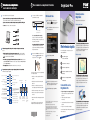
Para ligar o projetor, aperte o botão�
vermelho ou
laranja���������������������������������������
��������������������������������������
no controle remoto, no control pad ou no projetor.
O idioma padrão do sistema de menus é o inglês.
Para selecionar outro idioma, aperte o botão Menu
do controle remoto. Selecione Extended e aperte
Enter. Selecione Language e aperte Enter. Selecione
Português e aperte Enter. Aperte o botão Esc para
sair do menu.
A calibragem sincroniza a posição da caneta com a
posição das suas anotações. O seu projetor pode
já estar calibrado. Se não estiver, siga as instruções
abaixo:
1�
Para calibrar automaticamente, aperte o botão
User no controle remoto. Você verá o seguinte:
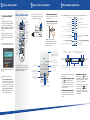
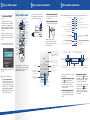
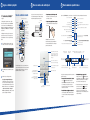
2 Uso da caneta e do control pad
Uso do controle remoto
Imprime a imagem projetada
Liga/Desliga o
projetor
Captura
a imagem
projetada
Acessa o
sistema
de menus
para ajustes
adicionais
Faz a auto
calibragem
O projetor veio com 2 canetas que têm pontas de
cores diferentes: laranja e azul. Certifique-se de que
uma pilha AA seja instalada em cada caneta�.
Luz da pilha
Seleciona entre
várias fontes de
imagem conectadas
ao projetor
Interruptor
3
•����������������������������������������������������
Para ativar a caneta, deslize o interruptor. A luz
���������������������������������������������������
como mostrado abaixo. Não cubra a parte preta da caneta.
exibido.
3
Aguarde até que a calibragem termine.
Caso veja uma mensagem indicando
��������������
�������������������������
que a
calibragem falhou ou que a posição da caneta e
do cursor não estão sincronizadas, pode ter que
fazer a calibragem manualmente. Aperte o botão
Menu no controle remoto e selecione Avançado
> Easy Interactive Function > Calibragem
Manual e aperte Menu. Siga as instruções na tela
para fazer a calibragem manualmente.
Seleciona o modo de quadro branco
Desfaz
Refaz
Insere um padrão de fundo
Aproxima ou afasta a imagem
Recorta uma imagem inserida
Seleciona uma imagem inserida para movê-la, redimensioná-la
ou girá-la
Insere um arquivo jpg ou png de um pendrive ou de uma
pasta na rede
Insere um círculo, quadrado, triângulo ou outra figura
Muda a cor e largura da caneta personalizada
Seleciona o modo
de quadro branco
(liga o projetor se ele
estiver desligado)
Muda a cor e largura do marcador
Usa a caneta preta, vermelha ou azul ���������������������
— selecione
�������������������
um ponto
grande para uma linha grossa
Usa a caneta preta, vermelha ou azul ���������������������
— selecione
�������������������
um ponto
pequeno para uma linha fina
Troca entre o
modo de anotação
e o modo de
computador
interativo
Observação: As canetas desativam-se
automaticamente depois de aproximadamente 20 minutos de inatividade. Deslize o interruptor para voltar a ativar a caneta.
Enter
Navega pelas
páginas do
documento
Remova a tampa de cima para instalar
pilhas ou para conectar o control pad
ao projetor ou à impressora. Consulte
o Manual do usuário online para mais
informações.
Seleciona o modo de quadro branco
(liga o projetor se ele estiver desligado)
Aperte Enter para selecionar Sim. Um padrão é
Seleciona o modo de anotação
•� Segure
����������������������������������������������
����������������������������������������������
a caneta perpendicularmente ao quadro,
Projeta 2
imagens ao
mesmo tempo
2�
Aperte o botão Whiteboard no controle remoto ou no Control Pad. Você vê as seguintes barras de ferramentas:
verde acende-se por um momento. Se a pilha
estiver fraca, a luz pisca.
Salva a imagem
projetada
Para mais informações sobre o uso do controle remoto,
consulte o Manual do usuário online. Você pode instalar
um link para o Manual do usuário, se colocar o CD do
BrightLink Pro 1410Wi no computador.
Uso do modo de quadro branco
Seleciona entre várias fontes de imagem
conectadas ao projetor
Liga/Desliga o projetor
Captura a imagem projetada
(mude para quadro branco para
colar a imagem capturada)
Apaga ��������������������������������������
— ������������������������������������
selecione um ponto pequeno para uma
borracha fina
selecione um ponto grande para uma borracha grossa
Apaga ����������������������������������������������������
— ��������������������������������������������������
Elimina tudo que estiver na tela
Fecha a barra de ferramentas
Esconde a barra de ferramentas depois de cada anotação
Inicia uma nova sessão
de quadro branco
Escaneia e insere
uma imagem
Salva a imagem projetada ou uma série de imagens
em um pendrive ou em uma pasta na rede
Mostra ou esconde a
barra de ferramentas
Insere um arquivo jpg, png ou pdf de
um pendrive ou de uma pasta na rede
Ajuda na
tela
Mostra ou esconde a
barra de ferramentas
Abre uma
nova
página
Imagens em miniatura das
páginas da sessão atual
Imprime a imagem
projetada
Envia a imagem projetada por email
(requer uma configuração avançada)
Salva a imagem projetada
Você pode usar as canetas para desenhar ou escrever na
superfície de projeção.
Conecte um cabo USB do
computador (na parte de baixo da
unidade de controle)
•����������������������������������������������������
Para escanear um documento e importá-lo, selecione
���������������������������������������������������
Imprime a
imagem projetada
Conecte um pendrive USB
o ícone
Escanear. Certifique-se de que um dispositivo multifuncional compatível está conectado
ao control pad (ou à rede), depois coloque um documento no vidro do scanner ou no alimentador
automático de documentos.
•�������������
������������
Para
exibir miniaturas
����������������������������������������
das páginas na sessão atual,
selecione a página na barra de ferramentas inferior.
Use as setas ou arraste a caneta para navegar pelas
páginas.
•������������������������������������������
Para imprimir uma imagem ou uma série de
�����������������������������������������
imagens, selecione o ícone�
Imprimir (ou aperte
o botão Print no controle remoto ou no control pad).
Certifique-se de que uma impressora compatível
está conectada ao control pad (ou à rede).
• Para enviar uma imagem ou uma série de imagens
por email, selecione o ícone
Email. Antes de
poder enviar um email, você precisa configurar
as opções de serivor de email usando o menu
Avançado do projetor. Consulte o Manual do usuário
online para instruções.