1
Melodyne editor
libérant ainsi des ressources. En outre, vous pouvez à tout moment dégeler la piste (également
depuis le menu contextuel) pour modifier votre édition dans Melodyne. L’inconvénient ? Tous les
autres effets insérés sont aussi gelés et eux non plus ne peuvent donc être modifiés sans débloquer
la piste. De même, il est impossible d’ajouter de nouveaux effets sur la piste alors qu’elle est gelée. Le
gel d’une piste convient donc mieux comme mesure temporaire rapide visant à économiser les
ressources plutôt que comme solution permanente.
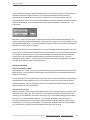
« Écraser » : si, plutôt que de simplement geler temporairement une piste de Melodyne, vous
souhaitez la convertir définitivement en un nouveau fichier audio après son gel, vous devez
sélectionner « Écraser » dans le menu contextuel de la piste. Cette commande transforme la piste
gelée en piste audio normale intégrant de façon permanente non seulement le résultat de votre
édition dans Melodyne, mais aussi de tous les effets placés à sa suite dans la chaîne de signal. Afin
d'éviter que ces effets insérés ne soient inclus avec votre édition par Melodyne et pour qu’il soit
toujours possible de les modifier plus tard, avant le gel et l'écrasement de la piste, vous devez retirer
les effets en question (par exemple en les faisant glisser sur une piste vide). Une fois le processus
d'écrasement terminé, vous pouvez refaire glisser les effets sur la piste de Melodyne et les utiliser
aussi librement qu’avant.
Rewire
Généralement, vous utiliserez Melodyne comme un plug-in dans Live. C’est le moyen le plus
commode de travailler ; il implique en outre le stockage de toutes les données de Melodyne dans
votre structure de projet, ce qui facilite l’archivage et la transmission de vos projets. Parfois,
cependant, vous pouvez souhaiter intégrer la version autonome de Melodyne dans Live en tant que
client Rewire.
Cela peut être utile si, par exemple, vous souhaitez rapidement caler les échantillons sur le tempo du
projet. Lorsque le programme est intégré via Rewire, cela se fait automatiquement dès que vous faites
glisser un échantillon depuis le finder ou l’explorateur et le déposez dans la fenêtre Melodyne. Vous
pouvez ensuite lire les échantillons au tempo correct via Rewire et mieux les utiliser dans Live,
éventuellement en les améliorant par l’application de plug-ins supplémentaires.
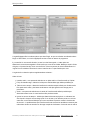
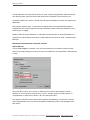
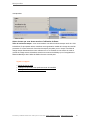
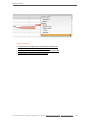
Pour intégrer Melodyne Stand-Alone dans Live en tant que client Rewire, procédez comme suit :
© Celemony Software GmbH 2015 • Mis à jour le 14.01.2015 • Mode d'emploi en ligne • www.celemony.com
94