1
Remote Process Interface
K-SK1
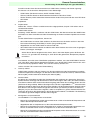
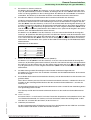
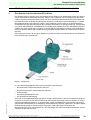
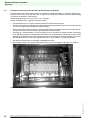
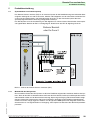
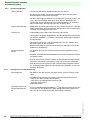
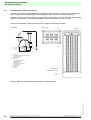
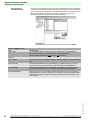
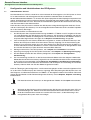
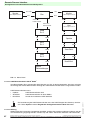
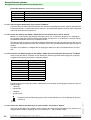
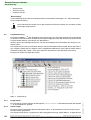
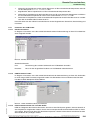
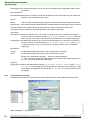
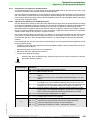
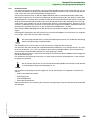
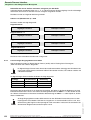
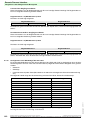
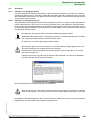
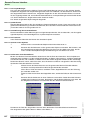
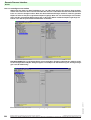
13.3.4.1 Die drei Teile des Bearbeitungsfensters
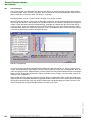
Projekt
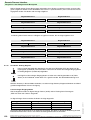
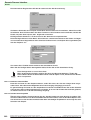
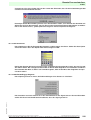
Im linken Teil wird das aktuelle Projekt als Baum dargestellt. Hier können Sie Objekte anwählen, die Sie
in die Zwischenablage kopieren, aus dem Projekt löschen oder deren Information Sie überarbeiten wollen.
Zwischenablage
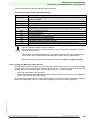
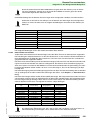
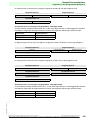
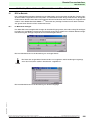
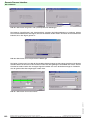
Die Zwischenablage kennt drei Ansichten: Kopieren, Projekt und Geräteliste.
Die Kopieren-Ansicht hilft Ihnen, ein Gerät oder Teilbaum Ihres Projektes beliebig oft zu kopieren.
Dazu legen Sie es dort ab und setzen es so oft Sie wollen wieder in das Projekt ein.
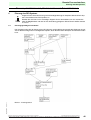
Wenn Sie in die Projekt-Ansicht wechseln, werden Sie nach einem existierenden Projekt gefragt. Dieses wird nun in der Projekt-Ansicht dargestellt und erlaubt Ihnen das Kopieren des gesamten oder jedes beliebigen Teiles in das aktuelle Projekt. Wollen Sie ein anderes Projekt öffnen, wählen Sie Ablage
| Öffnen.
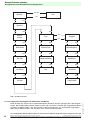
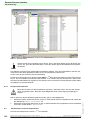
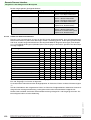
Die Geräteliste zeigt Ihnen eine vollständige Liste der Geräte an, die Sie an das ausgewählte Gerät der
linken Hälfte anschließen können.
Aktionsschaltflächen
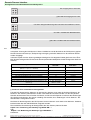
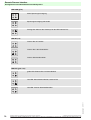
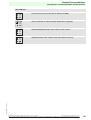
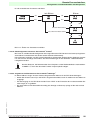
Sie können die ausgewählten Geräte kopieren, ausschneiden oder löschen, indem Sie die entsprechenden Schaltflächen anklicken. Sollten sie nicht verfügbar sein, erscheinen sie in grau. Die „Wirkungsrichtung“ der Schaltflächen wird durch die Symbole „<<„ und „>>“ angezeigt.
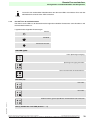
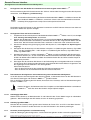
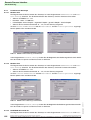
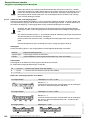
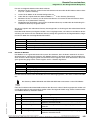
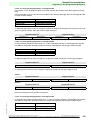
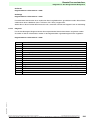
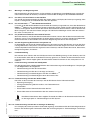
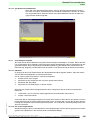
13.3.4.2 Auswahl des aktiven Fensterteils
%
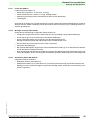
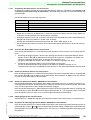
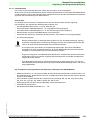
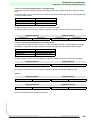
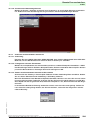
Klicken Sie in den zu aktivierenden Fensterteil
$
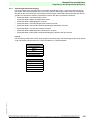
Über die Tabulatortaste aktivieren Sie die linke und die rechte
Fensterhälfte abwechselnd.
Das ausgewählte Objekt im aktiven Fenster wird in einem blauen Band dargestellt.
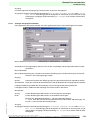
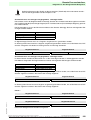
Auswahl eines Objektes
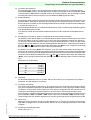
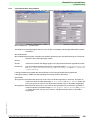
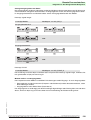
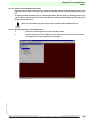
Das ausgewählte Objekt wird in gelber Schrift auf blauem Hintergrund dargestellt. Wenn Sie ein anderes Objekt auswählen wollen
%
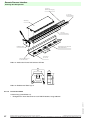
klicken sie auf das neue Objekt
$
bewegen Sie die Markierung mit Hilfe der Pfeiltasten. Die Auswärts- und die Links-Pfeiltaste bewegen die Markierung nach oben, die Abwärts- und Rechts-Pfeiltaste bewegen
die Markierung nach unten.
Strg
+%
+%
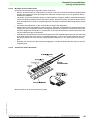
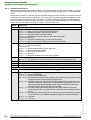
Um mehr als ein Objekt gleichzeitig zu markieren, halten Sie die Umschalttaste oder die
Steuerungstaste gedrückt. Dann wählen Sie den zu markierenden Bereich aus. Bei
gedrückter Umschalttaste wird der ganze Zwischenbereich ausgewählt, bei gedrückter
Steuerungstaste werden einzelne Geräte hinzugefügt
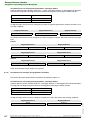
Einsatz der Schaltflächen
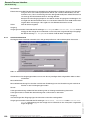
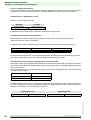
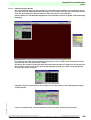
Um Schaltflächen zu nutzen
%
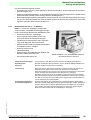
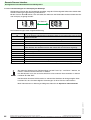
klicken Sie einfach auf die Schaltfläche
$
drücken Sie die Alt-Taste plus die Taste, die der unterstrichene Buchstabe vorgibt
Ausgabedatum
2005-10-19
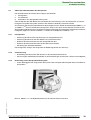
13.3.4.3 Hilfe aufrufen
Falls Sie zusätzliche Hilfe benötigen, wählen Sie Hilfe ? Inhalt oder Hilfe ? Suche aus.
13.3.4.4 Änderungen rückgängig machen
Das Programm hat keine Rückgängig-Funktion. Führen Sie Änderungen sorgfältig aus und speichern
Sie regelmäßig. So vermeiden Sie zusätzliche Arbeit.
Zumutbare Änderungen aufgrund technischer Verbesserungen vorbehalten.
Copyright Pepperl+Fuchs, Printed in Germany
Pepperl+Fuchs GmbH • 68301 Mannheim • Telefon (06 21) 7 76-22 22 • Telefax (06 21) 7 76-27-22 22 • Internet http://www.pepperl-fuchs.com
200