1
Betrieb
Navigationsübersicht
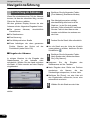
■ Routenbearbeitung
Diese Funktion ist nur im Erweiterten Modus verfügbar.
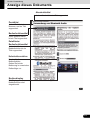
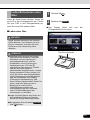
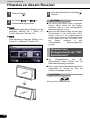
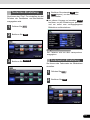
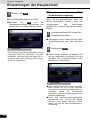
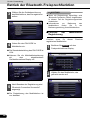
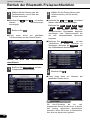
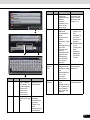
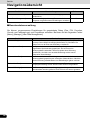
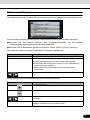
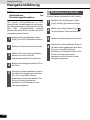
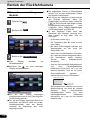
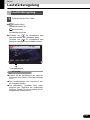
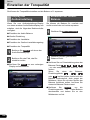
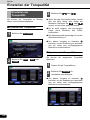
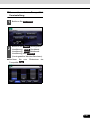
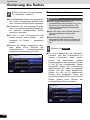
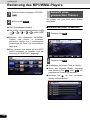
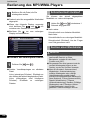
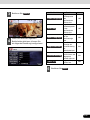
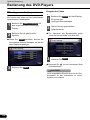
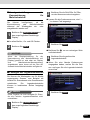
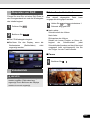
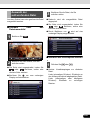
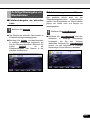
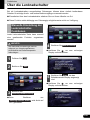
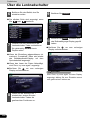
Berühren Sie die folgenden Felder: [Menu], [Route], [Edit Route]
Eine Liste der Routenpunkte erscheint mit dem Startpunkt oben in der Liste und dem Zielort
unten. Wenn mehrere Zwischenpunkte bestehen, müssen Sie vielleicht zwischen den Seiten
blättern.
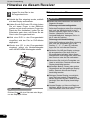
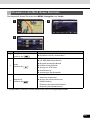
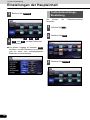
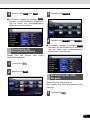
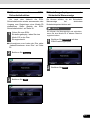
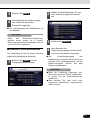
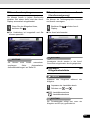
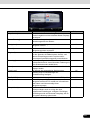
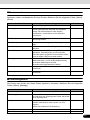
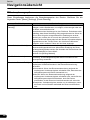
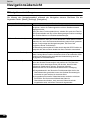
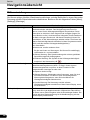
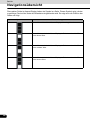
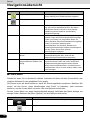
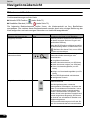
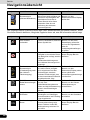
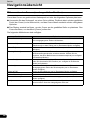
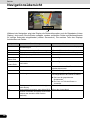
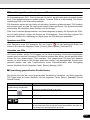
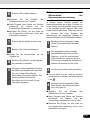
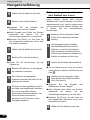
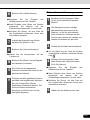
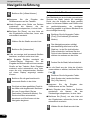
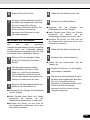
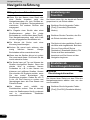
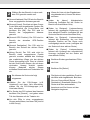
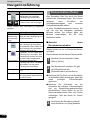
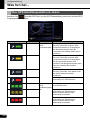
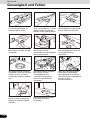
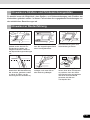
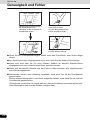
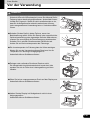
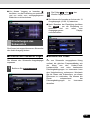
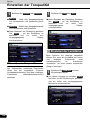
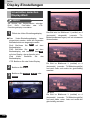
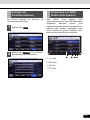
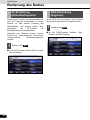
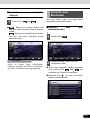
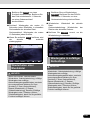
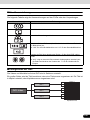
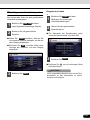
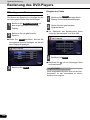
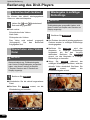
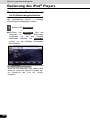
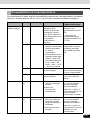
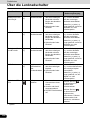
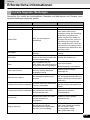
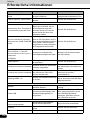
Berühren Sie einen der Routenpunkte in der Liste. Sie haben die folgenden Möglichkeiten:
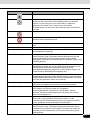
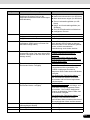
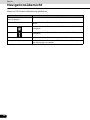
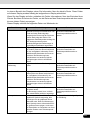
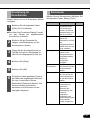
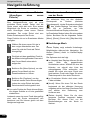
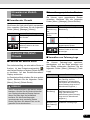
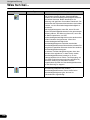
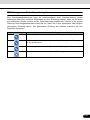
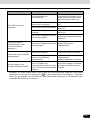
Berührfeld
Beschreibung
Der gewählte Punkt bewegt sich in der Liste nach oben (wird zum
Zwischenpunkt, der früher erreicht werden muss). Ein wiederholtes
Berühren dieses Feldes macht diesen Punkt zum Startpunkt.
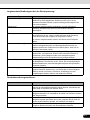
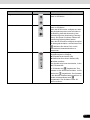
Der gewählte Punkt bewegt sich in der Liste nach unten (wird zum
Zwischenpunkt, der später erreicht werden muss). Ein wiederholtes
Berühren dieses Feldes macht diesen Punkt zum finalen Zielort.
Die Route wird umgekehrt. Der Startpunkt wird zum Zielort, der Zielort
zum Startpunkt und die Reihenfolge der Zwischenpunkte erscheint in
umgekehrter Reihenfolge.
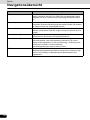
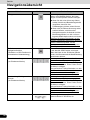
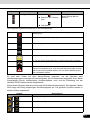
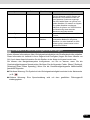
[Optimize]
Die Route ist optimiert. Der Startpunkt und der Zielort bleiben in
Position, doch die Zwischenpunkte werden umstrukturiert, um die
möglichst kürzeste Route zu erstellen.
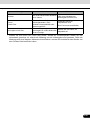
[Remove]
Berühren Sie dieses Feld, um den gewählten Punkt von der Route zu
entfernen.
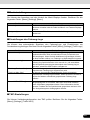
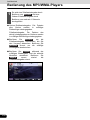
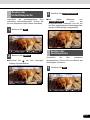
Sobald Sie dieses Display verlassen, wird die Route automatisch neu berechnet und Sie
können gleich mit dem Navigieren beginnen.
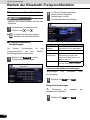
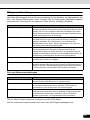
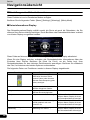
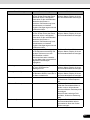
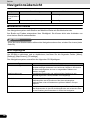
■ Routeninformations-Display
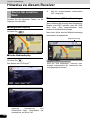
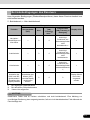
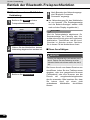
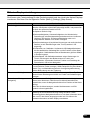
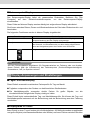
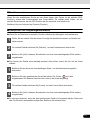
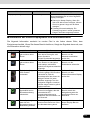
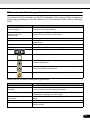
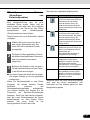
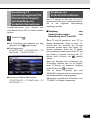
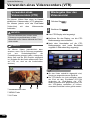
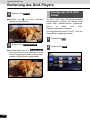
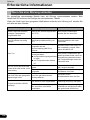
Das Routeninformations-Display beinhaltet alle Daten und einige der Funktionen, die Sie beim
Navigieren benötigen. Es gibt zwei Möglichkeiten, um dieses Display aufzurufen:
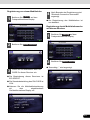
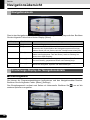
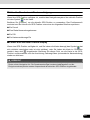
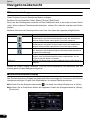
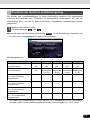
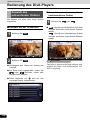
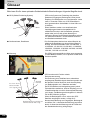
● Berühren Sie das Ereignisvorschaufeld (
), um direkt vom Karten-Display aus zu öffnen.
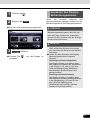
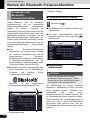
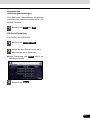
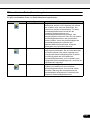
● Berühren Sie im Erweiterten Modus die folgenden Felder des Navigationsmenüs: [Route],
[Route Info]
98 98