1
CINEMA 4D R10 Quickstart: Dynamics
143
6. Tipps und Tricks
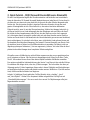
Stellen Sie die Editor-Bilder-Rate immer auf „Alle Bilder“ (Animation/Bilder-Rate/Alle Bilder).
Diese Funktion stellt sicher, dass jedes einzelne Bild der Dynamics-Berechnung dargestellt
und Ihnen nicht unterschlagen wird, da CINEMA 4D versucht die voreingestellte Bilder-Rate
einzuhalten.
Dynamics-Simulationen sind aufgrund ihrer Komplexität manchmal sehr rechenintensiv und
gerade Soft-Body-Berechnungen verlangen unserer CPU einiges an Rechenleistung ab. Es
gibt aber ein paar Wege zum gleichen Ergebnis zu gelangen, ohne dabei z.B. auf die flüssige
Darstellung im Editorfenster verzichten zu müssen. Und gerade in der „Probierphase“ kann die
Darstellung in Echtzeit immens Zeit einsparen.
Benutzen Sie lieber niedrig aufgelöste Polygonobjekte und definieren diese als Unterobjekt eines
HyperNURBS. Das Ergebnis macht in den meisten Fällen keinen Unterschied. Die Berechnung
im Falle der Soft-Body-Federn beispielsweise ist somit wesentlich flüssiger, da nur eine geringe
Anzahl an Federn für die Dynamics-Berechnung verwendet wird.
Backen Sie die Dynamics-Berechnung. Dadurch wird die im Editorfenster eventuell langsam
ablaufende Simulation in echte Keyframes umgewandelt. Die Vorteile liegen klar auf der Hand.
Die Animation läuft nach dem Backen flüssig ab und Sie können selbst eingreifen, einzelne
Keyframes verschieben und wegnehmen oder einen Teil der Simulation komplett verändern und
Ihren Wünschen anpassen.
Sie können statt der Kollisionsabfrage auch negative Gravitationsfelder verwenden. Diese
Methode ist weitaus weniger rechenintensiv und liefert in den meisten Fällen das gleiche
Ergebnis. Probieren Sie auch aus, was die Einstellungen „Ellipse“ oder „Box“ der Kollisionsabfrage
in Ihrer Szene bewirken. Sie sind weniger rechenintensiv und liefern meist das gleiche Ergebnis.
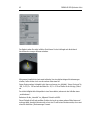
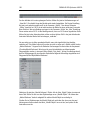
Sollten sich Objekte bei der Kollision einmal durchdringen, dann erhöhen Sie den OversamplingWert des Simulations-Objektes. Ein Wert von 4 z.B. bedeutet, dass von Dynamics zwischen
jedem Frame vier zusätzliche Bilder berechnet werden. Ein Oversampling-Wert von 8 resultiert
in einer doppelt so genauen Berechnung usw. Je höher der Wert, desto größer die Chance, dass
eine Kollision korrekt berechnet wird. Allerdings leidet, als logische Schlussfolgerung darauf, die
Framerate mit jeder Erhöhung dieses Parameters.
Erhöhen Sie alternativ den Eps-(Epsilon)-Wert im Simulations-Objekt. Ein höherer Wert vergrößert
den Bereich um das Polygonobjekt, in dem der Kollisions-Algorithmus Kollisionen feststellt. Somit
erfolgt die Abtastung früher, und eine Durchdringung der Objekte kann so eventuell verhindert
werden.
Für noch mehr Tipps werfen Sie einen Blick in das Dynamics-Handbuch. Im „FAQ“-Kapitel haben
wir weitere Möglichkeiten niedergeschrieben, die Ihre Simulation erheblich optimieren können.
Wir sind jetzt am Ende dieses Quickstarts angekommen, und nachdem was Sie in diesem Tutorial
alles über Kräfte und Gravitationen gelernt haben, bleibt uns nur noch zu sagen: Wenn die eine
oder andere Simulation noch nicht das gewünschte Ergebnis bringen soll, nehmen Sie es im