1
46
CINEMA 4D R10 Quickstart: Animation
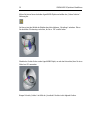
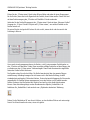
Das Aufnehmen von Objekteigenschaften mit dem orangen Knopf ist die schnellste und
einfachste Art Keys zu erzeugen. Dafür hat sie den Nachteil, dass man oft Attribute aufnimmt,
die gar nicht verändert wurden – im Fall des Würfels die X- und Y-Position. Doch es gibt noch
andere Möglichkeiten, Animationskeys zu setzen. Wie man ganz gezielt einzelne Attribute
auswählen und animieren kann, werden wir jetzt sehen.
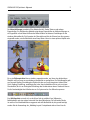
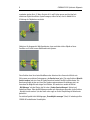
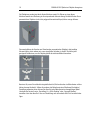
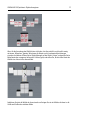
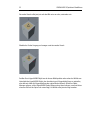
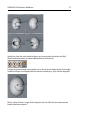
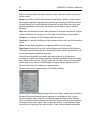
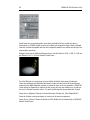
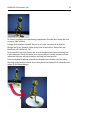
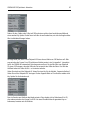
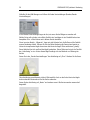
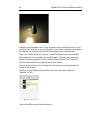
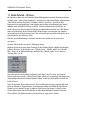
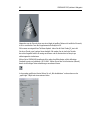
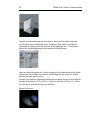
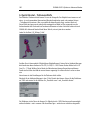
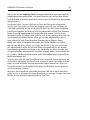
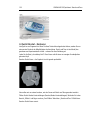
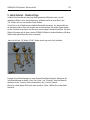
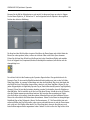
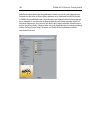
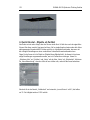
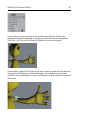
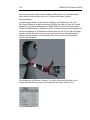
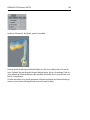
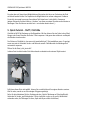
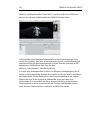
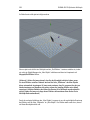
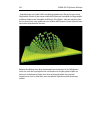
Beginnen Sie mit einer neuen Szene. Erzeugen Sie ein Boden-Objekt (Objekte/Szene-Objekte/
Boden) und einen Kegel (Objekte/Grundobjekte/Kegel). Verschieben Sie den Kegel entlang seiner
grünen Y-Achse etwas nach oben, so dass er auf dem Boden steht.
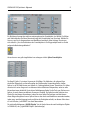
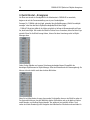
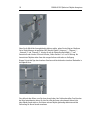
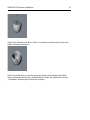
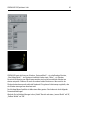
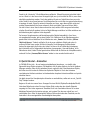
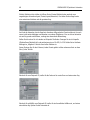
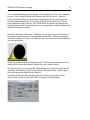
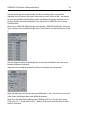
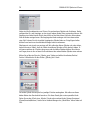
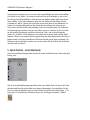
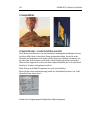
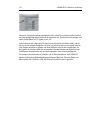
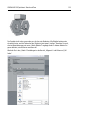
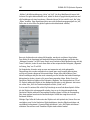
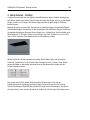
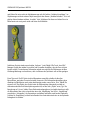
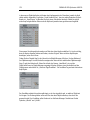
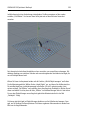
Der Kegel besitzt eine ganze Menge Eigenschaften, auf die wir über den Attribute-Manager
Zugriff haben. Zwei dieser Attribute – der obere Radius und die Segment-Anzahl des Kegels
– wollen wir nun animieren.
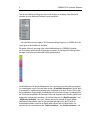
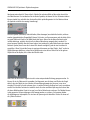
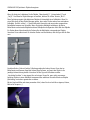
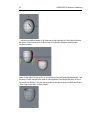
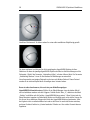
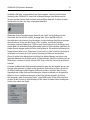
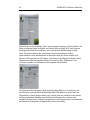
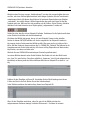
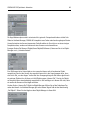
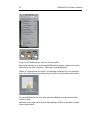
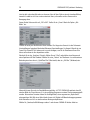
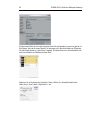
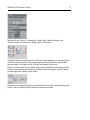
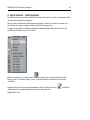
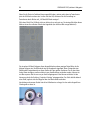
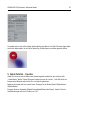
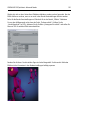
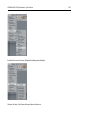
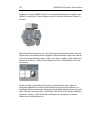
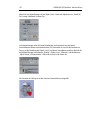
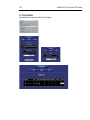
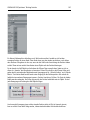
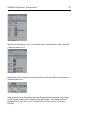
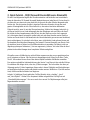
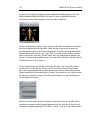
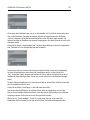
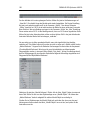
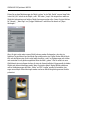
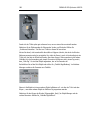
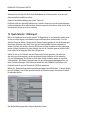
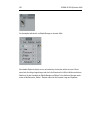
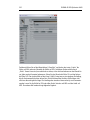
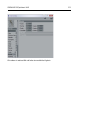
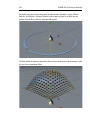
Stellen Sie sicher, dass Sie sich auf Frame 0 befinden. Klicken Sie mit gedrückter Ctrl/Strg-Taste auf
den kleinen schwarzen Kreis vor „Radius oben“. Er färbt sich rot.
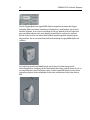
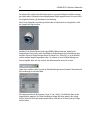
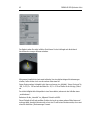
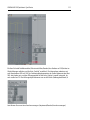
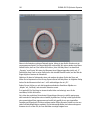
Soeben haben wir CINEMA 4D gesagt, dass das „Radius oben“-Attribut des Kegels zum Zeitpunkt
0 den Wert 0 haben soll. Damit haben wir natürlich noch keine Animation erzeugt, sondern nur
einen Ausgangspunkt erschaffen. Der ausgefüllte rote Kreis vor dem Attributnamen zeigt an, dass
sich am aktuellen Zeitpunkt ein Key befindet. So lässt sich schnell feststellen, ob und wann ein
Attribut animiert ist. Ein nochmaliger Ctrl/Strg-Klick auf den Kreis würde den Key wieder löschen.
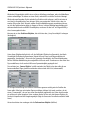
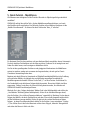
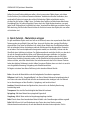
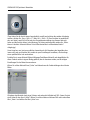
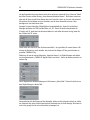
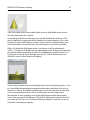
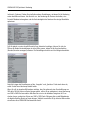
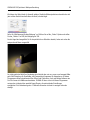
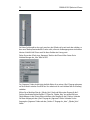
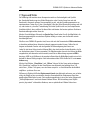
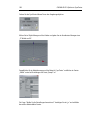
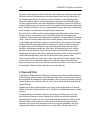
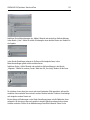
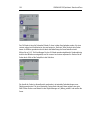
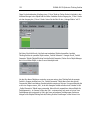
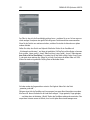
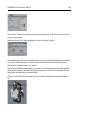
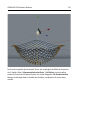
Gehen Sie in der Zeit vorwärts auf Frame 50.
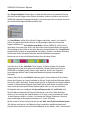
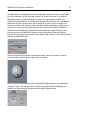
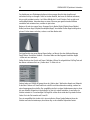
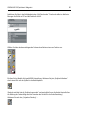
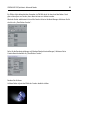
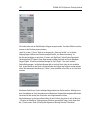
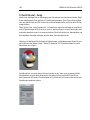
Der rote ausgefüllte Kreis ändert sich in eine rote Kontur. Dieses Symbol bedeutet, dass das
Attribut zwar eine Animationsspur, aber keinen Key an der aktuellen Zeitposition besitzt.