1
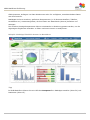
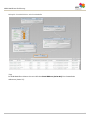
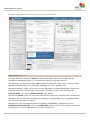
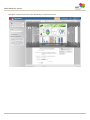
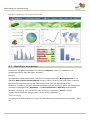
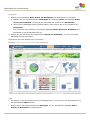
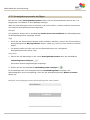
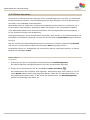
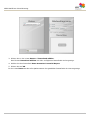
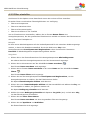
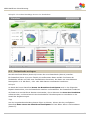
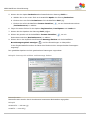
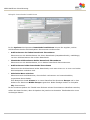
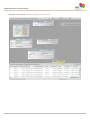
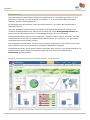
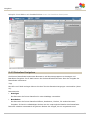
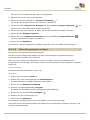
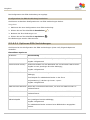
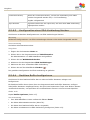
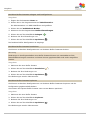
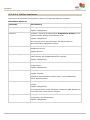
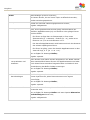
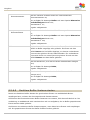
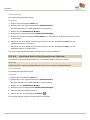
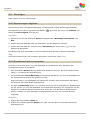
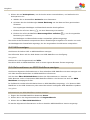
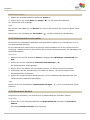
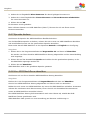
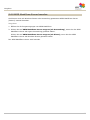
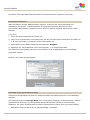
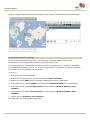
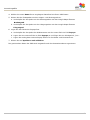
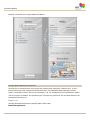
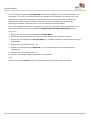
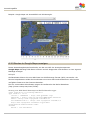
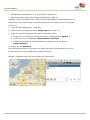
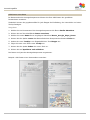
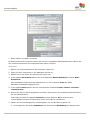
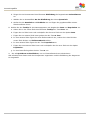
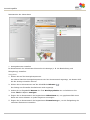
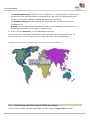
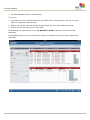
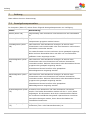
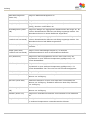
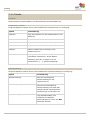
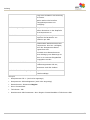
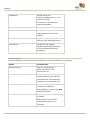
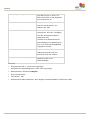
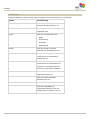
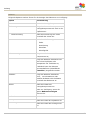
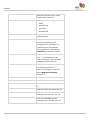
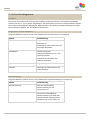
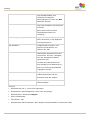
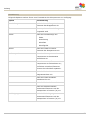
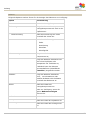
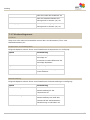
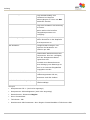
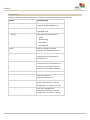
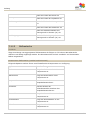
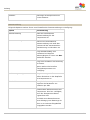
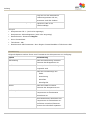
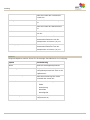
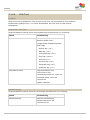
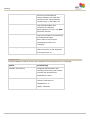
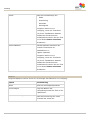
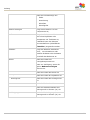
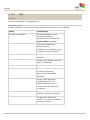
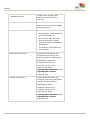
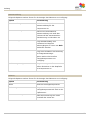
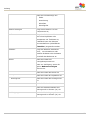
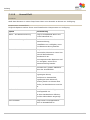
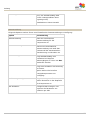
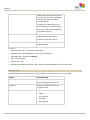
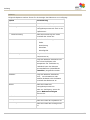
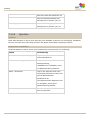
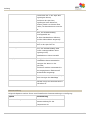
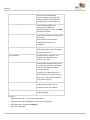
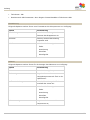
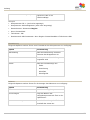
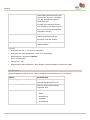
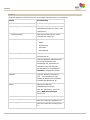
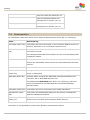
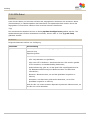
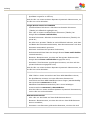
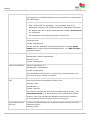
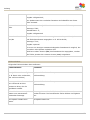
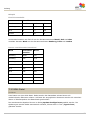
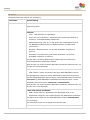
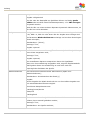
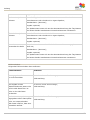
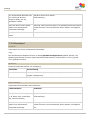
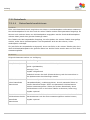
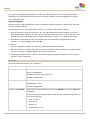
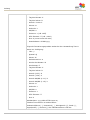
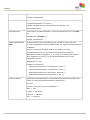
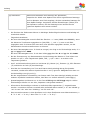
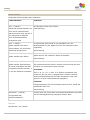
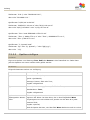
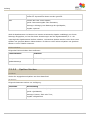
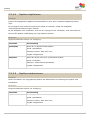
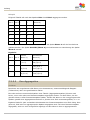
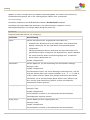
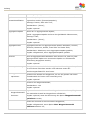
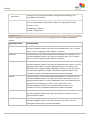
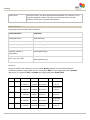
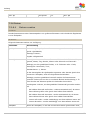
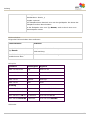
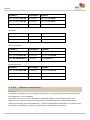
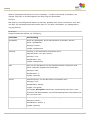
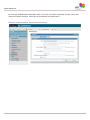
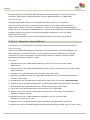
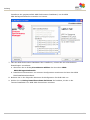
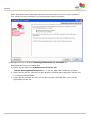
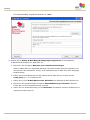
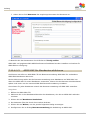
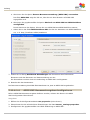
Anwendungsfälle Flächenebene zeigt Flächen, d. h. geschlossene Strecken an. Ortsmarkenebene zeigt einzelne Koordinatenpunkte (POI) an. Abhängig von der gewählten Ebene stehen Ihnen unterschiedliche Anzeigeoptionen zur Komponente und entsprechend verschiedene Elemente im Datenmodus zur Verfügung. Vorgehen 1. Legen Sie eine MashApp an. (Seite 50) 2. Fügen Sie die Anzeigekomponente Google Maps ein (Seite 17). 3. Fügen Sie der Anzeigekomponente eine Routenebene hinzu. a. Zeigen Sie im Kontextmenü der Komponente die Registerkarte Ebenen an. b. Klicken Sie auf die Schaltfläche Routenebene hinzufügen. c. Klicken Sie doppelt auf die Routenebene und geben Sie ihr den Namen Berlin-Marathon. 4. Klicken Sie auf Speichern. Die Anzeigekomponente ist angelegt und verfügt jetzt über eine Basisebene und eine Routenebene, der Sie Ihre GPS-Daten zuweisen können. Beispiel: Anzeigekomponente Google Maps mit zwei Ebenen 139