1
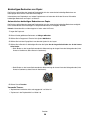
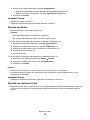
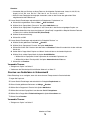
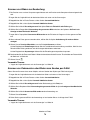
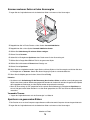
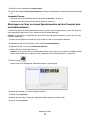
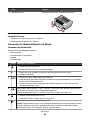
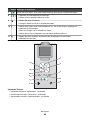
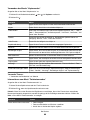
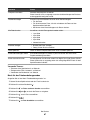
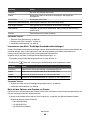
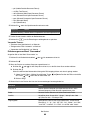
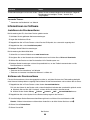
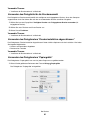
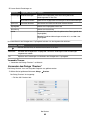
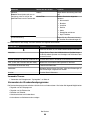
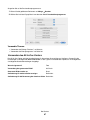
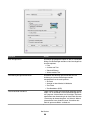
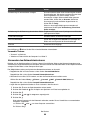
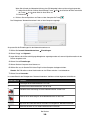
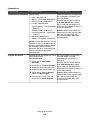
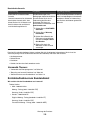
Abschnitt Aktion Standardeinstellungen zum Scannen ändern Ändern Sie die standardmäßigen Scaneinstellungen. Folgende Einstellungen sind verfügbar: "Farbe", "Qualität" und "Originalgröße". Verwandte Themen: • "Verwenden des Bedienfelds" auf Seite 84 Informationen zur Software Installieren der Druckersoftware Bei Verwendung der CD, die mit dem Drucker geliefert wurde: 1 Schließen Sie alle geöffneten Softwareanwendungen. 2 Legen Sie die Software-CD ein. 3 Doppelklicken Sie im Finder-Fenster auf das Drucker-CD-Symbol, das automatisch angezeigt wird. 4 Doppelklicken Sie auf das Installationssymbol. 5 Befolgen Sie die Bildschirmanweisungen. Bei Verwendung des World Wide Web: 1 Gehen Sie zur Lexmark Website unter www.lexmark.com. 2 Navigieren Sie auf der Startseite durch die Menüauswahl und klicken Sie auf Drivers & Downloads. 3 Wählen Sie den Drucker und den Druckertreiber für Ihr Betriebssystem aus. 4 Befolgen Sie die Anweisungen auf dem Computerbildschirm, um den Treiber herunterzuladen und die Druckersoftware zu installieren. Verwandte Themen: • "Entfernen der Druckersoftware" auf Seite 90 • "Entfernen und erneutes Installieren der Software" auf Seite 161 Entfernen der Druckersoftware Falls die Druckersoftware nicht ordnungsgemäß installiert ist, wird beim Drucken eine Fehlermeldung bezüglich eines Kommunikationsproblems angezeigt. Deinstallieren Sie die Druckersoftware und installieren Sie sie erneut. 1 Doppelklicken Sie im Finder-Fenster auf den Ordner Lexmark 4800 Series. Falls sich der Ordner für den Drucker nicht auf dem Schreibtisch befindet oder versehentlich gelöscht wurde: a Wechseln Sie zum Mac OS X-Laufwerk, auf dem die Druckersoftware installiert wurde. b Wählen Sie den Ordner Library Printers Lexmark 2007 Lexmark 4800 Series aus. 2 Doppelklicken Sie auf das Symbol für das Deinstallationsprogramm des Druckers. 3 Vervollständigen Sie den Benutzerauthentifizierungshinweis und klicken Sie anschließend auf OK. Hinweis: Weitere Informationen zu Kennwörtern finden Sie in der Hilfe. Klicken Sie hierzu auf 4 Klicken Sie auf Deinstallieren. 5 Klicken Sie auf OK. Der Drucker 90 .