1
Introduzione
Italiano
Grazie per aver acquistato l’Emulatore LINDY HDMI EDID. Questo
prodotto è progettato per risolvere i problemi relativi ai segnali EDID/DDC
che sorgono utilizzando Extender e Switch AV/KVM.
L’emulatore HDMI EDID contiene dei profili EDID memorizzati per
l’utilizzo con le risoluzioni, le frequenze e le codifiche audio più comuni.
Questi profili possono essere selezioni con i selettori presenti
sull’emulatore stesso. L’emulatore EDID può anche essere connesso
direttamente ad un qualsiasi monitor o proiettore HDMI per clonarne il
profilo EDID. Questo profilo sarà poi salvato nell’emulatore e potrà
essere richiamato grazie ai selettori.
Installazione ed utilizzo
Normalmente l’emulatore funziona nella maggioranza dei casi con I
parametri EDID preimpostati in fabbrica. In caso contrario gli altri profili
sono attivabili utilizzando I selettori presenti sull’emulatore. Di seguito
riportiamo le modalità acetate:
Caratteristiche
Da utilizzare con dispositivi HDMI PC & AV
Emula i profili EDID più comuni
La funzione di clonazione dell’EDID permetti di copiare e salvare un
profilo
Funzioni utente selezionabili tramite i selettori
Supporta tutti i formati 3D (tramite clonazione)
Supporta segnali con codifica HDCP
Alimentato via USB tramite porta DC
Contenuto della confezione
Emulatore EDID HDMI
Cavo da 1m HDMI A/A
Cavo da 1m USB Tipo A/B
Questo manuale
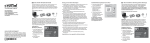
Clonazione dei parametri EDID da un monitor
Panoramica
1
2
3
4
5
6
7
8
9
1.
2.
3.
4.
5.
6.
Ingresso HDMI
Selettore profilo EDID
Pulsante Reset
USB Tipo B Femmina
Presa alimentazione DC
Indicatore DDC
a. Verde: EDID Standard
b. Arancio: EDID Clonato
7. Pulsante EDID
8. USB Tipo A Femmina
9. Uscita HDMI
1. Spostate tutti I 4 selettori su “Off “(su)
2. Alimentate l’emulatore con Il cavo USB fornito oppure con un
alimentatore opzionale da 5V (5VDC >50mA).
3. Collegate all’emulatore il monitor sulla porta "DISPLAY" (non collegate
la sorgente in questo momento!)
4. Accendete il monitore e premete il piccolo pulsante EDID.
5. I LED lampeggeranno tre volte e poi passeranno da verdi ad arancioni:
questo indica che il processo di clonazione è andato a buon fine. I dati
rimarranno salvati fino al successivo processi di clonazione.
Ora potrete collegare l’emulatore al Vostro sistema. Se i LED si
spengono significa che la scheda grafica non sta alimentando
sufficientemente il prodotto. In questo caso vi preghiamo di connettere il
cavo USB dato a corredo per alimentare il sistema.