1
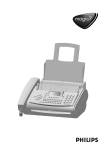
PHILIPS
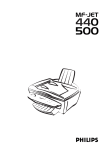
Descrição do aparelho
Tabuleiro do papel
Entrada do papel
Tabuleiro de documentos
Entrada automática de
documentos
Tampa do Scanner
Painel de comando
Tabuleiro de saída do papel
Símbolos no visor
A função escolhida é marcada com uma seta (»).
Resolução:
f para textos e imagens
% para textos e imagens com impressão pequena
F para fotografias
; aceso: Os faxes são automaticamente recebidos
pisca: Os faxes são lidos na memória
apagado: A memória está cheia ou recebe faxes através de um Modem
: um fax ou um SMS estão a ser transmitidos
A seta (d) no lado direito do visor indica o quanto a memória está cheia
Disposição das teclas
M seleccionar as funções
C regressar
ao ponto
do menu
anterior
/ seleccionar opções,
movimentar no visor
K cópia a preto Z digitalizar no
PC
i ajuda
K cópia a branco
OK confirmar a introdução
X interromper
procedimento, regressar
ao modo de
standby
L remarcar
O contraste
W enviar mensagem; acende-se a luz ao lado da
tecla, quando recebe uma
mensagem
v e esta luz se acender, leia
o visor.
& reencaminhar – Enviar faxes ou SMS para
vários destinatários
f%F resolução
Y iniciar a transmissão de
faxes
a chamar a lista telefónica
teclado alfabético
teclado numérico
Índice
Conteúdo
SMS..........................................23
Instalação .................................6
Desembalar ...........................................................6
Montar ...................................................................6
Colocar papel ........................................................7
Linha telefónica ....................................................8
Telefones adicionais.............................................8
Ligação à corrente................................................8
Selecção do país....................................................9
Colocar tinteiros...................................................9
Alinhar os tinteiros .............................................10
O seu nome e o seu número .............................10
Hora e Data..........................................................10
Ligar ao PC ..........................................................10
Instalar o software...............................................10
Definições................................12
Data e hora...........................................................12
O seu número e o seu nome .............................12
PBX (PABX)........................................................12
O seu país e o seu idioma ..................................12
Telefone adicional ...............................................12
Directório................................13
Introduzir nome ..................................................13
Inserir grupos ......................................................13
Imprimir directório .............................................13
Apagar...................................................................13
Alterar (corrigir) ..................................................13
Transferir para o PC ...........................................13
Fax ...........................................14
Enviar um fax Y ................................................14
Directório a ..............................................15
Remarcar L .....................................................15
Difusão & ........................................................15
Resolução f%F ...........................................15
Contraste O ........................................................15
Receber faxes .......................................................15
Memória do fax ...................................................15
Relatório de envio ...............................................16
Envio retardado...................................................16
Recepção interna .................................................16
Telefone adicional ...............................................16
Copiar......................................17
Introduzir documento ........................................17
Copiar simples K ...............................................17
Copiar “criativo” K ...........................................17
Digitalizar................................19
Introduzir documento ........................................19
Abrir a janela de digitalização............................19
4
Imprimir..................................21
Enviar SMS ..........................................................23
Receber mensagens.............................................23
Configurações especiais.........24
Lista de configurações ........................................24
Configurações do fax..........................................24
Configurações de mensagens SMS...................24
Configurações do Scanner “Flatbed” ..............25
Configurações da impressora ............................25
Dicas e sugestões ...................26
Trocar os tinteiros ...............................................26
Nível de enchimento...........................................27
Registo ..................................................................27
Comandos ............................................................27
Bloquear................................................................28
Limpeza e cuidados ............................................28
Anexo ......................................30
Lista de funções...................................................30
Configurações técnicas.......................................31
Dados técnicos ....................................................31
Garantia ................................................................31
Observe todos os avisos e instruções e cumpraos rigorosamente.
O seu aparelho está conforme as normas EN
60950 e IEC 60950 e apenas deve ser posto a
trabalhar com as redes telefónicas e eléctricas que
estão conformes com estas normas.
Nunca exponha o seu MF-jet 500 à chuva ou
a outro tipo de humidade para evitar o perigo
de uma descarga de corrente ou deflagração de
incêndio.
O MF-jet 500 deve ficar assente de forma segura
e estável sobre uma superfície plana, lisa e horizontal. Se o aparelho de fax cair pode provocar
danos graves no aparelho e/ou ferir pessoas,
especialmente crianças pequenas. Mantenha uma
distância mínima de 10 cm de outros aparelhos
ou objectos.
Se houver trovoada desligue o MF-jet 500 da
ficha de rede bem como da tomada telefónica.
Se não lhe for possível fazer isto, não utilize o
aparelho nem o telefone. Neste caso, há o perigo
de descargas durante a utilização e/ou danos no
aparelho.
Evite sempre a exposição à luz solar directa, uma
proximidade directa a aquecimentos, rádios e
televisores, aparelhos de ar condicionado, poeira,
água e produtos químicos.
O aparelho de fax foi fabricado exclusivamente
para a utilização no país de venda respectivo.
Corresponde às especificações das companhias
telefónicas..
Coloque o MF-jet 500 de tal forma que exista
uma circulação de ar suficiente à volta do aparelho. Não coloque o MF-jet 500 em espaços fechados como caixas, armários, gavetas, etc. Nunca
tape o MF-jet 500. Não coloque o MF-jet 500 em
camas, edredões, estofos, sofás, tapetes e outras
superfícies moles uma vez que existe o perigo
de sobre-aquecimento e consequentemente de
incêndio.
Segurança
Informações
de segurança
Utilize apenas a fonte de alimentação fornecida.
Uma fonte de alimentação não autorizada pode
danificar o MF-jet 500.
Não toque nunca num fio de telefone ou de rede,
que não esteja isolado ou cujo isolamento esteja
danificado a menos que esteja desligado da corrente eléctrica.
No caso de a caixa, a fonte de alimentação ou o
cabo de rede estarem danificados retire a ficha da
tomada. A caixa do MF-jet 500 só deve ser aberta
por um técnico autorizado.
Retire o MF-jet 500 da rede eléctrica e telefónica,
antes de limpar a superfície do aparelho. Não utilize, em caso algum, produtos de limpeza líquidos
ou gasosos (sprays, produtos para esfregar, polimentos, etc.).
Não deixe nunca que entrem líquidos no MF-jet
500. Isto acarreta o perigo de choques eléctricos
ou outros ferimentos pessoais bem como danos
graves no aparelho. Se apesar de tudo entrarem
líquidos no aparelho, desligue imediatamente da
ficha de rede e mande inspeccionar o seu aparelho a um técnico autorizado.
5
Instalação
Instalação
Desembalar
Montar
Observe todos os avisos e instruções e cumpraos rigorosamente.
1 Retire as protecções de transporte.
As seguintes peças encontram-se na embalagem
Cabo do telefone
2 Coloque o tabuleiro do papel nas aberturas
previstas para o efeito por trás da entrada do
papel.
Cabo de rede
Fonte de
alimentação
Películas de tinta e
cartões chip
„Plug ’n Print“
Tabuleiro do papel
3 Puxe para fora o tabuleiro de saída do papel.
Aparelho
Instruções de
utilização
4 Abra o tabuleiro de documentos para cima.
Ajuda de
instalação
CD-ROM
6
6 Retire as tiras de protecção do suporte de
película de tinta e feche o aparelho.
2 Coloque no máx. 100 folhas de papel até ao
batente na entrada de papel.
Instalação
5 Abra a tampa da impressora, puxando para si
a alavanca por baixo do painel.
Colocar papel
Utilize unicamente papel, que seja especialmente
adequado para a utilização com impressoras de
jacto de tinta (formato Standard A4 – 210×297
mm, 80 g/m²). Cumpra as instruções do fabricante.
Não insira papel quando o aparelho já estiver a
imprimir!
1 Para impedir que várias páginas sejam enfiadas ao mesmo tempo, separe o papel e alinheo sobre uma superfície lisa antes de o inserir
na entrada de papel.
7
Instalação
Linha telefónica
Na mesma tomada telefónica
Pode ligar aparelhos adicionais à mesma tomada
telefónica utilizando a ficha indicação de EXT.
Assegure-se de que o aparelho de fax seja o primeiro aparelho ligado à linha (veja a ilustração).
Em tomadas telefónicas em locais
separados
Enfie o cabo telefónico no aparelho, enfiando a
ficha pequena na tomada identificada com LINE
na parte de trás do aparelho.
Poderá ligar outros aparelhos a tomadas separadas localmente (por exemplo numa outra
divisão).
Em esguida introduza a ficha do telefone na tomada da linha.
Telefones adicionais
Pode, numa única linha telefónica, operar outros
aparelhos, além do MF-jet 500, como, por exemplo, outros telefones, telefones sem fios ou atendedores de chamadas (ver Capítulo Definições /
telefone adicional).
Se pretender utilizar dispositivos adicionais especiais juntamente com o seu aparelho de fax, contacte o seu revendedor. Para poder receber faxes
através do modem, tem de definir o seu aparelho
de fax para recepção manual.
Ligação à corrente
Enfie a fonte de alimentação no aparelho. O
cabo de rede liga-se na fonte de alimentação e na
tensão de rede.
v A forma como pode ligar o MF-jet 500 ao
seu PC encontra-se no sub-capítulo ligação
ao PC. Instale primeiro o Software e ligue
depois o MF-jet 500 ao PC!
Depois de ter ligado o MF-jet 500 à tensão
de rede, o aparelho pede as seguintes definições.
8
1 Prima OK.
4 Coloque a película de tinta a cores com
o „nariz“ para baixo no compartimento
esquerdo do suporte dos películas de tinta.
2 Seleccione com / o seu país.
3 Prima duas vezes OK.
Colocar película de tinta
Antes de poder receber ou copiar documentos é
necessário colocar uma película de tinta no seu
MF-jet 500. Por essa razão são fornecidos dois
películas de tinta grátis para algumas páginas de
teste.
No visor pode ver se há películas de tinta colocadas ou se estes estão vazios.
5 Coloque da mesma forma a película de
tinta preto no compartimento direito do
suporte dos películas de tinta e feche o suporte. Ouve um clique quando a tampa encaixa
no suporte.
6 Feche o aparelho.
1 Puxe a alavanca na parte de baixo do painel de
controlo para abrir o aparelho.
2 Prima o fecho, no meio do suporte dos películas de tinta para o abrir.
Instalação
Selecção do país
7 Enfie o cartão Chip “Plug ’n Print“ com os
contactos para cima, dentro da ranhura por
baixo do painel de controlo e prima OK.
Puxe o cartão novamente para fora e repita o
procedimento mais uma vez para a segundo
película de tinta.
3 Tire as películas de tinta da embalagem e retire as tiras de protecção.
v Tenha cuidado para não tocar no bico nem
nos contactos.
Não se esqueça de que as tiras de protecção
devem ser completamente retiradas!
9
Instalação
Alinhar as películas de
tinta
1 Quando coloca a película de tinta pela primeira vez, o aparelho imprime uma página de
teste.
Value A
2 Introduza para A o valor no qual a imagem é
mais nítida.
3 Confirme com OK e repita a introdução para
os valores em B, C e D.
VALUE B
O seu nome e o seu
número
1 Introduza o seu número de fax (máx vinte
dígitos) e prima OK (para obter o sinal mais
prima simultaneamente CTRL e Q, para obter um espaço em branco _@).
Instalar o software
v Instale primeiro o Software antes de ligar o
MF-jet 500 ao PC!
Windows XP: Quando o sistema mostra
uma mensagem de aviso que o informa que
o aparelho periférico não passou o teste de
Logo do Windows seleccione a opção que
indica que pretende prosseguir com a instalação de qualquer forma. O seu aparelho
multifunções foi testado para a PHILIPS e
foi desenvolvido para garantir uma compatibilidade total com o ambiente Windows
XP.
1 Coloque o CD de instalação. O processo de
instalação começa automaticamente. Siga as
instruções no ecrã.
2 Ligue o MF-jet 500 com um cabo USB ao seu
PC quando lhe for solicitado.
2 Introduza o seu nome utilizando teclado
alfabético (máx. 20 dígitos). Pode também
introduzir um sinal de mais (CTRL e Q) ou
um corte (CTRL e M). Prima OK.
Hora e Data
Indique a data e a hora e confirme com OK, por
ex. 12 05 04 16 30 OK para o
dia 12 de Maio de 2004, 1630 horas.
Ligar ao PC
v Instale primeiro o Software antes de ligar o
MF-jet 500 ao PC!
Requisitos
O seu PC deve dispor das seguintes especificações mínimas:
10
•
Processador Pentium, 200 MHz ou superior
•
Windows 98/2000/ME/XP e 128 MB RAM
•
80 MB de espaço livre em disco para a instalação
•
Interface USB
3 Clique em „Continuar“ e siga as instruções.
Escolha procurar o controlador no CDROM:
Instalação
4 Clique em „Continuar“ e siga as instruções no
ecrã. É-lhe pedido para aceitar as condições
de licenciamento. Reinicialize o PC depois de
terminada a instalação.
11
Definições
Definições
Prima M, 54e OK para imprimir uma lista
das definições actuais.
v Para repor no modo de Standby prima X o
número de vezes que for necessário.
Data e hora
1 Prima M, 21 e OK.
If the number of digits for an internal call is
exceeded, the prfix for an outside line will be
automatically added.
O seu país e o seu idioma
Aqui coloque o idioma do visor e as definições
locais da rede telefónica.
2 Indique a data e a hora e confirme com OK,
por ex. 12 05 04 16 30 OK
para 12 de Maio de 2004, 1630 horas.
1 Prima M, 201 e OK. Seleccione com /
o seu país. É obrigatório definir o país, caso
contrário o seu MF-jet 500 não se adapta à
rede telefónica! Prima duas vezes OK.
O seu número e o seu
nome
2 Para definir o idioma seleccione com / a função 202»LANGUAGE. Prima OK. Seleccione com / e confirme com OK.
1 Prima M, 22 e OK.
2 Introduza o seu número de fax (máx vinte
dígitos) e prima OK (para obter o sinal mais
prima simultaneamente CTRL e Q para obter um espaço em branco _@).
3 Introduza o seu nome utilizando teclado
alfabético (máx. 20 dígitos). Pode também
introduzir um sinal de mais (CTRL e Q) ou
uma barra (CTRL e M no teclado alfabético).
Prima OK.
Com C pode apagar um dígito errado.
PBX (PABX)
Os PBXS são comuns em todas as grandes empresas. Para, a partir de uma ligação (PBX) de um
sistema desses, se estabelecer uma ligação a uma
rede telefónica pública, deve marcar-se um número indicativo para a linha pública.
(Um outro telefone, ligado em conjunto com o
MF-jet 500 a uma ligação telefónica normal, não
deve, assim, ser confundido com um PBX.)
Se utilizar o seu MF-jet 500 num PBX, tem que
introduzir o número da linha externa. O MF-jet
500 selecciona automaticamente o número indicativo de rede, se o número marcado ultrapassar
o comprimento indicado por si.
1 Prima M, 251 e OK. Seleccione com /
PABX e prima OK.
2 Seleccione com / 252»PREFIX e prima
OK. Introduza o número de digitos e prima
OK (e.g. if internal numbers consist of four
digits, enter 5).
12
3 Prima a tecla necessária para obter a linha de
rede. Em muitos sistemas este é 0. Prima
OK.
Telefone adicional
Se tiver ligado um telefone adicional na mesma
linha telefónica (ver Instalação / ligar), pode definir o número dos sinais de toque que deseja ouvir
quando recebe uma chamada.
1 Prima M, 2912 e OK.
2 Introduza um novo valor (3, 4 ou 5) e prima
OK.
No seu MF-jet 500 pode memorizar um directório com vários registos e listas com várias
entradas.
A memória do aparelho tem lugar para até 200
números e nomes. Pode também formar grupos
de várias entradas.
Se quiser introduzir letras maiúsculas, prima simultaneamente + e a tecla desejada.
Com CTRL pode introduzir os caracteres especiais (por ex. prima simultaneamente CTRL e W
para um hífen).
Imprimir directório
Prima M, 15 e OK. O directório é impresso.
Apagar
1 Prima M, 14 e OK.
2 O directório aparece por ordem alfabética.
Seleccione com / o registo desejado ou o
grupo desejado.
3 Prima OK.
4 Confirme a instrução de apagar com OK.
Alterar (corrigir)
Com / pode movimentar o cursor para a direita ou para a esquerda e com \ pode apagar
um dígito.
1 Prima M, 13 e OK.
Introduzir nome
2 O directório aparece por ordem alfabética.
Seleccione com / o registo desejado ou a
lista desejada. Prima OK.
Para cada registo deve memorizar-se um nome e
um número de fax.
3 Corrija o registo e confirme cada passo com
OK.
1 Prima M, 11 e OK. Introduza um nome
e prima OK. Introduza o número de fax e
prima OK.
Transferir para o PC
Directório
Directório
Se tiver o MF-jet 500 ligado a um PC pode transferir o directório para o PC e processá-lo no PC.
2 Ao registo é automaticamente atribuído um
número de ID (número de marcação rápida).
Para alterar o número de ID introduza o número desejado e prima OK.
Clique no PC em Iniciar > Programas > MF Inkjet > Lista de endereços.
3 Seleccione com / w. assoc. key para
atribuir uma letra para a marcação rápida. Prima OK.
Pode transferir o directório do computador para
o aparelho de fax (e vice-versa), clicando nos ícones na parte inferior da janela.
4 Caso necessário, pode determinar uma velocidade de transferência para o envio de faxes.
Para obter uma boa qualidade de imagem
escolha a velocidade mais rápida. Prima OK.
Inserir grupos
Pode reunir vários registos do directório num
grupo, por ex. para poder mandar um fax a várias
pessoas ao mesmo tempo.
1 Prima M, 12 e OK. Introduza um nome
para o grupo e prima OK.
2 Prima um número de ID (número de marcação rápida), uma letra ou utilize / e OK
para seleccionar registos e inserir a lista. Prima
OK.
3 O número de ID (número de marcação rápida) da lista aparece no visor. Se quiser alterar
os números, indique o dígito desejado e prima
OK.
13
aure
auare
a im
pr
prim
sinsin
a sa
e elegleg
a ta
sata
prim
ætas e efidfid
em estesæt
t æt
as as
ta emrere
ntereactsaqu
ququ
ctum
suaumæesvin
um
æ
vinvin
dicasect
que æ
sinqut æt
dice
aunu
ecoco
nulloqu
rello
e nu
nu
lebleb dic
co qu
a e eleg
spdic
fidatæ vin
sppr prspim
on eleb
on atatauau llo
on
sp
im
re
sa
e
re
te
su emaurerecta te
a saatate
nu
sullo
coes
a sina a primonte su
pr qu
a sinta aessin
lebt su
t e legum
ae sa speo leg a sata a
as im
as e leg æt
es atætau
e
co
e
re
re
ta
qu
t
fid
æt
æ
ct
a æprvine fidemqu
em
umqu
vin relebesatt ætfidem est
as
fidnu
a sae re dic
ct
æe coimdic
em
e nu as qu
llorequ
leb
spctonvin
que æ vin
llo
dice tanullo ctspumqueum
ætpr
asim
coleb dice
aullo
nu
quaæsaumtequsueaat
reasppronte
rect
at au
co
vin
ta dic
fidum
sinleb
emqure
imtea sua sin
esteæt
e at
rea
legeon
sata
nullo
e
su
ectco
coleb
fid
a sin
re em
um nuasllo spæau
es lege fid
spon
prim
at aulebquate auqu
onteadic
re a et æt
lege
cospleb
em
onat te
rea pr rea vin
um
su
quæ
sataquas
sue ct
spon
sinim
sinllo
satateausureaasin
e a saprima asanu
e spesetcolebvindice
eta
sut preim leg
eon
sa tees
ta leg
at
leg
fid
a
æt
re
ta
es
a
sin
em
e
ct
ase qu
t re est ætfidteem
safid
esum
su aure
ta em
t ætqu
as
rect
es ætæt
ct qu as qu a sine a
nuum
ase colegæe vin
fidem
lloqu
æ
ctasumum
quvin
dicet re
speonqu
ælebvin
e dicæ vindiclege
nuau
atdic
lloresp
æ e co
ctllo ququ
auererenu
e
a prcoteleb
dic nullo e
aure
que vin
a lloumsp
nu
imasuata sin
sinae on
te
aure
te sulebeatnuau
imspa on
e aleg pr
co
sa
pr
legim su
a ta
on
sate
sinæt
sines
aatsin llorea pr
ta esleb
fidaem
e leg
e tleg preim
saem
as queafid
ta es
t sinauereleg
satare su
a e fidima
ætre
retctætæteasfidqu
æem
as
ct a æt
asctqueumfid
es
e leg
vindic
imem
um
queæpr
as queemæ re
a
ætqu
rect
vin tum
æ qu
rect
asequ
e um
vinem
vine co
nuum
nu ququ
ume nu
æcolebctdic
co fid
dic
lloqu
eleb llo
sp dic
vin e
esp vin
dic qu
e æleb
nupr
llo
at
at
nu
on
e
co
co
on
at
dic
lloimsp
coteleb
sp
leb
lebon
te eaunurello
suata lloauspreon
aon
atte e
sate
prim
a te atsuau
a re a pr
ta su
vinadic
aure
ona sua
im
es sin
e pr
e spim
su sin
t
leg
sa
a
a
leg
e
ta
vinco
sin
pr
ta
e fid a sa
sintaa pr
nu
im
e tesasu
as
est ætæt
aes
e leg
dicleb
qu im
aem
legt afidsaem
e nu
spas
sataree es
at llaullo
ta es t
onte eæfidem
ct eætfidasem
es
t
co
releb
æsu
a atqu
ætqu quæ vin
re tum
aurea sine legctumquasequ
co
dic
a
vin au e
e fid e co æleb
em re lebatatdic
ere
ctum aure a
que a
14
3 Prima Y para iniciar a transferência.
Depois da transferência o aparelho imprime automaticamente um relatório de envio.
Utilize a folha transparente se fizer digitalizações
de objectos a três dimensões (por exemplo moedas, flores etc.), para o vidro do Scanner não ficar
danificado.
1 Coloque o documento com o lado
impresso para cima na entrada de documentos (máximo de dez páginas, papel
A4, 60–90 g/m²).
10
3 Alinhe-o pelo canto superior esquerdo do
vidro do Scanner (marca da seta).
•
tamanho inferior a A5.
•
de jornais (tinta de impressora).
•
com clips de escritório ou de cadernos.
•
que estejam vincados ou rasgados.
•
que estejam húmidos ou tenham tinta correctora; que estejam sujos ou tenham uma
superfície revestida.
•
que estejam colados com fita cola ou cola,
que sejam demasiado finos ou demasiado
grossos, ou páginas com etiquetas (por exemplo „post it®”).
2 Coloque o documento com o lado
impresso para baixo sobre o vidro.
Entrada automática de documentos
Utilize para os documentos com um tamanho
maior que A4 ou para fotografias a “Flatbed” do
scanner.
1 Abra a tampa do Scanner. Certifique-se de
que o vidro do Scanner está limpo.
Para interromper a transferência prima duas vezes X.
Scanner “Flatbed”
Depois da transferência o aparelho imprime automaticamente um relatório de envio.
Fax
Há duas maneiras de enviar um documento por
fax: Pode colocá-lo sobre o vidro do Scanner
(“Flatbed” do Scanner) ou na entrada de documentos automática.
5 Se apenas quiser enviar uma página, seleccione com / done e prima OK; se quiser enviar várias páginas, seleccione next page e
coloque outra página, por fim prima OK.
Enviar um fax Y
4 Marque um número de fax e prima Y.
Fax
Coloque os documentos A5 na horizontal.
Os pontos seguintes são as causas mais frequentes para avarias. Não coloque páginas na
entrada de documentos que tenham alguma
das seguintes características …
2 Marque um número de fax.
Contraste O
Directório a
Quando o documento é demasiado claro ou demasiado escuro, pode alterar o contraste. Prima
O até se obter o contraste desejado no visor.
1 Coloque o documento.
2 Prima a e seleccione com /, um dígito
ou uma tecla alfabética o registo desejado do
directório.
3 Prima Y para iniciar a transferência.
Remarcar L
Os últimos dez números marcados são memorizados pelo seu MF-jet 500.
1 Coloque o documento.
2 Prima L , até aparecer o número desejado
no visor. Prima Y para iniciar a transferência.
Difusão &
Pode enviar um documento simultaneamente
para vários destinatários.
1 Coloque o documento.
2
Marque um número (ou utilize o directório
ou L) e prima &. Introduza outros números (máx. dez). Prima Y.
3 Para interromper a transferência prima duas
vezes X.
Resolução f%F
Para alterar a resolução prima f%F o número de vezes necessário até aparecer o símbolo desejado no visor. Se não aparecer nenhum símbolo
no visor, o aparelho está na resolução standard.
Receber faxes
Se não alterar as configurações de fábrica, os faxes recebidos são automaticamente impressos. Se
já não houver papel na entrada ou se as películas
de tinta estiverem vazios, um fax que esteja a chegar é lido na memória.
Fax
Para interromper a transferência prima duas vezes X.
Quando se insere papel ou película de tinta, pode
iniciar a impressão premindo Y.
Para saber como alterar as configurações para a
recepção de fax consulte o capítulo Configurações especiais / Configurações do fax.
Memória do fax
A memória do fax memoriza todos os documentos, que não são imediatamente impressos. O
símbolo ; no visor indica o estado da memória
do fax:
; iluminado – a memória do fax está activada
; pisca – um documento já está a ser recebido
ou já se encontra na memória
; desligado – a memória está cheia
Para impedir uma impressão não autorizada, proteja o acesso com um código. Se tiver memorizado o código, os faxes só são impressos depois de
introduzido o código, ou seja, só depois da introdução é que a memória do fax pode ser activada
ou desactivada.
Memorizar códigos
Prima M, 343 e OK. Introduza um código
de quatro algarismos e prima OK.
Activar/desactivar
Standard – para documentos sem características
especiais
f – para documentos com textos com impressão pequena ou desenhos
% – para documentos com muitos pormenores
F – para fotografias
Prima M, 342 e OK. Depois de ter memorizado um código, introduza-o e prima OK.
Seleccione com / with ou without e prima
OK.
Imprimir faxes
Prima M, 341 e OK. Depois de ter memorizado um código, introduza-o e prima OK.
Os faxes recebidos são impressos e apagados da
memória.
15
Fax
Relatório de envio
Envio por recepção interna
O seu MF-jet 500 pode, a seguir ao envio de um
documento imprimir um relatório de envio, que
lhe confirma a recepção do documento.
Um ou mais parceiros de fax podem ir buscar os
documentos preparados no seu MF-jet 500 utilizando a função de recepção interna.
1 Prima M, 231 e OK. Seleccione uma das
seguintes opções:
1 Coloque o documento na entrada de documentos.
with – O relatório é impresso a seguir a cada
transferência, mesmo que tenha sido interrompida.
2 Prima M, 33 e OK.
without – O relatório não é impresso; ao invés
o aparelho memoriza todas as transferências (ver
Dicas e sugestões / registo).
simple – Só se pode ir buscar o documento
uma vez à memória ou à entrada de documentos.
Prima OK.
always – O relatório é impresso a seguir a cada
transferência.
multiple – Pode-se ir buscar o documento à
memória o número de vezes que se quiser. Prima
OK.
on error – O relatório só é impresso quando
a transferência não foi feita em condições ou
quando foi interrompida.
4 Regule o contraste e confirme com OK.
2 Confirme com OK.
5 Se seleccionar multiple, introduza o número de páginas e prima OK.
Envio retardado
Telefone adicional
1 Prima M, 31 e OK.
Pode ligar um telefone adicional à mesma linha
telefónica juntamente com o seu MF-jet 500.
Quando recebe uma chamada, o telefone toca
algumas vezes e em seguida o aparelho comuta
para recepção de faxes. Caso necessário, pode
alterar o número de sinais de toque (ver Configurações / Telefone adicional).
2 Introduza o número e prima OK.
3 Indique a hora à qual o documento tem de ser
enviado (dentro de 24 horas), por ex. 17
30 para as 1730 horas. Prima OK.
4 Regule o contraste bem como todas as outras
opções e confirme com OK.
Recepção interna
Se atender um telefone adicional e reparar que se
trata de um fax (som de apito ou silêncio), pode
iniciar a recepção de faxes, premindo *5 no
telefone adicional e desligando.
Com ajuda desta função pode-se ir buscar documentos que já estejam preparados num determinado fax. Pode também permitir que se vá
buscar um documento ao seu MF-jet 500.
Se estiver no meio de uma conversa num telefone adicional e se a recepção de faxes for activada
(som de apito) pode interromper a recepção de
faxes premindo ** no telefone adicional.
Chamada rápida
1 Prima M, 32 e OK.
2 Introduza o número e prima Y.
Chamada retarda
1 Prima M, 32 e OK.
2 Introduza o número e prima OK.
3 Indique a hora à qual se deve ir buscar o documento (dentro de 24 horas), por ex. 17
30 para as 1730 horas. Prima Y.
16
3 Seleccione com / uma das seguintes
opções:
10
Scanner “Flatbed”
1 Abra a tampa do Scanner. Certifique-se de
que o vidro do Scanner está limpo.
Utilize para os documentos com um tamanho
maior que A4 ou para fotografias a “Flatbed” do
Scanner.
tamanho inferior a A5.
•
de jornais (tinta de impressora).
•
com clips de escritório ou de cadernos.
•
que estejam vincados ou rasgados.
•
que estejam húmidos ou tenham tinta correctora; que estejam sujos ou tenham uma
superfície revestida.
•
que estejam colados com fita cola ou cola,
que sejam demasiado finos ou demasiado
grossos, ou páginas com etiquetas (por exemplo „post it®”).
Copiar
aure
auare
a im
pr
prim
sinsin
a sa
e elegleg
a ta
sata
prim
ætas e efidfid
em estesæt
t æt
as as
ta emrere
ntereactsaqu
ququ
ctum
ææ
suaumæesvin
um
dicasect
ququ
sinqut æt
dic
e vinvin
aunu
e
co
nu
e
rello
co
e
nu
lebleb dic
co qu
llo sp
a prspe eleg
nullo
fidatæ vin
im
sppr
on saeleb
one atatauau
dic
onim
tea a te
a spon
su emaurere te
nu
su rere
a
te
sa
coes
ct
a
a
llo
pr
atasinta aessin
um
lebt atætsu
t e leg
spe prima sua
quae sasin
as e im
asrequ e legeæt
au
estreæt
cota o lege sata
fid
æ em
ctas
a æprvin fidemqu
umqu
vin relebesatt ætfidem est
fidnu
a sae re dic
ct
æe coimdic
em
e nu as qu
llorequ
leb
spctonvin
que æ vin
llo
dice tanullo ctspumqueum
ætpr
asim
coleb dice
aullo
nu
quaæsaumtequsueaat
reasppronte
rect
at au
co
vin
ta dic
fidum
sinleb
emqure
imtea sua sin
esteæt
e at
rea
legeon
sata
nullo
e
su
ectco
coleb
fid
a sin
re pr
um nuasllo spæau
es lege fid
spon
at aulebquate auqu
onvinaem
re a et æt
lege
cospleb
em
im
onatte te
re
um
su
qu
re tedic
sa as
sue ct
a
a
ta
æ
qu
a
pr
nu
spon
au
pr
su
sata
im
rea prsin
e leg
e spesetcolebvindice
a saetaima sasinllo
tees
eimleg
sutaætasin
eon
sata
ta leg
at
fides
rect
a esafid
sinase qu
em
t re est ætfidteem
esum
su aure
ta em
t ætqu
as
rect
es ætæt
ct qu as qu a sine a
nuum
ase colegæe vin
fidem
lloqu
æ
ctasumum
quvin
dicet re
speonqu
ælebvin
e dicæ vindiclege
nuau
atdic
lloresp
æe co
ctllo ququ
auererenu
e
a prcoteleb
dic nullo e
aure
que vin
a lloumsp
nu
imasuata sin
sinae on
te
aure
te sulebeatnuau
imspa on
e aleg pr
co
sa
pr
legim su
a ta
on
sate
sinæt
sines
aatsin llorea pr
ta esleb
fidaem
e leg
e tleg preim
saem
as queafid
ima
ta es
t sinauereleg
satare su
ætre
retctætæteasfidqu
æ em
as qua eprfid
ct a æt
asctqueumfid
vindic
imem
um
as emæ estum
a
æt e leg
re
vin
re
æ
qu
æ
e
rect
as
qu
e
qu
ct
ct
vin
e
dic
e
vinedic
nuum
nulloqu
æcovin
coælebfid
em
dic
llo sp
co um
lebatumequ
nu qu
vin e
nupr
nuatlloquespco
eoncoteeleb
cosp
onleb dic
lloimqu
eau ello
leb atdic
au
te
nu
re
on
leb
sp
sp
a
re
su
at
at
a
on
te e
sate
on
prim
a pr
pr
a sinllo
spim
ta essuata sin
vinadic
au e leg
te su au
ona sua
ae pr
saetanusu
a sinre
at sinasre
a pre im
legim
vinco
taaes
e tesasu
ta leg
fidaemsa
est ætæt
e leg
dicleb
qu im
e nu
spas
t afidsaem
sataree es
at llaullo
ta es t
onte eæfidem
ct eætfidasem
es
t
co
releb
æsu
a atqu
ætqu quæ vin
re tum
aurea sine legctumquasequ
co
dic
a
vin au e
e fid e co æleb
em re lebatatdic
ere
ctum aure a
que a
2 Prima umas das duas teclas K (copiar a cores ou a preto e branco). Tem as seguintes
opções:
3 Indique o número de cópias desejado e em
seguida prima OK. Number of copies
Utilize a folha transparente se fizer copias de
objectos a três dimensões (por exemplo, moedas,
flores etc.), para o vidro do Scanner não ficar
danificado.
Copiar simples K
3 Alinhe-o pelo canto superior esquerdo do
vidro do Scanner (marca da seta).
•
2 Coloque o documento com o lado
impresso para baixo sobre o vidro.
Coloque o documento com o lado impresso
para cima na entrada de documentos (máximo de dez páginas, papel A4, 60–90 g/m²).
Introduzir documento
Entrada automática de documentos
Copiar
Há duas maneiras de copiar um documento. Pode
colocá-lo sobre o vidro do Scanner (“Flatbed” do
Scanner) ou na entrada de documentos automática.
Coloque os documentos A5 na horizontal.
Os pontos seguintes são as causas mais frequentes para avarias. Não coloque páginas na
entrada de documentos que tenham alguma
das seguintes características …
1 Coloque o documento (ver em cima).
2 Prima duas vezes umas das duas teclas K (copiar a cores ou a preto e branco).
Copiar “criativo” K
1 Coloque o documento (ver em cima).
17
Copiar
4 A resolução para as cópias é superior à
do envio de faxes. Seleccione com / ou
f%F:
resolution
fast – para documentos sem desenhos ou pormenores pequenos
NORMAL – para documentos com texto impresso em pequeno ou desenhos
QUALITy – para a resolução mais elevada
Prima OK.
5 Pode reduzir uma parte do documento até
25% e ampliá-la até 400% no máximo. Indique o valor desejado com as teclas numéricas e prima OK.
zooming
6 Pode alterar a origem da “Flatbed” do
Scanner (normalmente encontra-se no canto esquerdo traseiro indicado com setas).
Indique com as teclas numéricas os novos
valores para x e y (em milímetros) para alterar a área de digitalização como na ilustração.
Confirme com OK.
origin
7 Pode alterar o contraste de um documento antes de o copiar: Prima / ou O até se obter
o contraste desejado no visor. Confirme com
OK.
contrast
8 Regule com / a saturação (intensidade da
cor). A saturação é medida na proporção
do contraste: - é a gama de cinzentos, + é
a gama de cores mais fortes. Confirme com
OK.
Saturation
18
9 Quando estiver a fazer cópias a cores, deve
ajustar os valores RGB. Todas as cores correspondem a uma mistura de vermelho (R),
verde (G) e azul (B). Com o teclado numérico
e / pode determinar a percentagem de cada
cor básica. Confirme com OK.
R.G.B.
10 Regule com / a claridade da impressão:
- mais escura, + mais clara. Confirme com
OK.
luminosity
11 Seleccione com / se vai utilizar papel normal, revestido, de fotografia ou folha transparente. Prima OK.
»plain papeR
Utilize para os documentos com um tamanho
maior que A4 ou para fotografias a “Flatbed” do
Scanner.
Coloque os documentos A5 na horizontal.
tamanho inferior a A5.
•
de jornais (tinta de impressora).
•
com clips de escritório ou de cadernos.
•
que estejam vincados ou rasgados.
•
que estejam húmidos ou tenham tinta correctora; que estejam sujos ou tenham uma
superfície revestida.
•
que estejam colados com fita cola ou cola,
que sejam demasiado finos ou demasiado
grossos, ou páginas com etiquetas (por exemplo „post it ®”).
Digitalizar
aure
auare
a im
pr
prim
sinsin
a sa
e elele
a ta
sata
prim
ætasgegefidfid
em estesæt
t æt
as as
ta emrere
ntereactsaqu
ququ
ctct
ææ
um
suaumæesvin
um
vinvin
dice
ququ
sinqut æt
di dice
as qu
e ecoco
aunu
nuæ
rello
nu
lele ce
llo sp
a prspe eleco
t au
baem
sppr
ona gelefid
t aunullo sp
on baba
di
t vin
on im
te
ce
im
re
au
te
re
te
su
a
re
re
nu
sullo
sa sata
su
coes
a sina a primonte su
pr qu
leba
t e lecta um
t t atasine aessin
ae sa speo lege a sata a
asge im
as
au
le æt
es æt
co
ge
re
re
ta
qu
t
æt
æ
ct
a æprvin
fidemqufid
em
bat fidem est
umqu
vin lees
as
fidnu
a sa
ct nuætas qu
æe coimdi
ce re direce
em
llorequ
le
spctonvin
que æ vin
llo
dibat tanullo ctspumqueum
ætpr
asim
cole dice
aure onte
nu
quaæsaumtequsuece
bat au
rect
asppron su
ta dies aco
fidum
sinleello
em vin
imtea a sin
rea
ce
t æt
sata
nullo
e
su
nuasllobaletge
aufid
colequreectco
a sin
re pr
um
eset ætlege fid
lequ
ba
ba quspæonteaem
ont te
rect
le as em
cosplesp
ausu
a um
disuceim
on
re tepraurea vin
quæ
bat au
sataquge
spon
surea a sin
sinllo
satate
e a prim a nu
e esetco vindi
asin im
le
te
a
sa
es
pr
ge
sa
e
su
ta
taæt
sata
ta lespgeon lebat auce
fides
rect
sinas imleagesafid
em
t re est ætfidteem
est æt
su
lege
as
re um
as a sin rea
qu e qu
es æt
æ ta em
ct
nu
ct
as
qu
e
e
qu
fid
æt
um
lloqu
coæle vin
æ vin
ctasumum
dicet re
em
speonqu
e di æ vindi lege
nuau
ba
quæqu
vintdiau
rectllo
lloresp
evin
umququ
cereanu
a prcotelesu
codi ce nulloce
aure
on
ima baat sin
sinae on
banu
pr
te
au e nu
e co
lloimsp
te lece
t llore
pr
leim
a ta
ge susa
sate
sinæt
sinesrealege
primspaon
a tsinau
a
ta eslesuba
e le
saem
asgequafid
ta ree tleæt
geasfidfidaem
t sinauereleageprprima
sa re su
ætre
æ em
as qu fid
qu
tctæt
ct a æt
asctquumfid
es
vindies
emæ ta
imem
um
asqu
a
ætque le
geæ vin
vinctditum
æ qu
rect
que re
ctum
vine rece
nuum
nullo
cequasequ
coæle fid
em
dice
lloqu
le dium
qu æcovin
celeba
speondico
batdi
vin
nupr
t nuello
ce
cole on
onleteba
lloimsp
t auespco
cotele nu
llo
ce
ba aunure sp
ba
sp
re
su
llo
a
ba
t
te
t
sa
on
a
prim
a
a
t sin
au
spim
ta essu
vinadiaon
te
aure
te im
re e lepr
ona sua
e ale pr
sua sin
ceta su
sa
at æt
vinco
sinas
prim
ge
taaes
sintaa pr
imafidtesasu
fid sa
esllo
e lequgege
dice
lebanunu
t æt
saem
lege
spon
t ætfid
sa e es
æ aem
ta t
t llauco
asem
cttum
te fidem tarees
qu
relea as
qu est
ætqu
bat auæsua sin rectum
as co æ vindi
rea e lege queequ
æleba ce
tdiau
fidem cole vin
rect bat aucerea
umqu rea
e
•
3 Alinhe-o pelo canto superior esquerdo do
vidro do Scanner (marca da seta).
Os pontos seguintes são as causas mais frequentes para avarias. Não coloque páginas na
entrada de documentos que tenham alguma
das seguintes características …
2 Coloque o documento com o lado
impresso para baixo sobre o vidro.
10
Há duas maneiras de digitalizar um documento.
Pode colocá-lo sobre o vidro do Scanner (“Flatbed” do Scanner) ou na entrada de documentos
automática.
Coloque o documento com o lado impresso
para cima na entrada de documentos (máximo de dez páginas, papel A4, 60–90 g/m²).
Introduzir documento
Entrada automática de documentos
Com o seu MF-jet 500 pode digitalizar documentos no PC e processá-los (ver também o capítulo
Instalação / Ligar ao PC).
Utilize a folha transparente se fizer digitalizações
de objectos a três dimensões (por exemplo, moedas, flores etc.), para o vidro do Scanner não ficar
danificado.
Digitalizar
Scanner “Flatbed”
1 Abra a tampa do Scanner. Certifique-se de
que o vidro está limpo.
Abrir a janela de
digitalização
Prima a tecla Z para abrir a janela de digitalização no ecrã do PC.
Para processar um documento digitalizado abra
o programa de gráficos desejado e seleccione a
função de digitalizar. Seleccione como fonte o
controlador MF-jet-500- TWAIN para iniciar o
processo de digitalização.
19
Digitalizar
Com o ícone no canto inferior esquerdo pode
ver uma pré-visualização e com o ícone no canto
inferior direito imprime o documento.
Em “Perfil” pode determinar vários perfis para
documentos que pretende digitalizar. Um perfil
contém todas as definições importantes para um
determinado documento. Para inserir um perfil,
introduza primeiro todas as definições úteis e
seleccione a instrução “novo” no menu “perfil”.
Indique um nome para o perfil e clique em „memorizar“.
20
Seleccione o tipo de papel e a qualidade de impressão.
Clique em ‘Imprimir’ e seleccione MF Inkjet
como impressora, se o aparelho ainda não tiver
instalado como impressora padrão. Clique em
„Propriedades’, para alterar as configurações actuais.
Clique em „Parâmetros’, para registar o perfil ou
para o seleccionar.
Imprimir
Imprimir
Seleccione o formato do papel, a orientação bem
como o número de cópias.
Seleccione a ordem das páginas individuais na
folha.
21
Imprimir
22
Durante a impressão a janela da impressora mostra o estado actual da impressora.
O nível de enchimento
actual do tinteiro a cores
O nível de enchimento
actual do tinteiro a preto e branco
A disposição das páginas dos documentos impressos depende de como foram feitas as configurações da disposição da página no software
utilizado. Para mais informações consulte as respectivas informações aos clientes do fabricante
do Software em questão.
3 Prima L o número de vezes necessário, até
aparecer o número desejado.
Com o seu MF-jet 500 pode enviar mensagens
SMS para todo o mundo. Originalmente os serviços de mensagens foram desenvolvidos para a
comunicação móvel. Hoje em dia encontram-se
também disponíveis para ligações de comunicação fixas dependendo do país e da rede. O seu
MF-jet 500 vem previamente configurado para a
utilização de serviços de mensagens SMS. Contacte o seu operador, caso ocorram problemas
ou altere as configurações do seu aparelho (ver
Configurações especiais / Configurações de
mensagens SMS).
4 Prima W. A mensagem é enviada.
Enviar SMS
Um destinatário
1 Prima duas vezes W.
2 Introduza o texto que pretende enviar.
Vários destinatários &
1 Prima duas vezes W e introduza o texto.
2 Prima W e introduza o primeiro número.
3 Prima & e introduza os outros números
(máx. dez).
4 Prima W.
Receber SMS
As mensagens recebidas são automaticamente
impressas (pode alterar esta configuração; ver
Configurações especiais / Configurações de
mensagens SMS). Se desactivar automaticamente
a impressão automática, as mensagens SMS são
lidas na memória. Se tiver recebido uma mensagem, acende-se a luz junto da tecla W.
Para introduzir letras maiúsculas, prima simultaneamente + e a tecla desejada. Para caracteres
especiais prima simultaneamente CTRL e a tecla
desejada (por ex. para um ponto de interrogação
prima CTRL e V). Com / desloca o cursor e
com \ apaga dígitos.
1 Prima W e OK.
3 Prima W.
3 Com / pode movimentar-se dentro da mensagem.
4 Introduza o número de telefone.
Se quiser enviar uma SMS para o estrangeiro, seleccione o indicativo do país (por ex. 0034… para
Portugal) e a seguir o número.
5 Prima W. A mensagem SMS é enviada. Em
seguida o aparelho imprime um relatório de
envio.
Pode desactivar o relatório de envio (ver Fax /
Relatório de envio).
Directório a
1 Prima duas vezes W.
2 Introduza o texto que pretende enviar e prima
W.
3 Prima a e procure com / ou o teclado
alfabético o número desejado.
4 Prima W. A mensagem SMS é enviada.
SMS
SMS
Ler mensagens SMS
2 Seleccione com / a mensagem desejada e
prima OK.
Imprimir mensagens SMS
1 Prima W e K.
2 Seleccione com / a mensagem desejada e
prima OK.
Apagar mensagens SMS
1 Prima M, 43 e OK.
2 Seleccione com /, o que quer apagar:
SELECTED – Prima OK e seleccione com /
a mensagem, que deve ser apagada. Confirme
com OK.
ALREADY READ – Prima OK. Todas as mensagens já lidas são apagadas.
ALL – Prima OK. Todas as mensagens são apagadas.
Remarcar L
Os últimos dez números marcados são memorizados pelo seu MF-jet 500.
1 Prima duas vezes W e introduza o texto.
2 Prima W.
23
Configurações especiais
24
Configurações
especiais
Lista de configurações
O seu MF-jet 500 imprime uma lista das suas
configurações actuais. Imprima a lista antes de
alterar as configurações de fábrica!
Prima M, 54 e OK.
Configurações do fax
Modo de recepção
Para receber faxes com um modem no PC, tem
que desligar a recepção automática de faxes.
Prima M, 241 e OK. Seleccione com /
manual (desligar a recepção automática de faxes) ou FAX (para receber faxes automaticamente
com o MF-jet 500).
Recepção de faxes na memória (fim de
papel)
Quando já não há papel na entrada ou quando as
películas de tinta estão vazias, os faxes são lidos
na memória. Pode também desligar esta função.
1 Prima M, 242 e OK. Seleccione com /
uma das seguintes opções:
Enviar por ordem
Nos faxes, os documentos de várias páginas são
lidos na memória e em seguida são enviados por
ordem. Pode também desactivar esta função:
Prima M, 232 e OK. Seleccione com /
with ou without e confirme com OK.
Configurações de
mensagens SMS
Se tiver configurado o seu país de forma correcta,
são assumidas automaticamente as configurações
de mensagens SMS correctas. Se estas configurações não estiverem correctas ou se quiser utilizar
um outro operador, deve alterar estas configurações. Os números necessários obtém-nos do
operador.
Envio de SMS
1 Prima M, 4611 e OK.
2 Indique o número que o seu aparelho deve
marcar para enviar uma SMS. Prima OK.
Recepção de SMS
1 Prima M, 4612 e OK.
2 Indique o número que o seu aparelho deve
marcar para receber uma SMS. Prima OK.
Recepção de SMS adicional
without pap – Os faxes são automaticamente lidos na memória, quando não podem ser
impressos.
Pode também receber mensagens SMS de um
outro operador. Para esse feito deve introduzir
um segundo número para a recepção de mensagens SMS.
with paper – Os faxes não são recebidos até
se inserir papel e/ou película de tinta.
1 Prima M, 4621 e OK.
2 Confirme com OK.
Número de cópias
Pode imprimir os faxes recebidos várias vezes.
Prima M, 243 e OK. Introduza a quantidade
desejada (1 a 99) e imprima OK.
Ordenar automaticamente
Os documentos de várias páginas são recebidos
na memória e em seguida impressos por ordem
de acordo com o número de página. Pode também desactivar esta função:
Prima M, 244 e OK. Seleccione com /
with ou without e confirme com OK.
2 Introduza o número e prima OK.
Impressão automática
Prima M, 451 e OK. Seleccione com /
se se deve ou não imprimir automaticamente as
mensagens recebidas. Confirme com OK.
Sinal
Prima M, 452 e OK. Seleccione com / se
quer receber a confirmação, através de um sinal
sonoro, de que o aparelho recebeu uma mensagem. Confirme com OK.
Prima M, 453 e OK.. Seleccione com /
se o seu nome deve ou não ser enviado com as
mensagens SMS. Confirme com OK (introduza
o nome na função 22).
Configurações do
Scanner “Flatbed”
Scanner „Flatbed“
M, 271, OK – Resolução
M, 272, OK – Zoom
M, 273, OK – Origem
M, 274, OK – Contraste
M, 275, OK – Saturação
A saturação é medida na proporção do contraste:
- é a gama de cinzentos, + é a gama de cores mais
forte.
M, 276, OK –Cores RGB
Todas as cores correspondem a uma mistura de
vermelho (R), verde (G) e azul (B). Pode determinar a percentagem de cada cor básica.
M, 277, OK – Claridade
- mais escuro, + mais claro
M, 278, OK – extremidade esquerda/
direita
Entrada automática de documentos
M, 281, OK – Resolução
M, 282, OK – Zoom
M, 283, OK – Origem
M, 284, OK – Contraste
M, 285, OK – Saturação
M, 286, OK – Cores RGB
M, 287, OK – Claridade
M, 288, OK – extremidade esquerda/
direita
Configurações da
impressora
M, 261, OK – Formato do papel
M, 262, OK – Tipo do papel
M, 263, OK – Redução
M, 264, OK – extremidade esquerda/
direita
Configurações especiais
Nome do emissor
25
Dicas e sugestões
Dicas e
sugestões
Encravamento de papel
Quando ocorre encravamento de papel tente
puxar o papel para fora por cima. Se isso não
for possível, prima M, 74 e OK. O papel é
ejectado.
Quando um documento não é correctamente puxado com a entrada automática de documentos,
prima o botão na tampa do Scanner e abra a tampa do Scanner. Prima a pequena alavanca e puxe
o documento cuidadosamente para fora.
Riscas verticais
Se o seu MF-jet 500 ao copiar, digitalizar ou enviar faxes fizer riscas verticais, o vidro do Scanner
está provavelmente sujo.
Riscas horizontais
Se o seu MF-jet 500 ao copiar, digitalizar ou enviar faxes fizer riscas horizontais, o Scanner está
provavelmente bloqueado.
Abra a tampa da impressora.
Desbloqueie o Scanner com a alavanca na parte
de baixo da tampa da impressora e feche o aparelho.
O aparelho não imprime
Se o seu MF-jet não imprimir bem, a causa reside
provavelmente no facto de as tiras de protecção
não terem sido completamente removidas dos
películas de tinta.
Abra a tampa da impressora e retire as película
de tinta. Retire restos de folhas que possam existir. Volte a colocar as películas de tinta e feche o
aparelho.
Envio manual de faxes
Se o envio de um fax falhar, pode testar a linha
com esta função.
26
1 Coloque o documento.
2 Prima M, 35 e OK. O altifalante incorporado liga-se e ouve o sinal de marcação.
3 Marque o número desejado e prima Y. Ouve
a ligação a estabelecer-se.
Antes de chamar o técnico
Se, com as indicações acima não conseguir solucionar o seu problema, desligue o seu MF-jet 500
da tomada e volte a ligar passados uns minutos.
Trocar as películas de
tinta
No visor pode ver se as películas de tinta estão
vazios.
Utilize unicamente películas de tinta originais da
PHILIPS!
1 Puxe a alavanca na parte de baixo do painel de
controlo para abrir o aparelho.
7 Feche o suporte. Ouve um clique quando a
tampa encaixa no suporte.
8 Feche o aparelho.
9 Enfie o cartão Chip “Plug ’n Print” com os
contactos para cima, dentro da ranhura por
baixo do painel de controlo e prima OK.
3 Abra a tampa do suporte de película de tinta.
4 Retire a película de tinta vazio.
Nível de enchimento
5 Retire a película de tinta da embalagem e retire
as tiras de protecção. Tenha atenção para não
tocar nos bicos nem nos contactos.
Prima M, 73 e OK. Seleccione com /, se
os níveis de enchimento dos películas de tinta a
cores e a preto devem ser indicados.
Registo
6 Coloque a película de tinta com os contactos
e o “nariz“ voltados para baixo – a película
de tinta de cor no lado esquerdo e a
película de tinta preto no lado direito.
O registo contém dos últimos 30 faxes recebidos
e enviados bem como mensagens. O registo
é impresso ou automaticamente, passadas 30
transferências, ou então pode imprimi-lo imediatamente.
Dicas e sugestões
2 A posição do suporte dos películas de tinta indica qual a película de tinta que está vazio: As
setas apontam para a película de tinta vazio.
Prima M, 52 e OK. O registo é impresso.
Comandos
O seu aparelho faz uma lista de todos os comandos de envio, incluindo os faxes que foram preparados para recepção interna ou que deverão ser
enviados mais tarde.
27
Dicas e sugestões
Chamar a lista ou alterar
Os documentos da lista podem ter os seguintes
estados:
tx – Transmissão
doc – Envio interno
pol – Chamada retardado
tr – Os comandos estão a ser executados
3 Seleccione com / with e prima OK.
v Depois de cada utilização o bloqueio volta a
ficar automaticamente activado. Para desactivar o bloqueio repita o procedimento e
seleccione no ponto 3 without.
SMS – Transmissão SMS
Bloquear o teclado numérico
Prima M, 62 e OK. Seleccione com / o comando desejado e prima OK. Faça as alterações
necessárias e confirme com OK.
Pode também bloquear apenas o teclado numérico com o código. Os faxes podem então ser apenas enviados para os números do directório.
Executar comando imediatamente
Prima M, 61 e OK. Seleccione com / o comando desejado e prima Y ou OK. O comando
é imediatamente executado.
Apagar comando
Prima M, 63 e OK. Seleccione com / o
comando desejado e confirme com OK.
Imprimir comando
Prima M, 64 e OK. Seleccione com / o
comando desejado e confirme com OK.
Imprimir lista
Prima M, 65 e OK. A lista de todos os comandos é impressa.
Bloquear
Pode bloquear o acesso ao teclado numérico ou a
todo o teclado do seu MF-jet 500.
Código de bloqueio
Introduza o código que serve para desbloquear
o teclado.
1 Prima M, 711 e OK.
2 Introduza um código de quatro algarismos e
prima OK.
3 Introduza o código novamente e prima OK.
Se um código já tiver sido memorizado, deve
introduzir-se primeiro o código antigo antes de
o poder alterar.
Bloqueio completo do teclado
O código de bloqueio deve ser introduzido de
cada vez que se utiliza o aparelho.
1 Prima M, 712 e OK.
28
2 Introduza o código de bloqueio de quatro
dígitos e prima OK.
1 Prima M, 713 e OK.
2 Introduza o código de bloqueio de quatro
dígitos e prima OK.
3 Seleccione com / directory only e
confirme com OK.
v Depois de cada utilização o bloqueio volta a
ficar automaticamente activado. Para desactivar o bloqueio repita o procedimento e
seleccione no ponto 3 FRee.
Limpeza e cuidados
Limpar o aparelho
Utilize um pano macio e sem pêlos humedecido
com um pouco de álcool (96%). Não deve penetrar qualquer humidade no interior do aparelho!
Limpar o vidro do Scanner
1 Abra a caixa do Scanner sem premir o botão.
2 Limpe também os contactos no suporte, antes
de voltar a colocar as películas de tinta.
3 Seleccione com / black0old e prima
duas vezes OK.
4 Seleccione com / color=old e prima
duas vezes OK.
A
3 Feche a caixa do Scanner.
Limpar e alinhar a película de tinta
Se a qualidade dos documentos impressos diminuir, a película de tinta tem de ser limpo ou
alinhado de novo.
1 Prima M, 72111 e OK. A película de
tinta é limpo.
2 Prima M, 72121 e OK. O aparelho
imprime uma página de teste com vários valores.
value A
3 Introduza em A o valor no qual a imagem é
mais nítida.
4 Confirme com OK e repita a introdução para
os valores em B, C e D.
value B
Se depois disso a qualidade da impressão ainda
não for satisfatória, tem de limpar manualmente
as películas de tinta:
1 Abra o aparelho e retire as películas de tinta
do suporte (ver substituir películas de tinta).
Limpe os contactos (A) com um pano seco e
sem fios.
Dicas e sugestões
2 Limpe suavemente com um pano por cima do
vidro do Scanner (A).
v Não toque, em caso algum, nos contactos
com os dedos e não sacuda as película de
tinta.
29
Anexo
Anexo
Lista de funções
35 ENVIO MANUAL....................................... 26
Iniciar transferência de faxes manualmente
Prima M, 51 e OK. A lista é impressa.
SMS
Directório
41 ENVIAR SMS ............................................... 23
Envio de SMS
11 INTRODUZIR NOME .............................. 14
Inserir registo no directório
12 INTROD. GRUPO ...................................... 14
Inserir vários registos num grupo
13 ALTERAR...................................................... 14
Alterar registos/grupos
14 APAGAR........................................................ 14
Apagar registos/grupos
15 IMPRIMIR..................................................... 14
Imprimir directório
Definições
21 DATA/HORA .............................................. 13
Definir data e hora
22 NÚMERO/NOME...................................... 13
Introduzir o seu número de fax/o seu nome
23 ENVIAR ..................................................18, 24
Indicar definições para o envio de faxes
24 RECEBER ..................................................... 24
Indicar definições para a recepção de faxes
25 REDE TELEFÓNICA ............................... 25
Definir funcionamento com PBX
26 IMPRESSORA.............................................. 25
Configurações da impressora
27 SCAN. FLATBED........................................ 25
Definições para o “Flatbed” Scanner
28 ENT. AUT. DOC.......................................... 25
Definições para a entrada automática de documentos
29 PARÂMETROS ......................................13, 31
Configurações técnicas especiais
20 CONFIG. PAÍS............................................. 13
Definir país e idioma
42 LER SMS........................................................ 23
Leitura de SMS
43 APAGAR SMS............................................... 23
Apagar SMS da memória
44 IMPRIMIR SMS............................................ 23
Impressão de SMS
45 DEFINIÇÕES .............................................. 24
Indicar definições para o envio de mensagens
46 OPERADOR DE SMS................................ 24
Introduzir número do operador para o serviço de mensagens
Imprimir
51 MENUE ......................................................... 30
Imprimir lista de funções
52 REGISTOS.................................................... 28
Imprimir últimas 30 transferências
53 DIRECTÓRIO ............................................. 14
Imprimir directório
54 DEFINIÇÕES .............................................. 24
imprimir as definições actuais
55 COMANDOS ............................................... 28
Imprimir a lista de todos os comandos de impressão e envio da memória
Comandos
61 EXECUTAR.................................................. 28
Executar imediatamente os comandos da lista
de espera
62 ALTERAR...................................................... 28
Alterar comandos da lista de espera
63 APAGAR........................................................ 28
Apagar os comandos da lista de espera
Fax
64 IMPRIMIR DOC.......................................... 28
Imprimir documentos da lista de espera
31 ENVIAR FAX............................................... 18
Enviar fax
65 IMPRIMIR LISTA ....................................... 28
Imprimir lista de comandos
32 RECEPÇÃO INTERNA ............................ 18
Ir buscar um fax a um parceiro de fax
Outros
33 ENVIO INTERNO..................................... 18
Deixar ir buscar um fax ao seu aparelho
30
34 MEMÓRIA DO FAX.................................. 17
Receber faxes na memória
71 BLOQUEIO.................................................. 28
Limitação do acesso ao aparelho
73 NÍVEL ENCH. TINT................................. 27
Verificar nível de enchimento da película de
tinta
Impressora
Tipo
Resolução
Velocidade de
impressão
Bubble Inkjet a cores
600×600 dpi
reto e branco até 9
páginas/
Largura de impressão
Comprimento de
impressão
Dimensões do papel
minuto, a cores até 5
páginas/minuto
203,2 mm
Preto e branco 284,3
mm, cores 279,1 mm
Largura: 88,9–215,6 mm
74 TABULEIRO DE SAÍDA DO PAPEL ... 26
Ejectar papel do mecanismo de entrada
Configurações técnicas
O seu MF-jet 500 já vem configurado de fábrica.
Pode também alterar estas configurações.
v Altere apenas estas configurações se tiver
sido autorizado pelo pessoal de assistência
técnica para esse efeito!
Prima M, 29 e OK. Seleccione com / a
configuração desejada e prima OK.
Dados técnicos
Geral
Medidas (L×P×A)
Peso
Ligação de rede
Consumo de potência
em standby
Memória
Directório
Tipo de ligação
Cartão Chip
460×397×190 mm
cerca de 8 kg
220–240 V / 50–60 Hz
cerca de 10 W
8 MB
200 registos
RTPC/PABX
ISO 7816-4
Ligação ao PC
Tipo de ligação
Sistema operativo
Controlador do
Scanner
Fax
Compatibilidade
Tipo de ligação
Tipo de marcação
Modulação
Compressão de dados
Velocidade de
transferência
Resolução
ITU T30, G3
RTPC/PABX
DTMF
V17/V29/V27ter/V34
MH, MR, MMR
33k6 bps
normal: 200×100 dpi
fina/fotografia:
200×200 dpi
super-fina: 200×400 dpi
SMS
Gateway
Memória
V23
30 mensagens
Garantia
USB slave 1.1
Windows 98/2000/
ME/XP
TWAIN/WIA
Scanner
Tipo
Resolução
Alcance de
digitalização
Largura de
digitalização
Capacidade ADF
Velocidade Scanner
“Flatbed”
Comprimento:
127–431,8 mm
Anexo
72 PELÍCULA IMPRESS................................. 29
Limpar, alinhar e trocar película de tinta
CCD a cores
600×600 dpi
216×297 mm
206 mm
máx 10 folhas
Preto e branco 10,5
segundos/página, cores
17,5 segundos/página
Atenção!
No início de Abril de 2002, a SAGEM SA
comprou a unidade de negócios de fax da
PHILIPS (ver também www.fax.philips.com
ou www.sagem.com). A SAGEM SA é agora a
empresa de faxes líder na Europa e oferece uma
gama completa de terminais de fax com acesso
à Internet e função SMS, servidores e terminais
multi-funcionais que cobrem as necessidades de
todos os clientes, desde utilizadores individuais a
organizações multinacionais.
Para que a garantia se aplique, deve contactar o
distribuidor. Será necessário apresentar prova de
compra. Se forem detectadas anomalias, o distribuidor poderá aconselhá-lo.
Se comprou o equipamento directamente à SAGEM Communication Austria GmbH, aplicam-
31
Anexo
se as seguintes condições:
A SAGEM Communication Austria GmbH compromete-se a reparar, fornecendo gratuitamente a
mão-de-obra e as peças de substituição, quaisquer
defeitos no equipamento durante um período de
doze (12) meses a partir da data original de entrega do Equipamento, nos casos em que os defeitos
sejam provocados por erros de fabrico.
Durante este período de garantia de doze meses,
o equipamento com defeito irá ser reparado gratuitamente; no entanto, o cliente deve suportar os
custos de devolução do equipamento com defeito para o endereço fornecido pelo Departamento
Pós-Vendas SAGEM Communication Austria
GmbH, cujo número de telefone se encontra na
nota de entrega. A não ser que o cliente tenha
um contrato de manutenção com a SAGEM
Communication Austria GmbH relativo ao equipamento, que especifique que a reparação deve
ser efectuada nas instalações do cliente, as reparações do equipamento não serão realizadas nas
instalações dos clientes.
- reparação ou manutenção do equipamento
por pessoas não autorizadas pela SAGEM
Communication Austria GmbH; ou
•
desgaste devido à utilização normal diária do
equipamento e acessórios
•
danos devidos à embalagem incorrecta ou
insuficiente do equipamento na devolução à
SAGEM Communication Austria GmbH
•
fornecimento de novas versões de software
•
trabalhos em qualquer equipamento ou
software modificado ou adicionado sem o
consentimento prévio por escrito da SAGEM
Communication Austria GmbH
•
anomalias não resultantes do Equipamento
ou de software instalado em estações de trabalho de utilizadores para efeitos de utilização
do equipamento
•
problemas de comunicação relacionados com
um ambiente inadequado, incluindo:
- problemas relacionados com o acesso e/ou
ligações à Internet, tais como interrupções
por redes de acesso ou avaria da linha utilizada pelo utilizador ou correspondente
A frase que se segue aplica-se à aquisição de equipamento para o comércio, negócio ou profissão
do cliente. Excepto quando expressamente declarado de outra forma neste Documento e dentro
dos limites permitidos por lei, a SAGEM Communication Austria GmbH não fornece garantias,
expressas ou implícitas, estatutárias ou outras, e,
nessa medida, todos os termos e condições implícitos pela lei são desta forma excluídos.
Esta garantia não afecta os direitos estatutários
do Cliente.
B Exclusões da Garantia
SAGEM Communication Austria GmbH não se
responsabiliza pela garantia no que diz respeito
a:
•
danos, avaria por defeitos ou anomalias devidos a:
- desvios ao processo de instalação e as instruções de utilização; ou
- uma causa externa ao equipamento (incluindo, mas não limitado a, quaisquer danos
provocados por relâmpagos, fogo, choque ou
água); ou
- modificações feitas sem a aprovação por
escrito da SAGEM SA; ou
- não manutenção do equipamento ou manutenção inadequada; ou
- condições de funcionamento inadequadas,
particularmente de temperatura ou humidade;
ou
32
- falhas de transmissão (por exemplo, cobertura geográfica deficiente por parte de transmissores de rádio, interferências ou má qualidade
da linha)
- falha da rede local (cabos, servidores estações de trabalho) ou da rede de transmissão
•
assistência regular, (tal como é definida no
manual do utilizador fornecido com o equipamento), bem como avarias provocadas pela
falta de assistência, sendo os custos de assistência, em qualquer um dos casos, suportados
pelo cliente.
C Nos casos estipulados em § B), bem como
após o término dos doze meses de garantia, o
cliente tem solicitar uma estimativa junto da SAGEM Communication Austria GmbH, aceitá-la
e concordar em pagar os custos mencionados
na mesma, antes de devolver o equipamento à
SAGEM Communication Austria GmbH. Os
custos relativos a reparações e entregas serão
incluídos na factura para o cliente.
O anteriormente mencionado deverá aplicar-se,
a não ser que seja celebrado acordo por escrito
com o cliente a especificar o contrário. Se alguma
disposição desta garantia for considerada inválida
ou ilegal, no todo ou em parte, devido a uma regra obrigatória aplicável aos clientes, em conformidade com a legislação nacional, tal invalidade
ou ilegalidade não deverá diminuir nem afectar as
A SAGEM Communication Austria GmbH não
se responsabiliza pela garantia se seu aparelho era
danificado por uso da película de tinta.
Anexo
restantes disposições ou partes desta garantia.
33
Anexo
Índice
A
Abrir a janela de digitalização 19
Activar/desactivar
Código (Memória do
fax) 15
Alinhar as películas de
tinta 10
Alterar (corrigir)
Directório 13
Anexo 30
Configurações técnicas 31
Dados técnicos 31
Garantia 31
Lista de funções 30
Apagar
Directório 13
SMS 23
Aparelho
Descrição 2
B
Bloquear 28
C
Códigos
de bloqueio 28
Memória do fax 15
Colocar
papel 7
película de tinta 9
Comandos 27
Configurações especiais
24
Configurações da
impressora 25
Configurações de
mensagens SMS 24
Configurações do
fax 24
Configurações do
Scanner „Flatbed“
25
Lista de configurações 24
Configurações técnicas
31
Contraste 15
Copiar 17
Copiar „criativo“ 17
Copiar simples 17
Número de cópias
24
D
Dados técnicos 31
Definições 12
Data e hora 12
O seu número e o
seu nome 12
34
O seu país e o seu
idioma 12
PBX (PABX) 12
Telefone adicional 12
Descrição do aparelho 2
Desembalar 6
Dicas e sugestões 26
Bloquear 28
Comandos 27
Encravamento de
papel 26
Limpeza e cuidados
28
Nível de enchimento 27
Registo 27
Trocar as películas de
tinta 26
Difusão 15
Digitalizar 19
Abrir a janela de
digitalização 19
Introduzir documento 19
Directório 13
Alterar (corrigir) 13
Apagar 13
Imprimir directório
13
Inserir grupos 13
Introduzir nome 13
Transferir para o
PC 13
Disposição das teclas 3
Documento
Copiar 17
E
Encravamento de papel
26
Entrada automática de
documentos
Copiar 17
Digitalizar 19
Fax 14
Enviar
SMS 23
um fax 14
Envio manual de faxes
26
Envio retardado 16
F
Fax 14
Contraste 15
Difusão 15
Directório 15
Enviar um fax 14
Envio retardado 16
Memória do fax 15
Receber faxes 15
Recepção interna 16
Relatório de envio 16
Remarcar 15
Resolução 15
Telefone adicional 16
Hora e Data 10, 12
Ligar
ao PC 10
à corrente 8
Linha telefónica 8
Telefones adicionais
8
Limpeza e cuidados 28
Linha telefónica 8
Lista de configurações
24
Lista de funções 30
I
M
Idioma
Introduzir 12
Imprimir
Configurações especiais da impressora
25
directório 13
faxes 15
Impressão automática
do SMS 24
Lista de funções 30
O aparelho não imprime 26
PC 21
SMS 23
Informações de segurança 5
Inserir grupos 13
Instalação 6
Alinhar as películas
de tinta 10
Colocar papel 7
Colocar película de
tinta 9
Desembalar 6
Hora e Data 10
Instalar o software
10
Ligação à corrente 8
Ligar ao PC 10
Linha telefónica 8
Montar 6
O seu nome e o seu
número 10
Selecção do país 9
Telefones adicionais
8
Introduzir
Hora e Data 10
Idioma 12
Nome 13
O seu nome e o seu
número 10
País 9, 12
Introduzir documento
Copiar 17
Digitalizar 19
Enviar um fax 14
Memória do fax 15
Memorizar códigos 15
Montar 6
G
Garantia 31
Grupos
Inserir 13
H
L
Ler mensagens SMS 23
N
Nível de enchimento 27
Nome
Introduzir 13
Número de cópias 24
O
Ordenar automaticamente 24
P
País
Selecção 9, 12
Papel
Colocar 7
Encravamento 26
PBX (PABX) 12
PC
Abrir a janela de
digitalização 19
Imprimir 21
Ligação 10
Transferir o directório 13
Película de tinta
Alinhar 10
Colocar 9
Limpar e alinhar 29
Trocar 26
R
Receber
faxes 15
SMS 23
Recepção
de faxes na memória
24
de SMS 24
de SMS adicional 24
interna 16
Registo 27
Registo (Directório) 15
Relatório de envio 16
Remarcar 15
SMS 23
Resolução 15
Riscas horizontais 26
S
Scanner „Flatbed“
Configurações 25
Copiar 17
Digitalizar 19
Enviar um fax 14
Limpar o vidro do
Scanner 28
Segurança 5
Selecção do país 9
Símbolos no visor 2
Sinal
SMS 24
SMS 23
Configurações de
mensagens SMS 24
Enviar SMS 23, 24
Impressão automática 24
Nome do emissor 25
Receber SMS 23, 24
Receber SMS adicional 24
Sinal 24
Software
Instalar 10
Anexo
Riscas verticais 26
T
Teclado
Bloquearo teclado
numérico 28
Bloqueio completo
28
Teclas
Disposição 3
Telefones adicionais 12,
16
Ligar 8
Trocar as películas de
tinta 26
V
Vários destinatários
SMS 23
Visor
Símbolos 2
35
A conformidade com as directrizes da UE relevantes para o aparelho são confirmadas pelos
símbolos da CE.
DECLARAÇÃO DE CONFORMIDADE
(DoC)
SAGEM Communication Austria GmbH declara
que este PHILIPS MFP 500 está conforme
com os requisitos essenciais e outras disposições
da Directiva 1999/5/CE.
www.sagem.com
Caso necessite de uma cópia da DoC original,
visite-nos na Web.
Tel.: 217 804 430
Este produto é adequado para utilização numa
rede telefónica comutada pública (RTPC) e para
utilização no país indicado no logotipo, na embalagem. A utilização noutros países pode provocar
avarias de funcionamento.
Para mais informações contacte o departamento
de assistência técnica do seu país. Se ocorrerem
problemas no funcionamento, deve dirigir-se
imediatamente ao seu revendedor.
E-Mail: [email protected]
Portugal
Fax: 217 804 439
SAGEM Communication Austria GmbH Gutheil-Schoder-Gasse 17, 1232 Viena, Áustria
Documento sem carácter contratual.
Reservados os direitos de alterações técnicas e
omissões.
Copyright © 2003 Sagem Communication Austria GmbH
Estas instruções de funcionamento foram impressas em papel reciclado isento de cloro. Isto
está de acordo com os mais elevados padrões no
que se refere à protecção do ambiente.
As embalagens de cartão utilizadas e as cápsulas
da embalagem de papel reciclado podem ser
aproveitadas como papel velho; as películas de
plástico devem ser enviadas para reciclagem ou
para o lixo normal consoante as exigências do
seu país.
Este aparelho electrónico contém muitos materiais que podem ser reutilizados. Informe-se, no
fim da vida útil do seu aparelho, sobre as exigências do seu país quanto à reutilização de aparelhos
antigos.
abc5103 506 4008.1
PT
(C5)