1
1 | PORTUGUÊS
EW1015 R3
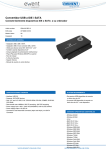
Adaptador USB 2.0 para IDE e SATA
2 | PORTUGUÊS
EW1015 R3 -Adaptador USB 2.0 para IDE e SATA
Índice
1.0 Introdução ............................................................................................................. 2
1.1 Funções e funcionalidades ................................................................................ 2
1.2 Conteúdo da embalagem ................................................................................... 3
1.3 Portas e indicadores LED .................................................................................. 3
2.0 Instalação dos controladores ................................................................................. 3
3.0 Ligar um disco rígido, CD-Rom ou DVD- Rom ....................................................... 3
3.1 Ligar um disco rígido IDE, leitor de CD-Rom ou DVD- Rom .............................. 4
3.2 Ligar um disco rígido SATA ou leitor de DVD-Rom ............................................ 4
3.3 Remover um dispositivo em segurança ............................................................. 5
4.0 Preparar um disco rígido para utilizar no Windows 2000/XP/Vista/7/8 .................. 5
5.0 Função de cópia de segurança .............................................................................. 6
5.1 Instalação do software PC Clone EX ................................................................. 6
5.2 Utilizar o software e efetuar uma cópia de segurança ........................................ 6
5.2.1 Utilizar o botão de cópia de segurança do EW1015. .................................... 6
5.2.2 Efetuar uma cópia de segurança com o software PC Clone EX................... 6
5.3 Restaurar uma cópia de segurança ................................................................... 7
6.0 Perguntas frequentes ............................................................................................ 7
7.0 Assistência e suporte ............................................................................................ 7
8.0 Avisos e notas ....................................................................................................... 8
9.0 Condições da garantia........................................................................................... 9
1.0 Introdução
Parabéns pela aquisição deste produto de alta qualidade da Ewent! Este produto foi objeto de
rigorosos testes pelos especialistas técnicos da Ewent. A Ewent providencia uma garantia de
cinco anos para o caso de experienciar algum problema com este produto. Guarde este manual
e o recibo de aquisição num local seguro.
Registe o seu produto agora em www.ewent-online.com e receba atualizações do produto!
1.1 Funções e funcionalidades
Com o Conversor EW1015 USB 2.0 para SATA/IDE da Ewent poderá ligar facilmente um disco
rígido, leitor de CD-rom, leitor ou gravador de DVD-rom ao seu computador. A solução ideal se
não pretende abrir a caixa do computador para instalar um novo dispositivo!
3 | PORTUGUÊS
1.2 Conteúdo da embalagem
A embalagem deverá incluir os seguintes componentes:
•
•
•
•
•
•
•
•
•
Um Conversor EW1015 USB 2.0 para SATA/IDE com botão de cópia de segurança
Um cabo USB para mini USB
Um cabo SATA
Um cabo de alimentação SATA
Um cabo de alimentação IDE
Um transformador
Um conversor de alimentação
Disco de instalação com controladores para Windows 98 e software PC Clone Lite
Manual
1.3 Portas e indicadores LED
(1)
(2)
(3)
(4)
Conector IDE de 2,5”
LED
Irá acender quando o EW1015 estiver ligado
Conector IDE de 3,5”
Conector SATA
Porta Mini USB
2.0 Instalação dos controladores
O Windows ME, 2000, XP, Vista, 7 possuem controladores integrados para o EW1015. Se utilizar
estas versões do Windows não precisará de instalar controladores. O Windows irá instalar
automaticamente o controlador correto quando ligar o hardware. Consulte o capítulo 3 para obter
informações detalhadas sobre a ligação do EW1015.
3.0 Ligar um disco rígido, CD-Rom ou DVD- Rom
Recomendamos que efetue uma cópia de segurança do disco rígido que pretende utilizar. A
Ewent não se responsabiliza por quaisquer danos ou perdas de dados resultantes da instalação
4 | PORTUGUÊS
ou utilização deste dispositivo. A Ewent recomenda que o utilizador desligue o EW1015 do
computador antes de ligar um disco rígido, leitor de CD-rom ou de DVD.
Nota! Um disco rígido de 3,5” precisa de uma fonte de alimentação independente. Se
utilizar um disco rígido de 2,5” não precisa de uma fonte de alimentação
independente. Pode ligar dois cabos USB ao seu computador para fornecer energia
suficiente para alimentar o disco rígido de 2,5”.
3.1 Ligar um disco rígido IDE, leitor de CD-Rom ou DVD- Rom
Se utilizar um disco rígido IDE deverá configurá-lo como disco "Principal". Para obter mais
informações sobre estas definições, consulte a etiqueta do disco rígido.
1.
2.
3.
4.
5.
6.
7.
Ligue o conversor de alimentação ao transformador.
Ligue o EW1015 ao disco rígido.
Ligue o cabo de alimentação IDE ao conversor de alimentação e ao disco rígido.
Ligue o transformador a uma tomada elétrica.
Ligue ambas as fichas do cabo USB a duas portas USB livres no computador.
Ligue a ficha pequena do cabo USB ao EW1015.
Poderá ser exibido o "Assistente de novo hardware". Deverá ver a seguinte mensagem:
"Permitir que o Windows efetue uma ligação ao Windows Update para procurar software?",
selecione "Agora não". Se a mensagem não for exibida, avance para o passo 9.
8. Clique em "Seguinte"
9. Selecione "Instalar o software automaticamente (recomendado)".
10. Clique em "Seguinte".
3.2 Ligar um disco rígido SATA ou leitor de DVD-Rom
1.
2.
3.
4.
5.
6.
7.
8.
9.
10.
11.
12.
Ligue o conversor de alimentação ao transformador.
Ligue o cabo SATA ao conector SATA do EW1015.
Ligue a outra extremidade do cabo SATA ao conector SATA do disco.
Ligue o cabo de alimentação SATA ao disco rígido.
Ligue o cabo de alimentação SATA ao disco rígido.
Ligue o transformador à tomada elétrica.
Ligue ambas as fichas do cabo USB a duas portas livres USB necessárias no seu
computador.
Ligue a ficha pequena do cabo USB ao EW1015.
Poderá ser exibido o "Assistente de novo hardware". Deverá ver a seguinte mensagem:
"Permitir que o Windows efetue uma ligação ao Windows Update para procurar software?’,
selecione "Agora não". Se a mensagem não for exibida, avance para o passo 12.
Clique em "Seguinte".
Selecione "Instalar o software automaticamente (recomendado)".
Clique em "Seguinte".
5 | PORTUGUÊS
3.3 Remover um dispositivo em segurança
Siga as instruções indicadas abaixo para desligar um dispositivo do EW1015 em segurança.
1. Faça duplo clique no ícone "Remover hardware com segurança" na barra de tarefas, junto
ao relógio.
2. Selecione o EW1015 (dispositivo de armazenamento em massa USB) e clique em "Parar".
3. Clique em "OK" para confirmar.
4. Desligue o disco rígido do EW1015.
4.0 Preparar um disco rígido para utilizar no
Windows 2000/XP/Vista/7/8
Quando utilizar um disco rígido pela primeira vez, deverá tornar o disco "visível". Utilize os
passos seguintes para tornar o disco "visível".
1.
2.
3.
4.
5.
6.
7.
8.
9.
10.
11.
12.
13.
14.
15.
Clique com o botão direito do rato no ícone "Meu Computador".
Clique em "Gerir".
Selecione a opção "Gestão de discos" no lado esquerdo do ecrã.
Clique com o botão direito no novo disco rígido e escolha "Inicializar".
Clique em "OK".
Clique no novo disco rígido com o botão direito do rato.
Clique em "Nova partição".
Clique em "Seguinte".
Clique em "Seguinte".
Clique em "Seguinte".
Escolha o formato de partição desejado (Nota: se utilizar FAT32, o tamanho da partição
estará limitado a 32GB).
Clique em "Seguinte".
Selecione a letra da unidade que deseja atribuir a esta partição (este passo não é
obrigatório).
Clique em "Seguinte".
Selecione o sistema de ficheiros desejado: FAT32 ou NTFS.
Nota! Se utilizar o disco rígido nos sistemas Windows XP, Vista ou 7, recomendamos
que selecione o sistema de ficheiros NTFS. Se utilizar o Windows98(Se) ou o
Windows ME, escolha FAT32.
1.
2.
3.
4.
5.
Introduza um nome para a nova partição no campo "Etiqueta do Volume".
Marque a caixa junto a "Formatação rápida".
Clique em "Seguinte".
Clique em "Concluir".
disco rígido estará assim pronto a ser utilizado.
6 | PORTUGUÊS
5.0 Função de cópia de segurança
O EW1015 está equipada com um botão de cópia de segurança. Se premir este
botão poderá efetuar uma cópia de segurança dos dados existentes no disco rígido. Para utilizar
esta função deverá instalar o software PC Clone EX fornecido.
5.1 Instalação do software PC Clone EX
1. Coloque o disco de instalação no leitor de CD-rom ou DVD. O disco de instalação iniciará
automaticamente.
2. Clique em "Seguinte" na seleção do idioma. O idioma predefinido é neerlandês.
3. Escolha "Instalar o software PC Clone Lite".
4. Clique em "Seguinte".
5. Escolha "Instalar".
6. Clique em “Aceitar" no ecrã do Acordo de licença.
7. Clique em "Instalar". O software será instalado.
8. Clique em "OK" para concluir a instalação.
5.2 Utilizar o software e efetuar uma cópia de segurança
Existem dois métodos para efetuar uma cópia de segurança com o EW1015. Pode utilizar o
software utilitário PC Clone EX para efetuar a cópia de segurança ou o prático "Botão de cópia
de segurança" do próprio EW1015. Nos exemplos seguintes explicamos como pode utilizar os
dois métodos.
5.2.1 Utilizar o botão de cópia de segurança do EW1015.
1. Prima uma vez o botão de "Cópia de segurança" do EW1015.
2. software PC Clone EX será iniciado.
3. Na primeira vez que efetuar uma cópia de segurança, deverá selecionar o(s) disco(s) e as
pastas dos quais deseja efetuar a cópia de segurança. Pode efetuar a seleção desejada no
lado esquerdo do ecrã.
4. Prima novamente o botão de "Cópia de segurança".
5. A cópia de segurança será iniciada.
6. Clique em "OK" para confirmar a conclusão da cópia de segurança.
5.2.2 Efetuar uma cópia de segurança com o software PC Clone EX
1. Clique em "Iniciar".
2. Clique em "Programas"
3. Selecione "PCCloneEX".
4. Clique em "PCCloneEX".
5. Clique no segundo ícone do menu (Cópia de segurança de ficheiros).
6. Selecione na coluna esquerda o disco rígido e as pastas das quais deseja efetuar a cópia
de segurança.
7 | PORTUGUÊS
7. Clique no primeiro ícone "Cópia de segurança" no lado direito do ecrã.
8. Clique em "Iniciar". A cópia de segurança será iniciada.
9. Clique em "OK" para confirmar a conclusão da cópia de segurança.
5.3 Restaurar uma cópia de segurança
Também é possível restaurar uma cópia de segurança. Esta é uma função muito útil
que altera apenas os dados modificados. Não é necessário efetuar novamente uma
cópia de segurança completa.
1. Prima o botão de cópia de segurança do EW1015 ou clique no segundo ícone na
área de notificação (Cópia de segurança de ficheiros).
2. Em seguida, selecione os ficheiros e pastas dos quais deseja efetuar a cópia de
segurança no lado direito do ecrã. Quando selecionar a primeira pasta, todas as
subpastas e diretórios serão guardadas numa cópia de segurança.
3. Clique no ícone "Restaurar" no lado direito do ecrã.
4. Clique em "OK" para confirmar a conclusão do restauro da cópia de segurança
6.0 Perguntas frequentes
Pode consultar as perguntas mais frequentes sobre o produto na página de suporte do
produto. A Ewent atualiza estas páginas regularmente para garantir que tem à sua
disposição as informações mais recentes. Visite www.ewent-online.com para mais
informações sobre o produto.
7.0 Assistência e suporte
Este manual do utilizador foi cuidadosamente redigido pelos técnicos especialistas da
Ewent. Se tiver dificuldades com a instalação ou utilização do produto, preencha o
formulário de suporte no sítio Web www.ewent-online.com/
Também nos pode contactar por telefone. Visite www.ewent-online.com para consultar
o número de telefone do e o horário de funcionamento do apoio ao cliente
8 | PORTUGUÊS
8.0 Avisos e notas
Devido à legislação, diretivas e regulamentos definidos pelo Parlamento Europeu,
alguns dispositivos (sem fios) deverão estar sujeitos a limitações no respeitante à sua
utilização em determinados estados membros europeus. Em determinados estados
membros europeus a utilização de tais dispositivos pode ser interdita. Contacte o
governo (local) para mais informações sobre estas limitações.
Respeite sempre as instruções constantes deste manual, principalmente no respeitante
a instalação de dispositivos.
Atenção: Na maioria dos casos, isto é respeitante a dispositivos eletrónicos. A utilização
indevida/incorreta pode originar ferimentos (graves)!
A reparação do dispositivo deve ser efetuada por pessoal qualificado da Ewent. A
garantia é invalidada imediatamente se o produto for sujeito a reparação não autorizada
e/ou utilização indevida. Para condições de garantia alargada, visite o nosso sítio Web
em www.ewent-online.com
*Sugestão: Os manuais Ewent são cuidadosamente redigidos. No entanto, devido a
novos desenvolvimentos tecnológicos, um manual impresso poderá não conter as
informações mais recentes.
Se tiver dificuldades na utilização do manual ou não conseguir encontrar o que procura,
visite primeiro o nosso website www.ewent-online.com para consultar o manual mais
recente.
Poderá também consultar as perguntas mais frequentes na secção FAQ.
Recomendamos vivamente que consulte a secção FAQ. Muitas vezes, poderá
encontrar aqui as respostas para as suas questões.
9 | PORTUGUÊS
9.0 Condições da garantia
A garantia de cinco anos da Ewent aplica-se a todos os produtos da Ewent salvo
indicação em contrário antes ou durante o momento da compra. Na compra de um
produto Ewent usado, o período restante da garantia é calculado a partir do momento
da compra efetuada pelo primeiro proprietário. A garantia Ewent aplica-se a todos os
produtos Ewent e componentes inextricavelmente ligados ao produto principal.
Transformadores, baterias, antenas e todos os outros produtos não integrados ou
diretamente ligados ao produto principal ou produtos que, sem qualquer dúvida,
apresentam um desgaste diferente do apresentado pelo produto principal não estão
cobertos pela garantia Ewent. Os produtos não estão cobertos pela garantia Ewent
quando estiverem sujeitos a utilização incorreta/inadequada, a influências externas ou
quando os acessórios do produto forem abertos por pessoas não associadas à Ewent.
A Ewent poderá utilizar materiais restaurados na reparação ou substituição de um
produto com anomalias. A Ewent não se responsabiliza por alterações nas definições
de rede efetuadas por operadores de Internet. Não nos é possível garantir o
funcionamento do produto da Ewent caso as definições sejam alteradas por operadores
de Internet. A Ewent não garante o funcionamento de serviços web, aplicações e outros
conteúdos de terceiros disponíveis através de produtos da Ewent. Em produtos da
Ewent com um disco rígido interno, o período de garantia limitada do disco rígido é de
dois anos. A Ewent não se responsabiliza por qualquer perda de dados. Se um produto
armazena dados num disco rígido ou outra fonte de armazenamento, é fundamental
que efetue uma cópia antes de enviar o produto para reparação.
Quando o meu produto apresenta anomalias
Caso se depare com um produto com anomalias de natureza diferente ao acima
descrito: Contacte o seu ponto de venda para proceder à reparação do produto.
EW1015 R3 | 07-2015