1
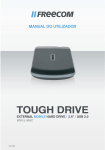
MANUAL DO UTILIZADOR
TOUGH DRIVE CUSTOM
EXTERNAL MOBILE HARD DRIVE / 2.5" / USB 2.0
Win & Mac
Rev. 848
Freecom ToughDrive Custom
Prezada utilizadora, prezado utilizador,
Obrigado por escolher o Freecom ToughDrive Custom como disco rígido externo.
Para um desempenho optimizado do Freecom ToughDrive Custom, pedimos-lhe que
leia este manual com atenção, antes de utilizá-lo.
Freecom Technologies GmbH • Germany
www.freecom.com
Conteúdo da embalagem
Controle o conteúdo da embalagem; os seguintes artigos devem estar incluídos:
•
Freecom ToughDrive Custom com fio USB integrado*
•
Fio de extensão USB
•
3 Design Cover (Amostra principal no HDD)
•
Manual de utilizador, software de aplicação e de segurança pré-instalado no disco
rígido
•
Guia de instalação rápida
* Se a alimentação com energia providenciada pela porta USB não for suficiente, visite www.
freecom.com/support para um adaptador de AC adicional.
Atenção!
Todos os direitos reservados. As designações dos produtos especificados servem unicamente para fins de identificação, podendo ser logotipos ou marcas registadas das firmas
correspondentes. Este dispositivo foi concebido para o trabalho no escritório e em casa.
Aviso! Este dispositivo é uma configuração de acordo com EN 55022, classe A. Esta configuração pode originar interferências na frequência radiofónica. Neste caso, pode ser exigido
ao utilizador que tome medidas adequadas, responsabilizando-se pela situação.
Freecom não se responsabiliza por danos de qualquer tipo, por perdas de dados ou por
danos daí decorrentes (inclusive, sem restrições, por danos devido à perda e interrupção
de transacções, a perda de informações de transacções ou outros prejuízos financeiros)
que surjam durante a utilização deste produto Freecom ou pelo seu uso inadequado. Isto
também se aplica, quando Freecom foi informada sobre os danos.
PT
A Freecom Technologies reserva-se o direito de efectuar alterações tendo em vista a
evolução técnica.
Índice
Manual do Utilizador
Informações gerais............................................................................................................Página 4
Medidas de segurança.....................................................................................................Página 5
Freecom ToughDrive Custom.......................................................................................Página 5
Freecom ToughDrive Custom no seu próprio Look..............................................Página 6
Capítulo 1:
Instalação do hardware...................................................................................................Página 8
Capítulo 2:
Instalação dos controladores .......................................................................................Página 8
Capítulo 3:
Instalação do software de aplicação.........................................................................Página 9
Capítulo 4:
Freecom Hard Drive Protection Tool..........................................................................Página 11
Capítulo 5:
Utilizar o Freecom Turbo USB 2.0 (PC)........................................................................Página 20
Capítulo 6:
Partição do Freecom ToughDrive Custom ..............................................................Página 21
PT
© 2008 Freecom Technologies
Freecom ToughDrive Custom
Informações gerais
É preciso cumprir os seguintes requisitos de hardware e software para garantir um funcionamento perfeito da unidade.
Requisitos de Sistema
Os seguintes requisitos de hardware e software devem ser satisfeitos para assegurar a operação correta.
PC:
•
Intel Pentium III / AMD Duron 900 MHz ou superior
•
256 MB RAM (Vista: 512 MB RAM) ou superior
•
Interface* livre USB 2.0 ou USB 1.1
•
Conexão de internet para registo online da garantia e para o download de software actuais
•
Sistema operativo: Windows 2000, Windows XP, Windows Vista
Mac:
• PowerPC G3/G4/G5, Mac Book Pro ou Intel Mac
•
256 MB RAM ou superior
•
Interface* livre USB 2.0 ou USB 1.1
•
Conexão de internet para registo online da garantia e para o download de software actuais
•
Sistema operativo: Mac OS X v10.4 ou superior
PT
* USB 2.0 é compatível com versões anteriores de USB 1.1. Para obter o maior desempenho de seu
Freecom ToughDrive Custom, o seu PC deve estar equipado com uma interface USB 2.0.
Informações gerais
Medidas de segurança
Para garantir funcionamento correcto do Freecom ToughDrive Custom, observe as seguintes indicações. Caso estas indicações não sejam seguidas, a garantia do seu Freecom
ToughDrive Custom pode expirar e o dispositivo pode ser avariado.
•
Retire o Freecom ToughDrive Custom de forma segura através do seu sistema operativo (com a opção "Desligar" - ou "Ejectar hardware" na barra de ferramentas do
Windows), antes de desligar o cabo de interface do aparelho.
•
Não deixe o Freecom ToughDrive Custom cair (sobre 2 m) e evite outros movimentos
mecânicos bruscos; isto pode levar a perdas de dados e danos no dispositivo.
•
Utilize o Freecom ToughDrive Custom só numa gama de temperatura entre 10 e
35°C.
•
Caso o Freecom ToughDrive Custom seja transportado de um ambiente frio para um
ambiente mais quente, ligue o dispositivo somente quando ele já tiver atingido a
temperatura ambiente. Caso contrário, podem surgir problemas de funcionamento
através da formação de água condensada.
•
Líquidos não devem entrar em contacto com o Freecom ToughDrive Custom. Caso
líquidos sejam derramados e entrem em contacto com a parte eletrócnica interna
do dispositivo, pode ocorrrer danos e causar problemas no seu funcionamento.
•
Não utilize o Freecom ToughDrive Custom em área húmida. Humidade no interior do
dispositivo pode danificar a parte electrónica e causar problemas no seu funcionamento.
•
Se o Freecom ToughDrive Custom for aberto de modo inadequado, a garantia expira.
•
Já que USB 2.0 é compatível com as versões anteriores de USB 1.1, o disco rígido USB
2.0 pode ser ligado a todas as interfaces USB. Não esqueça que as taxas de transmissão
de dados de uma interface USB 1.1 são bem menores que as de USB 2.0.
Em alguns computadores pode ocorrer que a porta USB não forneça energia
suficiente para a unidade ToughDrive Custom. Neste caso, será preciso usar
alimentação externa de energia.
Por motivos de segurança você deve utilizar somente o adaptador de energia
Freecom, código da peça: 30921. Não use nenhuma outra fonte de energia!
Freecom ToughDrive Custom
A transferência de dados em alta velocidade através da interface USB 2.0 é ideal para
armazenamento de dados, cópias de segurança, arquivação, reprodução de ficheiros
áudio e todas as outras aplicações que exigem acesso veloz aos dados.
Para seu conforto, o Freecom ToughDrive Custom já foi partido (1 partição) e preformatado
(Sistema de Ficheiros FAT32). O formato FAT32 possibilita uma compatibilidade muito boa
do Freecom ToughDrive Custom com computadores os mais diversos possíveis. Se quiser
formatar o Freecom ToughDrive Custom com outro sistema de ficheiros (tal como NTFS),
considere possíveis problemas que podem surgir quando utilizar o Freecom ToughDrive
Custom posteriormente num outro computador, para o qual ele não foi formatado.
PT
Freecom ToughDrive Custom
ToughDrive Custom no seu próprio Look
Template PC
1. Faça clique sobre "Start PC.exe" no directório principal do disco rígido. Abrese o Menu
Iniciar Freecom.
2. Faça clique sobre "Software Installation" -> "Template". Siga as instruções no ecrã,
confirme com "Continuar" para prosseguir com a instalação.
Template Mac
1. Faça clique sobre "Start MAC" no directório principal do disco rígido. Abrese o Menu
Iniciar Freecom.
PT
2. Faça clique sobre "Manual / Template". Poderá encontrar a amostra principal no
ficheiro "Template" no HDD.
Informações gerais
Seu próprio Look PC/Mac
1. Selecção de motivo ou recortar motivo próprio (ver o ficheiro “Template”).
2. Colocar o motivo na folha transparente e deslizar para baixo a cobertura de silicone.
Terminado!
2. Folha transparente
3. Cobertura de silicone
1. Foto
3. Poderá seleccionar qualquer motivo em qualquer altura.
PT
7
Freecom ToughDrive Custom 320GB
Capítulo 1: Instalação do hardware
Ligue a ficha USB do cabo USB 2.0 ao
Freecom ToughDrive Custom.
Já que USB 2.0 é compatível com as versões anteriores de USB 1.1, o Freecom
ToughDrive Custom pode ser ligado a todas as interfaces USB. Não esqueça
que as taxas de transmissão de dados de uma interface USB 1.1 são bem
menores que as de uma interface USB 2.0.
Em alguns computadores pode ocorrer que a porta USB não forneça
energia suficiente para a unidade ToughDrive Custom. Neste caso, será
preciso usar alimentação externa de energia.
Por motivos de segurança você deve utilizar somente o adaptador de
energia Freecom, código da peça: 30921. Não use nenhuma outra fonte
de energia!
Capítulo 2: Instalação dos controladores
Com Windows 2000 / XP / Vista / Mac OS X não são necessários controladores Freecom
extras. Os controladores apropriados são instalados automaticamente pelos respectivos
sistemas operativos após a ligação do cabo.
PT
1
Instalação do software de aplicação
Capítulo 3:Instalação do software de aplicação
3.1 Instalação do software PC
1. Faça clique sobre "Start PC.exe" no directório principal do disco rígido. Abrese o Menu
Iniciar Freecom.
2. Faça clique sobre "Software Installation" -> "NTI Shadow", "NTI Ripper" ou outro
Software. Inicia-se a instalação do software. Siga as instruções no ecrã, confirme com
"Continuar" para prosseguir com a instalação.
3.1.1 Guardar os dados Freecom
Os manuais de utilizador e software adicional (se aplicável) são pré-carregados no disco
rígido. Recomendamos-lhe que grave estes ficheiros na do seu computador ("Meus
Ficheiros"/"Freecom"), para ter sempre disponível uma cópia de segurança destes ficheiros
no caso de (acidentalmente) reformatar o disco ou apagar esses ficheiros do disco.
Guardar estes ficheiros do disco rígido externo para o seu computador é simples:
1. Clicar no botão "Save Freecom files".
2. Todos os dados do disco rígido Freecom são guardados em "Meus Ficheiros" na pasta
"Freecom".
PT
3
Freecom ToughDrive Custom Drive 320GB
3.2 Instalação do software Mac
1. Faça clique sobre "Start MAC" no directório principal do disco rígido. Abrese o Menu
Iniciar Freecom.
2. Faça clique sobre "Install NTI Shadow". Inicia-se a instalação do software. Siga as
instruções no ecrã, confirme com "Continuar" para prosseguir com a instalação.
3.2.1 Guardar os dados Freecom
Os manuais de utilizador e software adicional (se aplicável) são pré-carregados no
disco rígido. Recomendamos-lhe que grave estes ficheiros na do seu computador
("Documentos"/"Freecom"), para ter sempre disponível uma cópia de segurança destes
ficheiros no caso de (acidentalmente) reformatar o disco ou apagar esses ficheiros do
disco.
Guardar estes ficheiros do disco rígido externo para o seu computador é simples:
1. Clicar no botão "Save Freecom files".
2. Todos os dados do disco rígido Freecom são guardados em "Documentos" na pasta
"Freecom".
PT
3
10
Freecom Hard Drive Protection Tool
Capítulo 4: Freecom Hard Drive Protection Tool
4.1 Utilização da Freecom Hard Drive Protection Tool (PC)
A unidade Freecom ToughDrive Custom encontra-se equipada com uma função de protecção por palavra-passe. Isto fornece a melhor protecção possível. Que os seus dados estão
sempre protegidos, mesmo que o disco rígido interno seja tirado para fora do invólucro
e ligado a um computador, mesmo assim não conseguiria aceder aos dados.
Quando o PCestá baixado ou em posição de repouso, recomendamos separar o ToughDrive
Custom completamente do PC para reactivar a proteção do password.
Alguns PC continuam alimentando os aparelhos USB de corrente também no estado de
repouso, assim ficam logged in com seu password.
4.1.1 Configuração da protecção da palavra-passe
1. Ligue a unidade Freecom ToughDrive Custom ao PC. Uma Unidade de Disco Rígido
(“FREECOM HDD”) e uma Unidade CD-ROM Virtual (“Password”) irão surgir em “My
Computer” (O Meu Computador).
A Unidade CD-ROM Virtual é uma partição que não pode ser eliminada na unidade
ToughDrive Custom onde se encontra armazenado o software Freecom Hard Drive
Protection. Isto assegura que tem sempre a aplicação de protecção por palavra-passe
disponível quando necessário, não pode ser eliminada acidentalmente.
2. Se a unidade CD-ROM virtual não abrir automaticamente depois do disco rígido ter
sido ligado, clique duas vezes no ícone da unidade CD ROM virtual (“Password”) para
a abrir.
PT
4
11
Freecom ToughDrive Custom 320GB
3. Clique duas vezes no símbolo „Password.exe“ para executar o software Freecom
Hard Drive Protection. O Hard Drive Protection Wizard irá abrir. Clique em “Next”
(Seguinte) para prosseguir.
4. Introduza uma palavra-passe. Esta palavra-passe será necessária para aceder à partição protegida. Confirme a palavra-passe no segundo campo e clique em “Next”
(Seguinte).
5. O disco rígido encontra-se agora protegido por uma palavra-passe. Clique em “Finish”
(Terminar) para sair do assistente.
PT
4
12
Freecom Hard Drive Protection Tool
Aceder ao disco rígido codificado com palavra-passe
1. Abra a unidade CD-ROM virtual e clique duas vezes em “Password.exe”. A ferramenta
Freecom Hard Drive Protection é iniciada.
2. Introduza a sua palavra-passe e clique em “Finish” (Terminar). O seu disco rígido
protegido por palavra-passe irá estar agora acessível em “My Computer” (O Meu
Computador).
Perdi a minha palavra-passe, o que posso fazer agora?
Se perder a sua palavra-passe, não poderá voltar a aceder aos seus dados. A única maneira
de continuar a utilizar a sua unidade ToughDrive Custom é apagando e formatando o
disco rígido.
Atenção! Ao apagar e formatar o disco rígido, todos os dados previamente
armazenados na unidade serão apagados. Todos os dados na unidade
serão apagados!
Siga estes passos para apagar e formatar o disco rígido:
1. Execute “Password.exe” a partir da unidade CD-ROM virtual.
PT
4
13
Freecom ToughDrive Custom 320GB
2. Clique em “Lost your password?” (Perdeu a sua palavra-passe) e confirme que quer
iniciar o “Erase and Format Hard Disk Wizard”.
3. Para prosseguir, terá de confirmar que todos os dados no disco rígido serão eliminados. Clique em “Next” (Seguinte) para prosseguir.
4. Num passo final, terá de confirmar novamente que quer apagar e formatar o disco
rígido. Clicar em “Yes” (Sim) neste passo irá apagar de maneira irreversível todos os
seus dados. Isto pode demorar até duas horas.
PT
4
14
Freecom Hard Drive Protection Tool
Remoção da codificação da palavra-passe
É possível remover a função de protecção por palavra-passe, o que significa que os dados
na unidade irão estar sempre visíveis quando ligar a unidade.
1. Certifique-se de que já executou o “Password.exe” para ter acesso aos dados protegidos.
2. Depois de ter acesso aos dados protegidos, execute o “Password.exe” novamente
e seleccione a opção “Remove password encryption” (Remover codificação por
palavra-passe). Clique em “Next” (Seguinte) para prosseguir.
3. Introduza a sua palavra-passe e clique em “Next” (Seguinte).
4. A protecção por palavra-passe será agora removida e terá sempre acesso aos dados.
PT
4
15
Freecom ToughDrive Custom 320GB
4.2 Utilização da Freecom Hard Drive Protection Tool (Mac)
A unidade Freecom ToughDrive Custom encontra-se equipada com uma função de protecção por palavra-passe. Isto fornece a melhor protecção possível. Que os seus dados estão
sempre protegidos, mesmo que o disco rígido interno seja tirado para fora do invólucro
e ligado a um computador, mesmo assim não conseguiria aceder aos dados.
Quando o Mac está baixado ou em posição de repouso, recomendamos separar o ToughDrive Custom completamente do Mac para reactivar a proteção do password.
Alguns Macs continuam alimentando os aparelhos USB de corrente também no estado
de repouso, assim ficam logged in com seu password.
4.2.1 Configuração da protecção da palavra-passe
1. Ligue a unidade Freecom ToughDrive Custom ao PC. Uma Unidade de Disco Rígido
(“FREECOM HDD”) e uma Unidade CD-ROM Virtual (“Password”) irão surgir em “My
Computer” (O Meu Computador).
A Unidade CD-ROM Virtual é uma partição que não pode ser eliminada na unidade
ToughDrive Custom onde se encontra armazenado o software Freecom Hard Drive
Protection. Isto assegura que tem sempre a aplicação de protecção por palavra-passe
disponível quando necessário, não pode ser eliminada acidentalmente.
2. Abra a unidade CD-ROM virtual e clique duas vezes em “Password”.
PT
4
16
Freecom Hard Drive Protection Tool
3. Introduza uma palavra-passe. Esta palavra-passe será necessária para aceder à partição protegida. Confirme a palavra-passe no segundo campo e clique em “OK”.
Aceder ao disco rígido codificado com palavra-passe
1. Ligue a unidade Freecom ToughDrive Custom ao Mac. Irá surgir uma janela, a indicar
que o disco introduzido não é legível. Clique em “Ignore” (Ignorar).
2. Execute “Password” a partir da unidade CD-ROM. Ser-lhe-á pedido que introduza a
sua palavra-passe para aceder ao disco rígido. Introduza a sua palavra-passe e clique
em “OK”. Terá agora acesso complete à sua unidade ToughDrive Custom agora.
PT
4
17
Freecom ToughDrive Custom 0GB
Perdi a minha palavra-passe, o que posso fazer agora?
Se perder a sua palavra-passe, não poderá voltar a aceder aos seus dados. A única maneira
de continuar a utilizar a sua unidade ToughDrive Custom é apagando e formatando o
disco rígido.
Atenção! Ao apagar e formatar o disco rígido, todos os dados previamente
armazenados na unidade serão apagados. Todos os dados na unidade
serão apagados!
Siga estes passos para apagar e formatar o disco rígido:
1. Execute “Password” a partir da unidade CD-ROM virtual e clique em “Lost password”
(Palavra-passe perdida). Ser-lhe-á perguntado se quer apagar e formatar o disco
rígido. Clique em “Continue” (Continuar).
2. Assinale a caixa de selecção para confirmar que todos os dados no disco rígido serão
apagados e clique em “Erase” (Apagar). O disco rígido será apagado e formatado; isto
pode demorar até duas horas.
PT
4
1
Freecom Hard Drive Protection Tool
Remoção da codificação da palavra-passe
É possível remover a função de protecção por palavra-passe, o que significa que os dados
na unidade irão estar sempre visíveis quando ligar a unidade.
1. Certifique-se de que já executou o “Password” para ter acesso aos dados protegidos.
2. Depois de ter acesso aos dados protegidos, execute o “Password” novamente e
seleccione a opção “Remove password protection” (Remover protecção por palavrapasse).
3. Introduza a sua palavra-passe e clique em “OK”.
4. A protecção por palavra-passe será agora removida e terá sempre acesso aos dados.
PT
4
19
Freecom ToughDrive Custom 320GB
Capítulo 5: Utilizar o Freecom Turbo USB 2.0 (PC)
Ao instalar a unidade Turbo USB 2.0 para a sua ToughDrive Custom, a taxa de transferência
de dados pode aumentar significativamente (velocidade de transferência até 40% mais
rápida comparada com USB padrão de alta velocidade).
Activar a unidade Turbo USB 2.0
1. Ligar a Freecom ToughDrive Custom ao seu PC.
2. Executar “Start.exe” da sua ToughDrive Custom e ir a Instalação de Software -> Freecom Turbo USB 2.0.
3. O Freecom Turbo USB 2.0 Wizard abrirá.
4. Seleccionar a opção da unidade e clicar em “Configure” (Configurar) para activar o
controlador Turbo USB 2.0 para a Freecom ToughDrive Custom.
Desactivar o controlador Turbo USB 2.0
5. Ligar a Freecom ToughDrive Custom ao seu PC.
PT
6. Executar “Start.exe” da sua ToughDrive Custom e ir a Instalação de Software->Freecom
Turbo USB 2.0.
5
7. O Freecom Turbo USB 2.0 Wizard abrirá. Tirar a selecção da opção da unidade e clicar
em “Configure” (Configurar) o controlador Freecom Turbo USB 2.0 para a Freecom
ToughDrive Custom.
20
Partição do Freecom ToughDrive Custom
Capítulo 6:Partição do Freecom ToughDrive Custom
6.1 Dados gerais
O Freecom ToughDrive Custom é partido e formatado de modo que a maior capacidade
de utilização e de compatibilidade possíveis sejam atingidas. Para garantir que seu PC
tenha acesso aos seus ficheiros, foi seleccionado o sistema de ficheiros FAT 32. É recomendável não alterar esta configuração predefinida.
Em alguns casos, é possível que outro sistema de ficheiros seja mais adequado para o
ambiente de trabalho. Este capítulo descreve as respectivas limitações dos sistemas de
ficheiros mais comuns e apresenta instruções de como ajustar o Freecom ToughDrive
Custom às suas necessidades.
6.2 Propriedades dos sistemas de ficheiros
Observe as seguintes tabelas para ter uma visão geral:
Suporte dos sistemas de ficheiros com diferentes sistemas operativos
Sistema de ficheiros
FAT
FAT32
NTFS
HFS+
Windows 2000
sim
sim
sim
não
Windows XP / Vista
sim
sim
sim
não
Mac OS X
sim
sim
sim
yes
Sistema operativo
(somente leitura)
Tamanho máximo de uma partição
Sistema de ficheiros
FAT
FAT32
NTFS
HFS+
Windows 2000
4 GB*
32 GB
16 TB
-
Windows XP / Vista
Sistema operativo
4 GB*
32 GB
16 TB
-
Mac OS X 10.1.x
-
128 GB
-
2 TB
Mac OS X 10.2.x
-
128 GB
-
8 TB
Mac OS X 10.3.x
-
( -> 128 GB)
-
16 TB
Mac OS X 10.4.x
-
( -> 128 GB)
-
16 TB
Mac OS X 10.5.x
-
( -> 128 GB)
-
16 TB
PT
* Partições FAT com tamanho de mais de 2 GB só podem ser administradas por Windows 2000, XP ou
Vista.
6
21
Freecom ToughDrive Custom 320GB
Exemplo de uma partição com diferentes sistemas de ficheiros num Freecom
ToughDrive Custom Sistema de ficheiros
Tamanho total do
Freecom ToughDrive Custom
160 GB
NTFS
FAT32
130 GB
30 GB
Nota: Em discos rígidos formatados como NTFS, dados apenas podem ser
escritos pelo Windows 2000 / XP / Vista.
O exemplo mostrado acima apresenta uma solução para utilizador de Windows 2000,
XP ou Vista que de vez em quando troca dados com Macs.
Para guardar dados com Windows 2000, XP ou Vista, ambas as partições podem ser
utilizadas, enquanto que com Mac somente a partição FAT32 pode ser utilizada, já que
as partições NFTS não podem ser reconhecidas pelo sistema operativo.
Observe as seguintes instruções para ajustar ToughDrive Custom às suas necessidades.
6.3 Partição do ToughDrive Custom com Window 2000, XP e Vista
6.3.1 Eliminar uma partição do Freecom ToughDrive Custom
1. Faça clique com a tecla direita do rato sobre o ícone "O meu computador" no ambiente
de trabalho.
2. Seleccione "Administrar".
3. Seleccione "Memória de dados" -> "Gestão do disco".
4. Seleccione o disco rígido externo e faça clique com a tecla direita do rato na partição.
5. Seleccione "Eliminar partição" e confirme com "Sim". A partição será eliminada agora.
6.3.2 Criar uma partição no Freecom ToughDrive Custom
Os seguintes passos servem como guia durante o procedimento para criar partições no
Freecom ToughDrive Custom. Após este procedimento, seu ToughDrive Custom está pronto
para ser utilizado e surge com uma letra da unidade em "O Meu Computador".
1. Faça clique com a tecla direita do rato sobre o ícone "O meu computador" no ambiente
de trabalho.
2. Seleccione "Administrar".
PT
3. Seleccione "Memória de dados" -> "Gestão do disco".
6
22
4. Seleccione o disco rígido "não atribuído". Não se esqueça que todo o disco rígido
não está "atribuído".
Partição do Freecom ToughDrive Custom
5. Faça clique com a tecla direita do rato na área "não atribuída" e seleccione a opção
"Nova partição" (Windows 2000: Criar partição"). Abre-se o assistente para criar
partições. Faça clique em "Continuar".
PT
6
23
Freecom ToughDrive Custom 320GB
6. Seleccione a "partição primária" e faça clique sobre "Continuar".
7. Agora pode definir o tamanho da partição. Faça clique sobre "Continuar", quando
quiser criar uma partição. Se desejar criar mais de uma partição, vá até o próximo
ponto "Criar duas ou mais partições no Freecom ToughDrive Custom com Windows
2000 / XP / Vista.
8. Especifique uma letra da unidade para o seu Freecom ToughDrive Custom. Na maioria
dos casos pode utilizar valores predefinidos que foram utilizados. Faça clique em "Continuar".
PT
6
24
Partição do Freecom ToughDrive Custom
9. Seleccione "Format this partition with the following settings" (Formatar esta partição
com as seguintes definições). Pode seleccionar tanto a "FAT32" como o "NTFS"; o
"Allocation unit size" (Tamanho do conjunto de sectores) deve ficar definido no "Default" (valor predefinido). Ao término, seleccione "Perform a quick format" (Executar
formato rápido) e faça clique sobre "Next" (Continuar).
10. Faça clique sobre "Finish", para concluir a partição do Freecom ToughDrive Custom.
Agora a unidade está formatada e está, em seguida, pronta para o uso.
PT
6
25
Freecom ToughDrive Custom 320GB
6.3.3 Criar duas ou mais partições no Freecom ToughDrive Custom com
Windows 2000 / XP / Vista
1. Repita os passos da secção anterior (Criar uma partição no Freecom ToughDrive
Custom sobre Windows 2000 / XP / Vista), para criar a primeira partição.
2. Faça clique com a tecla direita do rato sobre o ícone "O meu computador" no ambiente
de trabalho.
3. Seleccione "Administrar".
4. Seleccione "Memória de dados" -> "Gestão do disco".
5. Faça clique com a tecla direita no espaço livre "não atribuído" do seu Freecom ToughDrive
Custom e seleccione a opção "Nova partição" (Windows 2000: "Criar partição"). Abre-se
o assistente para criar novas partições. Faça clique em "Continuar".
6. Seleccione a "partição avançada" e faça clique sobre "Continuar".
7. Agora pode definir o tamanho da partição. Introduza o tamanho que deseja e faça
clique sobre "Continuar".
PT
6
26
Partição do Freecom ToughDrive Custom
8. Seleccione "Terminar" para criar a "partição avançada". A área não atribuída será
convertida em memória livre.
PT
6
27
Freecom ToughDrive Custom 320GB
9. Faça clique com a tecla direita do rato sobre a "memória livre" e seleccione a "Nova unidade lógica" (Windows 2000: "Criar unidade lógica"). Abre-se o "Assistente para criar novas
partições" (Windows 2000: "Assistente para criar partições). Clique "Continuar".
10. A opção "Unidade lógica" já está seleccionada. Confirme com "Continuar".
11. Introduza o tamanho da partição e faça clique sobre "Continuar".
12. Defina a letra da unidade e confirme com "Continuar".
13. Seleccione "Format this partition with the following settings" (Formatar esta partição
com as seguintes definições). Pode seleccionar tanto a "FAT32" como o "NTFS"; o
"Allocation unit size" (Tamanho do conjunto de sectores) deve ficar definido no "Default" (valor predefinido). Ao término, seleccione "Perform a quick format" (Executar
formato rápido) e faça clique sobre "Next" (Continuar).
14. Faça clique sobre "Terminar", para concluir a partição do Freecom ToughDrive Custom.
Agora a unidade está formatada e está, em seguida, pronta para o uso.
Atenção: Se escolher NTFS como sistema de ficheiros, os dados do seu
Freecom ToughDrive Custom apenas podem ser lidos em Mac OS X. Não
haverá possibilidade de escrever dados.
PT
6
28
Partição do Freecom ToughDrive Custom
6.4 Partição do Freecom ToughDrive Custom Mac OS X
1. Abra a "Ferramenta de discos rígidos". Elas encontra-se em "Programas" —> "Utilitários".
2. Faça clique em "Particionar".
Aqui é possível efectuar as definições de partição e particionar o disco de acordo com
as definições efectuadas (tal como Mac OS Extended). Informações detalhadas sobre a
utilização da Ferramenta utilitária de discos rígidos encontram-se na ajuda:
PT
6
9
GARANTIA
(válida somente na Europa e na Turquia)
Agradecemo-lhes a compra deste produto Freecom e esperamos que desfrute o seu uso.
Para evitar inconveniências desnecessárias, recomendamo-lhes efectuar a leitura completa
deste breve guia de instalação, do manual de instruções e dos demais manuais electrónicos ou impressos. Em caso de ocorrência de problemas, o nosso site na internet (www.
freecom.com) inclui um banco de dados com as questões mais frequentes (Frequently
Asked Questions - FAQ). É favor consultá-lo antes entrar em contacto com o nosso serviço
de assistência ao cliente.
Sua garantia
Todos os produtos Freecom são comercializados com assistência técnica por telefone ou
internet ilimitada. Com esta garantia, a Freecom garante que os seus produtos não apresentam defeitos de material ou de fabrico durante o período abaixo listado e a partir da
compra original. Se durante o período de garantia o produto apresentar defeitos comprovadamente oriundos do material ou do fabrico, a Freecom se compromete a reparar ou
substituir o produto ou partes do mesmo, sem cobrança de material ou horas de trabalho,
dentro das condições abaixo estabelecidas.
Condições
Para desfrutar desta garantia, é necessário apresentar o recibo de venda original (com a
data de compra, número do produto e de série) junto do produto defeituoso e um número
RMA Freecom, obtido via internet no site Freecom ou fornecido por um centro de assistência Freecom. A Freecom reserva-se o direito de recusar os serviços de garantia sem custos
quando a data da compra do produto não puder ser comprovada. Esta garantia perde o
seu valor em caso de falta do número RMA, ou se o número de série inscrito no produto
tiver sido alterado, removido ou tornado ilegível.
Esta garantia recobre somente os componentes de hardware embalados com o produto.
Esta garantia não recobre nenhum dos seguintes casos: (a) nenhum produto de desgaste
fornecido com o produto, como medias ou baterias; (b) dano ou perda de programas de
software, dados ou medias de armazenamento de dados removíveis; (c) quaisquer danos
resultantes de adaptações, alterações ou ajustes que possam ter sido realizados no produto sem o consentimento por escrito da Freecom; (d) tentativa de reparo efectuada por
terceiros além dos técnicos autorizados pela Freecom e (e) acidentes, raios, água, fogo ou
quaisquer outros motivos fora do controlo da Freecom.
Com respeito aos serviços oferecidos, a Freecom não é responsável por nenhum dano
causado em programas ou perda de programas, dados ou outras informações armazenadas
em qualquer media ou em componentes de qualquer produto entregue ao serviço de assistência. A Freecom não assume responsabilidades jurídicas em caso de perdas empresariais
como consequência de falha do sistema. Antes de devolver o produto à Freecom, retire do
mesmo todos os componentes que não forem recobertos por esta garantia. A Freecom não
assume responsabilidades jurídicas por danos ou perdas destes itens. Da mesma maneira, a
Freecom não assume responsabilidades jurídicas se, durante o reparo do produto, ocorrer
alteração ou perda de quaisquer conteúdos do disco rígido.
Os componentes reparados e os produtos substituídos serão providenciados à base de troca
e serão novos, equivalentes a novos ou recondicionados. Todos os componentes e produtos
substituídos tornam-se propriedade da Freecom. O período da garantia para quaisquer
produtos ou componentes reparados ou substituídos dentro da validade da garantia será
regido pela garantia original. Os componentes reparados ou os produtos substituídos fora
do prazo da garantia original obtém uma garantia de 6 (seis) meses.
2
YEARS
WARRANTY