1
Apagar Dados no Equipamento
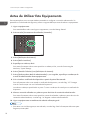
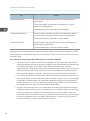
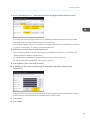
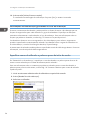
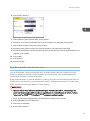
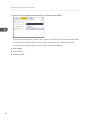
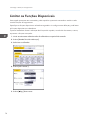
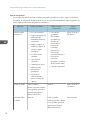
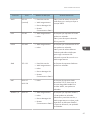
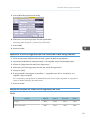
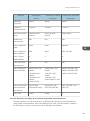
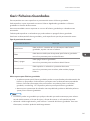
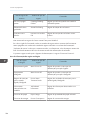
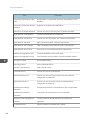
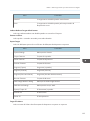
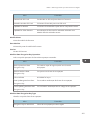
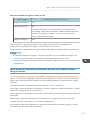
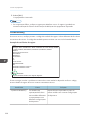
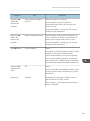
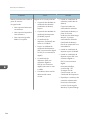
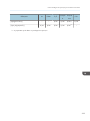
Ícone
Nome do
ícone
Com
dados
Explicação
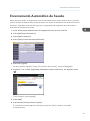
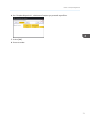
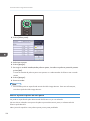
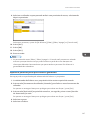
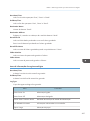
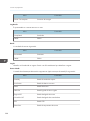
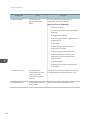
Este ícone acende quando existem dados temporários para
eliminação e fica intermitente durante o processo.
Sem dados Este ícone acende quando não existem dados temporários a serem
substituídos.
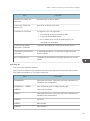
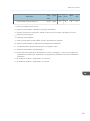
• O ícone Substituir dados indicará "Sem dados" quando houver um trabalho de impressão de
teste/impressão bloqueada/impressão retida/impressão guardada.
• Se o ícone Substituir Dados não for visualizado, verifique primeiro se Apagar Auto Memória está
definido como [Desligado]. Se o ícone não for visualizado mesmo que Apagar Auto Memória
esteja [Ligado], contacte a assistência técnica.
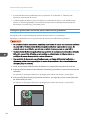
• Se o equipamento entrar em modo de poupança de energia durante a substituição, prima a tecla
[Poupança de energia] para reativar o visor e verificar o ícone.
• Se o ícone Substituir dados continuar "Com dados" quando não existirem dados a serem
substituídos, desligue a alimentação principal do equipamento. Ligue-o novamente e veja se o
ícone muda para "Sem dados". Se não mudar, contacte o consultor comercial ou a assistência
técnica.
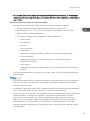
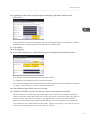
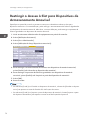
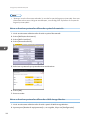
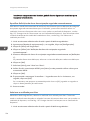
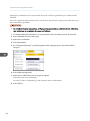
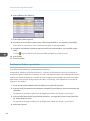
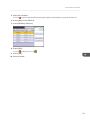
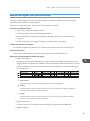
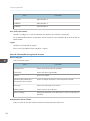
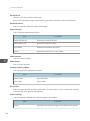
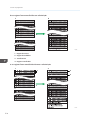
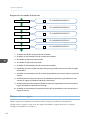
Apagar toda a memória
Substitua e apague todos os dados guardados no disco rígido quando mudar o equipamento de local
ou proceder à sua deposição. As definições do dispositivo guardadas na memória do equipamento
são inicializadas.
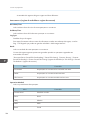
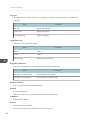
Para mais informações sobre a utilização do equipamento depois de executar a função Apagar toda a
memória, contacte o seu consultor comercial.
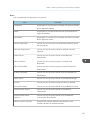
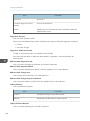
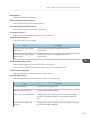
• Se o interruptor de alimentação principal for desligado antes de ter sido concluída a operação da
função "Apagar toda a memória", a substituição será interrompida e os dados permanecerão no
disco rígido.
• Não pare o processo de substituição a meio. Se o fizer, pode danificar o disco rígido.
• Recomendamos que, antes de apagar o disco rígido, utilize o Device Manager NX para fazer
backup do livro de endereços. Também é possível fazer uma cópia de segurança do livro de
endereços utilizando o Web Image Monitor. Para obter mais informações, consulte a Ajuda do
Device Manager NX ou a Ajuda do Web Image Monitor.
89