1
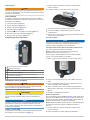
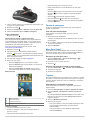
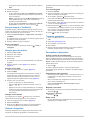
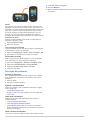
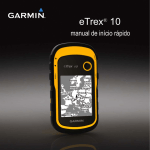
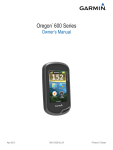
Introdução 1 Rode a argola em D para a esquerda e levante-a para AVISO Consulte no guia Informações Importantes de Segurança e do Produto, na embalagem, os avisos relativos ao produto e outras informações importantes. 2 Localize a bateria À fornecida na caixa do produto. remover a tampa. Como começar Ao utilizar o seu dispositivo pela primeira vez, deverá realizar as seguintes tarefas para configurar o dispositivo e conhecer as principais funcionalidades. 1 Coloque as pilhas (página 2). 2 Ligue o dispositivo (página 3). 3 Registe o dispositivo (página 5). 4 Adquira satélites (página 3). 5 Selecione para ver a página de estado (página 4). 6 Marque um ponto de passagem (página 3). 7 Navegue para um destino (página 4). Perspetiva geral do dispositivo 3 Introduza a bateria, respeitando a polaridade. 4 Pressione a bateria cuidadosamente para o interior do compartimento. 5 Volte a colocar a tampa do compartimento da bateria e rode a argola em D para a direita. Carregar a bateria NOTA Para evitar corrosão, seque cuidadosamente a porta mini-USB, a capa contra intempéries e a área envolvente antes de carregar ou ligar o dispositivo a um computador. Para ligar a ficha do cabo USB ao dispositivo, poderá ter de remover acessórios opcionais de montagem. NOTA: a bateria não é carregada fora do intervalo de temperaturas de 32 a 122 °F (0 a 50 °C). Pode carregar a bateria utilizando uma tomada de parede comum ou uma porta USB no computador. 1 Retire a capa contra intempéries À da porta mini-USB Á. À Á Â Ã Ä Å Lente da câmara (apenas 650 e 650t) Tecla de alimentação Argola em D da tampa do compartimento da bateria Tecla de utilizador (página 5) microSD™ ranhura para cartões (por baixo da tampa do compartimento da bateria) Porta mini-USB (por baixo da capa contra intempéries) Informações acerca da bateria AVISO A classificação de temperatura do dispositivo poderá exceder a gama utilizável de algumas pilhas. Algumas pilhas alcalinas poderão danificar-se a altas temperaturas. Não utilize objetos afiados para remover as pilhas. PRECAUÇÃO Contacte o seu departamento local de tratamento de resíduos, de forma a obter instruções para reciclar corretamente as pilhas. NOTA As pilhas alcalinas perdem uma quantidade significativa da sua capacidade à medida que a temperatura diminui. Por este motivo, utilize baterias de lítio quando utilizar o dispositivo em temperaturas negativas. Instalar a bateria NiMH O dispositivo funciona com a bateria NiMH opcional (apenas 650 e 650t) ou com duas pilhas AA (página 2). 2 2 Ligue a extremidade pequena do cabo USB à porta mini- USB. 3 Ligue a extremidade USB do cabo ao adaptador AC ou a uma porta USB do seu computador. Ligue o adaptador AC a uma tomada de parede padrão. 4 Quando ligar o dispositivo a uma fonte de alimentação, este liga-se. 5 Carregue completamente a bateria. Instalar as pilhas AA Em vez da bateria opcional NiMH (página 2), pode utilizar duas pilhas alcalinas, NiMH ou de lítio. Isto é útil para quando está no trilho e não pode carregar a bateria NiMH. Utilize pilhas de NiMH ou lítio para obter os melhores resultados. NOTA: as pilhas alcalinas padrão não são recomendadas para os modelos Oregon 650 quando é utilizada a função de câmara. 1 Rode a argola em D para a esquerda e levante-a para remover a tampa. 2 Insira duas pilhas AA, tendo atenção à polaridade.