1
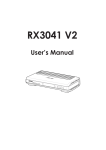
RX3041 V2
Manual do Utilizador
PG5315
Edição Revista v1
Janeiro 2010
Copyright © 2010 ASUSTeK Computer Inc. Reservados todos os direitos.
Nenhuma parte deste manual, incluindo os produtos e software aqui descritos, pode ser
reproduzida, transmitida, transcrita, armazenada num sistema de recuperação, ou traduzida
para outro idioma por qualquer forma ou por quaisquer meios, excepto a documentação
mantida pelo comprador como cópia de segurança, sem o consentimento expresso e por
escrito da ASUSTeK COMPUTER INC.(“ASUS”).
A garantia do produto ou a manutenção não será alargada se: (1) o produto for reparado,
modificado ou alterado, a não ser que tal reparação, modificação ou alteração seja
autorizada por escrito pela ASUS; ou (2) caso o número de série do produto tenha sido
apagado ou esteja em falta.
A ASUS FORNECE ESTE MANUAL “TAL COMO ESTÁ” SEM QUALQUER TIPO DE
GARANTIA QUER EXPRESSA QUER IMPLÍCITA, INCLUINDO MAS NÃO LIMITADA
ÀS GARANTIAS IMPLÍCITAS OU CONDIÇÕES DE PRÁTICAS COMERCIAIS OU
ADEQUABILIDADE PARA UM DETERMINADO FIM. EM CIRCUNSTÂNCIA ALGUMA
PODE A ASUS, SEUS DIRECTORES, OFICIAIS, EMPREGADOS OU AGENTES SER
RESPONSABILIZADA POR QUAISQUER DANOS INDIRECTOS, ESPECIAIS, ACIDENTAIS
OU CONSEQUENTES.(INCLUINDO DANOS PELA PERDA DE LUCROS, PERDA DE
NEGÓCIO, PERDA DE UTILIZAÇÃO OU DE DADOS, INTERRUPÇÃO DA ACTIVIDADE,
ETC.) MESMO QUE A ASUS TENHA SIDO ALERTADA PARA A POSSIBILIDADE DE
OCORRÊNCIA DE TAIS DANOS, RESULTANTES DE QUALQUER DEFEITO OU ERRO
NESTE MANUAL OU NO PRODUTO.
AS ESPECIFICAÇÕES E INFORMAÇÕES CONTIDAS NESTE MANUAL SÃO
FORNECIDAS APENAS PARA FINS INFORMATIVOS E ESTÃO SUJEITAS A
ALTERAÇÃO EM QUALQUER ALTURA SEM AVISO PRÉVIO, NÃO CONSTITUINDO
QUALQUER OBRIGAÇÃO POR PARTE DA ASUS. A ASUS NÃO ASSUME QUALQUER
RESPONSABILIDADE POR QUAISQUER ERROS OU IMPRECISÕES QUE POSSAM
APARECER NESTE MANUAL, INCLUINDO OS PRODUTOS E SOFTWARE NELE
DESCRITOS.
Os nomes dos produtos e das empresas mencionados neste manual podem ou não ser
marcas registadas ou estarem protegidos por direitos de autor que pertencem às respectivas
empresas. Estes nomes são aqui utilizados apenas para fins de identificação ou explicação,
para benefício dos proprietários e sem qualquer intenção de violação dos direitos de autor.
Manual do Utilizador do Router RX3041 V2
Índice
Capítulo 1:
Introdução
Capítulo 2:
Configurar o router através do navegador Web
1.1 Capacidades e vantagens..................................................................................... 3
1.2 Conteúdo da embalagem....................................................................................... 3
2.1 Inicie o seu navegador Web.................................................................................. 4
2.2 Assistente............................................................................................................... 5
2.2.1 Endereço IP Dinâmico ............................................................................................................ 6
2.2.2 Endereço IP Estático................................................................................................................ 7
2.2.3 PPPoE..................................................................................................................................... 9
2.2.4 PPTP...................................................................................................................................... 11
2.2.5 L2TP....................................................................................................................................... 12
2.2.6 BigPond................................................................................................................................. 14
2.3 Sistema.................................................................................................................. 16
2.3.1 Estado do sistema................................................................................................................. 16
2.3.2 Definições do sistema............................................................................................................ 17
2.3.3 Definições do administrador.................................................................................................. 18
2.3.4 Actualização do firmware....................................................................................................... 19
2.3.5 Ferramentas de configuração................................................................................................ 19
2.3.6 Registo................................................................................................................................... 20
2.4 WAN....................................................................................................................... 21
2.4.1 Tipo de ligação....................................................................................................................... 21
2.4.2 Endereço IP dinâmico............................................................................................................ 22
2.4.3 Endereço IP estático.............................................................................................................. 23
2.4.4 PPPoE................................................................................................................................... 24
2.4.5 PPTP...................................................................................................................................... 25
2.4.6 L2TP....................................................................................................................................... 26
2.4.7 BigPond................................................................................................................................. 27
2.4.8 DNS....................................................................................................................................... 28
2.5 LAN........................................................................................................................ 29
2.5.1 Definições.............................................................................................................................. 29
2.5.2 Cliente DHCP......................................................................................................................... 30
2.6 NAT........................................................................................................................ 31
2.6.1 Servidor virtual....................................................................................................................... 31
2.6.2 Aplicação especial................................................................................................................. 32
2.6.3 Mapeamento de portas.......................................................................................................... 33
2.6.4 ALG........................................................................................................................................ 33
2.6.5 DMZ....................................................................................................................................... 34
2.7 Firewall.................................................................................................................. 35
2.7.1 Opções................................................................................................................................... 35
2.7.2 Controlo de acesso................................................................................................................ 36
2.7.3 Filtragem de URL................................................................................................................... 37
2.7.4 Controlo MAC........................................................................................................................ 37
Manual do Utilizador do Router RX3041 V2
Índice
2.8 Encaminhamento................................................................................................. 38
2.8.1 Tabela de encaminhamento................................................................................................... 38
2.8.2 Rotas estáticas...................................................................................................................... 38
2.8.3 Encaminhamento dinâmico.................................................................................................... 39
2.9 UPnP...................................................................................................................... 40
2.9.1 Definições ............................................................................................................................. 40
2.9.2 Mapeamento de portas.......................................................................................................... 40
2.10 QoS ..................................................................................................................... 41
2.10.1 Base de portas..................................................................................................................... 41
2.10.2 DSCP................................................................................................................................... 42
2.11 DDNS................................................................................................................... 43
2.12 Informações de ajuda........................................................................................ 43
2.13 Terminar sessão................................................................................................. 44
Manual do Utilizador do Router RX3041 V2
Capítulo 1:
Introdução
Parabéns por ter adquirido o Router ASUS RX3041 V2. Este router é um dispositivo fiável
e de alta qualidade de distribuição de ligação à Internet que possibilita que múltiplos
utilizadores partilhem a ligação à Internet através de um modem por cabo ou DSL. Basta
instalar o router, ligá-lo a um modem por Cabo/DSL e navegar na Internet sem esforço.
Agindo também como um switch Ethernet 10/100Mbps de 4 portas, com todas as suas
portas a suportar MDI/MDIX, permite-lhe utilizar um cabo CAT5 para ligar a outros routers/
switches. O router fornece uma solução total para Pequenas e Médias Empresas (PME) e
Pequenos Escritórios/Escritórios Domésticos (PEED), oferecendo-lhe um acesso instantâneo
à rede e a flexibilidade para suportar a expansão e velocidade do futuro.
1.1 Capacidades e vantagens
• Assistente de configuração em apenas 3 fáceis etapas
O router pode ser facilmente configurado para permitir a partilha do acesso à Internet
através do assistente de 3 simples etapas.
• Interface da web de fácil utilização
A interface específica e de fácil utilização da ASUS permite-lhe configurar muito
facilmente o router.
• Suporte para o servidor DHCP
Esta capacidade fornece um endereço IP dinâmico aos PCs e a outros dispositivos
mediante pedido. O router pode agir como um servidor DHCP em termos dos dispositivos
que compõem a sua LAN.
• Suporte para vários anfitriões DMZ
Um dos PCs da sua LAN pode ser configurado para permitir a comunicação sem
barreiras com servidores ou utilizadores individuais na Internet.
• Suporte para os protocolos PPTP e PPPoE
A ligação à Internet (porta WAN) suporta os protocolos PPPoE (PPP over Ethernet) e
PPTP (Point-to-Point Tunnel Protocol), bem como o serviço “Direct Connection” (Ligação
directa).
1.2 Conteúdo da embalagem
• Um router RX3041 V2
• Adaptador de corrente
• CD com manual do utilizador
• Guia de consulta rápida
Manual do Utilizador do Router RX3041 V2
Capítulo 2:
Configurar o router através do navegador Web
O router é fornecido com um utilitário de configuração baseado na Web. Os utilizadores
podem aceder a este utilitário de configuração a partir de qualquer sistema cliente dentro da
LAN do router RX3041 V2. Para melhores resultados, utilize o Microsoft Internet Explorer 6.0
ou superior, ou Netscape Navigator 4.7 ou superior. Antes de começar a configurar o router,
deverá obter as seguintes informações junto do seu ISP:
a) O seu ISP atribuiu-lhe um endereço IP estático, ou irá atribuir-lhe um endereço
dinâmico? Se recebeu um endereço IP estático, qual é?
b) O seu ISP utiliza PPPoE? Se for esse o caso, qual o nome de utilizador e palavrapasse PPPoE?
Se tiver dúvidas acerca das questões acima, contacte o seu ISP.
2.1 Inicie o seu navegador Web
Para utilizar o Utilitário baseado na Web, deverá utilizar o seu navegador da Internet (MS IE
6,0 ou superior, Netscape Navigator 4.7 ou superior).
Passo 1: Introduza o endereço IP predefinido do Router RX3041 V2 http://192.168.1.1
na barra de endereço e depois prima a tecla Enter:
Passo 2: Quando aparecer a janela de início de sessão, introduza “admin” como Nome
de utilizador, a palavra-passe predefinida é também “admin”, depois clique em “OK” para
iniciar sessão no utilitário baseado na Web.
Manual do Utilizador do Router RX3041 V2
2.2 Assistente
A janela seguinte permite que o utilizador configure as definições básicas do router, tais
como Nome do anfitrião, Nome de domínio, Fuso horário e Horário de Verão. Clique em
“Next” (Seguinte) para actualizar as definições WAN.
Nome do anfitrião: Introduza o nome do anfitrião fornecido pelo ISP (Predefinido: RX3041
V2).
Nome de domínio: Introduza o Nome de domínio fornecido pelo ISP.
Fuso horário: Seleccione o fuso horário do seu país. O router irá definir a hora de acordo
com a sua selecção.
Horário de Verão: O router poderá também configurar o Horário de Verão. Se desejar
utilizar esta função, deverá marcar/assinalar a caixa de verificação para activar a
configuração de Horário de Verão.
Seguinte: Clique em “Next” (Seguinte) para actualizar as definições WAN.
A janela seguinte permite-lhe especificar o tipo de Ligação WAN, como o endereço IP
Dinâmico, endereço IP Estático, ou PPPoE... etc. Depois de configurar as definições da
ligação, clique em “Next” (Seguinte) para actualizar as definições de DNS.
Manual do Utilizador do Router RX3041 V2
2.2.1 Endereço IP Dinâmico
Obter um endereço IP automaticamente a partir do seu fornecedor de serviços.
Passo 1: Seleccione “Dynamic IP address” (Endereço IP Dinâmico) no tipo de ligação WAN.
Passo 2: Active a opção “MAC Cloning” (Clonagem MAC) e introduza o “MAC address”
(Endereço MAC). Poderá também clicar no botão “Clone MAC” (Clonar MAC) para copiar o
endereço MAC da Placa Ethernet instalada pelo seu ISP e substituir o endereço MAC da WAN
por esse endereço MAC. Clique em “Next” (Seguinte) para continuar.
Passo 3: Active as DNS Settings (Definições de DNS), caso seja necessário, introduza
o(s) endereço(s) do servidor DNS. Clique em “Finish” (Concluir) para guardar as
definições.
Manual do Utilizador do Router RX3041 V2
Passo 4: Quando a configuração do assistente estiver concluída, a página de
configuração exibirá a palavra Success (Sucesso).
Passo 5: Pode utilizar a página “Status” (Estado) para ver o estado da ligação de IP
Dinâmico.
2.2.2 Endereço IP Estático
Se o seu router liga por xDSL de IP fixo, clique em Static IP address (Endereço IP Estático)
para introduzir o endereço IP e endereço de gateway fornecido pelo seu ISP.
Passo 1: Seleccione “Static IP address” (Endereço IP Estático) no tipo de ligação WAN.
Manual do Utilizador do Router RX3041 V2
Passo 2: Introduza o endereço IP Estático atribuído pelo seu ISP. Clique em “Next”
(Seguinte) para continuar.
Passo 3: Active as DNS Settings (Definições de DNS), caso seja necessário,
introduza o(s) endereço(s) do servidor DNS. Clique em “Finish” (Concluir)
para guardar as definições.
Passo 4: Quando a configuração do assistente estiver concluída, a página de
configuração exibirá a palavra Success (Sucesso).
Manual do Utilizador do Router RX3041 V2
Passo 5: Pode utilizar a página “Status” (Estado) para ver o estado da ligação de
endereço IP Estático.
2.2.3 PPPoE
Se o seu router liga por xDSL de Acesso telefónico, clique em Dial-Up xDSL (xDSL de
Acesso telefónico) para introduzir as informações de início de sessão fornecidas pelo seu
ISP.
Passo 1: Seleccione “PPPoE” no tipo de ligação WAN.
Passo 2: Introduza a conta PPPoE e a palavra-passe que lhe foi fornecida pelo seu ISP.
Clique em “Next” (Seguinte) para continuar.
Manual do Utilizador do Router RX3041 V2
Passo 3: Active as DNS Settings (Definições de DNS), caso seja necessário,
introduza o(s) endereço(s) do servidor DNS. Clique em “Finish” (Concluir) para
guardar as definições.
Passo 4: Quando a configuração do assistente estiver concluída, a página de
configuração exibirá a palavra Success (Sucesso).
Passo 5: Pode utilizar a página “Status” (Estado) para ver o estado da ligação PPPoE.
10
Manual do Utilizador do Router RX3041 V2
2.2.4 PPTP
Se o seu router liga através de PPTP, clique em PPTP para introduzir as informações de
início de sessão fornecidas pelo seu ISP.
Passo 1: Seleccione “PPTP” no tipo de ligação WAN.
Passo 2: Introduza a conta PPTP, a palavra-passe, o endereço IP de serviço, o endereço
IP, endereço da máscara de sub-rede e o Gateway da WAN, fornecidos pelo seu ISP.
Clique em “Next” (Seguinte) para continuar.
Passo 3: Active as DNS Settings (Definições de DNS), caso seja necessário, introduza
o(s) endereço(s) do servidor DNS. Clique em “Finish” (Concluir) para guardar as
definições.
11
Manual do Utilizador do Router RX3041 V2
Passo 4: Quando a configuração do assistente estiver concluída, a página de
configuração exibirá a palavra Success (Sucesso).
Passo 5: Pode utilizar a página “Status” (Estado) para ver o estado da ligação PPTP.
2.2.5 L2TP
Se o seu router liga através de L2TP, clique em L2TP para introduzir as informações de
início de sessão fornecidas pelo seu ISP.
Passo 1: Seleccione “L2TP” no tipo de ligação WAN.
12
Manual do Utilizador do Router RX3041 V2
Passo 2: Introduza a conta L2TP, a palavra-passe, o endereço IP de serviço, o
endereço IP, endereço da máscara de sub-rede e o Gateway da WAN, fornecidos
pelo seu ISP. Clique em “Next” (Seguinte) para continuar.
Passo 3: Active as DNS Settings (Definições de DNS), caso seja necessário, introduza
o(s) endereço(s) do servidor DNS. Clique em “Finish” (Concluir) para guardar as
definições.
Passo 4: Quando a configuração do assistente estiver concluída, a página de
configuração exibirá a palavra Success (Sucesso).
13
Manual do Utilizador do Router RX3041 V2
Passo 5: Pode utilizar a página “Status” (Estado) para ver o estado da ligação L2TP.
2.2.6 BigPond
Esta ligação é utilizada apenas pelo servidor Telstra BigPond (Austrália).
Passo 1: Seleccione “BigPond” no tipo de ligação WAN.
Passo 2: Introduza a conta BigPond, a palavra-passe e o servidor de autenticação que
foram fornecidos pelo ISP local. Clique em “Next” (Seguinte) para continuar.
14
Manual do Utilizador do Router RX3041 V2
Passo 3: Active as DNS Settings (Definições de DNS), caso seja necessário, introduza
o(s) endereço(s) do servidor DNS. Clique em “Finish” (Concluir) para guardar as
definições.
Passo 4: Quando a configuração do assistente estiver concluída, a página de
configuração exibirá a palavra Success (Sucesso).
Passo 5: Pode utilizar a página “Status” (Estado) para ver o estado da ligação BigPond.
15
Manual do Utilizador do Router RX3041 V2
2.3 Sistema
Esta secção mostra os parâmetros básicos de configuração do seu router, tais como, o
Estado do sistema, Definições do sistema, Definições do administrador, Actualização do
firmware, Ferramentas de configuração e Registo do sistema. Apesar de a maioria dos
utilizadores poder aceitar os valores predefinidos, cada ISP é diferente. Consulte o seu ISP
caso tenha dúvidas em relação às definições exigidas pelo ISP.
2.3.1 Estado do sistema
Pode utilizar a página Status (Estado) para ver o estado da ligação das interfaces LAN do
router, os números de versão do firmware e hardware, e o número de clientes ligados à sua
rede.
INTERNET: Mostra o tipo de ligação WAN e o seu estado.
GATEWAY: Mostra as definições de IP do sistema, assim como o estado do servidor DHCP,
NAT e Firewall.
INFORMAÇÕES: Mostra o número de clientes ligados e os números de versão do hardware
e firmware do router.
16
Manual do Utilizador do Router RX3041 V2
2.3.2 Definições do sistema
A página System Settings (Definições do sistema) configura as definições básicas do router,
tais como o Nome do anfitrião, Nome de domínio, Definir fuso horário, Horário de Verão e
função NAT.
Nome do anfitrião: Introduza o nome do anfitrião fornecido pelo ISP (Predefinido: RX3041
V2).
Nome de domínio: Introduza o Nome de domínio fornecido pelo ISP.
Fuso horário: Seleccione o fuso horário do seu país. O router irá definir a hora de acordo
com a sua selecção.
Horário de Verão: O router poderá também configurar o Horário de Verão. Se desejar
utilizar esta função, deverá marcar/assinalar a caixa de verificação para activar a
configuração de Horário de Verão.
NAT: Pode seleccionar para activar a função NAT.
17
Manual do Utilizador do Router RX3041 V2
2.3.3 Definições do administrador
Utilize este menu para restringir o acesso às definições de gestão utilizando uma palavrapasse específica. Por predefinição, a palavra-passe é admin. Defina uma palavra-passe
para o administrador o mais rápido possível e guarde-a num local seguro. As palavraspasse podem conter entre 3 a 12 caracteres alfanuméricos e são sensíveis a maiúsculas e
minúsculas.
Tempo limite do administrador - O tempo de inactividade após o qual o router termina
automaticamente a sessão de Administrador. Defina para zero para desactivar esta opção.
Gestão remota - Por predefinição, o acesso de gestão está disponível apenas para
utilizadores da sua rede local. No entanto, pode também gerir o router a partir de um anfitrião
remoto adicionando o endereço IP de um administrador neste ecrã.
Definições da palavra-passe: Permite-lhe seleccionar uma palavra-passe para aceder à
página de gestão baseada na Web
Gestão remota: IP especial definido para gestão remota. Deverá introduzir aqui o IP (nota:
Se o ISP fornece mais do que um endereço IP, deverá activar a opção “Does ISP provide
more IP address?” (O ISP fornece mais endereços IP?), e o endereço IP deverá coincidir
com o IP para gestão remota.)
Porta: Introduza a porta para gestão remota.
18
Manual do Utilizador do Router RX3041 V2
2.3.4 Actualização do firmware
Na janela Firmware Upgrade (Actualização do firmware) o utilizador pode localizar o novo
firmware e actualizar o firmware do sistema. Clique em Browse (Procurar) para procurar a
localização do novo firmware e depois clique em OK para efectuar a actualização.
Firmware Upgrade (Actualização do firmware): Esta ferramenta permite-lhe actualizar o
firmware do sistema do router. Para actualizar o firmware do seu router, precisa de transferir
o ficheiro de firmware para o seu disco rígido e utilizar o botão Browse (Procurar) para
encontrar o ficheiro de firmware no seu PC.
2.3.5 Ferramentas de configuração
Utilize esta janela para restaurar ou efectuar a cópia de segurança das definições do router
RX3041 V2, tais como Reiniciar o sistema, Restaurar as predefinições, Cópia de segurança
das definições e Restaurar as definições.
Reiniciar o sistema: Reiniciar este dispositivo.
Restaurar as predefinições: Repõe as definições deste dispositivo para os valores
predefinidos.
Cópia de segurança das definições: Guardar as definições deste dispositivo num ficheiro.
Restaurar as definições: Restaurar as definições deste dispositivo para as definições
guardadas.
19
Manual do Utilizador do Router RX3041 V2
2.3.6 Registo
A janela System Log (Registo do sistema) mostra as actividades do sistema do router e
configura as definições de registo remoto. O dispositivo mostra os registos de actividades e
eventos e pode também ser configurado para enviar esses registos para outra localização.
Os registos podem ser enviados por e-mail para uma determinada conta de e-mail.
Registo do sistema: A actividade do sistema do router.
Registo remoto: Active esta opção para enviar o registo para um servidor de registo remoto.
Enviar registo para: Introduza o IP de destino do servidor de registo remoto.
Enviar registo por e-mail: Active esta opção para enviar os registos para um determinado
endereço de e-mail.
Enviar e-mail para: Introduza o endereço de e-mail para o qual os registos serão enviados.
Servidor SMTP: Introduza o endereço do servidor SMTP (Simple Mail Transfer Protocol)
que será utilizado para enviar os registos.
20
Manual do Utilizador do Router RX3041 V2
2.4 WAN
2.4.1 Tipo de ligação
Especifique o tipo de ligação WAN exigido pelo seu Fornecedor de Serviços de Internet,
depois clique no botão “OK” para fornecer os parâmetros de configuração detalhados para o
tipo de ligação seleccionado.
Endereço IP dinâmico: O seu ISP irá atribuir-lhe automaticamente um endereço IP.
Endereço IP estático: Pode utilizar o endereço IP fixo que lhe foi atribuído pelo seu ISP
para aceder ao serviço de Internet.
PPPoE: PPPoE é um tipo de ligação comum utilizado para xDSL.
PPTP: O protocolo de túnel PPP pode suportar Redes Privadas Virtuais (VPN) de multiprotocolo
L2TP: O protocolo de túnel de camada 2 pode suportar Redes Privadas Virtuais (VPN) de
multi-protocolo
BigPond: BigPond é um fornecedor de serviços de Internet australiano e é subsidiário da
Telstra.
21
Manual do Utilizador do Router RX3041 V2
2.4.2 Endereço IP dinâmico
O Nome do Anfitrião é opcional, mas poderá ser exigido por alguns ISPs. Por predefinição o
endereço MAC está definido para a interface física da WAN no router. Utilize este endereço
quando registar o serviço de Internet e não o altere, a menos que seja exigido pelo seu
ISP. Pode utilizar o botão “Clone MAC Address” (Clonar endereço MAC) para copiar o
endereço MAC da Placa Ethernet instalada pelo seu ISP e substituir o endereço MAC da
WAN por este endereço MAC.
Pedir endereço IP: Introduza o endereço IP do dispositivo que irá clonar.
MTU: Este campo é opcional. Pode especificar o tamanho máximo dos pacotes transmitidos
para a Internet. Deixe este campo tal como está se não desejar definir o tamanho máximo
para os pacotes.
Clonagem MAC: Active ou desactive a opção de clonagem MAC.
Endereço MAC: Introduza o endereço MAC do dispositivo que deseja clonar.
22
Manual do Utilizador do Router RX3041 V2
2.4.3 Endereço IP estático
Se o seu fornecedor de serviços de Internet lhe atribuiu um endereço fixo, introduza o
endereço atribuído e a máscara de sub-rede para o router e depois introduza o endereço de
gateway do seu ISP.
Endereço IP atribuído pelo seu ISP: O endereço IP fornecido pelo seu ISP.
Máscara de Sub-rede: Introduza a máscara de sub-rede do router.
Endereço de Gateway do ISP: Introduza o endereço de gateway do ISP.
MTU: Este campo é opcional. Pode especificar o tamanho máximo dos pacotes transmitidos
para a Internet. Deixe este campo tal como está se não desejar definir o tamanho máximo
para os pacotes.
Clonagem MAC: Endereço MAC da WAN. Se utiliza um modem por cabo deverá introduzir
o endereço. Poderá utilizar o botão Clone MAC Adress (Clonar endereço MAC) para copiar
o endereço MAC da Placa Ethernet instalada pelo seu ISP e substituir o endereço MAC da
WAN por esse endereço MAC.
O ISP fornece mais endereços IP: Se o seu ISP suporta mais endereços IP, clique em Yes
(Sim); Caso contrário, deixe a caixa desmarcada.
23
Manual do Utilizador do Router RX3041 V2
2.4.4 PPPoE
Introduza o nome do utilizador PPPoE e a palavra-passe fornecidos pelo seu Fornecedor
de Serviço. O Nome do Serviço é normalmente opcional e pode ser exigido por alguns
fornecedores de serviço. Introduza o Tempo máximo de inactividade (em minutos) para
definir o período de tempo máximo durante o qual a ligação à Internet é mantida enquanto
se encontra inactiva. Se a ligação estiver inactiva durante um período superior ao definido
no Tempo máximo de inactividade, a mesma será interrompida. Pode activar a opção
Restabelecer ligação automaticamente para restabelecer automaticamente a ligação logo
que tente aceder novamente à Internet.
Nome do utilizador: Introduza o nome do utilizador fornecido pelo ISP.
Palavra-passe: Introduza a palavra-passe fornecida pelo ISP.
Reintroduzir a palavra-passe: Reintroduza a palavra-passe para confirmação.
Nome do serviço: Este campo é opcional. Introduza o Nome do serviço, se o seu ISP o
exigir, caso contrário deixe este campo em branco.
MTU: Este campo é opcional. Pode especificar o tamanho máximo dos pacotes transmitidos
para a Internet. Deixe este campo tal como está se não desejar definir o tamanho máximo
para os pacotes.
Tempo máximo de inactividade: Pode especificar um limite de tempo de inactividade
(minutos) para a porta WAN. Isso significa que se nenhum pacote for enviado (ninguém
utilizar a Internet) durante esse período de tempo especificado, o router irá terminar
automaticamente a ligação ao seu ISP.
Modo de ligação: Para seleccionar o modo de ligação PPPoE, que inclui os modos Keepalive, ligar automaticamente e ligação manual.
24
Manual do Utilizador do Router RX3041 V2
2.4.5 PPTP
A janela PPTP permite-lhe configurar definições básicas da ligação PPTP do router.
Conta PPTP: Introduza a Conta PPTP fornecida pelo ISP.
Palavra-passe PPTP: Introduza a palavra-passe fornecida pelo ISP.
Reintroduzir a palavra-passe: Reintroduza a palavra-passe para confirmação.
Gateway PPTP: Se a sua LAN tiver um gateway PPTP, introduza aqui o endereço IP desse
gateway PPTP. Se não tiver um gateway PPTP, introduza o endereço IP do Gateway do ISP
acima.
Endereço IP: Este é o endereço IP fornecido pelo seu ISP para estabelecer uma ligação
PPTP.
ID da ligação: Esta é uma ID opcional fornecida pelo ISP.
MTU: Este campo é opcional. Pode especificar o tamanho máximo dos pacotes transmitidos
para a Internet. Deixe este campo tal como está se não desejar definir o tamanho máximo para
os pacotes.
Tempo máximo de inactividade: Pode especificar um limite de tempo de inactividade
(minutos) para a porta WAN. Isso significa que se nenhum pacote for enviado (ninguém utilizar
a Internet) durante esse período de tempo especificado, o router irá terminar automaticamente
a sua ligação ao ISP.
Modo de ligação: Seleccione o modo de ligação PPTP, que inclui os modos Keep-alive, ligar
automaticamente e ligação manual.
MPPE: Para activar ou desactivar o modo de encriptação Ponto a Ponto da Microsoft.
25
Manual do Utilizador do Router RX3041 V2
2.4.6 L2TP
A janela L2TP permite-lhe configurar definições básicas da ligação L2TP do router.
Conta L2TP: Introduza a Conta L2TP fornecida pelo ISP.
Palavra-passe L2TP: Introduza a palavra-passe fornecida pelo ISP.
Reintroduzir a palavra-passe: Reintroduza a palavra-passe para confirmação.
Gateway L2TP: Se a sua LAN tiver um gateway L2TP, introduza aqui o endereço IP desse
gateway L2TP. Se não tiver um gateway L2TP, introduza o endereço IP do Gateway do ISP.
Endereço IP: Este é o endereço IP fornecido pelo seu ISP para estabelecer uma ligação
L2TP.
MTU: Este campo é opcional. Pode especificar o tamanho máximo dos pacotes transmitidos
para a Internet. Deixe este campo tal como está se não desejar definir o tamanho máximo
para os pacotes.
Tempo máximo de inactividade: Pode especificar um limite de tempo de inactividade
(minutos) para a porta WAN. Isso significa que se nenhum pacote for enviado (ninguém
utilizar a Internet) durante esse período de tempo especificado, o router irá terminar
automaticamente a sua ligação ao ISP.
Modo de ligação: Para seleccionar o modo de ligação L2TP, que inclui os modos Keepalive, ligar automaticamente e ligação manual.
26
Manual do Utilizador do Router RX3041 V2
2.4.7 BigPond
BigPond é um fornecedor de serviços de Internet australiano e é subsidiário da Telstra.
Nome do utilizador: Introduza o nome do utilizador fornecido pelo ISP australiano.
Palavra-passe: Introduza a palavra-passe fornecida pelo ISP australiano.
Reintroduza a sua palavra-passe: Reintroduza a palavra-passe para confirmação.
Serviço de autenticação: Introduza o Nome do serviço, se o seu ISP o exigir, caso
contrário deixe este campo em branco.
Pedir endereço IP: Introduza o endereço IP do dispositivo que irá clonar.
MTU: Este campo é opcional. Pode especificar o tamanho máximo dos pacotes transmitidos
para a Internet. Deixe este campo tal como está se não desejar definir o tamanho máximo
para os pacotes.
Clonagem MAC: Active ou desactive a opção de clonagem MAC.
Endereço MAC: Introduza o endereço MAC do dispositivo que deseja clonar.
27
Manual do Utilizador do Router RX3041 V2
2.4.8 DNS
Os Servidores de Nome de Domínio são utilizados para converter um endereço IP num
nome de domínio equivalente (por exemplo, www.waveplus.com). O seu ISP deverá fornecer
o endereço IP para um ou mais servidores de nome de domínio.
Address (Endereço do Servidor de Nome de Domínio (DNS): Este é o endereço IP do
servidor DNS fornecido pelo ISP; Poderá também especificar o endereço IP do seu servidor
DNS preferido.
Endereço DNS secundário (opcional): Este campo é opcional. Pode introduzir outro
endereço IP do servidor DNS como segurança. O DNS secundário será utilizado quando o
DNS anterior falhar.
28
Manual do Utilizador do Router RX3041 V2
2.5 LAN
2.5.1 Definições
Configure o endereço de gateway do router. Para atribuir dinamicamente o endereço IP aos
PC clientes, active o Servidor DHCP, defina o tempo de concessão e especifique o intervalo
de endereços. Os endereços IP válidos são compostos por quatro números, que são
separados por pontos. Os primeiros três campos são a parte da rede cujo intervalo é de 0 a
255, enquanto que o último campo é a parte do anfitrião cujo intervalo é de 1 a 254.
Endereço IP: Este é o endereço IP da porta LAN do router (O endereço IP do gateway
predefinido dos seus clientes da LAN)
Máscara de Sub-rede: Especifique uma Máscara de sub-rede para o seu segmento LAN.
O Gateway funciona como Servidor DHCP: Pode activar ou desactivar o servidor DHCP.
Endereço inicial do conjunto de endereços IP: Introduza o primeiro endereço atribuído
pelo servidor DHCP.
Endereço final do conjunto de endereços IP: Introduza o último endereço atribuído pelo
servidor DHCP.
Tempo de concessão: Introduza o número de horas durante as quais o cliente pode utilizar
o endereço IP atribuído.
Proxy DNS: Para activar ou desactivar o Proxy DNS.
29
Manual do Utilizador do Router RX3041 V2
2.5.2 Cliente DHCP
O lista de clientes DHCP permite-lhe ver os clientes que estão ligados ao router através de
endereço IP, nome do anfitrião e endereço MAC.
Lista de clientes DHCP: Esta página mostra todos os clientes DHCP (PCs da LAN) que se
encontram ligados à sua rede. Exibe o endereço IP e o endereço MAC e Tempo restante
de cada cliente da LAN. Utilize o botão Refresh (Actualizar) para obter a informação mais
actualizada
30
Manual do Utilizador do Router RX3041 V2
2.6 NAT
2.6.1 Servidor virtual
Se configurar o router como um servidor virtual, os utilizadores remotos que acedem a
serviços como Web ou FTP na sua rede local através de endereços IP públicos podem ser
redireccionados automaticamente para servidores locais configurados com um endereço IP
privado. Por outras palavras, dependendo do serviço pedido (número de porta TCP/UDP), o
router redirecciona o pedido de serviço externo para o servidor apropriado.
Exemplo:
ID
IP privado
Porta privada Tipo
200
TCP
Porta pública
Comentário
2
192.168.1.12
333
TCP
21
Servidor FTP
3
192.168.1.28
455
TCP
23
Servidor Telnet
1
192.168.1.20
80
Servidor Web
IP privado: Este é o endereço IP do cliente/anfitrião da LAN para o qual o número da Porta
pública será enviado.
Porta privada: Este é o número da porta (do anfitrião de IP privado referido acima) para o
qual o número da Porta pública será alterado quando o pacote entrar na sua LAN (para o IP
do cliente/servidor da LAN)
Tipo: Seleccione o tipo de protocolo do número da porta (TCP, UDP ou ambos). Se não tiver
a certeza, não altere o protocolo TCP predefinido.
Porta pública: Introduza o número da porta do serviço (serviço/aplicação de Internet) que
será redireccionado para o anfitrião de Endereço IP privado na sua LAN.
Comentário: A descrição desta definição.
Activado: Activar a função de Servidor virtual.
31
Manual do Utilizador do Router RX3041 V2
2.6.2 Aplicação especial
Algumas aplicações, como jogos na Internet, videoconferências, chamadas telefónicas pela
Internet, entre outras, requerem múltiplas ligações. Estas aplicações não podem funcionar
quando a Tradução de Endereços de Rede (NAT) está activada. Se precisar de executar
aplicações que requeiram ligações múltiplas, especifique a porta associada com a aplicação
no campo de porta de saída "Trigger port" (Porta de activação), seleccione o tipo de
protocolo TCP ou UDP, depois introduza a porta pública de entrada associada com a porta
de activação para as abrir ao tráfego de entrada.
Exemplo:
ID
Porta de
activação
Tipo de
activação
Porta pública
UDP
2300-2400, 28800-29000
2
47624
UDP
3
61112
UDP
1
47624
Tipo
público
Comentário
UDP
MSN Game Zone
2300-2400, 28800-29000
TCP
MSN Game Zone
6112
UDP
Battle.net
Porta de activação: Este é o intervalo do número de portas de envio (Saída) para esta
aplicação específica.
Tipo de activação: Seleccione o tipo de protocolo de porta saída; poderá escolher “TCP”,
“UDP” ou “Both” (Ambos).
Porta pública: Introduza a porta de recepção (Entrada) ou o intervalo de portas para este
tipo de aplicação (por exemplo, 2300-2400, 47624)
Tipo público: Seleccione o tipo protocolo de porta de entrada: “TCP”, “UDP” ou “Both”
(Ambos).
Comentário: A descrição desta definição.
Activar: Activar a função de Aplicação especial.
32
Manual do Utilizador do Router RX3041 V2
2.6.3 Mapeamento de portas
Esta função permite que vários utilizadores partilhem um ou mais endereços IP públicos.
Introduza os endereços IP públicos que deseja partilhar no campo Global IP "IP global".
Introduza um intervalo para o IP interno que irá partilhar o IP global.
IP do servidor: Introduza o endereço IP do servidor NAT.
Portas mapeadas: Introduza o número da porta para o qual o servidor NAT irá mapear.
Tipo: Seleccione o tipo protocolo de porta de entrada: “TCP”, “UDP” ou “Both” (Ambos).
Comentário: A descrição desta definição.
Activado: Activar a função de Mapeamento de portas.
2.6.4 ALG
A janela ALG (Gateway de camada de aplicação) permite configurar as definições ALG do
router.
ALG (Gateway de camada de aplicação): Pode activar a opção ALG para que o router
permita que a aplicação passe correctamente pelo gateway NAT.
33
Manual do Utilizador do Router RX3041 V2
2.6.5 DMZ
Se tiver um PC cliente que não consegue executar correctamente uma aplicação da Internet
atrás de uma firewall NAT ou após configurar a função Special Applications (Aplicações
especiais), poderá oferecer ao cliente o acesso bilateral sem restrições à Internet. Introduza
o endereço IP de um anfitrião DMZ neste ecrã. Se adicionar um cliente à DMZ (Zona
desmilitarizada) poderá expor a sua rede local a vários riscos de segurança, por isso, utilize
esta opção apenas como último recurso.
DMZ (Zona desmilitarizada): Activar/desactivar a opção DMZ.
Endereço IP público: O endereço IP da porta WAN ou quaisquer outros endereços IP
públicos fornecidos pelo seu ISP.
Endereço IP do anfitrião DMZ virtual: Introduza o endereço IP do anfitrião DMZ.
34
Manual do Utilizador do Router RX3041 V2
2.7 Firewall
2.7.1 Opções
O router oferece uma abrangente protecção por firewall restringindo ligações para diminuir
o risco de intrusão e defendendo contra uma grande variedade de ataques de piratas
informáticos. No entanto, para aplicações que requeiram acesso sem restrições à Internet,
poderá configurar um determinado cliente/servidor como zona desmilitarizada (DMZ).
Opções da firewall: Seleccione as funções que a firewall suporta. As opções incluem,
Activar protecção contra ataques de piratas informáticos, Descartar PING a partir da WAN,
Não permitir PING ao Gateway, Largar pacotes de pesquisa de portas, Permitir a pesquisa
da porta de segurança (113), Descartar pacotes NetBios, Aceitar pacotes fragmentados e
Enviar pacotes IMCP quando ocorrer um erro.
35
Manual do Utilizador do Router RX3041 V2
2.7.2 Controlo de acesso
Pode filtrar o acesso à Internet para clientes locais de acordo com os endereços IP, portas,
tipos de aplicações, (por exemplo, a porta HTTP) e a hora.
Por exemplo, este ecrã mostra que os clientes que se encontram no intervalo de endereços
192.168.1.50-99 estão permanentemente proibidos de utilizar a porta FTP (Porta 21),
enquanto que os clientes que se encontram no intervalo de endereços 192.168.1.110-119
têm o acesso à Internet bloqueado de segunda a sexta-feira.
36
Manual do Utilizador do Router RX3041 V2
2.7.3 Filtragem de URL
Para configurar a função de Filtragem de URL, especifique os Web sites (www.somesite.
com) e/ou URLs Web que contenham a palavra-chave que deseja filtrar na sua rede.
2.7.4 Controlo MAC
A janela MAC Control (Controlo MAC) permite bloquear o acesso de determinados PC
clientes à Internet de acordo com o endereço MAC.
Controlo de endereço MAC: Esta função permite escolher se deseja recusar ou aceitar que
o endereço MAC seleccionado ligue à Internet.
Configurar o filtro MAC: Introduza o endereço MAC para recusar ou aceitar.
37
Manual do Utilizador do Router RX3041 V2
2.8 Encaminhamento
2.8.1 Tabela de encaminhamento
A janela Routing Table (Tabela de encaminhamento) exibe as informações actuais de
encaminhamento do sistema.
2.8.2 Rotas estáticas
Uma rota estática é um caminho predeterminado pelo qual as informações da rede devem
passar para alcançar um determinado anfitrião ou rede.
IP da LAN de destino: O endereço da rede de destino.
Máscara de Sub-rede: A máscara de sub-rede da rede de destino.
Gateway: O gateway seguinte do caminho para a rede de destino. Este é o IP do router
vizinho com o qual o router deverá comunicar no caminho para a rede de destino.
38
Manual do Utilizador do Router RX3041 V2
2.8.3 Encaminhamento dinâmico
O Encaminhamento dinâmico pode ser utilizado para colocar rotas em cache aprendidas
pelos protocolos de encaminhamento, permitindo assim a automação da manutenção
do encaminhamento estático. O router, utilizando o protocolo RIP (Protocolo de
encaminhamento de informação), determina a rota do pacote na rede de acordo
com o menor número de saltos entre a origem e o destino. Neste caso, pode ajustar
automaticamente as alterações físicas do esquema da rede.
Modo de funcionamento: Seleccione se o router deve funcionar como router ou gateway.
Modo de escuta: Active este modo para permitir que o servidor RIP receba e actualize a
informação de encaminhamento.
Modo de envio: Active este modo para permitir que o servidor RIP envie e actualize a
informação de encaminhamento.
39
Manual do Utilizador do Router RX3041 V2
2.9 UPnP
2.9.1 Definições
A função UPnP (Plug and Play universal) permite a descoberta e configuração automática
do equipamento ligado à sua LAN. A função UPnP é suportada pelo Windows ME, XP, ou
superior. Fornece compatibilidade com equipamento de rede, software e periféricos de mais
de 400 fabricantes que cooperam no fórum Plug And Play.
Definições UPnP: Pode Activar ou Desactivar aqui a função UPnP.
2.9.2 Mapeamento de portas
A janela Port Mapping (Mapeamento de portas) exibe todas as informações de mapeamento
de portas UPnP.
40
Manual do Utilizador do Router RX3041 V2
2.10 QoS
QoS (Qualidade de Serviço). Esta opção irá proporcionar um serviço melhor do tráfego de
rede seleccionado através da utilização de várias tecnologias. A utilização da gestão QoS
para garantir que todas as aplicações recebem os níveis de serviço exigido e largura de
banda suficiente para cumprir as expectativas de desempenho é realmente um aspecto
importante das redes empresariais modernas.
2.10.1 Base de portas
A função Port Base (Base de portas) é a solução para gerir e evitar o congestionamento
quando a rede enfrenta uma largura de banda limitada. Podem ser definidos limites máximos
de velocidade para cada porta. Pode controlar a largura de banda de acordo com as portas
LAN físicas e porta WAN às quais o seu computador ou dispositivo se encontra ligado.
Activar o controlo de velocidade da porta: Marque a caixa de verificação para activar a
função Port Base (Base de portas).
LAN-1 ~4 / WAN: Introduza o valor da velocidade de 1 a 100000 (A predefinição é 0). A
função Base de portas de QoS permite atribuir uma prioridade de tráfego (dados) Alta ou
Baixa para as portas LAN e WAN. Pode activar o controlo de velocidade e definir um limite
de velocidade de entrada do tráfego de Transmissão/Recepção.
41
Manual do Utilizador do Router RX3041 V2
2.10.2 DSCP
DSCP (Differentiated Services Code Point) significa que a classificação do tráfego é baseada
na precedência do IP. (Para gerir e evitar o congestionamento de tráfego definindo regras
de prioridade de entrada e saída no Router para cada dispositivo). Essas regras determinam
a prioridade que irão receber os pacotes a viajar pelo dispositivo. Pode definir o valor do
peso da fila para organizar a utilização do tráfego e decidir que valor DSCP irá utilizar a fila
correspondente.
Depois de marcar a caixa Enable DSCP (Activar DSCP), serão exibidas mais opções.
Peso alto da fila: Defina o valor do peso para a prioridade mais alta.
Peso médio da fila: Defina o valor do peso para a prioridade média.
Peso baixo da fila: Defina o valor do peso para a prioridade mais baixa.
Para a fila Alta, fila Média e fila Baixa, a definição de um peso diferente irá atribuir um débito
diferente para essas prioridades.
Os valores predefinidos são: High queue (Fila Alta): Medium queue (Fila Média): Low queue
(Fila Baixa) = 8 : 4 : 2
Isso significa que o débito da fila Alta deve ser o dobro da fila Média e o quadruplo da fila
Baixa. Pode alterar o peso segundo as suas necessidades. Não deverá, naturalmente, atribuir
um valor de peso maior para prioridades mais baixas. Será considerada uma introdução ilegal
e será exibida uma mensagem de erro.
Activar regra: Marque a caixa para activar a regra e desmarque para desactivar.
DSCP value (Valor DSCP): Defina o valor DSCP para esta regra. O intervalo do número é de
0 a 63.
Mapear fila: Mapear uma fila Alta, Média ou Baixa para esse valor DSCP.
Descrição: Campo de texto para introduzir o nome ou notas para essa regra.
Lista de regras: Depois de adicionar as regras, as mesmas serão listadas nesta tabela.
42
Manual do Utilizador do Router RX3041 V2
2.11 DDNS
A função DDNS (DNS Dinâmico) oferece um método para ligar o nome do domínio na
Internet a um computador ou servidor. A função DDNS permite que o nome do domínio siga
automaticamente o seu endereço IP alterando os registos DNS quando o seu endereço IP
altera.
DDNS: Activar/Desactivar a função DDNS deste router.
2.12 Informações de ajuda
As informações de ajuda são exibidas no lado direito de alguns ecrãs. Todas as funções do
router são descritas e alguns termos técnicos são listados nas informações de ajuda.
43
Manual do Utilizador do Router RX3041 V2
2.13 Terminar sessão
Clique em Logout (Terminar sessão) na barra de tarefas para terminar a sessão no router.
Clique em OK para terminar a sessão no utilitário do router.
44