1
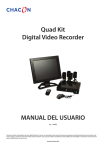
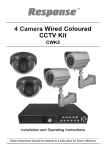
Quad Kit
Digital Video Recorder
MANUAL DO UTILIZADOR
ref. : 34492
Obrigado por ter adquirido o nosso 4CH duplex DVR. Leia atentamente este Manual do Utilizador para se assegurar de que utiliza o dispositivo de forma correcta e segura.
Tenha o número do modelo real da máquina como referência para confirmar as especificações do DVR.
Os conteúdos deste Manual estão sujeitos a alterações sem aviso prévio.
www.chacon.be
ÍNDICE
1. INTRODUÇÃO
3
2. CARACTERÍSTICAS DO DVR
3
3. UNIDADE FÍSICA
3.1 Painéis Dianteiros (Tenha o modelo da máquina actual como referência)
3.2 Painel Traseiro (Tenha o número do modelo da máquina actual como referência)
3.3 Controlo Remoto (opcional)
4. INICIAR
3
3
4
5
7
5. CONFIGURAÇÃO DO HARDWARE
8
5.1 Instalação da Unidade do Disco Rígido
5.2 Ligação do Monitor
5.3 Ligação da Câmara
5.4 Ligação do Rato (Apenas para alguns modelos)
5.5 Ligação da Energia do DVR
8
8
8
9
9
6. CONFIGURAÇÃO
10
6.1 Câmara
6.2 Gravar
6.3 Alarme (opcional)
6.4 Ecrã
6.5 Áudio (Apenas para alguns modelos)
6.6 Sistema
6.6.1 Configuração do Disco Rígido
6.6.2 Configuração de Contas
6.6.3 Configuração da Palavra-passe
6.6.4 Informações sobre Limpeza de Contas
6.6.5 Tom das Teclas
6.6.6 Definição da Hora
6.6.7 Lista de Eventos
6.6.8 Actualização de F/W
6.7 Idioma
6.8 Terminar Sessão
6.9 Sair
12
12
14
15
16
16
17
18
18
19
19
19
20
20
21
21
21
7. DEFINIÇÃO VGA (opcional)
21
8. REPRODUÇÃO COM FUNÇÃO DE PROCURA PROGRAMADA
22
9. CÓPIA DE SEGURANÇA via cartão de memória USB
22
10. DURAÇÃO DA GRAVAÇÃO
24
11. REPRODUÇÃO COM DADOS DE VÍDEO DE SEGURANÇA NO PC
24
11.1 Instalação
11.2 Interface do Programa
11.3 Funções dos Botões
24
25
25
12. ANEXO
29
12.1 Acessórios Incluídos com o DVR (Tenha o número do modelo da máquina actual como referência)
12.2 Modelo da série VOC 4CH DVR utilizado com Stick USB compatível.
12.3 Especificações
2
29
30
31
1. INTRODUÇÃO
O sistema VX4SL proporciona uma solução de segurança de vídeo total para a funcionalidade dupla (reprodução e gravação
simultâneas) de apoio ao sistema de vigilância digital de 4 canais.
A unidade dos botões do painel dianteiro ou do controlo remoto ou do rato podem controlar todas as definições do menu do
DVR. A funcionalidade de cada botão tanto no controlo remoto como no painel dianteiro é exactamente a mesma.
Nota: O painel dianteiro e o painel traseiro são diferentes devido ao modelo da máquina.
2. CARACTERÍSTICAS DO DVR
• Funcionalidade Dupla Verdadeira: Reprodução/Gravação em simultâneo.
• PAL/NTSC Opcional.
• Vídeo a Cores de Alta Qualidade a 50 fps ou 60 fps na Gravação/Reprodução.
• Resolução da Visualização: PAL 704*576; NTSC 704*480.
• Resolução de Gravação: PAL 640*288 (Metade D1); NTSC 640*240 (Metade D1).
• Velocidade de Gravação: Máx. em PAL 50 fps (Quad - Quádruplo); máx. em NTSC 60 fps (Quad - Quádruplo).
• Modo de Gravação: Contínuo, Detecção de Movimento, Agenda de Tempo.
• Gravação contínua de 15 dias a 25 fps com HDD (Hard Disk Drive - Unidade de Disco Rígido) de 500 GB.
• Gravação e Compressão em Tempo Real do Sinal de Vídeo.
• Com porta USB para cópia de segurança de meios de armazenamento através de Avg da HDD. 200 KB/Seg.
• Com Função de Detecção de Movimento e Alarme de Perda de Vídeo.
• OSD: Suporte de Multi-idomas.
• Com Função de Gravação Automática de Recuperação de Energia.
3. UNIDADE FÍSICA
3.1 Painéis Dianteiros (Tenha o modelo da máquina actual como referência)
Os painéis dianteiros são diferentes consoante os diferentes modelos de máquina.
• Receptor Remoto IR (opcional)
• Luz LED
(a) VERDE (PWR): A unidade de DVR é ligada e começa a funcionar.
(b) VERMELHA (HDD): O sistema encontra-se no Modo de Gravação ou no Modo de Reprodução.
• PORTA USB
Utilize esta porta para efectuar cópias de segurança com o disco USB.
Nota: Para alguns modelos de máquinas, a porta USB encontra-se no painel traseiro.
• PORTA DO RATO PS/2 (opcional)
Utilize esta porta para a ligação do rato PS/2. Se possui um rato de porta USB, utilize o adaptador USB - PS/2 para ligar
com esta porta.
Nota: Para alguns modelos de máquinas a porta de rato PS/2 encontra-se no painel traseiro.
• Botão de pressão da CAIXA DA HDD (opcional)
• Bloqueio da HDD (opcional)
Alguns DVR são fornecidos com painel dianteiro “touch-tone” (tons por toque). Uma série de botões no painel dianteiro
do DVR fazem com que o sistema execute as suas funções básicas, tais como gravação, reprodução, avanço rápido,
recuo, etc. Para obter mais detalhes acerca do menu do DVR, consulte “6. CONFIGURAÇÃO”.
A função das teclas do painel dianteiro é a mesma do controlo remoto (consulte “3.3 Controlo Remoto”).
3.2 Painel Traseiro (Tenha o número do modelo da máquina actual como referência)
• SAÍDA DE ÁUDIO (Apenas para alguns modelos)
Utilize a porta “AUDIO OUT” (SAÍDA ÁUDIO) para a ligação (mono) de altifalantes. Esta porta é também a saída de áudio
para a reprodução.
• ENTRADA DE ÁUDIO (Apenas para alguns modelos)
Utilize a porta “AUDIO IN” (ENTRADA ÁUDIO) para a ligação do microfone. Se a entrada de áudio do sinal provier do
3
canal 1, existirá saída de áudio na visualização do canal 1 e na visualização quádrupla. Se a entrada de áudio do sinal
provier do canal 2,3 ou 4, não existirá saída de áudio na visualização do canal 2,do canal 3 nem do canal 4.
• ENTRADA DE VÍDEO
Utilize esta porta BNC para ligar câmaras ao sistema do DVR. Poderá necessitar de um adaptador BNC para cada ligação
(CH1-CH4) de câmara.
• SAÍDA DE VÍDEO
Utilize esta porta para ligar o DVR ao monitor.
• FICHA DO ADAPTADOR DE ENERGIA DE CA-CC
Ligue o adaptador de energia ao DVR e coloque a ficha do cabo de alimentação na tomada de parede. Alguns modelos
de DVR não possuem adaptador de energia, pelo que poderá não encontrar um. Nesse caso, ligue simplesmente a ficha
do cabo de alimentação a partir da parte traseira do DVR à tomada de parede. Abaixo encontram-se as informações
acerca da tensão de entrada/saída para o adaptador de energia. [In: 100-240V CA, 50/60Hz, 1,5A / out: CC +12V == 3A]
• Ventoinha
3.3 Controlo Remoto (opcional)
Uma série de botões na unidade remota do DVR fazem com que um sistema execute as suas funções básicas, tais
como gravação, reprodução, avanço rápido, recuo, etc. Para obter mais detalhes acerca do menu do DVR, consulte “6.
CONFIGURAÇÃO”.
• CH1è
Utilize este botão para a visualização de ecrã inteiro para o canal 1 no monitor, ou desloque o
cursor para cima.
• CH2ê
Utilize este botão para a visualização de ecrã inteiro para o canal 2 no monitor, ou desloque o
cursor para baixo.
• CH3ë
Utilize este botão para a visualização de ecrã inteiro para o canal 3 no monitor, ou desloque o
cursor para a esquerda.
Pode também premir este botão para reduzir os valores quando ajustar os parâmetros.
• CH4í
Utilize este botão para a visualização de ecrã inteiro para o canal 4 no monitor, ou desloque o
cursor para a direita.
Pode também premir este botão para aumentar os valores quando ajustar os parâmetros.
• Quad
Utilize este botão para a visualização de ecrã inteiro e para a visualização quádrupla no ecrã do
monitor. Se premir este botão, o DVR irá apresentar os 4 canais (câmaras) simultaneamente no
ecrã quádruplo.
• ò (REC - GRAVAR)
Prima o botão “REC” para iniciar a gravação manual. Em seguida, verá esta marca “ó” no canal seleccionado do ecrã, o que significa que o canal se encontra a gravar. Para parar a gravação manual, prima novamente “REC” durante o modo de gravação.
• ¢ (STOP - PARAR)Para parar a reprodução, prima o botão “STOP”.
• Ñ (PLAY - REPRODUZIR)
Este é o botão de avanço rápido. Para reproduzir mais rápido a transmissão contínua gravada, prima o botão “FWD”.
Existem três níveis de velocidade de reprodução em avanço rápido.
• ÑÑ (FWD)
Este botón se utiliza para el avance rápido. Para reproducir el flujo de vídeo más rápidamente, pulse el botón “AVANZAR”.
Existen tres niveles de velocidad de reproducción de avance rápido.
(a) FF 1 (ÑÑ) : Reproduz duas vezes mais rápido (x2) do que a reprodução normal.
(b) FF 2 (ÑÑÑ): Reproduz três vezes mais rápido (x3) do que a reprodução normal
(c) FF 3 (ÑÑÑÑ): Reproduz quatro vezes mais rápido (x4) do que a reprodução normal.
Para alterar o nível da velocidade da reprodução em avanço rápido, prima novamente o botão “FWD”.
4
• ÉÉ (REW)
Este é o botão de recuo. Para reproduzir inversamente a transmissão contínua gravada, prima o botão “REW”.
[NOTA]: As velocidades do avanço rápido e do recuo vão variar dependendo da taxa de fotogramas e das definições da qualidade de gravação, assim como do número de canais gravados.
• ll (PAUSA)
Para pausar a reprodução do vídeo, prima o botão “PAUSE”. Em seguida, o vídeo em apresentação será parado.
Para continuar a reprodução, prima o botão “PLAY”.
• Menu / ESC
Apresenta as opções de menu ou desloca-se para o anterior.
• UP / DOWN
Para alterar um campo de menu, utilize os botões “UP” ou “DOWN”.
• Select /Enter
Utilize este botão para alterar valores na definição do menu principal ou do submenu. Utilize também este botão para aumentar valores quando ajustar parâmetros.
4. INICIAR
• Instale uma unidade de disco rígido no seu DVR.
• Ligue o DVR ao monitor.
• Ligue as câmaras (até 4) ao DVR.
• Se for necessário, ligue outros dispositivos periféricos (rato, Unidade USB). Um Rato PS/2 deve ser ligado ao DVR antes de
iniciar o sistema.
• Ligue o adaptador de energia ao DVR para poder ligá-lo.
• Inicie a Monitorização e Gravação de TV.
• Certifique-se de que a unidade do disco rígido e a(s) câmara(s) estão instaladas adequadamente.
• Se for utilizado um bastidor de HDD amovível no DVR, após a instalação do disco rígido, a gaveta do disco rígido tem de ser
bloqueada com uma chave.
• Se for utilizado um bastidor de HDD fixo no DVR, após a instalação da unidade do disco rígido, esta deverá ser suficientemente fixa com parafusos.
• Se a alimentação for desligada durante uma gravação (isto é, numa falha de energia), o DVR entrará para o modo “Power
Recovery” (“Recuperação de Energia”) no arranque; verifique se foi encerrado e, em seguida, reinicie o processo de gravação.
5. CONFIGURAÇÃO DO HARDWARE
5.1 Instalação da Unidade do Disco Rígido
O método de instalação da unidade do disco rígido difere de acordo com os vários DVR. Alguns DVR são incorporados em
bastidores de HDD fixos e outros em bastidores de HDD amovíveis.
Se for incorporado num bastidor de HDD fixo, o utilizador deverá retirar primeiro a cobertura do DVR. Em seguida, instale uma
HDD no DVR. Para alguns tipos de DVR, a HDD tem de ser fixa na base.
Se for incorporado num bastidor de HDD amovível, o utilizador terá de retirar primeiro o bastidor da HDD. Em seguida, instale
uma HDD num bastidor de HDD.
Ligue o cabo de alimentação e o cabo de dados à unidade do disco rígido. (Recomenda-se que a HDD seja fornecida pelo
utilizador)
Ligue os cabos como se segue.
SATA
Power
SATA
Data
Jumper
Block
Power
Limit is 1,5 Gb/s Operation
3 Gb/s Operation
5
Data
5.2 Ligação do Monitor
Para apresentar a imagem de vídeo das câmaras no monitor, o sinal de saída de vídeo do DVR deveria ser transferido para o seu televisor ou monitor.
VIDEO
OUT
VIDEO IN
Ligue a “VIDEO IN” do monitor à “VIDEO OUT” do sistema
do DVR.
5.3 Ligação da Câmara
Estabeleça a ligação entre a “VIDEO IN” do seu DVR e a “VIDEO OUT” da câmara com o cabo de
vídeo e ligue o adaptador de energia da câmara.
VIDEO OUT sur CAMERA
VIDEO INPUT
CH1
CH2
CH3
CH4
5.4 Ligação do Rato (Apenas para alguns modelos)
Ligue o rato PS/2 com a porta abaixo no sistema. Um Rato PS/2 deve ser ligado ao DVR antes de ser iniciado o
sistema.
PS/2 Mouse Port
5.5 Ligação da Energia do DVR
Ligue um adaptador de energia do DVR à tomada do adaptador no painel traseiro da unidade do DVR.
Esta acção fará com que o sistema arranque.
Se o utilizador instalar uma nova unidade de disco rígido, será necessária
a formatação da HDD antes de um sistema ser iniciado (Fig. em Baixo).
Seleccione uma opção de formatação premindo o botão “PLAY”.
Abaixo encontram-se as informações da tensão de entrada/saída para o
adaptador de energia.
Entrada: 100-240V CA, 50/60Hz, 1,5A
Saída: CC +12V == 3A
6. CONFIGURAÇÃO
Após ter instalado um disco rígido novo no sistema, o utilizador deverá, em
primeiro lugar, formatá-lo. Se o sistema incluir a janela de início de sessão,
existem três níveis de palavra-passe no sistema, que são admin (administrador) (superior), operator (operador) e guest (convidado) (inferior). Se o
utilizador não iniciar sessão no sistema, poderá apenas visualizar a apresentação de vídeo em directo. E se quando o utilizador iniciar sessão no
sistema não conseguir operar o sistema dentro de um minuto, a sessão será
terminada automaticamente no sistema.
O sistema permite até quatro contas de utilizador. O administrador pode definir o nome, a palavra-passe e o nível de início
de sessão para cada utilizador. O administrador pode também adicionar ou eliminar o utilizador que pretender. (Consulte a
Secção 6.6.2 para a Configuração de Contas.)
6
O admin pode controlar tudo. O operator pode controlar tudo, excepto examinar as contas de utilizador, formatar a HDD e
modificar o seu nível de palavra-passe. O guest pode controlar a apresentação de vídeos em directo e a reprodução de imagens, ou modificar alguns valores de parâmetros independentes da gravação. Se o utilizador não tiver o direito de modificar o
valor de parâmetro, aparecerá um identificador “ “ no canto superior direito do ecrã.
A: Controlo de Rato ----- (opcional)
Após o arranque do sistema, mantenha premido o botão direito do rato e a janela de início de sessão surgirá. Mantenha
premido o botão esquerdo do rato para seleccionar a opção “Account” (Conta) e introduza a conta correcta. Em seguida, clique
com o botão esquerdo na opção “Password” (Palavra-passe) e introduza a palavra-passe correcta. Finalmente, clique com o
botão esquerdo em “Login” (Iniciar Sessão) para aceder ao sistema.
Existe um início de sessão predefinido, “account/password” (conta/palavra-passe) “admin/111111” no nível admin. O utilizador
pode utilizá-lo para iniciar sessão no sistema pela primeira vez.
Após o arranque do sistema, mantenha premido o botão direito do rato
e surgirão opções de janelas sugestivas no monitor (Fig. (a)). Mantenha
premido o botão esquerdo do rato para seleccionar o ícone “ ”. Visualizará
o ecrã em baixo, no monitor (Fig. (b)). Se a máquina não possui uma porta
de áudio, a opção “Audio” desaparecerá do menu “Setup”(Configuração).
Opções de janelas sugestivas:
Visualização do Canal 1
Visualização do Canal 2
Visualização do Canal 3
Visualização do Canal 4
Visualização de todos os canais
Gravação manual ou Paragem
da gravação manual
Ñ Reprodução da lista de gravações
Opções de menu
Terminar Sessão
Sequenciação automática de canais. A seta “ “ não será apresentada se
a opção de “auto sequence” (sequenciação automática) estiver “OFF” (DESLIGADA).
Movimente o rato para cima ou para baixo, para deslocar o cursor. Mantenha premido o botão esquerdo do rato para alterar as definições. Clique
no botão direito do rato para regressar ao anterior.
B: O Painel Dianteiro ou Controlo Remoto do DVR (opcional)
Após o arranque do sistema, prima o botão “MENU” no painel dianteiro ou no controlo remoto do DVR e a janela de início
de sessão surgirá. Existe um início de sessão predefinido, “account/password” (conta/palavra-passe) “admin/111111” no nível
admin. O utilizador pode utilizá-lo para iniciar sessão no sistema pela primeira vez.
Após ter iniciado sessão no sistema, prima o botão “MENU” para efectuar quaisquer alterações nas definições do DVR e verá
um ecrã no monitor como é demonstrado na Fig. (b). Se a máquina não possui uma porta de áudio, a opção “Audio” desaparecerá do menu “Setup”(Configuração). Em seguida, prima a tecla “UP” ou “DOWN” no painel dianteiro ou no controlo remoto
do DVR para deslocar o cursor. Prima o botão “SELECT” (SELECCIONAR) no painel dianteiro ou no controlo remoto de modo a
alterar as definições. No MAIN MENU (MENU PRINCIPAL), o cursor “ u “ será apresentado no ecrã, ao lado de cada submenu.
Para voltar ao menu anterior, prima o botão “MENU” no painel dianteiro ou no controlo remoto.
6.1 Câmara
Utilize esta opção para o ajuste de cor de vídeo
em cada canal (1, 2, 3, 4). Dirija-se à opção DISPLAY
(VISUALIZAÇÃO) para activar ou desactivar a visualização do ecrã de cada câmara. Modifique o nome da
câmara de cada canal que o utilizador pretender.
7
6.2 Gravar
Utilize esta opção para seleccionar o canal (1, 2, 3, 4) para a gravação. Apenas o canal seleccionado será gravado, independentemente de quantos canais de câmara são apresentados no ecrã.
A: [RECORD FRAMERATE] (TAXA DE FOTOGRAMAS DA GRAVAÇÃO)
Altere a taxa de fotogramas da gravação para cada canal. Quanto mais elevada a taxa
de fotogramas da gravação, mais naturais serão os movimentos que visualizará na
reprodução. É possível efectuar o ajuste independente da taxa de fotogramas de cada
canal.
Para o formato de saída de vídeo PAL, o valor predefinido do sistema é 12 fotogramas
por segundo em cada canal, o que significa que o sistema gravará 48 fotogramas por
segundo com todos os canais. O utilizador pode definir a taxa de fotogramas de 3~25
fotogramas por segundo em cada canal. O valor máximo de fotogramas totais por segundo em todos os canais é de 50 fotogramas.
Para o formato de saída de vídeo NTSC, o valor predefinido do sistema é de 15 fotogramas por segundo em cada canal, o que significa que o sistema irá gravar 60 fotogramas por segundo com todos os canais. O utilizador pode definir a taxa de fotogramas de 3~30 fotogramas por segundo em cada canal. O valor máximo de fotogramas
totais por segundo em todos os canais é de 60 fotogramas.
Prima o botão [SEL]/[CH4] ou mantenha premido o botão esquerdo do rato no ícone “Ñ”
para aumentar a taxa de fotogramas de gravação para cada canal. Prima o botão [CH3]
ou mantenha premido o botão esquerdo do rato no ícone “É” para diminuir a taxa de
fotogramas de gravação em cada canal.
Se desligar a taxa de fotogramas de gravação, o canal não gravará.
B: [RECORD QUALITY] (QUALIDADE DE GRAVAÇÃO)
Seleccione a qualidade de gravação entre 1 / 2 / 3. A melhor qualidade de gravação é 3 e a mais baixa é 1. Quanto mais
elevada for a qualidade de gravação, mais elevada será a qualidade de imagem do vídeo durante a reprodução. A qualidade
mais elevada ocupa mais espaço no disco rígido. A taxa de fotogramas de gravação, a qualidade de gravação e o espaço do
disco rígido irão afectar o tempo de gravação total do sistema do DVR.
C: [RECORD SCHEDULE] (AGENDA DE GRAVAÇÕES)
Nota: Para iniciar a gravação de movimento, certifique-se de que o período que pretende gravar está “ “ no menu “record
schedule” (agenda de gravações).
Prima o botão”Up”/”Down”ou desloque o rato para mover o texto indicativo, em seguida prima”SEL”ou mantenha premido o botão esquerdo do rato para ajustar o método
de gravação de vídeo durante cada período de tempo. Além disso, o utilizador pode
ajustar o mesmo método de gravação durante a totalidade dos períodos de tempo de
forma sincronizada, premindo o botão [QUAD] (QUÁDRUPLO) no painel dianteiro ou
no controlo remoto do DVR, ou ainda mantendo premido o botão esquerdo do rato
no período de tempo 24.
- Barra cinzenta: Não será efectuada nenhuma gravação para este período de tempo
se o utilizador não puder activar a gravação manual.
- Barra vermelha: O período de tempo com a barra vermelha irá activar o modo de gravação contínua (Time record - Gravação
de tempo) a não ser que se suceda uma paragem manual durante a gravação nessa altura.
- Barra verde: O período de tempo com uma barra verde para a gravação de movimento incorporado (MD). (Consulte também
o capítulo seguinte “DETECÇÃO DE MOVIMENTO”)
6.3 Alarme (Opcional)
Ao premir o botão [SELECT] (SELECCIONAR) ou ao manter premido o botão esquerdo do rato no ícone “É”/ “Ñ”, ajuste os
parâmetros de cada opção.
8
A: [BUZZER DURATION] (DURAÇÃO DO SINAL SONORO)
Define o tempo de duração do sinal sonoro (em segundos) após o alarme ter sido activado.
Valores em “05,10,15,20,25,30,CONT,OFF” (em segundos). Predefinição em “OFF” (DESLIGADO). Quando a “buzzer duration” (duração do sinal sonoro) estiver em “cont”, o sinal
sonoro funcionará continuamente.
B: [EVENT REC DURATION] (DURAÇÃO DA GRAVAÇÃO DE EVENTOS)
Configura la duración de la grabación (en segundos) una vez que la grabación de movimiento está activada.
Los valores pueden ser de 05, 10, 15, 20, 25 y 30 (en segundos).
C: [MOTION DETECTION] (DETECÇÃO DE MOVIMENTOS)
[CHANNEL] (CANAL)
Seleccione o canal (1, 2, 3, 4) para o modo de gravação por movimento interno.
[SENSITIVITY] (SENSIBILIDADE)
Ajusta a sensibilidade do sensor de movimento incorporado no sistema do DVR durante
a gravação. Quanto mais reduzido o número, mais elevada a sensibilidade. Valor em
“1,2,3,4,Off ”. O nível máximo de sensibilidade é 1.
[MOTION AREA] (ÁREA DE MOVIMENTO)
Utilize esta opção para seleccionar o alcance da área de detecção de movimento.
Utilize os botões do teclado, os botões do controlo remoto ou clique no rato para atribuir a área.
As instruções de controlo do rato e do teclado encontram-se abaixo.
[Utilizar os botões do teclado ou do controlo remoto]
Prima [SEL] uma vez para definir a área, prima [SEL] duas vezes para cancelar a área.
CH1 - Cima / CH2 - Baixo / CH3 - Esquerda / CH4 - Direita
[Utilizar o botão do Rato]
Enquanto mantém premido o botão esquerdo do rato, desloque o rato para seleccionar, cancelar a selecção ou voltar a seleccionar a área de detecção de movimento para gravação. A área apenas pode ser seleccionada de cima para baixo e da esquerda para a direita. Quando o bloco está coberto por uma sombra azul, está activo para gravar. Quando o bloco está transparente, não pode ser gravado. Após ter sido concluída a definição da área de movimento, prima o botão “MENU” ou mantenha
premido o botão direito do rato para sair.
Para iniciar a Motion Record (Gravação de Movimento), o utilizador tem de concluir a configuração da “Motion area” (Área de
movimento).
6.4 Ecrã
[BORDER] (MARGEM)
O utilizador pode fazer com que a linha de margem branca em volta de cada canal
apareça ou desapareça, alterando esta opção para “on” (ligado) ou “off ” (desligado).
[AUTO SEQUENCE] (SEQUENCIAÇÃO AUTOMÁTICA)
Esta função destina-se à rotação automática do interruptor do ecrã.
Valores em “Off,1~10 (em segundos)”. Predefinição em “Off ” (Desligado).
9
[VIDEO ADJUSTMENT] (AJUSTE DE VÍDEO)
Pode deslocar todo o ecrã de vídeo para cima, para baixo, para a esquerda e para a direita utilizando esta opção.
A atribuição das teclas no painel dianteiro ou no controlo remoto encontra-se abaixo.
• CH1 para cima, CH2 para baixo, CH3 para a esquerda, CH4 para a direita.
A função do rato encontra-se abaixo:
Mantenha premido o botão direito do rato, em seguida aparecerão algumas setas no ecrã, da seguinte forma “tupq
Mantenha premido o botão esquerdo do rato para seleccionar.
” Å”para cima, “Ç” para baixo, “É” para a esquerda, “Ñ” para a direita, “ “ para ESC (sair).
“.
6.5 Áudio (Apenas para alguns modelos)
Coloque a gravação em “ON” (LIGADO) para permitir a gravação de som quando estiver
anexado um microfone na porta AUDIO INPUT (ENTRADA ÁUDIO) do sistema.
Ajuste o volume para a coluna e o nível de intensidade da gravação de som. Para activar o som na coluna, deixe o silenciador “OFF” (DESLIGADO).
6.6 Sistema
Neste menu, pode visualizar as informações da unidade do disco rígido instalada no DVR,
alterar a palavra-passe do sistema, ajustar o tom das teclas, efectuar buscas na lista de
eventos ou ajustar a hora actual no sistema.
Se o utilizador iniciou sessão no sistema com o nível admin, a barra do menu será
apresentada como na Fig. (c). O utilizador pode aceder à opção “account” para examinar
todas as contas de utilizadores, adicionar ou remover os utilizadores que pretender (Consulte a secção “6.6.2” para a configuração de contas).
Se o utilizador iniciou sessão no sistema em nível de operador ou de convidado, a barra
do menu será apresentada como na Fig. (d). O utilizador apenas pode modificar a sua
palavra-passe. (Consulte a secção “6.6.3” para a configuração da palavra-passe)
6.6.1 Configuração do Disco Rígido
[OVERWRITE ENABLED] (SOBREPOSIÇÃO ACTIVADA)
Se seleccionar Yes (Sim), a gravação continua e grava por cima da gravação anterior quando o espaço no disco rígido estiver
totalmente ocupado.
Se seleccionar No (Não), a gravação pára quando o espaço no disco rígido estiver totalmente ocupado. Voltará a gravar apenas
quando a opção “overwrite enable” (sobreposição activada) estiver em “Yes” (Sim).
[FORMAT HDD] (FORMATAR A HDD)
Se formatar a unidade do disco rígido, todos os dados de vídeo aí armazenados serãoeliminados. Lembre-se de que o sistema não possui uma opção de restauração assim que o
disco rígido seja formatado.
10
Quando seleccionar esta opção, ser-lhe-á pedida a palavra-passe antes da formatação. A
palavra-passe predefinida é “111111”. Digite a palavra-passe e prima qualquer botão.
Quando a HDD tiver sido formatada com sucesso, verá a mensagem intermitente abaixo.
Se a palavra-passe estiver incorrecta, verá a mensagem intermitente abaixo.
Em seguida, tente digitar novamente a palavra-passe.
6.6.2 Configuração de Contas
Se o utilizador iniciar sessão no sistema em nível admin, a Configuração de Contas
permite que o administrador adicione novos utilizadores, elimine os existentes e
modifique o nome, a palavra-passe e o nível do utilizador. O sistema permite até 4
contas de utilizadores.
[Account]/[Password] (Conta/Palavra-passe)
Na visualização do Menu da configuração, desloque o cursor para alterar a opção
destacada para Account (Conta) e, em seguida, prima o botão [SEL] para abrir a
visualização Account/Password (Conta/Palavra-passe), como é demonstrado. Todos
os números, letras e símbolos no painel podem ser utilizados para a conta ou para
a palavra-passe do utilizador. Prima “SEL”para introduzir o valor e desloque o texto
indicativo para a opção “Enter”, prima “SEL”para confirmar.
— CH1 para cima, CH2 para baixo, CH3 para a esquerda, CH4 para a direita, Prima
“Shift” para alterar os caracteres.
[Level] (Nível)
Desloque o cursor para alterar a opção destacada para Level (Nível) e, em seguida, prima [SEL] para ajustar o nível do utilizador (operator/guest - operador/convidado).
6.6.3 Configuração da Palavra-passe
A palavra-passe predefinida é 111111. Todos os números, letras e símbolos no painel
podem ser utilizados para a palavra-passe. Prima “SEL”para introduzir o valor e desloque o texto indicativo para a opção “Enter”, prima “SEL” para introduzir a palavra-passe
actual.
Função de botões no painel dianteiro ou no controlo remoto:
— CH1 para cima, CH2 para baixo, CH3 para a esquerda, CH4 para a direita.
E a mesma operação para introduzir a nova palavra-passe e para confirmá-la.
Quando a alteração da palavra-passe tiver sido bem sucedida, o utilizador
verá a seguinte mensagem intermitente.
Quando a alteração da palavra-passe tiver falhado, o utilizador verá a
seguinte mensagem intermitente.
11
6.6.4 Informações sobre Limpeza de Contas
Se seleccionar ON (LIGADO), as informações da conta serão eliminadas quando terminar sessão no sistema. Se seleccionar OFF
(DESLIGADO), as informações da conta serão mantidas quando terminar sessão no sistema.
6.6.5 Tom das Teclas
Coloque o tom das teclas em “ON” ou “OFF” para activar ou desactivar o tom das teclas durante o funcionamento.
6.6.6 Definição da Hora (Time set)
Pode ajustar a hora, data e ano actuais a qualquer altura, por região. Defina a sua
região primeiro e defina a hora actual, para que os dados de segurança de vídeo
possam ser reproduzidos sem diferenças horárias posteriores.
O formato de Data e Hora encontra-se abaixo.
*** 2008/08/08 - ano/mês/dia
*** 01:01:00 - hora: minuto: segundo
Para deslocar o cursor no ecrã, utilize as teclas “UP” (BAIXO) e “DOWN” (CIMA) no painel dianteiro do DVR ou no controlo
remoto e em seguida prima o botão “SELECT” (SELECCIONAR) para alterar o valor numérico. Assim que acabar a definição da
hora, prima o botão “MENU”. Em seguida, prima a tecla “DOWN” e o botão “SELECT” para aplicar a nova definição de hora. Ou
desloque o rato para mover o cursor para cima e para baixo, mantendo premido o botão esquerdo do rato para alterar o valor
numérico. Assim que concluir a definição de hora, mantenha premido o botão direito do rato para regressar. Em seguida desloque o rato para a opção “Apply” (Aplicar) e clique no botão esquerdo para aplicar a nova definição de hora.
6.6.7 Lista de Eventos (Event list)
A lista de eventos permite a reprodução por evento. No menu da Event list (Lista
de Eventos), são apresentados todos os vídeos gravados anteriormente, a hora
de início e de conclusão de cada vídeo gravado, etc., apresentando o ano/data/
hora de gravação na lista. Podem ser armazenados no máximo 300 conjuntos de
eventos na HDD. Se os eventos forem mais de 300, o utilizador pode reproduzir o
evento anterior de acordo com o período de tempo de entrada se os dados não
foram sobrepostos.
Para reproduzir a Lista de eventos, utilizando a tecla [UP]/[DOWN] (CIMA/BAIXO)
ou o número do canal (CH3 para Página Acima ou CH4 para Página Abaixo)
no painel dianteiro ou no controlo remoto, seleccione o evento que pretende
reproduzir e prima o botão “PLAY” (REPRODUZIR). Outra forma possível é deslocar
o rato para cima e para baixo ou clicar no botão esquerdo do rato (“É” para Página Acima ou “Ñ” para Página Abaixo), seleccione o evento que pretende reproduzir e clique duas vezes no botão esquerdo do rato. Em seguida, os dados de vídeo gravados serão reproduzidos.
6.6.8 Actualização de F/W
Este menu serve para a actualização do firmware do sistema do DVR através de um sistema anfitrião de ligação USB (cartão
de memória USB), onde simplesmente pode actualizar o sistema assim que ligar o cartão de memória USB que contém um
ficheiro de firmware.
[CUIDADO]:
1. Não desligue o sistema enquanto estiver em actualização. Caso contrário, provocará uma falha no sistema que necessitará
de um processo especial de recuperação.
2. Se não instalar uma HDD no DVR, o sistema não poderá ser actualizado.
3. Antes de o sistema ser actualizado, tem de parar de gravar.
6.7 Idioma
O nosso sistema suporta OSD de multi-idiomas. No conjunto, inclui dois tipos de sistemas de idiomas (ocidental e oriental). O
idioma é fornecido com a solicitação do utilizador.
No menu “Language” (Idioma), pode deslocar o cursor para alterar o idioma, premindo o botão “SELECT” no painel dianteiro
ou no controlo remoto e, também, deslocar o rato para clicar com o botão esquerdo para seleccionar o idioma.
12
6.8 Terminar Sessão
Pode utilizar esta opção para terminar sessão no sistema.
6.9 Sair
Após ter alterado as definições no menu do DVR, tem de confirmar as alterações sob o menu EXIT (SAIR).
[EXIT & SAVE CHANGE] ] (SAIR E GUARDAR ALTERAÇÕES)
Guarda as alterações e regressa ao ecrã principal.
[EXIT & DISCARD CHANGES] (SAIR E NÃO GUARDAR ALTERAÇÕES)
Não assume as alterações e regressa ao ecrã principal.
[LOAD SETUP DEFAULT] (CARREGAR A CONFIGURAÇÃO PREDEFINIDA)
Carrega a configuração predefinida.
7. DEFINIÇÃO VGA (Opcional)
Alguns números de modelo de máquinas possuem uma porta de saída VGA. O utilizador pode premir o botão [Resolution]
(Resolução) no painel para ajustar a resolução VGA (1600*1200, 1280*1024, 1024*768, 800*600).
8. REPRODUÇÃO COM FUNÇÃO DE PROCURA PROGRAMADA
Trata-se de uma opção de reprodução optimizada, que permite ao utilizador ajustar
manualmente uma hora específica para iniciar a reprodução.
[Controlo do Teclado]:
De modo a reproduzir com a função de procura programada, prima primeiro o
botão “PLAY” (REPRODUZIR) no painel dianteiro ou no controlo remoto. Em seguida
prima a tecla “SELECT” (SELECCIONAR) para alterar o valor da data ehora de início da
reprodução e prima novamente o botão “PLAY” (REPRODUZIR). A reprodução será
iniciada a partir da data e hora indicadas pelo utilizador.
[Controlo de Rato]:
Mantenha premido o botão direito do rato e clique com o botão esquerdo no ícone “Ñ”. Em seguida, clique no botão esquerdo do rato para alterar o valor da data e hora de início da reprodução e depois clique no botão direito do rato. De seguida,
mantenha premido o botão esquerdo do rato e clique em “Search” (Procurar); a reprodução será iniciada a partir da data e
hora indicadas pelo utilizador.
9. CÓPIA DE SEGURANÇA via cartão de memória USB
O nosso sistema de DVR de 4 canais possui uma característica optimizada para cópias de segurança, de modo a possibilitar a
transferência de imagens de dados de vídeo gravados no disco rígido para o cartão de memória USB.
Antes de efectuar uma cópia de segurança de uma transmissão contínua de dados de vídeo, prepare o cartão de memória
USB e ligue-o ao sistema do DVR.
De modo a guardar os dados de vídeo
com estes dispositivos de cópia de segurança, deve, em primeiro lugar, iniciar a
reprodução. Em seguida prima o botão
“MENU”. Utilize a tecla “UP” (CIMA) ou
“DOWN” (BAIXO) para deslocar o texto
indicativo, em seguida prima o botão
“SELECT” (SELECCIONAR) para definir a
hora de início e de conclusão dos dados
de vídeo gravados, que serão guardados
nos dispositivos de cópia de segurança. Se pretende configurar mais rapidamente a hora de conclusão, pode premir o botão
[}} FWD] para alterar a velocidade de reprodução que pretender e, em seguida, prima [DOWN] (BAIXO) para seleccionar novamente a hora de conclusão.
Desloque o texto indicativo para “USB copy” (Cópia USB) e prima o botão
“SELECT” (SELECCIONAR) ou mantenha premido o botão esquerdo do rato
para efectuar uma cópia de segurança de uma transmissão contínua de
dados de vídeo para o cartão de memória USB.
13
Levará alguns minutos para que os dados de vídeo sejam guardados no cartão de
memória USB. O número do tamanho dos ficheiros aumenta até aparecer a mensagem abaixo.
WRITING... (A GUARDAR...)
Em seguida, apresentará a mensagem seguinte no ecrã.
FIXATING… (A ESTABELECER...)
Retire o cartão de memória USB e ligue-o ao seu PC quando estiver concluído.
Prima o botão “PLAY” (REPRODUZIR) para continuar com o sistema.
Para visualizar a imagem de vídeo guardada nos dispositivos de cópia de segurança do computador, será necessário possuir o
nosso software fornecido com este produto.
10. DURAÇÃO DA GRAVAÇÃO
O Sistema de Vídeo é “PAL”. O tempo de gravação estimado é baseado numa HDD de 320 GBytes.
A melhor qualidade de gravação é 3 e a mais baixa é 1.
Velocidade de Gravação
50F/sec
25F/sec
Qualidade de GRAVAÇÃO
TAXA DE TRANSMISSÃO
(GB/Hora)
Tempo de Gravação
(Horas)
3
4.4
73
2
2.8
114
1
2.3
139
3
2.4
133
2
1.6
200
1
1.3
246
11. REPRODUZIR COM DADOS DE VÍDEO DE SEGURANÇA NUM PC
11.1 Instalação
Coloque o CD do Programa do Controlador no seu CDROM.
Inicie a instalação através da configuração.
Configure o directório da instalação.
Executar: Iniciar>Programas>Vx4SLPlayer.
11.2 Interface do Programa
Clique duas vezes no ícone “
programa.
14
“ no ambiente de trabalho para executar o
11.3 Funções dos Botões
1. Abrir Ficheiro
2. Recuo Rápido
3. Reprodução Inversa
4. Fotograma Anterior
5. Pausa
6. Fotograma Seguinte
7. Reproduzir
8. Avanço Rápido
9. Captura de Imagem Fixa
10. Divisão 1
11. Divisão 4
12. Barra de Deslocação do Volume
13. Silêncio Ligado/Desligado
14. Barra de Deslocação da Reprodução
15. Minimizar a janela
16. Fechar a janela
1) Clique em “
“ para reproduzir o gravador de vídeo no formato “*.VVF”.
2) Captura de Imagem Fixa
Clique em “
“ para capturar uma imagem fixa.
Clique no botão direito do rato para seleccionar “Options…” (Opções...), para definir o caminho para a captura de imagem fixa. Clique no botão esquerdo do rato
para seleccionar a pasta que pretende, por exemplo a
pasta “E:\VOC 4CH\backup”.
3) Na janela “Options” (Opções), pode definir outra selecção de menu, tal como “General & On screen display date/time format”
(Geral e Formato de data/hora da visualização no ecrã).
R Always on top (A) (Sempre no topo): A janela do cliente será sempre apresentada no topo de todas as outras janelas.
R Use DirectDraw (Utilizar o DirectDraw): Apresenta uma parte da caixa de diálogo de execução à sua placa gráfica.
R Show playback time (T) (Apresentar tempo de reprodução): O tempo de reprodução será apresentado no ecrã durante a
reprodução. Na selecção de menu “On screen display date/time format” (Formato de data/hora da visualização no ecrã), pode
ajustar o formato de data/hora apresentado no ecrã que pretender.
4) Prima a tecla “F1” do teclado ou clique no botão direito do rato para seleccionar a opção
“About Viewer F1” (Acerca do Visualizador F1), para poder ver a versão do cliente actual.
5) Converta o “VVF File Format (*.VVF)” (Formato de Ficheiro VVF) para “AVI File Format (*.AVI)” (Formato de Ficheiro AVI).
De acordo com as figuras abaixo, clique primeiro no botão direito do rato para seleccionar a opção “Export” (Exportar) e, em
seguida, clique no botão esquerdo do rato e verá a janela “Export To AVI” (Exportar Para AVI). Em segundo lugar, seleccione os
canais que pretende exportar, podendo escolher se pretende ou não exportar áudio. Em terceiro lugar, clique em “BROWSE“
para seleccionar o ficheiro de entrada e o de saída, clicando depois em “SELECT“, para seleccionar o modo de compressão de
vídeo. Finalmente, clique em “OK“ para iniciar e o progresso será apresentado em percentagem.
15
Nota 1:Quando seleccionar o
modo de compressão de vídeo,
o utilizador deve testar se a
compressão que seleccionou é
compatível ou não com o seu
computador. Caso contrário, é
possível que a transposição do
ficheiro AVI falhe.
2:1) RÁudio: Será efectuada uma
cópia de segurança do áudio com
um modelo de áudio.
2) £Áudio: Não será efectuada
uma cópia de segurança do áudio.
6) Captura
Se pretende guardar rapidamente no seu computador o formato de ficheiro VVF (*.VVF) a meio, tem de se certificar de que
a visualização da reprodução está em pausa. Arraste a barra de deslocação da reprodução para seleccionar a hora do início,
clique no botão direito do rato para seleccionar a opção “Capture” (Captura), em seguida clique com o botão esquerdo em
“Mark In” (Marca o início da selecção). Arraste a barra de deslocação da reprodução para a frente para seleccionar a hora do
fim, clique no botão direito do rato para seleccionar a opção “Capture” (Captura), em seguida clique com o botão esquerdo em
“Mark Out” (Marca o final da selecção). Finalmente, clique com botão esquerdo em “Export” (Exportar) e surgirá uma janela denominada “Capture” (Captura) no ecrã. O “Output Size” (Tamanho de Saída) representa o tamanho do ficheiro de saída. Clique
com o botão esquerdo em “BROWSE“ para configurar o caminho onde guardará o ficheiro. Em seguida clique com o botão
esquerdo em “OK“.
12. ANEXO
12.1 Acessórios Incluídos com o DVR (Tenha o número do modelo da máquina actual como referência)
1. Adaptador de Energia
2. Cabo de Alimentação
3. Controlo Remoto (opcional)
4. Manual do Utilizador
5. CD da Unidade USB
6. Rato (Apenas para alguns modelos)
7. Pilhas do Controlo Remoto (opcional)
8. Chave da Caixa e Parafusos da HDD (opcional)
1un.
1un.
1un.
1un.
1un.
1un.
1un.
1un.
16
12.2 Modelo da série VOC 4CH DVR utilizado com Stick USB compatível.
No caso de surgirem ruídos na linha USB devido a uma variedade de razões tais como ruídos electromagnéticos, poderão ser
provocados erros durante o processo de transferência de dados. Neste caso, é necessário que os dados voltem a ser transferidos no cartão de memória. Se o dispositivo puder processar normalmente os dados neste caso excepcional, está tudo em
boas condições. No entanto, nalguns casos poderá não funcionar normalmente.
Por exemplo, no caso do PC, poderá não causar problemas neste tipo de situação porque é imune ao processamento deste
tipo de casos excepcionais. No entanto, os nossos produtos funcionam apenas com recursos limitados, o que resulta numa
situação de restauração impossível.
LISTA DE DISPOSITIVOS COMPATÍVEIS
FABRICANTE
MODELO
TAMANHO
SONY
MICROVAULT (SOK-USM1GJ)
1 GB
SAMSUNG
SUM-LCB1
1 GB
TRANSCEND
JF V30
2 GB
APACER
Weblink (SYE5003358)
2 GB
SANDISK
CRUZER micro
4 GB
FLEX
FD-02
1 GB
KINGSTON
Data Traveler
2 GB
KINGSTON
Data Traveler
1 GB
LEMON
Unidade USB LEMON
1 GB
12.3 Especificação
ITEM
4CH DVR
Formato de Vídeo
NTSC / PAL
Sistema Operativo
Linux
Entrada de Vídeo
Composto BNC de 4 canais
Saída de Vídeo
Composto BNC de 1 canal
Entrada de Áudio
Composto RCA de 4 canais (Apenas para alguns modelos)
Saída de Áudio
Composto RCA de 1 canal (Apenas para alguns modelos)
Velocidade de Visualização
PAL: 100 fps (4*25 fps);
NTSC: 120 fps (4*30 fps);
Velocidade de Gravação
PAL: Máx. 50 fotogramas por segundo; 3 fps~Máx. 25 fps (cada canal) ajustável;
NTSC: Máx. 60 fotogramas por segundo; 3 fps~Máx.30 fps (cada canal) ajustável
Método de Compressão
M-JPEG optimizado
Qualidade de Vídeo: Baixa@13 kBytes;
Normal@16 kBytes;
Alta@26 kBytes.
Modo de Gravação
Manual, Detecção de Movimento, Agenda de Tempo
Tempo de Gravação
Gravação contínua de 15 dias a 25 fps com HDD de 500 GB.
Capacidade do Disco Rígido
HDD×1 de até 1.0 TB com interface SATA
Interface SATA e bastidor de HDD
Fixa×1
Porta USB para cópia de segurança de
meios de armazenamento
Sim, porta USB para cópia de segurança de meios de armazenamento e actualização de software
Rato PS/2
Apenas para alguns modelos
Controlo Remoto 38 KHZ IR
Apenas para alguns modelos
VGA
Resolução: 1600*1200, 1280*1024, 1024*768, 800*600 (Opcional)
Entrada de Alimentação
100-240VCA/CC 12V, 3A(Alimentação do adaptador)
Dimensões (mm)
Comprimento 250* Largura 218* Altura 42
HOTLINE :
[email protected]
0902 367 760
17