1
12.
13.
14.
15.
16.
17.
18.
19.
20.
21.
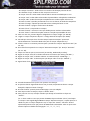
- Os campos “Duration”: Exibe a hora e os minutos da duração prevista do voo.
- Os checkbox “Days”: Exibem os dias em que o voo ocorre.
- O campo “Aircraft”: Exibe dados relacionados à aeronave utilizada para o voo.
- O campo “Fuel”: Exibe dados relacionados à quantidade e utilização de combustível.
- O campo “Obs”: Exibe informações complementares e observações sobre o voo.
- O botão “Create”: Quando pressionado cria o voo no banco de dados da companhia.
- O botão “Change”: Quando pressionado salva as alterações feitas no voo.
- O botão “Delete”: Apaga o voo do banco de dados.
- O botão “Clear”: Limpa todos os campos.
- O botão “Search”: Procura os voos que obedeçam aos critérios selecionados.
- O texto “Status”: Exibe informações relativas à criação e quantidade de voos.
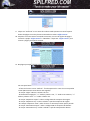
Para criar um voo, primeiro digite o código dele no campo “Flight” (Ex. S0143).
Digite no campo “Departure Airport” o código ICAO do aeroporto (Ex. SBGR).
Perceba que assim que clicar fora do campo “Departure Airport” aparecerá
automaticamente o nome da cidade e do país no campo “Departure City”.
Informe a hora e os minutos previstos para a partida nos campos “Departure time” (Ex.
10 : 45).
Da mesma forma preencha os campos “Destination Airport” (Ex. KLAX) e “Duration”
(Ex. 13 : 50).
Clique nos dias em que o voo ocorrerá (Ex. Sunday, Wednesday e Friday).
Digite no campo “Aircraft” os dados referentes à aeronave (Ex. Boeing 747-400...).
Digite no campo “Fuel” os dados relativos ao combustível (Ex. 35.000 Kgs...).
Digite no campo “Obs” as observações que desejar sobre o voo (Ex. A87223...).
Agora basta clicar no botão “Create”. Seu voo foi criado.
22. Proceda da mesma forma para criar quantos voos desejar.
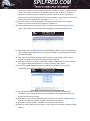
23. Se precisar alterar algum dado de um voo já criado, simplesmente altere o campo
desejado e clique no botão “Change”.
24. O botão “Delete” quando pressionado apaga o voo em exibição.
25. Para limpar todos os campos, clique no botão “Clear”.
26. Para procurar um voo, coloque os dados que deseja no formulário e clique em
“Search”.
(Ex. 1. Filtrar todos os voos que partem de SBGR: Clique no botão “Clear” para limpar
os campos e em seguida digite SBGR no campo “Departure Airport”, espere aparecer a
cidade e o país no campo “Departure City” e clique em “Search”. No texto “Status”
aparecerão quantos voos que partem de SBGR estão cadastrados. Para ver quais voos
existem clique nos botões de navegação: “<<”, “<”, “>”, “>>”.)