1
TRIBUNAL DE CONTAS DO ESTADO DO RIO DE JANEIRO
SISTEMA INTEGRADO DE GESTÃO FISCAL (VERSÃO ESTADUAL)
MÓDULO CAPTURA
MANUAL DE UTILIZAÇÃO
VERSÃO CENTRALIZADA
Janeiro/2012
SIGFIS-Sistema Integrado de Gestão Fiscal :
Manual de Utilização
versão centralizada
Tribunal de Contas do Estado do Rio de Janeiro
Diretoria Geral de Informática
Venda Proibida - Distribuição Gratuita
Janeiro/2012
SIGFIS – Sistema Integrado de Gestão Fiscal
APRESENTAÇÃO ....................................................................................................................... 4
I - PROCEDIMENTOS INICIAIS ..................................................................................................4
II - PROCEDIMENTOS DE UTILIZAÇÃO....................................................................................4
II. 1 ACESSO..................................................................................................................... 4
II.2 - CADASTROS .............................................................................................................. 5
MANUTENÇÃO DO CADASTRO DE CARGOS ...............................................................................................................5
Criação da Tabela de Cargos..............................................................................................................................................6
Inclusão de um Cargo.........................................................................................................................................................7
Atualização dos Dados de um Cargo..................................................................................................................................9
Exclusão De Um Cargo ....................................................................................................................................................10
Exclusão De Um Histórico...............................................................................................................................................10
Extinção de um Cargo ......................................................................................................................................................10
Reativação de um Cargo...................................................................................................................................................11
MANUTENÇÃO DO CADASTRO DE RESPONSÁVEIS ................................................................................................11
Inclusão de um Responsável ............................................................................................................................................11
Alteração dos Dados de um Responsável.........................................................................................................................15
Exclusão de um Responsável ...........................................................................................................................................15
Prestação de Contas de um Responsável..........................................................................................................................15
Inclusão de uma Prestação de Contas (Ordenador de Despesa) .......................................................................................16
Alteração dos dados de uma Prestação de Contas ............................................................................................................18
Exclusão dos dados de uma Prestação de Contas .............................................................................................................19
MANUTENÇÃO DO REGISTRO DO JURISDICIONADO..............................................................................................19
II.3 TABELAS ................................................................................................................... 21
II.4 ORÇAMENTO .............................................................................................................. 22
II.5 - INFORMES MENSAIS ............................................................................................... 26
MOVIMENTO CONTÁBIL (só consulta)...........................................................................................................................26
DÍVIDA FUNDADA ...........................................................................................................................................................28
INSCRIÇÃO DA DÍVIDA FUNDADA ..............................................................................................................................28
Inclusão de um registro de Inscrição de Dívida................................................................................................................29
Alteração dos dados de um registro de Inscrição de Dívida.............................................................................................30
Exclusão de um registro de Inscrição de Dívida ..............................................................................................................30
MOVIMENTO DA DÍVIDA FUNDADA...........................................................................................................................30
Inclusão de um movimento de Dívida..............................................................................................................................31
Alteração dos dados de Movimento de Dívida.................................................................................................................32
Exclusão de um registro de movimento de dívida............................................................................................................32
RECEITA ARRECADADA (só consulta) ...........................................................................................................................32
EMPENHOS (só consulta) ...................................................................................................................................................33
ANULAÇÕES DE EMPENHOS (só consulta)....................................................................................................................35
LIQUIDAÇÃO DE EMPENHOS / ANULAÇÃO DA LIQUIDAÇÃO DE EMPENHOS (só consulta) ............................37
RETENÇÕES DE EMPENHO (só consulta) .......................................................................................................................38
PAGAMENTO/DEVOLUÇÃO DE PAGAMENTO (consulta e complementação) ..........................................................39
COMPLEMENTAÇÃO DOS DADOS DO PAGAMENTO...............................................................................................41
NOTAS FISCAIS...............................................................................................................................................................41
RECIBOS ...........................................................................................................................................................................42
FOLHAS DE PAGAMENTO ............................................................................................................................................43
DIÁRIAS............................................................................................................................................................................44
BILHETES .........................................................................................................................................................................45
DOCUMENTOS DIVERSOS............................................................................................................................................47
CONCESSÃO DE ADIANTAMENTOS ..........................................................................................................................48
Inclusão de uma Concessão de Adiantamento..................................................................................................................48
Alteração dos dados de Concessão de Adiantamento.......................................................................................................49
Exclusão de um registro de Concessão de Adiantamento ................................................................................................49
PROCESSOS .....................................................................................................................................................................50
APROVAÇÃO DE ADIANTAMENTO..............................................................................................................................51
Manual de Utilização versão centralizada
1
SIGFIS – Sistema Integrado de Gestão Fiscal
Inclusão de registro de Aprovação de Adiantamento ...........................................................................................................51
CONSIGNAÇÕES (só consulta)..........................................................................................................................................52
ALTERAÇÕES ORÇAMENTÁRIAS (só consulta) ...........................................................................................................54
ATUALIZAÇÃO DA PREVISÃO DE RECEITA (só consulta).........................................................................................56
ATOS DE PESSOAL...........................................................................................................................................................57
Inclusão de registro de ato de pessoal ..............................................................................................................................57
1ª parte – Dados Gerais ....................................................................................................................................................58
Demais partes ...................................................................................................................................................................75
Dados dos Beneficiários de Pensão ..................................................................................................................................75
Dados dos proventos de pensão........................................................................................................................................76
Dados dos proventos de aposentadoria.............................................................................................................................77
Alteração dos dados de um Ato de Pessoal ......................................................................................................................78
Exclusão do registro de um Ato de Pessoal......................................................................................................................79
BOLSISTAS E ESTAGIÁRIOS ..........................................................................................................................................79
Inclusão de um bolsista/estagiário....................................................................................................................................79
Término do contrato ou alteração dos dados de um registro de bolsista/estagiário..........................................................80
Prorrogação do contrato. ..................................................................................................................................................80
Exclusão dos dados de um registro de bolsista/estagiário: ...............................................................................................81
CONCURSOS......................................................................................................................................................................81
Inclusão do registro de um concurso ................................................................................................................................81
Alteração dos dados de um concurso ...............................................................................................................................82
Exclusão do registro de um concurso ...............................................................................................................................82
Cadastramento de Cargos/Especialidades ........................................................................................................................83
Inclusão de registro de um cargo e/ou especialidade........................................................................................................83
Alteração dos dados de uma especialidade.......................................................................................................................83
Exclusão de registro de uma especialidade ......................................................................................................................84
Resultado do Concurso.....................................................................................................................................................84
Inclusão de Um registro de resultado ...............................................................................................................................85
Alteração dos dados de um registro de resultado de concurso .........................................................................................85
Exclusão de registro de resultado de concurso .................................................................................................................85
CONTRATOS DE RECEITA..............................................................................................................................................86
Inclusão de um Contrato de Receita .................................................................................................................................87
Contrato de Receita - inclusão do registro de um contrato...............................................................................................87
Alteração dos dados do registro de um contrato...............................................................................................................89
Exclusão do registro de um contrato ................................................................................................................................89
Aditivos de um contrato de receita ...................................................................................................................................90
Rescisão de um contrato de receita...................................................................................................................................91
CONTRATOS DE DESPESA .............................................................................................................................................93
Inclusão de um contrato de despesa .................................................................................................................................93
Alteração dos dados do registro de um contrato de despesa.............................................................................................96
Exclusão do registro de um contrato de despesa ..............................................................................................................97
Aditivos de um contrato de despesa .................................................................................................................................97
Rescisão de um contrato...................................................................................................................................................99
Contrato - inclusão de Termo de Cessão de Direito .......................................................................................................100
Contrato - inclusão de Termo de Ajuste .........................................................................................................................101
Contrato de Despesa - alteração dos dados.....................................................................................................................103
Contrato de Despesa - exclusão do registro de um contrato ou dos registros relacionados............................................103
CONVÊNIOS.....................................................................................................................................................................103
Convênio - inclusão dos dados gerais.............................................................................................................................104
Convênio – inclusão dos dados dos participantes...........................................................................................................105
Convênio – inclusão dos dados de um aditivo................................................................................................................107
Convênio - alteração dos dados gerais de um convênio .................................................................................................108
Convênio - alteração dos dados de participantes ............................................................................................................108
Convênio - alteração dos dados de aditivos....................................................................................................................108
Exclusão dos dados de um convênio ..............................................................................................................................108
LICITAÇÕES HOMOLOGADAS ....................................................................................................................................109
Inclusão de uma Licitação Homologada ........................................................................................................................109
1ª parte – Dados Gerais ..................................................................................................................................................109
2ª parte – Detalhamento de Convidados (só se modalidade for Carta Convite) .............................................................112
3ª parte – Detalhamento das Publicações .......................................................................................................................113
4ª parte – Detalhamento dos Itens ..................................................................................................................................114
Manual de Utilização versão centralizada
2
SIGFIS – Sistema Integrado de Gestão Fiscal
5ª parte – Detalhamento dos Participantes......................................................................................................................115
6ª parte – Detalhamento das Cotações............................................................................................................................117
Alteração dos dados de uma Licitação Homologada......................................................................................................118
Alteração dos Dados Gerais ...........................................................................................................................................118
Alteração dos Demais dados ..........................................................................................................................................118
Exclusão do registro de uma Licitação Homologada .....................................................................................................118
DISPENSAS / INEXIGIBILIDADES................................................................................................................................119
Inclusão do registro de um processo de dispensa/inexigibilidade ..................................................................................119
Alteração dos dados de um processo de dispensa/inexigibilidade..................................................................................121
Exclusão do registro de um processo de dispensa/inexigibilidade .................................................................................121
OBRAS ..............................................................................................................................................................................121
CADASTRAMENTO DE FISCAIS ..................................................................................................................................121
Inclusão de fiscal ............................................................................................................................................................122
Alteração dos dados de um fiscal de obra ......................................................................................................................122
Exclusão do registro de um fiscal de obra ......................................................................................................................123
CADASTRO DE OBRAS E SERVIÇOS DE ENGENHARIA.........................................................................................123
Inclusão de registro de obra............................................................................................................................................123
Registro dos contratos de uma obra................................................................................................................................125
Registro dos fiscais de uma obra ....................................................................................................................................126
Alteração dos dados de uma obra ...................................................................................................................................127
Atualização da situação de uma obra .............................................................................................................................127
Exclusão de registro de obra...........................................................................................................................................128
AUXÍLIOS E SUBVENÇÕES...........................................................................................................................................129
Inclusão do registro de um Auxílio ou Subvenção.........................................................................................................129
Alteração dos dados de um Auxílio ou Subvenção. .......................................................................................................130
Exclusão do registro de um Auxílio ou Subvenção........................................................................................................130
TOMADA DE CONTAS INSTAURADAS ......................................................................................................................130
Inclusão de um registro de tomada de contas .................................................................................................................131
Alteração dos dados de um registro de tomada de contas ..............................................................................................132
Exclusão de um registro de tomada de contas ................................................................................................................132
III - ADMINISTRANDO COMPETÊNCIAS............................................................................... 132
IV - RELATÓRIOS .................................................................................................................. 134
V - IMPORTAÇÃO DE DADOS .............................................................................................. 136
VI – ENVIO DE DADOS MENSAIS PARA O TCE .................................................................. 137
Manual de Utilização versão centralizada
3
SIGFIS – Sistema Integrado de Gestão Fiscal
APRESENTAÇÃO
O Sistema Integrado de Gestão Fiscal – SIGFIS, é um sistema que, utilizando tecnologia atualizada,
informatiza a etapa de envio de dados entre os órgãos fiscalizados e o TCE para a realização do
controle das contas públicas. É a partir destes dados que o TCE realiza o planejamento e
programação das inspeções além de pesquisas sobre os atos de gestão dos responsáveis pelos
órgãos jurisdicionados.
Desde 2012 o SIGFIS funciona na versão centralizada, ocasião em que foram feitas algumas
mudanças, tendo sido introduzidas novas telas, alterados os dados de algumas telas do sistema e
criados mecanismos que facilitam a sua utilização.
Neste manual estão descritos todos os procedimentos a serem adotados pelas Unidades Gestoras
para a utilização do Módulo Captura da versão 2.0.0 do Sistema.
I - PROCEDIMENTOS INICIAIS
Aqueles que estão começando a usar o Sistema devem realizar, obrigatoriamente, seguindo as
regras apresentadas no item II desse manual, os seguintes procedimentos:
1
2
3
5
6
7
–
–
–
–
Cadastrar/importar o Plano de Cargos da Unidade;
Cadastrar os diversos Responsáveis da Unidade;
Completar os dados do registro do Jurisdicionado;
Importar os dados do orçamento;
Ler o item III do manual que trata da administração de competências.
Iniciar a importação/digitação dos dados mensais.
II - PROCEDIMENTOS DE UTILIZAÇÃO
II. 1
ACESSO
Para iniciar o Sistema, usar o endereço https://seguro.tce.rj.gov.br/sigfisestado/ em qualquer
browser da internet (como o Internet Explorer) Como resultado será mostrada a tela de acesso ao
Sistema (figura II-1), apresentada abaixo. Nela o usuário deverá digitar o código de acesso
atribuído pelo TCE e específico para a cópia instalada do Sistema.
Em seguida será feita a identificação do usuário, cabendo informar o seu nome e senha,
respectivamente nos campos Usuário e Senha. Cabe destacar que essas chaves são atribuídas pelo
administrador local e associam cada usuário a um conjunto de operações às quais ele terá acesso.
Figura II.1-1 TELA DE ACESSO
Cumprida com sucesso esta etapa, o Sistema apresenta a Tela Principal, mostrada na figura II.1-2.
Manual de Utilização versão centralizada
4
SIGFIS – Sistema Integrado de Gestão Fiscal
Figura II.1-2 - TELA PRINCIPAL
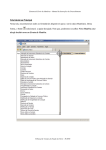
Observar que no lado esquerdo aparece o elenco das rotinas que constituem o SIGFIS, detalhadas
no texto desse manual.
II.2 - CADASTROS
A primeira ação a ser realizada é o preenchimento/complementação dos Cadastros. São classificados
nessa categoria os arquivos (tabelas) cujos conteúdos não são modificados com freqüência.
Ao ser selecionada o opção Cadastro, aparece a tela raiz da rotina (figura II.2-1), com o rol dos
cadastros necessários ao funcionamento do SIGFIS. As regras relativas à atualização de cada um
deles estão detalhadas nesse capítulo, na ordem em que os Cadastros devem ser gerados.
Figura II.2-1 TELA CADASTRO (Tela Raiz)
MANUTENÇÃO DO CADASTRO DE CARGOS
O Plano de Cargos e de Lotação do órgão deverá ser o primeiro cadastro gerado logo após a
instalação do SIGFIS. Devem ser informados todos os cargos/funções/empregos existentes, ainda
Manual de Utilização versão centralizada
5
SIGFIS – Sistema Integrado de Gestão Fiscal
que do quadro suplementar e incluindo cargos em comissão e funções gratificadas e ainda os cargos
eletivos. Não devem ser informadas, no entanto, funções que não impliquem um novo provimento,
como por exemplo, Membro da Comissão de Licitação, Conselheiro do Fundo de Saúde, etc.
Selecionada a opção Cargos na tela Cadastro, aparecerá uma tela grade (figura II.2-2) onde estão
listados os registros dos cargos previamente cadastrados (na primeira vez a grade estará vazia).
Figura II.2-2- GRADE DE CARGOS
A partir dessa tela, estão disponíveis as seguintes operações:
Criação da Tabela de Cargos
A criação da Tabela de Cargos poderá ser feita de duas formas:
1- Digitação de todos os cargos, nesse caso utilizando-se as regras descritas adiante no item
Manutenção do Plano de Cargos;
2- Importação dos dados – caso os dados existam em meio magnético, eles poderão ser importados
para o SIGFIS desde que seja gerado um arquivo texto (cargo.txt) com o formato descrito no
anexo Layouts de Importação apresentado ao final desse manual.
Na tela Grade de Cargos (figura II.2-2) clicar no botão <<Importar>> e selecionar, no campo
Procurar da tela abaixo (figura II.2-2a), o arquivo previamente gravado e que deve ter o
conteúdo mostrado na parte inferior da tela de importação.
Manual de Utilização versão centralizada
6
SIGFIS – Sistema Integrado de Gestão Fiscal
Figura II.2-2a - Tela de Importação de Cargos
Observar:
1. Ao final da importação o SIGFIS apresenta uma relação com as inconsistências identificadas;
2. Tomar cuidado de só realizar a importação quando o arquivo cargo.txt estiver completo e
correto, já que esta operação só pode ser realizada uma única vez;
3. As atualizações posteriores de inclusão, correção, exclusão, alteração e extinção devem ser
realizadas por digitação conforme as regras descritas a seguir.
4. Caso esteja iniciando a utilização do sistema, tendo que importar a tabela de cargos de
exercícios anteriores ao atual, proceda a importação somente dos cargos que ainda não
tenham sido extintos, digitando os cargos que na época encontram-se como extintos.
Inclusão de um Cargo
Para incluir um novo cargo, clicar no botão <<Incluir>> na parte inferior da tela da figura II.2-2.
Em seguida digitar os dados da figura II.2-2b, segundo as regras descritas abaixo:
Campo 1 - Código
Digitar o código que identifica o cargo. Trata-se de um dado alfanumérico, podendo ser constituído
de algarismos e letras. Cada cargo deve ter seu código específico.
Campo 2 - Data Vigência
Data da vigência do instrumento legal ou administrativo que tenha criado, alterado ou extinguido o
cargo. Após o preenchimento desse campo a data passa a compor o campo “Vigência Atual”.
Campo 3 - Tipo de vínculo
Manual de Utilização versão centralizada
7
SIGFIS – Sistema Integrado de Gestão Fiscal
Selecionar entre as opções, a que se aplica ao cargo que estiver sendo registrado:
√ Cargo Comissionado – cargo de provimento em comissão;
√ Cargo Efetivo – cargo de provimento efetivo, regime de trabalho estatutário, normalmente
preenchido por concurso;
√ Cargo Eletivo – cargo preenchido por eleição;
√ Cargo Militar - cargos militares (postos, graduações etc.) dos quadros da Polícia Militar e do
Corpo de Bombeiros Militar;
√ Cargo Quadro Suplementar – cargo remanescente de regime estatutário;
√ Emprego Público – emprego de provimento definitivo cujo regime de trabalho é regido pela
CLT;
√ Emprego Quadro Suplementar - emprego remanescente de regime celetista;
√ Função Gratificada – função de provimento em comissão reservado para servidor do quadro;
√ Outros – vínculo não relacionado acima.
Campo 4 – Descrição do cargo
Nome do cargo/emprego/função.
Campo 5 - Quantidade Vagas
Informar o número de vagas atualmente existentes para o cargo/função/emprego em questão,
atentando-se para todos os instrumentos criadores ou modificadores dessas quantidades.
Campo 6 - Vagas Ocupadas
Vagas ocupadas, na data do registro, para o cargo/função/emprego em questão. O sistema altera
automaticamente esse campo toda vez que for registrado um ato de pessoal (ver ATOS DE
PESSOAL), exceto nos casos de ascensão, enquadramento, promoção transferência e readaptação.
Campo 7 - Instrumento Legal ou Administrativo - Número
Número do instrumento legal ou administrativo criador ou modificador do cargo, função ou emprego
registrado.
Campo 8- Instrumento Legal ou Administrativo - Data
Data do instrumento legal ou administrativo acima citado, no formato dd/mm/aaaa. (ex.:
20/01/2002)
Campo 9 – Número da lei que promove a extinção
Informar, no caso de extinção do cargo/emprego/função, o número do instrumento legal ou
administrativo responsável. Deixar em branco quando do cadastro de um cargo.
Campo 10 – Data da Extinção
Informar, no caso de extinção do cargo, a data do instrumento legal ou administrativo a que se
refere o campo anterior. Deixar em branco quando do cadastro de um cargo.
Digitados todos os campos, clicar no botão <<Salvar>> existente na parte inferior da tela. Se
selecionado o botão <<Voltar>>, os dados digitados não serão considerados e o programa retorna
para a tela grade de cargos.
Manual de Utilização versão centralizada
8
SIGFIS – Sistema Integrado de Gestão Fiscal
Figura II.2-2b Tela Dados do Cargo (inclusão)
Atualização dos Dados de um Cargo
Entende-se por atualização qualquer mudança nos dados do cargo. Não confundir com correção, já
que essa se aplica somente quando tenha havido um erro na digitação dos dados de um cargo.
Para alterar os dados de um cargo já cadastrado, clicar na linha do cargo na grade da figura II.2-2.
Ficarão disponíveis para alteração todos os campos descritos na figura II.2-2d, exceto o campo 1 –
Código, que identifica o cargo e o campo 2, que identifica a data de vigência da criação do cargo.
A alteração se concretiza com um clique no botão <<Salvar>>. A escolha do botão <<Voltar>> faz
com que o programa volte para a grade de cargos sem realizar nenhuma mudança.
Atenção: havendo alteração no campo Lei Autorizativa, os dados do registro antes da alteração
passa a ser demonstrada na grade Histórico que aparece na parte inferior da tela, conforme
mostrado na figura II.2-2d1. Para apresentação do histórico, clicar no quadrado vazio que está ao
lado do título Visualizar Histórico.
Figura II.2-2e - Tela grade de histórico
Manual de Utilização versão centralizada
9
SIGFIS – Sistema Integrado de Gestão Fiscal
Exclusão De Um Cargo
Para excluir todos os registros de um cargo, basta clicar na linha do cargo na grade apresentada na
figura II.2-2.
A exclusão se concretiza com um clique no botão <<Excluir>> na parte inferior da tela apresentada
em seguida.
Como no caso anterior, a escolha do botão <<Voltar>> faz com que o programa volte para a grade
de cargos sem realizar nenhuma mudança.
A exclusão faz com que todos os dados do cargo sejam retirados da base.
- ATENÇÃO –
O SISTEMA REJEITARÁ A EXCLUSÃO DE REGISTROS JÁ RELACIONADOS
COM OUTROS LANÇAMENTOS NA BASE DE DADOS
Exclusão De Um Histórico
Para excluir um registro histórico de um cargo, basta clicar na linha em que ele aparece na grade de
Histórico (figura II.2-2e) e, na tela apresentada em seguida (figura II.2-2f), clicar o botão
<<Excluir>>.
A exclusão faz com que o registro histórico seja retirado da base.
Figura II.2-2f - Tela de histórico
Extinção de um Cargo
Essa opção será usada para registrar a extinção de um cargo. Mesmo extinto, o registro do cargo
continuará na base, não podendo, entretanto, ser utilizado em lançamentos de Atos de Pessoal ou
Responsáveis, que sejam posteriores à extinção desse cargo. Somente utilizar esse recurso quando
for o caso de extinção de TODAS as vagas do cargo em questão. No caso de extinção de parte das
vagas de um cargo deve-se utilizar a operação Alteração.
Manual de Utilização versão centralizada
10
SIGFIS – Sistema Integrado de Gestão Fiscal
Para extinguir um cargo basta clicar na linha onde o cargo aparece na grade da figura II.2-2 e na
tela seguinte informar o Número, a Data e vigência da Lei que o extinguiu e em seguida clicar no
botão <<Extinguir>> (parte inferior da tela).
Reativação de um Cargo
Essa opção será usada para registrar a reativação de um cargo antes extinto. Basta clicar na linha
onde o cargo aparece na grade da figura II.2-2 e na tela seguinte clicar no botão <<Reativar>>
(parte inferior da tela). Os campos Número da Lei que promove a extinção e Data da Extinção serão
automaticamente limpos.
MANUTENÇÃO DO CADASTRO DE RESPONSÁVEIS
Devem ser cadastrados os administradores e demais responsáveis por dinheiro, bens e valores da
administração direta e indireta Estadual.
É importante notar que os responsáveis passíveis de cadastramento são aqueles apresentados no
campo "TIPO". Destacamos que no tipo "membro de comissão permanente de licitação" deve ser
cadastrado tão somente o presidente da comissão e o tipo "contador do órgão de controle interno"
será preenchido apenas se o chefe do órgão de controle interno não o for.
Uma vez selecionada a opção Responsáveis na tela raiz (Rotina Cadastros - figura II.2-3), aparece a
Tela Grade de Responsáveis que apresenta todos os registros previamente cadastrados.
Figura II.2-3 Tela Grade de Responsáveis
Inclusão de um Responsável
Selecionar <<Incluir>> na tela mostrada acima e completar os campos que compõem a Tela Dados
de Responsáveis (figura II.2-3a) adotando as seguintes regras:
Campo 1
Nome
Nome do responsável.
Campo 2
CPF
CPF do responsável, sem hífen ou barra. (ex:02588245791)
Manual de Utilização versão centralizada
11
SIGFIS – Sistema Integrado de Gestão Fiscal
Campo 3
Matrícula
Preencher com o número da matrícula
Campo 4 Registro Profissional Digitar a sigla do órgão e o número do registro profissional do
responsável
Campo 5
Filiação (pai)
Nome do pai
Campo 6
Filiação (mãe)
Nome da mãe
Campo 7 Naturalidade
Local de nascimento
Campo 8 Data Nascimento
Data do nascimento (dd/mm/aaaa ex : 20/01/2002).
Campo 9 Identidade (RG)
Número da identidade
Campo 10 Emissor
Identificar com a sigla do órgão emissor da identidade
Campo 11 Data de Emissão
Data da emissão da carteira de identidade (dd/mm/aaaa).
Campo 12 Título de Eleitor
Número do título de eleitor
Campo 13 Zona
Número da zona eleitoral
Campo 14 Seção
Número da Seção eleitoral
Campo 15 Início de Gestão
(dd/mm/aaaa).
Digitar a data de início da gestão do responsável
Campo 16 Encerramento da Gestão
Digitar, quando for o caso, a data de encerramento da gestão do
responsável. Deixar sem preenchimento quando for inclusão. (dd/mm/aaaa ex : 20/01/2002)
Campo 17
Tipo de responsável Escolher entre os tipos abaixo relacionados:
√ Ordenador de Despesas – Principal
√ Ordenador de Despesas – Secundário
√ Tesoureiro/Pagador
√ Responsável Bens Patrimoniais
√ Responsável Bens Almoxarifado
√ Membro da Comissão Permanente de Licitação (Preencher
somente com os dados do Presidente da CPL)
√ Chefe do Órgão do Controle Interno
√ Contador do Órgão de Controle Interno (Preencher este campo
somente se o Chefe do Órgão de Controle Interno não for
contador)
Campo 18 Delegação de Competência Preencher com o tipo e número do ato que formalizou a
delegação para assumir a responsabilidade indicada no campo 3.
Campo 19
Data do Ato
Campo 20
Data da Publicação
Data do ato da delegação de competência (dd/mm/aaaa).
Data da publicação do ato de delegação de competência.
Selecionar o cargo no Plano de Cargos ocupado pelo
Campo 21 Cargo
responsável sendo registrado. Observar que na janela aparecem todos os cargos registrados no
Cadastro de Cargos já descrito neste Manual. Caso a responsabilidade assumida esteja representada
pela nomeação para um cargo em comissão, este campo deve ser preenchido com o cargo em
Manual de Utilização versão centralizada
12
SIGFIS – Sistema Integrado de Gestão Fiscal
comissão que o servidor assumiu. Ex.: Secretário de Estado que é servidor de carreira. O cargo a
ser preenchido será o de Secretário, e não o cargo efetivo que ocupa no Serviço Público Estadual.
Campo 22 Nomeação/Designação Preencher com o tipo e número do ato que formalizou a sua
nomeação ou designação para o cargo indicado no campo 21.
Campo 23
Data do Ato
Data do ato para o cargo indicado no campo 21. (dd/mm/aaaa).
Campo 24 Data da Publicação
Data da publicação do ato de nomeação ou designação.
Campo 25 Lotação (origem)
quadro da unidade gestora.
Indicar a lotação quando o responsável pertencer ao
Os campos 26 a 34 se referem ao endereço residencial do responsável.
Campo 26 Logradouro
seguido do seu nome.
Indicar o tipo de logradouro da residência (Rua, Av., Largo, etc)
Campo 27 Número
Informar o número da residência.
Campo 28 Complemento
da residência do responsável.
Indicar outros detalhes necessários à identificação do endereço
Campo 29 Bairro
Nome do bairro.
Campo 30 CEP
Número do CEP. (sem hífen ex: 22450020)
Campo 31 DDD
responsável sendo registrado.
Digitar com 2 dígitos o DDD do telefone residencial do
Campo 32 Telefone
hífen e com 8 dígitos)
Digitar o número do telefone residencial do responsável. (sem
Campo 33 Município
Nome do Município da residência do responsável.
Campo 34 UF
Selecionar a UF do Município indicado acima
Os campos 35 a 42 se referem ao endereço comercial do responsável.
Campo 35 Logradouro
Largo, etc) seguido do seu nome.
Indicar o tipo de logradouro do endereço comercial (Rua, Av.,
Campo 36 Número
Informar o número do endereço comercial.
Campo 37 Complemento
comercial do responsável.
Indicar outros detalhes necessários à identificação do endereço
Campo 38 Bairro
Nome do bairro.
Campo 39 CEP
Número do CEP. (sem hífen ex: 22450020)
Campo 40 DDD
responsável sendo registrado.
Digitar os 2 dígitos do DDD do telefone comercial do
Campo 41 Telefone
hífen e com 8 dígitos).
Digitar o número do telefone comercial do responsável. (sem
Manual de Utilização versão centralizada
13
SIGFIS – Sistema Integrado de Gestão Fiscal
Campo 40 Município
Nome do Município do local de trabalho do responsável.
Campo 41 UF
Selecionar a UF do Município indicado acima
A Figura II.2-3ª, abaixo, apresenta Dados do Responsável.
Manual de Utilização versão centralizada
14
SIGFIS – Sistema Integrado de Gestão Fiscal
Digitados todos os campos, escolher a opção <<Salvar>>. Se selecionado o botão <<Voltar>> os
dados digitados não serão considerados e o programa retorna para a tela grade de responsáveis.
Alteração dos Dados de um Responsável
Para alterar dados de um responsável já cadastrado, basta clicar na linha do responsável na grade
apresentada na figura II.2-3.
Todos os campos descritos na figura II.2-3a estarão disponíveis para alteração, exceto os campos
15 – Início de Gestão, 17 – Tipo de responsável e 2 – CPF.
A alteração se concretiza com um clique no botão <<Salvar>>. O botão <<Voltar>> faz com que o
programa volte para a grade de responsáveis sem realizar nenhuma mudança.
Exclusão de um Responsável
Para excluir o registro de um responsável, basta clicar na linha do responsável na grade apresentada
na figura II.2-3.
A exclusão se concretiza com um clique no botão <<Excluir>> na parte inferior da tela.
Como no caso anterior, o botão <<Voltar>> retorna para a grade de responsáveis sem realizar
nenhuma mudança.
- ATENÇÃO –
O SISTEMA REJEITARÁ A EXCLUSÃO DE REGISTROS JÁ RELACIONADOS COM
OUTROS LANÇAMENTOS NA BASE DE DADOS
Prestação de Contas de um Responsável
Para os responsáveis do tipo Ordenador de Despesas Principal, Responsável por Bens em
Almoxarifado e Responsável por Bens Patrimoniais, o SIGFIS prevê o registro dos processos de
prestação de contas.
Para acionar a tela de prestação de contas, clicar na linha do responsável na grade apresentada na
figura II.2-3.
Na tela seguinte clicar <<Prestação de Contas>>, que mostrará uma grade onde serão
apresentados todos os registros previamente cadastrados (figura II.2-3b).
Manual de Utilização versão centralizada
15
SIGFIS – Sistema Integrado de Gestão Fiscal
Figura II.2-3b - Tela grade de Prestação de Contas
Inclusão de uma Prestação de Contas (Ordenador de Despesa)
Selecionar Incluir na tela mostrada acima e completar os campos abaixo descritos obedecendo as
seguintes regras:
Campo 1 - Processo
Informar o número do processo administrativo da prestação de contas.
Campo 2 - Processo TCE
Informar o número de processo que a prestação de contas recebeu ao dar entrada no Tribunal.
Campo 3 - Exercício
Informar o exercício a que se refere a prestação de contas.
Manual de Utilização versão centralizada
16
SIGFIS – Sistema Integrado de Gestão Fiscal
Figura II.2-3c - Tela Prestação de Contas de Ordenador de Despesas
Inclusão de uma Prestação de Contas (Responsável por Bens Patrimoniais)
Campo 1 - Nome da Unidade Administrativa/Controle informar o nome da Unidade
Administrativa ou de Controle pela qual o servidor responde pelo controle dos bens.
Campo 2 - Código informar o código da Unidade Administrativa ou de Controle sob a
responsabilidade do servidor.
Campo 3 – Processo número do processo administrativo da prestação de contas.
Campo 4 - Saldo Inicial informar o valor do saldo inicial dos bens existentes no início da gestão do
responsável
Campo 5 – Entrada informar o valor das entradas de bens ocorridas no período a que se refere a
prestação de contas
Campo 6 – Saída informar o valor das saídas de bens ocorridas durante o período a que se refere a
prestação de contas
Campo 7 - Saldo Final o valor do saldo dos bens ao final do período a que se refere a prestação
de contas (calculado pelo programa).
Campo 8 - Nome do Substituto nformar o nome do responsável substituto, no caso da prestação
referir-se a término de gestão.
Figura II.2-3d - Tela Prestação de Contas de Responsável de Bens Patrimoniais
Inclusão de uma Prestação de Contas (Responsável por Bens em Almoxarifado)
Campo 1 - Nome da Unidade Administrativa/Controle informar o nome da Unidade
Administrativa ou de Controle pela qual o servidor responde pelo controle dos bens.
Manual de Utilização versão centralizada
17
SIGFIS – Sistema Integrado de Gestão Fiscal
Campo 2 - Código informar o código da Unidade Administrativa ou de Controle sob a
responsabilidade do servidor.
Campo 3 – Processo número do processo administrativo da prestação de contas.
Campo 4 - Saldo Inicial informar o valor do saldo inicial dos bens existentes no início da gestão do
responsável
Campo 5 – Entrada informar o valor das entradas de bens ocorridas durante o período a que se
refere a prestação de contas
Campo 6 – Saída informar o valor das saídas de bens ocorridas durante o período a que se refere
a prestação de contas
Campo 7 - Saldo Final o valor do saldo dos bens ao final do período a que se refere a prestação
de contas (calculado pelo programa).
Campo 8 - Nome do Substituto
Informar o nome do responsável substituto, no caso da prestação referir-se a término de gestão.
Figura II.2-3e - Tela Prestação de Contas de Responsável de Bens de Almoxarifado
Alteração dos dados de uma Prestação de Contas
Para alterar os dados já cadastrados, basta clicar na linha onde, na grade correspondente, aparece o
registro da prestação a ser alterada.
Todos os campos descritos na figura II.2-3c, II.2-3d ou II.2-3e estarão disponíveis para alteração,
exceto os campos relativos ao número do processo administrativo.
A alteração se concretiza com um clique no botão <<Salvar>>. O botão <<Voltar>> faz com que o
programa volte para a grade de prestação de contas sem realizar nenhuma mudança.
Manual de Utilização versão centralizada
18
SIGFIS – Sistema Integrado de Gestão Fiscal
Exclusão dos dados de uma Prestação de Contas
Para excluir os dados já cadastrados, basta clicar na linha onde aparece a prestação a ser alterada.
A exclusão se concretiza com um clique no botão <<Excluir>> na parte inferior da tela.
Como no caso anterior, o botão <<voltar>> retorna para a tela grade de prestação de contas sem
realizar nenhuma mudança.
MANUTENÇÃO DO REGISTRO DO JURISDICIONADO
Este registro vem parcialmente preenchido pelo TCE, cabendo ao usuário complementá-lo.
Manual de Utilização versão centralizada
19
SIGFIS – Sistema Integrado de Gestão Fiscal
Figura II.2-4 – Jurisdicionado
Obs.: na tela, os campos em amarelo ou foram previamente preenchidos pelo TCE ou foram
extraídos do Cadastro de Responsáveis.
•
Clicar no link Jurisdicionado na tela da figura II.2-1;
•
Preencher/alterar os dados de acordo com as seguintes regras:
Os campos 1 a 13 correspondem a dados gerais do Jurisdicionado, devendo
ser sempre preenchidos independentemente do poder, administração,
natureza ou unidade.
Campo 1
CNPJ preencher com a inscrição no Cadastro de Pessoas Jurídicas. (sem hífen ou barra)
Campo 2 Logradouro indicar o tipo de logradouro do endereço (Rua, Av., Largo, etc.) seguido do
seu nome.
Campo 3
Número informar o número do endereço.
Campo 4
Complemento indicar outros detalhes necessários à identificação do endereço.
Campo 5
Bairro nome do bairro.
Campo 6 Município nome do Município onde localiza-se o endereço.
Campo 7
CEP
número do CEP. (sem hífen)
Campo 8 UF a sigla da Unidade da Federação, já vem preenchido pelo TCE.
Campo 9
DDD digitar com 2 dígitos o DDD do telefone.
Campo 10
Telefone digitar, com 8 dígitos, o número do telefone. (sem hífen).
Campo 11
Fax
digitar, com 8 dígitos, o número do fax ou tel./fax. (sem hífen).
Campo 12 Home-Page digitar, quando houver, o endereço da página do jurisdicionado na
Internet.
Campo 13 E-Mail digitar, quando houver, o endereço eletrônico.
Campo 14 Data da Implantação data de início de funcionamento da Unidade. (dd/mm/aaaa)
Campo 15 Lei de Criação número da Lei que criou a Unidade.
Manual de Utilização versão centralizada
20
SIGFIS – Sistema Integrado de Gestão Fiscal
Campo 16 Data
data da Lei de criação da Unidade. (dd/mm/aaaa)
Campo 17 Situação no caso da Unidade ser uma Empresa Estatal, escolher entre as alternativas
Dependente ou Não dependente, conforme definição do inciso III, art. 2° da Lei Complementar
101/00. Caso a Unidade não seja uma empresa estatal, selecionar obrigatoriamente a opção Não
aplicável.
Campo 18 data da implementação data da Legislação que regulamentou o funcionamento da
Unidade.
(dd/mm/aaaa)
Campo 19 Lei de Extinção quando for o caso, o número da Lei que extinguiu a Unidade.
Campo 20 Data da extinção
data da Lei de extinção. (dd/mm/aaaa)
Campo 21 Possui Órgão de Controle Interno? deve ser respondido por todas as Unidades,
escolhendo-se sim ou não conforme o caso.
II.3 TABELAS
O SIGFIS trabalha com um conjunto de tabelas internas que apoiam o preenchimento das telas de
captura dos dados por ele tratados. A opção Tabelas no menu de rotinas (à esquerda na Tela
Principal –figura II.2-1 ), faz com que seja apresentada a relação completa de tabelas do sistema
(figura II.3-1).
Manual de Utilização versão centralizada
21
SIGFIS – Sistema Integrado de Gestão Fiscal
Figura II.3-1 Tela TABELAS
Para apresentar o conteúdo de uma tabela interna, basta dar um clique no nome da tabela
desejada.
Para as tabelas internas de orçamento, antes de clicar na tabela desejada, selecionar o ano a que
ela se refere.
Para imprimir uma dada tabela, usar a opção de impressão do Internet Explorer.
II.4 ORÇAMENTO
Os dados do orçamento anual serão carregados de forma centralizada pelo TCE no início de um novo
exercício tão logo tenham sido liberados pela Secretaria de Fazenda. Aos usuários do SIGFIS tais
dados estarão disponíveis apenas para consulta, não sendo permitida nenhuma operação com eles.
Para ativá-la, selecionar Orçamento no Menu de Rotinas (ver figura II.1-2) e clicar em orçamento
anual na tela apresentada em seguida. Isso fará com que apareça uma nova tela, mostrada na
figura II.4-1, com a lista dos orçamentos já cadastrados no Sistema.
Figura II.4-1 Tela grade ORÇAMENTOS
Nesta tela selecionar o exercício a ser consultado, sendo apresentada a tela mostrada abaixo.
Manual de Utilização versão centralizada
22
SIGFIS – Sistema Integrado de Gestão Fiscal
Figura II.4-1a Tela dados do ORÇAMENTO
Para consultar a Previsão de Receita, clicar no botão Previsão da Receita na tela da figura II.4-1a, o
que faz com que apareça a grade com todas as previsões de receita antes cadastradas.(figura II.41b).
Figura II.4-1b Tela grade de PREVISÃO DA RECEITA
Clicando em uma linha qualquer da grade acima aparece uma tela detalhando o lançamento
conforme figura abaixo.
Manual de Utilização versão centralizada
23
SIGFIS – Sistema Integrado de Gestão Fiscal
Figura II.4-1d - Tela de dados da PREVISÃO DA RECEITA
Para consultar os valores de despesas fixados na Lei Orçamentária ou os estornos de fixação da
despesa, clicar o botão Dotações Orçamentárias na tela da figura II.4-1ª. Aparecerá a grade com
todos as dotações antes cadastradas.(figura II.4-1e).
Figura II.4-1e - Tela grade de DOTAÇÕES ORÇAMENTÁRIAS
Para consultar uma dotação específica, clicar na linha correspondente na tela grade acima, o que faz
com que apareça uma tela com os dados da dotação selecionada.
Manual de Utilização versão centralizada
24
SIGFIS – Sistema Integrado de Gestão Fiscal
Manual de Utilização versão centralizada
25
SIGFIS – Sistema Integrado de Gestão Fiscal
II.5 - INFORMES MENSAIS
A rotina Informes Mensais reúne todas as operações que devem ser realizadas mensalmente pelo
usuário do SIGFIS para a preparação de todos os dados a serem apresentados ao TCE-RJ.
Figura II.5-1 Tela raiz de INFORMES MENSAIS
Para acesso a esse menu, basta escolher Informes Mensais no menu de rotinas, à esquerda. A partir
da tela mostrada acima, seleciona-se a operação clicando em cima do seu nome.
MOVIMENTO CONTÁBIL (só consulta)
Esta opção pode ser usada para consultar a movimentação mensal das contas contábeis, cuja carga
é feita automaticamente pelo TCE a partir de dados extraídos do SIAFEM.
Selecionar Movimento Contábil na tela de Informes Mensais (figura II.5-1). Aparece a tela grade do
MOVIMENTO CONTÁBIL, figura II.5-2, que apresenta todos os movimentos relativos ao mês indicado
na janela Competência, no canto superior direito da tela.
Manual de Utilização versão centralizada
26
SIGFIS – Sistema Integrado de Gestão Fiscal
Figura II.5-2 - Tela Grade MOVIMENTO CONTÁBIL
Selecione nessa janela a competência desejada e clique sobre a linha da grade que corresponde à
conta a ser consultada. Serão apresentados os campos mostrados na tela da figura II.5-3, onde:
Campo 1 – Conta código da conta no Plano de Contas SIAFEM.
X
X
X
X
X
XX
XX
7. NIVEL - SUBITEM
6. NIVEL - ITEM
5. NIVEL - SUBELEMENTO
4. NIVEL - ELEMENTO
3. NIVEL – SUBGRUPO
2. NIVEL - GRUPO
1. NIVEL - CLASSE
Observar que para o SIGFIS a captura do código SIAFEM para no nível 7, não trazendo o nível
CONTA CORRENTE
Campo 2 – Tipo tipo de movimento, que atualmente sempre será Movimento Mensal.
Campo 3 – Valor Crédito - valor do total de créditos na conta no mês
Campo 4 – Valor Débito - valor do total de débitos na conta no mês .
Campo 5 – Saldo no início do Exercício - saldo da conta no início do exercício. (Caso o saldo da
conta esteja “virado”, este aparecerá precedido de um sinal de “-“).
Campo 6 – Natureza do Saldo Inicial
Informar a natureza do saldo da conta que está sendo apresentada.
Manual de Utilização versão centralizada
27
SIGFIS – Sistema Integrado de Gestão Fiscal
Figura II.5-3 Tela para a inclusão de dados DO MOVIMENTO CONTÁBIL
Clique no botão <<Voltar>> para retornar à grade anterior.
DÍVIDA FUNDADA
Nesta tela deverá ser registrado o montante da dívida fundada (contratual ou em títulos, interna ou
externa) existentes em cada Unidade, bem como as movimentações ocorridas no exercício.
Deverá ser registrado o estoque da dívida, mesmo que a contratação tenha sido efetuada em
exercícios anteriores a vigência do SIGFIS. Neste caso, o valor a ser apresentado (cadastrado como
dívida) será o saldo da dívida existente no último dia do exercício imediatamente anterior à vigência
do SIGFIS, ou seja, em 31 de outubro de 2002.
O SIGFIS trata separadamente a inscrição e a sua movimentação, conforme descrito a seguir.
INSCRIÇÃO DA DÍVIDA FUNDADA
Esta operação se destina a registrar uma nova dívida fundada – toda a dívida com exigibilidade
superior a doze meses e contraída para atender a desequilíbrio orçamentário ou a financiamento de
obras e serviços públicos.
Selecionar Inscrição (Dívida Fundada) na tela de Informes Mensais. Aparecerá a tela grade da figura
II.5-4, que apresenta todos os registros dessa natureza já realizados no mês indicado na janela
Competência que aparece na parte superior da tela.
Manual de Utilização versão centralizada
28
SIGFIS – Sistema Integrado de Gestão Fiscal
Figura II.5-4 - Tela grade INSCRIÇÃO DA DÍVIDA FUNDADA
Selecionar o mês/ano em que se contraiu a Dívida que está sendo registrada no SIGFIS. Caso a sua
contratação tenha ocorrido em data anterior à vigência do SIGFIS deve-se adotar como competência
o mês e o ano em que está sendo cadastrada a dívida.
Depois de selecionada a competência, pode-se realizar:
Inclusão de um registro de Inscrição de Dívida
Escolher <<Incluir>> na tela da figura II.5-4, preenchendo os campos da tela apresentada na figura
II.5-4a, onde:
Campo 1 - Lei Autorizativa
número da Lei que autorizou a contratação da dívida
Campo 2 – Data da lei - digitar a data da lei autorizativa no formato dd/mm/aaaa.
Campo 3 - Contrato selecionar o número do contrato relativo à dívida. Obrigatoriamente o
contrato em questão deverá ter sido registrado antes. (ver Contratos nesse mesmo capítulo do
manual)
Selecionado o contrato, o sistema preencherá automaticamente os campos CNPJ, Moeda e Valor do
Contrato.
Campo 4 – Origem selecionar entre as opções: contratual interna, contratual externa, mobiliária
interna ou mobiliária externa.
Campo 5 - Valor Autorizado digitar o valor autorizado para a contratação da dívida.
Campo 8 - Refinanciamento de Dívida
Escolher sim se o contrato se referir a refinanciamento da dívida mobiliária ou contratual. Caso
contrário selecionar a opção não.
Um clique no botão <<Salvar>>, na parte inferior da tela, faz com que o registro seja incluído.
Manual de Utilização versão centralizada
29
SIGFIS – Sistema Integrado de Gestão Fiscal
Figura II.5-4a - Tela dados INSCRIÇÃO DA DÍVIDA FUNDADA
Alteração dos dados de um registro de Inscrição de Dívida
Para alterar um registro, basta clicar na linha onde ele se localiza na grade (figura II.5-4) e,
respeitando as regras apresentadas acima, fazer as mudanças necessárias. Um clique no botão
<<Salvar>>, na parte inferior da tela, faz com que o registro seja alterado.
Exclusão de um registro de Inscrição de Dívida
Para excluir um registro, basta clicar na linha onde ele se localiza na grade (figura II.5-5) e, na tela
seguinte, que apresenta os seus dados, clicar Excluir.
ATENÇÃO - O SISTEMA REJEITARÁ A EXCLUSÃO DE REGISTROS JÁ
RELACIONADOS COM OUTROS LANÇAMENTOS NA BASE DE DADOS
MOVIMENTO DA DÍVIDA FUNDADA
Esta operação se destina a registrar os movimentos de uma dívida.
Vale lembrar que só serão aceitos lançamentos de movimentos de dívidas previamente inscritas.
(ver Inscrição de Dívida Fundada)
Uma vez selecionada, aparece a tela grade da figura II.5-5, que apresenta todos os registros dessa
natureza realizados no mês.
Manual de Utilização versão centralizada
30
SIGFIS – Sistema Integrado de Gestão Fiscal
Figura II.5-5 - Tela grade de MOVIMENTO DA DÍVIDA FUNDADA
Selecionar a competência (mês-ano) do movimento a ser registrado. A partir daí podem ser
realizadas:
Inclusão de um movimento de Dívida
Escolher <<Incluir>> na tela da figura II.5-5, preenchendo os campos da tela da figura II.5-5a,
onde:
Campo 1 - Lei Autorizativa
número da Lei que autorizou a contratação da dívida
Campo 2 - Contrato selecionar o número do contrato relativo à dívida.
Campo 3
√
√
√
√
- Atualização selecionar o tipo de movimento entre os indicados.
Amortização – pagamento do principal;
Correção – atualização do principal;
Pagamento de bens – resgate de títulos da dívida pública emitidos para o pagamento de
desapropriações de acordo com o facultado pelo inciso III, § 4º do art. 182 da
Constituição e regulamentado pelo art. 8º da Lei 10257/2001, Estatuto da Cidade
Outros encargos – pagamento dos encargos da dívida;
Campo 4 – Data digitar a data do movimento, que deve estar dentro da competência escolhida
antes (dd/mm/aaaa).
Campo 5 - Valor Moeda Corrente
Digitar o valor do movimento em reais. Se contrato em reais, repetir o valor no campo 6.
Campo 6 - Valor Moeda Contratada digitar o valor do movimento no padrão do contrato.
Um clique no botão <<Salvar>> que aparece na parte inferior da tela faz com que o registro de
movimento da dívida seja incluído.
Manual de Utilização versão centralizada
31
SIGFIS – Sistema Integrado de Gestão Fiscal
Figura II.5-5a - Tela dados DO MOVIMENTO DA DÍVIDA FUNDADA
Alteração dos dados de Movimento de Dívida
Para alterar um registro, basta dar um clique na linha onde ele se localiza na grade (figura II.5-5) e,
respeitando as regras apresentadas acima, fazer as mudanças necessárias.
Um clique no botão <<Salvar>> que aparece na parte inferior da tela faz com que o registro de
movimento da dívida seja alterado.
Exclusão de um registro de movimento de dívida
Para excluir um registro, basta dar um clique na linha onde ele se localiza na grade (figura II.5-5), e
clicar no botão <<Excluir>> na tela seguinte.
RECEITA ARRECADADA (só consulta)
Esta opção permite a consulta aos dados de arrecadação da receita orçamentária no mês. No SIGFIS
serão automaticamente transcritos do SIAFEM os valores mensais arrecadados pelo órgão,
analisados por código orçamentário de receita. Observar que só estão registrados valores nas contas
analíticas de receitas.
Selecionar Receita Arrecadada na tela INFORMES MENSAIS (figura II.5-1). Aparece a tela grade da
figura II.5-6a, que apresenta todos os registros já realizados no mês.
Manual de Utilização versão centralizada
32
SIGFIS – Sistema Integrado de Gestão Fiscal
Figura II.5-6a Tela grade RECEITA ARRECADADA
Depois de selecionada a competência na janela que aparece na parte superior direita da tela, clique
sobre um dos registros da grade para visualizar os seus campos na tela da figura II.5-6b, onde:
Campo 1 - Itens Receita código da receita cuja arrecadação ou estorno está sendo apresentado.
Campo 2 – Valor
valor da arrecadação ou do estorno.
Campo 3 – Estorno Sim para estorno (devolução) ou Não para arrecadação
Figura II.5-6b - Tela dados RECEITA ARRECADADA
Um clique no botão <<Voltar>> caso queria voltar para a grade e selecionar outro registro.
EMPENHOS (só consulta)
Esta opção será usada para a consulta aos empenhos emitidos pela unidade em cada competência.
Clicar na opção Empenhos na tela da figura II.5-1. Aparecerá a tela grade da figura II.5-7a.
Manual de Utilização versão centralizada
33
SIGFIS – Sistema Integrado de Gestão Fiscal
Figura II.5-7a - Tela grade de consulta a empenhos
Nesta grade estão relacionados todos os empenhos emitidos na competência selecionada no canto
superior direito da tela. Clicando na linha de um empenho na grade é possível visualizar os dados do
empenho, a saber:
Campo 1- Empenho/reforço Número do empenho ou do reforço.
Campo 2 – Tipo tipo do empenho. Caso o empenho seja do tipo Reforço, aparecerá na tela outro
campo informando o empenho original.
Campo 3 – UG Unidade Gestora.
Campo 4 – Dotação Dotação orçamentária.
Campo 5– Data Data do empenho.
Campo 6 – Valor Valor do empenho.
Campo 7 – Histórico Histórico resumido da despesa sendo empenhada.
Campo 8 - Contrato Quando for o caso, o número do contrato que deu origem à despesa.
Campo 9 – Processo o número do processo de despesa.
Campo 10 - Dispensa base legal no caso de dispensa de licitação que deu origem à despesa.
Campo 11 – Tipo de aquisição – tabela usada no SIAFEM
0 – Outros
1 – Concurso
2 – Convênio
3 – Tomada de Preço
4- Concorrência
5 – Dispensa
6 – Inexigibilidade
7 – Não aplicável
8 – S/ fundamento
9 – Pregão
Manual de Utilização versão centralizada
34
SIGFIS – Sistema Integrado de Gestão Fiscal
10
11
12
13
–
–
–
–
Adesão
Adesão
Adesão
Adesão
ao
ao
ao
ao
Registro
Registro
Registro
Registro
de
de
de
de
Preços
Preços
Preços
Preços
Interno – Pregão
Interno – Concorrência
Externo– Pregão
Externo– Concorrência
Campo 12 -Tipo de Pessoa
Campo 13 CNPJ/CPF
CNPJ ou CPF do credor, conforme o tipo de pessoa (Campo 12).
Campo 14 – Nome do Credor
Figura II.5-7b - Tela dados do EMPENHO
ANULAÇÕES DE EMPENHOS (só consulta)
Esta opção será usada para consultar as anulações de empenhos do exercício. Assim como os
empenhos, as anulações serão registradas na competência em que foram realizadas.
Deve ser observado que empenhos de exercícios anteriores que estejam sendo cancelados não terão
seus registros efetuados nesta opção.
Manual de Utilização versão centralizada
35
SIGFIS – Sistema Integrado de Gestão Fiscal
Clicar na opção Anulações na tela da figura II.5-1. Aparecerá a tela grade da figura II.5-8a, onde
estarão relacionadas todas as anulações realizadas no período da competência selecionada.
Figura II.5-8a - Tela grade ANULAÇÕES DE EMPENHOS
Clicando numa linha qualquer da grade, os campos do registro selecionado serão exibidos na tela da
figura II.5-8b, onde:
Campo 1 - Nº do Empenho Empenho identificado por Número/Órgão/Unidade Orçamentária/UG.
Campo 2 - Nº da Anulação Número da anulação.(atenção – o SIGFIS não aceita números
repetidos para anulações)
Campo 3- Data Data da anulação (Obrigatoriamente dentro do mês de competência).
Campo 4 - Valor
Valor da anulação.
Campo 5 - Despesa Liquidada Sim, se a despesa já tiver sido liquidada. Não, caso contrário.
Campo 6 – Motivo Descrição sucinta da razão da anulação do Empenho.
Figura II.5-8b - Tela dados ANULAÇÃO DO EMPENHO
Manual de Utilização versão centralizada
36
SIGFIS – Sistema Integrado de Gestão Fiscal
LIQUIDAÇÃO DE EMPENHOS / ANULAÇÃO DA LIQUIDAÇÃO DE EMPENHOS (só
consulta)
Esta opção será usada para consultar liquidação ou anulação da liquidação de empenhos emitidos no
exercício. Empenhos em Restos a Pagar não serão tratados nesta opção.
Clicar na opção Liquidações na tela da figura II.5-1. Aparecerá a grade com as liquidações
registradas no período da competência selecionada no canto superior direito da tela da figura II.59a.
II.5-9a - Tela grade LIQUIDAÇÕES/ANULAÇÕES DE LIQUIDAÇÕES DE EMPENHOS
Figura
Clicando numa linha qualquer da grade, os campos do registro selecionado serão exibidos na tela da
figura II.5-9b, onde:
Campo 1 - Empenho Empenho que está sendo total ou parcialmente liquidado ou cuja liquidação
esteja sendo total ou parcialmente anulada. Os empenhos são identificados pela combinação
Número/Órgão/Unidade Orçamentária/UG.
Campo 2- Data da Liquidação Data da liquidação ou da anulação da liquidação
(Obrigatoriamente dentro do mês de competência).
Campo 3 - Valor
hífen.
Valor da liquidação ou da anulação da liquidação, nesse caso precedida de um
Campo 4 - Estorno Não, para liquidação/ Sim, para estorno de Liquidação
Manual de Utilização versão centralizada
37
SIGFIS – Sistema Integrado de Gestão Fiscal
Figura II.5-9b - Tela dados LIQUIDAÇÕES DE EMPENHOS
RETENÇÕES DE EMPENHO (só consulta)
Apresenta todas as retenções ocorridas nos empenhos em uma dada competência. São os valores
relativos a IRRF, INSS, entre outros.
Selecionar Retenções na tela de INFORMES MENSAIS. Aparecerá grade das retenções registradas no
período da competência (figura II.5-9d).
Figura II.5-9d - Tela grade RETENÇÕES
Clicando numa linha qualquer da grade, os campos do registro selecionado serão exibidos na tela da
figura II.5-9e, onde:
Campo 1 Empenho Número do empenho que sofreu a retenção.
Campo 2 Tipo
pode ser 1 - Estorno ou 2 - Retenção, conforme o caso.
Manual de Utilização versão centralizada
38
SIGFIS – Sistema Integrado de Gestão Fiscal
Campo 3 Data da retenção Data em que ocorreu a retenção, no formato dd/mm/aaaa.
Campo 4 – Valor Valor da retenção.
Figura II.5-9e - Tela dados RETENÇÕES
PAGAMENTO/DEVOLUÇÃO DE PAGAMENTO (consulta e complementação)
Esta opção será usada para consulta dos empenhos pagos ou para a complementação dos dados dos
pagamentos efetuados em uma determinada competência. Clicar na opção Pagamentos na tela da
figura II.5-1; aparece a grade dos empenhos pagos na competência selecionada (figura II.5-10a)
Figura II.5-10a - Tela grade PAGAMENTOS
Clicar na linha do empenho a ser consultado ou ter seus dados de pagamento complementados.
Será exibida a tela da figura II.5-10b, onde:
Manual de Utilização versão centralizada
39
SIGFIS – Sistema Integrado de Gestão Fiscal
Campo 1 – Empenho número do empenho que foi total ou parcialmente pago ou anulado. Eles
identificados pela combinação Número do Empenho – Órgão - Unidade Orçamentária - UG.
Campo 2 – Data data do pagamento
Campo 3 – Tipo de Documento pode ser: OB, NL, GR ou NS
Campo 4 – Número do Documento número do documento de pagamento/estorno
Campo 3 – Tipo de Movimento
Campo 6 - Valor
pode ser Pagamento ou Estorno/cancelamento
valor do pagamento ou, quando houver retenções, o valor líquido.
Campos 9 a 11 – Contas Pagadoras Conta bancária, constante do plano de contas, onde foi
efetuado o registro do pagamento(Conta Pagadora 1). Se o pagamento foi feito em mais de uma
conta, as contas bancárias dos demais pagamentos serão apresentadas nos campos Conta Pagadora
2 e 3.
Figura II.5-10b - Tela dados PAGAMENTOS
Manual de Utilização versão centralizada
40
SIGFIS – Sistema Integrado de Gestão Fiscal
COMPLEMENTAÇÃO DOS DADOS DO PAGAMENTO
Os dados dos pagamentos deverão ser obrigatoriamente complementados nos casos indicados na
parte inferior da tela da figura II.5-10b.
A seguir estão descritas os procedimentos para a digitação dos dados complementares ao registro
do pagamento de empenho. O SIGFIS dispõe, para todos os casos apresentados a seguir, de
mecanismo de importação desses dados através de arquivos texto. Para a utilização desse recurso é
obrigatório que sejam gerados os arquivos texto nos formatos apresentados no final desse manual.
A partir daí, basta selecionar na tela INFORMES MENSAIS a opção Importação (Tabelas fora do
SIAFEM) e na tela seguinte selecionar, pelo nome, o arquivo a ser importado. Para maiores detalhes
consultar o capítulo V desse manual.
NOTAS FISCAIS
Sempre que o pagamento se referir a uma nota fiscal de bens ou serviços, os seus dados deverão
ser complementados. Clicar Notas Fiscais na tela da figura II.5-10b, o que faz com que apareça a
tela grade (figura II.5-10e). A inclusão, alteração ou exclusão poderão ser feitas a partir dela.
Figura II.5-10e - Tela grade NOTAS FISCAIS
Para incluir um NF clicar <<Incluir>> na tela grade de NF e digitar os campos(figura II.5-10f):
Campo 1 – Nota Fiscal
Número da nota fiscal (NF).
Campo 2 – Série
Série da NF.
Campo 3 - Subsérie
Subsérie da NF, se for o caso.
Campo 4 – Data
Data da NF.
Campo 5 – Valor da NF
Valor de emissão da Nota Fiscal
Campo 6 – Valor comprometido
Valor pago na data. Será no máximo igual ao da nota.
Campo 7 – Objeto
Descrição da objeto da nota.
Campo 8 – Emitente
Tipo de pessoa do emitente.
Campo 9 – CPF/CNPJ
Inscrição fiscal do emitente.
Caso o CPF/CNPJ informado já esteja registrado no Cadastro de Pessoas, o campo 10 será
automaticamente preenchido. Caso não haja o registro prévio, uma vez preenchidos os campos a
seguir, os dados serão registrados no Cadastro de Pessoas.
Manual de Utilização versão centralizada
41
SIGFIS – Sistema Integrado de Gestão Fiscal
Campo 10 – Nome
Nome do emitente.
Figura II.5-10f - Tela dados NOTAS FISCAIS
Para a alteração ou exclusão de registro de NF clicar na linha do empenho na tela grade de
pagamento, selecionar Nota Fiscal na parte inferior da tela seguinte fazendo com que seja aberta a
tela grade de NF; nesta tela selecionar a NF a ser alterada/excluída e na tela de dados mostrada a
seguir: no caso de alteração, alterar os campos que devem ser corrigidos e clicar em
<<salvar>>;no caso de exclusão, clicar em <<excluir>> na parte inferior da tela.
RECIBOS
Sempre que o pagamento se referir a um recibo, os seus dados deverão ser complementados. Clicar
Recibos na tela da figura II.5-10b, o que faz com que apareça a tela grade da figura II.5-10g. A
inclusão, alteração ou exclusão poderão ser feitas a partir da tela grade e adotando as mesmas
regras de manutenção de tabelas já descritas para a NF. Os campos da tela de Recibos (figura II.510h) são:
Campo 1 – Recibo
Número do recibo
Campo 2 – Data
Data do recibo.
Campo 3 – Valor
Valor do recibo
Campo 4 – Tipo de recibo
selecione o tipo do recibo.
Campo 5 – Objeto
Digite o objeto do recibo.
Campo 6 – Nome do destinatário
Nome que consta do recibo como destinatário do bem ou
serviço sendo pago.
Campo 7 – Emitente
Tipo de pessoa do emitente.
Campo 8 – CPF/ CNPJ
Inscrição fiscal do emitente.
Manual de Utilização versão centralizada
42
SIGFIS – Sistema Integrado de Gestão Fiscal
Campo 9 – Nome
Nome do emitente.
Figura II.5-10g - Tela grade RECIBOS
Figura II.5-10h- Tela dados RECIBOS
FOLHAS DE PAGAMENTO
Sempre que o pagamento se referir a uma folha de pagamento, os seus dados deverão ser
complementados. Clicar Folhas de Pagamento na tela da figura II.5-10b, o que faz com que apareça
a tela grade da figura II.5-10i. A inclusão, alteração ou exclusão poderão ser feitas a partir da tela
grade e adotando as mesmas regras de manutenção de tabelas já descritas para a NF. Os campos
da tela (figura II.5-10j) são:
Campo 1 – Ano de referência
Ano de referência da folha sendo paga.
Campo 2 – Mês de referência
Mês de referência da folha sendo paga.
Manual de Utilização versão centralizada
43
SIGFIS – Sistema Integrado de Gestão Fiscal
Campo 3 – Valor
Valor bruto da folha sendo paga pelo empenho
Campo 4 – Objeto da Folha
Breve descrição da folha sendo paga pelo empenho
Figura II.5-10i - Tela grade FOLHAS DE PAGAMENTO
Figura II.5-10j - Tela dados FOLHAS DE PAGAMENTO
DIÁRIAS
Sempre que o pagamento se referir a uma Diária, os seus dados deverão ser complementados.
Clicar Diárias na tela da figura II.5-10b, o que faz com que apareça a tela grade da figura II.5-10k.
A inclusão, alteração ou exclusão poderão ser feitas a partir da tela grade e adotando as mesmas
regras de manutenção de tabelas já descritas para a NF. Os campos da tela (figura II.5-10l) são:
Campo 1 – Matrícula Servidor
Matrícula do servidor que recebeu a diária
Campo 2 – Nome
Nome do servidor
Campo 3 – No da diária
clicar no botão Gerar próximo número
Campo 4 – Destino
Destino da viagem
Campo 5 – Quantidade de diárias
Número de diárias sendo pagas
Campo 6 – Valor
Valor total das diárias
Manual de Utilização versão centralizada
44
SIGFIS – Sistema Integrado de Gestão Fiscal
Campos 7
Campos 8
Data de saída
data de retorno
Campo 9 – Objeto
data da primeira saída no período sendo pago
data do último retorno no período sendo pago
resumo dos motivos das viagens
Figura II.5-10k - Tela grade DIÁRIAS
Figura II.5-10l - Tela dados DIÁRIAS
BILHETES
Sempre que o pagamento se referir a um ou mais Bilhetes de viagem, os seus dados deverão ser
complementados, um registro para cada bilhete. Clicar Bilhetes na tela da figura II.5-10b, o que faz
com que apareça a tela grade da figura II.5-10m. A inclusão, alteração ou exclusão poderão ser
feitas a partir da tela grade e adotando as mesmas regras de manutenção de tabelas já descritas
para a NF. Os campos da tela (figura II.5-10n) são:
Campo 1 – Matrícula Servidor
Manual de Utilização versão centralizada
Matrícula do servidor que recebeu o bilhete.
45
SIGFIS – Sistema Integrado de Gestão Fiscal
Campo 2– Nome
Nome do servidor.
Campo 3 – Bilhete
Número do bilhete
Campo 4 – Destino
Destino da viagem.
Campo 5 – Data de emissão
Data de emissão do bilhete.
Campo 6 – Valor
Valor do bilhete
Campos 7 e 8
Respectivamente a data e hora de saída
Campos 9 e 10
Respectivamente a data e hora de chegada
Campo 11 – Objeto
Descrição da objeto da viagem.
Campo 12 – CNPJ emitente
Inscrição fiscal do emitente
Campo 13 – Nome
Nome do emitente.
Figura II.5-10m - Tela grade BILHETES
Figura II.5-10n - Tela dados BILHETES
Manual de Utilização versão centralizada
46
SIGFIS – Sistema Integrado de Gestão Fiscal
DOCUMENTOS DIVERSOS
Sempre que o pagamento se referir a um documento diferente dos citados acima, os seus dados
deverão ser complementados. Clicar diversos na tela da figura II.5-10b, o que faz com que apareça
a tela grade da figura II.5-10o. A inclusão, alteração ou exclusão poderão ser feitas a partir da tela
grade e adotando as mesmas regras de manutenção de tabelas já descritas nesse capítulo. Os
campos da são:
Campo 1 –Documento
Número do documento
Campo 2 – Descrição
Descrição do documento que permita identificar o seu tipo.
Campo 3 – Data
Data do documento.
Campo 4 – Valor
Valor do documento.
Campo 5 – Objeto
Descrição do objeto que trata o documento.
Campo 6 – CPF/CNPJ emitente Inscrição fiscal do emitente
Campo 7 –Emitente
Tipo de pessoa do emitente.
Campo 8 – Nome
Nome do emitente.
Figura II.5-11o - Tela grade DIVERSOS DOCUMENTOS
Manual de Utilização versão centralizada
47
SIGFIS – Sistema Integrado de Gestão Fiscal
Figura II.5-11p - Tela dados DIVERSOS DOCUMENTOS
CONCESSÃO DE ADIANTAMENTOS
Esta opção deve ser usada toda vez que o empenho sendo pago se refira a um adiantamento
concedido. Ela permite o registro da responsabilidade do servidor em relação ao valor recebido. A
aprovação do Adiantamento, quando da prestação de contas, será registrada em uma rotina própria
ativada diretamente da tela INFORMES MENSAIS.
Clicar Concessão de Adiantamentos na tela da figura II.5-10b, o que faz com que apareça a tela
grade da figura II.5-10q.
Figura II.5-10q - Tela grade de Concessão de Adiantamento
Inclusão de uma Concessão de Adiantamento
Clicar em <<Incluir>> na tela acima e digitar os seguintes dados (Figura II.5-10r):
Campo 1 - CPF Responsável
digitar CPF do responsável pelo adiantamento;atenção – se CPF
previamente registrado no SIGFIS, os campos 2 e 3 serão preenchidos automaticamente.
Campo 2 – Matrícula digitar a matrícula do responsável pelo adiantamento;
Manual de Utilização versão centralizada
48
SIGFIS – Sistema Integrado de Gestão Fiscal
Campo 3 – Nome
digitar o nome do responsável pelo adiantamento;
Campo 4 – Nº do processo Administrativo
adiantamento;
digitar o número do processo de concessão do
Campo 5 –Valor Concedido digitar o valor concedido;
Campo 6 – Data da Concessão
competência)
digitar a data da concessão;(deve ser um dia dentro do mês da
Campo 7 – Data Limite para prestação de contas
contas do adiantamento;
digitar a data limite para a prestação de
Campo 8 – Finalidade do Adiantamento selecionar a finalidade do adiantamento entre as
opções indicadas.
Campo 9 – Comprovado? este é preenchido automaticamente pelo sistema; quando do registro da
concessão, o sistema apresenta a situação Não; quando for feito o registro da aprovação ele troca
automaticamente para Sim.
Figura II.5-10r – Tela de dados de Concessão de Adiantamento
Alteração dos dados de Concessão de Adiantamento
Para alterar um registro já gravado, basta localizá-lo na grade (figura II.5-10q) e, respeitando as
regras apresentadas acima, fazer as mudanças necessárias.
Exclusão de um registro de Concessão de Adiantamento
Observar, antes de excluir um registro, que pode existir registro associado relativo à Prestação de
Contas deste adiantamento (ver descrição de cada registro mais adiante). Assim, para excluir um
registro de adiantamento, será antes necessário excluir, caso exista, o registro a ele relacionado.
Uma vez excluído tal registro, para excluir o adiantamento, localizá-lo na grade (figura II.5-10q) e,
na tela seguinte, que apresenta os seus dados, clicar <<Excluir>>.
Manual de Utilização versão centralizada
49
SIGFIS – Sistema Integrado de Gestão Fiscal
PROCESSOS
Nessa opção serão lançados todos os pagamentos que tiverem por suporte o mesmo tipo de
documento, por exemplo, contas de luz, água, telefone, compra de combustível, passagens, etc, que
tenham sido pagas ao mesmo fornecedor, sejam referentes ao mesmo objeto e pagas através de
um único processo.
Clicar processos na tela da figura II.5-10b, o que faz com que apareça a tela grade da figura II.510s.
Figura II.5-10s – Tela grade Processos
A inclusão, alteração ou exclusão poderão ser feitas a partir da tela grade acima e adotando as
mesmas regras de manutenção de tabelas já descritas nesse capítulo. Os campos da tela de
Processos (figura II.5-10t) são:
Campo 1 – Processo
Informar o número do processo que está sendo pago
Campo 2 – Data
Digitar a data de pagamento;
Campo 3 – Tipo de documento
Informar o tipo de documento que está sendo pago. Ex.:
Nota Fiscal, conta de água, luz, etc.
Campo 4 – Valor
Informar o valor que está sendo pago;
Campo 5 –Emitente
Selecionar entre as opções possíveis;
Campo 6 – CPF/CNPJ
Informar o número do CPF ou CNPJ do favorecido;
Campo 7 – Nome
Informar o nome do favorecido.
Manual de Utilização versão centralizada
50
SIGFIS – Sistema Integrado de Gestão Fiscal
Figura II.510t – Tela dados Processos.
APROVAÇÃO DE ADIANTAMENTO
Esta opção será utilizada para o registro das aprovações de adiantamentos concedidos. Os dados
serão lançados somente quando houver a aprovação ou impugnação do adiantamento pelo
ordenador de despesas.
Na tela INFORMES MENSAIS clicar na opção Aprovação de Adiantamentos, o que faz com que
apareça a tela da figura II.5-11a. Selecionada a competência, que deve referir-se ao mês de
aprovação/impugnação do adiantamento, as seguintes operações podem ser realizadas:
Inclusão de registro de Aprovação de Adiantamento
Clicar no botão <<Incluir>> e digitar os campos indicados na figura II.5-11b.
Campo 1 – Adiantamento selecionar o adiantamento sendo comprovado, dentre os empenhos
indicados na janela;a seleção utiliza o numero do empenho + Órgão + Unidade Orçamentária + UG
+ Data de pagamento + Tipo de pagamento + CPF do responsável
Campo 2 – Nº do processo administrativo digitar o número do processo administrativo relativo
à comprovação;
Campo 3 – Valor comprovado
digitar o valor da comprovação;
Campo 4 – Data da comprovação
digitar a data da comprovação;
Campo 5 – Data de impugnação/aprovação digitar a data da aprovação ou impugnação da
comprovação;
Campo 6 - Observações digitar, quando da impugnação, qual o objeto da impugnação e os
motivos
Manual de Utilização versão centralizada
51
SIGFIS – Sistema Integrado de Gestão Fiscal
Figura II.5-11a – Tela grade de Aprovação de Adiantamento
Figura II.5-11b - Tela Aprovação de Adiantamento
CONSIGNAÇÕES (só consulta)
O movimento mensal das consignações será gravado automaticamente pelo TCE com dados
extraídos do SIAFEM, podendo ser consultado através desta opção.
Clicar a opção Consignações na tela Informes Mensais. Aparecerá a grade das consignações (figura
II.5-12a) referentes ao período da competência selecionada no canto superior direito da tela.
Manual de Utilização versão centralizada
52
SIGFIS – Sistema Integrado de Gestão Fiscal
Figura II.5-12a - Tela grade de Consignações
Clicando numa linha qualquer da grade, os campos do registro selecionado serão exibidos na tela da
figura II.5-12b
Figura II.5-12b – Consignações
Nesta tela os campos têm os seguintes conteúdos:
Campo 1 – Conta contábil conta em que foi registrada a consignação;
Manual de Utilização versão centralizada
53
SIGFIS – Sistema Integrado de Gestão Fiscal
Campo 2 – Tipo pode referir-se a um Estorno de um valor consignado anteriormente ou a uma
nova retenção;
Campo 3 – Data da consignação data em que a consignação foi efetuada;
Campo 4 –Valor valor consignado.
ALTERAÇÕES ORÇAMENTÁRIAS (só consulta)
Nesta tela são registradas as alterações orçamentárias realizadas durante o exercício. Todas as
alterações orçamentárias são registradas no SIGFIS, sejam elas decorrentes de créditos
suplementares, especiais ou extraordinários.
O movimento mensal das alterações orçamentárias será gravado diretamente pelo TCE com dados
extraídos do SIAFEM, podendo ser consultados nesta opção.
Clicar na opção Alterações Orçamentárias na tela Informes Mensais, aparece a grade das Alterações
Orçamentárias registradas no período da competência (figura II.5-13a).
Figura II.5-13a - Tela grade de Alterações Orçamentárias
Clicando numa linha qualquer da grade, os campos do registro selecionado serão exibidos na tela da
figura II.5-13b, onde:
Campo 1 - Tipo de Fundamento identificação do tipo de documento que fundamenta a alteração.
Campo 2 – Nº do Fundamento
número do documento que fundamenta a alteração.
Campo 3 - Data da Publicação
Campo 4 – Data da alteração data a partir da qual a alteração orçamentária passou a vigorar.
Campo 5 – Estorno
Sim ou Não
Campo 6 – Tipo da alteração descrição do tipo da alteração, estando previstas no SIAFEM os
tipos inducados na tabrla abaixo:
Código
Descrição
192110100 DOTACAO INICIAL-LEI ORCAMENT.
192110200 Alteração do Crédito Inicial da Despesa
Manual de Utilização versão centralizada
54
SIGFIS – Sistema Integrado de Gestão Fiscal
192120100 DOT.SUP.EXCESSO ARRECADACAO.
192120200 DOT.SUP FT SUP FINANCEIRO
192120300 DOT SUP FT OPERACAO DE CREDITO
192120500 DOT.SUPL.POR ANULACAO
192120600 CRED SUP FT TRANSF UNIAO
192120700 TRANF.DE CONVENIOS P/ESTADO
192130100 DOT ESP FT EXC DE ARREC TES.
192130200 DOT. ESP. FT SUP FINANCEIRO
192130300 DOT ESP. FONTE ANULACAO DE DOT
192130400 DOT ESP. FONTE OP. DE CREDITO
192130500 DOT. ESPECIAL REABERTA NO EX.
192130700 DOTACAO ESPECIAL - CONVENIO
192140100 DOT.EXTRAORD. ABERTA NO EXERC.
192140200 DOTACAO EXTRAORD.REAB.EXERC.
192190101 ALTER.DO QDD POR ACRESCIMO
192190109 ALTER.DO QDD REDUÇÃO
192190300 DOTAÇÃO CANCELADA
192210100 DESTAQUE RECEBIDO
192220100 PROVISAO RECEBIDA
292120101 CONTENCAO DE CREDITO
292120102 CONTING. P/ ALTERACAO DO QDD
292120103 CONTING. P/ REMANEJAMENTO
292120104 CONTING. P/ LICITACAO
292120105 CONTING. P/ ATO ADMINISTRATIVO
292120199 CONTING. P/ OUTRAS INDISPONIB.
292210100 DESTAQUE CONCEDIDO
292220100 PROVISAO CONCEDIDA
Campo 7 - Valor
Campo 8 - Dotação Rubrica sendo alterada, identificada por órgão +unidade + função +
Subfunção+ programa+ tipo P/A+número P/A+ despesa+ fonte.
Manual de Utilização versão centralizada
55
SIGFIS – Sistema Integrado de Gestão Fiscal
Figura II.5-13b - Tela dados ALTERAÇÃO ORÇAMENTÁRIA
ATUALIZAÇÃO DA PREVISÃO DE RECEITA (só consulta)
O movimento mensal das alterações da previsão de receita será gravado diretamente pelo TCE a
partir de dados extraídos do SIAFEM.
Para consultar os valores de uma dada competência, clicar na opção Atualizar Previsão de Receita,
na tela Informes Mensais. Aparecerá a grade das Atualização da Previsão da Receita efetuadas no
período da competência selecionada no canto superior direito da tela (figura II.5-14a)
Figura II.5-14a - Tela grade ATUALIZAÇÃO DA PREVISÃO DE RECEITA
Para detalhes de um lançamento, clicar na linha em que ele aparece na tela grade o que faz com
que seja mostrada a tela com os seguintes campos:
Campo 1 – Item de receita
código da receita cuja previsão sofreu alteração.
Manual de Utilização versão centralizada
56
SIGFIS – Sistema Integrado de Gestão Fiscal
Campo 2 – Tipo de Atualização
redução.
indicação do tipo da alteração, que pose ser acréscimo ou
Campo 3 – Atualização do valor orçado do item
valor da alteração.
Figura II.5-14b - Tela dados ATUALIZAÇÃO DA PREVISÃO DE RECEITA
ATOS DE PESSOAL
Esta rotina deve ser utilizada para registro de todos os atos relativos à gestão de pessoal realizados
pela Unidade Gestora, sejam eles decorrentes do ingresso, saída ou qualquer outro movimento
ocorrido.
A partir da tela menu de Informes Mensais os atos de tal natureza poderão ser incluídos, alterados
ou excluídos utilizando-se a opção Atos de Pessoal.
Apresenta-se inicialmente uma tela grade (Figura II. 5-15) com todos os atos cadastrados na
competência que aparece no canto superior direito.
Figura II. 5-15 – Tela grade de Atos de Pessoal.
Nessa tela, selecionar a competência, que deve ser a do mês/ano da data do ato sendo registrado, e
em seguida a operação a ser realizada.
Inclusão de registro de ato de pessoal
Manual de Utilização versão centralizada
57
SIGFIS – Sistema Integrado de Gestão Fiscal
A inclusão de um ato de pessoal é acionada a partir do botão Incluir que aparece na parte inferior da
tela grade e será realizada, dependendo da natureza do ato, em mais de uma etapa.
1ª parte – Dados Gerais
Essa etapa, obrigatória qualquer que seja a natureza do ato, consiste da digitação dos dados gerais
e será realizada com o preenchimento da tela Dados de ATOS DE PESSOAL. O conteúdo da tela
varia de acordo com o ato sendo registrado, mas seu preenchimento começa sempre pela indicação
dessa natureza na janela ATO.
Campo 1 – Ato
Essa informação será feita através da seleção de um dos itens que constam da tabela. Como
exemplo, tratando-se de uma contratação por tempo determinado, deve ser selecionado um dos
itens 8 a 11; no caso de ato de aposentação de servidor, o item 4 ou 36 deve ser o escolhido.
Abaixo, apresenta-se o significado de cada uma das opções possíveis para o campo.
1 – admissão para cargo efetivo - admissão de servidor para cargo de provimento efetivo (o
regime de trabalho é estatutário), entendendo-se como aquele cujo vínculo não é precário, mas
definitivo, normalmente por concurso;
33– admissão para cargo militar- admissão para cargo de natureza militar (graduação ou posto)
dos quadros da Polícia Militar e do Corpo de Bombeiros Militar, normalmente por concurso público;
39 – admissão para estágio probatório – admissão de servidor quando houver período de
estágio probatório;
2 – admissão/nomeação para cargo comissionado - a admissão de servidor para cargo de
provimento em comissão ou função gratificada, entendendo-se este como aquele cujo vínculo é
precário, de livre nomeação e exoneração;
3 – admissão para emprego público - a admissão do servidor para emprego público, aquele cujo
vínculo não é precário, mas definitivo, normalmente por concurso, mas em órgãos/entidades cujo
regime de trabalho é o da CLT;
4 – aposentadoria (de servidor do próprio órgão) – passagem de servidor para a inatividade
por força de condições legais de tempo de serviço, tempo de contribuição, implemento de idade
limite e invalidez, quando registrada pelo próprio órgão;
36 – aposentadoria (de servidor de outro órgão) – idem 4, quando o registro é feito por outro
órgão;
5 – aproveitamento – retorno ao serviço de servidor que estava em disponibilidade;
6 – ascensão – forma de provimento derivado onde ocorre alteração do cargo/emprego do
servidor com mudança, basicamente, de carreira e atribuições;
7 – cessão para outro órgão/entidade – quando o servidor do órgão informante é cedido para
exercer funções em outro órgão/entidade diferente daquela para qual foi admitido;
22 – cessão de outro órgão/entidade – quando o servidor de outro órgão é posto à disposição
do órgão informante;
Manual de Utilização versão centralizada
58
SIGFIS – Sistema Integrado de Gestão Fiscal
8 – contratação por prazo determinado (inicial) – admissão de servidor com vínculo precário
por excepcional e temporário interesse público. No caso, a primeira contratação;
9 – contratação por prazo determinado (prorrogação) – dilatação do prazo da contratação por
tempo determinado inicial;
10 – contratação por prazo determinado (renovação) –
determinado imediatamente após o término do contrato inicial;
nova
contratação
por
prazo
11 – contratação por prazo determinado transformado em indeterminado – alteração do
contrato inicial por tempo determinado que passa a vigorar como indeterminado;
24 – contratação por prazo determinado (término de contrato) – desvinculação com o serviço
público de servidor contratado por prazo determinado;
25 – disponibilidade – quando o servidor estável passa para a inatividade remunerada, no caso de
extinção ou declaração de desnecessidade do cargo público por ele ocupado;
27 - enquadramento – enquadramento do servidor num novo cargo, decorrente de transformação,
recondução, novo plano de cargos e outros casos não previstos;
23 – exoneração/demissão de cargo em comissão – desvinculação do servidor do cargo em
comissão ou função gratificada;
13 – exoneração/demissão de cargo ou emprego público – ato que gera a desvinculação do
servidor com o serviço público;
14 – falecimento – morte de servidor ativo, quando registrada pelo próprio órgão;
30 – nomeação decorrente de concurso interno – ato de nomeação/admissão para cargo
efetivo/emprego público decorrente de concurso interno;
15 – pensão (de servidor do próprio órgão) – proventos recebidos por pessoas em virtude de
falecimento de servidor público em atividade ou não, quando o registro é feito pelo próprio órgão;
35 – pensão (de servidor de outro órgão) – idem 15, quando o registro é feito por outro órgão;
16 - promoção - alteração do cargo/emprego do servidor sem mudança de carreira e atribuições;
normalmente a alteração se dá apenas no nível do cargo, por merecimento, tempo de serviço ou
concurso interno; Somente valer-se deste ato quando o cargo a ser provido possuir número de
vagas específicas lançadas no “cadastro de cargos”, por exemplo, quando para determinado cargo
denominado “professor docente” as vagas tenham sido criadas para cada um de seus
níveis/classes/referências “I”, “II” e “III”.
31 – readaptação – idem transferência, só que por motivo de saúde ou incapacidade física;
29 – readmissão – retorno ao serviço público em decorrência de decisão administrativa;
17 - reforma
18 – reintegração - é o retorno do servidor ao mesmo cargo de que fora demitido, com o
pagamento integral dos vencimentos e vantagens do tempo em que esteve afastado, uma vez
reconhecida a ilegalidade da demissão em decisão judicial;
26 – retorno/devolução de servidor cedido - quando o servidor de outro órgão é
devolvido/recebido pelo órgão informante;
Manual de Utilização versão centralizada
59
SIGFIS – Sistema Integrado de Gestão Fiscal
19 – reversão – retorno do inativo (aposentado/reformado) ao serviço de que havia se afastado;
20 – transferência de cargo - é o ato pelo qual o servidor muda de um cargo para outro, de
carreira diversa;
38 – transferência de outro órgão – é o ato em que um servidor é recebido por transferência de
outro órgão, inclusive nos casos de sucessão trabalhista;
37 – transferência para outro órgão – é o ato em que um servidor é transferido para outro
órgão, inclusive nos casos de sucessão trabalhista;
21 – Transf. p/Reserva Remunerada
Os demais dados variam em função do tipo de ato selecionado. Para facilitar o preenchimento, os
atos foram grupados nas situações indicadas no quadro abaixo, devendo-se em cada uma delas
observar as regras descritas adiante.
Código
Descrição
1
33
39
2
3
4
36
5
6
7
22
8
9
10
Admissão para cargo efetivo
Admissão para Cargo Militar
Admissão para estágio probatório
Admissão/Nomeação para cargo comissionado
Admissão para emprego público
Aposentadoria de Servidor do Próprio Órgão
Aposentadoria de Servidor de outro Órgão
Aproveitamento
Ascensão
Cessão para outro Órgão/Entidade
Cessão de outro Órgão/Entidade
Contratação por prazo determinado (Inicial)
Contratação por prazo determinado (Prorrogação)
Contratação por prazo determinado (Renovação)
Contratação por prazo determinado transformado em
indeterminado
Contratação por prazo determinado (Término Contrato)
Disponibilidade
Enquadramento
Exoneração/Demissão de cargo em comissão
Exoneração/Demissão de cargo ou emprego público
Falecimento
Nomeação decorrente de concurso interno
Pensão de Servidor do Próprio Órgão
Pensão de Servidor de outro Órgão
Promoção
Readaptação
Readmissão
Reforma
Reintegração
Retorno / Devolução de Servidor Cedido
Reversão
Transferência de Cargo
Transferência de outro Órgão
Transferência para outro Órgão
Transf./Reserva Remunerada
11
24
25
27
23
13
14
30
15
35
16
31
29
17
18
26
19
20
38
37
21
Manual de Utilização versão centralizada
Situação
60
1
1
1
2
1
4
5
2
7
11
12
3
3
3
2
6
4
10
4
4
8
9
4
5
7
7
2
4
2
13
2
7
15
14
4
SIGFIS – Sistema Integrado de Gestão Fiscal
QUADRO DE SITUAÇÕES PARA PREENCHIMENTO DA TELA DE ATOS DE PESSOAL
SITUAÇÃO 1: Admissão p/ cargo efetivo, Admissão para cargo militar, Admisão para estágio
probatório e Admissão p/emprego público
Campo 2 – Matrícula preencher com a matrícula da pessoa cujo ato está sendo cadastrado. Caso
o servidor já tenha um ato registrado no SIGFIS, serão automaticamente preenchidos o CPF, Nome
e Dt. de Nascimento.
Campo 3- C.P.F. preencher com o CPF da pessoa cujo ato está sendo cadastrado. Digitar sem
espaços ou hífen. Caso o CPF indicado já exista no Cadastro de Pessoas, o campo Nome será
preenchido automaticamente.
Campo 4 - Nome preencher com o nome da pessoa cujo ato está sendo cadastrado.
Campo 5 - Dt Nascimento preencher com a Data de Nascimento.
Campo 6 Processo TCE (opcional) caso o ato tenha, por imposição legal, que ser encaminhado
ao TCE (admissão a qualquer título, aposentadoria e pensão e suas revisões posteriores), informar o
n° que o processo recebeu do TCE, caso já esteja disponível;
Campo 7 – Cargo selecionar código do cargo/emprego público previamente cadastrado na rotina
Cargos em Cadastros.
Campo 8 - Regime selecionar o regime entre as opções:
1 - C.L.T. se ato for Admissão para emprego público; ou
2 – Estatutário nos demais casos.
Campo 9 – Concurso
√ Caso a admissão esteja relacionada com um concursos homologado depois de 11/2002,
marcar a opção Atual e selecionar o número de um dos concursos previamente
cadastrados (ver rotina Concursos em Informes Mensais), no qual foi aprovada a pessoa
cujo ato está sendo registrado.
√ Caso o concurso tenha sido homologado em data anterior a 11/2002, selecionar a opção
“Anos Anteriores”.
√ Caso a nomeação não tenha relação com um concurso, escolher não aplicável.
Campo 10 – Número do concurso obrigatório caso tenha sido escolhida a opção “Atual” no
campo, devendo ser selecionado, pelo número, o concurso relacionado com a admissão em questão.
Campo 11 – Tipo de fundamento selecione entre as opções mostradas.
Campo 12 -Fundamentação Legal informar a lei ou outro dispositivo normativo que ampara o ato
em questão, sendo indispensável constar, se houver, os artigos, incisos e alíneas correspondentes.
Campo 13 – Cargo efetivo
escolher Sim ou Não
Campo 14 - Data Efetivação caso campo anterior = Sim, digitar a data a partir de qual o servidor
passou a integrar o quadro permanente de pessoal do órgão;
Campo 15 - Acúmulo Cargos indicação se o servidor em questão acumula ou não outro cargo,
função ou emprego público com aquele cujos dados ora estão sendo cadastrados;
Os campos 16e 17 só serão exigidos caso o campo 16 tenha sido preenchido com SIM
Manual de Utilização versão centralizada
61
SIGFIS – Sistema Integrado de Gestão Fiscal
Campo 16 – Descrição do cargo acumulado discriminação do cargo, função ou emprego público
que o servidor ocupa em acumulação com aquele correspondente ao ora cadastrado;
Campo 17 - Órgão/Entidade
Especificação do órgão/entidade onde o servidor em questão acumula outro cargo, função ou
emprego público com aquele ora cadastrado;
Campo 18 – Número do Ato
Número do ato de provimento/contratação, quando houver;
Campo 19 - Data do Ato
Data em que foi expedido o ato de provimento/contratação ora cadastrado;
Campo 20 - Data Validade do Ato
Preencher com a data de validade do ato sendo informado.
Campo 22 - Data Publicação
Data em que o respectivo ato de provimento/contratação foi publicado oficialmente;
Campo 23 - Imprensa Oficial
Indicação do veículo de comunicação onde foi feita a publicação do ato.
SITUAÇÃO 2: Reintegração, Aproveitamento, Reversão, Contratação por prazo determinado
transformado em indeterminado, Admissão/Nomeação p/ cargo comissionado e Readmissão
Campo 2 – Matrícula preencher com a matrícula da pessoa cujo ato está sendo cadastrado. Caso
o servidor já tenha um ato registrado no SIGFIS, serão automaticamente preenchidos o CPF, Nome
e Dt. de Nascimento.
Campo 3- C.P.F. preencher com o CPF da pessoa cujo ato está sendo cadastrado. Digitar sem
espaços ou hífen. Caso o CPF indicado já exista no Cadastro de Pessoas, o campo Nome será
preenchido automaticamente.
Campo 4 - Nome
preencher com o nome da pessoa cujo ato está sendo cadastrado.
Campo 5 - Data de Nascimento
preencher com a Data de Nascimento.
Campo 6 - Processo TCE caso o ato tenha, por imposição legal, que ser encaminhado ao TCE
(admissão a qualquer título, aposentadoria e pensão e suas revisões posteriores), informar o n° que
o processo recebeu do TCE, caso já esteja disponível;
Campo 7 – Cargo
selecionar o código do cargo/emprego público previamente cadastrado (ver
Cargos em Cadastros).
Campo 8 - Regime selecionar o regime entre as opções:
1 - C.L.T.
2 - Estatutário
3 - Regime Administrativo (p.ex. Contratação por prazo determinado)
4 – Outros
5 – Não aplicável
Campo 9 – Tipo de fundamento selecione entre as opções mostradas.
Campo 10 -Fundamentação Legal informação quanto à lei ou outro dispositivo normativo que
ampara o ato em questão, sendo indispensável constar, se houver, os artigos, incisos e alíneas
correspondentes;
Manual de Utilização versão centralizada
62
SIGFIS – Sistema Integrado de Gestão Fiscal
Campo 11 - Acúmulo Cargos
só preenchido no caso do registro de
Admissão/nomeação para cargo em comissão, selecionando Sim caso o servidor
acumule outro cargo, função ou emprego público com aquele cujos dados ora
cadastrados, devendo ser preenchidos os campos 12 e 13; caso não haja acumulação
seja de outro ato, manter o Não que aparece na tela.
um ato de
em questão
estão sendo
ou o registro
Campo 12 – Descrição do cargo Acumulado discriminação do cargo, função ou emprego público
que o servidor ocupa em acumulação com aquele correspondente ao ora cadastrado;
Campo 13 - Órgão/Entidade especificação do órgão/entidade onde o servidor em questão
acumula outro cargo, função ou emprego público com aquele ora cadastrado;
Campo 14 – Número do Ato número do ato de provimento/contratação, quando houver;
Campo 15 - Data do Ato data em que foi expedido o ato de provimento/contratação ora
cadastrado;
Campo 16 - Data Validade do Ato preencher com a data de validade do ato sendo informado.
Campo 17 - Data Publicação data em que o respectivo ato de provimento/contratação foi
publicado oficialmente;
Campo 18 - Imprensa Oficial indicação do veículo de comunicação onde foi feita a publicação
SITUAÇÃO 3: Contratação por prazo determinado (inicial), Contratação por prazo determinado
(renovação) e Contratação por prazo determinado (prorrogação)
Campo 2 – Matrícula preencher com a matrícula da pessoa cujo ato está sendo cadastrado. Caso
o servidor já tenha um ato registrado no SIGFIS, serão automaticamente preenchidos o CPF, Nome
e Dt. de Nascimento.
Campo 3- C.P.F. preencher com o CPF da pessoa cujo ato está sendo cadastrado. Digitar sem
espaços ou hífen. Caso o CPF indicado já exista no Cadastro de Pessoas, o campo Nome será
preenchido automaticamente.
Campo 4 - Nome
preencher com o nome da pessoa cujo ato está sendo cadastrado.
Campo 5 - Data de Nascimento
preencher com a Data de Nascimento.
Campo 6 - Processo TCE caso o ato tenha, por imposição legal, que ser encaminhado ao TCE
(admissão a qualquer título, aposentadoria e pensão e suas revisões posteriores), informar o n° que
o processo recebeu do TCE, caso já esteja disponível;
Campo 7 – Cargo
selecionar o código do cargo/emprego público previamente cadastrado (ver
Cargos em Cadastros).
Campo 8 - Regime selecionar o regime entre as opções:
1 - C.L.T.
2 - Estatutário
3 - Regime Administrativo (p.ex. Contratação por prazo determinado)
4 – Outros
5 – Não aplicável
Campo 9 – Tipo de fundamento selecione entre as opções mostradas.
Manual de Utilização versão centralizada
63
SIGFIS – Sistema Integrado de Gestão Fiscal
Campo 10 -Fundamentação Legal informação quanto à lei ou outro dispositivo normativo que
ampara o ato em questão, sendo indispensável constar, se houver, os artigos, incisos e alíneas
correspondentes;
Campo 11 - Acúmulo Cargos indicação se o servidor em questão acumula ou não outro cargo,
função ou emprego público com aquele cujos dados ora estão sendo cadastrados;
Campo 12 – Descrição do cargo Acumulado discriminação do cargo, função ou emprego público
que o servidor ocupa em acumulação com aquele correspondente ao ora cadastrado;
Campo 13 - Órgão/Entidade especificação do órgão/entidade onde o servidor em questão
acumula outro cargo, função ou emprego público com aquele ora cadastrado;
Campo 14 – Número do Ato número do ato de provimento/contratação, quando houver;
Campo 15 - Data do Ato
cadastrado;
data em que foi expedido o ato de provimento/contratação ora
Campo 16 - Data Validade do Ato preencher com a data de validade do ato sendo informado.
Campo 17 - Data Publicação data em que o respectivo ato de provimento/contratação foi
publicado oficialmente;
Campo 18 - Imprensa Oficial indicação do veículo de comunicação onde foi feita a publicação do
ato;
Campo 19 - Função Contratada especificar a natureza (o nome) da função contratada;
Campo 20 - Função Desempenhada especificar qual a função, natureza ou atribuição,
efetivamente desempenhada pelo servidor;
Campo 21 – Lotação local (Secretaria, Departamento, etc.) onde o servidor efetivamente
desempenha suas funções;
Campo 22 – Previsão de término data prevista para o término do contrato;
Campo 23 - Justificativa para Contratação digitar um texto com a justificativa para a
contratação referente ao ato sendo registrado.
SITUAÇÃO 4: Aposentadoria de servidor do próprio órgão 1, Reforma 2, Disponibilidade,
Exoneração/Demissão de cargo ou emprego público, Exoneração/Demissão de cargo em comissão,
e Pensão de servidor do próprio órgão 3 e Transferência para a reserva remunerada 4
Campo 2 – Matrícula preencher com a matrícula da pessoa cujo ato está sendo cadastrado. Caso
o servidor já tenha um ato registrado no SIGFIS, serão automaticamente preenchidos o CPF, Nome
e Dt. de Nascimento.
Campo 3- C.P.F. preencher com o CPF da pessoa cujo ato está sendo cadastrado. Digitar sem
espaços ou hífen. Caso o CPF indicado já exista no Cadastro de Pessoas, o campo Nome será
preenchido automaticamente.
1
2
3
4
Preencher, depois do registro da aposentadoria, os dados dos proventos de aposentadoria
Preencher, depois do registro da reforma, os dados dos proventos de reforma
Preencher, depois do registro da pensão, os dados dos proventos de pensão e dos beneficiários
Preencher, depois do registro da reforma, os dados dos proventos de reforma
Manual de Utilização versão centralizada
64
SIGFIS – Sistema Integrado de Gestão Fiscal
Campo 4 - Nome
preencher com o nome da pessoa cujo ato está sendo cadastrado.
Campo 5 - Data de Nascimento
preencher com a Data de Nascimento.
Campo 6 - Processo TCE caso o ato tenha, por imposição legal, que ser encaminhado ao TCE
(admissão a qualquer título, aposentadoria e pensão e suas revisões posteriores), informar o n° que
o processo recebeu do TCE, caso já esteja disponível;
Campo 7 – Cargo
selecionar o código do cargo/emprego público previamente cadastrado (ver
Cargos em Cadastros).
Campo 8 - Regime selecionar o regime entre as opções:
1 - C.L.T.
2 - Estatutário
3 - Regime Administrativo (p.ex. Contratação por prazo determinado)
4 – Outros
5 – Não aplicável
Campo 9 – Tipo de fundamento selecione entre as opções mostradas.
Campo 10 -Fundamentação Legal informação quanto à lei ou outro dispositivo normativo que
ampara o ato em questão, sendo indispensável constar, se houver, os artigos, incisos e alíneas
correspondentes;
Campo 11 – Número do Ato número do ato de afastamento/concessão de pensão, quando
houver;
Campo 12 - Data do Ato data em que foi expedido o ato de afastamento/concessão de pensão;
Campo 13 - Data Validade do Ato preencher com a data de validade do ato sendo informado.
Campo 14 - Data Publicação data em que o respectivo ato de afastamento foi publicado
oficialmente;
Campo 15 - Imprensa Oficial indicação do veículo de comunicação onde foi feita a publicação do
ato;
SITUAÇÃO 5: Aposentadoria de servidor de outro órgão 5, Pensão de servidor de outro órgão 6.
Campo 2 – Matrícula preencher com a matrícula da pessoa cujo ato está sendo cadastrado. Caso
o servidor já tenha um ato registrado no SIGFIS, serão automaticamente preenchidos o CPF, Nome
e Dt. de Nascimento.
Campo 3- C.P.F. preencher com o CPF da pessoa cujo ato está sendo cadastrado. Digitar sem
espaços ou hífen. Caso o CPF indicado já exista no Cadastro de Pessoas, o campo Nome será
preenchido automaticamente.
Campo 4 - Nome
preencher com o nome da pessoa cujo ato está sendo cadastrado.
Campo 5 - Data de Nascimento
5
6
preencher com a Data de Nascimento.
Preencher, depois do registro da aposentadoria/reforma, os dados dos proventos de aposentadoria.
Preencher, depois do registro da pensão, os dados dos proventos de pensão e dos beneficiários.
Manual de Utilização versão centralizada
65
SIGFIS – Sistema Integrado de Gestão Fiscal
Campo 6 - Processo TCE caso o ato tenha, por imposição legal, que ser encaminhado ao TCE
(admissão a qualquer título, aposentadoria e pensão e suas revisões posteriores), informar o n° que
o processo recebeu do TCE, caso já esteja disponível;
Campo 7 – Número do Ato número do ato de afastamento/concessão de pensão, quando houver;
Campo 8 - Data do Ato data em que foi expedido o ato de afastamento/concessão de pensão;
Campo 9 - Data Validade do Ato preencher com a data de validade do ato sendo informado.
Campo 10 - Data Publicação data em que o respectivo ato de afastamento foi publicado
oficialmente;
Campo 11 - Imprensa Oficial indicação do veículo de comunicação onde foi feita a publicação do
ato;
SITUAÇÃO 6: Contratação por prazo determinado (término de contrato)
Campo 2 – Matrícula preencher com a matrícula da pessoa cujo ato está sendo cadastrado. Caso
o servidor já tenha um ato registrado no SIGFIS, serão automaticamente preenchidos o CPF, Nome
e Dt. de Nascimento.
Campo 3- C.P.F. preencher com o CPF da pessoa cujo ato está sendo cadastrado. Digitar sem
espaços ou hífen. Caso o CPF indicado já exista no Cadastro de Pessoas, o campo Nome será
preenchido automaticamente.
Campo 4 - Nome
preencher com o nome da pessoa cujo ato está sendo cadastrado.
Campo 5 - Data de Nascimento
preencher com a Data de Nascimento.
Campo 6 - Processo TCE caso o ato tenha, por imposição legal, que ser encaminhado ao TCE
(admissão a qualquer título, aposentadoria e pensão e suas revisões posteriores), informar o n° que
o processo recebeu do TCE, caso já esteja disponível;
Campo 7 – Cargo
selecionar o código do cargo/emprego público previamente cadastrado (ver
Cargos em Cadastros).
Campo 8 - Regime selecionar o regime entre as opções:
1 - C.L.T.
2 - Estatutário
3 - Regime Administrativo (p.ex. Contratação por prazo determinado)
4 – Outros
5 – Não aplicável
Campo 9 – Tipo de fundamento selecione entre as opções mostradas.
Campo 11 -Fundamentação Legal informação quanto à lei ou outro dispositivo normativo que
ampara o ato em questão, sendo indispensável constar, se houver, os artigos, incisos e alíneas
correspondentes;
Campo 12 – Número do Ato número do ato de afastamento quando houver;
Campo 13 - Data do Ato data em que foi expedido o ato de afastamento;
Campo 14 - Data Validade do Ato preencher com a data de validade do ato sendo informado.
Manual de Utilização versão centralizada
66
SIGFIS – Sistema Integrado de Gestão Fiscal
Campo 15- Data Publicação data em que o respectivo ato de afastamento foi publicado
oficialmente;
Campo 16 - Imprensa Oficial indicação do veículo de comunicação onde foi feita a publicação do
ato.
SITUAÇÃO 7: Ascensão, Promoção, Transferência de Cargo e Readaptação
Campo 2 – Matrícula preencher com a matrícula da pessoa cujo ato está sendo cadastrado. Caso
o servidor já tenha um ato registrado no SIGFIS, serão automaticamente preenchidos o CPF, Nome
e Dt. de Nascimento.
Campo 3- C.P.F. preencher com o CPF da pessoa cujo ato está sendo cadastrado. Digitar sem
espaços ou hífen. Caso o CPF indicado já exista no Cadastro de Pessoas, o campo Nome será
preenchido automaticamente.
Campo 4 - Nome
preencher com o nome da pessoa cujo ato está sendo cadastrado.
Campo 5 - Data de Nascimento
preencher com a Data de Nascimento.
Campo 6 - Processo TCE caso o ato tenha, por imposição legal, que ser encaminhado ao TCE
(admissão a qualquer título, aposentadoria e pensão e suas revisões posteriores), informar o n° que
o processo recebeu do TCE, caso já esteja disponível;
Campo 7 – Cargo
selecionar o código do cargo/emprego público previamente cadastrado (ver
Cargos em Cadastros).
Campo 8 – Cargo Anterior selecionar o código do cargo/emprego público que o servidor ocupava
antes.
Campo 9 - Regime selecionar o regime entre as opções:
1 - C.L.T.
2 - Estatutário
3 - Regime Administrativo (p.ex. Contratação por prazo determinado)
4 – Outros
5 – Não aplicável
Campo 10 – Tipo de fundamento selecione entre as opções mostradas.
Campo 11 -Fundamentação Legal informação quanto à lei ou outro dispositivo normativo que
ampara o ato em questão, sendo indispensável constar, se houver, os artigos, incisos e alíneas
correspondentes;
Campo 12 – Número do Ato número do ato de afastamento quando houver;
Campo 13 - Data do Ato data em que foi expedido o ato de afastamento;
Campo 14 - Data Validade do Ato preencher com a data de validade do ato sendo informado.
Campo 15- Data Publicação data em que o respectivo ato de afastamento foi publicado
oficialmente;
Campo 16 - Imprensa Oficial indicação do veículo de comunicação onde foi feita a publicação do
ato
SITUAÇÃO 8: Falecimento
Manual de Utilização versão centralizada
67
SIGFIS – Sistema Integrado de Gestão Fiscal
Campo 2 – Matrícula preencher com a matrícula da pessoa cujo ato está sendo cadastrado. Caso
o servidor já tenha um ato registrado no SIGFIS, serão automaticamente preenchidos o CPF, Nome
e Dt. de Nascimento.
Campo 3- C.P.F. preencher com o CPF da pessoa cujo ato está sendo cadastrado. Digitar sem
espaços ou hífen. Caso o CPF indicado já exista no Cadastro de Pessoas, o campo Nome será
preenchido automaticamente.
Campo 4 - Nome
preencher com o nome da pessoa cujo ato está sendo cadastrado.
Campo 5 - Data de Nascimento
preencher com a Data de Nascimento.
Campo 6 - Processo TCE caso o ato tenha, por imposição legal, que ser encaminhado ao TCE
(admissão a qualquer título, aposentadoria e pensão e suas revisões posteriores), informar o n° que
o processo recebeu do TCE, caso já esteja disponível;
Campo 7 – Cargo
selecionar o código do cargo/emprego público previamente cadastrado (ver
Cargos em Cadastros).
Campo 8 - Regime selecionar o regime entre as opções:
1 - C.L.T.
2 - Estatutário
3 - Regime Administrativo (p.ex. Contratação por prazo determinado)
4 – Outros
5 – Não aplicável
Campo 9 – Tipo de fundamento selecione entre as opções mostradas.
Campo 10 -Fundamentação Legal informação quanto à lei ou outro dispositivo normativo que
ampara o ato em questão, sendo indispensável constar, se houver, os artigos, incisos e alíneas
correspondentes;
Campo 11 – Número do Ato número do ato de afastamento quando houver;
Campo 12 - Data do Ato data em que foi expedido o ato de afastamento;
Campo 13 - Data Validade do Ato preencher com a data de validade do ato sendo informado.
Campo 14- Data Publicação data em que o respectivo ato de afastamento foi publicado
oficialmente;
Campo 15 - Imprensa Oficial indicação do veículo de comunicação onde foi feita a publicação do
ato
SITUAÇÃO 9: Nomeação decorrente de concurso interno
Campo 2 – Matrícula preencher com a matrícula da pessoa cujo ato está sendo cadastrado. Caso
o servidor já tenha um ato registrado no SIGFIS, serão automaticamente preenchidos o CPF, Nome
e Dt. de Nascimento.
Campo 3- C.P.F. preencher com o CPF da pessoa cujo ato está sendo cadastrado. Digitar sem
espaços ou hífen. Caso o CPF indicado já exista no Cadastro de Pessoas, o campo Nome será
preenchido automaticamente.
Campo 4 - Nome
preencher com o nome da pessoa cujo ato está sendo cadastrado.
Manual de Utilização versão centralizada
68
SIGFIS – Sistema Integrado de Gestão Fiscal
Campo 5 - Data de Nascimento
preencher com a Data de Nascimento.
Campo 6 - Processo TCE caso o ato tenha, por imposição legal, que ser encaminhado ao TCE
(admissão a qualquer título, aposentadoria e pensão e suas revisões posteriores), informar o n° que
o processo recebeu do TCE, caso já esteja disponível;
Campo 7 – Cargo
selecionar o código do cargo/emprego público previamente cadastrado (ver
Cargos em Cadastros).
Campo 8 – Cargo Anterior
Selecionar código do cargo/emprego público que o servidor ocupava antes da nomeação.
Campo 9 - Regime selecionar o regime entre as opções:
1 - C.L.T.
2 - Estatutário
3 - Regime Administrativo (p.ex. Contratação por prazo determinado)
4 – Outros
5 – Não aplicável
Campo 10 – Concurso marcar a opção Atual e selecionar o número de um dos concursos
previamente cadastrados (ver Concursos em Informes Mensais), no qual foi aprovada a pessoa
cujo ato está sendo registrado. Caso este dado não esteja disponível, selecionar a opção “Anos
Anteriores”.
Campo 11 – Número do concurso selecionar o número do concurso caso tenha sido escolhida a
opção “Atual” no campo 10.
Campo 12 – Tipo de fundamento selecione entre as opções mostradas.
Campo 13 -Fundamentação Legal informação quanto à lei ou outro dispositivo normativo que
ampara o ato em questão, sendo indispensável constar, se houver, os artigos, incisos e alíneas
correspondentes.
Campo 14 – Cargo acumulado indicação se o servidor em questão acumula ou não outro cargo,
função ou emprego público com aquele cujos dados ora estão sendo cadastrados;
Os campos 15 e 16 serão preenchidos caso o campo 14 seja SIM
Campo 15- Descrição do cargo acumulado discriminação do cargo, função ou emprego público
que o servidor ocupa em acumulação com aquele correspondente ao ora cadastrado;
Campo 16- Órgão/Entidade especificação do órgão/entidade onde o servidor em questão acumula
outro cargo, função ou emprego público com aquele ora cadastrado;
Campo 17– Número do Ato
Campo 18- Data do Ato
número do ato de provimento, quando houver;
data em que foi expedido o ato de provimento ora cadastrado;
Campo 19- Data Validade do Ato preencher com a data de validade do ato sendo informado;
Campo 20- Data Publicação data em que o respectivo ato de provimento foi publicado
oficialmente;
Campo 21 - Imprensa Oficial indicação do veículo de comunicação onde foi feita a publicação do
ato;
SITUAÇÃO 10: Enquadramento
Manual de Utilização versão centralizada
69
SIGFIS – Sistema Integrado de Gestão Fiscal
Campo 2 – Matrícula preencher com a matrícula da pessoa cujo ato está sendo cadastrado. Caso
o servidor já tenha um ato registrado no SIGFIS, serão automaticamente preenchidos o CPF, Nome
e Dt. de Nascimento.
Campo 3- C.P.F. preencher com o CPF da pessoa cujo ato está sendo cadastrado. Digitar sem
espaços ou hífen. Caso o CPF indicado já exista no Cadastro de Pessoas, o campo Nome será
preenchido automaticamente.
Campo 4 - Nome
preencher com o nome da pessoa cujo ato está sendo cadastrado.
Campo 5 - Data de Nascimento
preencher com a Data de Nascimento.
Campo 6 - Processo TCE caso o ato tenha, por imposição legal, que ser encaminhado ao TCE
(admissão a qualquer título, aposentadoria e pensão e suas revisões posteriores), informar o n° que
o processo recebeu do TCE, caso já esteja disponível;
Campo 7 – Cargo
selecionar o código do cargo/emprego público previamente cadastrado (ver
Cargos em Cadastros).
Campo 8 - Regime selecionar o regime entre as opções:
1 - C.L.T.
2 - Estatutário
3 - Regime Administrativo (p.ex. Contratação por prazo determinado)
4 – Outros
Campo 9 – Tipo de fundamento selecione entre as opções mostradas.
Campo 10 -Fundamentação Legal informação quanto à lei ou outro dispositivo normativo que
ampara o ato em questão, sendo indispensável constar, se houver, os artigos, incisos e alíneas
correspondentes;
Campo 11 - Acúmulo Cargos indicação se o servidor em questão acumula ou não outro cargo,
função ou emprego público com aquele cujos dados ora estão sendo cadastrados;
Os campos 12 e 13 serão preenchidos caso o campo 14 seja SIM
Campo 12 - Cargo Acumulado discriminação do cargo, função ou emprego público que o servidor
ocupa em acumulação com aquele correspondente ao ora cadastrado;
Campo 13 - Órgão/Entidade especificação do órgão/entidade onde o servidor em questão
acumula outro cargo, função ou emprego público com aquele ora cadastrado;
Campo 14 – Número do Ato número do ato, quando houver;
Campo 15 - Data do Ato
data em que foi expedido o ato ora cadastrado;
Campo 16 - Data Validade do Ato
preencher com a data de validade do ato sendo informado.
Campo 17 - Data Publicação
data em que o ato foi publicado oficialmente;
Campo 18 - Imprensa Oficial
do ato
indicação do veículo de comunicação onde foi feita a publicação
SITUAÇÃO 11: Cessão para outro órgão/entidade
(Lançamento feito pelo órgão de origem do servidor cedido)
Manual de Utilização versão centralizada
70
SIGFIS – Sistema Integrado de Gestão Fiscal
Campo 2 – Matrícula preencher com a matrícula no órgão de origem da pessoa cuja cessão está
sendo cadastrada. Caso o servidor já tenha um ato registrado no SIGFIS, serão automaticamente
preenchidos o CPF, Nome e Dt. de Nascimento.
Campo 3- C.P.F. preencher com o CPF da pessoa cujo ato está sendo cadastrado. Digitar sem
espaços ou hífen. Caso o CPF indicado já exista no Cadastro de Pessoas, o campo Nome será
preenchido automaticamente.
Campo 4 - Nome
preencher com o nome da pessoa cujo ato está sendo cadastrado.
Campo 5 - Data de Nascimento
preencher com a Data de Nascimento.
Campo 6 - Processo TCE caso o ato tenha, por imposição legal, que ser encaminhado ao TCE
(admissão a qualquer título, aposentadoria e pensão e suas revisões posteriores), informar o n° que
o processo recebeu do TCE, caso já esteja disponível;
Campo 7 – Cargo selecionar o código do cargo/emprego público no órgão cedente (o cargo deve
ter sido previamente cadastrado - ver Cargos em Cadastros).
Campo 8 - Regime selecionar o regime entre as opções:
1 - C.L.T.
2 - Estatutário
3 - Regime Administrativo (p.ex. Contratação por prazo determinado)
4 – Outros
Campo 9 – Tipo de fundamento selecione entre as opções mostradas.
Campo 10 -Fundamentação Legal informação quanto à lei ou outro dispositivo normativo que
ampara o ato em questão, sendo indispensável constar, se houver, os artigos, incisos e alíneas
correspondentes;
Campo 11 – Número do Ato
número do ato de cessão;
Campo 12 - Data do Ato
data em que foi expedido o ato de cessão;
Campo 13 - Data Validade do Ato
data de validade do ato sendo informado;
Campo 14 - Data Publicação data em que o respectivo ato de provimento/contratação foi
publicado oficialmente;
Campo 15 - Imprensa Oficial indicação do veículo de comunicação onde foi feita a publicação do
ato;
Campo 16 – Ônus para o cedente
selecionar sim ou não conforme o caso;
Campo 17 – Cargo na Origem/Destino
digitar o nome do cargo no destino;
Campo 18 – Órgão ou Entidade
indicar o órgão de destino.
SITUAÇÃO 12: Cessão de outro órgão/entidade
(Lançamento a ser feito pelo órgão de destino do servidor cedido)
Campo 2 – Matrícula preencher com a matrícula da pessoa no órgão que recebe o servidor por
cessão. Caso o servidor já tenha um ato registrado no SIGFIS, serão automaticamente preenchidos
o CPF, Nome e Dt. de Nascimento.
Manual de Utilização versão centralizada
71
SIGFIS – Sistema Integrado de Gestão Fiscal
Campo 3- C.P.F. preencher com o CPF da pessoa cujo ato está sendo cadastrado. Digitar sem
espaços ou hífen. Caso o CPF indicado já exista no Cadastro de Pessoas, o campo Nome será
preenchido automaticamente.
Campo 4 - Nome
preencher com o nome da pessoa cujo ato está sendo cadastrado.
Campo 5 - Data de Nascimento
preencher com a Data de Nascimento.
Campo 6 - Processo TCE caso o ato tenha, por imposição legal, que ser encaminhado ao TCE
(admissão a qualquer título, aposentadoria e pensão e suas revisões posteriores), informar o n° que
o processo recebeu do TCE, caso já esteja disponível;
Campo 7 – Tipo de fundamento selecione entre as opções mostradas.
Campo 8 -Fundamentação Legal informação quanto à lei ou outro dispositivo normativo que
ampara o ato em questão, sendo indispensável constar, se houver, os artigos, incisos e alíneas
correspondentes;
Campo 9 – Número do Ato
número do ato de cessão;
Campo 10 - Data do Ato
Campo 11 - Data Validade do Ato
data em que foi expedido o ato de cessão;
data de validade do ato sendo informado;
Campo 12 - Data Publicação data em que o respectivo ato de provimento/contratação foi
publicado oficialmente;
Campo 13 - Imprensa Oficial indicação do veículo de comunicação onde foi feita a publicação do
ato;
Campo 14 – Ônus para o cedente
selecionar sim ou não conforme o caso;
Campo 15 – Cargo na Origem/Destino
digitar o nome do cargo na origem;
Campo 16 – Órgão ou Entidade
indicar o órgão de origem.
SITUAÇÃO 13: Retorno/devolução de servidor cedido
(Lançamento feito pelo órgão que devolve quanto pelo órgão para o qual o servidor retorna)
Campo 2 – Matrícula preencher com a matrícula da pessoa no órgão que devolve ou no órgão
para o qual retorna, conforme o caso.
Campo 3 - C.P.F. preencher com o CPF da pessoa cujo ato está sendo cadastrado. Digitar sem
espaços ou hífen. Caso o CPF indicado já exista no Cadastro de Pessoas, o campo Nome será
preenchido automaticamente.
Campo 4 - Nome preencher com o nome da pessoa cujo ato está sendo cadastrado.
Campo 5 – Data de Nascimento preencher com a Data de Nascimento.
Campo 6 Processo TCE caso o ato tenha, por imposição legal, que ser encaminhado ao TCE
(admissão a qualquer título, aposentadoria e pensão e suas revisões posteriores), informar o n° que
o processo recebeu do TCE.
Campo 7 – Tipo de fundamento selecione entre as opções mostradas.
Manual de Utilização versão centralizada
72
SIGFIS – Sistema Integrado de Gestão Fiscal
Campo 8 - Fundamentação Legal informação quanto à lei ou outro dispositivo normativo que
ampara o ato em questão, sendo indispensável constar, se houver, os artigos, incisos e alíneas
correspondentes;
Campo9 – Número do Ato
número do ato de retorno/devolução;
Campo 9 - Data do Ato
data em que foi expedido o ato de retorno/devolução;
Campo 10 - Data Validade do Ato
preencher com a data de validade do ato sendo informado;
Campo 11 - Data Publicação
Data em que o ato foi publicado oficialmente;
Campo 12 - Imprensa Oficial
veículo de comunicação onde foi feita a publicação do ato.
SITUAÇÃO 14: Transferência para outro órgão
(Preenchido pelo órgão de origem)
Campo 2 – Matrícula preencher com a matrícula da pessoa no órgão de origem. Caso o servidor
já tenha um ato registrado no SIGFIS, serão automaticamente preenchidos o CPF, Nome e Dt.de
Nascimento.
Campo 3 - C.P.F. preencher com o CPF da pessoa cujo ato está sendo cadastrado. Digitar sem
espaços ou hífen. Caso o CPF indicado já exista no Cadastro de Pessoas, o campo Nome será
preenchido automaticamente.
Campo 4 - Nome preencher com o nome da pessoa cujo ato está sendo cadastrado.
Campo 5 – Data
dd/mm/aaaa
de nascimento preencher com a Data de Nascimento. Usar o formato
Campo 6 Processo TCE caso o ato tenha, por imposição legal, que ser encaminhado ao TCE
(admissão a qualquer título, aposentadoria e pensão e suas revisões posteriores), informar o n° que
o processo recebeu do TCE.
Campo 7 – Cargo
origem.
selecionar o código do cargo/emprego público ocupado pelo servidor na
Campo 8 - Regime selecionar o regime entre as opções:
1 - C.L.T.
2 - Estatutário
3 - Regime Administrativo (p.ex. Contratação por prazo determinado)
4 – Outros
5 – Não aplicável
Campo 9 -Fundamentação Legal
Informação quanto à lei ou outro dispositivo normativo que ampara o ato em questão, sendo
indispensável constar, se houver, os artigos, incisos e alíneas correspondentes;
Campo 11 – Número do ato número do ato de transferência no órgão de origem;
Campo 12 - Data do Ato
data em que foi expedido o ato;
Campo 13 - Data Validade do Ato
Campo 14 - Data Publicação
Manual de Utilização versão centralizada
data de validade do ato sendo informado;
data em que o respectivo ato foi publicado oficialmente;
73
SIGFIS – Sistema Integrado de Gestão Fiscal
Campo 15 - Imprensa Oficial
indicar veículo de comunicação onde o ato foi publicado.
SITUAÇÃO 15: Transferência de outro órgão
(Preenchido pelo órgão para o qual o servidor é transferido)
Campo 2 – Matrícula preencher com a matrícula da pessoa no órgão de destino. Caso o servidor
já tenha um ato registrado no SIGFIS, serão automaticamente preenchidos o CPF, Nome e Dt.de
Nascimento.
Campo 3 - C.P.F. preencher com o CPF da pessoa cujo ato está sendo cadastrado. Digitar sem
espaços ou hífen. Caso o CPF indicado já exista no Cadastro de Pessoas, o campo Nome será
preenchido automaticamente.
Campo 4 - Nome preencher com o nome da pessoa cujo ato está sendo cadastrado.
Campo 5 – Data de nascimento preencher com a Data de Nascimento. Usar o formato
dd/mm/aaaa
Campo 6 Processo TCE caso o ato tenha, por imposição legal, que ser encaminhado ao TCE
(admissão a qualquer título, aposentadoria e pensão e suas revisões posteriores), informar o n° que
o processo recebeu do TCE.
Campo 7 – Cargo
destino.
selecionar o código do cargo/emprego público ocupado pelo servidor no
Campo 8 - Regime selecionar o regime entre as opções:
1 - C.L.T.
2 - Estatutário
3 - Regime Administrativo (p.ex. Contratação por prazo determinado)
4 – Outros
5 – Não aplicável
Campo 9 – Concurso marcar a opção Atual e selecionar o número de um dos concursos
previamente cadastrados (ver Concursos em Informes Mensais), no qual foi aprovada a pessoa
cujo ato está sendo registrado. Caso este dado não esteja disponível, selecionar a opção “Anos
Anteriores”.
Campo 10 – Número do concurso selecionar o número do concurso caso tenha sido escolhida a
opção “Atual” no campo 9.
Campo 11 -Fundamentação Legal informação quanto à lei ou outro dispositivo normativo que
ampara o ato em questão, sendo indispensável constar, se houver, os artigos, incisos e alíneas
correspondentes;
Campo 12 - Acúmulo Cargos indicação se o servidor em questão acumula ou não outro cargo,
função ou emprego público com aquele cujos dados ora estão sendo cadastrados;
Os campos 13 e 14 serão preenchidos caso o campo 14 seja SIM
Campo 13 - Cargo Acumulado discriminação do cargo, função ou emprego público que o servidor
ocupa em acumulação com aquele correspondente ao ora cadastrado;
Campo 14 - Órgão/Entidade especificação do órgão/entidade onde o servidor em questão
acumula outro cargo, função ou emprego público com aquele ora cadastrado;
Campo 15 – Número do Ato número de provimento no órgão de destino.
Manual de Utilização versão centralizada
74
SIGFIS – Sistema Integrado de Gestão Fiscal
Campo 15 - Data do Ato
data em que foi expedido o ato ora cadastrado;
Campo 16 - Data Validade do Ato
preencher com a data de validade do ato sendo informado.
Campo 17 - Data Publicação
data em que o ato foi publicado oficialmente;
Campo 18 - Imprensa Oficial
do ato
indicação do veículo de comunicação onde foi feita a publicação
Demais partes
Terminada a inclusão do registro, clicar no botão salvar para gravar os dados. Para incluir um novo
ato de pessoal, basta selecionar o novo ato a ser cadastrado e preencher os dados solicitados. Para
sair, basta clicar no botão Voltar fazendo com que o programa retorne à tela grade da figura II.515.
No caso do registro de uma Pensão, Aposentadoria ou Término de Pensão há que complementar os
dados devendo ser usados, respectivamente, os botões Proventos e Beneficiários de Pensão,
Proventos de Aposentadoria ou Beneficiários com Pensão Terminada, que aparecem no final da tela
logo depois do registro do ato.
Figura II.5.15a – complemento dos dados de pensão
Para lançar os dados complementares observar as seguintes regras:
Dados dos Beneficiários de Pensão
Essa tela, obrigatória quando o tipo de ato for Pensão, serve para registro das pessoas legalmente
habilitadas a perceberem os proventos provenientes de pensão em virtude de falecimento de
servidor em atividade ou inatividade.
Para a inclusão de beneficiários, depois de incluído o registro com os dados gerais do ato de
concessão de pensão, escolher a opção Beneficiários de Pensão (figura II.5.15a). Aparecerá a tela
grade de BENEFICIÁRIOS ( figura II.5-15b) que lista os beneficiários já cadastrados do servidor.
Manual de Utilização versão centralizada
75
SIGFIS – Sistema Integrado de Gestão Fiscal
Figura II.5-15b - Tela grade de BENEFICIÁRIOS DE PENSÃO
Nesta tela deve ser feita a opção Incluir e digitados os campos descritos a seguir e que fazem parte
da tela de dados de BENEFICIÁRIOS (figura II.5-15c).
Campo 1 - N.º Ordem Beneficiário preencher com o número do beneficiário, atribuído
seqüencialmente a partir de 1 (um)
Campo 2 - C.P.F. preencher com o CPF do beneficiário, quando disponível, e que não pode ser o
mesmo do titular da pensão. Digitar sem espaços ou hífen. Se o CPF já existir no Cadastro de
Pessoas, o campo nome será preenchido automaticamente.
Campo 3 - Nome preencher com o nome do beneficiário.
Campo 4 - % Pensão preencher a participação percentual do beneficiário na pensão do servidor.
Figura II.5-15c - Tela dados de BENEFICIÁRIO DE PENSÃO
Dados dos proventos de pensão
Selecionar o botão Proventos de Pensão (figura II.5.15a). Aparece a grade com os proventos já
cadastrados (figura II.5-15d).
Manual de Utilização versão centralizada
76
SIGFIS – Sistema Integrado de Gestão Fiscal
Figura II.5-15d - Tela grade PROVENTOS DE PENSÃO
A opção incluir na tela grade faz com que seja mostrada a tela dados de PROVENTOS DE PENSÃO
(Figura II.5-15e), na qual devem ser digitados:
Campo 1 – Competência selecionar a competência a partir da qual o provento passou a ser pago
Campo 2 - Nome digitar o nome do provento.
Campo 3 – Descrição descrever resumidamente a que se refere o provento, indicando percentuais,
fórmulas de cálculo, etc.
Campo 4 – Valor informar o valor calculado para o provento.
Campo 5 - Fundamentação Legal informação quanto à lei ou outro dispositivo normativo que
ampara a inclusão do provento em questão, sendo indispensável constar, se houver, os artigos,
incisos e alíneas correspondentes.
Figura II.5-15m - Tela dados de PROVENTOS DE PENSÃO
Dados dos proventos de aposentadoria
Usada quando o ato sendo registrado se refere a aposentadoria.
O procedimento é semelhante ao descrito para a 2ª parte. Uma vez selecionado o botão Proventos
de Aposentadoria, aparece a grade com os proventos já cadastrados (figura II.5-15n).
Manual de Utilização versão centralizada
77
SIGFIS – Sistema Integrado de Gestão Fiscal
Figura II.5-15n - Tela grade de PROVENTOS DE APOSENTADORIA
A opção incluir na tela grade faz com que seja mostrada a tela dados de PROVENTOS DE
APOSENTADORIA (Figura II.5-15o), na qual devem ser digitados:
Campo 1 – Competência - selecionar a competência a partir da qual o provento passou a ser
pago;
Campo 2 - Nome
- digitar o nome do provento;
Campo 3 – Descrição
Campo 4 – Valor
- descrever resumidamente o provento, indicando percentuais, fórmulas
de cálculo, etc.;
- informar o valor calculado para o provento;
Campo 5 - Fundamentação Legal informação quanto à lei ou outro dispositivo normativo que
ampara a inclusão do provento em questão, sendo indispensável constar, se houver, os artigos,
incisos e alíneas correspondentes.
Figura II.5-15o - Tela dados de PROVENTOS DE APOSENTADORIA
Alteração dos dados de um Ato de Pessoal
Para alterar um registro já gravado relativo a Ato de Pessoal, basta localizá-lo na grade (figura II.515), clicar na linha onde ele aparece e, respeitando as regras apresentadas acima, fazer as
mudanças necessárias.
Manual de Utilização versão centralizada
78
SIGFIS – Sistema Integrado de Gestão Fiscal
Poderão ser também alterados registros de beneficiários ou de proventos de aposentadoria ou
pensões, selecionando na tela dados de ATOS DE PESSOAL o botão correspondente e em seguida
selecionar o registro a ser alterado na grade mostrada.
Exclusão do registro de um Ato de Pessoal
Para excluir um registro já gravado há que se começar pela exclusão, se houver, dos registros de
Beneficiários ou Proventos de Pensão ou de Proventos de Aposentadoria relacionados ao ato a ser
excluído e, somente depois de todos já terem sido excluídos, excluir o registro de dados gerais do
ato de pessoal.
ATENÇÃO - O SISTEMA REJEITARÁ A EXCLUSÃO DE REGISTROS JÁ
RELACIONADOS COM OUTROS LANÇAMENTOS NA BASE DE DADOS
BOLSISTAS E ESTAGIÁRIOS
Nesta tela serão registradas as bolsas de trabalho ou estágios, tanto na concessão quanto no
término, mesmo quando intermediadas por uma outra instituição. Deverão ser registradas somente
as bolsas que tenham como contrapartida a realização de um trabalho, seja ele técnico ou científico,
não se enquadrando neste campo, aquelas concedidas a título de auxílio-educação a servidores e/ou
seus dependentes.
Inclusão de um bolsista/estagiário
•
•
•
Selecionar a operação Bolsistas/Estagiários na tela Informes Mensais;
Na tela grade apresentada em seguida (figura II.5-17), selecionar a ação Incluir;
Completar os campos da tela Bolsa/Estágio (figura II.5-17a) observando:
Campo 1 - Bolsa/Estágio digitar a identificação da bolsa/estágio;
Campo 2 - Objetivo descrever sucintamente o objetivo da bolsa/estágio;
Campo 3 - Data de início digitar a data de início da vigência da bolsa/estágio;
Campo 4 - Data final prevista informar a data final prevista para a bolsa/estágio;
Campo 5 – Data de término deixar em branco na inclusão, sendo preenchido com a data do
término no final da bolsa ou do estágio
Campo 6 - C.P.F
digitar o CPF do bolsista/estagiário sem “-“ ou “/”;
Campo 7 - Nome
digitar o nome do bolsista/estagiário;
Campo 8 - Tipo Moeda
selecionar entre as opções possíveis de moeda;
Campo 9 - Valor Mensal
digitar a remuneração da bolsa/estágio;
Campo 10- Função indicar a função a ser exercida pelo bolsista/estagiário;
Campo 11- Seguro digitar o n° da apólice de seguro, quando exigida para a celebração do
contrato da bolsa/estágio;
Campo 12- Imprensa Oficial indicar o órgão de imprensa oficial utilizado para divulgação do ato
emanado do órgão/entidade.
Manual de Utilização versão centralizada
79
SIGFIS – Sistema Integrado de Gestão Fiscal
Campo 13- Data da publicação digitar a data de publicação do aviso de celebração da bolsa de
trabalho ou estágio;
Campo 14- Área de Formação digitar a área de formação (engenharia civil, economia, medicina,
direito, etc) do estagiário/ bolsista sendo registrado;
Campo 15- Instituição de Ensino digitar o nome da instituição
bolsista/estagiário está regularmente registrado/matriculado, se for o caso.
de
ensino
onde
o
Figura II.5-17 - Tela grade de BOLSISTAS/ESTAGIÁRIOS
Figura II.5-17a - Tela dados de BOLSISTAS/ESTAGIÁRIOS
Término do contrato ou alteração dos dados de um registro de bolsista/estagiário.
•
•
•
Selecionar a operação Bolsistas/Estagiários na tela Informes Mensais;
Na tela grade apresentada em seguida (figura II.5-17) clicar na linha do registro a ser alterado;
Digitar a data de término da bolsa/estágio ou alterar qualquer um dos campos da tela
Bolsa/Estágio (figura II.5-17a), observando as regras acima.
Prorrogação do contrato.
•
•
Selecionar a operação Bolsistas/Estagiários na tela Informes Mensais;
Na tela grade apresentada em seguida (figura II.5-16) clicar na linha do registro a ser alterado;
Manual de Utilização versão centralizada
80
SIGFIS – Sistema Integrado de Gestão Fiscal
•
Digitar a nova data de término da bolsa/estágio (figura II.5-16a).
Exclusão dos dados de um registro de bolsista/estagiário:
•
•
•
Selecionar a operação Bolsistas/Estagiários na tela Informes Mensais;
Na tela grade apresentada em seguida (figura II.5-17), clicar na linha do registro a ser excluído;
Clicar o botão excluir que aparece na parte inferior da tela Bolsa/Estágio (figura II.5-17a).
CONCURSOS
Nesta operação serão registrados os concursos homologados em cada competência. Deve ser
observado que a competência refere-se ao mês de homologação do concurso público. Nela também
serão demonstradas as especialidades para as quais foram abertas vagas, bem como todos os
concursados aprovados, mesmo que sua classificação tenha sido superior ao número de vagas.
Na Tela Informes Mensais selecionar Concursos. Será apresentada uma grade contendo todos os
concursos cadastrados na competência apresentada na janela (parte superior da tela). Antes de
realizar qualquer operação, selecionar a competência do lançamento a ser realizado.
Figura II.5-17b - Tela grade de CONCURSOS
A partir dessa seleção poderão ser realizadas as seguintes operações.
Inclusão do registro de um concurso
Clicar no botão <<Incluir>> na parte inferior da tela grade mostrada acima e preencher a tela
dados de Concursos (Figura II.5-17c), considerando:
Campo 1 – Concurso informar o número do concurso público que está sendo cadastrado.
Campo 2 – Processo TCE informar o número do processo que aprovou o edital no Tribunal de
Contas do Estado do Rio de Janeiro (formato 999999-9/99).
Campo 3 – Data do Edital informar a data do Edital (formato dd/mm/aaaa).
Obs: Se em determinado concurso público os resultados forem homologados em datas distintas, por
exemplo por categoria ou cargo, deve ser efetuado um lançamento correspondendo a cada uma das
homologações, fazendo-se no campo 1 uma distinção na identificação do certame. Exemplo:
concurso público realizado na área da Educação denominado “Concurso 01/2002”; o resultado para
a área de apoio, que não se submeteu à prova de títulos, foi homologado antes da área de
magistério, que aguardava o resultado da prova de títulos será cadastrado como “Concurso
01a/2002”; o relativo ao magistério com a identificação “Concurso 01b/2002”.
Manual de Utilização versão centralizada
81
SIGFIS – Sistema Integrado de Gestão Fiscal
Campo 5 – Data da Homologação informar a data de homologação do concurso ou das provas,
conforme o caso (formato dd/mm/aaaa).
Campo 6 – Validade informar a data de vencimento da validade dos resultados homologados
(formato dd/mm/aaaa).
Campo 7 – Prorrogação informar a data de vencimento da prorrogação da validade dos resultados
homologados prevista no edital, caso tenha ocorrido (formato dd/mm/aaaa)
Alteração dos dados de um concurso
Os dados de um concurso poderão ser alterados segundo as regras abaixo.
Clicar na linha do concurso a ser atualizado na grade da figura II.5-17b. Essa tela é apresentada
quando selecionada a opção Concursos na Tela Informes Mensais. Na tela de dados apresentada em
seguida, efetuar as correções necessárias e clicar no botão <<Salvar>> para salvar as alterações no
Banco de Dados do Sigfis.
Exclusão do registro de um concurso
Para excluir os dados de um concurso clicar na linha do registro a ser excluído e confirmar a
exclusão selecionando o botão <<Excluir>> que aparece na parte inferior da tela que apresenta os
dados do concurso selecionado.
- ATENÇÃO –
O SISTEMA REJEITARÁ A EXCLUSÃO DE REGISTROS JÁ RELACIONADOS COM
OUTROS LANÇAMENTOS NA BASE DE DADOS
Figura II.5-17c - Tela dados de CONCURSO
Uma vez cadastrados os dados gerais do concurso, aparece na parte inferior da tela a opção de
Cadastramento de Cargos/Especialidades, conforme mostrado na figura abaixo.
Manual de Utilização versão centralizada
82
SIGFIS – Sistema Integrado de Gestão Fiscal
Cadastramento de Cargos/Especialidades
Na tela acima clicar no botão Cargo/Especialidades. Será apresentada uma grade contendo todos os
cargos e as especialidades cadastrados para o concurso selecionado.
Figura II.5-17d - Tela grade de ESPECIALIDADES
A partir dessa grade poderão ser realizadas as seguintes operações.
Inclusão de registro de um cargo e/ou especialidade
Clicar <<Incluir>> na tela mostrada acima e preencher a tela dados de Especialidades,
considerando:
Campo 1 – Especialidade informar a especialidade do cargo que consta no edital do concurso. Se
for o caso de concurso que ofereça vagas para deficientes e/ou promova distinção de vagas por
sexo, deve ser discriminado nesse campo a situação do cargo em questão. Ex.: Cargo – Médico;
Especialidade – Ginecologista/Deficiente Físico.
Campo 2 – Cargo selecionar o cargo previamente cadastrado no plano de cargos do Órgão para o
qual está sendo realizado o concurso de provimento.
OBSERVAÇÃO
Como ambos os campos acima são obrigatórios, adotar as seguintes regras:
1. Quando no plano de cargos o cargo é amplo (ex. Engenheiro, Médico, etc) preencher
o campo 1 com a especialidade (ex. Mecânico, Eletricista, etc, para engenheiros, ou
Pediatra, Cardiologista, etc, para médicos);
2. Quando o cargo do plano de cargos não necessita detalhamento (ex. Técnico
Contábil, Merendeira, Professor I, etc) repetir na especialidade o nome do cargo.
Campo 3 – Unidade de Trabalho informar a unidade de trabalho ou localidade a qual estejam
vinculadas as vagas do concurso, se for o caso. Por exemplo, quando as vagas disponibilizadas são
específicas por unidade de saúde ou de ensino.
Campo 4 – Quantidade Vagas informar o número de vagas oferecido por cargo e, se for o caso,
por especialidade e unidade de trabalho.
Alteração dos dados de uma especialidade
Manual de Utilização versão centralizada
83
SIGFIS – Sistema Integrado de Gestão Fiscal
Clicar na linha da especialidade a ser atualizada, na grade da figura II.5-17d. Na tela de dados
apresentada, efetuar as correções necessárias e clicar no botão <<Salvar>> para salvar as
alterações no Banco de Dados do Sigfis.
Exclusão de registro de uma especialidade
Para excluir os dados de uma especialidade clicar na linha do registro a ser excluído e confirmar a
exclusão clicando no botão <<excluir>> que aparece na parte inferior da tela que apresenta os
dados da especialidade selecionada.
- ATENÇÃO –
O SISTEMA REJEITARÁ A EXCLUSÃO DE REGISTROS JÁ RELACIONADOS COM
OUTROS LANÇAMENTOS NA BASE DE DADOS
Figura II.5-17e- Tela dados de ESPECIALIDADE
Resultado do Concurso
Para o registro dos resultados do concurso, há que cadastrar antes todas as especialidades. O
registro do resultado deverá ser feito localizando a especialidade na tela da figura II.5-17d.
Clicando-se sobre sua linha na grade, será exibida a tela da figura II.5-17e, acrescida, na parte
inferior, da opção Resultados conforme mostrado na figura abaixo.
Clicar no quadrado em Resultados. Será apresentada uma grade contendo todos os aprovados para
a especialidade selecionada e mostrado na figura abaixo.
Manual de Utilização versão centralizada
84
SIGFIS – Sistema Integrado de Gestão Fiscal
Figura II.5-17f - Tela grade de RESULTADO
A partir dessa grade poderão ser realizadas as seguintes operações.
Inclusão de Um registro de resultado
Clicar Incluir na tela grade de resultado e preencher a tela dados de Resultado de Concurso,
considerando:
Campo 1 – Inscrição informar o número da inscrição do candidato ao concurso público.
Campo 2 – C.P.F. informar o número do CPF do candidato relativo a inscrição.
Campo 3 – Nome
informar o nome do candidato relativo à inscrição.
Campo 4 – Classificação
classificados.
informar a ordem de classificação do candidato entre os demais
Alteração dos dados de um registro de resultado de concurso
Clicar na linha do candidato a ser atualizado, na grade da figura II.5-17f. Na tela de dados
apresentada após a seleção (Figura II.5-17g), corrigir os campos e clicar no botão <<Salvar>> para
realizar a operação.
Exclusão de registro de resultado de concurso
Para excluir os dados de um candidato basta clicar na linha do registro na grade acima citada e
confirmar a exclusão com um clique no botão <<Excluir>> que aparece na parte inferior da tela que
apresenta os dados do candidato selecionado.
Manual de Utilização versão centralizada
85
SIGFIS – Sistema Integrado de Gestão Fiscal
Figura II.5-17g - Tela dados de RESULTADO
CONTRATOS DE RECEITA
Nesta tela serão registrados todos os contratos, ou assemelhados, celebrados pela Unidade Gestora
em cada competência, que gerem ou possam gerar receitas, tais como: contrato de locação de bens
imóveis, concessão de serviços públicos, cessão de uso de bens, venda, etc. O registro do contrato
deve ter como base o mês de sua assinatura, mesmo que a publicação tenha ocorrido em mês
subseqüente.
No caso de contrato assinado antes da vigência do SIGFIS, ou seja, 01/11/2002, este somente
deverá ser lançado caso existam Termos Aditivos ou Termos de Rescisão formalizados a partir da
data de vigência do sistema. Nestes casos, o contrato deverá ser lançado no sistema no mês de
competência do Termo Aditivo ou de Rescisão, sendo preenchido com os dados do contrato original.
A partir da tela menu de Informes Mensais, os contratos poderão ser incluídos, alterados ou
excluídos utilizando-se a opção Contratos de Receita.
O procedimento segue o mesmo ritual operacional do SIGFIS. Uma vez selecionada a opção
Contratos de Receita na tela menu Informes Mensais, apresenta-se a grade mostrada na figura II.518, a partir da qual é possível realizar qualquer operação relativa a contratos.
Manual de Utilização versão centralizada
86
SIGFIS – Sistema Integrado de Gestão Fiscal
Figura II.5-18 - Tela grade de CONTRATOS DE RECEITA.
Inclusão de um Contrato de Receita
A competência para o registro de um contrato é a data da sua assinatura. Assim, quando a inclusão
se referir a um contrato assinado depois de novembro de 2002, há que selecionar, na lista que
aparece na parte superior da tela, o mês e ano correspondentes à assinatura do contrato.
Contrato de Receita - inclusão do registro de um contrato
Será feita em duas etapas, ambas obrigatórias. A primeira corresponde à digitação dos dados gerais
do contrato e deve seguir as instruções abaixo. A segunda se destina à digitação dos dados das
certidões apresentadas pelo contratado e as instruções estão apresentadas mais adiante.
Escolhida a competência, clicar no botão <<Incluir>>, na parte inferior da tela grade de Contratos,
e preencher os campos da tela apresentada em seguida (Tela dados de Contrato de Receita – figura
II.5-18a), observando:
Campo 1 – Número do Contrato digitar o número do contrato.
Campo 2 – Tipo de Contrato
registrado.
selecionar, entre as opções apresentadas, o tipo do contrato sendo
Campo 3 – Tipo Pessoa selecionar o tipo de pessoa, Física ou Jurídica, do contratante.
Campo 4 – CNPJ/CPF digitar, sem “/” ou “-“, o CNPJ/CPF do contratante. Caso o CNPJ/CPF
informado já esteja cadastrado no Cadastro de Pessoas, os campos 5 e 6 serão preenchidos
automaticamente. Caso seja um CNPJ/CPF ainda não cadastrado, haverá a necessidade de
preencher os campos 6 e 7, sendo que depois de gravado o registro do contrato, o registro com os
dados do executante será incluído no Cadastro de Pessoas.
Campo 5 – Nome
registrar o nome do contratado.
Campo 6 - Objeto
digitar uma descrição resumida do objeto do contrato.
Campo 7 – Tipo de Moeda
contrato.
Campo 8 - Valor
escolher, entre as opções apresentadas, a moeda utilizada no
digitar o valor do contrato em sua moeda de origem.
Manual de Utilização versão centralizada
87
SIGFIS – Sistema Integrado de Gestão Fiscal
Campo 9 – Data Assinatura
digitar a data da assinatura do contrato.
Campo 10 – Dt. Início Execução
digitar a data de início da execução do contrato.
Campo 11 – Dt. Término Contrato
digitar a data de término da execução do contrato
Campo 12 - Data da Publicação
data da publicação do contrato.
Campo 13 - Imprensa Oficial
Administração.
nome do veículo usado para divulgação oficial dos atos da
Campo 14 – Exame prévio da Ass. Jurídica escolher sim ou não, conforme exista ou não parecer
prévio da Assessoria Jurídica do órgão ou entidade, nos termos do art. 38, parágrafo único da lei
8666/93.
Campo 15 – Anterior ao SIGFIS
essa opção será usada quando houver a necessidade de
registrar um contrato assinado antes de novembro de 2002, marcando-se a janela que aparece ao
lado do campo. Marcada essa opção, o sistema permitirá que o campo 13 (Data do Contrato), seja
anterior à competência que está sendo cadastrada.
ATENÇÃO: a seleção de um dos dois próximos campos é obrigatória, exceto nos casos de contrato
anterior ao SIGFIS (ver campo 15) ou contratos dos tipos: Credenciamento de saúde, Confissão de
dívida e Reconhecimento de dívida. Nos demais casos, o lançamento será rejeitado se nenhum dos
campos for selecionado ou ambos forem selecionados.
Campo 16 – Licitação selecionar, quando for o caso, o número do processo de licitação que deu
origem ao contrato. Caso o processo licitatório tenha ocorrido antes de 01/2002, selecionar a opção
Anterior ao SIGFIS. Saltar a seleção quando o contrato não esteja relacionado a um processo
licitatório.
É obrigatória a seleção de uma Licitação entre as apresentadas, quando a origem do contrato for
uma licitação (aparecem para seleção as licitações que foram previamente registradas na operação
Licitações Homologadas); caso o contrato não tenha sido precedido por uma licitação, escolher a
opção NÃO APLICÁVEL.
Campo
17
–
Dispensa/inexigibilidade
selecionar
o
número
do
processo
de
dispensa/inexigibilidade relacionado ao contrato. Caso o processo de dispensa/inexigibilidade tenha
ocorrido antes de 01/2002, selecionar a opção Anterior ao SIGFIS. Saltar a seleção quando o
contrato não esteja relacionado a um processo de dispensa ou inexigibilidade.
Terminada a digitação dos campos descritos, clicar no botão <<Salvar>> para gravar o registro do
contrato.
Manual de Utilização versão centralizada
88
SIGFIS – Sistema Integrado de Gestão Fiscal
Figura II.5-18a - Tela dados gerais CONTRATO DE RECEITA
Alteração dos dados do registro de um contrato
Os dados de um contrato poderão ser alterados segundo as regras abaixo.
Clicar, na grade da figura II.5-18 (que é apresentada quando selecionada a opção Contratos de
Receita na Tela Informes Mensais), na linha do contrato a ser alterado. Na tela apresentada em
seguida, corrigir os campos e clicar no botão <<Salvar>> para realizar a operação.
Exclusão do registro de um contrato
Para excluir os dados de um Contrato basta clicar, na grade acima citada, na linha do contrato a ser
alterado e, na tela que aparece em seguida, clicar no botão <<Excluir>>, que aparece na parte
inferior da tela que apresenta os dados do contrato selecionado. Havendo registros de mão de obra
associados ao contrato, esses deverão ser excluídos antes da exclusão do contrato.
Manual de Utilização versão centralizada
89
SIGFIS – Sistema Integrado de Gestão Fiscal
ATENÇÃO - O SISTEMA REJEITARÁ A EXCLUSÃO DE REGISTROS RELACIONADOS
COM OUTROS LANÇAMENTOS NA BASE DE DADOS
Uma vez incluído o registro do contrato, surgirá, na parte inferior da tela, uma linha com os botões
mostrados na figura abaixo.
Figura II.5-18b – Botões para complemento dos dados de um contrato.
Aditivos de um contrato de receita
Nesta opção serão registrados todos os Termos Aditivos de contratos que tenham sido previamente
registrados no SIGFIS. Para registrar o aditivo de um contrato, selecionar o registro do contrato, na
competência em que foi feito o seu lançamento, e clicar no botão <<Aditivo>> que aparece na
última linha da tela que apresenta os dados gerais do contrato. Será mostrada a tela grade, onde
constam todos os aditivos já cadastrados para o contrato selecionado.
II.5-18c - Tela grade de ADITIVOS
Para a inclusão de novos aditivos, clicar no botão <<Incluir>> e preencher os dados da tela
apresentada em seguida (figura II.5-18d), de acordo com as seguintes regras:
selecionar a competência do lançamento, que deve ser a do mês da assinatura do termo;
preencher os campos de acordo com as seguintes regras:
Campo 1 – Aditivo
número do aditivo.
Campo 2 – Objeto
informar o objeto do Aditivo.
Campo 3 – Fundamentação Legal
Manual de Utilização versão centralizada
digitar o dispositivo da Lei 8666/83 que fundamenta a
celebração do aditivo.
90
SIGFIS – Sistema Integrado de Gestão Fiscal
Campo 4 – Valor
digitar o valor do acréscimo ou da supressão - nesse caso c/ o sinal – na
frente do número.
Campo 5 – Data da assinatura
data da assinatura do termo aditivo.
Campo 6 –
digitar a data de início da execução do aditivo, no formato
(dd/mm/aaaa).
Início Execução
Campo 7– Dt. Término Contrato
digitar a nova data de término da execução do contrato (usar
o formato dd/mm/aaaa).
Campo 8 - Data da Publicação
data da publicação do aditivo (formato dd/mm/aaaa).
Campo 9 - Imprensa Oficial
nome do veículo usado para divulgação oficial dos atos da
Administração.
Campo 10 – Exame prévio da Ass. Jurídica
escolher sim ou não, conforme exista ou não parecer prévio
da Assessoria Jurídica do órgão ou entidade, nos termos do
art. 38, parágrafo único da lei 8666/93.
Figura II.5-18d - Tela dados de ADITIVO DO CONTRATO DE RECEITA
Preenchida a tela, clicar o botão <<Salvar>>.
Rescisão de um contrato de receita
Nesta tela serão registrados todos os Termos de Rescisão referentes a contratos que tenham sido
registrados no SIGFIS. O lançamento de uma rescisão de contrato no SIGFIS será feito no mês em
que foi assinado o termo de rescisão. Para realizá-lo selecionar o registro do contrato, na
competência em que foi feito o seu lançamento no SIGFIS, e clicar no botão <<Rescisão>>.
Manual de Utilização versão centralizada
91
SIGFIS – Sistema Integrado de Gestão Fiscal
Assim, o procedimento inicial é semelhante ao registro de aditivos. Muda no momento em que, na
tela do contrato selecionado, deve-se escolher a opção Rescisão o que faz com que seja apresentada
a tela da figura II.5-18e, da qual constam os seguintes dados:
Campo 1 – Competência
selecionar o mês/ano da data do termo de rescisão
Campo 2 – Rescisão
Número da rescisão.
Campo 3 – Competência
Selecionar a competência (mês da assinatura do termo).
Campo 4 – Motivo da Rescisão
texto com até 50 caracteres com o motivo da rescisão.
Campo 5 – Valor da Multa
quando houver, o valor da multa.
Campo 6 – Valor da Indenização quando houver, o valor da indenização.
Campo 7 – Data do Termo
data do termo de rescisão.
Campo 8 – Base Legal
dispositivo legal que sustenta a rescisão.
Campo 9 – Data da Validade
data a partir da qual o contrato foi rescindido (dd/mm/aaaa).
Campo 10 - Data da Publicação data da publicação da rescisão (formato dd/mm/aaaa).
Campo 11 - Imprensa Oficial
veículo usado para divulgação oficial dos atos da Administração.
Campo 12 – Exame prévio da Ass. Jurídica Escolher sim ou não, conforme exista ou não
parecer prévio da Assessoria Jurídica do órgão ou entidade.
Figura II.5-18e - Tela dados de RESCISÃO DE CONTRATO de Receita
Manual de Utilização versão centralizada
92
SIGFIS – Sistema Integrado de Gestão Fiscal
CONTRATOS DE DESPESA
Nesta tela serão registrados todos os contratos, ou assemelhados, celebrados pela Unidade Gestora
em cada competência, que gerem ou possam gerar despesas, tais como: contrato de
empréstimo/financiamento, compra de bens ou serviços, contrato de comodato, Termo de Cessão
ou Permissão de Uso, em que a unidade seja recebedora do bem, etc. O registro do contrato deve
ter como base o mês de sua assinatura, mesmo que a publicação tenha ocorrido em mês
subseqüente.
No caso de contrato assinado antes da vigência do SIGFIS, ou seja, 01/11/2002, este somente
deverá ser lançado caso existam Termos Aditivos ou Termos de Rescisão formalizados a partir da
data de vigência do sistema. Nestes casos, o contrato deverá ser lançado no sistema no mês de
competência do Termo Aditivo ou de Rescisão, sendo preenchido com os dados do contrato original.
A partir da tela menu de Informes Mensais, os contratos poderão ser incluídos, alterados ou
excluídos utilizando-se a opção Contratos de Despesa.
O procedimento segue o mesmo ritual operacional do SIGFIS. Uma vez selecionada a opção
Contratos de Despesa na tela menu Informes Mensais, apresenta-se a grade mostrada na figura
II.5-19, a partir da qual é possível realizar qualquer operação relativa a contratos.
Figura II.5-19 - Tela grade de CONTRATOS DE DESPESA.
Inclusão de um contrato de despesa
A competência para o registro de um contrato é a data da sua assinatura. Portanto, há que
selecionar, na lista que aparece na parte superior da tela, o mês e ano correspondentes à assinatura
do contrato.
A inclusão será feita com a digitação dos dados gerais do contrato e deve começar com a seleção da
competência na tela grade, clicando-se em seguida o botão <<Incluir>>, na parte inferior desta
tela. Devem ser preenchidos os campos da tela apresentada em seguida (Tela dados de Contrato –
figura II.5-19a), observando:
Campo 1 – Nº do Contrato
digitar o número do contrato.
Campo 2 - Nº do processo
digitar o número do processo de despesa.
Campo 3 – Tipo de Contrato
sendo registrado.
selecionar, entre as opções apresentadas, o tipo do contrato
Manual de Utilização versão centralizada
93
SIGFIS – Sistema Integrado de Gestão Fiscal
Campo 4 – Tipo Pessoa selecionar o tipo de pessoa, Física ou Jurídica, do fornecedor ou
executante.
Campo 5 – CNPJ/CPF
digitar, sem “/” ou “-“, o CNPJ/CPF do fornecedor ou executante. Caso o
CNPJ/CPF informado já esteja cadastrado no SIGFIS, o campos 6 será preenchido automaticamente.
Caso seja um CNPJ/CPF ainda não cadastrado, haverá a necessidade de preencher o campos 6,
sendo que depois de gravado o registro do contrato, os dados do fornecedor/executante serão
incluídos no SIGFIS.
Campo 6 – Nome
registrar o nome do contratado.
Campo 7 – Contrato assinado por outro órgão sim, quando houver a necessidade do registro
de um contrato que foi assinado por outro órgão e, na falta dele, o órgão informante assume a
gestão desse contrato. Vale lembrar que essa opção se presta a permitir o registro de um aditivo
feito na nova gestão. O default para este campo é Não.
Campo 8 - Fornecimento de mão de obra selecionar Sim caso o contrato tenha como objeto o
fornecimento de mão de obra..
Neste caso é obrigatória a indicação dos nomes das
pessoas que estão sendo contratadas e das funções a
serem por elas desempenhadas, executando os
seguintes passos:
1- Clicar no botão Mão-de–obra;
2- Na tela seguinte selecionar <<Incluir>>;
3- Preencher a tela abaixo para cada pessoa participante do contrato de mão de obra
Manual de Utilização versão centralizada
94
SIGFIS – Sistema Integrado de Gestão Fiscal
Campo 9 - Objeto
digitar uma descrição resumida do objeto do contrato.
Campo 10 – Tipo de Moeda
no contrato.
escolher, entre as opções apresentadas, a moeda utilizada
Campo 11 - Valor
digitar o valor do contrato em sua moeda de origem.
Campo 12 – Data Assinatura
digitar a data da assinatura do contrato.
Campo 13 – Dt. Início Execução
digitar a data de início da execução do contrato.
Campo 14 – Dt. Término Contrato
digitar a data de término da execução do contrato
Campo 15 - Data da Publicação
data da publicação do contrato.
Campo 16 - Imprensa Oficial
Administração.
nome do veículo usado para divulgação oficial dos atos da
Campo 17 – Exame prévio da Ass. Jurídica escolher sim ou não, conforme exista ou não parecer
prévio da Assessoria Jurídica do órgão ou entidade, nos termos do art. 38, parágrafo único da lei
8666/93.
Campo 18 – Anterior ao SIGFIS essa opção será usada quando houver a necessidade de
registrar um contrato assinado antes de novembro de 2002, marcando-se a janela que aparece ao
lado do campo. Marcada essa opção, o sistema não exigirá o preenchimento do campo 21 –
Dotação, bem como permitirá que o campo 12 (Data da assinatura), seja anterior à competência
que está sendo cadastrada.
ATENÇÃO: a seleção de um dos dois próximos campos é obrigatória, exceto nos casos de contrato
anterior ao SIGFIS (ver campo 5) ou contratos dos tipos: Credenciamento de saúde, Confissão de
dívida e Reconhecimento de dívida. Nos demais casos, o lançamento será rejeitado se nenhum dos
campos for selecionado ou ambos forem selecionados.
Campo 19 – Licitação selecionar, quando for o caso, o número do processo de licitação que deu
origem ao contrato. É obrigatória a seleção de uma Licitação entre as apresentadas, quando a
origem do contrato for uma licitação (aparecem para seleção as licitações que foram previamente
registradas na operação Licitações Homologadas); caso o contrato não tenha sido precedido por
uma licitação ou uma dispensa (campo 20), escolher a opção NÃO APLICÁVEL e saltar o
preenchimento do campo 20.
Caso o contrato tenha ocorrido antes de 01/2002, selecionar a opção Não aplicável e não preencher
o campo 20.
Campo 20 – Dispensa/inexigibilidade
selecionar o número do processo de
dispensa/inexigibilidade relacionado ao contrato. Saltar a seleção quando o contrato não esteja
relacionado a um processo de dispensa ou inexigibilidade.
Campo 21 – Dotação esse campo define o crédito orçamentário (dotação) pelo qual correrá a
despesa relativa ao contrato. O seu preenchimento pode ser feito de duas formas: selecionando o
número do empenho relativo ao contrato na janela da esquerda, o que faz com que seja associada
automaticamente a dotação do empenho, ou selecionar, entre os códigos apresentados
(órgão/unidade/função/subfunção/programa/ tipo projeto ou atividade 7/Número do projeto ou
atividade /despesa/fonte), o que identifica a dotação. São apresentados todos os códigos de dotação
previamente cadastrados. (ver Orçamento)
7
Os códigos são: 1-Projeto;2-Atividade;3-Operações Especiais.
Manual de Utilização versão centralizada
95
SIGFIS – Sistema Integrado de Gestão Fiscal
Terminada a digitação dos campos descritos, clicar no botão <<Salvar>> para gravar o registro do
contrato.
Figura II.5-19a - Tela dados gerais CONTRATO DE DESPESA
Alteração dos dados do registro de um contrato de despesa
Os dados de um contrato poderão ser alterados segundo as regras abaixo.
Manual de Utilização versão centralizada
96
SIGFIS – Sistema Integrado de Gestão Fiscal
Clicar, na grade da figura II.5-19 (que é apresentada quando selecionada a opção Contratos de
Despesa na Tela Informes Mensais), na linha do contrato a ser alterado. Na tela apresentada em
seguida, corrigir os campos e clicar no botão <<Salvar>> para realizar a operação.
Exclusão do registro de um contrato de despesa
Para excluir os dados de um Contrato basta clicar, na grade acima citada, na linha do contrato a ser
alterado e, na tela que aparece em seguida, clicar no botão <<Excluir>>, que aparece na parte
inferior da tela que apresenta os dados do contrato selecionado. Havendo registros de mão de obra
associados ao contrato, esses deverão ser excluídos antes da exclusão do contrato.
ATENÇÃO - O SISTEMA REJEITARÁ A EXCLUSÃO DE REGISTROS RELACIONADOS
COM OUTROS LANÇAMENTOS NA BASE DE DADOS
Uma vez incluído o registro do contrato, surgirá, na parte inferior da tela, uma linha com os botões
mostrados na figura abaixo.
Figura II.5-19b – Botões para complemento dos dados de um CONTRATO DE DESPESA.
Aditivos de um contrato de despesa
Nesta tela serão registrados todos os Termos Aditivos de contratos que tenham sido registrados no
SIGFIS. Para registrar o aditivo de um contrato, selecionar o registro do contrato, na competência
em que foi feito o seu lançamento, e clicar no botão <<Aditivo>> que aparece na última linha da
tela que apresenta os dados gerais do contrato. Será mostrada a tela grade, onde constam todos os
aditivos já cadastrados para o contrato selecionado.
II.5-19g - Tela grade de ADITIVOS
Para a inclusão de novos aditivos, clicar no botão <<Incluir>>, e preencher os dados da tela
apresentada em seguida (figura II.5-19h), de acordo com as seguintes indicações:
selecionar a competência do lançamento, que deve ser a do mês da assinatura do termo;
digitar os campos da tela de acordo com as seguintes regras:
Campo 1 – Aditivo número do aditivo.
Campo 2 – Objeto
informar o objeto do Aditivo.
Manual de Utilização versão centralizada
97
SIGFIS – Sistema Integrado de Gestão Fiscal
Campo 3 – Fundamentação Legal
celebração do aditivo.
Campo 4 – Valor
do número).
digitar o dispositivo da Lei 8666/83 que fundamenta a
digitar o valor do acréscimo ou da supressão (nesse caso c/ o sinal – na frente
Campo 5 – Data da assinatura data da assinatura do termo aditivo.
Campo 6 – Data de início da execução digitar a data de início da execução do aditivo, no
formato (dd/mm/aaaa).
Campo 7– Data de término do aditivo
(usar o formato dd/mm/aaaa).
Campo 8 - Data da Publicação
digitar a nova data de término da execução do contrato.
data da publicação do aditivo (formato dd/mm/aaaa).
Campo 9 - Imprensa Oficial nome do veículo usado para divulgação oficial dos atos da
Administração.
Campo 10 – Exame prévio da Ass. Jurídica escolher sim ou não, conforme exista ou não
parecer prévio da Assessoria Jurídica do órgão ou entidade, nos termos do art. 38, parágrafo único
da lei 8666/93.
Campo 11 - Dotação esse campo define o crédito orçamentário (dotação) pelo qual correrá a
despesa relativa ao aditivo do contrato. O seu preenchimento pode ser feito de duas formas:
selecionando o número do empenho relativo ao aditivo do contrato na janela da esquerda, o que faz
com que o seja associada automaticamente a dotação do empenho, ou selecionar, entre os códigos
apresentados (órgão/ unidade/função/subfunção/programa/tipo projeto ou atividade 8/Número do
projeto ou atividade /despesa/fonte), o que identifica a dotação. Na janela são apresentados todos
os códigos de dotação previamente cadastrados para o exercício. (ver Orçamento)
Figura II.5-19h - Tela dados de ADITIVO DO CONTRATO DE DESPESA
8
Os códigos são: 1-Projeto;2-Atividade;3-Operações Especiais.
Manual de Utilização versão centralizada
98
SIGFIS – Sistema Integrado de Gestão Fiscal
Rescisão de um contrato
Nesta tela serão registrados todos os Termos de Rescisão referentes a contratos que tenham sido
registrados no SIGFIS. O lançamento de uma rescisão de contrato no SIGFIS será feito no mês em
que foi assinado o termo de rescisão. Para realizá-lo selecionar o registro do contrato, na
competência em que foi feito o seu lançamento no SIGFIS, e clicar no botão <<Rescisão>>, que
aparece na última linha da tela que apresenta os dados gerais do contrato.
Assim, o procedimento inicial é semelhante ao registro de aditivos. Muda no momento em que, na
tela do contrato selecionado, deve-se escolher a opção Rescisão o que faz com que seja apresentada
a tela da figura II.5-19l.
Campo 1 – Competência selecionar a competência, que deve ser o mês em que foi assinado
termo de rescisão.
Campo 2 – Nº da rescisão
número da rescisão.
Campo 3 – Motivo da Rescisão digitar o motivo da rescisão (texto com até 50 caracteres).
Campo 4 – Valor da Multa
quando houver, o valor da multa.
Campo 5 – Valor da Indenização
Campo 6 – Data do Termo
quando houver, o valor da indenização.
data do termo de rescisão.
Campo 7 – Base Legal dispositivo legal que sustenta a rescisão.
Campo 8 – Data da Validade data a partir da qual o contrato foi rescindido (dd/mm/aaaa).
Campo 9 - Data da Publicação data da publicação da rescisão (formato dd/mm/aaaa).
Campo 10 - Imprensa Oficial nome do veículo usado para divulgação dos atos da Administração.
Campo 11 – Exame prévio da Ass. Jurídica Escolher sim ou não, conforme exista ou não
parecer prévio da Assessoria Jurídica do órgão ou entidade.
Figura II.5-19l - Tela dados de RESCISÃO DE CONTRATO
Manual de Utilização versão centralizada
99
SIGFIS – Sistema Integrado de Gestão Fiscal
Contrato - inclusão de Termo de Cessão de Direito
O lançamento de um Termo de Cessão de Direito no SIGFIS será feito no mês em que ele foi
assinado. Para realizá-lo selecionar o registro do contrato, na competência em que foi feito o seu
lançamento no SIGFIS, e clicar no botão Termo de Cessão de Direito que aparece na última linha
logo abaixo aos dados do contrato. Aparece a tela grade que apresenta os termos já assinados para
o contrato (figura II.5-19j); nesta tela selecionar o botão <<incluir>> e preencher a tela seguinte
(figura II.5-19l).
Começar pela seleção da competência, que deve ser o mês/ano da assinatura do termo, para em
seguida digitar os seguintes campos:
Campo 1 – Nº do Termo digitar o número do termo de Cessão de Direito.
Campo 2 – Tipo
selecionar o tipo de pessoas, física ou jurídica do cessionário.
Campo 3 – CPF/CGC
Campo 4 – Nome
digite o CPF ou o CNPJ do cessionário, conforme o caso.
digite o nome do cessionário.
Campo 5– Objeto digitar o objeto sendo cedido.
Campo 6 – Fundamento Legal digitar um texto com a indicação completa do dispositivo legal que
sustenta a cessão (até 75 caracteres).
Campo 7 – Justificativa digitar texto com a justificativa da cessão. Máximo de 100 caracteres.
Campo 8 – Valor digitar o valor da parte do contrato sendo cedida.
Campo 9 – Data do Termo data do termo de cessão. (formato dd/mm/aaaa)
Campo 10 – Data da Publicação data da publicação do termo (formato dd/mm/aaaa).
Figura II.5-19j - Tela grade de TERMO DE CESSÃO DE DIREITO
Manual de Utilização versão centralizada
100
SIGFIS – Sistema Integrado de Gestão Fiscal
Figura II.5-19l - Tela dados de TERMO DE CESSÃO DE DIREITO
Contrato - inclusão de Termo de Ajuste
O termo de ajuste existe para formalizar uma situação em que a prestação de um serviço de
natureza contínua se prolonga para além do prazo estipulado pelo contrato, sem que haja cobertura
por parte de algum instrumento hábil, no caso um aditivo.
O lançamento de um Termo de Ajuste no SIGFIS será feito no mês em que ele foi assinado. Para
realizá-lo selecionar o registro do contrato, na competência em que foi feito o seu lançamento no
SIGFIS, e clicar no botão Termo de Ajuste que aparece na última linha logo abaixo aos dados do
contrato. Aparece a tela grade que apresenta os termos já assinados para o contrato (figura II.519m); nesta tela selecionar o botão <<incluir>> e preencher a tela seguinte (figura II.5-19n).
Começar pela seleção da competência, que deve ser o mês/ano da assinatura do termo, para em
seguida digitar os seguintes campos:
Campo 1 – Nº do termo de ajuste digitar o número do termo.
Campo 2– Objeto digitar o objeto sendo cedido.
Campo 3 – Fundamento Legal texto com a indicação do dispositivo legal que sustenta o termo.
Campo 4 – Valor digitar o valor do termo ora sendo registrado.
Manual de Utilização versão centralizada
101
SIGFIS – Sistema Integrado de Gestão Fiscal
Campo 5 – Data da assinatura data do termo de ajuste. (formato dd/mm/aaaa)
Campo 6 – Data da publicação data da publicação do termo (formato dd/mm/aaaa).
Campo 7 – Imprensa Oficial veículo usado para divulgação oficial dos atos da Administração.
Campo 8 – Exame prévio da Ass. Jurídica
Escolher sim ou não, conforme exista ou não
parecer prévio da Assessoria Jurídica do órgão ou entidade.
Campo 11 - Dotação o crédito orçamentário (dotação) pelo qual correrá a despesa relativa ao
termo. O seu preenchimento pode ser feito de duas formas: selecionando o número do empenho na
janela Buscar dotação por empenho, o que faz com que o seja associada automaticamente a
dotação do empenho, ou selecionar a dotação na janela Dotação – são apresentadas todas as
dotações previamente cadastrados para o exercício e identificadas por: órgão/ unidade /função/
subfunção/programa/tipo projeto ou atividade 9/Número do projeto ou atividade /despesa/ fonte.
figura II.5-19m- Tela grade de termo de ajuste
Figura II.5-19n – tela de termo de ajuste
9
Os códigos são: 1-Projeto;2-Atividade;3-Operações Especiais.
Manual de Utilização versão centralizada
102
SIGFIS – Sistema Integrado de Gestão Fiscal
Contrato de Despesa - alteração dos dados
Os dados gerais de um contrato, bem como os relativos a aditivos, rescisão e termo de cessão de
direitos poderão ser alterados segundo as regras abaixo.
•
•
•
•
escolher, na grade da figura II.5-19, a competência em que foi feito o lançamento
do contrato a ser alterado;
clicar na linha onde aparece o número desse contrato.
a tela mostrada em seguida é a dos dados gerais do contrato figura II.5-19a, podendo ser usada
para alterar qualquer um dos campos dela constantes – basta digitar o novo valor do campo e
clicar no botão Salvar que aparece na parte de baixo da tela.
se a alteração desejada se referir a aditivos, rescisão ou termo de cessão de direitos, clicar no
botão correspondente na tela de dados gerais do contrato e repetir o procedimento de seleção
até que apareça o registro a ser alterado e em seguida realizar a alteração desejada.
Contrato de Despesa - exclusão do registro de um contrato ou dos registros relacionados
Os dados gerais de um contrato, bem como os relativos a aditivos, rescisão e termo de cessão de
direitos poderão ser excluídos segundo as regras abaixo.
•
•
•
•
Os dados gerais de um contrato só poderão ser excluídos se não houver relacionamento com
qualquer outro lançamento na base de dados. Esse relacionamento pode ser com um dos
registros de certidões, aditivos, rescisão ou termo de cessão de direitos, como também com
os lançamentos de Empenhos, Obras e Dívida, descritos em outras partes desse manual.
Assim, para excluir um lançamento desse tipo há que antes excluir todos os que estão
relacionados com ele;
escolher, na grade da figura II.5-19, a competência em que foi feito o lançamento
do contrato a ser excluído;
clicar na linha onde aparece o número desse contrato;
se a exclusão desejada se referir a aditivos, rescisão ou termo de cessão de direitos, clicar no
botão correspondente na tela de dados gerais do contrato e repetir o procedimento de seleção
até que apareça o registro a ser excluído, realizando a exclusão através de um clique no botão
<<Excluir>>;
• se, depois de excluídos os lançamentos relacionados ao contrato, desejar-se excluir o registro
de dados gerais, retornar à tela da figura II.5.19a (Dados Gerais do Contrato de Despesa) e
clicar no botão <<Excluir>>.
CONVÊNIOS
Esta rotina deve ser utilizada para registro de todo convênio ou contrato de repasse celebrado
pela Unidade Gestora.
Convênio – qualquer instrumento que disciplina a transferência de recursos orçamentários e que
tenha como participante órgão da administração pública estadual direta, autárquica e fundacional,
empresa pública ou sociedade de economia mista, e que objetiva a execução de ações de interesse
recíproco e em regime de cooperação dos que dele participam.
Contrato de repasse – instrumento que disciplina a transferência de recursos de União para Estados,
Distrito Federal e Municípios, quando a transferência é feita por intermédio de instituição ou agência
oficial federal e destinada à execução de programas governamentais.
Concedente – órgão ou entidade da administração pública direta ou indireta responsável pela
transferência dos recursos financeiros ou descentralização de créditos orçamentários.
Convenente – órgão ou entidade com o qual a administração pública, através do concedente, pactue
a execução de ações, com recursos provenientes do convênio ou contrato de repasse
Manual de Utilização versão centralizada
103
SIGFIS – Sistema Integrado de Gestão Fiscal
No SIGFIS serão registrados, na data de sua assinatura, todos os convênios ou contratos de repasse
Em que a unidade gestora participe como concedente ou convenente.
Os convênios serão registrados no SIGFIS a partir da tela menu de Informes Mensais usando-se a
opção Convênios. Uma vez selecionada esta opção é apresentada uma grade com todos os
convênios cadastrados na data que aparece na janela Competência (figura II.5-20). a partir da qual
é possível realizar qualquer operação relativa a convênios.
Figura II.5-20 - Tela grade de CONVÊNIOS
Convênio - inclusão dos dados gerais
Selecionar a competência do lançamento, o mês da sua assinatura, clicar o botão Incluir na parte
inferior da tela grade de Convênios e preencher os dados da tela apresentada em seguida (Tela
Dados Gerais de Convênio (figura II.5-20a).
Campo 1 – Convênio digitar o número do convênio.
Campo 2 – Objeto digitar uma descrição resumida do objeto do convênio.
Campo 3 - Tipo Moeda escolher, entre as opções apresentadas, a moeda utilizada no convênio.
Campo 4 – Valor digitar o valor do convênio.
Campo 5 – Data da assinatura digitar a data da assinatura do convênio (formato dd/mm/aaaa).
Campo 6 - Data da publicação data da publicação do convênio. (usar o formato dd/mm/aaaa).
Campo 7 – Data de início digitar a data de início da execução do convênio. (dd/mm/aaaa).
Campo 8 – Data do vencimento
(dd/mm/aaaa).
digitar a data de término da execução do convênio.
Campo 9 - Imprensa Oficial nome do veículo usado para divulgação dos atos da Administração.
Campo 10 - Fundamento Legal informar o número e data da Lei que autorizou a celebração do
convênio.
Campo 11 – Convênio anterior ao SIGFIS marcar a janela somente quando o convênio sendo
lançado tiver sido assinado em data anterior ao início do SIGFIS (11/2002).
Uma vez digitados os campos acima, clicar <<Salvar>> para gravar o registro.
Manual de Utilização versão centralizada
104
SIGFIS – Sistema Integrado de Gestão Fiscal
Figura II.5-20a - Tela dados GERAIS DO CONVÊNIO
Após a inclusão dos dados gerais do Convênio, ficará disponível tanto a possibilidade de inclusão dos
dados dos Participantes quanto de inclusão dos Termos Aditivos firmados. Para acesso dessas
opções, basta clicar nos botões que aparecem ao final da tela de cadastro dos Convênios, conforme
apresentado a seguir:
Figura II.5-20c - Tela dados GERAIS DO CONVÊNIO (depois da inclusão)
Convênio – inclusão dos dados dos participantes
Nesta tela será registrada a participação que cada convenente possui no convênio em questão.
Deve-se ressaltar que todos os participantes devem ter sua participação registrada, inclusive a
própria unidade que está efetuando o cadastro.
Após a inclusão do registro de dados gerais, localizar o Convênio na competência em que foi
registrado no SIGFIS, clicar na linha onde ele apatrece na tela grade e na tela de dados do convênio
selecionar o botão Participantes que aparece na parte inferior. Será acionada a tela grade de
participantes, figura II.5-20d, e nela deve ser clicado o botão <<Incluir>> para que seja
apresentada a tela de dados de PARTICIPANTES DO CONVÊNIO (figura II.5-20d). Essa tela deve ser
preenchida da seguinte maneira:
Campo 1 - Tipo selecionar entre física e jurídica a que descreve a pessoa do participante.
Campo 2 – CNPJ/CPF digitar o CNPJ ou CPF do participante sem utilizar “/” ou “-“.
Campo 3 – Nome
registrar o nome do participante.
Manual de Utilização versão centralizada
105
SIGFIS – Sistema Integrado de Gestão Fiscal
Campo 4 – Função descrever a função do participante no convênio – usar concedente ou
convenente.
Campo 5 – Início digitar a data de início da participação. (formato dd/mm/aaaa).
Campo 6 – Término digitar a data prevista de término da participação. (formato dd/mm/aaaa).
Campo 7 - Participação (R$) informar o valor sob a responsabilidade do participante sobre o
objeto do convênio.
Campo 8 – Percentual de participação (%) informar quanto do valor do objeto do convênio
cabe ao participante.
Terminada a digitação dos campos descritos clicar o botão <<salvar>> para incluir o registro dos
dados de um conveniado.
Figura II.5-20d - Tela grade de PARTICIPANTES DO CONVÊNIO
Figura II.5-20e - Tela dados de PARTICIPANTE DO CONVÊNIO
Manual de Utilização versão centralizada
106
SIGFIS – Sistema Integrado de Gestão Fiscal
Convênio – inclusão dos dados de um aditivo
Para o registro de um aditivo é necessário localizar o lançamento feito para o convênio original, o
que obriga posicionar a Tela Grade de Convênios (figura II.5-20) na competência em que tal registro
foi realizado, selecionando o mês na parte superior dessa tela. Caso o convênio se refira a um
período anterior ao uso do SIGFIS (novembro/2002), antes do registro do aditivo há que se lançar
os dados do convênio original, o que pode ser feito usando as regras descritas antes e utilizando
para competência a mesma do aditivo.
Assim, supondo a assinatura em dezembro de 2002 de um aditivo de um convênio feito em
novembro do mesmo ano, o procedimento a ser adotado é posicionar a tela grade de convênios em
11/2002 (figura II.5-20) e clicar na linha do convênio cujo aditivo se deseja registrar.
Na tela apresentada em seguida, figura II.5-20c, escolher Aditivo (na parte inferior da tela)
Na tela seguinte, selecionar a competência do aditivo e clicar Incluir.
Figura II.5-20f - Tela grade de ADITIVOS DO CONVÊNIO
Os dados do aditivo são os mostrados na figura II.5-20g, e as regras de preenchimento são:
Campo 1 – Aditivo número do aditivo.
Campo 2– Objeto digitar uma descrição resumida do objeto do aditivo.
Campo 3 - Tipo Moeda escolher, entre as opções apresentadas, a moeda utilizada no aditivo.
Campo 4 – Valor digitar o valor do aditivo.
Campo 5 – Data da assinatura
digitar a data da assinatura do aditivo.(formato dd/mm/aaaa).
Campo 6 - Data da Publicação
digitar a data da publicação do aditivo. (formato dd/mm/aaaa).
Campo 7 – Data de início
digitar a data de início do aditivo. (formato dd/mm/aaaa).
Campo 8 – Data de vencimento digitar a data de término da execução do aditivo. (formato
dd/mm/aaaa).
Campo 9 - Imprensa Oficial
nome do veículo usado para divulgação dos atos da Administração.
Campo 10 - Fundamentação Legal informar o número e a data da Lei que autorizou a celebração
do aditivo.
Manual de Utilização versão centralizada
107
SIGFIS – Sistema Integrado de Gestão Fiscal
Figura II.5-20g - Tela dados de ADITIVO DO CONVÊNIO
Convênio - alteração dos dados gerais de um convênio
Os dados de um convênio poderão ser alterados segundo as regras abaixo.
Na grade da figura II.5-20 (que é apresentada quando se seleciona Convênios na Tela Informes
Mensais), selecionar a competência em que foi feito o lançamento do convênio e clicar na linha onde
aparece o convênio que se deseja alterar. Na tela apresentada em seguida, corrigir os campos e
clicar no botão <<Salvar>> para realizar a operação.
Convênio - alteração dos dados de participantes
Repetir o procedimento de alteração dos dados gerais e na tela da figura II.5-20c clicar no botão
<<Participantes>>. Na grade apresentada a seguir, localizar o participante a ter seus dados
alterados e clicar sobre ele. Estarão disponíveis para alteração os dados do participante selecionado.
Convênio - alteração dos dados de aditivos
Repetir o procedimento de alteração dos dados gerais e na tela da figura II.5-20c clicar no botão
<<Aditivos>>. Na grade apresentada a seguir, localizar o aditivo a ter seus dados alterados e clicar
sobre ele . Estarão disponíveis para alteração os dados do aditivo selecionado.
Exclusão dos dados de um convênio
A exclusão dos dados de um Convênio deve ser feita na ordem inversa da inclusão. Primeiro deverão
ser excluídos os registros de todos os participantes e de todos os aditivos para, por último ser
excluído o registro de dados gerais do convênio.
Caso seja necessário poderá ser excluído um ou mais registros de participante ou de aditivo,
mantendo-se o registro de dados gerais.
Manual de Utilização versão centralizada
108
SIGFIS – Sistema Integrado de Gestão Fiscal
ATENÇÃO - O SISTEMA REJEITARÁ A EXCLUSÃO DE REGISTROS JÁ
RELACIONADOS COM OUTROS LANÇAMENTOS NA BASE DE DADOS
LICITAÇÕES HOMOLOGADAS
Esta rotina se destina ao registro da homologação de uma licitação e adjudicação do objeto ao
vencedor. Serão também registradas as licitações fracassadas, ainda que eventualmente não
homologadas, e que derem origem a uma compra direta com base nos incisos V e VII da art. 24 da
Lei 8666/93. Somente as licitações canceladas antes da homologação não serão registradas no SIGFIS.
As licitações serão registradas no mês de sua homologação, selecionando Licitações Homologadas
na tela Informes Mensais (figura II.5-1). Será apresentada uma grade contendo todas as licitações
já registradas (figura II.5-21).
Figura II.5-21 - Tela grade de LICITAÇÕES
Inclusão de uma Licitação Homologada
Clicar no botão <<Incluir>> na parte inferior da tela Grade de Licitações.
A inclusão de uma licitação está dividida em várias partes, começando pelo registro dos dados
gerais da licitação, seguido do seu detalhamento, que compreende a indicação dos dados dos
convidados (Carta Convite), das publicações, dos itens, dos participantes e das cotações.
1ª parte – Dados Gerais
Preencher a tela de Dados de Licitação (Figura II.5-21a) dentro das seguintes regras:
Campo 1 – No do processo licitatório
homologada
preencher com o número do processo da licitação
Campo 2 – Modalidade selecionar, entre as opções apresentadas, a que descreve a modalidade
adotada no procedimento licitatório. As modalidades apresentadas são as que estão previstas na Lei
8666/93, a saber:
•
Concorrência – modalidade mais ampla, que permite a participação de quaisquer
interessados que comprovem possuir os requisitos mínimos de qualificação (art. 22, § 1º), e
obrigatória para contratações de maior vulto (art. 23), registro de preços (art. 15, § 3º,
inciso I), compra de bens imóveis, concessão de direito real de uso e em certames
internacionais (art. 23, § 3º). Nesse caso estão previstas as seguintes opções:
9
9
Concorrência para Compras e Serviços;
Concorrência para Obras e Serviços de Engenharia;
Manual de Utilização versão centralizada
109
SIGFIS – Sistema Integrado de Gestão Fiscal
9
9
Concorrência para Registro de Preços.
Concorrência p/ Permissão/Cessão/Concessão e Outros Contratos de Receita;
•
Concurso – modalidade a ser adotada, preferencialmente, para a contratação de serviços
técnicos profissionais especializados (art. 13, § 1º) mediante a instituição de prêmios ou
remuneração dos vencedores. (art. 22, § 4º );
•
Convite – modalidade em que ao administrador é permitido usar o seu poder discricionário
para convidar pelo menos três interessados do ramo objeto da licitação (art.22, § 3º) e
dentro dos limites fixados no art. 23.
No caso de convite estão previstas as seguintes opções:
9
9
9
Convite para Compras e Serviços;
Convite para Obras e Serviços de Engenharia;
Convite p/ Permissão/Cessão/Concessão e Outros Contratos de Receita;
•
Leilão – modalidade de licitação prevista no art. 22, § 5º da Lei 8666/93;
•
Tomada de Preços - modalidade definida no art. 22, § 2º , e com limites fixados no art. 23.
Aqui também há o desdobramento da indicação em:
9
9
9
Tomada de preços para Compras e Serviços;
Tomada de preços para Obras e Serviços de Engenharia;
Tomada de Preço p/ Permissão/Cessão/Concessão e Outros Contratos de Receita;
•
Pregão - modalidade instituída pela Lei Federal nº10.520, de 17/07/2002. Nesse caso estão
previstas as seguintes opções:
9 Pregão presencial;
9 Pregão eletrônico;
9 Pregão presencial para registro de preços;
9 Pregão eletrônico para registro de preços.
•
Licitação com Recursos de Organismo Internacional – quando a licitação seguir normas de
órgãos como Banco Mundial, BID, etc.
Campo 3 – Tipo selecionado entre as opções previstas no § 1º do art. 45 da Lei 8.666/93, a
saber:
9 Maior lance ou oferta, nos casos de alienação de bens ou concessão de direito real de
uso;
9 Menor preço global;
9 Menor preço por item;
9 Melhor técnica;
9 Técnica e preço
Campo 4 - Regime de Execução selecionar o regime de execução, no caso de fornecimento de
obras e serviços, entre as seguintes:
o
o
o
o
Empreitada Integral – quando se contrata um empreendimento em sua
integralidade, compreendendo todas as etapas de obras, serviços e instalações
necessárias;
Empreitada por preço global – quando se contrata a execução da obra ou do
serviço por preço certo e total;
Empreitada por preço unitário – quando se contrata a execução da obra ou do
serviço por preço certo de unidades determinadas;
Tarefa – quando se ajusta mão de obra para pequenos trabalhos por preço certo, com
ou sem fornecimento de materiais.
Manual de Utilização versão centralizada
110
SIGFIS – Sistema Integrado de Gestão Fiscal
No caso de fornecimento de bens selecionar a opção Não aplicável.
Campo 5 - Edital/Convite número do edital ou o número da Carta Convite, conforme o caso.
Campo 6 - Data da Publicação data da publicação do edital ou da Carta Convite.
Campo 7 – Data do início do certame
data da 1ª sessão pública realizada.
Campo 8 - Data da Homologação data da homologação da licitação. O mês dessa data deve ser
igual ao da competência selecionada na tela grade e que aparece no alto da tela de dados.
Campo 9 - Imprensa Oficial nome do veículo usado para divulgação oficial dos atos da
Administração Municipal.
Campo 10 – Objeto descrição resumida do objeto da licitação.
Campo 11 - Valor estimado valor estimado para a licitação.
Campo 12 – Exame prévio da Assessoria Jurídica escolher sim ou não, conforme exista ou não
parecer prévio da Assessoria Jurídica do órgão ou entidade, nos termos do art. 38, parágrafo único
da lei 8666/93.
Manual de Utilização versão centralizada
111
SIGFIS – Sistema Integrado de Gestão Fiscal
Figura II.5-21a - Tela dados gerais da LICITAÇÃO
Terminado o preenchimento de todos os campos da tela, clicar no botão <<Salvar>> que aparece
na parte inferior. Uma vez realizada a inclusão, devem ser complementados os dados da licitação,
sendo utilizados os botões que aparecem na última linha da tela recém incluída, conforme mostrado
na figura abaixo.
ATENÇÃO
A digitação dos dados que complementam uma licitação deve ser realizada,
obrigatoriamente, na ordem em que os botões aparecem (da esquerda para a direita)
respeitadas as regras a seguir.
2ª parte – Detalhamento de Convidados (só se modalidade for Carta Convite)
Este preenchimento é obrigatório para Licitações na modalidade Carta Convite. (Só aparece se esta
for a modalidade selecionada). Serão registradas todas as empresas que tenham recebido o convite,
conforme determinado pelo § 3º do artigo 22 da Lei Nº 8.666/93. Ao clicar em <<Convidados>>
será mostrada a grade Convidados mostrada na figura II.5-21b. Na primeira vez a grade estará
vazia, devendo ser escolhida a opção <<Incluir>> para efetuar-se o registro do primeiro convidado.
A Tela Dados do Convidado tem o formato apresentado na figura II.5-21c e deverá ser preenchida
da seguinte maneira:
Campo 1– Tipo
selecionar o tipo de pessoa, Física ou Jurídica.
Campo 2 – CNPJ/CPF digitar o CNPJ ou CPF do convidado, conforme a seleção anterior, sem
utilizar “/” ou “-“.
Campo 3 – Nome
digitar o nome ou razão social do convidado.
Campo 4 – Data do recebimento do convite
digitar a data de recebimento da Carta Convite.
Terminado o preenchimento da tela, clique no botão <<Salvar>> para incluir o registro.Para incluir
um novo convidado, clicar em <<Voltar>> e repetir a operação.
Figura II.5-21b - Tela grade de CONVIDADOS
Manual de Utilização versão centralizada
112
SIGFIS – Sistema Integrado de Gestão Fiscal
Figura II.5-21c - Tela dados de CONVIDADO
3ª parte – Detalhamento das Publicações
Esta tela serve para indicar o respeito ao princípio da Publicidade, que garante, em primeiro lugar, o
amplo acesso dos interessados em participar da licitação (atos convocatórios), como também a
aferição da regularidade dos atos praticados. Ao clicar em <<Publicações>> será mostrada a grade
Publicações da Licitação mostrada na figura II.5-21d. Para o registro de uma publicação clicar no
botão <<Incluir>>.A tela a ser preenchida á a d figura II.5-21e e será preenchida com:
Campo 1 – Data da publicação a data da publicação.
Campo 2 – Veículo de comunicação digitar o meio usado para a divulgação da licitação.
Terminado o preenchimento da tela, clicar no botão <<Salvar>> para a gravação do registro.
Figura II.5-21d - Tela grade de PUBLICAÇÕES
Manual de Utilização versão centralizada
113
SIGFIS – Sistema Integrado de Gestão Fiscal
Figura II.5-21e - Tela dados da PUBLICAÇÃO
4ª parte – Detalhamento dos Itens
Esta tela serve para registro dos itens licitados. Ao selecionar Itens será mostrada a tabela grade
na figura II.5-20f.
Figura II.5-20f – Tela grade de Itens
Para registrar um item selecionar <<incluir>> e completar a tela seguinte observando:
Campo 1 –Nº de ordem
informar o número de ordem do item na seqüência do edital.
ATENÇÃO
Esse número é a identificação do item no sistema, não podendo haver, portanto,
repetição de um número já utilizado. Acontecendo uma repetição, o sistema irá
recusar o registro no momento em que for clicado o botão Salvar.
Campo 2 – Descrição
Digitar uma descrição sucinta do item.
Campo 3 – Unidade de Medida
Indicar a unidade de medida para o item. (unid., metros, etc).
Campo 4 – Quantidade
Informar a quantidade do item solicitada no edital.
Terminado o preenchimento do item, clicar em <<Salvar>>. O sistema retorna para a tela grade e,
havendo mais itens a registrar, repetir o procedimento descrito acima.
Manual de Utilização versão centralizada
114
SIGFIS – Sistema Integrado de Gestão Fiscal
Figura II.5-21g - Tela ITENS
Para alterar um item da lista, basta localizá-lo na tela grade, clicar na linha onde ele aparece e na
tela ITEM fazer a alteração e clicar no botão <<Salvar>>. Não é possível alterar o número de
ordem do item, já que ele, como foi observado acima, é a sua identificação para o sistema.
Para excluir um item, repetir o processo de seleção acima e selecionar o botão <<Excluir>>.
5ª parte – Detalhamento dos Participantes
Esta tela se destina ao registro dos participantes da licitação, mesmo que não tenham sido
habilitados à fase de abertura das propostas.
Para a licitação na modalidade “Pregão”, tanto eletrônico quanto presencial, serão incluídos no
sistema somente os licitantes que tenham se enquadrado nos incisos VIII ou IX do artigo 4º da Lei
n.º 10.520/02, a saber:
(...)
VIII – no curso da sessão, o autor da oferta de valor mais baixo e os das ofertas com preços
até 10% (dez por cento) superiores àquela poderão fazer novos lances verbais e sucessivos,
até a proclamação do vencedor;
IX – não havendo pelo menos 3 (três) ofertas nas condições definidas no inciso anterior,
poderão os autores das melhores propostas, até o máximo de 3 (três), oferecer novos
lances verbais e sucessivos, quaisquer que sejam os preços oferecidos;
(...)”.
Ao clicar em <<Participante>> será mostrada a grade Participantes, figura II.5-21h. Clique no
botão <<Incluir>> para registro de um participante. A tela dados de Participante tem o formato
apresentado na figura II.5-21i e deverá ser preenchida da seguinte maneira:
Campo 1 – Tipo
selecionar o tipo de pessoa, Física ou Jurídica.
Campo 2 – CNPJ/CPF digitar o CNPJ ou CPF do participante, sem utilizar “/” ou “-“. Caso o
CNPJ/CPF informado já esteja cadastrado no SIGFIS ao clicar no botão <<Pesquisar CNPJ/CPF>> os
campos 1 e 3 serão preenchidos automaticamente.
Campo 3 – Nome
automaticamente.
digitar o nome ou razão social do participante, caso não tenha sido preenchido
Campo 4 – Tipo de Participação selecionar
Consorciado, tendo em vista:
Manual de Utilização versão centralizada
o
tipo
115
entre
Participante
Comum,
Consórcio
e
SIGFIS – Sistema Integrado de Gestão Fiscal
9 participante comum - quando se tratar de um participante isolado, sendo que
nesse caso não será necessário digitar o campo seguinte (campo 5).
9 Consórcio – quando o participante for um consórcio que reúne mais de uma
empresa. Caso o consórcio ainda não esteja constituído, nos termos do artigo 33 da
Lei 8.666/93, a empresa líder do consórcio deve ser cadastrada como consórcio.
9 Consorciado – no caso de consórcio é obrigatório o registro de cada um dos seus
consorciados depois do registro do consórcio. Escolhido o tipo Consorciado, é
obrigatória a seleção do Consórcio do qual ele é integrante (campo 5).
Campo 5 – CNPJ – Consórcio - no caso do tipo “consorciado”, selecionar o CNPJ do Consórcio, ou
da empresa líder do consórcio.
Campo 6 – Habilitado escolher sim ou não para informar se o participante foi ou não foi habilitado
para a próxima fase da licitação. No caso de licitação na modalidade “Pregão”, tanto o Presencial
quanto o Eletrônico, não opção não estará disponível.
Terminado o preenchimento da tela, clicar em <<Salvar>> para que os dados sejam armazenados.
Figura II.5-21h - Tela grade de Participantes
Figura II.5-21i - Tela dados do PARTICIPANTE
Manual de Utilização versão centralizada
116
SIGFIS – Sistema Integrado de Gestão Fiscal
6ª parte – Detalhamento das Cotações
O último conjunto a ser digitado diz respeito às cotações dos participantes para os itens licitados, e
será preenchido depois de registrados itens e participantes. Não serão apresentados nesta tela
dados dos licitantes que não tenham sido habilitados e nem os licitantes consorciados.
No caso da licitação na modalidade “Pregão”, os preços informados no sistema serão os últimos
apresentados por cada participante, ou seja, se o licitante apresentou 3 (três) lances, somente o
último será cadastrado no sistema.
Um clique em <<Cotações>> faz com que seja apresentada a tela grade de cotações (figura II.521j). Para incluir as cotações, clicar o botão <<Incluir>> e preencher os campos da tela Cotações
da seguinte maneira:
Campo 1 Seleção do Participante escolher, pelo nome, o participante entre os mostrados na
janela. Não serão mostrados os registrados como não habilitados (tela Participantes) e os
registrados como consorciados.
Campo 2 Seleção do item selecionar o item entre os indicados na janela.
Campo 3 Valor Unitário digitar a cotação apresentada pelo participante para o item indicado.
Campo 4 – Resultado selecionar obrigatoriamente uma das opções para o resultado da cotação:
• Vencedor;
• Perdedor;
• Desclassificado – preço inexeqüível;
• Desclassificado – preço acima do limite;
• Desclassificado – condições diferentes da proposta;
• (PREGÃO) Inabilitado por não apresentar documentação constante do edital; e
• Não cotado.
Figura II.5-21j - Tela dados de COTAÇÕES
Manual de Utilização versão centralizada
117
SIGFIS – Sistema Integrado de Gestão Fiscal
Figura II.5-21l - Tela dados de COTAÇÕES
Terminado o preenchimento das cotações de um participante, clicar em <<Salvar>>. Nesse
momento são mostrados, na tabela, os preços totais de cada item, ficando a tabela disponível para
realização de acertos, quando for o caso.
Para iniciar a digitação das cotações de um outro participante, basta selecioná-lo na janela na parte
superior da tela e repetir a operação descrita acima.
Alteração dos dados de uma Licitação Homologada
Os dados de uma licitação, tanto os dados gerais quanto os de detalhamento, poderão ser alterados
segundo as regras abaixo.
Alteração dos Dados Gerais
Para alterar os dados gerais, selecionar a competência e clicar na linha onde, na grade da figura
II.5-21 (que é apresentada quando selecionada a opção Licitações Homologada na Tela Informes
Mensais), aparece o registro a ser alterado. Na tela apresentada a seguir, corrigir os campos e clicar
em <<Salvar>> para realizar a operação.
Alteração dos Demais dados
Para alterar qualquer um dos demais dados da licitação, selecionar, como no caso anterior, a
licitação a ser alterada e em seguida, usando os botões da parte inferior da tela de Dados Gerais da
Licitação (figura II.5-21a) escolher o conjunto a ser alterado (convidados, itens, publicações, etc);
clicar, na grade que será mostrada em seguida, sobre o registro a ser alterado e, respeitando as
regras já apresentadas, corrigir os campos cujos dados devem ser alterados.
Exclusão do registro de uma Licitação Homologada
Para excluir os dados de uma licitação é necessário percorrer o caminho inverso, isto é, começar
excluindo um a um os registros dos diversos conjuntos que descrevem a licitação (convidados,
publicações, etc) para, por último, excluir o registro de dados gerais da licitação.
Manual de Utilização versão centralizada
118
SIGFIS – Sistema Integrado de Gestão Fiscal
A exclusão é feita através da seleção, na grade própria, do registro a ser excluído e de um clique no
botão <<Excluir>> na parte inferior da tela que apresenta os dados desse registro.
- ATENÇÃO –
O SISTEMA REJEITARÁ A EXCLUSÃO DE REGISTROS JÁ RELACIONADOS COM
OUTROS LANÇAMENTOS NA BASE DE DADOS
DISPENSAS / INEXIGIBILIDADES
Esta rotina se destina ao registro dos processos de dispensa ou inexigibilidade de licitação, que
serão lançadas no SIGFIS no mês de competência em que tiverem sido autorizadas pelo ordenador
de despesas.
Na Tela Informes Mensais (figura II.5-1) selecionar a opção Dispensas/Inexigibilidades. Será
apresentada uma grade contendo todos os processos de tal natureza digitados anteriormente (figura
II.5-22). O primeiro cuidado será selecionar a competência na janela que aparece na parte superior
da tela.
A partir dessa grade poderão ser realizadas as seguintes operações.
Inclusão do registro de um processo de dispensa/inexigibilidade
Clicar no botão <<Incluir>> na parte inferior da tela grade mostrada acima e preencher a nova tela
dados de Dispensas/Inexigibilidades, figura II.5-22a, considerando:
Campo 1 – Nº do processo de dispensa preencher com o número do processo da dispensa. No
caso em que um processo é usado para dispensa de mais de um fornecedor/executante, registrar ao
lado do número do processo, separado com uma / (barra), um número seqüencial, começando por 1
(um), para identificar cada um deles.
Campo 2 – Fundamento Legal registrar o dispositivo da Lei 8666/93 que fundamenta a dispensa
ou a inexigibilidade da licitação. (EX: art 24, II)
Campo 3 – Tipo selecionar o tipo da contratação direta – dispensa ou inexigibilidade.
Campo 4 - Regime de Execução este campo se propõe a registrar o regime de execução, no
caso de fornecimento de obras e serviços, como também a forma de fornecimento no caso de
aquisição de bens. Assim, as opções são as seguintes:
9
No caso de obras e serviços:
o Empreitada por preço global – quando se contrata a execução da obra ou do
serviço por preço certo e total;
o Empreitada por preço unitário – quando se contrata a execução da obra ou do
serviço por preço certo de unidades determinadas;
o Tarefa – quando se ajusta mão de obra para pequenos trabalhos por preço certo, com
ou sem fornecimento de materiais;
o Empreitada integral – quando se contrata um empreendimento em sua
integralidade, compreendendo todas as etapas de obras, serviços e instalações
necessárias.
√
No caso de fornecimento de bens selecionar a opção Não aplicável.
Campo 5 - Imprensa Oficial nome do veículo usado para divulgação dos atos da Administração.
Campo 6 - Data da Publicação data da publicação, na imprensa oficial, do ato de dispensa ou
inexigibilidade, conforme estabelece o art. 26 da Lei 8666/93.
Manual de Utilização versão centralizada
119
SIGFIS – Sistema Integrado de Gestão Fiscal
Campo 7 - Objeto descrição do objeto da contratação feita com dispensa ou inexigibilidade.
Campo 8 - Valor valor da contratação a ser efetuada com base na dispensa ou inexigibilidade.
Campo 9 – Tipo Pessoa selecionar o tipo de pessoa, Física ou Jurídica, do fornecedor/executante.
Campo 10 – CNPJ/CPF digitar o CNPJ/CPF do fornecedor/executante, sem “/” ou “-“. Caso os
dados da pessoa digitada já existam no SIGFIS, o tipo de pessoa e o nome do
fornecedor/executante serão preenchidos automaticamente ao ser selecionado o botão Pesquisar
CNPJ/CPF.
Campo 11 – Nome do fornecedor registrar o nome do fornecedor ou do executante contratado
com base na dispensa ou inexigibilidade de licitação.
Campo 12 – Responsável digitar o responsável (ordenador de despesa) pela decisão da
contratação direta, com dispensa ou inexigibilidade da licitação.
Campo 13 – Data da dispensa data da dispensa ou inexigibilidade da licitação.
Campo 14 – Ratificação nome da autoridade superior (ordenador principal) que ratificou a decisão
da contratação direta, com dispensa ou inexigibilidade, na forma do artigo 26 da Lei n.º 8.666/93.
Campo 15 – Data da ratificação data em que foi ratificada a contratação com dispensa ou
inexigibilidade.
Terminada a digitação destes campos, clicar <<Salvar>> para inclusão da dispensa/inexigibilidade.
Caso seja necessário incluir um novo registro relativo ao mesmo processo de dispensa e referente a
um outro objeto/fornecedor, deverá ser realizado o mesmo procedimento de inclusão de dados
descrito anteriormente, devendo ser observado que após o número do processo deve-se incluir uma
“/” seguida de um número de ordem (se, por exemplo, o processo tem o número 234, um novo
registro relativo ao mesmo processo será registrado com o número 234/1).
Figura II.5-22 - Tela grade de DISPENSAS/INEXIGIBILIDADES
Manual de Utilização versão centralizada
120
SIGFIS – Sistema Integrado de Gestão Fiscal
Figura II.5-22a - Tela dados de DISPENSAS/INEXIGIBILIDADES
Alteração dos dados de um processo de dispensa/inexigibilidade
Os dados de um processo de dispensa/inexigibilidade de licitação poderão ser alterados, bastando
clicar na linha do processo a ser atualizado, na grade da figura II.5-22. Essa tela é apresentada
quando selecionada a opção Dispensas/Inexigibilidades na Tela Informes Mensais. Na tela
apresentada em seguida, corrigir os campos e clicar no botão <<Salvar>> para realizar a operação.
Exclusão do registro de um processo de dispensa/inexigibilidade
Para excluir os dados de um processo basta clicar, na grade acima citada, na linha do registro a ser
excluído e confirmar a exclusão através do botão <<excluir>> que aparece na parte inferior da tela
que apresenta os dados do processo selecionado.
- ATENÇÃO –
O SISTEMA REJEITARÁ A EXCLUSÃO DE REGISTROS JÁ RELACIONADOS COM
OUTROS LANÇAMENTOS NA BASE DE DADOS
OBRAS
CADASTRAMENTO DE FISCAIS
Manual de Utilização versão centralizada
121
SIGFIS – Sistema Integrado de Gestão Fiscal
Esta rotina se destina ao cadastramento prévio dos fiscais de obras do órgão, obrigatório para o
registro das obras realizadas pelo jurisdicionado.
Na Tela de Informes mensais (figura II.5-1) selecionar Obras - Fiscais. Será mostrada uma grade
contendo todos os fiscais de obra já cadastrados (figura II.5-23)
Figura II.5-23 - Tela grade cadastro de Fiscais de Obras
A partir dessa grade poderão ser realizadas as seguintes operações.
Inclusão de fiscal
Selecionar o botão Incluir na parte inferior da tela grade mostrada acima e preencher a nova tela de
dados de Fiscais(figura II.5-23a), considerando:
Campo 1 – Identificação digitar um código que permita identificar um fiscal, por exemplo, a sua
matrícula.
Campo 2 – CREA digitar a inscrição do fiscal no Conselho Regional de Engenharia e Arquitetura CREA.
Campo 3 – Nome digitar o nome do fiscal.
Figura II.5-23a - Tela dados cadastro de FISCAIS DE OBRAS
Alteração dos dados de um fiscal de obra
Para alterar os dados de um fiscal basta clicar na linha onde o registro aparece na grade de fiscais e,
na tela apresentada em seguida, alterar os campos respeitando as regras apresentadas acima.
Manual de Utilização versão centralizada
122
SIGFIS – Sistema Integrado de Gestão Fiscal
Exclusão do registro de um fiscal de obra
Para excluir o registro de um fiscal basta clicar na linha do registro a ser excluído na grade de fiscais
e confirmar a exclusão, selecionando o botão <<Excluir>> que aparece na parte inferior da tela que
apresenta os dados do fiscal selecionado.
- ATENÇÃO –
O SISTEMA REJEITARÁ A EXCLUSÃO DE REGISTROS JÁ RELACIONADOS COM
OUTROS LANÇAMENTOS NA BASE DE DADOS
CADASTRO DE OBRAS E SERVIÇOS DE ENGENHARIA
Esta rotina se destina ao registro das obras realizadas, sejam elas pelo jurisdicionado ou por
terceiros. As obras que tenham sido iniciadas e concluídas antes da vigência do SIGFIS não
precisam ser registradas no sistema. Aquelas que tiverem seu início antes da vigência do SIGFIS
mas que ainda não tenham sido concluídas, serão obrigatoriamente registradas no sistema.
Na Tela Informes Mensais (figura II.5-1) selecionar a opção Obras – Cadastro. Será apresentada a
grade contendo todas as obras cadastradas.
Figura II.5-24 - Tela grade de OBRAS
A partir dessa grade poderão ser realizadas as seguintes operações.
Inclusão de registro de obra
Clicar no botão <<Incluir>> na parte inferior da tela grade mostrada acima e preencher a tela
dados de Obras, considerando:
Campo 1 – Nº da obra informar um código alfanumérico que identifique a obra que está sendo
cadastrada.
Campo 2 – Dada do Cadastramento informar a data em que se realiza o cadastramento da obra
no SIGFIS. (dd/mm/aaaa)
É obrigatória a seleção de uma licitação no campo 3 ou de uma dispensa no campo 4. O
sistema não aceita a não digitação dos dois campos ou a digitação de ambos.
Campo 3 – Licitação
Identificar, se for o caso, a licitação que deu origem à obra sendo cadastrada.
Manual de Utilização versão centralizada
123
SIGFIS – Sistema Integrado de Gestão Fiscal
Campo 4 – Dispensa/Inexigibilidade
Identificar, se for o caso, a dispensa/inexigibilidade que deu origem à obra sendo cadastrada.
Campo 5 – Local da obra referência geográfica dentro do município, que permita a localização da
obra.
Campo 6 –Valor preencher com o valor do contrato da obra, atualizando-o sempre que um termo
aditivo modificá-lo.
Campo 7 – Descrição sucinta descrever de forma sucinta a obra que está sendo cadastrada (a
descrição deve permitir sua perfeita identificação).
Campo 8 – Data de início informar a data de início da obra que consta da ordem de serviço
Campo 9 – Data Ordem de Serviço informar a data de emissão da Ordem de Serviço que dá
causa ao início da obra. (dd/mm/aaaa).
Campo 10 – Prazo Conclusão informar o número de dias para a conclusão da obra. Quando
houver um aditivo que altere a duração da obra, esse campo deve ser também atualizado.
Os campos 11 e 12 só serão preenchidos quando tratar-se de uma obra
contratada a terceiros e a situação da obra (ver adiante) for Obra concluída
Campo 11 – Aceite Provisório
provisório da obra. (dd/mm/aaaa)
informar a data em que o órgão expediu o termo de aceite
Campo 12 – Recebimento Definitivo informar a data em que o órgão expediu o termo de aceite
definitivo da obra concluída. (dd/mm/aaaa)
Campo 13 – Situação da Obra seleciona,r entre as opções, a que descreve a situação em que se
encontra a obra. Este campo deve ser atualizado toda vez que houver uma mudança na situação da
obra, devendo ser informada, no campo 14, a data em que houve a mudança da situação.
Campo 14 – Data da situação
A data em que foi registrada a situação indicada no campo 18 .
Toda vez que for indicada uma nova situação, a situação anterior é preservada e pode ser vista
clicando-se em visualizar histórico.
Manual de Utilização versão centralizada
124
SIGFIS – Sistema Integrado de Gestão Fiscal
Figura II.5-24a - Tela dados da OBRA
Depois de digitados todos os dados da obra, clicar no botão <<Salvar>> para gravar o registro
correspondente. Nesse instante, na parte inferior da tela aparecem os botões mostrados na figura
abaixo, cujo uso está descrito em seguida.
Registro dos contratos de uma obra
Adicionalmente há que identificar os contratos associados à obra em questão. Para tanto, dar um
clique no botão <<Contratos>> que aparece na parte inferior da tela de Obras. Na tela grade que
aparece em seguida (figura II.5-24b), selecionar <<Incluir>> e na tela seguinte (figura II.5-24c),
selecionar o contrato relativo à obra em questão.
Manual de Utilização versão centralizada
125
SIGFIS – Sistema Integrado de Gestão Fiscal
Havendo mais de um contrato, repetir a operação para cada um deles. Vale destacar que os
contratos que aparecem para seleção devem ser previamente cadastrados observando as regras
apresentadas no item CONTRATOS desse manual.
Figura II.5-24b - Tela grade de contratos de uma obra
Figura II.5-24c - Tela de dados contrato de uma obra
Registro dos fiscais de uma obra
Depois de gravado o registro da obra há que identificar o fiscal ou fiscais responsáveis pelo seu
acompanhamento. Para tanto, clicar no botão <<Fiscais>>, na parte inferior da tela, para em
seguida, na tela grade de fiscais da obra (figura II.5-24d), clicar em <<Incluir>>. Na tela de dados
apresentada em seguida (figura II.5-24e), preencher os dados solicitados considerando:
Campo 1 - Nome
selecionar, pelo nome, o fiscal responsável;
Campo 2 – Responsabilidade
descrever qual a responsabilidade do fiscal em relação à obra.
Campo 3 - Início do período
digitar a data de início da responsabilidade;
Campo 4 - Final do período
digitar, quando ocorrer, a data final da responsabilidade.
Manual de Utilização versão centralizada
126
SIGFIS – Sistema Integrado de Gestão Fiscal
Figura II.5-24d - Tela grade de FISCAIS DA OBRA
Figura II.5-24e - Tela dados de FISCAIS DA OBRA
Alteração dos dados de uma obra
Para alterar dados de uma obra clicar na linha onde a obra aparece na grade (figura II.5-24), e, na
tela de dados apresentada a seguir, corrigir os campos e clicar <<Salvar>> para realizar a
operação.
A alteração dos registros de fiscais ou contratos associados a uma obra segue o mesmo ritual.
Selecionar a obra, clicar no botão <<Contratos>> ou <<Fiscais>> na tela de dados da obra
selecionada e, na grade apresentada em seguida, clicar sobre o registro do contrato ou fiscal a ser
alterado e, após realizar a alteração, clicar no botão <<Salvar>> para gravar o registro.
Atualização da situação de uma obra
As situações previstas par uma obra são:
Obra em andamento;
Manual de Utilização versão centralizada
127
SIGFIS – Sistema Integrado de Gestão Fiscal
Obra
Obra
Obra
Obra
em ritmo lento;
paralisada;
concluída; e
cancelada
Toda vez que houver uma mudança de situação, deve ser feita uma atualização no registro da obra
informando a nova situação. O procedimento é igual ao da alteração, devendo ser selecionada a
nova situação e indicada a data da mudança (campos 13 e 14).
A atualização faz com que o registro anterior seja guardado numa tabela de histórico da obra que
pode ser visualizada a qualquer momento clicando-se na janela à esquerda do título Visualizar
Histórico que aparece na parte inferior da tela de dados da obra. (Figura II.5-24a). Os históricos já
registrados para a obra são apresentados logo abaixo como mostra a figura II.5-24f.
figura II.5-24f – Tela grade de histórico de obras e serviços de engenharia.
Os registros de histórico poderão ser excluídos, bastando clicar na linha em que aparecem na grade
de históricos (ver figura acima), e fazer a exclusão com a seleção de <<Excluir>> na tela de dados
de histórico (figura II.5-24g)
figura II.5-24g – Tela de dados de histórico de obras e serviços de engenharia.
Exclusão de registro de obra
Para excluir os dados de uma obra basta clicar na linha do registro a ser excluído, na grade da figura
II.5-24 e confirmar a exclusão clicando no botão <<Excluir>> que aparece na parte inferior da tela
que apresenta os dados da obra selecionada.
- ATENÇÃO –
O SISTEMA REJEITARÁ A EXCLUSÃO DE REGISTROS JÁ RELACIONADOS COM
OUTROS LANÇAMENTOS NA BASE DE DADOS. ASSIM, HÁ QUE EXCLUIR
REGISTROS DE FISCAIS E CONTRATOS ASSOCIADOS A UMA OBRA ANTES DE
EXCLUIR SEU REGISTRO
A exclusão dos registros de fiscais ou de contratos associados a uma obra segue o mesmo ritual.
Selecionar a obra; identificar os Fiscais ou os Contratos a serem excluídos, conforme o caso, na tela
de dados da obra, e confirmar a exclusão.
Manual de Utilização versão centralizada
128
SIGFIS – Sistema Integrado de Gestão Fiscal
AUXÍLIOS E SUBVENÇÕES
Esta rotina será utilizada para o registro de auxílios e subvenções concedidos pelo órgão. A seleção,
na tela Informes Mensais da opção Auxílios e Subvenções faz com que apareça a tela grade
mostrada na figura abaixo (Figura II.5-26), onde estão relacionados todos os dados já cadastrados
na competência apresentada. O primeiro passo é selecionar a competência correspondente ao
lançamento a ser realizado, selecionando-se o mês/ano na janela ao lado. A partir daí podem ser
realizadas as operações de inclusão, alteração ou exclusão de Auxílios e Subvenções.
Figura II.5-26 – Tela grade de Auxílios e Subvenções
Inclusão do registro de um Auxílio ou Subvenção
Clicar no botão <<Incluir>>, na parte inferior da tela grade mostrada acima e preencher a tela de
dados mostrada na figura II.5-26a, considerando:
Campo 1 – Processo digitar o número do processo administrativo de concessão do auxílio ou da
subvenção.
Campo 2 – Tipo
selecionar entre as opções apresentadas (Auxílio ou Subvenção).
Campo 3 – Data da concessão digitar a data da concessão do benefício.
Campo 4 – Valor digitar o valor da concessão.
Campo 5 – CNPJ
digitar o CNPJ do beneficiário.
Campo 6 – Beneficiário digitar o nome do beneficiário.
Digitados os dados do auxílio ou subvenção concedidos, clicar no botão <<Salvar>> que aparece na
parte inferior da tela para gravar o registro.
Manual de Utilização versão centralizada
129
SIGFIS – Sistema Integrado de Gestão Fiscal
Figura II.5-26a – Tela dados de Auxílios e Subvenções
Alteração dos dados de um Auxílio ou Subvenção.
Para alterar os dados de um Auxílio ou Subvenção basta clicar na linha do registro a ser alterado
(figura II.5-26) e, na tela apresentada em seguida, alterar os campos mostrados, respeitando
sempre as regras apresentadas acima.
Exclusão do registro de um Auxílio ou Subvenção.
Para excluir o registro de um Auxílio ou Subvenção basta clicar na linha do registro a ser excluído
(figura II.5-26) e confirmar a exclusão com um clique no botão <<Excluir>> que aparece na parte
inferior da tela que apresenta os dados do registro selecionado.
TOMADA DE CONTAS INSTAURADAS
Esta rotina deve ser utilizada para
partir da tela menu de Informes
incluídos, alterados ou excluídos,
seleção faz com que apareça a tela
registro de todas as tomadas de contas instauradas no órgão. A
Mensais (figura II.5-1), os fatos de tal natureza poderão ser
utilizando-se a opção Tomadas de Contas Instauradas. A sua
da figura II.5-27.
Figura II.5-27 – Tela Grade de Tomada de Contas Instauradas
Manual de Utilização versão centralizada
130
SIGFIS – Sistema Integrado de Gestão Fiscal
Inclusão de um registro de tomada de contas
Para incluir um registro, clicar em <<Incluir>> na tela acima e digitar os campos apresentados na
tela da figura II.5-27a.
Campo 1 – Nº do processo administrativo digitar o número do processo administrativo de
tomada de contas.
Campo 2 – CPF digitar o CPF do responsável pelo fato que gerou a tomada de contas que está
sendo registrada.
Campo 3 – Matrícula digitar a matrícula do responsável pelo fato que gerou a tomada de contas
que está sendo registrada.
Campo 4 – Nome digitar o nome responsável pelo fato que gerou a tomada de contas que está
sendo registrada.
Campo 5 – Valor Atualizado digitar o valor atualizado da responsabilidade, nos termos das
Deliberações do TCE-RJ n.º 165/92, 193/96 219/00.
Campo 6 – Natureza da Responsabilidade selecionar entre as opções apresentadas, a saber:
9
9
9
9
9
9
9
9
9
Pagamentos Indevidos
Desvio/Extravio de Bens
Desfalques ou Desvios
Responsabilidade por Danos
Pagamentos sem Empenho
Falta de Licitação
Falta de Prestação de Contas por Adiantamentos Concedidos
Ausência de outras Prestações de Contas
Outras Responsabilidades
Campo 7 – Data da ocorrência do fato data da ocorrência do fato que gerou a tomada de
contas.
Campo 8 – Data da Instauração data da instauração da tomada de contas.
Campo 9 – N.º da Nota de Lançamento número da nota de lançamento que efetuou o registro
contábil da responsabilidade em apuração.
Campo 10 – Data da Quitação informar a data da sessão em que o Tribunal decidiu pela quitação
ao responsável.
Campo 11 – Observações digitar informação que complemente a descrição da tomada de contas.
Manual de Utilização versão centralizada
131
SIGFIS – Sistema Integrado de Gestão Fiscal
Figura II.5-27a – Tela de dados de Tomada de Contas Instauradas
Alteração dos dados de um registro de tomada de contas
Para alterar um registro já gravado, basta localizá-lo na grade e clicar sobre ele (figura II.5-27), e
na tela seguinte fazer as alterações, respeitando as regras apresentadas acima, confirmando as
alterações, ao final, com um clique no botão <<Salvar>>.
Exclusão de um registro de tomada de contas
Para excluir um registro, basta clicar na linha onde ele aparece na grade (figura II.5-27), e na tela
apresentada em seguida clicar no botão <<Excluir>>.
III - ADMINISTRANDO COMPETÊNCIAS
Registrando a competência pela primeira vez
Antes de usar o sistema deve ser cadastrada a primeira competência, isto é, o primeiro mês que irá
receber lançamentos. Para tanto entrar na Rotina Cadastro (na tela da Figura II.1-2, à esquerda) o
que faz com que apareça a tela abaixo.
Manual de Utilização versão centralizada
132
SIGFIS – Sistema Integrado de Gestão Fiscal
Figura III-1 - Tela CADASTRO
Em seguida, selecionar a opção Competência e na tela grade de competências mostrada na figura
III-2 selecionar a operação <<Incluir>>.
Figura III-2 – Tela grade de COMPETÊNCIAS
Na tela aberta em seguida, figura III-3, selecionar o ano e o mês da competência a ser incluída. Em
seguida, clicar em <<Salvar>> para gravar a competência.
Manual de Utilização versão centralizada
133
SIGFIS – Sistema Integrado de Gestão Fiscal
Figura III-3 – Tela registro de COMPETÊNCIA
IV - RELATÓRIOS
A impressão de relatórios será feita selecionando-se a opção
Relatórios no menu geral do SIGFIS.
Aparecerá a tela da figura IV-1 com o rol de todos os relatórios previstos no SIGFIS.
Manual de Utilização versão centralizada
134
SIGFIS – Sistema Integrado de Gestão Fiscal
Figura IV-1 Tela menu de RELATÓRIOS
A impressão de qualquer um dos relatórios segue uma mesma regra, a saber:
Manual de Utilização versão centralizada
135
SIGFIS – Sistema Integrado de Gestão Fiscal
1. selecione a competência desejada; e
2. selecione, pelo nome, na tela da figura IV-1, o relatório a ser impresso.
O relatório aparece na tela, conforme exemplo abaixo:
Para imprimir o relatório, clicar em
Para salvar o relatório, clicar em
V - IMPORTAÇÃO DE DADOS
O SIGFIS permite a importação de dados diretamente dos sistemas em uso no órgão. Este processo
é feito individualmente por Tabela de Dados através de arquivos texto (txt) cujas estruturas estão
apresentadas em anexo.
Como uma tabela se vincula, em geral, a uma tela do SIGFIS, a importação será sempre acionada
através de um botão correspondente na tela Importação SIAFEM ou Importação (Tabelas fora do
SIAFEM). O procedimento para a importação de dados é o seguinte:
•
•
•
Na tela Informes Mensais selecionar Importação (Tabelas fora do Siafem);
Na tela apresentada em seguida selecionar o arquivo a ser importado;
Na tela que se abre em seguida (figura V-1), usando o botão <<procurar>>, selecionar o
arquivo a ser importado e clicar em <<importar>> para realizar a operação;
Manual de Utilização versão centralizada
136
SIGFIS – Sistema Integrado de Gestão Fiscal
Figura V-1
•
Ao final aparecerá na tela o resultado da importação, com uma lista dos erros detectados e um
resumo com o total de registros importados e o total dos que apresentaram erros. Havendo
erros, anotá-los e comunicar a ocorrência ao atendimento ao usuário SIGFIS, mantido pelo TCE.
OBSERVAR que a descrição dos campos do arquivo a ser gerado para a importação aparece na parte
inferior da tela.
VI – ENVIO DE DADOS MENSAIS PARA O TCE
Para o envio mensal dos dados que compõem o SIGFIS, conforme disposto na Deliberação 223 de
outubro de 2002, observar:
1. O envio só será feito depois de registrados na base todos os dados mensais dos diversos
conjuntos de dados que compõem o Sistema;
2. O não preenchimento integral dos dados mensais relativos a cada um dos conjuntos deverá ser
justificado utilizando-se recurso disponível no Sistema (ver item 1 do procedimento para envio
dos dados mensais ao TCE);
PROCEDIMENTO PARA ENVIO DOS DADOS MENSAIS AO TCE
A seleção da opção DADOS na lista de rotinas que sempre aparece à esquerda faz com que seja
apresentada a tela abaixo.
Um clique no botão <<Enviar>> inicia o processo de geração com a apresentação da tela de envio
de dados mostrada em seguida.
Manual de Utilização versão centralizada
137
SIGFIS – Sistema Integrado de Gestão Fiscal
Os seguintes passos devem ser atendidos:
1. Selecionar a competência do envio;
2. Havendo conjuntos de dados não totalmente preenchidos, é obrigatório, antes de realizar a
gravação do disquete, o registro das justificativas desse fato.
Clicar no botão <<Justificativa>> e preencher os campos da tela.
Observar que a justificativa é feita por conjunto de dados, onde:
Contábil
Cadastro de Contas, Movimento Contábil Mensal, Conciliação Bancária,
Auxílios e Subvenções e Tomada de Contas Instauradas;
Financeiro
Tabelas do Orçamento e Informações Mensais relativas a: Dívida,
Receita (arrecadação e atualização de previsão), Empenhos, Anulações,
Liquidações, Pagamentos e Alterações Orçamentárias;
Atos de Pessoal
Tabelas de Cargos, Responsáveis e Atos de Pessoal;
Atos Jurídicos
Contratos, Convênios, Concursos, Bolsistas e Adjudicações;
Manual de Utilização versão centralizada
138
SIGFIS – Sistema Integrado de Gestão Fiscal
Obras
Tabelas Cadastro de Obras e Fiscais.
Digitadas as justificativas, clicar em <<Salvar>> e voltar para a tela anterior.
3. Clicar no botão <<Gerar arquivo>>.
4. Caso tenha sido feita alguma atualização nos dados de uma ou mais competências anteriores à
que está sendo enviada, o SIGFIS dará um aviso da necessidade de reenvio destas
competências, conforme exemplo:
*Neste caso haveria necessidade do reenvio dos meses 01/2009, 07/2009 e 08/2009
5. Ao final da geração, aparecerá uma caixa de mensagem informando que os dados foram gerados
com sucesso, momento que é apresentado o recibo da entrega.
Para imprimir o recibo, clicar em
Para salvar o recibo, clicar em
Manual de Utilização versão centralizada
139
SIGFIS – Sistema Integrado de Gestão Fiscal
Manual de Utilização versão centralizada
140