1
Sensores e Instrumentos
MANUAL DE INSTRUÇÕES
DeviceNet
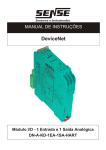
Módulo I/O 4 Saídas Analógicas
DN-A-KD-4SA-HART
Módulo Analógico DeviceNet
Configuração do Módulo na Rede DeviceNet:
Manual de Instruções
Módulo I/O DeviceNet - DN-A-KD-4SA-Hart
O endereçamento e a velocidade de comunicação são
configurados via chave dipswitch localizada na lateral
do módulo, como standart as peças vem posicionadas
em ON (S1 até S8).
Nota: Antes de configurar o endereçamento
certifique-se que somente este módulo esteja com o
endereço escolhido, caso o endereço ajustado
coincidir com outro equipamento os dois módulos não
irão funcionar. Para substituição de módulos, vide
“Substituição do Módulo DeviceNet ” neste manual.
Fig. 1
0
0
0
0
0
0
0
0
0
0
0
0
0
0
0
0
1
1
1
1
1
1
1
1
1
1
1
1
1
1
1
1
0
0
0
0
0
0
0
0
1
1
1
1
1
1
1
1
0
0
0
0
0
0
0
0
1
1
1
1
1
1
1
1
1
1
1
1
1
1
1
1
1
1
1
1
1
1
1
1
1
1
1
1
1
1
1
1
1
1
1
1
1
1
1
1
S1
32
33
34
35
36
37
38
39
40
41
42
43
44
45
46
47
48
49
50
51
52
53
54
55
56
57
58
59
60
61
62
63
S3
0
1
0
1
0
1
0
1
0
1
0
1
0
1
0
1
0
1
0
1
0
1
0
1
0
1
0
1
0
1
0
1
S2
0
0
1
1
0
0
1
1
0
0
1
1
0
0
1
1
0
0
1
1
0
0
1
1
0
0
1
1
0
0
1
1
S4
0
0
0
0
1
1
1
1
0
0
0
0
1
1
1
1
0
0
0
0
1
1
1
1
0
0
0
0
1
1
1
1
S5
0
0
0
0
0
0
0
0
1
1
1
1
1
1
1
1
0
0
0
0
0
0
0
0
1
1
1
1
1
1
1
1
S1
S2
0
0
0
0
0
0
0
0
0
0
0
0
0
0
0
0
1
1
1
1
1
1
1
1
1
1
1
1
1
1
1
1
EN
D
S6
S3
0
0
0
0
0
0
0
0
0
0
0
0
0
0
0
0
0
0
0
0
0
0
0
0
0
0
0
0
0
0
0
0
S5
00
01
02
03
04
05
06
07
08
09
10
11
12
13
14
15
16
17
18
19
20
21
22
23
24
25
26
27
28
29
30
31
S4
EN
D
S6
O módulo DN-A-KD-4SA-Hart é constituído por quatro
saídas para acionamento de posicionadores de
válvula, indicadores, etc. O módulo recebe e
armazena os dados das entradas e saídas que são
convertidos através de uma porta lógica serial e esses
dados são enviados ou recebidos através de um
microcontrolador para rede DeviceNet.
0
0
0
0
1
1
1
1
0
0
0
0
1
1
1
1
0
0
0
0
1
1
1
1
0
0
0
0
1
1
1
1
0
0
1
1
0
0
1
1
0
0
1
1
0
0
1
1
0
0
1
1
0
0
1
1
0
0
1
1
0
0
1
1
0
1
0
1
0
1
0
1
0
1
0
1
0
1
0
1
0
1
0
1
0
1
0
1
0
1
0
1
0
1
0
1
Fig. 3
Endereçamento DeviceNet:
O endereçamento (chaves S1 à S6) e a taxa de
velocidade de comunicação (chaves S7 e S8) do
módulo na rede DeviceNet devem ser
configurados, conforme:
Configuração da Dip Switch
Baud
Rate
S7 e S8
8 7 6 5 4 3 2 1 Endereço
125K
250K
500K
125K
00 0 0 0 0 0 0
01 0 0 0 0 0 1
10 0 0 0 0 1 0
11
111111
ON
...
DeviceNet
S1 a S6
00
01
02
...
63
Tab. 4
Tab. 2
2
Sense
Módulo Analógico DeviceNet
Fixação do Módulo:
Sistema Power Rail:
A fixação do módulo KD internamente no painel deve
ser feita utilizando-se de trilhos de 35 mm
(DIN-46277), com opção de utilização de Power Rail.
O cabo DeviceNet deve ser conectado na lateral do
módulo e caso seja utilizada a opção com Power Rail
este cabo deve ser conectado somente em um dos
módulos, pois o Power Rail faz a distribuição do cabo
DeviceNet para os outros módulos do mesmo trilho,
para fixá-lo siga os procedimentos abaixo:
Consiste de um sistema onde as conexões de
alimentação e comunicação são conduzidas e
distribuídas no próprio trilho de fixação, através de
conectores multipolares localizados na parte inferior
do módulo. Este sistema visa reduzir o número de
conexões externas entre os instrumentos da rede
conectados no mesmo trilho.
1
2
3
4
DIP
ON
Conectores
1° Com auxílio de uma
chave de fenda, empurre a
trava de fixação do módulo
para fora, (fig.05).
Trilho Power Rail
Conectores
Trilho DIN 35mm
Des. 9
Fig. 5 Trilho Autoalimentado tipo “Power Rail”:
O trilho power rail TR-KD-05 é um poderoso conector
que fornece interligação dos instrumentos conectados
ao tradicional trilho 35mm. Quando unidades do KD
forem montadas no trilho automaticamente a
alimentação, shield e comunicação da rede será
conectada, aos módulos.
2° Abaixe o módulo até
que ele se encaixe no
trilho, (fig. 06).
ILH
TR
Fig. 6
L
D-P
R-K
-TE
AT
ND
-KD
ME A TR
E
MP
OR
TA
CT
NE
CO
m
0m
50
(25
O
-0
-KD
TR
2
O
S
ÇÃ
DO
TA
DA
EN
IM
DE -05)
O
AL
NT
-KD
DE
O
ME L (TR
T
A
N
RR NA
ME
BA CIO
RA
AR
OP
cB
Vc
- 24
+
m)
0m
S2
OT
SL
TRILHO TR-DIN-35
3° Aperte a trava de
fixação até o final (fig.07) e
certifique que o módulo
esteja bem fixado.
Des. 10
Sistema Plug-In:
Fig. 7
Cuidado: Na instalação dos módulos no trilho com um
sistema Power Rail, os conectores não devem ser
forçados demasiadamente para evitar quebra dos
mesmos, interrompendo o seu funcionamento.
Montagem na Horizontal:
Recomendamos que os módulos, sejam montados na
posição horizontal afim de que haja melhor circulação
de ar e que o painel seja provido de um sistema de
ventilação evitando o sobreaquecimento dos
componentes internos.
Neste sistema as conexões dos cabos são feitas em
conectores tripolares que de um lado possuem
terminais de compressão, e de outro lado são
conectados ao equipamento.
Este sistema tem por finalidade facilitar a instalação e
o arranjo da fiação além de contribuir na manutenção
possibilitando a rápida substituição do equipamento.
Para que o instrumento seja fornecido com o sistema
plug-in basta acrescentar no final do código “-P”.
Sistema com Borne
Sistema Plug-In
Des. 11
Fig. 8
Sense
3
Módulo Analógico DeviceNet
Fonte de Alimentação da Rede:
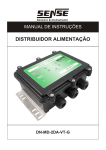
Distribuidor de Alimentação:
Outro ponto muito importante é a fonte de alimentação
da rede DeviceNet, e aconselhamos a utilização da
fonte Sense modelo: DN-KF-2410J/110-220Vca, que
possui as características:
Também aconselhamos a utilização do módulo de
distribuição de alimentação Sense modelo:
DN-MD-2-DA-VT para a conexão da fonte de
alimentação na rede, oferecendo as seguintes
vantagens:
• tensão de saída ajustável de 24 a 28Vcc,
• capacidade de saída suporta pico de mais de 10A
• equipada com proteção de surte até 1000Vpp
Sendo que a proteção de picos de surge (certificação
CE categoria 3 para pulsos de surge), transitórios
gerados na rede elétrica que alimenta a fonte de
alimentação possam passar para a rede DeviceNet e
causar a queima dos módulos de I/O.
Fig. 12
• bornes aparafusáveis para conexão de dois
trechos de rede e para a fonte de alimentação
• borne para conexão do fio de aterramento da rede,
• leds de sinalização de alimentação nos trechos,
• sinalização dos trechos alimentados pela fonte,
• sinalização de irregularidades no trecho não
alimentado pela fonte local,
• chave dipswitch para comandar a desenergização
dos trechos para verificações e manutenção,
proteção para picos de surge na entradas da fonte
local e nos trechos de entrada e saída da rede.
Monitor de Alimentação:
O monitor de Alimentação KF-KD é um instrumento
que tem a função de receber a alimentação de 24 Vcc
e distribui-la para o trilho autoalimentado (TR-KD-05).
Monitoração de Defeitos:
O monitor possui um led verde que indica a presença
de alimentação 24 Vcc na entrada, caso a tensão de
alimentação caia abaixo do mínimo permitido (20 Vcc)
ou a corrente consumida seja maior que 4A o circuito
de sinalização de defeitos irá sinalizar a anomalia
através de um led vermelho montado no painel frontal.
Nota: Para que o sistema de monitoração de defeitos
possa operar corretamente o módulo deve estar
alimentando pelo menos uma unidade do módulo KD,
caso contrário irá indicar uma falha não existente.
Defeito
Led Vermelho
Alimentação
Led Verde
Fig. 14
Diagrama do Distribuidor de Alimentação:
Vide manual.
S
KF ENS
-K E
D
rta
Po ível
s
Fu
Des. 15
Des. 13
4
Sense
Módulo Analógico DeviceNet
Módulo Analógico:
Led da Rede
DeviceNet
g
Analó
Saída
Saída Analógica 4
ic a 2
gi
Analó
Saída
ca 1
Saída Analógica 3
Dipswitch para
configuração
ON - Tensão
OFF - Corrente
Dipswitch para
Endereçament
o na rede
DeviceNet
00 a 63
Conectores para
trilho Power Rail
Sense
Conexão da Rede
DeviceNet
Fig. 16
5
Módulo Analógico DeviceNet
DIP
ON
SA 1
Tabela de Conexão das Saídas:
Conversor ou
Posicionador
R LOOP £ 6
600W
00W
2 - SA+
1
I/V
3 - SA-
?
Ao Barramento de Aterramento
DIP
ON
SA 2
5 - SA+
2
I/V
6 - SA-
?
Saída
Bornes
S 1
2(+)e3(-)
S 2
5(+)e6(-)
S 3
11 ( + ) e 12 ( - )
S 4
8(+)e9(-)
Tab. 19
Conexão da Saída Analógica:
OBS: O procedimento de verificação da saída irá
operar somente se o módulo estiver corretamente
mapeado na memória do scanner DeviceNet ( “SCAN
LIST” ) e se o software de programação da lógica de
controle estiver ON LINE, sob o programa de
comunicação do micro com a CPU ( RS LINX ).
Comunicação HART:
O módulo analógico permite a passagem de sinais
HART, utilizado para a configuração dos instrumentos
de campo, posicionadores, conversores, etc.
Ao Barramento de Aterramento
DIP
SA 3
ON
11 - SA+
Protocolo HART:
I/V
12 - SA-
3
?
O protocolo de comunicação HART é mundialmente
reconhecido como um padrão da indústria para
comunicação e configuração de instrumentos de
campo inteligentes.
O sinal HART consiste de pulsos digitais em duas
frequencias distintas (portadoras) formando o sinal
digital que é sobrepostos ao loop de corrente 4-20mA.
?
Na maioria dos casos a variável manipulada utiliza o
sinal de corrente para a transmissão da grandeza
física e o sinal HART é aplicado por um programador
manual que tem a função de ajustar os parâmetros
(faixas, alarmes, etc) do instrumento de campo.
Em alguns outros padrões (ex: FOXCOM) o sinal de
4-20mA apenas alimenta o instrumento de campo e a
transmissão das grandezas e os parametros,
incluindo-se status e condições de defeitos, dos
dispositivos de campo inteligentes são transmitidos
com a comunicação digital no padrão HART.
Ao Barramento de Aterramento
DIP
ON
SA 4
4
8 - SA+
I/V
9 - SA-
Ao Barramento de Aterramento
Des. 17
A saída analógica pode ser utilizada para acionar:
conversores eletropneumáticos, indicadores digitais,
controladores de velocidade de motores, etc.
O sinal analógico aplicado a saída é comandado pelo
PLC e chega ao módulo através da rede DeviceNet.
O fio de blindagem do cabo de conexão da saída deve
ser interligado no mesmo borne de Malha utilizado
pelas entradas e não deve ser aterrado no
instrumento de campo.
Verificação das Saída:
Pode-se verificar o funcionamento da saída, utilizando
o software de programação da lógica de
intertravamento (RS Logix) forçar a palavra que
comanda a saída com 00H para gerar 4mA ou FFH
para gerar 20mA, sendo que a corrente monitorada
pode ser verificada utilizando-se um miliamperímetro
diretamente ligado a saída que estiver sendo testada.
SA
Conexão HART da Saída:
A conexão do programador HART das saídas
analógicas do módulo DeviceNet deve ser efetuado
de acordo com o modelo abaixo:
Bornes do Posicionador:
Nesta opção a o programador HART pode ser ligado
diretamente nos bornes do posicionador, ou nos
bornes da saída analógica do módulo DeviceNet, ou
ainda em qualquer ponto disponível deste trecho entre
posicionador e o módulo analógico.
SA+
SA-
mA
Des. 18
Caso a saída esteja programada para tensão deve-se
utilizar um voltímetro também ligado diretamente aos
bornes referente a saída utilizada.
Fig. 20
6
Sense
Módulo Analógico DeviceNet
Configuração da Faixa do Sinal de Saída:
Mapeamento de Memória:
A tabela abaixo ilustra as faixas para o sinal de saída
efetuada pela dipswitch Dip1 até Dip4.
Os dados digitalizados do módulo utilizam a rede
DeviceNet, para chegar ao PLC, e especificamente
são trocados com o cartão SCANNER.
Configuração da Dip de saída
Dip 1
a
Dip 4
*
* 0 a 20mA *
*4 a 20mA *
OFF
Tensão
0 a 5Vcc
1 a 5Vcc
ON
Des. 21
Corrente
Dip
Selecionável através do EDS
via software de configuração.
Nota: esta configuração deve ser realizada somente
após o mapeamento de memória do scanner.
Observe que a seleção da faixa de corrente 4-20mA
ou 0-20mA e as faixas de tensão 0-5V ou 1-5V podem
ser modificadas somente via o software de
configuração da rede (RSNetWorx ou similar).
A configuração deve ser executada com o programa
em ON LINE dando duplo click na ícone do módulo
analógico, e a seguir utilizando-se a opção UPLOAD
onde a tela de configuração apresenta o tipo de saída
configurada anteriormente.
Se a faixa
desejada já estiver selecionada,
simplesmente deixe o modo de configuração
acionando o botão CANCEL.
Caso necessite de outra faixa de saída selecione-a
clicando na lista de opções, conforme ilustrado
abaixo, e NÃO esqueça de efetuar o DOWNLOAD
para armazenar sua escolha na memória do módulo.
Fig. 22
Caso necessário esta operação deverá ser efetuada
para todos os módulos analógicos da rede (que
devem estar configurados em endereços diferentes).
Como standard as peças vem configuradas de fábrica
para: corrente de 4-20mA .
Fig. 23
Uma vez que os dados cheguem ao PLC devem ser
armazenados em uma memória para poder ser
acessado pelo programa com a lógica de
intertravamento.
Inicialmente após a montagem física da rede com os
módulos e outros componentes, deve-se instruir o
SCANNER do PLC sobre os equipamento da rede,
com a forma e quantidade de informações que devem
ser trocadas.
O software de configuração da rede DeviceNet (RS
NetWorx) tem como função básica armazenar no
scanner as informações necessárias para a troca de
dados com os equipamentos de campo.
Arquivo EDS:
Para que não seja necessário digitar as informações
de configuração de cada equipamento, o software de
configuração da rede utiliza um arquivo eletrônico
chamado EDS “Electronic Data Sheet”, este arquivo
que utiliza o formato texto, traz informações do
equipamento, tais como: fabricante, modelo, vendor
ID, número de bytes de entrada e saída utilizados,
tipos de comunicação suportados, códigos para
configuração interna do instrumentos (ex.: tipo de
entrada ou saída, condição sob defeito, etc).
A última
versão do
arquivo EDS
do módulo
analógico está
disponível
para download
em nosso site
na Internet, e
deve ser
carregado no
software de
configuração
antes de
iniciar a
configuração
da rede.
Fig. 24
Sense
7
Módulo Analógico DeviceNet
Scan List:
Mapeamento da Saída:
O primeiro passo para a configuração do scanner para
que o módulo analógico possa funcionar, deve ser
executado incluindo-se o módulo no SCAN LIST do
scanner.
A saída do módulo analógico requer 1 word (2 bytes)
de memória para armazenar o comando para a sua
saída, conforme ilustrado na figura seguinte para um
módulo analógico mapeado para a posição de
memória M0:
Para que o programa de intertravamento possa
acionar a saída deve-se utilizar o endereço M0:1.25,
mas analogamente as entradas pode-se definir
qualquer outro endereço da memória M0 desde que
este não se sobreponha a algum endereço já
utilizado.
Fig. 25
Observe que somente os equipamentos
apresentados na lista a direita estão sendo
considerados para a troca de informações, os
equipamentos apresentado na lista da esquerda
foram encontrados na rede mas não estão mapeados.
Lógica de Intertravamento:
A lógica de intertravamento desenvolvida para a
aplicação pode utilizar diretamente os endereços M1
ou M0, ou pode ainda transferir os dados para
memórias auxiliares do arquivo N, conforme o
exemplo a seguir:
Tabela de Mapeamento da Saída:
Fig. 26
A tabela abaixo considera que o módulo foi mapeado
para o endereço M0:1.25 para as saídas, mas
pode-se utilizar qualquer endereço da memória desde
que este não sobreponha algum endereço já utilizado.
Saída Analógica
Endereçamento DeviceNet
1
M0:1.25
2
M0:1.26
3
M0:1.27
4
M0:1.28
Tab. 27
Fig. 28
8
Sense
Módulo Analógico DeviceNet
Conversão Digital do Sinal Analógico:
Cuidado:
O módulo DeviceNet trabalha com a digitalização
realizada por um conversor A/D de 12, resultando em
uma palavra de 12 bits correspondente ao sinal
analógico de entrada.
Deve-se sempre transferir o sinal adquirido pelo
scanner para uma memória auxiliar (vide exemplos a
seguir com a instrução COP) para evitar que possa
ocorrer estouro nas instruções com uma condição de
falha, paralizando o PLC.
Este problema acontece pois o tempo de aquisição
dos dados pode ser inferior ao tempo de execução do
programa.
Tab. 29
Sinal
Corrente
4mA
Sinal Binário
Digital
Inteiro
12
11
10
9
8
7
6
5
4
3
2
1
0
0
0
0
0
0
0
0
0
0
0
0
0
0
0
0
0
1
0
0
0
0
0
0
0
0
0
0
1.024
0
1
0
0
0
0
0
0
0
0
0
0
0
2.048
0
1
1
0
0
0
0
0
0
0
0
0
0
3.072
1
0
0
0
0
0
0
0
0
0
0
0
0
4.096
...
8mA
...
12,00mA
...
16mA
...
20,00mA
Tipos de Números no Controlador:
Resolução:
O controlador adota as seguintes notações para os
números digitalizados manipulados nas instruções:
Dependendo do tipo de instrumento de campo, da
efetividade
da
proteção
contra
transitório
desenvolvida pela blindagem dos cabos, considera-se
normal a instabilidade dos 6 bits menos significativos.
A oscilação destes bit não acrescenta erro maior que
a precisão do módulo ( 0,1% ), ou seja: 6 bits sobre os
16 bits, calculado sob a base dois:
Bit:
ex: N7:10/15 ou B7
Menor fração de um número digitalizado.
Byte:
ex: N7:10
Conjunto de 8 bits.
Word ou Inteiro: ex: N7:10
Conjunto de 16 bits ou 2 bytes.
Dupla Word ou Flutuante: ex: F8:3
e =
22
4
1
=
=
= 0,00097 £ 0,1%
212
4.096
1.024
A variação dos 2 bits representa uma instabilidade
máxima de 0,016mA, sobre a faixa de 4 a 20mA.
Conjunto de 32 bits ou 4 bytes ou 2 words.
Fig. 30
Sense
9
Módulo Analógico DeviceNet
Comando da Saída:
Escalonamento por Parâmetros:
A word de comando da saída pode ser diretamente
armazenada na memória M0 (no exemplo M0:1.20),
respeitando os 12 bits do sinal analógico.
A word de comando da saída analógica deve ter
necessariamente 12 bits. A seguir apresentamos
algumas formas de manipulação da palavra de
comando.
Saídas:
Word de Comando com 12 Bits:
A lógica a seguir movimenta uma palavra de controle
de 12 bits (010 @ 4mA à 4.09610 @ 20mA)
provenientes de uma seqüência de controle ou de um
bloco PID.
Para transformar os bits de saída em uma seqüência
de números digitais de 12 bits utilizando o bloco SCP.
Esta instrução consiste de quatro parâmetros que
devem ser declarados para criar um relacionamento
linear entre valores mínimo e máximo da word de
comando e do valor adequado para ser enviado ao
scanner.
Como exemplo iremos utilizar uma seqüência de 010 à
10.00010, proporcionando um sinal na saída de 4mA à
20mA (0 à 4.096).
Parâmetros:
Entrada:
Entrada Min:
Entrada Máx:
Escala Min:
Escala Máx:
Saída:
endereço do valor de entrada
valor mínimo de entrada
valor máximo de entrada
valor mínimo escalonado
valor máximo escalonado
endereço da variável já escalonada
Lad. 31
Tabela de Saída 12 Bits
Word Comando
Scanner
Saída Analógica
N7:20
M0:1.20
Mod. DN
0
0
4 mA
1.024
1.024
8 mA
2.048
2.048
12 mA
3.072
3.072
16 mA
4.096
4.096
20 mA
Tab. 32
Nota: A utilização desta lógica de controle deve-se
garantir que o sinal utilizado pela word de comando
(N7:20) seja de 12 Bits, ou seja, 010 gerando 4mA e
4.09610 gerando na saída 20mA.
Lad. 33
Tabela da Saída Escalonada:
Tabela de Saída Escalonada por Parâmetros
Word
SCP
Scanner
Saída
Analógica
N7:20
N7:20
M0:1.20
Mod DN
0
0
0
4mA
2.500
2.500
1.024
8mA
5.000
5.000
2.048
12mA
7.500
7.500
3.072
16mA
10.000
10.000
4.096
20mA
Coman
Tab. 34
10
Sense
Módulo Analógico DeviceNet
Malha de Aterramento:
Um dos pontos mais importantes para o bom
funcionamento da rede DeviceNet é a blindagem dos
cabos, que tem como função básica impedir que fios
de força possam gerar ruídos elétricos que interfiram
no barramento de comunicação da rede.
NOTA: Aconselhamos que o cabo da rede DeviceNet
seja conduzido separadamente dos cabos de
potência, e não utilizem o mesmo bandejamento ou
eletrodutos.
Para que a blindagem possa cumprir sua missão é de
extrema importância que o fio dreno esteja aterrado
somente em um único ponto.
Da mesma forma que a blindagem externa,
aconselhamos isolar o fio de dreno em todas as suas
extremidades com tubos plásticos isoladores,
conforme ilustra a figura 47, a fim de evitar seu
contato com partes metálicas aterradas nos
instrumentos. Todos estes cuidados na instalação
devem ser tomados para evitar que a malha ou o fio de
dreno sejam aterrados no campo.
SCANNER
DeviceNet
VM
BR
MALHA
AZ
PR
GND
Fig. 38
V- V+
Fonte de Alimentação
Des. 35
da Rede DeviceNet
O cabo DeviceNet possui uma blindagem externa em
forma de malha, que deve ser sempre cortada e
isolada com fita isolante ou tubo plástico isolador em
todas as extremidades em que o cabo for cortado,
conforme ilustra a figura 47.
Deve-se tomar este cuidado na entrada de cabos de
todos os equipamentos, principalmente em invólucros
metálicos, pois a malha externa do cabo não deve
estar ligada a nenhum ponto e nem encostar em
superfícies aterradas.
Ao final da instalação deve-se conferir a isolação da
malha e dreno em relação ao aterramento, e com um
multímetro que deve acusar mais do que 1MW.
SCANNER
DeviceNet
VM
BR
MALHA
AZ
PR
GND
V- V+
Fonte de Alimentação
da Rede DeviceNet
Des. 39
Fig. 36
Existe ainda um fio de dreno no cabo DeviceNet , que
eletricamente está interligado a malha externa do
cabo, e tem como função básica permitir a conexão da
malha a bornes terminais.
Inclusive todos os
equipamentos DeviceNet
possuem um borne para
conexão do fio de dreno,
que internamente não está
conectado a nenhuma parte
do circuito eletrônico, e
normalmente forma uma
blindagem em volta do
circuito através de pistas da
placa de circuito impresso.
Fig. 37
Sense
Após este teste o fio dreno deve ser interligado ao
negativo “V-” da rede no borne “-” da fonte de
alimentação que energizara a rede. Então ambos “V-”
e “-” devem ser ligados ao sistema de aterramento de
instrumentação da planta em uma haste
independente do aterramento elétrico, mas diferentes
hastes podem ser interconectadas por barramento de
equalização de potencial.
Des. 40
11
Módulo Analógico DeviceNet
Blindagem de Redes com Múltiplas Fontes:
Blindagem dos Instrumentos de Campo:
Outro detalhe muito importante é quando a rede
DeviceNet utiliza duas ou mais fontes de alimentação
e somente uma delas deve estar com o negativo da
fonte aterrado em uma haste junto com o fio de dreno
da rede.
A extremidade do cabo dos transmissores que chega
ao módulo DeviceNet deve ser aterradas no borne de
“Malha” no barramento do instrumento. Todos os
instrumentos de campo devem possuir sua malha de
blindagem isolada e não devem fazer contato elétrico
com a carcaça do instrumento.
Fig. 42
O mesmo cuidado com relação a malha dos
posicionadores deve ser adotado e jamais devem ser
aterradas junto ao instrumento no campo, e
aconselhamos isolar a malha com fita isolante na
caixa de bornes do posicionador.
Blindagem dos Instrumentos no Painel:
A blindagem dos cabos que chegam do instrumento
de campo ao painel, não devem ser ligados ao módulo
DeviceNet. O painel deve possuir uma barra de
aterramento com bornes suficientes para receber
todas as blindagens individuais dos cabos dos
instrumentos de campo. Esta barra deve também
possuir um borne para comunicação a barra de
aterramento da instrumentação através de um cabo
com bitola adequada.
Des. 41
Observe que neste caso as fontes de alimentação
não devem ser ligadas em paralelo, e para tanto
deve-se interromper o positivo, para que em um
mesmo trecho não exista duas fontes.
CUIDADO!
Repetimos: é de extrema importância que a malha de
aterramento esteja aterrada somente em um único
ponto junto a fonte de alimentação da rede.
Aconselhamos que toda vez que houver manobras no
cabo da rede ou manutenção nos instrumentos, se
desligue a conexão do dreno com o negativo da fonte
para se verificar a isolação do fio dreno, que não pode
está aterrado em qualquer outro ponto da rede, pois
as manobras dos cabos muitas vezes podem romper
a isolação do cabo conectando a malha a eletrodutos
ou calhas aterradas.
12
Fig. 43
Sense
Módulo Analógico DeviceNet
Conexões do Cabo de Rede:
Instalação do Cabo:
Fazer a pontas dos fios conforme desenho:
A malha de blindagem geral do cabo e as fitas de
alumínio do par de alimentação (VM e PR) e do par de
sinal (BR e AZ) devem ser cortados bem rente a capa
cinza do cabo. Para evitar que a malha geral do cabo
encoste em partes metálicas, aplicar fita isolante ou o
tubo isolante termo-contratil (fornecido com o kit de
terminais). Para fixar o tubo termo encolhível ao cabo
utilizar uma pistola de ar quente.
Siga corretamente o procedimento abaixo:
Fig. 49
1 - Faça a ponta do cabo conforme o item anterior e
aplique os terminais fornecidos no kit.
5
Des. 44
40
Terminais:
Fig. 50
Para evitar mau contato e problemas de curto circuito
aconselhamos
utilizar
terminais
pré-isolados
(ponteiras) cravados nos fios.
2 - Introduza os terminais do cabo na conexão de
entrada e saída da rede através de borne plug-in.
Des. 45
Alicate ZA3
Des. 46
Os produtos Sense são fornecidos com 5 terminais
branco que devem ser utilizados no cabo DeviceNet
fino.
VM(+)
BR CAN-H
DRENO
AZ CAN-L
PR (-)
Des. 47
Fig. 51
Nota: Utilize uma chave de fenda adequada e não
aperte demasiadamente para não destruir o borne.
TUBO ISOLANTE
(Cortar a malha e as fitas bem
rente a capa do cabo).
Já para o cabo grosso indicamos utilizar o terminal
preto nos fios vermelho (VM) e preto (PR); no fio de
malha (Dreno); nos fios branco (BR) e azul (AZ)
devem ser utilizados os terminais branco duplo.
Nota: aconselhamos também utilizar o tubo isolante
verde, fornecido com o kit para isolar o fio dreno.
Fig. 52
3 - Confira se a conexão está firme, puxando
levemente os fios, verificando se estão bem presos ao
borne.
CUIDADO!:
Os fios sem terminais (ponteiras) podem causar
curto-circuito,
interrompendo
ou
danificando
componentes de toda a rede.
Fig. 48
Sense
13
Módulo Analógico DeviceNet
Display do Scanner DeviceNet:
CUIDADO!: caso o endereço ajustado erroneamente
coincidir com algum outro equipamento que esteja
funcionando na rede, o led da rede do último
equipamento colocado irá piscar e ao se reinicializar o
sistema, os dois equipamentos com o mesmo
endereço não irá funcionar.
5 - Verifique se o módulo requer configuração do tipo
de entrada, consultando os documentos do projeto do
rede, e caso necessário utilize o software de
configuração da rede para efetuar a programação no
verso do módulo.
O display do scanner irá piscar o endereço do nó
com problema e o código de erro (vide manual do
scanner com a lista de erros completa).
Adição de Novo Equipamento na Rede:
Fig. 53
Quando um novo equipamento é conectado o seu led
de rede fica piscando em verde significando que não
existe configuração no scanner para este endereço.
Tab. 54
Watch Dog:
Erro
Descrição
00
funcionando perfeitamente
72
escravo que parou de se comunicar
73
EDS trocado
78
escravo configurado no scan list mas não
encontrado na rede
79
scanner sem comunicação
(vide fonte de alimentação)
80
CPU no mode IDLE (passar para RUN)
91
erro de comunicação grave,
resetar o PLC
92
falta de alimentação 24Vcc na rede
Nota: outros problemas vide a lista
Troubleshooting em nosso site na internet.
Com a perda da comunicação da rede todas as saídas
serão desenergizadas, portanto verifique se a
conexão da cargas utilizadas nas saídas passarão
para a condição de segurança e desenergizando-se.
Projeto da Rede DeviceNet:
de
CUIDADO!:
Prestar muita atenção ao manipular o cabo da rede
pois um leve curto-circuito pode causar sérios danos e
interromper o funcionamento da rede.
Curto-circuito nos fios de alimentação VM e PR
Interrompe o funcionamento de toda a rede e pode
danificar algum equipamento.
Curto-circuito nos fios de comunicação AZ e PR
Interrompe o funcionamento da rede, e de DIFÍCIL
localização, pois deve-se seccionar a rede em partes
para se localizar o defeito.
Curto-circuito na alimentação e comunicação
Interrompe o funcionamento e pode queimar o chip de
comunicação DeviceNet do equipamento.
Tenha muito cuidado com os módulos de distribuição,
pois vários equipamentos podem ser queimados
simultaneamente.
Substituição do Módulo DeviceNet:
O perfeito funcionamento da rede depende de um
projeto prévio, que verifica o números de nós,
comprimento dos cabos grosso e fino, corrente em
cada trecho e queda de tensão ao longo da linha.
Um dos pontos mais importantes do projeto é o
cálculo de queda de tensão e a distribuição de fontes
de alimentação que devem garantir no mínimo 20V
em qualquer ponto da rede DeviceNet.
Nota 1: apesar do módulo funcionar com 20V a
maioria das cargas (transmissores, indicadores,
posicionadores, etc) possuem uma tensão mínima, e
as tensão mínima oferecida pelo módulo analógico
pre-supõem que ele esteja alimentado com a tensão
nominal de 24Vcc.
Vide nosso site o Manual de Instalação da Rede
DeviceNet.
Led’s de Sinalização:
Led de Rede: O led de Rede é bicolor e indica as
seguintes funções:
Verde Piscando: tentando fazer uma conexão na rede
DeviceNet.
Verde Aceso: alocado (presente na lista de devices do
scanner).
Vermelho Aceso: o endereço foi alterado (desligar e
ligar a peça) ou endereço duplicado.
Vermelho Piscando: erro de comunicação.
Caso haja alguma dúvida com relação ao
funcionamento de algum equipamento ligado na rede,
e deseja-se substitui-lo, proceda:
1 - retirar o equipamento sob suspeita da rede
2 - programar o endereço DN no novo módulo
(dipswitch)
3 - Insere-se a nova peça que deverá estar com o led
verde piscando inicialmente, e ficará aceso
constantemente.
4 - Caso o led não pare de piscar, repita os passos
anteriores.
14
Sense
Rua Tuiuti, 1237 - CEP: 03081-000 - São Paulo -Tel.: 11 2145-0444 - [email protected] - http://www.sense.com.br
Reservamo-nos o direito de modificar as informações aqui contidas sem prévio aviso
EA3000881A - 01/2012