1
ESCOLA SECUNDÁRIA JOÃO DE BARROS
Curso Profissional de Gestão e Programação
de Sistemas Informáticos
Relatório de Instalação do Windows 2003 Server
Instalação do Windows 2003 Server
quarta-feira, 3 de dezembro de 2013
ESCOLA SECUNDÁRIA JOÃO DE BARROS
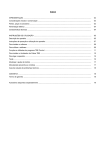
Índice
Introdução ......................................................................................................................... 1
1.1 Apresentação do Virtual Box ............................................................................. 1
1.2 Apresentação do Windows 2003 Server ............................................................. 1
Virtual Box ....................................................................................................................... 2
1.1 Instalação Do Virtual Box ................................................................................. 2
1.2 Criação da Máquina Virtual ............................................................................... 2
1.3 Colocação do CD de instalação (virtual) ........................................................... 8
1.4 Instalação do Software de “Adições de Convidado” ....................................... 12
1.5 Adicionar o 2ºDisco ......................................................................................... 16
1.6 Configuração da Rede na máquina virtual e o equipamento físico ................. 22
1.7 Partilha de pasta com a máquina Física ........................................................... 24
Windows 2003 Server .................................................................................................... 27
1.1 Instalação do Windows 2003 Server ............................................................... 29
1.2 Criação do RAID ............................................................................................. 37
1.3 Criação de utilizadores ..................................................................................... 40
1.4 Quotas de discos .............................................................................................. 43
1.5 Análise de Eventos ........................................................................................... 46
1.6 Monitorização de eventos (desempenho)......................................................... 48
1.7 Promoção de servidor a controlador de Domínio ............................................ 49
1.8 Criação de um novo utilizador, no Active Directory ....................................... 52
1.9 Politicas de Segurança ..................................................................................... 58
1.10
Adicionar Computadores ao Domínio.......................................................... 59
1.11
Cópias de segurança ..................................................................................... 62
Conclusões ...................................................................................................................... 69
Página II
ESCOLA SECUNDÁRIA JOÃO DE BARROS
Introdução
Neste manual vamos apresentar a instalação e configuração da virtual box e do
sistema operativo Windows 2003 Server, bem como algumas das funcionalidades.
1.1 Apresentação do Virtual Box
Virtual Box é um software de virtualização que permite simular um computador
físico com todas as suas características, possibilitando assim a instalação de diversos
sistemas operativos, podendo eles funcionar em simultâneo.
1.2 Apresentação do Windows 2003 Server
Este sistema operativo
O Windows 2003 server é um sistema operativo da Microsoft com características
especiais que distinguem de outros sistemas operativos, nomeadamente pelas suas
funcionalidades destinadas a controlar toda a rede e os respectivos equipamentos que se
encontram na rede – PC’s impressoras e outros dispositivos.
Página 1
ESCOLA SECUNDÁRIA JOÃO DE BARROS
Virtual Box
1.1 Instalação Do Virtual Box
Fazemos
download
do
VirtualBox
no
site:
http://www.virtualbox.org
No site oficial para o download temos a versão específica para cada distribuição Linux e
também a versão para Windows. Em seguida clique no pacote pertendido, depois vai
abrir o instalador e nós devemos avançar. Ele vai pedir para irmos escolhendo a
configuração, vamos clicando em "sim/ok" que ele fica show depois de instalado.
Devemos dar permissão para o usuário dentro do grupo do VirtualBox (para podermos
usar o software), siga os passos a seguir:
1.
2.
3.
4.
5.
6.
7.
8.
Sistemas
Administração
Usuários e Grupos
Gerenciar Grupos
Vboxusers
Propriedades
Marcomos o usuário que iremos usar o VirtualBox
Ok
1.2 Criação da Máquina Virtual
A criação da máquina Virtual representa a criação de um novo equipamento físico.
1ºPasso seleccionam novo para iniciarmos uma nova máquina.
Página 2
ESCOLA SECUNDÁRIA JOÃO DE BARROS
2º Passo
3º Passo
Neste passo devemos indicar um nome para a maquia virtual, e devemos seleccionar
correctamente o sistema operativo e a respectiva versão.
Isto influencia a quantidade de memória e o tamanho do disco que vai ser utilizado
pela máquina virtual.
Página 3
ESCOLA SECUNDÁRIA JOÃO DE BARROS
4ºPasso seleccionamos, a Memória que pretendemos.
5ºPasso
Página 4
ESCOLA SECUNDÁRIA JOÃO DE BARROS
6ºPasso
Seleccionamos o pretendido e depois “próximo”.
7º Passo
Neste passo localizamos
onde esta o nosso disco e
indicamo-lo e definimos o
tamanho do disco.
Página 5
ESCOLA SECUNDÁRIA JOÃO DE BARROS
8ºPasso
9ºPasso
Página 6
ESCOLA SECUNDÁRIA JOÃO DE BARROS
Página 7
ESCOLA SECUNDÁRIA JOÃO DE BARROS
1.3 Colocação do CD de instalação (virtual)
O CD está num formato de ficheiro ISO, serve para simular introdução de um CD.
Não esquecer de tirar o disco.
1ºPasso
Vamos a definições seleccionam armazenamento.
Página 8
ESCOLA SECUNDÁRIA JOÃO DE BARROS
2ºPasso
Seleccionar a pasta.
3º Passo
Adicionamos o CD pretendido, neste caso é o Windows 2003 Server.
Página 9
ESCOLA SECUNDÁRIA JOÃO DE BARROS
Página 10
ESCOLA SECUNDÁRIA JOÃO DE BARROS
4º Passo
Já temos o CD pretendido clicamos ok.
E volta-se ou “VirtualBox”.
Página 11
ESCOLA SECUNDÁRIA JOÃO DE BARROS
1.4 Instalação do Software de “Adições de Convidado”
É para o rato não ficar preso dentro da máquina Virtual.
1ºPasso
Seleccionar diapositivos a seguir seleccionar “instalar acções de convidado”.
2º Passo
Seleccionar next
Página 12
ESCOLA SECUNDÁRIA JOÃO DE BARROS
3º Passo
Seleccionar “ I Agree”, para aceitar a licença.
4ºPasso
Página 13
ESCOLA SECUNDÁRIA JOÃO DE BARROS
5ºPasso
Clicar Instalar, não é necessário alterar nada.
6º Passo
Aparece várias janelas, clicamos continuar na mesma para poder seguir.
Página 14
ESCOLA SECUNDÁRIA JOÃO DE BARROS
7º Passo
Clicamos no “sim”.
8º Passo
Clicamos “finish”chegou ou fim já está instalado.
Página 15
ESCOLA SECUNDÁRIA JOÃO DE BARROS
1.5 Adicionar o 2ºDisco
1ºPasso
Vamos ou “virtual box” clicamos em “definições”.
2ºPasso
Clicamos “armazenamento”
Página 16
ESCOLA SECUNDÁRIA JOÃO DE BARROS
3º Passo
Adicionamos “disco”.
4º Passo
Clicamos “próximo.”
Página 17
ESCOLA SECUNDÁRIA JOÃO DE BARROS
Página 18
ESCOLA SECUNDÁRIA JOÃO DE BARROS
5ºPasso
6ºPasso
Localizamos o disco que pretendemos e seleccionamos o tamanho que queremos,
depois “ próximo”.
Página 19
ESCOLA SECUNDÁRIA JOÃO DE BARROS
7º Passo
Clicamos “Terminar”.
8ºPasso
Adicionamos o disco neste caso é o “disco 2 Windows 2003 server. vdi.”. Para
seguirmos clicamos “Seleccionar”.
Página 20
ESCOLA SECUNDÁRIA JOÃO DE BARROS
9ºPasso
Ao fim de estar tudo seleccionado clicamos “Ok” e ficamos com o “Disco 2 Windows
2003 Server. Vdi.”
Página 21
ESCOLA SECUNDÁRIA JOÃO DE BARROS
1.6 Configuração da Rede na máquina virtual e o
equipamento físico
1ºPasso
Vamos a configurações, seleccionamos “rede”.
2ºPasso
Procuramos a rede da escola
Página 22
ESCOLA SECUNDÁRIA JOÃO DE BARROS
3ºPasso
Vamos Ligações de área local estado, depois a propriedades de ligação de área local
seleccionamos “TCP/IP (protocolo Internet), clicamos em propriedades.
Seleccionamos o Endereço IP, Máscara de sub-rede, Gateway predefinido e o servidor de
DNS Preferido e por fim clicamos “Ok”.
Página 23
ESCOLA SECUNDÁRIA JOÃO DE BARROS
1.7 Partilha de pasta com a máquina Física
1º Passo
Vamos á nosso máquina virtual clicamos em diapositivos, vamos a pastas partilhadas.
2ºPasso
Clicamos no adicionar partilha
3ºPasso
Vamos procurar a pasta pretendida neste caso é a pasta que diz partilha, seleccionamos “tornar
permanente” e depois “ok”.
Página 24
ESCOLA SECUNDÁRIA JOÃO DE BARROS
3ºPasso
Ao fim de seleccionarmos o que é pretendido clicamos “ok” para sair.
4ºPasso
Vamos aos “meus documentos”.
5ºPasso
Seleccionamos os “os meus locais na rede”
Página 25
ESCOLA SECUNDÁRIA JOÃO DE BARROS
6º Passo
Clicamos “toda a Rede” para podermos seleccionar a opção de rede pretendida.
7º Passo
Clicamos na “Rede de clientes Web”
8º Passo
Vamos ao “boxsvr” e seleccionamos “Partilha” que e o nome da pasta que vamos
partilhar entre a máquina física e a máquina virtual.
Página 26
ESCOLA SECUNDÁRIA JOÃO DE BARROS
Windows 2003 Server
O Windows 2003 Server é um sistema operativo, fabricado pela a Microsoft numa
versão melhor que o 2000.
Página 27
ESCOLA SECUNDÁRIA JOÃO DE BARROS
1.1 Instalação do Windows 2003 Server
1º Passo
Vamos a definições do virtual box e adicionamos o CD do Windows 2003 server á
máquina virtual, depois seleccionamos o Windows 2003 server e clicamos no “Iniciar”.
2º Passo
Deixamos o sistema carregar os ficheiros
3ºPasso
Clicamos no “enter” para podemos continuar .
Página 29
4º Passo
Clicamos no “F8” para concordarmos com o contrato de licença do Windows.
5º Passo
Nesta janela se pretendermos, criamos uma partição, clicamos no “C”.
6º Passo
Escolhemos a opção “NTFS”e clicamos “Enter”.
Página 30
ESCOLA SECUNDÁRIA JOÃO DE BARROS
7º Passo
Começa a configuração do Windows, temos de esperar alguns minutos até a conclusão.
8º Passo
O computador reinicia ou clicamos “enter” para reiniciar mais rápido.
Página 31
9º Passo
Ao reiniciar, temos de esperar que acabe as configurações.
10º Passo
Clicamos em “Seguinte”para podermos continuar.
11º Passo
Colocamos o nome e o nome da empresa depois clicamos no “Seguinte”.
Página 32
ESCOLA SECUNDÁRIA JOÃO DE BARROS
12º Passo
Colocamos a chave de produto e depois clicamos “seguinte”.
13º Passo
Seleccionamos o número de ligações que é 5 e clicamos “seguinte”.
Precisamos 5 licenças que é para:
1-XP
1-Vista
1-Licença (1 (o Windows 2003 Server -CAL).
Página 33
14º Passo
Colocamos o nome do computador, neste caso posemos o número do computador. E
colocamos palavra - passe sem assim desejarmos, depois “seguinte”.
15º Passo
Esperamos que conclua as configurações.
16º Passo
Seleccionamos “definições típicas “ para podermos partilhar ficheiros, clicamos
“seguinte”. A seguir seleccionamos “grupo _ trabalho” e depois “seguinte”.
Página 34
ESCOLA SECUNDÁRIA JOÃO DE BARROS
17º Passo
Esperamos que acabe a instalação
18º Passo
Entramos no Windows server 2003, imprimimos nas teclas “Ctrl-Alt-Delete” para
iniciar.
19º Passo
Inserimos a Palavras - Passe se tivermos.
20ºPasso
Está pronto a ser utilizado.
Página 35
Página 36
ESCOLA SECUNDÁRIA JOÃO DE BARROS
1.2 Criação do RAID
1º Passo
Vamos a “painel de controlo” a “Ferramentas administrativas”.
2º Passo
Vamos a “gestão de computadores”
3ºPasso
Clicamos em “gestão de discos” seleccionamos o disco pretendido.
4º Passo
Tornamos a seleccionar o disco.
Página 37
Página 38
ESCOLA SECUNDÁRIA JOÃO DE BARROS
5ºPasso
Clicamos em “converter”depois aparece uma janela a perguntar se queremos continuar a
operação e clicamos no “sim”a seguir aparece outra para confirmarmos.
6ºPasso
Seleccionamos o disco para adicionar espelho depois deixamo-lo sincronizar.
Página 39
Criação de utilizadores
1º Passo
Seleccionamos “painel de controlo”,”ferramentas administrativas” depois “gestão de
computadores.
2º Passo
Clicamos em “utilizadores e grupos locais”e depois seleccionamos “utitizadores”.
3ºPasso
Seleccionamos “administrador”.
Página 40
ESCOLA SECUNDÁRIA JOÃO DE BARROS
4ºPasso
Damos o nome se utilizador, nome completo, inserimos a palavra – passe, confirmamos,
e depois seleccionamos a opção para que a palavra – passe não expire.
5º Passo
Vamos a propriedades de mega e adicionamos utilizador.
6º Passo
Vamos a grupos.
Página 41
7º Passo
Seleccionamos “localizações” e depois “localizar agora” e por fim “administradores”.
8º Passo
Adicionamos aos membros.
9º Passo
Vamos a “propriedades de teste”e a “segurança” e podemos verificar que os
Administradores têm as permissões todas em quanto os Utilizadores têm alguns e se
queremos mais temos de as seleccionar.
Página 42
ESCOLA SECUNDÁRIA JOÃO DE BARROS
1.3 Quotas de discos
1º Passo
Vamos a propriedades de Disco local depois
clicam em” Quota”.
2º Passo
Página 43
Vamos a “Quota” inserimos o espaço que excedam no limite de quota neste caso é 1MB
e 750KB para depois poder dar o aviso.
Página 44
ESCOLA SECUNDÁRIA JOÃO DE BARROS
3º Passo
Clicamos em “seleccionar Utilizadores” depois em “localizações”.
4ºPasso
Clicamos em “localizar agora” e clicamos no utilizador pretendido.
5º Passo
Adicionamos uma nova quota limitamos o limite e depois “OK”.
Página 45
1.4 Análise de Eventos
1º Passo
Vamos a “visualizador de eventos (local) ”
2º Passo
Seleccionamos “Aplicação”onde podemos ver as informações e avisos dos eventos e
erros. Em “segurança”podemos ver as auditorias. E no “Sistema”podemos ver as
informações correspondentes ou sistema.
3ºPasso
Clicamos em
Página 46
ESCOLA SECUNDÁRIA JOÃO DE BARROS
cima do evento ou do erro aparece-nos as propriedades do evento ou do erro a onde tem
um link que dá acesso “centro de ajuda”
4º Passo
Temos o “centro de ajuda e suporte” ou vamos através do “Google” inserindo o numero
do evento ou erro.
Página 47
1.5 Monitorização de eventos (desempenho)
1º Passo
Vamos ao desempenho e depois “Raiz da consola”.
2º Passo
No “Adicionar contadores” podemos ver o desempenho do computador.
Ao seleccionarmos qualquer um dos desempenhos podemos verificar o desempenho e
se adicionarmos outros podemos ver a evolução com gráficos, se clicarmos em
“explicar” esse desempenho é explicado.
Página 48
ESCOLA SECUNDÁRIA JOÃO DE BARROS
1.6 Promoção de servidor a controlador de Domínio
1º Passo
2ºPasso
4ºPasso
3ºPasso
5ºPasso
Página 49
6ºPasso
7ºPasso
9ºPasso
8ºPasso
10ºPasso
Página 50
ESCOLA SECUNDÁRIA JOÃO DE BARROS
11ºPasso
12ºPasso
13ºPasso
14ºPasso
15ºPasso
Página 51
16ºPasso
17ºPasso
1.7 Criação de um novo utilizador, no Active Directory
1ºPasso
2ºPasso
3ºPasso
Página 52
ESCOLA SECUNDÁRIA JOÃO DE BARROS
4ºPasso
5ºPasso
Página 53
6ºPasso
7ºPasso
Passe é megamega_2010
8ºPasso
Página 54
ESCOLA SECUNDÁRIA JOÃO DE BARROS
9ºPasso
Página 55
Página 56
ESCOLA SECUNDÁRIA JOÃO DE BARROS
10ºPasso
12º Passo
11ºPasso
13ºPasso
Página 57
Politicas de Segurança
1ºPasso
2ºPasso
3ºPasso
Página 58
ESCOLA SECUNDÁRIA JOÃO DE BARROS
1.8 Adicionar Computadores ao Domínio
1ºPasso
2ºPasso
3ºPasso
Página 59
4ºPasso
5ºPasso
6ºPasso
Página 60
ESCOLA SECUNDÁRIA JOÃO DE BARROS
7ºPasso
8ºPasso
Página 61
1.9 Cópias de segurança
Página 62
ESCOLA SECUNDÁRIA JOÃO DE BARROS
Página 63
Página 64
ESCOLA SECUNDÁRIA JOÃO DE BARROS
Página 65
Página 66
ESCOLA SECUNDÁRIA JOÃO DE BARROS
Página 67
Página 68
ESCOLA SECUNDÁRIA JOÃO DE BARROS
Conclusões
Neste manual estão descritos todos os passos que terá que seguir ao longo de várias
sessões. Devem ler o manual antes de iniciar a sua instalação
Numa primeira fase recomenda-se a instalação da Virtual Box, onde poderá criar
discos, configurar a rede, criar pastas de partilha entre a máquina virtual e a máquina
física e também instalar as Adições de convidado.
De seguida irá instalar o sistema operativo Windows 2003 Server, o Sistema de
Raid que permite fazer uma cópia exacta de um disco para outro, poderá criar
utilizadores, mudar definições de rede e verificar o desempenho do computador.
O Virtual Box revela-se muito gratificante porque poderá instalar vários
sistemas operativos e trabalhar em simultâneo em todos.
Com o auxílio de este manual espero que um dia mais tarde seja capaz de fazer as
mesmas funções numa máquina física.
apercebido
Página 69
Tarefa
Como já se deve ter apercebido o manual de instalação acima descrito é referente ao
sistema operativo Windows Server 2003, mas na realidade o sistema operativo que irá
instalar é o Windows Server 2008, o que significa que você terá como missão a sua
adaptação para a versão instalada. Pois, na recta final deve ser incluída no seu “Diário
de
bordo
on-line”
e
será
objecto
de
avaliação.
Página 70
ESCOLA SECUNDÁRIA JOÃO DE BARROS
Página 71