1
Registrador LOGBOX-RHT
Tempo Estimado: Neste parâmetro, o registrador informa ao
usuário quanto tempo levará para ocupar totalmente a
memória, nas condições definidas na configuração elaborada.
Início das aquisições: As aquisições podem iniciar de cinco
modos diferentes:
• Imediato: início imediato, assim que a programação é
dada por encerrada e enviada (OK) ao registrador.
• Start via Palm: As aquisições são iniciadas através de
comando enviado via Palmtop, carregado com software
Log Chart Palm-OS.
• Data: o início acontece em dia e hora específicos.
• Via Botão de Start: inicia e interrompe as aquisições
com o pressionar por dois segundos do botão de Start,
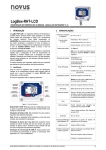
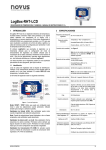
localizado no frontal do registrador. Ver Figura 01.
• Setpoint: as medidas iniciam quando um determinado
valor de temperatura é atingido. Nesta opção, o valor de
setpoint é definido no campo Canais, onde o parâmetro
Alarme é substituido por setpoint.
Fim das aquisições: As opções para o término das aquisições
são:
• Memória Cheia: as aquisições são realizadas até atingir
a capacidade da memória disponível.
• Não Para (Memória Circular): as aquisições acontecem
de forma contínua, sobrescrevendo registros mais
antigos à medida que o número de aquisições ultrapassa
a capacidade de memória.
• Após: o registrador interrompe as aquisições após um
determinado número de registros.
• Data: As aquisições terminam em data e hora prédefinidas pelo usuário. Caso a capacidade de memória
do registrador seja atingida antes da data definida as
aquisições são interrompidas.
5- Canais: Apresenta parâmetros relativos aos canais
individualmente. Canal 1 refere-se à temperatura e Canal 2 à
Umidade relativa.
Tag: Define um nome para os registros de temperatura.
Valor: Define como o valor medido será registrado. As opções
são:
• Instantâneo: O valor registrado será o exato valor
medido a cada intervalo definido. O intervalo mínimo
entre registros é de 1 segundo.
• Médio: O valor registrado será a média aritmética de dez
medidas consecutivas, feitas no intervalo definido. O
intervalo mínimo entre registros é de 10 segundos.
• Máximo: O valor registrado será o máximo valor
encontrado em dez medidas consecutivas, feitas no
intervalo definido. O intervalo mínimo entre registros é de
10 segundo.
• Mínimo: O valor registrado será o mínimo valor
encontrado em dez medidas consecutivas, feitas no
intervalo definido. O intervalo mínimo entre registros é de
10 segundo.
Offset: Permite fazer correções ao valor registrado.
Unidade: Define a unidade de medida da grandeza monitorada:
ºC ou ºF para o canal 1 (temperatura) e apenas % para o canal
2 (umidade relativa).
Alarme: Disponível somente no canal de temperatura. Define
valores limites que, quando ultrapassados, caracterizam uma
situação de alarme. As situações de alarme são informadas ao
usuário no modo de piscar do Sinalizador de Alarme.
Entrada: Parâmetro disponível apenas no canal 2 (umidade).
Nele o usuário pode desabilitar a monitoração da umidade, e
reservar toda a capacidade de memória do registrador para a
monitoração da temperatura.
Após o preenchimento dos campos selecionar “OK”, e a
configuração é, então, enviada para o registrador.
6
COLETANDO E VISUALIZANDO DADOS
Os dados adquiridos pelo registrador podem ser transferidos para
um PC utilizando o software Logchart-II, que os apresenta em forma
gráfica e tabela. Os dados podem ser salvos em arquivos para
futuras análises e comparações.
6.1 Coletando dados
A coleta dos dados adquiridos é efetuada clicando no ícone Coletar
Aquisições:
e direcionando a interface para o frontal do registrador. Durante o
processo de transferência de dados, uma barra de progresso é
mostrada, indicando o quanto falta para ser transferido. O tempo de
transferência de dados é proporcional ao número de aquisições
efetuadas.
6.2 Visualizando os dados coletados
Ao fim da transferência das aquisições, os dados são apresentados
em forma de gráfico.
6.2.1 Janela do Gráfico
É possível selecionar uma região do gráfico para ser visualizada em
detalhe (zoom). Os comandos de zoom podem ser acessados
através do menu Visualizar ou através dos ícones relativos ao zoom
na barra de ferramentas.
Pode-se, também, selecionar a área do gráfico a ser ampliada
através do clique e arraste do mouse, criando-se uma região de
zoom a partir do canto superior esquerdo da área de gráfico
desejada.
As curvas do gráfico podem ser arrastadas verticalmente clicandose com o botão direito do mouse e movendo o mesmo para cima ou
para baixo com o botão pressionado.
Figura 07 - Tela de visualização gráfica dos dados coletados
A coleta de aquisições não interrompe o processo de medida e
registro dos dados.
6.2.2 Janela da Tabela de Aquisições
A apresentação em forma de tabela pode ser obtida pressionando o
ícone Visualização em Tabela:
Este modo apresenta os valores adquiridos em formato de tabela,
relacionando o horário da medida com o seu valor.
NOVUS PRODUTOS ELETRÔNICOS LTDA. – WEBSITE: www.novus.com.br - FONES: RS: (51) 3323-3600 SP: (11) 3675-0366 PR: (41) 3244-0514
3/7