1
na sua tela. Para sair do X, pode usar o menu (botão da direita, opção Logout),
ou usar a combinação de teclas <Ctrl>+<Alt>+<BackSpace>.
Vamos editar o arquivo XF86Config manualmente para alterar o modo
inicial de profundidade de cores.
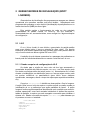
# vi /etc/X11/XF86Config
Procure, dentro do arquivo, a seção que inicia com o comentário “Screen
sections”. Logo em seguida, inicia 'Section “Screen”', abaixo da opção
“Device”, insira a linha
DefaultColorDepth 16
Depois, salve e saia do vi.
Entre no X Window novamente e note a diferença!
# startx
Nota: se você usar novamente o utilitário xf86config as opções alteradas
manualmente serão perdidas.
Dica: dentro do X você pode chavear a resolução através das
combinações de teclas <Ctrl>+<Alt>+<+> ou <Ctrl>+<Alt>+<->.
Para maiores informações sobre opções dentro do arquivo XF86Config,
refira-se à página de manual:
# man XF86Config
12.2 Personalizando o X
O gerenciador de janelas nativo do X Window é o twm. Trata-se de um
window manager simples mas eficaz, tanto que muita gente não sente a
necessidade de procurar outros e continuam a usá-lo. Naturalmente, é
possível instalar um outro window manager, assim como personalizar a
aparência do twm. Por exemplo, dentro do X, em uma janela xterm, tente dar o
seguinte comando:
# xsetroot -solid DarkSeaGreen
Há vários maneiras de personalizar a configuração (isto é, o aspecto das
janelas) do X já na inicialização. Uma das mais simples é criar um arquivo
.xinitrc no próprio diretório HOME e alterar o gerenciador de janelas padrão.
# cd ~
# vi .xinitrc
Experimente colocar uma única linha no seu novo .xinitrc:
# exec fvwm95
109