1
Tabela de
conteúdos
Utilização do software
Instalação do software (Windows)
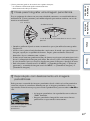
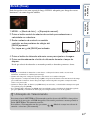
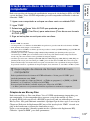
Aceda como Administrador.
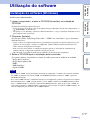
O menu de instalação aparece no ecrã.
• Se não aparecer, clique duas vezes em [Computador] (Para Windows XP: [O meu computador]) t
(SONYPMB) t [Install.exe].
• Se aparecer o ecrã AutoPlay, seleccione “Executar Install.exe” e siga as instruções indicadas no ecrã
para continuar com a instalação.
Fotografia de
amostra
1 Ligue o computador, e insira o CD-ROM (fornecido) na unidade de
CD-ROM.
2 Clique em [Instalar].
Garanta que ambos “Sony Image Data Suite” e “PMB” são assinalados e siga as instruções
indicadas no ecrã.
Menu
• Ligue a câmara ao computador durante este procedimento seguindo as instruções indicadas no ecrã
(página 174). Se não ligar a câmara ao computador, algumas funções podem não funcionar, tais
como a função de importação de imagens.
• Pode ser necessário reiniciar o computador. Quando aparecer a mensagem de confirmação de
reinício, reinicie o computador seguindo as instruções no ecrã.
• DirectX pode ser instalado dependendo do ambiente do sistema do seu computador.
3 Retire o CD-ROM após a instalação estar concluída.
Índice
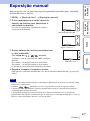
O seguinte software é instalado e os ícones de atalho aparecem no ambiente de trabalho.
“Image Data Converter”
“Image Data Lightbox SR”
“PMB”
“PMB Launcher”
“Ajuda do PMB”
Notas
• Se o software “PMB” estiver previamente instalado no computador, e o número da versão pré instalada
do “PMB” for inferior ao da versão “PMB” no CD-ROM (fornecido), reinstale o “PMB” a partir do
CD-ROM (fornecido).
• Se a versão “PMB” inferior à 5.0.00 foi instalada no seu computador, pode não ser possível usar algumas
funcionalidades desse “PMB” quando instalar a versão “PMB” residente no CD-ROM fornecido. Além
disso, o “PMB Launcher” é instalado a partir do CD-ROM fornecido e pode arrancar com o “PMB” ou
outro software usando o “PMB Launcher”. Clique duas vezes no ícone do atalho do “PMB Launcher” no
ecrã do computador para arrancar com o “PMB Launcher”.
171PT
Continua r