Download download

Transcript
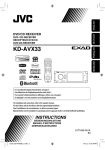
DVD/CD RECEIVER
KD-AVX33
KD-AVX33
Para cancelar a demonstração do visor, consulte a página 5.
Para instalações e conexões, consulte o manual que acompanha o produto.
INSTRUÇÕES
Para uso do cliente:
Preencha abaixo o Nº do
Modelo e Nº de Série
localizados na parte superior
ou inferior do gabinete.
Guarde essas informações
para utilização futura.
N° do Modelo
N° de Série
LVT1658-001A
[J]
Cover_KD-AVX33J.indd 2
07.2.6 1:06:19 PM
Obrigado por ter adquirido um produto JVC.
Leia todas as instruções cuidadosamente antes de iniciar a operação, para assegurar um
entendimento completo do funcionamento e obter o melhor desempenho possível da unidade.
IMPORTANTE PARA PRODUTOS A LASER
1. PRODUTO A LASER DE CLASSE 1
2. CUIDADO: Não abra a tampa superior. Não há peças reparáveis pelo usuário dentro da unidade; qualquer
reparo deve ser feito por pessoal técnico qualificado.
3. CUIDADO: (Para EUA)
Radiação laser de classe II visível e/ou invisível quando aberto. Não olhe para o feixe.
(Para o Canadá) Radiação laser de classe 1M visível e/ou invisível quando aberto. Não olhe
diretamente com instrumentos ópticos.
4. REPRODUÇÃO DA ETIQUETA: ETIQUETA DE CUIDADO, FIXADA NA PARTE EXTERNA DA UNIDADE.
ADVERTÊNCIAS:
Para evitar acidentes e danos
INFORMAÇÕES (EUA apenas)
Esse equipamento foi testado e está em conformidade com
os limites dos dispositivos digitais Classe B, pertinentes à
Parte 15 das Regulamentações da FCC. Esses limites são
projetados para prover uma proteção razoável contra
interferências prejudiciais em uma instalação residencial.
Esse equipamento gera, utiliza e pode irradiar energia de
freqüência de rádio, sendo que se não for instalado e
utilizado de acordo com as instruções, ele poderá causar
interferências prejudiciais às comunicações de rádio.
Entretanto, não há garantia de que não ocorrerão
interferências em uma instalação específica. Se esse
equipamento realmente causar interferência à recepção de
rádio ou televisão, o que pode ser determinado ligando e
desligando o equipamento, o usuário será aconselhado a
tentar corrigir a interferência mediante uma ou mais das
seguintes medidas:
– Reorientar ou reposicionar a antena de recepção.
– Aumentar a distância de separação entre o
equipamento e o receiver.
– Conectar o equipamento em uma tomada em um
circuito diferente daquele em que o receiver estiver
conectado.
– Consultar o revendedor ou um técnico experiente em
rádio/TV para obter auxílio.
• NÃO instale qualquer unidade nem passe cabos em
locais onde:
– possam obstruir as operações do volante e do câmbio.
– possam obstruir a operação de dispositivos de
segurança, como air bags.
– onde possam obstruir a visibilidade.
• NÃO manipule a unidade enquanto estiver dirigindo.
Caso seja necessário operar a unidade enquanto
estiver dirigindo, olhe em sua volta atenciosamente.
• O condutor não deve olhar para o monitor
enquanto estiver dirigindo.
• O condutor não deve colocar os fones de ouvido
enquanto estiver dirigindo.
Cuidados com o monitor:
• O monitor embutido nesta unidade foi produzido
com alta precisão, mas pode apresentar alguns
pontos ineficazes. Isso é inevitável e não significa
funcionamento incorreto.
• Não exponha o monitor à luz solar direta.
• Quando a temperatura estiver muito fria ou muito quente.
– Alterações químicas ocorrem no interior da unidade,
causando o funcionamento inadequado.
– As imagens podem não ser exibidas claramente ou
podem apresentar movimentos lentos. As imagens
podem não ser sincronizadas com o som ou a qualidade
da imagem pode ser reduzida em tais ambientes.
Cuidado
Alterações ou modificações não aprovadas pela JVC podem
anular o direito do usuário de operar o equipamento.
[Somente para a União Européia]
2
Como reiniciar a sua unidade
Índice
INTRODUÇÃO
Tipos de discos que podem ser reproduzidos ....... 4
Antes de operar a unidade ................................. 5
OPERAÇÕES
• Seus ajustes predefinidos (exceto para os dispositivos
Bluetooth registrados) também serão apagados.
Operações básicas—Painel de controle .............. 7
Operações básicas—
Como ejetar um disco forçadamente
[Mantenha
Pressionado]
Controle remoto (RM-RK251) ............................. 8
Como ouvir o rádio ............................................ 10
NÃO EJETA?
EJEÇÃO DE EMERGÊNCIA?
Operações com discos ........................................ 13
Operações Dual Zone ......................................... 26
Operações com USB ........................................... 29
NÃO EJETA?
EJEÇÃO DE EMERGÊNCIA?
Operações Bluetooth® —
Telefone celular/audio player ............................ 31
DISPOSITIVOS EXTERNOS
Como ouvir discos da disqueteira de CD .............. 38
Como ouvir o rádio satélite ................................ 40
• Se isso não funcionar, reinicie a unidade.
Como ouvir faixas em iPod/D. player ................... 43
Por segurança...
• Não aumente demais o nível do volume, pois isso
dificultará o entendimento de sons externos, o que
pode tornar a condução do carro perigosa.
• Pare o carro antes de realizar quaisquer operações
complicadas.
Temperatura dentro do carro...
Se tiver estacionado o carro por um longo período sob
um clima muito quente ou muito frio, espere a
temperatura se normalizar dentro do carro antes de
operar a unidade.
Reprodução de outros componentes externos ..... 44
AJUSTES
Equalização do som ........................................... 46
Atribuição de títulos nas fontes .......................... 47
Operações do menu ........................................... 48
REFERÊNCIAS
Manutenção ..................................................... 58
Informações adicionais sobre este receiver ......... 59
Este produto incorpora a tecnologia de proteção dos
direitos autorais protegida por patentes dos Estados Unidos
e outros direitos de propriedade intelectual. O uso dessa
tecnologia de proteção dos direitos autorais deve ser
autorizado pela Macrovision e é direcionado ao uso
doméstico e outros usos de visualização limitada, a menos
que autorizado de outra forma pela Macrovision.
A desmontagem ou engenharia reversa é proibida.
Diagnóstico e correção de falhas ........................ 65
Especificações ................................................... 70
Para evitar danos à sua audição não recomendamos o uso
prolongado do aparelho com volume superior a 85 (oitenta e
cinco) decibéis (dB) (Lei Federal nº 11.291/06)
3
Tipos de discos que podem ser reproduzidos
Tipo de disco
DVD
Formato de gravação, tipo de arquivo, etc.
DVD de vídeo
(código regional: 1)*1
DVD de áudio
DVD-ROM
DVD gravável/regravável
DVD de vídeo
(DVD-R*2/-RW, +R/+RW*3)
DVD-VR (somente não-CPRM)
• DVD de vídeo: UDF bridge
DivX/MPEG1/MPEG2
• DVD-VR
• DivX/MPEG1/MPEG2/JPEG/MP3/ JPEG
*4
WMA/WAV/AAC: Compatível com MP3/WMA/WAV/AAC
ISO 9660 nível 1, nível 2, Romeo, MPEG4
Joliet
DVD+VR
• DVD-RAM não pode ser reproduzido.
Dual Disc
Lado DVD
Lado Não-DVD
CD/VCD
CD de áudio/CD de texto (CD-DA)/DTS-CD
VCD (CD de vídeo)
CD-ROM
CD-I (CD-I Ready)
CD gravável/regravável
CD-DA
(CD-R/-RW)
MP3/WMA/WAV/AAC*4
• Compatível com ISO 9660 nível 1, JPEG
nível 2, Romeo, Joliet
DivX/MPEG1/MPEG2
MPEG4
DVD que pode ser
reproduzido
NÃO
NÃO
NÃO
NÃO
NÃO
* Se inserir um disco de DVD de vídeo com um código regional incorreto, a mensagem “Region code error”
(Erro no código regional) aparecerá no monitor.
*2 DVD-R gravado em formato multiborda também pode ser reproduzido (exceto para discos com duas camadas).
*3 É possível reproduzir discos +R/+RW (somente no formato de vídeo) finalizados. Entretanto, o uso de disco com
duas camadas +R não é recomendável.
*4 Esta unidade é capaz de reproduzir arquivos AAC codificados utilizando o iTunes.
1
Cuidado com a reprodução do DualDisc
O lado não-DVD do “DualDisc” não está em conformidade com o padrão de “Compact Disc Digital Audio” (Áudio digital de
disco compacto). Portanto, o uso do lado não-DVD do DualDisc neste produto pode não ser recomendável.
4
Antes de operar a unidade
Cancele a demonstração do visor e ajuste o relógio. (☞ também páginas 49 e 50)
• As operações são explicadas em sua maioria utilizando os botões da unidade; entretanto, os botões do controle
remoto podem funcionar da mesma forma se tiverem os mesmos nomes ou marcas.
Ícone do menu Setup (Ajuste)
AV Menu
Setup
ENT
Enter
Menu selecionado no momento
Indicação do idioma:
~
Ÿ
!
⁄
Ligue o aparelho.
Siga até <AV Menu>.
Entre no menu <Setup> (Ajuste).
Selecione <Display> (Visor) ] <Demonstration> (Demonstração) e ative a tela
<Demonstration> (Demonstração).
Setup
Display
Demonstration
Wall Paper
Scroll
Tag Display
Dimmer
On
Display
Clock
Disc Setup 1
Disc Setup 2
Tuner
Demonstration
Submenu selecionado no momento
@
Neste manual, indicações em inglês são
utilizadas para fins de explicação. É possível
selecionar o idioma de indicação no monitor.
(☞ página 50)
Demonstration
Off
On
ENT
Exit
Ajuste atual
Cancele as demonstrações do visor.
Selecione <Off> (Desativar).
Demonstration
Off
On
ENT
Exit
Continuação na próxima página
5
INTRODUÇÃO
(duas vezes)
Clock
Time Set
12Hours/24Hours
OSD Clock
1:00AM
¤
#
‹
fi
Retorne ao menu <Setup> (Ajuste).
Selecione <Clock> (Relógio) ]
<Time Set> (Ajustar a hora) e ative
a tela <Time Set> (Ajustar a hora).
Ajuste a hora do relógio.
12Hours/24Hours
12 Hours
24 Hours
Time Set
Hours
^
fl
&
‡
1 : 00AM
ENT
Exit
Time Set
Minutes
3 : 45PM
ENT
$
›
%
Selecione o sistema 12-hour (12 horas)
ou 24-hour (24 horas).
Exit
Retorne ao menu <Clock> (Relógio).
Selecione <12Hours/24Hours>
(12 horas/24 horas).
Ative a tela <12Hours/24Hours>
(12 horas/24 horas).
*
6
ENT
Exit
Retorne ao menu <Clock> (Relógio).
Selecione <OSD Clock> (Relógio na tela).
Ative a tela <OSD Clock> (Relógio na tela).
Selecione o ajuste <OSD Clock>
(Relógio na tela).
• Off (Desativado): A hora do relógio não
aparecerá durante a
reprodução de uma fonte
de vídeo.
• On (Ativado): A hora do relógio é exibida
durante a reprodução de
uma fonte de vídeo.
Finalize o procedimento.
Operações básicas —
Painel de controle
Selecione a fonte.
TUNER = SAT (SIRIUS/XM) = DISC (DVD/VCD/CD) = USB = CD-CH, iPod, D.PLAYER, ou EXT-IN =
Bluetooth Phone = Bluetooth Audio = AV-IN = (retorna ao início)
• Não será possível selecionar essas fontes se não estiverem disponíveis.
Mude a inclinação do
• Ligue o aparelho.
• Entre ou saia de <AV Menu>*1.
painel de controle
• Desligue o aparelho
• Ative a discagem por voz
(Tilt1 – Tilt4).
[Mantenha o botão
[Mantenha o botão pressionado].
pressionado].
• Atenue o som (se o
Ajuste o volume.
Altere as informações do visor.
aparelho estiver ligado).
Sensor remoto
Janela do visor
• DISC/USB: Inicia a reprodução.
• Nos menus: Entra ( ENT :[Pressione]/
ENT :[Mantenha o botão pressionado]).
• TUNER/SAT: Seleciona as faixas.
• Siga para <Dial Menu> (Menu de
• DISC/USB: Interrompe a reprodução.
discagem).
• Nos menus: Retorna.
• Siga para a lista <Redial> (Rediscagem)
[Mantenha o botão pressionado].
*1 Telas <AV Menu>
4 /¢
Ejete o disco.
Reinicia a unidade.
• Utilize somente
quando o sistema
interno apresentar
funcionamento
inadequado.
Remove o painel de
controle*2.
É possível utilizar os menus para efetuar vários ajustes.
A tela <AV Menu> consiste nos seguintes submenus –
Setup/Equalizer/Sound/Disc Surround/Mode/List/
Bluetooth/Dual Zone.
• Para obter detalhes, consulte as páginas de 48 a 57.
*2 Para colocar o painel
• TUNER: Procura por estações.
• SAT: Seleciona canais.
• DISC/USB: Seleciona capítulos/faixas.
• Nos menus: Vai para a etapa anterior/seguinte.
• iPod/D.PLAYER: Seleciona faixas.
• Bluetooth Audio: Pulo em avanço/pulo em retrocesso.
5 / ∞ *3
• TUNER: Seleciona estações pré-ajustadas.
• SAT: Seleciona categorias.
• DISC/USB: Seleciona títulos/pastas.
• Nos menus: Seleciona itens.
• iPod/D.PLAYER: Entra no menu do aparelho/
pausa ou interrompe a reprodução.
• Bluetooth: Seleciona um dispositivo.
*3 Mantendo pressionadas as teclas 5 / ∞ , é possível
visualizar a lista acessível da fonte selecionada.
7
OPERAÇÕES
Operações básicas — Controle remoto (RM-RK251)
Elementos e recursos principais
Instalação das pilhas
R03/LR03/AAA
Se houver redução no alcance ou na eficácia do controle
remoto, substitua as duas pilhas.
Antes de utilizar o controle remoto:
• Aponte o controle remoto diretamente para o sensor
remoto da unidade.
• NÃO exponha o sensor remoto a iluminação intensa
(luz solar direta ou iluminação artificial).
A unidade é equipada com a função de controle
remoto para embutir no volante.
• Consulte o manual de instalação/conexão (publicação
à parte) para saber como é feita a conexão.
Cuidado:
i
;
o
a
s
• Não exponha as pilhas ao calor ou chamas.
IMPORTANTE:
Se a função Dual Zone estiver ativada (☞ página 26),
o controle remoto funcionará apenas para operar o
DVD/CD player.
1 *1 • Liga a alimentação de energia.
• Atenua o som se o aparelho estiver ligado.
• Desliga a alimentação de energia quando
mantido pressionado (com o aparelho ligado).
2 *1 Seleciona a fonte.
3 *1 • Exibe o <Dial Menu> (Menu de discagem).
• Exibe a lista <Redial> (Rediscagem) quando
mantido pressionado.
• Atende às chamadas recebidas.
4 *1*2 Ajusta o nível de volume.
5 *1*2 Seleciona o modo Surround.
8
6
• DVD/DivX 6: Exibe o menu do disco.
• VCD: Reinicia a reprodução PBC ( ☞ página 21).
• DVD-VR: Exibe a tela Original Program
(Programação Original).
• Faz seleções/ajustes.
7
• ~ : Avança ou retrocede por cinco minutos
para DivX/MPEG1/MPEG2.
• Botões DISC +/–: Muda os discos para “CD-CH”.
Exibe a barra na tela.
8
9 *1 Altera as informações do visor.
Exibe ou sai do <AV Menu>.
p
Para operações com discos/USB:
q
• 6 : Reproduz/pausa.
• 5 /∞ :
DVD: Seleciona o título/grupo.
DVD-VR: Seleciona a programação/lista de
reprodução.
USB/outros discos (exceto VCD/CD): Seleciona
as pastas.
• 4 /¢ :
– Pressione brevemente: pulo em retrocesso/
pulo em avanço
– Pressione e mantenha pressionado: busca em
retrocesso/busca em avanço
Para operações com faixas FM/AM:
• 5 / ∞ : Seleciona as estações pré-ajustadas.
• 4 / ¢ : Funciona para procurar estações.
– Pressione brevemente: Busca automática
– Pressione e mantenha pressionado: Busca manual
Para operações de rádio satélite:
• 5 / ∞ : Seleciona a categoria.
• 4 /¢ :
– Seleciona um canal rapidamente quando mantido
pressionado.
– Seleciona um canal quando pressionado.
Para operações com Apple iPod/JVC D. player:
• ∞ : Pausa/interrompe ou reinicia a reprodução.
• 5 : Entra no menu principal (e então ∞ /5 /
4 / ¢ funcionam como os botões de seleção
do menu).*3
• 4 / ¢ : (no modo de seleção de menu)
– Seleciona um item quando pressionado brevemente.
(Depois, pressione ∞ para confirmar a seleção.)
– Pula 10 itens por vez quando mantido pressionado.
Para operaçõ es Bluetooth:
• 5 / ∞ : Seleciona um dispositivo registrado.
• 4 / ¢ : Pulo em avanço/pulo em retrocesso
(para operações de áudio)
• 6 : Atende às chamadas recebidas (para o
“Bluetooth Phone”).
Reproduz/pausa (para o “Bluetooth Audio”).
9
w
e
r
t
y
u
i
o
;
a
s
Nos menus:
• 5 / ∞ : Seleciona itens.
• 4 / ¢ : Vai para a etapa anterior/seguinte.
TUNER/SAT: Seleciona as bandas.
DISC/USB: Interrompe a reprodução.
Bluetooth Phone: Finaliza a chamada.
Bluetooth Audio: Reproduz/pausa.
Nos menus: Retorna.
2 Ajusta o nível de volume através da segunda tomada
*
de AUDIO OUT. (☞ página 26)
*2 Ativa ou desativa a função Dual Zone.
*1*2 Seleciona o modo de som.
• DVD de vídeo/DivX 6: Exibe o menu do disco.
• VCD: Retoma a reprodução PBC (Controle de
reprodução). (☞ página 21)
• DVD-VR: Exibe a tela Play List (Lista de reprodução).
Botão RETURN
• Para VCD: Retorna ao menu PBC.
DISC/USB: Muda o modo de inserção de números.
• Também funciona como o botão CLEAR para apagar
a entrada incorreta após inserir o número incorreto.
Insere números. (☞ páginas 12, 19 a 21, 36 e 42)
• Disqueteira de CD: Seleciona o disco diretamente.
• Tuner: Seleciona as estações pré-ajustadas.
1
* Altera a razão de aspecto das imagens reproduzidas.
Busca em retrocesso/busca em avanço para operações
com discos/USB
• DVD de vídeo: Seleciona o idioma do áudio (
),
legenda (
), ângulo (
).
• DVD de áudio: Seleciona o nível de áudio (
).
• DVD-VR: Ativa/desativa a legenda (
) e seleciona
canais de áudio (
).
• DivX: Seleciona o idioma do áudio (
),
legenda (
).
• VCD: Seleciona o canal de áudio (
).
*1 Se a função Dual Zone estiver ativada, esses botões
não poderão ser utilizados.
*2 Esses botões podem ser utilizados somente quando
a tampa deslizante estiver fechada.
*3 5 : Retorna ao menu anterior.
∞ : Confirma a seleção.
OPERAÇÕES
Como ouvir o rádio
BOTÃO
LIGA/DESLIGA
Faixa
Nº. pré-ajustado
TUNER
FLAT
☞página 46
FM1 Preset1
ABC Radio
87.5 MHz
MO
DX
Indicadores do sintonizador
~
Ÿ
!
Seleciona “TUNER”.
Seleciona as faixas.
2
Nome atribuído à estação (☞ página 47).
Caso nenhum nome seja atribuído,
“No Name” será exibido.
Procura uma estação — Busca automática.
• Busca manual: Mantenha pressionado 4 ou ¢ até que “Manual Search” (Busca manual)
apareça no visor e pressione o botão repetidamente.
• O indicador ST acende-se quando recebe uma transmissão estéreo FM com potência de sinal suficiente.
4
Quando estiver difícil receber uma
transmissão estéreo FM
1
3: 45PM
Off
On
ENT
AV Menu
Setup
ENT
Exit
A recepção melhora, mas o efeito estéreo será perdido.
• O indicador MO acende-se.
Enter
Para restaurar o efeito estéreo, selecione <Off >
(Desativar) na etapa 4.
AV Menu
Mode
Mono
ENT
Enter
Ícone do menu Mode (Modo)
3
Mode
Mono
DX/Local
SSM
Title Entry
Off
10
Como sintonizar em estações com Pré-ajuste automático de estações
FM — SSM (Memória seqüencial
potência de sinal suficiente
Essa função serve apenas para faixas FM.
de estações com sinais fortes)
Uma vez ativada (<Local> selecionado), sempre
funcionará na busca de estações FM.
1
Essa função serve apenas para faixas FM.
É possível pré-ajustar seis estações para cada faixa.
1
AV Menu
AV Menu
Setup
ENT
Setup
Enter
ENT
Enter
2
2
AV Menu
AV Menu
Mode
Mode
ENT
Enter
3
Ícone do menu Mode (Modo)
3
ENT
Enter
Ícone do menu Mode (Modo)
Mode
Mono
DX/Local
SSM
Title Entry
Mode
Mono
DX/Local
SSM
Title Entry
ENT
Start
DX
As estações FM locais com os sinais mais fortes
serão buscadas e armazenadas automaticamente
na faixa FM.
4
DX/Local
DX
Local
ENT
Exit
Somente as estações com potência de sinal
suficiente serão detectadas.
• O indicador DX apaga-se, e o indicador
LO acende-se.
11
OPERAÇÕES
Pré-ajuste manual
Seleção de estações pré-ajustadas
Ex.: Armazenar a estação FM 92,5 MHz no número
de pré-ajuste 4 da faixa FM1.
No controle remoto:
1
1
2
Volta
2
ou
Sintonize na estação que deseja pré-ajustar.
No Name
92.5 MHz
Na unidade:
3
FM1
1
2
3
4
5
6
87.5
89.9
97.9
105.9
108.0
107.9
Store
ENT
Volta
ou
ENT
Preset List (Lista de pré-ajustes)
será exibida.*
Selecione um número de pré-ajuste.
1
[Mantenha
pressionado]
4
FM1
Store
1
2
3
FM1
Store
1
2
3
4
5
6
5
87.5
89.9
97.9
105.9
108.0
107.9
ENT
Volta
5
6
ENT
ENT
[Mantenha
pressionado]
ENT
• Toda vez que mantiver o botão
pressionado, poderá alterar
as faixas FM.
2
TUNER
[Mantenha
pressionado]
4
87.5
89.9
97.9
92.5
108.0
107.9
FM1 Preset4
No Name
92.5 MHz
FM1
Store
1
2
3
4
A estação selecionada na etapa 2 agora está
armazenada no número de pré-ajuste 4.
5
6
87.5
89.9
97.9
92.5
108.0
107.9
ENT
ENT
• A opção Preset List (Lista de pré-ajustes) também
pode ser acessada através do <AV Menu> =
<List> (Lista).
* Toda vez que manter o botão pressionado, poderá
alterar as faixas FM.
• A opção Preset List (Lista de pré-ajustes) também
pode ser acessada através do <AV Menu> =
<List> (Lista). (☞ direita)
AV Menu
Setup
ENT
Enter
ENT
Enter
AV Menu
List
Ícone do menu List (Lista)
12
Operações com discos
O tipo do disco é automaticamente detectado e a reprodução inicia de forma automática (para alguns discos: a
inicialização automática depende da sua programação interna).
Se o disco não possuir qualquer menu, todas as faixas nele contidas serão reproduzidas repetidamente até que altere
a fonte ou ejete o disco.
Se “ ” aparecer no monitor, a unidade não pode aceitar a operação que estava tentando executar.
• Em alguns casos, mesmo não exibindo “ ”, as operações não serão aceitas.
Insira o disco.
A reprodução inicia automaticamente.
Cuidado:
Lado da etiqueta
Não insira o dedo atrás do painel de
controle.
Cuidado ao ajustar o volume:
Os discos e os dispositivos USB são muito
silenciosos em comparação com outras
fontes de ruído. Abaixe o volume antes de
tocar um disco para evitar danos às caixas
acústicas pelo aumento repentino do nível
de saída.
DISP: Pressione se nenhuma imagem for reproduzida, e a tela de
informações do disco (☞ páginas 14 a 16) for exibida.
DISC
Now Reading ...
3: 45PM
3 : Inicia a reprodução se necessário.
7 : Interrompe a reprodução.
0 : Ejeta o disco.
13
OPERAÇÕES
Enquanto estiver reproduzindo os discos a seguir, pressione
.
• Toda vez que pressionar o botão, a imagem de reprodução e as telas de informações do disco aparecerão
alternadamente.
Tipo de disco
Formato de áudio
DVD
VIDEO
DIGITAL
T 01 C 02
MULTI
0:45:38
CHAP. RPT
4
¢
5 ∞
Modo Surround
3: 45PM
Modo de reprodução
Pressione: Seleciona o capítulo
Mantenha pressionado: Busca em
retrocesso/busca em avanço*1
VR-PR: Programação original
Seleciona o título
VR-PL: Lista de reprodução
DVD
VR-PR
DIGITAL
P 01 C 02
Nº. do título/Nº. do capítulo/
Tempo de reprodução
FLAT
0:45:38
3: 45PM
4
¢
5 ∞
Nº. da programação (ou nº. na lista de
reprodução)/Nº. do capítulo/Tempo
de reprodução
Pressione: Seleciona o capítulo
Mantenha pressionado: Busca em
retrocesso/busca em avanço*1
Seleciona o nº. da programação/
nº. na lista de reprodução
Nº. do grupo/Nº. da faixa/Tempo
de reprodução
DVD
AUDIO
G 01
MLP
02
MULTI
0:45:38
BONUS
B.S.P
RPT
4
5 ∞
¢
Pressione: Seleciona a faixa
Mantenha pressionado: Busca em
retrocesso/busca em avanço*1
Seleciona o grupo
Indicador BONUS
(☞ página 22)
14
3: 45PM
Indicador B.S.P
(☞ página 22)
DVD
DivX
FRONT 2CH
T 01 C 02 0:45:38
Current Folder Name
Current File Name.avi
RPT
4
¢
Pressione: Seleciona a faixa
Mantenha pressionado: Busca em retrocesso/
busca em avanço para DivX/MPEG *2
Pressione: Seleciona a pasta
Mantenha pressionado: Exibe a lista de pastas
5 ∞
3: 45PM
Para DivX/MPEG: Nº. da pasta/Nº. da
faixa/Tempo de reprodução
Para JPEG: Nº. da pasta/Nº. do arquivo
O indicador PBC acende-se
quando o PBC estiver em uso.
☞ página 46
VCD
PBC
FLAT
02
0:45:38
3: 45PM
4
¢
Pressione: Seleciona a faixa
Mantenha pressionado: Busca em
retrocesso/busca em avanço*1
*1 Velocidade da busca: x2 ] x10.
*2 Velocidade da busca: ¡ 1 ] ¡
Nº. da faixa/Tempo de reprodução
2.
15
OPERAÇÕES
☞ página 46
CD
FLAT
02 0:45:38
Disc Title
Artist Name
Current Track Title
RPT 3: 45PM
4
¢
Pressione: Seleciona a faixa
Mantenha pressionado: Busca em
retrocesso/busca em avanço*1
Título do disco/Nome do artista/
Titulo da faixa (somente para
CD de texto)*3
Formato de áudio
(MP3/WMA/WAV/AAC)
CD
Nº. da faixa/Tempo
de reprodução
☞ página 46
MP3
FLAT
T 01
02 0:45:38
Current Folder Name
Current File Name.mp3
RPT
4
5 ∞
¢
3: 45PM
Nº. da pasta/Nº. da faixa/Tempo de reprodução
Pressione: Seleciona a faixa
Mantenha pressionado: Busca em
retrocesso/busca em avanço*1
Pressione: Seleciona a pasta
Mantenha pressionado: Exibe a
lista de pastas
Os dados da tag (etiqueta) serão exibidos ao invés dos nomes
das pastas/arquivos quando forem gravados e a função
<Tag Display> (Exibir etiqueta) estiver em <On>
(Ativada). (☞ página 49)
*1 Velocidade da busca: x2 ] x10.
*3 “No Name” (sem nome) aparecerá para CDs convencionais.
16
Seleção de modos de reprodução
3
É possível utilizar somente um dos modos de reprodução
a seguir — Intro (Introdução)/Repeat (Repetição)/
Random (Aleatório).
Ex.: Para selecionar a repetição de faixas
1
Mode
All Off
Intro
Repeat
Random
Off
AV Menu
4
Repeat
Off
Track
Folder
ENT
Setup
Enter
2
ENT
AV Menu
Mode
ENT
Enter
Ícone do menu Mode (Modo)
Tipo de disco Intro (Introdução)
Set
Quando um dos modos for selecionado, o indicador
correspondente acenderá na tela de informações
do disco.
Para cancelar, selecione <All Off> (Desativar tudo)
na etapa 3 ou <Off> (Desativar) na etapa 4.
Repeat (Repetição)
Random (Aleatório)
—
Chapter (Capítulo): Repete o
capítulo atual
Title (Título): Repete o título atual
—
—
Track (Faixa): Repete a faixa atual
—
—
Chapter (Capítulo): Repete o
capítulo atual
Program (Programação): Repete
a programação atual (não disponível
para a reprodução de listas)
—
Track (Faixa): Reproduz os
primeiros 15 segundos de cada
faixa (para VCD: PBC não
utilizado)
Track (Faixa): Repete a faixa
atual (para VCD: PBC não
utilizado)
Track (Faixa): Repete a faixa atual
Track (Faixa): Reproduz os
primeiros 15 segundos de cada faixa Folder (Pasta): Repete todas as
faixas da pasta atual
Folder (Pasta): Reproduz os
primeiros 15 segundos da
primeira faixa de cada pasta
Disc (All) [Disco (todas)]: Reproduz
todas as faixas aleatoriamente
(para VCD: PBC não utilizado)
Folder (Pasta): Reproduz aleatoriamente
todas as faixas da pasta atual e depois
as faixas das próximas pastas
Disc (All) [Disco (todas)]: Reproduz
todas as faixas aleatoriamente
—
Track (Faixa): Repete a faixa atual
Folder (Pasta): Repete a pasta
atual
—
—
Folder (Pasta): Repete a pasta
atual
—
17
OPERAÇÕES
Seleção de faixas na lista
Proibição da ejeção do disco
Se o disco contiver pastas, você pode visualizar as listas
de pastas/faixas (arquivos) e depois iniciar a reprodução.
Você pode bloquear um disco na gaveta de carregamento.
1
[Mantenha
pressionado]
Folder List
My Best
Cinema
Pops
My Best2
Favorite Song
Cinema2
Off
[Mantenha
pressionado]
NÃO EJETA?
EJEÇÃO DE EMERGÊNCIA?
“No Eject” (Não ejeta)
aparecerá.
Para cancelar a proibição, repita o mesmo procedimento
para selecionar “EJECT OK?” (EJETAR OK?).
ENT
A opção Folder List (Lista de pastas) é exibida.
• Mantenha o botão pressionado para visualizar
as pastas seguintes/anteriores.
2
Selecione uma pasta e ative a Track List
(Lista de faixas).
Folder List
My Best
Cinema
Pops
My Best2
Favorite Song
Cinema2
Off
ENT
A lista de faixas da pasta selecionada será exibida.
3
Selecione uma faixa e inicie a reprodução.
File List
Song011.mp3
Song012.mp3
Song013.mp3
Song014.mp3
Song015.mp3
Song016.mp3
Off
ENT
• A opção Folder List (Lista de pastas) também pode
ser acessada através do <AV Menu> =
<List> (Lista).
AV Menu
Setup
ENT
Enter
ENT
Enter
AV Menu
List
Ícone do menu List (Lista)
18
Operações utilizando o controle remoto — RM-RK251
:
:
Interrompe a reprodução.
Inicia a reprodução/Pausa (se pressionado durante a reprodução).
: Retrocede/avança na busca.*2 (Nenhum áudio é reproduzido.)
(Reprodução em câmera lenta*3 durante a pausa. Nenhum áudio
é reproduzido.)
: Pressione: Seleciona o capítulo (durante a reprodução ou pausa).
Mantenha pressionado: Retrocede/avança na busca.*4
:
Seleciona o título (durante a reprodução ou pausa).
=
=
Uso dos recursos
conduzidos pelo menu
:
Seleciona o capítulo.
Seleciona o título (quando não estiver
em reprodução).
(duas vezes)=
=
1
2 Seleciona o item em que
:
deseja iniciar a reprodução.
Seleciona o título (durante a reprodução
ou pausa).
: Seleciona a razão de aspecto.
*1
3
: Seleciona o idioma do áudio.
: Seleciona o idioma da legenda.
: Seleciona o ângulo de visualização.
:
Interrompe a reprodução.
:
Inicia a reprodução/Pausa (se pressionado durante a reprodução).
: Retrocede/avança na busca.*2
* Apaga a entrada do número
incorreto.
*2 Velocidade da busca: x2 ] x5 ]
x10 ] x20 ] x60
*3 Velocidade da reprodução em
câmera lenta: 1/32 ] 1/16 ]
1/8 ] 1/4 ] 1/2
*4 Velocidade da busca: x2 ] x10
1
: Pressione: Seleciona a faixa.
Mantenha pressionado: Retrocede/avança na busca.*4
:
Seleciona o grupo.
=
=
Uso dos recursos
conduzidos pelo menu
:
Seleciona a faixa.
(duas vezes)=
=
:
1
2 Seleciona o item em que
deseja iniciar a reprodução.
Seleciona o grupo.
: Seleciona a razão de aspecto.
: Seleciona o nível de áudio.
19
AVX33_J 19
3
OPERAÇÕES
07.2.1 2:48:31 PM
:
Interrompe a reprodução.
:
Inicia a reprodução/Pausa (se pressionado durante a reprodução).
:
:
Retrocede/avança na busca.*2 (Nenhum áudio é reproduzido.)
:
Pressione: Seleciona a faixa.
Mantenha pressionado: Retrocede/avança na busca.*3
(Nenhum áudio é reproduzido.)
Seleciona a pasta.
Seleciona a faixa (dentro da mesma pasta).
Para DivX6: Usos recursos
conduzidos pelo menu
(duas vezes) =
Seleciona a pasta.
1
2 Seleciona o item em que
=
=
:
=
:
deseja iniciar a reprodução.
: Seleciona a razão de aspecto.
: Seleciona o idioma do áudio.
(somente DivX)
: Seleciona o idioma da legenda.
(somente DivX)
*1
3
Durante a reprodução...
Posição atual da reprodução
Retrocede/avança as
cenas por cinco minutos.
2º pressionar
1º pressionar
3º pressionar
2º pressionar
1º pressionar
:
:
:
Interrompe a reprodução.
:
Inicia a reprodução/Pausa (se pressionado
durante a reprodução).
: Retrocede/avança na busca.*4 (Nenhum
áudio é reproduzido.)
(Reprodução em câmera lenta*5 durante a
pausa. Nenhum áudio é reproduzido.)
A reprodução em câmera lenta em reverso
não funciona.
Seleciona o canal de áudio
(ST: estéreo, L: esquerda, R: direita).
Ativa/desativa a legenda.
=
=
:
Seleciona o capítulo.
Seleciona o programa (quando não estiver
em reprodução).
(duas vezes) =
=
:
Seleciona a programação/lista de reprodução
(durante a reprodução ou pausa).
Uso das telas de programação original/lista
de reprodução
: Pressione: Seleciona o capítulo (durante a
reprodução ou pausa).
Mantenha pressionado: Retrocede/avança
na busca.*6
(☞ página 28)
1 Para programações originais:
:
Seleciona o programa.
Seleciona a lista de reprodução (durante a
reprodução ou pausa).
2
:
Seleciona a razão de aspecto.
3
20
Para a lista de reprodução:
Seleciona o item em que deseja
iniciar a reprodução.
(Tela oculta)
:
Interrompe a reprodução.
:
Interrompe a reprodução.
:
Inicia a reprodução. (Apresentação em slides:
cada arquivo é exibido por poucos segundos.)
Exibe o arquivo atual até ser alterado se
pressionado durante a apresentação em slides.
:
Inicia a reprodução/Pausa
(se pressionado durante a reprodução).
:
: Retrocede/avança na busca.*4
:
: Pressione: Seleciona a faixa.
Mantenha pressionado: Retrocede/avança
na busca.*6
Seleciona a faixa.
: Seleciona a faixa.
:
Seleciona a pasta.
:
Seleciona a razão de aspecto.
=
=
=
:
Seleciona a faixa (dentro da mesma pasta).
(duas vezes) =
=
=
:
Seleciona a faixa (dentro da mesma pasta).
(duas vezes) =
:
Seleciona a pasta.
:
Interrompe a reprodução.
:
Inicia a reprodução/Pausa (se pressionado
durante a reprodução).
=
:
Seleciona a pasta.
=
=
:
Seleciona a faixa.
Durante a reprodução PBC...
=
=
:
: Retrocede/avança na busca.*4
(Reprodução em câmera lenta para frente*5
Selecione
um
item
no
menu.
durante a pausa. Nenhum áudio é reproduzido.)
Para retornar ao menu anterior, pressione
A reprodução em câmera lenta em reverso
não funciona.
Para cancelar a reprodução PBC
: Pressione: Seleciona a faixa.
Mantenha pressionado: Retrocede/avança
1
na busca.*6 (Nenhum áudio é reproduzido.)
:
Seleciona a razão de aspecto.
:
Seleciona o canal de áudio (ST: estéreo,
L: esquerda, R: direita).
:
Interrompe a reprodução.
:
Inicia a reprodução/Pausa (se pressionado
durante a reprodução).
2
=
=
*1
*2
*3
*4
*5
Apaga a entrada do número incorreto.
Velocidade da busca: ¡ 1 ] ¡ 2 ] ¡ 3.
Velocidade da busca: ¡ 1 ] ¡ 2.
Velocidade da busca: x2 ] x5 ] x10 ] x20 ] x60.
Velocidade da reprodução em câmera lenta: 1/32 ]
1/16 ] 1/8 ] 1/4 ] 1/2.
*6 Velocidade da busca: x2 ] x10.
: Pressione: Seleciona a faixa.
Mantenha pressionado: Retrocede/avança
na busca.*6
=
Inicia a faixa desejada.
• Para reiniciar a reprodução PBC,
pressione
/
.
: Retrocede/avança na busca.*4
=
.
: Seleciona a faixa.
21
OPERAÇÕES
Reprodução de um grupo bônus
Benefícios de sons surround
Se um DVD de áudio que contém um
“grupo bônus” for detectado, o indicador BONUS
acenderá na tela de informações do disco.
Você beneficiar-se com a reprodução surround multicanal
através dos alto-falantes frontais, centrais e surround.
• Após conectar o alto-falante central,
certifique-se de ativar o alto-falante central;
caso contrário, nenhum som será emitido
pelo alto-falante central (☞ página 52).
• Todos os modos Surround também podem ser
utilizados para dispositivos “USB”.
MULTI: Para fontes codificadas de vários canais, como
Dolby Digital*1, DTS*2 e DVD de áudio.
(Quando ativado, “MULTI” é exibido na tela
de informações da fonte.)
Dolby Pro Logic II (Filme/Música): Para fontes de
dois canais, exceto para os discos DivX/MPEG
1/MPEG2.
Para reproduzir um grupo bônus...
1
2
Selecione o grupo bônus.
• O grupo bônus é normalmente gravado como
o último grupo.
Insira o código.
: Move a posição de entrada
:
Seleciona um número
Para ativar o modo Surround
1
• o “código” (um tipo de senha) do grupo bônus
não é aberto ao público. A forma de obtenção
do código depende do disco.
3
Siga as instruções interativas exibidas
no monitor.
Setup
2
Seleção de imagens estáticas
navegáveis
ENT
Enter
Ícone do menu Disc Surround
AV Menu
Quando um disco que contém imagens estáticas
navegáveis é detectado, o indicador B.S.P acende-se
na tela de informações do disco.
Disc Surround
ENT
Enter
3
Quando o disco apresentar os ícones de seleção de BSP,
como @ ou # , na tela...
1
AV Menu
Disc Surround
Surround Off
Surround On
Selecione o item que deseja visualizar.
Auto
2
• Surround Off (Surround desativado):
Desativa o modo Surround.
• Surround On (Surround ativado):
Ativa o modo Surround = segue para as
próximas etapas.
22
4
No controle remoto:
Surround On
Auto
Through
Dolby PLII Movie
Dolby PLII Music
ENT
Set
• Não é possível alterar os ajustes de <Dolby PLII Music>
utilizando o controle remoto.
• Auto (Automático): Quando sinais digitais de
vários canais são recebidos, o surround “MULTI”
é ativado. Quando sinais de 2 ou 2,1 canais são
recebidos, “4CH STEREO” é ativado.
• Through (Através): Todos os sinais de canais
recebidos são enviados para os alto-falantes
correspondentes.
• Dolby PLII Movie (Filme): Ativa o recurso
Dolby Pro Logic II Movie.
• Dolby PLII Music (Música): Ativa o recurso
Dolby Pro Logic II Music. É possível efetuar os
ajustes de <Panorama> e <Center Width>
(Extensão central). (☞ abaixo)
*1 Fabricado sob licença pela Dolby Laboratories.
Dolby, Pro Logic e símbolo com D duplo são marcas
comerciais da Dolby Laboratories.
*2 “DTS” e “DTS Digital Surround” são marcas
registradas da DTS, Inc.
Para mudar o ajuste de <Dolby PLII Music>
na etapa 4 acima...
1
Surround On
Auto
Through
Dolby PLII Movie
Dolby PLII Music
Panorama
2
Dolby PLII Music
Panorama
CenterWidth
On
• Panorama: Seleciona <On> (Ativado) para
adicionar o efeito sonoro espalhado.
• Center Width (Extensão central): Ajusta
o centro da imagem de forma a se ouvir somente
no alto-falante central, somente no alto-falante
frontal da esquerda/direita como uma imagem
central “fantasma”, ou em várias combinações
desses alto-falantes. À medida que o número
aumenta, o efeito “fantasma” torna-se mais forte
(normalmente, selecione <4>).
3
23
OPERAÇÕES
Operações utilizando a barra na tela (DVD/VCD/DivX/MPEG1/MPEG2/
JPEG)
Essas operações podem ser executadas no monitor com o controle remoto.
1
Visualize a barra na tela. (☞ página 25)
2
Selecione um item.
3
Faça a seleção.
Se um menu suspenso aparecer...
• Para inserir tempo/números...
: Move a posição de entrada
:
Seleciona um número
Para remover a barra na tela
24
Barra na tela
Informações
Operações
DVD-V
TIME
T02-C03 TOTAL 1:25:58
C. RPT
TITLE
RPT
CHAP
O exemplo acima é de um DVD de vídeo. Os itens exibidos na barra variam de acordo com tipo de disco.
1 Tipo de disco
2 • DVD: Formato do sinal de áudio
3
4
• VCD: PBC
Modo de reprodução*1
DVD de vídeo:
T. RPT: Repetição do título
C. RPT: Repetição do capítulo
DVD de áudio:
T. RPT: Repetição da faixa
DVD-VR:
C. RPT: Repetição do capítulo
PG. RPT: Repetição da programação
DivX/MPEG:
T. RPT: Repetição da faixa
F. RPT: Repetição da pasta
JPEG:
F. RPT: Repetição da pasta
VCD:
T. INT: Introdução da faixa
T. RPT: Repetição da faixa
A. RND: Reprodução aleatória de todo o conteúdo
Informações na reprodução
Título/capítulo atual
T02-C03
Grupo/faixa atual
G02-T03
PG-001
C-002
PL-003
C-004
TRACK 01
F001-T001
F002-F002
5
Indicação de tempo
TOTAL Tempo decorrido de reprodução do disco
T. REM Tempo restante do título (para DVD)
Tempo restante do disco (para outros)
TIME
Tempo decorrido de reprodução do
capítulo/faixa atual*2
REM
Tempo restante do capítulo/faixa atual*2
6
Estado da reprodução
Reproduzir
Retroceder/avançar na busca
Retroceder/avançar em câmera lenta
Pausar
Interromper
Ícones de operações
TIME Altera a indicação de tempo (veja o item 5 )
Busca por tempo (Especifica uma certa cena
por meio da inserção do tempo.)
TITLE
Busca de título (pelo número correspondente)
CHAP
Busca de capítulo (pelo número correspondente)
GROUP Busca de grupo (pelo número correspondente)
TRACK Busca de faixa (pelo número correspondente)
RPT Repetir a reprodução*1
INT Reprodução da introdução*1
RND Reprodução aleatória*1
Altera o idioma do áudio, o canal ou o
nível de áudio
Altera o idioma da legenda
Altera o ângulo de visualização
PAGE Altera as imagens estáticas navegáveis (páginas)
7
Programação/capítulo atual
Lista de reprodução/capítulo atual
Faixa atual
Pasta/faixa atual
Pasta/arquivo atual (JPEG)
*1 ☞ página 17
*2 Não aplicável DVD-VR.
25
OPERAÇÕES
Operações Dual Zone
É possível aproveitar a reprodução do disco no monitor
externo conectado às tomadas VIDEO OUT e AUDIO OUT
(segunda), enquanto estiver ouvindo qualquer outra
fonte que não “USB” pelos alto-falantes.
• Quando a Dual Zone (Zona dupla) estiver em uso,
você poderá operar o DVD/CD utilizando somente o
controle remoto.
1
1
2
Ajuste o volume através da segunda tomada
de AUDIO OUT.
AV Menu
Setup
2
ENT
3
Enter
AV Menu
* Sistema surround virtual para fone de cabeça original
da JVC. Esse sistema surround também funciona para a
fonte principal “DISC” se “On/Surround On” for selecionado
como subfonte. Esse sistema surround não funciona em
discos DivX/MPEG1/MPEG2.
*2 Exibido com efeito sombreado se a função Headphone
Surround não for aplicada.
ENT
Enter
Ícone do menu Dual Zone (Zona dupla)
Dual Zone
Off
On
On/Surround On
ENT
Operações utilizando a tela de
controle
Set
• Off: Desativa a Dual Zone (Zona dupla).
• On (DUAL): Ativa a Dual Zone (Zona dupla)
sem aplicar a função Headphone Surround*1.
• On/Surround On (DUAL-S): Ativa a Dual Zone
(Zona dupla) e aplica a função Headphone
Surround.
Quando a Dual Zone (Zona dupla) estiver ativada,
a fonte principal mudará para “DISC”.
DVD
VIDEO
DIGITAL
T 01 C 02
Opere o DVD/CD player.
1
Dual Zone
3
No controle remoto:
FLAT
DUAL-S
Para discos exceto DVD e VCD:
Enquanto a Dual Zone (Zona dupla) estiver ativada, essas
operações são possíveis no monitor externo utilizando
o controle remoto.
A tela de controle aparece automaticamente quando o
disco é inserido. (Para DivX/MPEG1/MPEG2/JPEG;
enquanto não estiver em reprodução.)
*2
0:45:38
Ex.: Quando “On/Surround On” estiver selecionado.
T. RPT
Para selecionar uma fonte diferente (fonte principal)
para ouvir pelos alto-falantes:
Pressione SRC (fonte) no painel de controle.
• Utilizando os botões do painel de controle, é possível
operar a fonte principal que acabou de selecionar sem
afetar as operações Dual Zone (DISC).
• Não é possível selecionar “USB” como a fonte
principal.
26
Folder :
2/3
01 Music
02 Music
03 Music
Track Information
Album
Weather
Artist
Robert M. Smith
Title
Rain
TIME 00:00:14
Track : 6 / 14 (Total 41)
Cloudy.mp3
Fair.mp3
Fog.mp3
Hail.wma
Indian summer.mp3
Rain.mp3
Shower.mp3
Snow.mp3
Thunder.wma
Typhoon.mp3
Wind.mp3
Winter sky.mp3
Ex.: MP3/WMA
1
2
3
*
Pasta atual (barra realçada)
Número da pasta atual/número total de pastas
Lista de pastas
TIME
00:14
T. RPT
Se os dados da tag incluir “Jacket Picture” (JPEG – linha
Track : 6 / 14
Cloudy
de base), esses dados serão exibidos. Se pressionar OSD,
MODE
Fair
Fog
REPEAT
a janela do modo de seleção de reprodução aparecerá.
Hail
TRACK
Indian summer
(☞ abaixo)
Track Information
Rain
Shower
Album
4 Modo de reprodução selecionado (☞ abaixo)
Snow
Four seasons
Thunder
Artist
5 Tempo de reprodução decorrido da faixa atual (não
Typhoon
Robert M. Smith
Wind
Title
exibido para JPEG)
Winter sky
Rain
6 Estado da operação
7 Número da faixa atual/número total de faixas na
Ex.: CD de texto
pasta atual (número total de faixas no disco)
1
Janela
de
seleção
do
modo de reprodução:
8 Informações da faixa (somente para MP3/WMA/
aparece
quando
OSD
é pressionado (☞ abaixo).
WAV/AAC)
2 Modo de reprodução selecionado (☞ abaixo)
9 Lista de faixas
3 Tempo decorrido de reprodução da faixa atual
p Faixa atual (realçada)
4 Estado da operação
Para selecionar uma pasta ou faixa
5 Número da faixa atual/número total de faixas
1 Selecione a coluna “Folder” (Pasta) ou
no disco
“Track” (Faixa) na tela de controle.
6 Informações da faixa
7 Lista de faixas
8 Faixa atual (barra realçada)
2 Selecione uma pasta ou faixa.
• Se necessário, pressione ENT para iniciar a
reprodução.
Para selecionar uma faixa
• Se necessário, pressione ENT para iniciar a reprodução.
Seleção de modos de reprodução
Modo de reprodução selecionado
DivX/MPEG1/MPEG2/JPEG: ☞ página 25
MP3/WMA/WAV/AAC:
T. INT: Introdução da faixa
F. INT: Introdução da pasta
T. RPT: Repetição da faixa
F. RPT: Repetição da pasta
F. RND: Reprodução aleatória da pasta
A. RND: Reprodução aleatória de todo
o conteúdo
CD:
T. INT: Introdução da faixa
T. RPT: Repetição da faixa
A. RND: Reprodução aleatória de todo
o conteúdo
Também é possível alterar os modos de reprodução
utilizando a janela de seleção do modo de reprodução.
• Para CD/MP3/WMA/WAV/AAC: Intro (Introdução)/
Repeat (Repetição)/Random (Aleatório)
• Para DivX/MPEG1/MPEG2/JPEG: Repeat (Repetição)
1
2
3
Somente para CD/MP3/WMA/WAV/AAC:
Selecione um modo de reprodução.
Selecione a posição desejada.
4
27
OPERAÇÕES
Operações utilizando a tela
de lista
Tela de lista para DVD-VR
Para discos exceto DVD, VCD e CD
Enquanto a Dual Zone estiver ativada, essas operações são
possíveis no monitor externo utilizando o controle remoto.
Enquanto não estiver em reprodução...
1
É possível utilizar a tela Original Program (Programação
original) e Play List (Lista de reprodução) em qualquer
momento durante a reprodução de DVD-VR com seus
dados gravados.
1
Entre na tela de lista.
ou
Folder : 144/240 Track 144/198
fol130
fol140
fol120
fol131
fol141
fol121
fol132
fol142
fol122
fol133
fol143
fol123
fol134
fol144
fol124
fol135
fol145
fol125
fol136
fol146
fol126
fol137
fol147
fol127
fol138
fol148
fol128
fol139
fol149
fol129
2
ORIGINAL PROGRAM
No
1
2
3
4
5
6
Page : 4/7
fol150
fol151
fol152
fol153
fol154
fol155
fol156
fol157
fol158
fol159
Date
07/04/25
07/05/25
07/05/22
07/05/26
07/06/20
07/06/25
Ch
4ch
8ch
8ch
L-1
4ch
L-1
Time
19:00
10:30
17:00
13:19
22:00
8:23
Title
JVC DVD World 2004
Music Festival
children 001
children 002
PLAY LIST
Selecione uma pasta da lista.
Folder : 144/240 Track 144/198
file0121.mp3 file0131.mp3 file0141.wma
file0122.mp3 file0132.mp3 file0142.mp3
file0123.wma file0133.mp3 file0143.wma
file0124.mp3 file0134.mp3 file0144.mp3
file0125.mp3 file0135.wma file0145.mp3
file0126.wma file0136.mp3 file0146.mp3
file0127.wma file0137.wma file0147.mp3
file0128.mp3 file0138.mp3 file0148.wma
file0129.mp3 file0139.wma file0149.wma
file0130.wma file0140.wma file0150.wma
3
Entre na tela de programação original/lista
de reprodução.
No
1
2
3
4
Page : 4/5
file0151.wma
file0152.mp3
file0153.wma
file0154.mp3
file0155.wma
file0156.wma
file0157.wma
file0158.wma
file0159.mp3
file0160.wma
2
Title
My JVC World
Favorite music
children001-002
Selecione o item desejado.
1 Número da programação/lista de reprodução
2 Data da gravação
3 Fonte de gravação (televisor, terminal de entrada
Selecione uma faixa da lista.
• Para retornar à lista de pastas, pressione
Date
Chap Length
07/05/25 001 1:03:16
07/06/17 005 1:35:25
07/06/20 003 0:10:23
07/06/25 001 0:07:19
4
5
6
7
8
9
.
1 Número da pasta atual/número total de pastas
2 Número da faixa atual/número total de faixas
na pasta atual
3 Página atual/número total de páginas incluídas
na lista
4 Pasta/faixa atual (barra realçada)
*
28
do equipamento de gravação, etc.)
Hora do início da gravação
Título da programação/lista de reprodução*
Barra realçada (seleção atual)
Data de criação das listas de reprodução
Número total de capítulos
Tempo de reprodução
O título da programação original ou da lista de
reprodução pode não ser exibido, dependendo do
equipamento de gravação.
Operações com USB
É possível conectar um dispositivo de armazenamento em massa USB, como memória USB, Digital Audio player*1,
disco rígido portátil, etc. à unidade.
~
Conecte um dispositivo USB.
Cabo USB da parte posterior da unidade.
• Não é possível conectar um computador ao
terminal USB (
) da unidade.
Ÿ
Selecione “USB”.
4
5 ∞
¢
Pressione: Seleciona a faixa
Mantenha pressionado: Busca em
retrocesso/busca em avanço
Pressione: Seleciona a pasta
Mantenha pressionado: Exibe a lista
de pastas
DISP: Pressione se nenhuma imagem for reproduzida,
e a tela de informações do disco (☞ páginas 14 a 16)
for exibida.
USB
Now Reading ...
3: 45PM
7 : Interrompe a
reprodução
3 : Inicia a reprodução se necessário.
*1 Exceto para o JVC D. Player XA-HD500.
*2 Exceto para arquivos MPEG2 gravados pela filmadora
JVC Everio (código de extensão <.mod>).
*3 Esta unidade é capaz de reproduzir arquivos AAC
codificados utilizando o iTunes. Esta unidade não pode
reproduzir arquivos AAC adquiridos da iTunes.
Esta unidade é capaz de reproduzir arquivos DivX/JPEG/
MPEG1/MPEG2*2/MP3/WMA/WAV/AAC*3 armazenados
em um dispositivo de armazenamento em massa USB.
• É possível operar o dispositivo USB da mesma maneira
que opera os arquivos em discos. (☞ página 17 a 25)
• Não é possível selecionar “USB” quando a função Dual
Zone estiver em uso.
• Todas as faixas do dispositivo USB serão reproduzidas
repetidamente até que a fonte seja modificada.
29
OPERAÇÕES
Cuidado:
• Evite utilizar o dispositivo USB se houver a possibilidade de atrapalhar a sua condução segura.
• Não retire e conecte o dispositivo USB repetidamente enquanto a mensagem “Now Reading...” (Lendo...)
estiver piscando no monitor.
• Não ligue o carro se algum dispositivo USB estiver conectado.
• Interrompa a reprodução antes de desconectar o dispositivo USB.
• Certifique-se de fazer backup de todos os dados importantes para evitar a perda dos dados.
• Não deixe um dispositivo USB no carro, não o exponha à luz solar direta ou a altas temperaturas para evitar a
deformação ou danos ao dispositivo.
Seleção de modos de reprodução
3
É possível utilizar somente um dos modos de reprodução
a seguir — Intro (Introdução)/Repeat (Repetição)/
Random (Aleatório).
Ex.: Para selecionar a repetição de faixas
Mode
All Off
Intro
Repeat
Random
1
Off
4
AV Menu
Repeat
Setup
ENT
Off
Track
Folder
Enter
2
ENT
Set
AV Menu
Quando um dos modos for selecionado, o indicador
correspondente acenderá na tela de informações.
Mode
ENT
Enter
Ícone do menu Mode (Modo)
Tipo de arquivo Intro (Introdução)
Track (Faixa): Reproduz os
primeiros 15 segundos de cada
faixa
Folder (Pasta): Reproduz os
primeiros 15 segundos da
primeira faixa de cada pasta
Para cancelar, selecione <All Off> (Desativar tudo)
na etapa 3 ou <Off> (Desativar) na etapa 4.
Repeat (Repetição)
Random (Aleatório)
Track (Faixa): Repete a faixa atual Folder (Pasta): Reproduz
Folder (Pasta): Repete todas as aleatoriamente todas as
faixas da pasta atual
faixas da pasta atual e depois as
faixas das próximas pastas
USB (All) (USB [todas]): Reproduz
todas as faixas aleatoriamente
—
Track (Faixa): Repete a faixa atual
Folder (Pasta): Repete a pasta
atual
—
—
Folder (Pasta): Repete a pasta
atual
—
30
Operações Bluetooth® —
Telefone celular/audio player
Conectando um dispositivo
Bluetooth pela primeira vez
Emparelhamento e código PIN
Bluetooth é uma tecnologia de comunicação por rádio
sem fio de curto alcance para dispositivos móveis, como
celulares, computadores portáteis e outros dispositivos.
Os dispositivos Bluetooth podem ser conectados sem
cabos e comunicar-se entre si.
• O número de série está impresso na etiqueta anexada
na parte inferior da unidade.
• Consulte a lista (fornecida com o equipamento) para
saber os países onde se pode utilizar a função
Bluetooth®.
Quando conectar um dispositivo Bluetooth à unidade pela
primeira vez, faça o emparelhamento entre a unidade e o
dispositivo. O emparelhamento permite que os dispositivos
Bluetooth comuniquem-se entre si.
Para fazer o emparelhamento, é provável que necessite
inserir o código PIN (número de identificação pessoal) do
dispositivo Bluetooth que deseja conectar.
• Uma vez estabelecida a conexão, o dispositivo permanece
registrado na unidade mesmo se reiniciá-lo. Até cinco
dispositivos podem ser registrados no total.
• Somente um dispositivo pode ser conectado por vez para
cada fonte (“Bluetooth Phone” e “Bluetooth Audio”).
• Para utilizar a função Bluetooth, é necessário ativar essa
função no dispositivo.
Perfil do Bluetooth
Esta unidade suporta os seguintes perfis de Bluetooth;
HSP (Perfil de fones)
HFP (Perfil mãos-livres)
A2DP (Perfil de distribuição avançada de áudio)
AVRCP (perfil de controle remoto de áudio/vídeo)
SPP (perfil de porta serial)
OPP (perfil de envio de objetos)
Preparação: Opere o dispositivo para ativar sua
função Bluetooth.
Métodos de registro (emparelhamento)
Características
Utilize um dos seguintes itens do menu <Bluetooth>
para registrar e estabelecer a conexão com o dispositivo.
• Selecione “Bluetooth Phone” ou “Bluetooth Audio”
como a fonte para operar o menu <Bluetooth>.
É possível operar dispositivos Bluetooth pela unidade
da seguinte maneira:
• Recebendo uma chamada
• Efetuando uma chamada — da agenda telefônica,
do histórico de chamadas (Rediscagem/Chamadas
não atendidas/Chamadas recebidas), discando o
número do telefone, por números pré-ajustados,
por comando de voz
• Recebendo mensagens de texto
• Reproduzindo um audio player Bluetooth
Consulte as instruções fornecidas com o
dispositivo Bluetooth.
• A marca Bluetooth e seus logotipos são de
propriedade da Bluetooth SIG, Inc. e seu uso pela
Victor Company of Japan, Limited (JVC) é feito sob
licença. Outras marcas ou nomes comerciais
pertencem aos seus respectivos proprietários.
<Open>
(Abrir)
Certifique-se de que a unidade esteja pronta
para estabelecer uma nova conexão Bluetooth.
A conexão é estabelecida com a operação do
dispositivo Bluetooth.
<Search>
(Buscar)
Certifique-se de que a unidade esteja pronta
para estabelecer uma nova conexão Bluetooth.
A conexão é estabelecida com a operação
da unidade.
Continuação na próxima página
31
OPERAÇÕES
7
Registro utilizando a função <Open>
1
Selecione “Bluetooth Phone” ou “Bluetooth
Audio”.
Bluetooth Phone
FLAT
Opere o dispositivo Bluetooth desejado. (Enquanto
a mensagem “Open...” (Abrir) estiver piscando na tela.)
Insira o mesmo código PIN (conforme inserido na etapa
anterior) no dispositivo a ser conectado.
NEW DEVICE
Agora a conexão foi estabelecida e você pode utilizar
o dispositivo pela unidade.
3: 45PM
2
Selecione “NEW DEVICE”
(NOVO DISPOSITIVO) pressionando 5 / ∞ .
O dispositivo permanece registrado mesmo após
desconectá-lo. Utilize a função <Connect>
(Conectar), ou ative <Auto Connect> (Conexão
automática) para conectar o mesmo dispositivo na
próxima vez. (☞ páginas 56 e 57)
AV Menu
Setup
ENT
Enter
3
Busca de dispositivos disponíveis
Execute as etapas de 1 a 3 à esquerda e...
AV Menu
1
Bluetooth
ENT
NEW DEVICE
Dial Menu
Message
Open
Search
Special Device
Enter
Ícone do menu Bluetooth
4
NEW DEVICE
Dial Menu
Message
Open
Search
Special Device
5
A unidade irá procurar dispositivos disponíveis e
exibirá a lista dos mesmos. (Se nenhum dispositivo
for desconectado, a mensagem “Device Unfound”
(Dispositivo não encontrado) aparecerá.)
2
Insira o código PIN (número de identificação
pessoal)* na unidade.
• Você pode inserir qualquer número de sua
preferência (número de 1 a 16 dígitos).
* Alguns dispositivos possuem seu próprio código
PIN. Insira o código PIN especificado na unidade.
3
PIN Code
1234
ENT
6
Enter
• Para excluir um dígito indesejado, selecione o
espaço em branco.
4
Selecione o dispositivo que deseja conectar.
Digite o código PIN específico do dispositivo
na unidade.
• Consulte as instruções fornecidas com o dispositivo
para verificar o código PIN.
Utilize o dispositivo Bluetooth para
estabelecer a conexão.
Agora a conexão foi estabelecida e você pode utilizar
o dispositivo pela unidade.
32
Conexão de um dispositivo especial
Exclusão de um dispositivo registrado
Execute as etapas de 1 a 3 da seção “Registro utilizando
a função <Open>” da página 32, e...
1
1
Selecione “Bluetooth Phone” ou “Bluetooth
Audio” e selecione o dispositivo registrado
que deseja excluir.
NEW DEVICE
Dial Menu
Message
Open
Search
Special Device
2
3
2
A unidade exibirá a lista dos dispositivos
pré-ajustados.
Selecione o dispositivo que deseja conectar.
Execute as etapas 2 e 3 da seção “Registro
utilizando a função <Open>” da página 32, e...
• Selecione <Delete Pair> (Excluir par), e
depois selecione <Yes> (Sim).
Utilize a função <Open> (abrir) ou <Search>
(Buscar) para conectar.
Conexão/desconexão de um dispositivo
registrado
1
2
Selecione “Bluetooth Phone” ou “Bluetooth
Audio” e selecione o dispositivo registrado
que deseja conectar/desconectar.
Execute as etapas 2 e 3 da seção “Registro
utilizando a função <Open>” da página 32, e...
• Selecione <Connect> (Conectar) para conectar o
dispositivo selecionado.
• Selecione <Disconnect> (Desconectar) para
desconectar o dispositivo selecionado.
É possível configurar a unidade para conectar-se
automaticamente a um dispositivo Bluetooth quando
for ligada. (☞ página 57)
33
OPERAÇÕES
Utilizando o telefone celular Bluetooth
Ajusta o volume*1
POWER] ON
Fica azul quando o dispositivo Bluetooth está conectado.
Bluetooth Phone
FLAT
Connected Device Name
☞ página 46
Nome do
dispositivo
conectado*3
*4
3: 45PM
Pressione: Exibe o <Dial Menu>
(Menu de discagem)
Atende à chamada recebida
Mantenha pressionado: Exibe a lista
<Redial> (Rediscagem)
~
Ÿ
!
Estado do dispositivo*2
Potência do sinal/Carga restante da bateria
*1 É possível ajustar o nível do volume para o “Bluetooth
Phone” sem afetar o nível do volume de outras fontes.
*2 Aparece somente quando as informações são recebidas
do dispositivo.
*3 Toda vez que pressionar 5 ∞ , o nome do dispositivo
registrado (e a mensagem “NEW DEVICE” (NOVO
DISPOSITIVO) quando um novo dispositivo puder ser
registrado) aparecerá no aparelho.
*4 Quando um telefone celular com função de áudio for
conectado, aparecerá.
Selecione “Bluetooth Phone”.
Entre no menu <Bluetooth>.
Estabeleça a conexão com o dispositivo,
efetue uma chamada (ou ajustes
utilizando o menu <Bluetooth>).
☞ páginas 32, 48, 56 e 57
Quando o áudio for interrompido durante o uso de
um dispositivo Bluetooth, tente as soluções a seguir.
• Desligue e volte a ligar a unidade.
• Quando o áudio ainda não estiver restaurado, conecte
o dispositivo novamente. (☞ “Conexão/desconexão
de um dispositivo registrado”, página 33)
É possível ajustar o nível do volume do microfone.
(☞ página 57)
Para finalizar a chamada ou recusar uma
chamada recebida
Mantenha pressionado qualquer botão (exceto
ATT ou +/–).
Quando uma chamada for recebida...
Nome e número do telefone (se detectados)
A fonte muda automaticamente para “Bluetooth Phone”.
Quando a função <Auto Answer> (Atendimento
automático) estiver ativada...
A unidade atenderá às chamadas recebidas
automaticamente. (☞ página 57)
• Quando a função <Auto Answer> (Atendimento
automático) estiver desativada, pressione qualquer
botão (exceto
ATT ou +/–) para atender à
chamada recebida.
34
Atendimento de uma chamada em espera
Se seu telefone celular estiver equipado com a função
de chamada em espera, você pode colocar a chamada
atual em retenção e atender à chamada em espera.
Pressione qualquer botão (exceto
ATT ou +/–).
• Para restaurar a chamada em retenção, pressione
qualquer botão (exceto
ATT e +/–) novamente.
• Quando finalizar uma chamada, você poderá
atender a outra.
Como efetuar uma chamada
Quando uma mensagem de texto for
recebida...
1
Se o telefone celular for compatível com mensagem
de texto e a função <Message Info> (Informações
da mensagem) estiver ajustada em <Auto>
(☞ página 57), a unidade tocará e a mensagem
“Receiving Message” (Recebendo mensagem)
aparecerá no monitor para informá-lo da chegada
da mensagem.
• Não é possível editar ou enviar uma mensagem
pela unidade.
Quando <Message Info> (Informações da
mensagem) estiver ajustada em <Auto>...
Para ler a mensagem
Enquanto a mensagem “Receiving Message”
(Recebendo mensagem) estiver no monitor...
Entre no <Dial Menu> (Menu de discagem).
P902i
Redial
Received Calls
Phonebook
Missed Calls
Phone number
Annie
2
Selecione o método para efetuar a chamada.
P902i
Redial
Received Calls
Phonebook
Missed Calls
Phone number
Annie
• Redial* (Rediscagem): Exibe a lista de números de
telefone discados = segue para a próxima etapa.
• Received Calls* (Chamadas recebidas): Exibe a lista
de chamadas recebidas = segue para a próxima etapa.
• Phonebook* (Agenda telefônica): Exibe a agenda
telefônica do telefone celular = segue para a
próxima etapa.
• Missed Calls* (Chamadas não atendidas): Exibe a
lista de chamadas não atendidas = segue para a
próxima etapa.
• Phone Number (Número do telefone): Exibe a tela
de inserção do número do telefone = “Como inserir
o número do telefone” (☞ página 36).
• Voice Dialing [Discagem por voz] (Somente quando
telefone celular conectado possui o sistema de
reconhecimento de voz): Diga o nome da pessoa para
quem deseja ligar.
• A fonte muda para “Bluetooth Phone”.
Para ler a mensagem mais tarde
Voltar
• A mensagem é armazenada em <Message>
(Mensagens) = <Unread> (Não lidas).
(☞ página 56)
Quando <Message Info> (Informações da
mensagem) estiver ajustada em <Manual>
Acesse a lista de mensagens para ler a mensagem.
(☞ página 56)
* Aparece somente quando seu telefone
celular dispõe dessas funções.
– Se não aparecer, tente transferir a memória da
agenda telefônica do celular para a unidade.
(Consulte o manual de instruções fornecido
com seu telefone celular.)
– Com alguns telefones celulares, a memória da
agenda telefônica é transferida automaticamente.
3
Selecione o nome/número do telefone que
deseja discar.
ou
35
OPERAÇÕES
Como inserir o número do telefone
Pré-ajuste dos números de telefone
No controle remoto:
É possível pré-ajustar até seis números de telefone.
1 Selecione o número de telefone que deseja
pré-ajustar utilizando um dos itens do
<Dial Menu> (Menu de discagem).
Na unidade:
1 Seleciona um número.
Jack
ENT
Store
ENT
Dial
12312341234
09898765432
09845671234
Move a posição de entrada.
Ex.: “Jack” foi selecionado na agenda telefônica
2
A lista Preset Memory (Memória de pré-ajustes)
aparecerá.
• Para excluir um dígito indesejado, selecione o
espaço em branco.
Preset Memory
1 11122223333
2 22233336666
3 44455556666
4 11133334444
5 99988887777
6 55566668888
Dialling ...
Jack
09845671234
ou
2
O <Dial Menu> (Menu de discagem) também pode
ser acessado através do <AV Menu> =
<Bluetooth> = <Dial Menu>.
Preset Memory
1 11122223333
2 22233336666
3 44455556666
4 11133334444
5 99988887777
6 55566668888
AV Menu
Setup
ENT
Enter
ENT
Enter
Para chamar um número
pré-ajustado
No controle remoto:
Ícone do menu Bluetooth
Operações diretas para rediscagem/discagem
por voz
É possível utilizar as funções a seguir, independentemente
da fonte em uso.
Para rediscar
Na unidade:
1
ou
[Mantenha
pressionado]
2
Para ativar a discagem por voz
Você pode efetuar uma chamada por sua voz.
[Mantenha
pressionado]
ENT
O número de telefone selecionado na etapa 1 agora
está armazenado no número de pré-ajuste 4.
AV Menu
Bluetooth
ENT
Selecione um número de pré-ajuste.
Diga o nome da pessoa para quem
deseja ligar.
36
Preset List
1 11122223333
2 22233336666
3 44455556666
4 09845671234
5 99988887777
6 55566668888
ENT
Preset List
1 11122223333
2 22233336666
3 44455556666
4 09845671234
5 99988887777
6 55566668888
ENT
[Mantenha
pressionado]
• A opção Preset List (Lista de pré-ajustes) também
pode ser acessada através do <AV Menu> =
<List> (Lista). AV Menu
Setup
ENT
Enter
ENT
Enter
É possível utilizar os seguintes botões do controle
remoto para as operações de áudio Bluetooth. Para
obter detalhes, ☞ páginas 8 e 9.
AV Menu
List
Ícone do menu List (Lista)
Utilizando o audio player Bluetooth
Pula em retrocesso/pula em avanço
Fica azul quando o dispositivo
POWER] ON
Bluetooth está conectado.
*1
Bluetooth Audio
☞ página 46
FLAT
*3
Connected device name
*4
3: 45PM
Pausa
~
Ÿ
Estado do dispositivo*2
Potência do sinal/Carga restante da bateria
*1 Toda vez que pressionar 5 ∞ , os nomes dos dispositivos
Selecione “Bluetooth Audio”.
Inicie a reprodução.
• Consulte as páginas 31 a 33 para conectar um novo
dispositivo.
• Consulte a página 33 para conectar/desconectar um
dispositivo registrado.
• Consulte a página 33 para excluir um dispositivo
registrado.
Quando o áudio for interrompido durante o uso de
um dispositivo Bluetooth, tente as soluções a seguir.
• Desligue e volte a ligar a unidade.
• Quando o áudio ainda não estiver restaurado, conecte
o dispositivo novamente. (☞ “Conexão/desconexão de
um dispositivo registrado”, página 33)
Informações sobre Bluetooth:
Se desejar obter mais informações sobre a tecnologia
Bluetooth, visite o site da JVC.
37
registrados (e a mensagem “NEW DEVICE” (NOVO DISPOSITIVO)
quando um novo dispositivo puder ser registrado) aparecerão
no aparelho. Não é possível selecionar “New Device” (Novo
dispositivo) quando um audio player Bluetooth estiver conectado.
*2 Aparece somente quando as informações são recebidas
do dispositivo.
*3 Indica o botão pressionado. Pode diferenciar do estado
da operação.
*4 Quando um telefone celular com função de áudio for
conectado, aparecerá.
É possível utilizar os seguintes botões do controle
remoto para as operações de telefonia Bluetooth.
Para obter detalhes, ☞ páginas 8 e 9.
OPERAÇÕES
Como ouvir discos da disqueteira de CD
POWER] ON
Nº. do disco/Nº. da faixa/Tempo de reprodução
CD-CH
FLAT
01
01 0:02:38
Disc Title
Artist Name
Current Track Title
3: 45PM
“No Name” (sem nome) aparecerá para CDs convencionais.
4
¢
5 ∞
Pressione: Seleciona a faixa
Mantenha pressionado: Busca em retrocesso/busca em avanço
Pressione: Seleciona a pasta (somente MP3)
Mantenha pressionado: Exibe a lista de discos
Recomenda-se utilizar a disqueteira de CD JVC MP3
compatível com a sua unidade.
• Você pode reproduzir somente CDs (CD-DA) e
discos MP3.
Preparação:
Certifique-se de que <Changer> (Disqueteira) esteja
selecionado como o ajuste da entrada externa.
(☞ página 53)
~
Ÿ
• Durante a reprodução de um disco MP3, é possível
selecionar e iniciar uma faixa do disco utilizando
as listas:
Disc List (Lista de discos) (selecione o disco
atual) = Folder List (Lista de pastas) = File List
(Lista de arquivos) e inicie a reprodução da faixa
desejada.
Selecione “CD-CH”.
Entre na lista de discos.
Disc List
MP3 DISC
DISC 02
DISC 03
DISC 04
DISC 05
DISC 06
Off
ENT
• Toda vez que mantiver o botão pressionado,
você visualizará outra lista dos discos restantes.
Selecione um disco para iniciar a
reprodução.
Disc List
MP3 DISC
DISC 02
DISC 03
DISC 04
DISC 05
DISC 06
Off
ENT
Folder List
My Best
Cinema
Pops
My Best2
Favorite Song
Cinema2
Off
ENT
File List
Song011.mp3
Song012.mp3
Song013.mp3
Song014.mp3
Song015.mp3
Song016.mp3
Off
ENT
[Mantenha
pressionado]
[Mantenha
pressionado]
!
Disc List
MP3 DISC
DISC 02
DISC 03
DISC 04
DISC 05
DISC 06
Off
ENT
38
Seleção de modos de reprodução
3
É possível utilizar somente um dos modos de reprodução
a seguir — Intro (Introdução)/Repeat (Repetição)/
Random (Aleatório).
Ex.: Para selecionar a repetição de faixas
1
2
All Off
Intro
Repeat
Random
Off
AV Menu
Setup
Mode
4
ENT
Repeat
Off
Track
Disc
Enter
ENT
AV Menu
Set
Quando um dos modos for selecionado, o indicador
correspondente acenderá no monitor.
Mode
ENT
Enter
Para cancelar, selecione <All Off> (Desativar tudo) na
etapa 3 ou <Off> (Desativar) na etapa 4.
Ícone do menu Mode (Modo)
Tipo de disco Intro (Introdução)
Repeat (Repetição)
Random (Aleatório)
Track (Faixa): Repete a faixa atual
Track (Faixa): Reproduz os
Disc (Disco): Repete todas as
primeiros 15 segundos de
faixas do disco atual
cada faixa
Disc (Disco): Reproduz os primeiros
15 segundos da primeira faixa de
todos os discos carregados
Disc (Disco): Reproduz todas as
faixas do disco atual aleatoriamente
All (Todas): Reproduz todas as faixas
de todos os discos carregados
aleatoriamente
Track (Faixa): Repete a faixa atual
Folder (Pasta): Repete todas as
faixas da pasta atual
Disc (Disco): Repete todas as
faixas do disco atual
Folder (Pasta): Reproduz
aleatoriamente todas as
faixas da pasta atual e depois as
faixas das próximas pastas
Disc (Disco): Reproduz todas as
faixas do disco atual aleatoriamente
All (Todas): Reproduz todas as faixas
de todos os discos carregados
aleatoriamente
Track (Faixa): Reproduz os
primeiros 15 segundos de
cada faixa
Folder (Pasta): Reproduz os
primeiros 15 segundos da
primeira faixa de cada pasta
Disc (Disco): Reproduz os primeiros
15 segundos da primeira faixa de
todos os discos carregados
Para utilizar o menu
<Mode> (Modo)
☞ acima.
Para utilizar o menu
<List> (Lista)
☞ página 38.
Disc List (Lista de discos) =
Folder List (Lista de pastas) =
File List (Lista de arquivos)
É possível utilizar os seguintes botões do controle
remoto para operar a disqueteira de CD.
ou
: Selecione o disco
Pressione: Seleciona a pasta
(somente MP3)
Pressione: Seleciona a faixa
Mantenha pressionado: Busca
em retrocesso/busca em avanço
39
DISPOSITIVOS EXTERNOS
Como ouvir o rádio satélite*
Antes de iniciar a operação, conecte um dos seguintes itens (adquiridos separadamente) ao conector da disqueteira
de CD localizada na parte traseira desta unidade.
• DLP (Down Link Processor) JVC do rádio SIRIUS — Para ouvir o rádio satélite SIRIUS.
• Sintonizador universal XMDirectTM — Com um adaptador digital inteligente da JVC (XMDJVC100: não fornecido),
para ouvir o rádio satélite XM.
Para o rádio SIRIUS
Para o rádio XM
Ative sua assinatura após a conexão:
1 Ligue o aparelho.
1 Ligue o aparelho.
2
2
Selecione “SAT” como a fonte.
O DLP JVC começa a atualizar todos os canais SIRIUS.
(☞ Coluna “Atualização GCI” abaixo.)
• Ao completar a atualização, o DLP JVC sintoniza o
canal padrão, CH184.
3
3
Verifique seu número de identificação SIRIUS,
consulte a página 53.
4
Contate SIRIUS na internet no endereço
<http://activate.siriusradio.com/> para
ativar sua assinatura, telefone para
SIRIUS1-888-539-SIRIUS (7474).
"Subscription Updated Press Any Key to Continue"
(Assinatura atualizada. Pressione qualquer tecla para
continuar) aparecerá no visor quando a assinatura
estiver concluída.
4
Selecione “SAT” como a fonte.
O sintonizador universal XMDirectTM começa a
atualizar todos os canais XM. O “canal 1” é
sintonizado automaticamente. (☞ Coluna
“Atualização GCI” abaixo.)
Verifique o número de identificação de seu
rádio satélite impresso na parte externa do
sintonizador universal XMDirectTM ou
sintonize-o no “canal 0” (consulte a página 41).
Contate o rádio satélite XM na internet no
endereço<http://xmradio.com/activation/>
para ativar sua assinatura, ou telefone para
1-800-XM-RADIO (1-800-967-2346).
Ao completar a atualização, o rádio será sintonizado
em um dos canais disponíveis (canal 4 ou superior).
Atualização GCI (Informações de controle global):
• Se os canais forem atualizados após assinatura, a atualização começará automaticamente.
Para o SIRIUS: “Channel is Updating XX% completed” (Canal em atualização, XX % concluído) aparecerá.
Para o XM: “UPDATING” (Atualizando) aparecerá.
• A atualização demora alguns minutos para terminar.
• Não pressione qualquer botão nem faça qualquer operação até terminar a atualização.
* Serviço não disponivel para o mercado brasileiro.
40
DISP: Muda o visor para as informações da programação — nome do artista/
nome da música (/nome do compositor: somente para o rádio satélite SIRIUS).
POWER] ON
Nº. pré-ajustado
Faixa SIRIUS/XM
SAT
☞ página 46 Nº. do canal
FLAT
XM1 Preset1 01ch
Category Name
Channel Name
3: 45PM
Nome da categoria
Potência do sinal
Nome do canal
~
Ÿ
!
⁄
Para o rádio SIRIUS
Para o rádio XM
Selecione “SAT”.
Selecione as faixas.
~
Ÿ
Selecione a categoria.
!
Selecione a categoria.
⁄
Selecione um canal para ouvir.
• Para selecionar um canal de todas as categorias,
selecione “All”.
Selecione um canal para ouvir.
• Manter pressionado o botão 4 ou ¢
troca os canais rapidamente.
• Ao trocar a categoria ou canal, os canais
inválidos e não cobertos pela assinatura
serão saltados automaticamente.
• “SIRIUS” e o logotipo do cão SIRIUS são marcas
registradas da SIRIUS Satellite Radio Inc.
• XM e seus logotipos correspondentes são marcas
registradas da XM Satellite Radio Inc.
• “SAT Radio”, o logotipo SAT Radio e todas as marcas
relacionadas são marcas comerciais da SIRIUS
Satellite Radio Inc. e da XM Satellite Radio, Inc.
Selecione “SAT”.
Selecione as faixas.
• Para selecionar um canal de todas as categorias
(incluindo canais não categorizados), pule
esta etapa.
• Caso não selecione um canal em 15 segundos,
a categoria selecionada será cancelada.
Agora você pode selecionar um canal de todas
as categorias.
• Manter pressionado o botão 4 ou ¢ troca
os canais rapidamente.
• Ao trocar a categoria ou canal, os canais
inválidos e não cobertos pela assinatura serão
saltados automaticamente.
Verificação da identificação do rádio satélite XM
Selecione o canal “0”.
O número de identificação composto por oito dígitos
(alfanuméricos) será exibido no monitor.
Para cancelar a exibição do número de
identificação, selecione qualquer canal que não seja “0”.
41
DISPOSITIVOS EXTERNOS
Armazenamento de canais na
memória
Seleção em listas
É possível selecionar um canal utilizando uma das
seguintes listas — Preset list (Lista de pré-ajustas)/
Category list (Lista de categorias)/Channel list (Lista
de canais).
É possível pré-ajustar seis canais para cada faixa.
Ex.: Armazenar um canal no número pré-ajustado 5
1
1
Sintonize no canal desejado.
SAT
XM1
3Bch
Rock
XM Music Club
2
3: 45PM
2
Setup
ENT
Enter
ENT
Enter
AV Menu
Entre na lista de pré-ajustes.
XM1
1
2
[Volta]
[Mantenha
pressionado]
3
AV Menu
FLAT
3
4
5
6
Store
Channel Name
The City
40 at 40
Hank’s Place
Audio Visions
Preview
ENT
List
3
ENT
Selecione um número de pré-ajuste.
XM1
1
2
3
4
5
6
Store
Channel Name
The City
40 at 40
Hank’s Place
Audio Visions
Preview
[Mantenha
pressionado]
Selecione a lista desejada.
List
Preset List
Category List
Channel List
ENT
ENT
4
SAT
Ícone do menu List (Lista)
FLAT
XM1 Preset4 3Bch
Rock
XM Music Club
4
3: 45PM
Seleção de canais pré-ajustados
Somente no controle remoto:
• Preset List (Lista de pré-ajustes): Exibe seus canais
pré-ajustados.
• Category List (Lista de categorias): Exibe as categorias.
• Channel List (Lista de canais): Exibe todos os canais
dentro da categoria selecionada.
Selecione o canal desejado.
• Quando selecionar <Category List> (Lista de
categorias) na etapa 3, selecione uma categoria e um
canal dentro dessa categoria selecionada.
Category List
The Beach
The Heart
20 on 20
MIXX XM
Special X
40 to 40
1
ENT
[Volta]
• A lista de categorias também pode ser
acessada por...
2
[Mantenha
pressionado]
• A lista de pré-ajustes também pode
ser acessada por...
42
[Volta]
[Mantenha
pressionado]
Como ouvir faixas em iPod/D. player
POWER] ON
Nº. da faixa/Tempo de reprodução
4 ¢ :
Pressione: Seleciona a faixa
Mantenha pressionado: Busca
em retrocesso/busca em avanço
D.PLAYER
3: 45PM
É necessário conectar o adaptador da interface (KSPD100
para o Apple iPod ou KS-PD500 para o JVC D. player) ao
conector da disqueteira de CD localizado na parte traseira
do receiver.
Preparação:
Certifique-se de que <iPod> ou <D. Player> esteja
selecionado como o ajuste da entrada externa.
(☞ página 53)
3
4
~
Selecione “iPod” ou “D. PLAYER”.
Ÿ
2
Selecione uma faixa.
A reprodução inicia automaticamente.
Confirma a seleção.
Repita as etapas 2 e 3 para selecionar uma faixa.
• Quando uma faixa for finalmente selecionada, a
reprodução iniciará.
• Para retornar ao menu anterior...
Seleção de modos de reprodução
1
3
Seleção de uma faixa no menu
do aparelho
Entre em <AV Menu> e selecione o ícone do
menu <Mode> (Modo).
Entre em <Mode> (Modo) e selecione <Repeat>
(Repetição) ou <Random> (Aleatório).
Selecione uma opção apropriada.
Repeat One (Uma vez): Funciona da mesma forma
(Repetição) que “Repeat One” (Repetir uma vez) ou
Entre no menu do aparelho.
• Esse modo será cancelado se nenhuma operação
for efetuada por aproximadamente 5 segundos.
2
“Repeat Mode = One” (Modo de repetição
= Uma vez).
All (Todas): Funciona da mesma forma que
“Repeat All” (Repetir todas) ou “Repeat Mode
= All” (Modo de repetição = Todas).
Random Album (Álbum): Funciona da mesma forma
(Aleatório) que a função “Shuffle Albums” (Ordem
Selecione o item desejado.
Pressione: Seleciona um item
Mantenha pressionado: Salta 10 itens
de uma vez
Para o iPod:
Playlists (Listas de reprodução) Ô Artists (Artistas)
Ô Albums (Álbuns) Ô Songs (Músicas) Ô
Genres (Gêneros) Ô Composers (Compositores)
Ô (retorna ao início)
Para o D. player:
Playlist (Lista de reprodução) Ô Artist
(Artista) Ô Album (Álbum) Ô Genre
(Gênero) Ô Track (Faixa) Ô (retorna ao início)
FLAT
01 0:45:38
Album Name
Artist Name
Track Title
5 ∞
5 : Entra no menu do aparelho
∞ : Pausa/interrompe a reprodução
• Para reiniciar, pressione novamente.
1
☞ página 46
43
aleatória de álbuns) do iPod.
Song/On (Música/Ativar): Funciona da mesma
forma que “Shuffle Songs” (Ordem aleatória de
músicas) ou “Random Play = On” (Reprodução
aleatória = Ativar).
• Quando os modos de reprodução forem selecionados,
os indicadores correspondentes acenderão no monitor.
Para cancelar, selecione <All Off> (Desativar tudo) na
etapa 2 ou <Off> (Desativar) na etapa 3.
• iPod é marca comercial da Apple Inc., registrada nos
Estados Unidos e em outros países.
DISPOSITIVOS EXTERNOS
Reprodução de outros componentes externos
AV-INPUT
Você pode conectar um componente externo nas tomadas de LINE IN/VIDEO IN.
• Também é possível conectar um sistema de navegação à tomada VIDEO IN para que possa visualizar a tela de navegação.
(Certifique-se de que <Navigation> (Navegação) esteja selecionado em <AV Input>). (☞ página 53)
POWER] ON
Título atribuído ( ☞ página 47)
AV-IN
☞ página 46
FLAT
AV-INPUT
3: 45PM
~
Ÿ
Pressione se nenhuma imagem de reprodução aparecer,
mas a tela de informações (esta) da fonte for exibida.
Selecione “AV-IN”.
Ligue o componente conectado e inicie a reprodução da fonte.
• Se selecionar <Camera Mirror> (Espelhamento da câmera) ou <Navigation> (Navegação) em <AV Input>
(☞ página 53), algumas mensagens de estado, como alteração no nível de volume, não aparecerão no monitor
durante a reprodução da imagem.
Quando <Navigation> (Navegação) for selecionado em <AV Input>)...
• É possível utilizar a fonte “AV-IN” para ouvir uma fonte de áudio conectada às tomadas LINE IN.
• Quando selecionar outra fonte, você poderá visualizar a tela de navegação sem alterar a fonte. Para visualizar
a tela de navegação, pressione DISP repetidamente.
44
EXT-INPUT
Você pode conectar um componente externo na tomada da disqueteira de CD, na parte traseira, utilizando o
adaptador de linha de entrada KS-U57 ou o adaptador de entrada AUX KS-U58 (não fornecidos com o produto).
POWER] ON
Título atribuído ( ☞página 47)
EXT-IN
☞ página 46
FLAT
EXT-INPUT
3: 45PM
Preparação:
Certifique-se de que <External Input> (Entrada externa) esteja selecionado como o ajuste da entrada externa.
(☞ página 53)
~
Ÿ
Selecione “EXT-IN”.
Ligue o componente conectado e inicie a reprodução da fonte.
45
DISPOSITIVOS EXTERNOS
Equalização do som
POWER] ON
Edit
+03
60.0 Hz
É possível armazenar seu ajuste em User1, User2 e
User3.
AV Menu
1
Setup
Ÿ
Store
Armazenamento de seu próprio ajuste
Seleção do modo de som
~
ENT
ENT
Repita as etapas ~ e Ÿ e na etapa ! ...
Equalizer
Flat
Hard Rock
R&B
Pop
Jazz
Enter
Ícone do menu Equalizer (Equalizador)
ENT
Exit
AV Menu
Edit
+03
Equalizer
!
ENT
Enter
60.0 Hz
Selecione um modo de som.
2
Ajuste.
3
Armazene.
ENT
Store
Equalizer
Flat
Hard Rock
R&B
Pop
Jazz
ENT
Exit
• Para valores de equalização pré-ajustados de
cada modo de som, ☞ página 63.
• Para fonte multicanal, o modo de som é
temporariamente cancelado.
User Store
User1
User2
User3
ENT
46
Store
Atribuição de títulos nas fontes
Pressione: Altera o conjunto de caracteres
Mantenha pressionado: Apaga o título
POWER] ON
Title Entry
Station Name
ABC Radio
DISP
A a 0 Á á
Mode
Mono
DX/Local
SSM
Title Entry
Até 16 caracteres
Ex.: Quando selecionar FM como a fonte
• Se tentar atribuir um título à 31ª estação, “Name Full”
(Nome completo) piscará no monitor. Exclua os títulos
indesejados antes da atribuição.
~
Ÿ
Store
3
É possível atribuir títulos da seguinte forma:
Estações FM/AM Até 16 caracteres — até 30 estações
AV-IN
EXT-IN
ENT
Title Entry
Station Name
ABC
Selecione a fonte.
!
• Estações FM/AM: Selecione a faixa e sintonize
em uma estação.
• Para “AV-IN”/“EXT-IN”: Selecione a fonte.
DISP
A a 0 Á á
ENT
Store
Atribua um título.
1 Selecione um conjunto de caracteres e mova
para a posição de inserção.
Entre na tela de inserção de títulos.
1
AV Menu
Setup
ENT
Enter
2
AV Menu
2
Mode
ENT
⁄
Enter
Ícone do menu Mode (Modo)
47
• Para mudar o conjunto de caracteres,
pressione DISP.
(Para obter os caracteres disponíveis,
☞ consulte a página 64.)
Repita a etapa 1 até que tenha terminado
de inserir o título.
Finalize o procedimento.
AJUSTES
Operações do menu
Setup
(Ajustes)
POWER] ON
Equalizer
Sound
(Equalizador) (Som)
Disc Surround
AV Menu
Setup
ENT
Enter
Mode (Modo) List (Lista) Bluetooth
!
Ex. Alterar o ajuste de <High Pass Filter> (Filtro de
alta transmissão)
~
Sound
Fader/Balance
Volume Adjust
Subwoofer
High Pass Filter
Crossover
Through
AV Menu
Setup
ENT
Enter
Os itens não disponíveis aparecerão sombreados.
Ÿ
Dual Zone
⁄
Ícone do menu Sound (Som)
• Para alguns itens, repita estas etapas para ajustar
os subitens.
AV Menu
High Pass Filter
Through
On
ENT
Sound
ENT
Exit
Enter
Itens do menu
Setup
Equalizer
AV Menu
Sound
Display
Clock
Disc Setup 1
Disc Setup 2
Disc Surround
Tuner
Setup
ENT
Enter
• As indicações do visor podem diferir de
acordo com a alteração das especificações.
Mode
List
Bluetooth
Dual Zone
48
Input
Others
Inicial: Sublinhado
Visor
Ajustes
Itens do menu
Ajustes selecionáveis, [página de referência]
Demonstration
Off : Cancela.
On : Ativa a demonstração no monitor.
Wall Paper
É possível selecionar a imagem do plano de fundo do monitor.
Future-Blue, Future-Green, Wave-Blue, Wave-Green, Wave-Pink,
Metal-A, Metal-B, Ball-A, Ball-B, Ball-C, Dolphin, Simple-Red,
Simple-Purple, Simple-Blue, Simple-Gray
Scroll
Off: Cancela.
Once: Exibe as informações do disco uma vez.
Auto: Repete a exibição (em intervalos de 5 segundos).
• Manter o botão DISP (na unidade) pressionado exibe as informações
independentemente desse ajuste.
Tag Display
Off: Cancela.
On: Exibe os dados da Tag durante a reprodução de faixas MP3/WMA/WAV/AAC.
Dimmer
Off: Cancela.
On: Ativa o dimmer.
Auto: Reduz a iluminação do visor ao acender os faróis do carro.*1
Time Set: Pressione ENT (ou ¢ ) para visualizar a tela de ajuste de tempo
e ajuste os tempos de ativação/desativação do dimmer.
Bright
É possível ajustar o brilho do monitor.
De –15 (mais escuro) a +15 (mais claro); Inicial 00
Picture Adjust*2
É possível ajustar os seguintes itens para tornar o monitor mais claro e legível
para visualizar as imagens reproduzidas. O ajuste será armazenado para
“DISC/USB” e “AV-IN”.
De –15 a +15; Inicial 0
Bright: Ajusta se a imagem estiver muito clara ou muito escura.
Contrast: Ajusta o contraste.
Color: Ajusta a cor da imagem — mais clara ou mais escura.
Tint: Ajusta a tonalidade se a cor da pele da pessoa não parecer natural.
*1 Conexão com o terminal de CONTROLE DE ILUMINAÇÃO necessária. (☞ Manual de instalação/conexão)
*2 Ajustável somente quando a fonte for um disco ou USB contendo imagens ou filmes, ou “AV-IN”.
Continuação na próxima página
49
AJUSTES
Itens do menu
3
Aspect*
Ajustes selecionáveis, [página de referência]
É possível alterar a relação de aspecto da imagem.
Razão de aspecto do sinal de entrada
4:3
16:9
Full :
Para imagens originais 16:9
• Para o modo “DISC”: A relação de aspecto é
selecionada automaticamente para
adaptar-se aos sinais de entrada.
• Para outras fontes de vídeo: Relação de
aspecto fixa em <Regular>.
Visor
Auto :
Relógio
Regular :
Para imagens originais 4:3
*3
*4
*5
*6
Language*4
Selecione o idioma de indicação exibido no monitor.
Inglês, espanhol, francês, alemão, italiano, holandês, sueco,
dinamarquês, russo
Time Set
Inicial 1:00AM ☞ [6]
12Hours/24Hours
12 horas, 24 horas ☞ [6]
OSD Clock
Ativado, desativado, ☞ [6]
Clock Adjust*5
Off: Cancela.
Auto: O relógio embutido será ajustado automaticamente utilizando os
dados de relógio disponibilizados pelo canal de rádio satélite.
Time Zone*5 *6
Selecione a sua área residencial a partir de um dos seguintes fusos horários
para o ajuste do relógio.
Alaska, Pacific, Mountain, Central, Eastern, Atlantic,
Newfoundland
DST*5 *6 (horário de verão)
Ative essa função se a sua área residencial estiver sujeita ao DST.
Off: Cancela.
On: Ativa o horário de verão.
Não ajustável para fontes de áudio.
Após alterar o ajuste do idioma de indicação, desligue e ligue novamente o aparelho para que seus ajustes entrem em vigor.
Exibido somente quando o rádio satélite SIRIUS ou XM estiver conectado.
Ajuste <Clock Adjust> para <Auto>e pressione ENT (ou ¢ )para exibir esses itens de ajuste.
50
Itens do menu
Ajustes selecionáveis, [página de referência]
Menu Language
Selecione o idioma inicial do menu do disco; Inicial inglês (☞ também
na página 64).
Audio Language
Selecione o idioma inicial do áudio; Inicial inglês (☞ também na página 64).
Subtitle
Selecione o idioma inicial da legenda ou apague a legenda (<Off>); Inicial
desativada (☞ também na página 64).
OSD Language
Selecione o idioma da tela utilizado para o monitor externo conectado à
tomada VIDEO OUT; Inicial inglês.
Monitor Type
Ajuste do disco 1*7
16:9
4:3 Letterbox
4:3 Pan Scan
OSD Position
Position 1
Position 2
Selecione o tipo do monitor para visualizar a imagem em tela cheia no
monitor externo.
16:9 : Selecione quando a relação de aspecto do monitor externo for 16:9.
4:3 Letterbox/4:3 Pan Scan: Selecione quando a relação de aspecto do
monitor externo for 4:3. Veja as ilustrações à esquerda para saber como
as imagens são exibidas no monitor.
Selecione a posição da barra na tela, ☞ [25].
1 : Posição mais alta
2 : Posição mais baixa
File Type
Selecione o tipo de arquivo de reprodução quando um disco /USB contiver
diferentes tipos de arquivo. É possível armazenar esse ajuste separadamente
para cada fonte —“DISC/USB”.
Audio: Reproduz arquivos de áudio.
Still Picture: Reproduz arquivos JPEG.
Video: Reproduz arquivos DivX/MPEG1/MPEG2.
DivX Regist. (Registration)
Esta unidade possui seu próprio código de registro. Após reproduzir um
arquivo com o código de registro gravado, o código de registro desta
unidade será substituído pela proteção de direitos autorais.
*7 Selecionável somente para “DISC” e “USB”. (A reprodução será interrompida quando selecionar um dos itens.)
Continuação na próxima página
51
AJUSTES
Itens do menu
Ajustes selecionáveis, [página de referência]
D. (Dynamic) Range Compres.
(Compressão)*7
Você pode beneficiar-se com um som potente a um nível de volume baixo
durante a reprodução do software Dolby Digital.
Auto: Selecione para aplicar o efeito ao software multicanal codificado.
On: Selecione para utilizar sempre essa função.
Speaker Size*7
É possível ajustar o tamanho das caixas acústicas.
• Front SPK: Small, Large (Pequeno, grande)
• Center SPK: None, Small, Large (Nenhum, pequeno, grande)
• Rear SPK: None, Small, Large (Nenhum, pequeno, grande)
• Subwoofer: On, Off (Ativado, desativado)
• Tamanho das caixas acústicas: <Large> para 13 cm de diâmetro ou mais;
<Small> para 13 cm ou menos.
• As caixas acústicas frontais e traseiras não podem ser ajustadas
separadamente da esquerda e da direita.
Independentemente do ajuste acima...
• Nenhum som é emitido pelo subwoofer durante a reprodução Dolby Pro
Logic II Movie ou Music se as caixas acústicas frontais forem ajustadas
para <Large>.
• Nenhum som será emitido pelas caixas acústicas centrais quando o modo
Surround estiver desativado.
Selecione
as caixas
acústicas
Ajuste do disco 2
Ajuste o tamanho
das caixas acústicas
Speaker Level
Selecione
as caixas
acústicas
Ajuste o nível das
caixas acústicas
Speaker Distance*9
Selecione
as caixas
acústicas
Ajuste a distância
das caixas acústicas
É possível ajustar o nível de saída das caixas acústicas ativadas
(☞ <Speaker Size> acima), monitorando o tom de teste.
Front Lch/Center Ch/Front Rch/Rear Rch/Subwoofer*8/Rear Lch
: ajuste o nível de saída de cada caixa acústica no intervalo de
–10dB a +10dB; Inicial 0dB.
• Pressione e mantenha pressionado o botão ENT para ativar e desativar
o tom de teste.
É possível ajustar o tempo de saída das caixas acústicas.
Front Lch/Center Ch/Front Rch/Rear Rch/Rear Lch: ajuste a
distância das caixas acústicas da posição de escuta no intervalo de
15 cm a 600 cm ao alcance de 15 cm;
Inicial 120 cm (para as caixas acústicas centrais),
150 cm (para outras caixas acústicas).
• Pressione e mantenha pressionado o botão DISP para alterar a unidade
de medida — cm e inch (polegada).
*7 Selecionável somente para “DISC” e “USB”. (A reprodução será interrompida quando selecionar um dos itens.)
*8 Esse ajuste do nível do subwoofer entra em vigor somente quando o modo Surround é ativado. (☞ também
nas páginas 22 e 23).
*9 Esse ajuste não entra em vigor para MPEG1/MPEG2 e DivX com faixas de áudio MP3.
52
Sintonizador
Ajustes selecionáveis, [página de referência]
IF Band Width
Auto: Aumenta a seletividade do sintonizador para reduzir ruídos de
interferência entre as estações adjacentes. (O efeito estéreo pode ser perdido.)
Wide: Sujeito à interferência das estações adjacentes, mas a qualidade do
som não será prejudicada e o efeito estéreo permanecerá.
Area Setting
US: Quando utilizar o produto na América do Norte/Central/do Sul. Os
intervalos FM/AM são ajustados para 200 kHz/10 kHz.
Europe: Quando utilizar o produto em outras áreas. Os intervalos FM/AM
são ajustados para 50 kHz (100 kHz durante a busca automática)/9 kHz.
South America: Quando utilizar o produto em países da América do Sul
onde o intervalo FM é 100 kHz. O intervalo AM é ajustado para 10 kHz.
SIRIUS ID*10
O número de identificação de seu rádio SIRIUS aparece no monitor.
AV Input
Você pode determinar o uso das tomadas LINE IN e VIDEO IN.
Off: Selecione quando nenhum componente estiver conectado
(“AV-IN” é ignorada durante a seleção da fonte).
Audio&Video: Selecione quando conectar um componente AV,
como um VCR.
Audio: Selecione quando conectar um componente de áudio, como
um audio player digital.
Camera*11: Selecione quando conectar a câmera de vista posterior.
Camera Mirror*11: A imagem espelhada da vista posterior é exibida
no monitor. (Somente o monitor da unidade; a vista posterior normal
aparece no monitor externo.)
Navigation: Selecione quando conectar um sistema de navegação. ☞ [44]
External Input*12
Para conectar um componente externo ao conector localizado na parte
traseira da disqueteira de CD.
Changer/iPod/D. Player*13: disqueteira de CD, iPod ou D. player
☞ [38, 43]
External Input: Qualquer outro componente que não os anteriores. ☞ [45]
• Para conectar o DLP JVC/XMDJVC100, esse ajuste não é necessário.
É automaticamente detectado.
Entrada
Itens do menu
*10 Aparece quando o rádio satélite SIRIUS é conectado.
*11 Conexão com o terminal da luz de marcha ré. Consulte o manual de instalação/conexão (publicação separada).
A vista posterior através da câmera aparece no monitor em relação de aspecto “Full” (independentemente do ajuste
da relação de aspecto) quando mudar o câmbio para a posição de marcha ré (R).
*12 Não selecionável quando o componente conectado ao conector da disqueteira de CD for selecionado como fonte.
*13 O nome do componente detectado pelo conector da disqueteira de CD é exibido.
53
AJUSTES
Outros
Beep
Off: Cancela.
On: Ativa o tom do toque de teclas.
Telephone Muting*14
Off: Cancela.
Muting1, Muting2: Selecione um dos ajustes para silenciar o som
enquanto estiver ao telefone celular.
Initialize
Inicializa todos os ajustes efetuados em <AV Menu>. Pressione ENT,
e depois reinicie a unidade. (☞ página 3)
*14 Conexão com o terminal TEL MUTING necessária. Consulte o manual de instalação/conexão (publicação separada).
Equalizador
Flat/Hard Rock/R&B/Pop/Jazz/Dance/Country/Reggae/Classic/User1/User2/User3, ☞ [46]
Som
Itens do menu
Ajustes selecionáveis, [página de referência]
Fader/Balance
Ajusta o
aparecimento
gradual
Adjust fader — balanço da saída entre as caixas acústicas frontal e traseira.
• Upmost — somente frontal
• Downmost — somente traseira
Quando utilizar um sistema com duas caixas acústicas, ajuste o aparecimento
gradual para o centro (00).
Adjust balance — balanço da saída entre as caixas acústicas esquerda e direita.
• Leftmost — somente esquerda
• Rightmost — somente direita
Ajusta o balanço
Volume Adjust
Ajusta e armazena o nível de volume do ajuste de áudio para cada fonte,
comparando com o nível de volume FM. O nível de volume aumentará ou
diminuirá automaticamente quando alterar a fonte.
De –12 a +12; Inicial 00
Subwoofer*15
Ajuste os itens abaixo no submenu:
Phase: Fase do subwoofer. Selecione <Normal> ou <Reverse>, o que
produzir o melhor som.
Level: Nível de saída do subwoofer. Nível: de –06 a +08; Inicial 00
High Pass Filter
Through: Selecione quando o subwoofer não estiver conectado.
On: Selecione quando o subwoofer estiver conectado.
*15 Esse ajuste do nível do subwoofer entra em vigor somente quando o modo Surround é desativado. (☞ também nas
páginas 22 e 23).
54
Itens do menu
Ajustes selecionáveis, [página de referência]
Crossover
Ajuste a freqüência de cruzamento entre as caixas acústicas frontal/traseira
e o subwoofer.
80 Hz, 120 Hz, 150 Hz
Amplifier Gain
Você pode alterar o nível de volume máximo desta unidade.
Off: Desativa o amplificador interno.
Low Power: VOL 00 a 30 (Selecione se a potência máxima de cada caixa acústica
for inferior a 50 W.)
High Power : VOL 00 a 50
Rear Speaker*16
Selecione esta opção para ativar a saída da caixa acústica traseira.
desativado, ativado
*16 Esse ajuste entra em vigor somente quando Dual Zone estiver ativada. (☞ também na página 26)
Disc Surround*17
Itens do menu
Ajustes selecionáveis, [página de referência]
Surround Off
Selecione para desativar a função Surround.
Surround On
Selecione para ativar a função Surround. ☞ [22, 23]
Auto, Through, Dolby PLII Movie, Dolby PLII Music
• Quando Dolby PLII Music é selecionado, é possível ajustar os parâmetros
<Panorama> e <Center Width> (extensão central).*18
*17 Selecionável somente para “DISC” e “USB”.
*18 Esse ajuste entra em vigor somente quando a caixa acústica central estiver ativada.
Modo*19
Itens do menu
Ajustes selecionáveis, [página de referência]
Mono
Somente para FM. (Off, On), ☞ [10]
DX/Local
Somente para FM. (DX, Local), ☞ [11]
SSM
Somente para FM. ☞ [11]
Title Entry
Somente para estações FM/AM, AV-IN e EXT-IN. ☞ [47]
All Off/Intro/Repeat/Random
Somente para a reprodução de disco/USB e iPod/D. player.
☞ [17, 30, 39, 43]
*19 Os itens listados no menu <Mode> variam entre as fontes de reprodução.
55
AJUSTES
Listas
As listas acessíveis diferem dependendo das fontes. ☞ [12, 18, 37, 39]
Bluetooth*20
Itens do menu
Ajustes selecionáveis, [página de referência]
Dial Menu
Somente para o dispositivo conectado ao “Bluetooth Phone”.
Selecione o método para efetuar a chamada. ☞ [35]
Message
Somente para o dispositivo conectado ao “Bluetooth Phone”.*21
Você pode ler mensagens dos seguintes históricos:
Unread: Mensagens não lidas.
Read: Mensagens lidas.
Unsent: Mensagens não enviadas.
Sent: Mensagens enviadas.
• O número de mensagens em cada histórico também é exibido no monitor.
Open
☞ [32]
Search
☞ [32]
Special Device
Somente para “NEW DEVICE” (novos dispositivos).
Exibe a lista de dispositivos Bluetooth que exigem algum procedimento especial
para estabelecer a conexão Bluetooth. Selecione o dispositivo que deseja conectar.
• Após selecionar o dispositivo, utilize as funções <Open> ou <Search>
(☞ página 32) para conectá-lo.
• Após estabelecer a conexão, o dispositivo é registrado na unidade. É possível
conectar a unidade e o dispositivo com a função <Connect> (☞ abaixo)
na próxima vez.
Connect
Somente para dispositivos registrados.
Após selecionar um dispositivo entre os dispositivos registrados
(☞ páginas 33 e 37), estabeleça a conexão com o mesmo.
Disconnect
Somente para o dispositivo a ser conectado.
Desconecte o dispositivo atual antes de conectar outro dispositivo.
Delete Pair
Somente para dispositivos registrados.
Exclui os dispositivos registrados.
*20 Selecionável somente para o “Bluetooth Phone” ou “Bluetooth Audio”. Selecione um dispositivo (ou “NEW DEVICE”)
antes de utilizar o menu.
*21 Selecionável somente quando o dispositivo é compatível com a mensagem de texto.
Quando for operar o dispositivo Bluetooth, consulte também as instruções fornecidas com o dispositivo.
56
☞
Ajustes
Itens do menu
Ajustes selecionáveis, [página de referência]
Auto Connect*22
Quando a unidade estiver ligada, a conexão é estabelecida
automaticamente com...
Off: Nenhum dispositivo Bluetooth.
Last: O último dispositivo Bluetooth conectado.
Order: O dispositivo Bluetooth registrado disponível localizado primeiro.
Auto Answer*23
Off: A unidade não atende às chamadas automaticamente. Atende-as
manualmente.
On: O receiver atenderá às chamadas recebidas automaticamente.
Reject: A unidade rejeita todas as chamadas recebidas.
Message Info*23
Auto: A unidade informa ao usuário a chegada de uma mensagem por
toque ou pela mensagem “Receiving Message” no visor. Para ler a
mensagem, pressione ENT (☞ página 35).
Manual: A unidade não informa ao usuário a chegada de uma mensagem.
MIC Setting*23
Ajuste o volume do microfone conectado à unidade.
01, 02, 03
Version*24
As versões do software e hardware Bluetooth são exibidas.
*22 Selecionável somente com o “Bluetooth Phone”.
*23 Somente para o dispositivo que será conectado ao “Bluetooth Phone”. Não selecionável para “NEW DEVICE”
(novos dispositivos).
*24 Se desejar obter mais informações sobre a tecnologia Bluetooth, visite o site da JVC.
Dual Zone
Off, On, On/Surround On, ☞ [26]
57
AJUSTES
Manutenção
Como limpar os conectores
Para manter os discos limpos
A remoção freqüente do painel de controle pode causar
deterioração dos conectores.
Para minimizar essa possibilidade, limpe periodicamente
os conectores com um cotonete ou pano umedecido em
álcool. Tenha cuidado para não danificar os conectores.
Um disco sujo pode não tocar
corretamente.
Se um disco acumular sujeira, limpe-o
com um pano macio e linhas retas do
centro para as bordas.
• Não utilize nenhum solvente (por exemplo,
limpadores convencionais de disco, pulverizadores,
tíner, benzina, etc.) para limpar os discos.
Para reproduzir discos novos
Conector
Condensação de umidade
A umidade pode condensar nas lentes dentro do
CD player nos seguintes casos:
• Após iniciar o sistema de aquecimento da cabine
do carro.
• Se a cabine do carro tornar-se muito úmida.
Caso isso ocorra, o CD player poderá apresentar mau
funcionamento. Nesse caso, ejete o disco e deixe o receiver
ligado por algumas horas até que a umidade se evapore.
Como manusear os discos
Discos novos podem conter algumas
protuberâncias em volta das bordas
internas e externas. Se for utilizado
um disco com essas protuberâncias,
este receiver poderá rejeitá-lo.
Para remover essas protuberâncias, esfregue as bordas
com um lápis, caneta esferográfica, etc.
Não use os seguintes discos:
Disco dobrado
Adesivo
Resíduo do adesivo
Etiqueta adesiva
Ao remover um disco do estojo Pino central
protetor, pressione a parte central
do suporte do estojo para baixo e
desprenda o disco, segurando-o
pelas bordas.
• Sempre segure o disco pelas bordas.
Não toque na superfície da parte gravada.
Ao armazenar um disco no estojo, insira o disco
cuidadosamente em volta do suporte central (com a face
impressa para cima).
• Certifique-se de guardar os discos nos estojos após
utilizá-los.
58
Informações adicionais sobre este receiver
Reprodução de discos graváveis/regraváveis
Geral
• Esta unidade pode reconhecer um total de 5.000
arquivos e 250 pastas (máximo de 999 arquivos
por pasta).
• Utilize somente discos “finalizados”.
• Esta unidade pode reproduzir discos multi-sessões;
contudo, as sessões não-fechadas serão puladas
durante a reprodução.
• Esta unidade pode reconhecer um total de 25
caracteres para nomes de arquivo/pasta.
• Alguns discos ou arquivos poderão não ser reproduzidos
devido às suas características ou condições de gravação.
Como ligar a unidade
• Também é possível ligar a unidade pressionando
SRC (fonte) na unidade. Se a fonte estiver pronta,
a reprodução iniciará.
FM/AM
Armazenamento de estações na memória
• Quando a busca SSM estiver concluída, as estações
transmitidas e recebidas são pré-ajustadas no Nº. 1
(freqüência mais baixa) ao Nº. 6 (freqüência mais alta).
Disco
Reprodução de DVDs de áudio
Geral
• Alguns DVDs de áudio proíbem a mixagem. Ao reproduzir
tal disco, “LR ONLY” aparece no visor e a unidade
reproduz os sinais frontais da esquerda e da direita.
• “MULTI CH” aparece no visor após um bipe quando tentar
reproduzir um disco multicanal com o modo Surround
desativado <Off>.
• Neste manual, as palavras “faixa” e “arquivo” são
utilizadas de forma intercambiável.
• Esta unidade também pode reproduzir discos de 8 cm.
• Esta unidade pode reproduzir somente arquivos de
áudio em CD (CD-DA) se diferentes tipos de arquivos
de áudio (MP3/WMA/WAV/AAC) forem gravados no
mesmo disco.
• Esta unidade pode exibir somente caracteres de um
byte. Nenhum outro caractere pode ser exibido
corretamente.
Reprodução de DVD-VRs
• Esta unidade não pode reproduzir arquivos protegidos
CPRM (Proteção do Conteúdo para Mídia Gravável).
• Para detalhes sobre o formato DVD-VR e lista de
reprodução, consulte as instruções fornecidas com o
equipamento de gravação.
Inserção de um disco
• Quando um disco for inserido de cabeça para baixo
ou não tiver arquivos que possam ser reproduzidos,
“Cannot play this disc Check the disc” aparecerá no
monitor. Ejete o disco.
Reprodução de arquivos
Reprodução de arquivos DivX
• Esta unidade pode reproduzir arquivos DivX com o
código de extensão <.divx>, <.div>, <.avi>
Como ejetar um disco
(independentemente de letras maiúsculas/minúsculas).
• Se o disco ejetado não for removido dentro de 15
• Esta unidade suporta arquivos DivX com resolução de
segundos, ele será inserido automaticamente de volta
720 x 576 pixels ou menos.
na gaveta para evitar acúmulo de poeira. (A reprodução • Esta unidade suporta DivX 6.x, 5.x, 4.x e 3.11.
do disco iniciará.)
• O fluxo de áudio deve estar em conformidade com MP3
Como mudar a fonte
ou Dolby Digital.
• O arquivo codificado no modo de varredura entrelaçada
• Se você mudar a fonte, a reprodução também será
pode não ser reproduzido corretamente.
interrompida sem ejetar o disco.
Da próxima vez que você selecionar "DISC" para a fonte • A taxa máxima de bits para sinais de vídeo (média) é
como segue:
de reprodução, o disco começará a tocar a partir do
– DVD: 4 Mbps
ponto em que havia parado anteriormente.
– USB: 2 Mbps
59
REFERÊNCIAS
Reprodução de arquivos MPEG1/MPEG2
• Esta unidade pode reproduzir arquivos de
MPEG1/MPEG2 com o código de extensão <.mpg>,
<.mpeg> ou <.mod>*.
* <.mod> é um código de extensão utilizado para os
arquivos MPEG2 gravados pelas filmadoras JVC Everio.
• O formato do fluxo deve estar em conformidade
com o fluxo do sistema/programa MPEG.
• O formato do arquivo deve ser MP@ML (Perfil Principal
ao Nível Principal)/SP@ML (Perfil Simples ao Nível
Principal)/MP@LL (Perfil Principal ao Nível Baixo).
• O fluxo de áudio deve estar em conformidade com
MPEG1 Audio Layer 2 ou Dolby Digital.
• A taxa máxima de bits para sinais de vídeo (média)
é como segue:
– DVD: 4 Mbps
– USB: 2 Mbps
Reprodução de arquivos JPEG
• Esta unidade pode reproduzir arquivos JPEG1 com o
código de extensão <.jpg> ou <.jpeg>.
• É recomendável gravar arquivos a uma resolução de
640 x 480.
• Esta unidade pode reproduzir arquivos JPEG de linha
de base.
Arquivos JPEG progressivos ou sem perdas não podem
ser reproduzidos.
• Esta unidade pode exibir a versão ID3 Tag
1.0/1.1/2.2/2.3/2.4 (para MP3). Também pode exibir
a tag WAV/WMA/AAC.
• Esta unidade pode reproduzir arquivos gravados em
VBR (taxa de bits variável).
Os arquivos gravados em VBR apresentam discrepância
na indicação de tempo decorrido.
• Esta unidade não pode reproduzir os seguintes
arquivos:
– Arquivos MP3 codificados com o formato MP3i e
MP3 PRO.
– Arquivos MP3 codificados com Layer 1/2.
– Arquivos WMA codificados com os formatos sem
perda, profissional e de voz.
– Arquivos WMA não baseados em Windows Media®
Audio.
– Arquivos WMA/AAC com proteção de direitos autorais
com DRM.
– Arquivos AAC adquiridos da loja iTunes.
– Arquivos contendo dados como, por exemplo, AIFF,
ATRAC3, etc.
Benefícios de sons surround
• Se <Surround On> for selecionado, a reprodução
no modo Surround “MULTI” iniciará automaticamente
para discos multicanal codificados, independentemente
do ajuste de <Surround On>.
• Não é possível ativar o modo Surround para DVD de
vídeo multicanal MPEG, fontes DivX e MPEG de dois
Reprodução de arquivos MP3/WMA/WAV/AAC
canais. Se <Surround On> for selecionado, sons
• Esta unidade pode reproduzir arquivos com o código
estéreos serão emitidos somente pelas caixas acústicas
de extensão <.mp3>, <.wma>, <.wav> ou <.m4a>
(independentemente de letras maiúsculas/minúsculas). frontais.
“FRONT 2CH” aparece na tela de informações da fonte.
• Esta unidade pode reproduzir arquivos que atendem
• Quando “FIX” aparecer na tela de informações da
às seguintes condições:
fonte, nenhum som será emitido pelo subwoofer.
– Taxa de bits:
• Quando <AUTO> for selecionado, a amostragem
MP3/WMA: 32 kbps — 320 kbps
de baixa resolução é executada para DVD de vídeo
AAC: 16 kbps — 320 kbps
(somente LPCM), DVD-VR (somente LPCM) e DVD
– Freqüência de amostragem:
de áudio com fs = 88,2 kHz/96 kHz e superior.
48 kHz, 44.1 kHz, 32 kHz (para MPEG1)
24 kHz, 22.05 kHz, 16 kHz (para MPEG2)
48 kHz, 44.1 kHz, 32 kHz, 22.05 kHz (para WMA)
44.1 kHz (para WAV)
48 kHz, 44.1 kHz (para AAC)
60
USB
Operações Bluetooth
• Se “No USB Device“ aparecer após remover o
dispositivo, reconecte o dispositivo ou selecione outra
fonte de reprodução.
• Se o dispositivo USB conectado não possuir os arquivos
que possam ser reproduzidos ou não formatados
corretamente, “Cannot play this device Check the
device” aparecerá no visor.
• A unidade não pode reconhecer um dispositivo USB
cuja classificação seja outra que não 5 V e não exceda
500 mA.
• Enquanto reproduz a partir de um dispositivo USB, a
ordem de reprodução poderá diferir de outros
aparelhos.
• Esta unidade pode ser incapaz de reproduzir alguns
dispositivos USB ou alguns arquivos devido às suas
características ou condições de gravação.
• Dependendo da forma dos dispositivos USB e das
portas de conexão, alguns dispositivos USB podem não
ser acoplados adequadamente ou a conexão poderá se
soltar.
• Ao conectar um dispositivo USB, consulte também as
instruções acompanhantes.
• Conecte somente um dispositivo USB à unidade por
vez. Não utilize um hub USB.
• Esta unidade poderá não reconhecer um dispositivo
USB conectado através de uma leitora de cartões USB.
• Esta unidade pode não reproduzir arquivos em um
dispositivo USB adequadamente ao utilizar um cabo de
extensão USB.
• Esta unidade não assegura as funções adequadas ou
fornecimento de alimentação a todos os tipos de
dispositivos.
• Esta unidade pode reconhecer um total de 5.000
arquivos e 250 pastas (máximo de 999 arquivos por
pasta).
• Esta unidade pode reconhecer um total de 25
caracteres para nomes de arquivo/pasta.
Geral
• Quando dirigir, não execute operações complexas
como, por exemplo, discagem de números de telefone,
utilização da agenda telefônica, etc.
Quando estas operações forem executadas, pare o
carro em um local seguro.
• Alguns dispositivos Bluetooth podem não ser
conectados a esta unidade dependendo da versão
Bluetooth do dispositivo.
• Esta unidade pode não operar para alguns dispositivos
Bluetooth.
• As condições de conexão podem variar dependendo
das circunstâncias envolvidas.
• Quando esta unidade for desligada, o dispositivo será
desconectado.
Mensagens de advertência para operações
Bluetooth
• Connection Error: O dispositivo está registrado,
porém a conexão falhou. Utilize <Connect> para
conectar o dispositivo novamente. (☞ página 33)
• Error: Tente executar a operação novamente. Se
“Error” parecer novamente, verifique se o dispositivo
suporta a função que está sendo tentada.
• Device Unfound: Nenhum dispositivo Bluetooth foi
detectado por <Search>.
• Loading: A unidade está atualizando a agenda
telefônica e/ou mensagens de texto.
• Please Wait...: A unidade está se preparando para
utilizar a função Bluetooth. Se a mensagem não
desaparecer, desligue e ligue a unidade e em seguida
conecte o dispositivo novamente (ou reinicialize a
unidade).
Ícones de tipos de telefones
• Estes ícones indicam o tipo de telefone discado no
dispositivo.
: Telefone celular
: Telefone residencial
: Escritório
: Geral
: Outros diferentes dos discriminados acima
61
REFERÊNCIAS
Operações com rádio satélite
Ajustes do menu
• Se você mudar o ajuste de <Amplifier Gain> de
<High Power> para <Low Power> quando o nível
de volume estiver ajustado em um valor mais alto que
“30”, o receiver automaticamente mudará o nível de
volume para “VOL 30”.
• Após alterar os ajustes de <Menu Language/Audio
Language/Subtitle>, desligue e volte a ligar o
aparelho, e depois reinsira o disco (ou outro disco)
para que seus ajustes entrem em vigor.
• Quando selecionar <16:9> para imagens cuja relação
de aspecto seja 4:3, a imagem mudará ligeiramente
devido ao processo de conversão da largura da
imagem.
• Mesmo que <4:3 Pan Scan> esteja selecionado, o
tamanho da tela poderá ser ajustado em <4:3
Letterbox> para alguns discos.
• Você também pode conectar o rádio JVC SIRIUS PnP
(Plug and Play), utilizando o adaptador do rádio JVC
SIRIUS, KS-U100K (não fornecido) ao conector da
disqueteira de CD na parte traseira. (Selecione
“EXT-IN” como fonte.)
Ligando/desligando a unidade, você pode
ativar/desativar o JVC PnP. Contudo, não pode
controlá-lo a partir desta unidade.
• Para saber mais sobre o rádio satélite SIRIUS ou fazer a
assinatura, acesse <http://www.sirius.com>.
• Para as últimas listagens e informações de
programação de canais, ou assinatura do rádio satélite
XM, acesse <http://www.xmradio.com>.
Operações com iPod/D. player
• Quando você ligar esta unidade, o dispositivo iPod ou
D.Player será carregado através do adaptador
conectado a esta unidade.
• As informações de texto poderão não ser exibidas
corretamente. Esta unidade pode exibir até 40
caracteres.
Aviso:
Quando operar um iPod ou D. player, algumas
operações poderão não ser executadas corretamente
ou como desejado. Neste caso, acesse o site da
JVC a seguir:
Para usuários de iPod: <http://www.jvc.co.jp/
english/car/support/ks-pd100/index.html>
Para usuários de D. player: <http://www.jvc.co.jp/
english/car/support/ks-pd500/index.html>
62
• “DVD Logo” é uma marca comercial da DVD
Format/Logo Licensing Corporation registrada nos
Estados Unidos, Japão e outros países.
• DivX, DivX Ultra Certified e logotipos associados são
marcas comerciais da DivX, Inc., e são utilizados sob
licença.
• Produto oficial DivX® ultra certificado
• Reproduz todas as versões de vídeo DivX® (incluindo
DivX® 6) com reprodução melhorada de arquivos de
mídia DivX® e o formato de mídia DivX®.
• Microsoft e Windows Media são marcas comerciais
registradas ou marcas comerciais da Microsoft
Corporation nos Estados Unidos e/ou em outros países.
• iPod e iTunes são marcas comerciais da Apple Inc.,
registradas nos Estados Unidos e em outros países.
150 Hz
400 Hz
1 kHz
2.5 kHz
6.3 kHz
15 k H z
Valores de equalização pré-ajustados
60 Hz
Modo
de som
Flat
00
00
00
00
00
00
00
Hard Rock
+03 +03 +01
00
00
+02 +01
R&B
+03 +02 +02
00
+01 +01 +03
Pop
00
00
+01 +01 +02
Jazz
+03 +02 +01 +01 +01 +03 +02
Dance
+04 +02
00
–02 –01 +01 +01
Country
+02 +01
00
00
Reggae
+03
00
+01 +02 +02 +03
Classic
+02 +03 +01
00
00
+02
00
User 1/2/3
00
00
00
00
00
+02
00
00
00
00
00
+01 +02
Sobre os sons reproduzidos através dos
terminais traseiros
• Através dos terminais analógicos/caixas acústicas
—LINE OUT (FRONTAL/TRASEIRO)/CENTER
OUT/SUBWOOFER:
Sinais multicanais são emitidos para um software
multicanal codificado. (Quando Dual Zone está
ativada, o mesmo sinal emitido pelos conectores
2nd AUDIO OUT, são emitidos para a fonte
principal “DISC”.)
• 2nd AUDIO OUT: Sinais de 2 canais são emitidos
quando a Dual Zone está ativada. Ao reproduzir
um disco multicanal codificado, os sinais
multicanais serão mixados (exceto alguns DVDs
de áudio).
63
REFERÊNCIAS
Códigos de idiomas (para a seleção do idioma do DVD/DivX)
Código Idioma
AA
AB
AF
AM
AR
AS
AY
AZ
BA
BE
BG
BH
BI
BN
BO
BR
CA
CO
CS
CY
DZ
EL
EO
ET
EU
Afar
Abkhazian
Africâner
Americo
Árabe
Assamese
Aymara
Azerbeidjano
Bashkir
Bielo-russo
Búlgaro
Bihari
Bislama
Bengali
Tibetano
Bretão
Catalão
Corso
Tcheco
Galês
Butanês
Grego
Esperanto
Estoniano
Basco
Código Idioma
FA
FI
FJ
FO
FY
GA
GD
GL
GN
GU
HA
HI
HR
HU
HY
IA
IE
IK
IN
IS
IW
JI
JW
KA
KK
Persa
Finlandês
Fiji
Faroese
Frisão
Irlandês
Inglês Gaélico
Galego
Guarani
Gujarati
Hausa
Hindu
Croata
Húngaro
Armênio
Interlíngua
Interlingue
Injupiak
Indonésio
Islandês
Hebreu
Iídiche
Javanês
Georgiano
Kazakh
Código Idioma
KL
KM
KN
KO
KS
KU
KY
LA
LO
LT
LV
LN
MG
MI
MK
ML
MN
MO
MR
MS
MT
MY
NA
NE
NO
Groenlândes
Cambojano
Kannada
Coreano (KOR)
Kashmiri
Curdo
Kirghiz
Latim
Laociano
Lituano
Latvianiano
Lingala
Malaguês
Maori
Macedônio
Malayalam
Mongol
Moldávio
Marathi
Malaio (MAY)
Maltês
Birmanês
Nauru
Nepalês
Norueguês
Código Idioma
OC
OM
OR
PA
PL
PS
PT
QU
RM
RN
RO
RW
SA
SD
SG
SH
SI
SK
SL
SM
SN
SO
SQ
SR
SS
Ocitano
(Afan) Oromo
Oriya
Panjabi
Polonês
Pashto
Português
Quéchua
Romanês Rhaeto
Kirundi
Romeno
Kinyarwanda
Sânscrito
Sindhi
Sangho
Servo-croata
Cingalês
Eslovaco
Esloveno
Samoano
Shona
Somali
Albanês
Sérvio
Siswati
Código Idioma
ST
SU
SW
TA
TE
TG
TH
TI
TK
TL
TN
TO
TR
TS
TT
TW
UK
UR
UZ
VI
VO
WO
XH
YO
ZU
Sesotho
Sudanês
Swahili
Tâmil
Telugu
Tajik
Tailandês
Tigrinya
Turcomano
Tagalo
Setsuana
Tonga
Turco
Tsonga
Tatarça
Twi
Ucraniano
Urdu
Uzbequi
Vietnamita
Volapuque
Wolof
Xhosa
Ioruba
Zulu
Caracteres exibidos no visor
Além do alfabeto romano (A – Z, a – z),
os caracteres a seguir serão utilizados
para exibir as informações no monitor.
• Também é possível utilizar os
caracteres a seguir para atribuir
títulos (☞ página 47).
Números e símbolos
Letras maiúsculas e minúsculas
64
Diagnóstico e correção de falhas
O que parece ser um problema nem sempre é sério. Verifique os pontos a seguir antes de entrar em contato com a
Assistência Técnica Autorizada.
Sintomas
• O som não pode ser ouvido das caixas
acústicas centrais.
Reprodução do disco
FM/AM
Geral
• O monitor não está claro e legível.
Causas/Soluções
• As caixas acústicas centrais não estão ativadas.
(☞ página 52) Após reiniciar a unidade, certifique-se de
ativar as caixas acústicas novamente.
• As caixas acústicas centrais são atualizadas somente para
a reprodução no modo Surround. O som não pode ser ouvido
na reprodução estéreo.
A luz solar do pára-brisa pode provocar esse sintoma.
Ajuste o item <Bright>. (☞ página 49)
• O receiver não funciona.
• O controle remoto não funciona.
Reinicie o receiver. (☞ página 3)
Desative a Dual Zone. (☞ página 26)
(Enquanto a Dual Zone estiver ativada, o controle remoto
funcionará apenas para operar o DVD/CD player.)
• “No Signal” aparece.
• Mude a fonte.
• Inicie a reprodução no componente externo conectado ao
plugue VIDEO IN.
• Verifique os cabos e conexões.
• Os sinais estão muito fracos.
• “Mecha Error Push Reset” aparece no monitor e
o painel não se move.
Reinicie o receiver. (☞ página 3)
• O pré-ajuste automático de SSM não funciona.
Armazene as estações manualmente. (☞ página 12)
• Há ruídos de estática na transmissão do rádio.
Conecte a antena corretamente.
• O disco não reproduz nem ejeta.
• O disco está bloqueado.
Ejete o disco forçadamente. (☞ página 3)
• Os discos graváveis/regraváveis não podem
ser reproduzidos.
• As faixas nos discos graváveis/regraváveis não
podem ser puladas.
Desbloqueie o disco. (☞ página 18)
• Insira um disco finalizado.
• Finalize os discos com o componente que você utilizou para
gravação.
• A reprodução não inicia.
• Insira o disco corretamente.
• O código da região do DVD não está correto. (☞ página 4)
• O formato dos arquivos não é suportado pela unidade.
• A imagem reproduzida não está clara e legível.
• O som e as imagens são às vezes interrompidos
ou distorcidos.
Ajuste os itens em <Picture Adjust>. (☞ página 49)
• Interrompa a reprodução ao dirigir em estradas irregulares.
• Troque o disco.
65
REFERÊNCIAS
Reprodução de dispositivos USB
Reprodução de arquivos
Reprodução do disco
Sintomas
Causas/Soluções
• Nenhuma imagem aparece no monitor.
O cabo do freio de mão não está conectado adequadamente.
(☞ Manual de instalação/conexão)
• Nenhuma imagem aparece no monitor externo.
• Conecte o cabo de vídeo corretamente.
• Selecione uma entrada correta ao monitor externo.
• “Eject Error” ou “Loading Error” aparece no
monitor.
Mudar a fonte pressionando o botão SOURCE corrigirá esse erro.
• O disco não reproduz.
• Troque o disco.
• Grave as faixas utilizando uma aplicação compatível nos discos
apropriados. (☞ página 4)
• Adicione o código de extensão correto aos nomes dos arquivos.
• Há geração de ruído.
A faixa reproduzida não é um arquivo de formato suportado.
Salte para outra faixa do disco.
• As faixas não reproduzem como você gostaria.
A ordem de reprodução pode diferir da ordem reproduzida em
outros aparelhos.
• O tempo decorrido de reprodução não está
correto.
Isso ocorre, às vezes, durante a reprodução. Isso é causado
pela forma como as faixas são gravadas.
• “Not Support” aparece no monitor e a faixa é
saltada.
A faixa não pode ser reproduzida.
• Há a geração de ruído.
• A faixa reproduzida não é um arquivo de formato suportado
(MP3/WMA/WAV/AAC). Salte para outra faixa do disco.
• Não adicione o código de extensão <.mp3>, <.wma>, <.m4a>
ou <.wav> a faixas que não sejam MP3/WMA/WAV/AAC.
• As faixas não podem ser reproduzidas conforme
programado.
A ordem de reprodução pode diferir da ordem reproduzida
em outros aparelhos.
• “Now Reading” está intermitente no monitor.
• O tempo de leitura varia dependendo do dispositivo USB.
• Não utilize diversas hierarquias, pastas e pastas vazias.*
* Pastas fisicamente vazias ou pastas que contêm dados, porém
que não contêm faixas MP3/WMA/WAV/AAC válidas.
• Desligue a alimentação e ligue novamente.
• Não retire e conecte o dispositivo USB repetidamente enquanto
a mensagem “Now Reading...” estiver exibida no monitor.
• Os caracteres corretos não são exibidos (por
exemplo, nome do álbum).
Para obter os caracteres disponíveis, ☞ consulte a página 64.
• Ao reproduzir uma faixa, o som é por vezes
interrompido.
As faixas não foram adequadamente copiadas para o dispositivo
USB. Copie as faixas novamente para o dispositivo USB e tente
novamente.
66
Bluetooth
Sintomas
Causas/Soluções
• O dispositivo Bluetooth não detecta a unidade.
A unidade pode ser conectada a um telefone celular Bluetooth e
a um dispositivo de áudio Bluetooth ao mesmo tempo.
Ao conectar um dispositivo, esta unidade não pode ser detectada
de outro dispositivo. Desconecte o dispositivo conectado atualmente
e faça a busca novamente.
• A unidade não detecta o dispositivo Bluetooth.
• Verifique o ajuste Bluetooth do dispositivo.
• Busque a partir do dispositivo Bluetooth. Após o dispositivo
detectar a unidade, selecione <Open> na unidade para conectar
o dispositivo. (☞ página 32)
• A unidade não se comunica com o dispositivo
Bluetooth.
• Digite o mesmo código PIN para a unidade e o dispositivo alvo.
Se o código PIN do dispositivo não estiver indicado em suas
instruções, tente “0000” ou “1234”.
• Selecione o nome do dispositivo a partir de <Special Device>
e, em seguida, tente conectá-lo novamente. (☞ página 33)
• Eco ou ruído ocorre.
Ajuste a posição do microfone.
• A qualidade do som do telefone é ruim.
• Reduza a distância entre a unidade e o dispositivo de áudio
Bluetooth.
• Estacione o carro em um local onde possa obter um sinal melhor.
Disqueteira de CD
• O som é interrompido ou pulado durante a
• Reduza a distância entre a unidade e o dispositivo de áudio
reprodução de um dispositivo de áudio Bluetooth. Bluetooth.
• Desconecte o dispositivo conectado ao “Bluetooth Phone”.
• Desligue e volte a ligar o receiver.
• Quando o áudio ainda não estiver restaurado, conecte o
dispositivo novamente.
• O item “New Device” não pode ser selecionado
para “Bluetooth Audio”.
O dispositivo de áudio Bluetooth está sendo conectado. Para
selecionar “New Device”, desconecte-o. (☞ página 33)
• O dispositivo de áudio conectado não pode
ser controlado.
Verifique se o dispositivo de áudio conectado suporta AVRCP
(Perfil de Controle Remoto de Áudio e Vídeo).
• “No Disc” aparece no visor.
• “No Magazine” aparece no visor.
• “Cannot play this disc Check the disc”
aparece no visor.
Insira um disco no magazine.
Insira o magazine.
O disco não contém arquivos que podem ser reproduzidos.
Substitua o disco por outro que contenha arquivos que possam
ser reproduzidos.
Conecte esse receiver e a disqueteira de CD corretamente e
pressione o botão reset (reinicializar) da disqueteira de CD.
• “Reset 08” aparece no visor.
• “Reset 01” – “Reset 07” aparece no visor.
Pressione o botão de reinicialização da disqueteira de CD.
• A disqueteira de CD não funciona.
Reinicie o receiver. (☞ página 3)
67
REFERÊNCIAS
Rádio satélite
Sintomas
Causas/Soluções
• “CALL 1-888-539-SIRIUS TO SUBSCRIBE”
aparece no visor.
• “No Signal” ou “NO SIGNAL” aparece no visor.
Inicie a assinatura do rádio satélite SIRIUS. (☞ página 40)
• “No Antenna” ou “CHECK ANTENNA”
aparece no visor.
Conecte a antena corretamente.
• “Invalid Channel” aparece no visor por
aproximadamente 5 segundos e então retorna
ao visor anterior ao ouvir o rádio satélite SIRIUS.
Não há transmissão no canal selecionado.
Selecione outro canal ou continue ouvindo o canal anterior.
• “CHANNEL–––” aparece no visor por
aproximadamente 2 segundos e então retorna
ao canal anterior ao ouvir o rádio satélite XM.
O canal selecionado não está mais disponível ou não está
autorizado.
Selecione outro canal ou continue ouvindo o canal anterior.
• “No Name” ou “–––” aparece no visor.
Nenhuma informação de texto para o canal selecionado.
• “Channel is Updating XX% completed” ou
“UPDATING” aparece no monitor e nenhum
som é emitido.
O receiver está atualizando as informações do canal e isso
pode demorar alguns minutos para ser concluído.
• “OFF AIR” é exibido no visor ao ouvir o rádio
satélite XM.
O canal selecionado não está transmitindo neste momento.
Selecione outro canal ou continue ouvindo o canal anterior.
• “LOADING” é exibido no visor ao ouvir o rádio
satélite XM.
A unidade está carregando a informação e áudio do canal.
As informações de texto estão temporariamente indisponíveis.
• “Reset08” aparece no visor.
Reconecte esta unidade e o rádio satélite corretamente e
reinicialize esta unidade.
• O rádio satélite não funciona.
Reconecte o rádio satélite após alguns segundos.
Mova-se para uma área onde os sinais sejam fortes.
68
Causas/Soluções
• O iPod ou D. player não é ligado ou não funciona.
• Verifique o cabo de conexão e sua conexão.
• Carregue a bateria.
• Para o D. player: Atualize a versão do firmware.
• O som está distorcido.
Desative o equalizador nesta unidade ou no iPod/D. player.
• “Disconnect” aparece no visor.
• Para o iPod: A reprodução é interrompida.
Verifique o cabo de conexão e sua conexão.
Os fones de ouvido foram desconectados durante a reprodução.
Reinicie a reprodução.
• Nenhum som pode ser ouvido.
• “Error 01” é exibido no visor ao conectar um
D. player.
Desconecte o adaptador do D. player. Em seguida, conecte-o
novamente.
• “No Files” ou “No Track” aparece no visor.
Nenhuma faixa está armazenada. Importe as faixas para o iPod
ou D. player.
• “Reset 01” – “Reset 07” aparece no visor.
Desconecte o adaptador da unidade e do iPod/D. player.
Em seguida, conecte-os novamente.
• “Reset 08” aparece no visor.
Verifique a conexão entre o adaptador e esta unidade.
• Os controles do iPod ou do D. player não
funcionam após desconectar desta unidade.
Reinicie o iPod ou D. player.
• Nenhuma imagem aparece no monitor.
• Ligue o componente de vídeo caso não esteja ligado.
• Esta unidade não está conectada ao componente de vídeo
corretamente. Conecte-a corretamente.
• A imagem reproduzida não está clara e legível.
Ajuste os itens em <Picture Adjust>. (☞ página 49)
AV-IN
Reprodução de iPod/D. player
Sintomas
69
REFERÊNCIAS
AMPLIFICADOR
Especificações
Potência de Saída:
20 W RMS × 4 canais a 4 Ω e
≤ 1% THD+N
Relação Sinal-Ruído:
80 dBA (referência: 1 W em 4 Ω)
Impedância de Carga:
Faixa de Controle do
Equalizador:
Freqüências:
Nível de Saída de Áudio
Nível de Saída de Linha/Impedância:
LINE OUT (FRONTAL/
Impedância de Saída:
TRASEIRA)/CENTER OUT/
SUBWOOFER:
Sistema de cores:
Saída de Vídeo (composto):
Outros Terminais:
Entrada:
DVD/CD
SINTONIZADOR DE FM/AM
Faixa de Freqüência:
Saída:
Outros:
FM (com intervalo de canal ajustado para
100 kHz ou 200 kHz):
4 Ω (4 Ω a 8 Ω de tolerância)
60 Hz, 150 Hz, 400 Hz, 1 kHz, 2.5 kHz,
6.3 kHz, 15 kHz
Nível: ±10 dB
5.0 V/20 kΩ de carga (escala total)
1 kΩ
NTSC
1 Vp-p/75 Ω
LINE IN, VIDEO IN, MIC IN, terminal de
entrada USB, entrada da antena
2ª AUDIO OUT, VIDEO OUT
disqueteira de CD, OE REMOTE
87.5 MHz a 107.9 MHz
FM (com intervalo de canal ajustado para 87.5 MHz a 108.0 MHz
50 kHz):
AM (com intervalo de canal ajustado para 530 kHz a 1.710 kHz
10 kHz):
AM (com intervalo de canal ajustado para 531 kHz a 1.602 kHz
9 kHz):
Sintonizador de FM:
Sensibilidade útil:
11.3 dBf (1.0 μV/75 Ω)
Sensibilidade de Silenciamento a 50 dB:
16.3 dBf (1.8 μV/75 Ω)
Seletividade de Alternância de Canal (400 kHz): 65 dB
Resposta de Freqüência:
40 Hz a 15 000 Hz
Separação de Estéreo:
35 dB
Sintonizador de AM:
Sensibilidade/Seletividade:
20 μV/35 dB
Sistema de Detecção de Sinal: Captação óptica sem contato (laser semicondutor)
Resposta de Freqüência:
DVD, fs=48 kHz:
16 Hz a 22 000 Hz
DVD, fs=192 kHz:
16 Hz a 88 000 Hz
VCD/CD:
16 Hz a 20 000 Hz
Faixa Dinâmica:
93 dB
Relação Sinal-Ruído:
95 dB
Wow e Flutter:
Menor que o limite mensurável
70
MONITOR
USB
BLUETOOTH
Tamanho do painel:
tela de cristal líquido ampla de 3,5’’
Número de pixels:
211 200 pixels: 960 (horizontal) × 220 (vertical)
Método de condução:
formato de matriz ativa TFT (transistor de película fina)
Sistema de cores:
PAL/NTSC
Relação de aspecto:
16:9 (ampla)
Temperatura de armazenamento permitida:
–10°C a +60°C
Temperatura operacional permitida:
0°C a +40°C
USB Padrão:
USB 1.1
Taxa de Transferência
de Dados:
Velocidade Total: Máximo de 12 Mbytes
Velocidade Baixa: Máximo de 1,5 Mbytes
Dispositivo compatível:
Sistema de arquivos
compatível:
Corrente Máxima:
Classe Mass Storage
FAT 32/16/12
Versão:
Bluetooth 1.2 certificada
Potência de Saída:
máx. +4 dBm (Classe de potência 2)
Inferior a 500 mA/5 V
Área de serviço:
dentro de 10 m
Perfil:
HSP (Perfil de fones)
HFP (Perfil mãos-livres)
A2DP (Perfil de distribuição avançada de áudio)
AVRCP (Perfil de controle remoto de áudio/vídeo)
SPP (Perfil de porta serial)
OPP (Perfil de envio de objetos)
Requisito de Potência:
Tensão Operacional:
14.4 V CC (11 V a 16 V de tolerância)
GERAL
Sistema de Aterramento:
Terra negativo
Temperatura operacional permitida:
0°C a +40°C
Dimensões (L × A × P):
182 mm × 52 mm × 160 mm
Tamanho da instalação (aprox.):
Tamanho do Painel (aprox.):
188 mm × 58 mm × 12 mm
Massa (aprox.):
2,1 kg (sem os acessórios)
O modelo e as especificações estão sujeitos a alterações sem aviso prévio.
Se o seu carro precisar de um kit, consulte a lista telefônica e procure por uma revendedora especialista em áudio
para carros mais próxima.
71
REFERÊNCIAS
® 2007 JVC do Brasil. IMPRESSO NO BRASIL