1
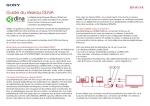
Guia de rede DLNA
O DLNA - Digital Living Network Alliance é um grupo
de empresas que trabalham para criar um padrão
comum e aberto para a ligação de dispositivos.
Utilize este guia para saber como ligar os dispositivos DLNA Certified
em sua casa numa única rede de entretenimento e obtenha ainda
dicas úteis para o ajudar caso tenha alguma questão.
Antes de começar, deverá querer saber como funciona o DLNA
e do que irá necessitar.
Que tipos de dispositivos são compatíveis com DLNA?
Os dispositivos compatíveis com DLNA incluem televisores, telemóveis,
PCs e computadores portáteis, leitores de música, consolas como
a PLAYSTATION®3, impressoras e sistemas Hi-Fi.
Comece por verificar se os seus dispositivos são compatíveis. Todos os
dispositivos DLNA Certified possuem um logótipo ou autocolante para
indicar que o produto está em conformidade com os requisitos de
teste DLNA e que pode ser ligado a outros dispositivos DLNA Certified.
Cada produto contém também uma descrição que indica o tipo de
conteúdo digital que suporta (por exemplo, áudio, vídeo, imagens) e
o tipo de serviços ou funcionalidades disponíveis (por exemplo, leitor,
impressora, etc.).
Como funciona uma rede DLNA?
Os dispositivos DLNA foram concebidos para se ligarem entre si.
Cada dispositivo possui uma classificação de acordo com a sua
utilização. Por exemplo, qualquer dispositivo que armazene conteúdos
é classificado como “Digital Media Server” (servidor multimédia digital),
como é o caso dos telemóveis que armazenam fotografias, música
e vídeos na memória. Qualquer dispositivo com capacidade para
reproduzir conteúdo digital de outro dispositivo DLNA é conhecido como
um “Digital Media Player” (leitor multimédia digital), como é o caso dos
televisores BRAVIA, que podem apresentar e reproduzir fotografias, vídeos
e música de outros dispositivos.
Para criar uma rede DLNA, precisará de, pelo menos, um servidor DLNA
Certified que armazene conteúdos (por exemplo, um computador
portátil VAIO ou um telemóvel Sony Ericsson) e de um dispositivo DLNA
Certified para os reproduzir (por exemplo, um televisor BRAVIA).
De que equipamento irá precisar?
Os dispositivos DLNA Certified estabelecem ligações e comunicam entre
si através de uma rede doméstica. A rede funciona através da utilização
de uma configuração semelhante à que deverá ter para a sua ligação
à Internet. De facto, o router é o principal ponto de comunicação, uma
vez que é utilizado para ligar os dispositivos entre si.
Segue-se uma lista de verificação rápida do equipamento
que será necessário:
••um televisor BRAVIA DLNA Certified
••pelo menos um Digital Media Server DLNA Certified
(por exemplo, um computador portátil, um telemóvel, etc.)
••um router
••(A) adaptadores de rede eléctrica, (B) cabos de Ethernet ou (C)
uma ponte sem fios para ligar a sua rede – consulte o diagrama.
A
B
C
Se utilizar uma ligação sem fios e pretender reproduzir vídeo em Alta
Definição, recomendamos que utilize uma ligação sem fios com uma
especificação mínima de 802.11n. Uma velocidade de ligação de banda
larga não é importante.
Como ligar a sua rede DLNA
Passo 1: Ligue o televisor BRAVIA
ao router
O primeiro passo é ligar o seu televisor BRAVIA DLNA
Certified ao router. Pode fazê-lo de várias formas.
Tenha em conta as diferentes opções indicadas abaixo,
consoante a proximidade do router ao televisor e aos
outros dispositivos DLNA que pretende ligar.
Opção 1. Cabo de Ethernet
Se o seu router estiver perto de um televisor BRAVIA,
é fácil ligá-los através da utilização de um cabo de
Ethernet. Basta ligar uma extremidade à porta Ethernet
do seu televisor BRAVIA e a outra extremidade a uma
porta disponível no router.
Opção 2. Ponte sem fios
Se tem um router sem fios, ou se o seu televisor BRAVIA
estiver distante, pode ponderar a utilização de uma
ponte sem fios para estabelecer a ligação entre o
televisor e o router. A ponte sem fios liga-se à porta
Ethernet do seu televisor BRAVIA e estabelecerá a
ligação sem fios ao router.
Alguns routers sem fios, tais como os da Buffalo
Technology (apresentados abaixo), são dispositivos
DLNA Certified e foram especialmente concebidos
para utilização em redes domésticas DLNA.
Opção 3. Circuito de rede
eléctrica sem fios
A rede eléctrica é uma boa opção se pretender alargar a
rede a toda a casa. A configuração é fácil e segura, através
da utilização do circuito de rede eléctrica existente em
sua casa. Uma vez que utiliza a cablagem eléctrica de sua
casa, não terá de ligar a sua rede DLNA através de cabos.
Produtos como os da Devolo (www.devolo.com)
fornecem adaptadores especiais que se ligam
directamente à tomada. Depois, pode simplesmente
ligar os cabos de alimentação do seu router, televisor
BRAVIA e outros dispositivos como faria normalmente
a um ponto de alimentação, com a excepção de que os
seus dispositivos serão também ligados à rede DLNA.
Passo 2: Adicione outros
dispositivos compatíveis com
DLNA ao seu router
Pode agora adicionar servidores DLNA Certified (por
exemplo, um computador portátil, um telemóvel, um
leitor de música) ao router. Estes dispositivos ficarão
acessíveis ao seu televisor BRAVIA através da rede, para
que possa reproduzir o conteúdo neles armazenado.
Alguns dispositivos DLNA dispõem de Wi-Fi®
incorporado (por exemplo, um telemóvel Sony Ericsson
C905), ou pode ligá-los ao seu router utilizando os
métodos acima indicados para o televisor BRAVIA –
cabo, ponte sem fios ou através da ligação a tomadas
eléctricas em diferentes divisões da casa, utilizando
adaptadores de rede eléctrica.
Eis como configurar alguns tipos
de dispositivos DLNA:
PC ou computadores portáteis – ligue o seu
computador portátil ao router através da sua opção
preferida. Antes de poder partilhar conteúdos com o
seu televisor BRAVIA, terá de instalar o software no seu
computador portátil. As opções incluem o Windows
Media® Player 11 ou 12 (de série com as novas versões
do Windows 7) ou o VAIO Media Server.
Assim que tiver instalado o software, pode seleccionar
os ficheiros que pretende partilhar com o seu televisor
BRAVIA (por exemplo, fotografias, música, vídeos, etc.).
A forma como partilha conteúdos varia de acordo
com os diferentes programas de software, mas o mais
comum é indicar as listas de reprodução, bibliotecas
ou ficheiros que pretende partilhar, ou adicioná-los a
pastas específicas.
Se utilizar um VAIO, também terá de activar a partilha
de suportes multimédia no Windows Media® Player
para que o televisor possa aceder ao VAIO. Para o fazer,
abra o Windows Media® Player, seleccione “Options”
(Opções) e, no separador “Windows Media Sharing”,
active a partilha de conteúdos multimédia – consulte
a secção “Dicas e sugestões” neste guia para obter
mais informações.
Telemóveis – neste momento, apenas um número
limitado de telemóveis são compatíveis com DLNA.
De entre esse grupo, encontram-se os telemóveis
Sony Ericsson W705, Sony Ericsson C905 e Ericsson
WALKMAN® W995. Todos os telemóveis DLNA Certified
dispõem de Wi-Fi® incorporado, o que significa que
pode ligá-los facilmente a um router ou ponte sem fios.
Comece por ligar o seu telemóvel à rede Wi-Fi®. Pode
fazê-lo adicionando-o a “Favourite Networks” (Redes
favoritas) e seleccionando a opção de
ligação automática.
De seguida, terá de activar a partilha em rede. A
activação difere de modelo para modelo, mas para
um Sony Ericsson C905, terá de aceder ao menu
“Definitions” (Definições), seleccionar a opção
“Connectivity” (Conectividade), de seguida a opção
Wi-Fi® e, depois, navegar para o nome da sua rede. Em
seguida, aceda ao menu “Options” (Opções), seleccione
a opção “Edit Settings” (Editar definições) e active a
partilha em rede. Finalmente, terá de desactivar a
opção de poupança de energia.
Leitores de música – a ligação a um leitor de música,
como um GigaJuke, é bastante simples. Basta ligar o
GigaJuke ao router utilizando os adaptadores sem fios
ou de rede eléctrica incorporados e os seus ficheiros
de música ficarão disponíveis no televisor BRAVIA.
Passo 3: Procure e reproduza
ficheiros utilizando o menu
do seu televisor BRAVIA
Quando tiver ligado os seus dispositivos DLNA, ligue
o televisor BRAVIA e clique no botão “Home” (Início)
do telecomando para abrir o menu XrossMediaBar™
(XMB™).
Navegue através das opções do menu XMB™ e
poderá ver os ficheiros de música, fotografia e vídeo
partilhados a partir dos dispositivos DLNA na sua
rede, nos ícones de fotografia, música ou vídeo.
Poderá ver os ficheiros de música listados por título,
artista, data de lançamento e capa (se disponível),
enquanto as fotografias são apresentadas como
miniaturas para permitir uma selecção rápida e
os vídeos são listados por nome de ficheiro. Basta
percorrer a lista até chegar ao ficheiro de música,
vídeo ou fotografia pretendido e clicar para o
reproduzir ou visualizar.
Se não conseguir visualizar dispositivos ou ficheiros,
poderá ter de procurar os dispositivos DLNA ligados
ao seu televisor BRAVIA. Para o fazer, deve aceder
à opção “Settings” (Definições) do menu XMB™,
percorrer até encontrar a opção “Network Settings”
(Definições de rede), depois a opção “Server Display
Settings” (Definições de apresentação do servidor)
e, em seguida, premir o botão “Options” (Opções) no
seu telecomando e seleccionar a opção “Update list”
(Actualizar a lista). Assim que forem encontrados,
os ícones de cada dispositivo de servidor DLNA
aparecerão no menu XMB™ e os ficheiros de fotografia,
música ou vídeo podem ser encontrados no
respectivo ícone.
Precisa de mais ajuda?
Se precisar de ajuda para configurar uma rede
doméstica DLNA com o seu televisor BRAVIA,
seguem-se algumas dicas e sugestões.
Ligar a sua rede
Os televisores BRAVIA são todos DLNA Certified?
Não, nem todos os televisores BRAVIA são DLNA
Certified. Lembre-se de procurar o logótipo ou
autocolante DLNA para verificar se o seu televisor
BRAVIA é compatível.
O que devo fazer se o router estiver afastado
do meu televisor?
Dispõe de duas boas opções se o router estiver
afastado do seu televisor BRAVIA e de outros
dispositivos DLNA: pode utilizar uma ponte sem fios
ou uma rede eléctrica. Desta forma, poderá ligar o seu
televisor e outros dispositivos DLNA ao router, sem
fios e sem cabos. Veja os passos de configuração
neste documento para obter mais informações.
Os televisores BRAVIA dispõem de capacidade para
ligação sem fios?
Actualmente, não. Não é possível estabelecer uma
ligação directa entre uma rede Wi-Fi® utilizando o seu
televisor BRAVIA. Pode, contudo, ligar uma ponte sem
fios utilizando a porta Ethernet. Desta forma, poderá
ligar o seu televisor ao router sem fios sem precisar
de cabos.
Posso ligar outros dispositivos DLNA utilizando Wi-Fi®?
Alguns dispositivos DLNA Certified dispõem de Wi-Fi®
incorporado, como o telemóvel Sony Ericsson C905.
A forma de estabelecer ligação com Wi-Fi® depende
do dispositivo. Pode ter de activar a definição Wi-Fi®
ou a definição de partilha em rede para estabelecer
a ligação a um router (e fazer parte da rede DLNA).
O meu televisor BRAVIA não está a fazer a ligação
à rede. O que devo fazer?
•• Verifique o cabo ou a ligação entre o seu televisor
BRAVIA e o router e entre os outros dispositivos
DLNA e o router.
•• Verifique se a rede está devidamente configurada
no seu televisor, abrindo o menu XMB™ no televisor
BRAVIA e seleccionando “Options” (Opções),
“Network Settings” (Definições de rede) e, por fim,
a opção “Network” (Rede). O seu televisor deve
apresentar um endereço IP (um endereço típico
do router para o televisor seria 192.168.1.122).
Pode também seleccionar a opção “Test” (Teste)
para verificar as definições. Se o endereço IP não
aparecer, é provável que exista um problema com o
cabo ou com a ligação.
•• Pode também consultar a opção “Server Display
Settings” (Definições de apresentação do servidor)
para verificar o estado de ligação de cada dispositivo
e saber se o seu televisor BRAVIA poderá estabelecer
ligação com eles.
Tente reiniciar o seu televisor. Se necessário, reponha
as predefinições de fábrica, fazendo um arranque
automático.
No ecrã do televisor, aparece continuamente uma
mensagem que indica que a rede está desligada.
Verifique as definições actuais da rede. No menu
XMB™, aceda à opção “Settings” (Definições), depois
à secção “Network Settings” (Definições de rede) e,
por fim, à opção “Network” (Rede). O seu televisor
deve apresentar um endereço IP (um endereço típico
do router para o televisor seria 192.168.1.122). Pode
também seleccionar a opção “Test” (Teste) para verificar
as definições. Se o endereço IP não for apresentado
(ou se for apresentado como 0.0.0.0), o seu router
pode não estar correctamente ligado. Verifique as suas
ligações à rede e/ou o manual de instruções do router
para obter informações de ligação.
Que tipos de dispositivos são compatíveis com DLNA?
Há uma vasta gama de dispositivos compatíveis com
DLNA. Consulte o website do Digital Living Network
Alliance (DLNA) – www.dlna.org – para obter mais
informações.
Só poderei estabelecer a ligação com dispositivos
DLNA Certified da Sony?
Não. Pode estabelecer a ligação a quaisquer
dispositivos DLNA Certified de qualquer fabricante.
Consulte o website do Digital Living Network Alliance
(DLNA) – www.dlna.org – para obter mais informações
sobre dispositivos compatíveis com DLNA.
Qual é a probabilidade de o meu telemóvel
ser DLNA Certified?
Neste momento, há poucos telemóveis DLNA Certified.
Contudo, este número será superior no futuro. Procure
sempre o logótipo ou autocolante DLNA para verificar
se o seu telemóvel é compatível ou visite o website do
DLNA (www.dlna.org) para obter mais informações.
Eis alguns dos modelos DLNA Certified actuais:
•• Sony Ericsson W705
•• Sony Ericsson C905
•• Sony Ericsson W995
•• Nokia N79
•• Nokia N82
•• Nokia N95
•• Nokia N96
•• Samsung i900 Omnia
O meu televisor BRAVIA não comunica com
alguns dispositivos. O que devo fazer?
Se o seu televisor BRAVIA não consegue aceder
a conteúdos de outros dispositivos, isto pode
acontecer por uma de várias razões:
•• O seu televisor ou outro dispositivo DLNA não
estão ligados à rede.
•• Há um problema com o seu router ou serviço de rede.
•• O outro dispositivo não é DLNA Certified ou não
é um Digital Media Server (isto é, não tem
memória para armazenar ficheiros).
•• Não tem software de servidor DLNA no seu
PC ou computador portátil.
•• Pode ser necessário desactivar a firewall para
um computador portátil, dependendo das suas
definições de rede. Note que, se o fizer, terá de
assumir esse risco: quaisquer alterações que faça
às suas definições de segurança são da sua única
e exclusiva responsabilidade. Se não tiver a certeza,
contacte um profissional certificado.
Qual é a melhor configuração de rede:
com ou sem fios?
Depende da localização dos seus dispositivos e se
pretende ter cabos visíveis em sua casa. Contudo,
as redes com fios podem apresentar um desempenho
ligeiramente superior ao das redes sem fios.
Aqui ficam outras dicas:
•• Deve tentar evitar configurações de rede complexas
com múltiplas subredes e hubs, uma vez que podem
afectar o desempenho da sua rede DLNA.
•• Se pretende reproduzir vários vídeos de Alta
Definição, recomendamos que utilize uma rede
com, pelo menos, 200 Mbps, para obter um
desempenho superior.
•• Se estiver a utilizar cabos de Ethernet,
recomendamos um cabo Cat5e em vez de um Cat
5, uma vez que este pode permitir que a sua rede
atinja velocidades mais elevadas.
Reproduzir e partilhar ficheiros
Posso armazenar ficheiros no meu televisor BRAVIA?
Não, o seu televisor BRAVIA é um DLNA Media Player.
Isto significa que pode aceder e reproduzir ficheiros de
DLNA Media Servers que armazenam conteúdos. O seu
televisor BRAVIA DLNA Certified, com um ecrã de grandes
dimensões e excelente qualidade de imagem, permitelhe desfrutar de filmes e música com uma experiência
audiovisual espantosa. Sob vários aspectos, o seu televisor
BRAVIA é o melhor DLNA Media Player.
Tenho de instalar software no meu PC ou computador
portátil para partilhar ficheiros? Onde o posso
encontrar?
Sim, para que o seu PC ou computador portátil partilhe
ficheiros na rede DLNA, terá de instalar software. Em
alguns casos, como acontece com o Windows Media®
Player 11, pode verificar que o software se encontra
pré-instalado no seu PC ou computador portátil. Os
programas de software que lhe permitem partilhar
ficheiros na rede DLNA incluem:
•• Windows Media® Player 11 e superior
•• VAIO Media Server
•• TwonkyMedia
•• Nero
•• TVersity
•• SimpleCenter
Fig 1
Pode transferir o software do website do fabricante.
Como configuro o Windows Media® Player de forma
a partilhar ficheiros no meu computador portátil
VAIO ou PC?
Para configurar o Windows Media® Player de forma
a poder partilhar ficheiros entre o seu computador
portátil e o televisor BRAVIA, deve fazer o seguinte:
• Abra o Windows Media® Player, seleccione a opção
“Tools” (Ferramentas), seguida de “Options” (Opções)
e, depois, do separador “Library” (Biblioteca).
• No separador “Library” (Biblioteca), clique na opção
“Configure sharing” (Configuração de partilha) para
abrir a janela “Media Sharing” (Partilha de suportes
multimédia) (consulte a figura 1).
• Assinale a caixa junto à opção “Find media that
others are sharing” (Encontrar suportes multimédia
partilhados por outros) e também junto à opção
“Share my media to” (Partilhar os seus suportes
multimédia com outros). Em baixo, aparecerá
uma lista de dispositivos de rede, incluindo o seu
televisor BRAVIA.
• Realce um dispositivo (por exemplo, o seu televisor
BRAVIA) e clique na opção de “Settings” (Definições)
para abrir uma nova janela e personalizar os ficheiros
que pretende partilhar (consulte a figura 2).
• Assinale a caixa junto às opções “Music” (Música),
“Pictures” (Fotografias) e “Video” (Vídeo). Pode
também escolher se pretende apenas partilhar
ficheiros que se encontram acima de uma
determinada classificação – isto pode depender da
forma como configurou a sua biblioteca multimédia.
• Clique em “OK” e os ficheiros ficarão disponíveis no
seu televisor BRAVIA. Agora, pode recostar-se
e desfrutar de música, filmes e fotografias no
grande ecrã.
Quando o meu televisor BRAVIA está ligado ao PC,
posso rodar as imagens?
Não, não pode rodar imagens no seu televisor
BRAVIA. Deve rodar previamente as fotografias no seu
computador portátil ou noutro dispositivo antes de as
partilhar com o seu televisor.
As minhas fotografias parecem estar distorcidas
quando são apresentadas no ecrã do televisor BRAVIA.
A qualidade de imagem pode degradar-se no caso de
uma imagem que é aumentada. Para obter melhores
resultados, deve apresentar as fotografias com a sua
resolução original, mesmo se isso significar que não
ocupam todo o ecrã.
Fig 2
As fotografias não ocupam todo o ecrã do
televisor BRAVIA?
As imagens podem não ocupar todo o ecrã,
dependendo do seu tamanho e relação de qualidade.
Para obter melhores resultados em termos de
qualidade de imagem, deve tentar manter as
fotografias com a sua resolução original.
Que tipos de ficheiros posso reproduzir no
meu televisor BRAVIA?
O seu televisor BRAVIA apresenta e reproduz
ficheiros mp3, JPG e MPEG.
Que tipos de ficheiros são suportados pelos
dispositivos DLNA?
Os tipos de ficheiros suportados variam de acordo com
cada dispositivo. Deve consultar o certificado DLNA de
cada dispositivo para obter mais informações ou visitar
o website do DLNA (www.dlna.org).
Dependendo do dispositivo de rede, alguns ficheiros
podem ser convertidos antes da transferência. Em
geral, os dispositivos DLNA suportam os seguintes
ficheiros:
Imagens: JPEG, BMP, PNG, GIF, TIFF
Áudio: mp3, WAVE, AAC, AC-3,
Ogg Vorbis, LPCM, AMR, WMA*
Vídeo: AVI, FLV, MPEG2-PS, MPEG4,
H.264 SD, WMV*
*WMA (Windows Media® Audio),
WMV (Windows Media® Video)
Poderei aceder ao iTunes ou partilhar e reproduzir
ficheiros DRM nos meus dispositivos?
Não, embora isso possa depender dos codecs
suportados pelos diferentes dispositivos. Os ficheiros
DRM utilizados no Windows Media® e no formato AAC
do iTunes não são actualmente suportados e não
podem ser reproduzidos no seu televisor BRAVIA.
Por que razão não consigo ver os nomes dos ficheiros e
das pastas onde se encontram as minhas fotografias?
Pode não conseguir ver determinadas pastas ou
ficheiros no seu televisor BRAVIA devido aos caracteres
utilizados no momento da atribuição do nome. Tente
atribuir um novo nome a um ficheiro e partilhá-lo
novamente com o seu televisor BRAVIA. Lembre-se de
que, actualmente, apenas é suportado o idioma inglês
para os nomes dos ficheiros e das pastas de fotografias.
O meu dispositivo de servidor DLNA Certified está
listado nos ícones de fotografia / música / vídeo
no televisor, mas os ficheiros estão inacessíveis.
O seu televisor BRAVIA ou outros dispositivos DLNA
podem ter perdido a ligação com o router. Verifique os
cabos ou as ligações. Para verificar se o seu dispositivo
DLNA está a comunicar correctamente com o seu
televisor, pode também fazer uma verificação de
diagnóstico na opção “Settings” (Definições) do menu
XMB. Assim que a verificação de diagnóstico estiver
concluída, poderá saber se um dispositivo está a
comunicar correctamente com o seu televisor.
Por vezes, a qualidade de reprodução de vídeo é
fraca quando utilizo uma ligação sem fios.
A qualidade da sua ligação de rede sem fios pode
variar consoante a distância entre a ponte e o router,
a existência de interferências e a qualidade do router
sem fios.
Para melhorar a qualidade, pode tentar utilizar um
router sem fios que suporte operações de 5 GHz para
reproduzir vídeo e colocar o router mais próximo da
ponte sem fios.