1
IMPORTANTE
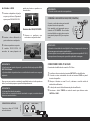
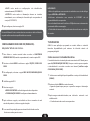
•DHCP: neste modo as configurações são identificadas
automaticamente (IP DINÂMICO).
•Muitos dos problemas com conexão são resolvidos com o ato de desligar
•ESTÁTICO: neste modo as informações devem ser inseridas
e ligar o MODEM ou ROTEADOR.
manualmente, use as informações fornecidas pelo seu provedor de
•Problemas relacionados com conexão de INTERNET são de
serviços (IP ESTÁTICO).
responsabilidade do seu provedor.
•Se a velocidade de internet for inferior a 3MB podem ocorrer travamentos
5 Após configurar, selecione a opção OK.
ocasionando falhas na navegação.
No modo Manual e Auto o usuário deve ter em mãos os dados solicitados
da conexão.
•A Velocidade de internet sem fio pode variar de acordo com as condições
ou pedir auxílio a um técnico qualificado do ser servidor.
TV INTERATIVA
CONFIGURANDO REDE SEM FIO (WIRELESS).
GINGA é uma aplicação que permite ao usuário utilizar o conteúdo
interativo disponibilizado pela emissora de televisão através da
programação digital.
Adaptador Wireles não incluso.
1 Para
efetuar a correta conexão tenha em mãos o ADAPTADOR
Como acessar o Conteúdo Interativo.
WIRELESS PHILCO (fornecido separadamente) e conecte a porta USB
O conteúdo interativo é enviado pela emissora através do RF direto para o
aparelho [PROGRAMAÇÃO DIGITAL]. Para que o usuário possa responder
a interatividade é necessário conexão com internet [verificar seção
CONFIGURAÇÃO DE REDE].
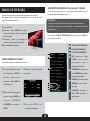
2 Pressione o botão MENU e selecione a opção OPÇÕES/ CONFIG. DE
REDE.
3 Na configuração, selecione a opção REDE WI-FI/CONFIGURAÇÃO DE
1
REDE.
4
Habilite a opção WI-FI.
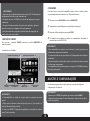
Selecione um canal digital que disponibilize o serviço de Interatividade
[GINGA].
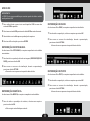
2 Pressione o botão GINGA no controle remoto.
•Aguarde algum tempo para que o aparelho carregue a informação
enviada.
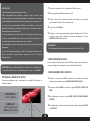
4 Selecione a opção .
•REDES DISPONÍVEIS: exibe a listagem de redes disponíveis.
•CONFIGURAÇÃO DE REDE: configura rede manualmente.
3 Após carregar o conteúdo interativo, um
indicador animado será
exibido na tela.
• O indicador varia de acordo com a operadora.
5 Após selecionar a opção, será exibido na tela as conexões de rede
wireless disponíveis, selecione a opção desejada.
6 Se a conexão for protegida, aparecerá uma tela solicitando a senha.
•Entre com a senha para ter acesso.
14