1
DEFINIÇÕES
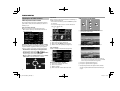
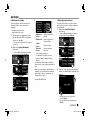
❏ Armazenamento da sua própria cena
para a imagem de fundo
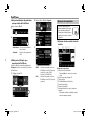
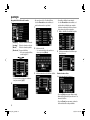
Para selecionar uma cor do painel*1
Alteração do design de exibição
1 Exiba a tela <User Customize>.
Na tela inicial:
*3
• Selecionar [Scan] muda a cor da iluminação
gradativamente.
*1 A cor do painel só pode ser selecionada para KW-V41BT.
*2 Armazene a sua própria cena antecipadamente. (Consulte a coluna
direita.)
*3 Armazene o ajuste da sua própria cor antecipadamente. (Veja abaixo.)
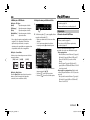
❏ Ajuste da sua própria cor
(apenas para KW-V41BT)
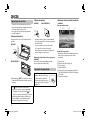
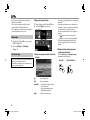
Durante a reprodução de um vídeo ou imagem, você
pode capturar uma imagem e usá-la como um fundo.
• Não é possível capturar conteúdos protegidos por
direitos autorais e imagens de um iPod/iPhone.
• Quando usar um arquivo JPEG como o fundo,
certifique-se e que a resolução seja de
800 x 480 pixels.
• A cor da imagem capturada pode parecer
diferente da cor da imagem real.
1 Reproduza um vídeo ou imagem.
2 Exiba a tela <User Customize>. (Consulte
a coluna da extrema esquerda.)
3
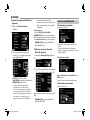
1 Selecione [Panel Color] na tela <User
Customize>. (Consulte a coluna esquerda.)
2 Apenas para KW-V41BT: Selecione um
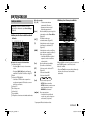
4 Ajuste a imagem.
2
item para alterar (desenho de fundo:
[Background]/cor do painel: [Panel Color]).
3 Selecione uma cor de fundo/painel*1.
Para selecionar um fundo
*2
3 Selecione a definição do regulador de
luminosidade para a cor (1) e, em seguida,
ajuste a cor (2).
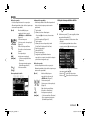
[J][K][H][I] Mova o quadro de zoom.
Amplia a cena. (<OFF>,
[
]
<Zoom1> – <Zoom3>)
Inicia/pausa a reprodução.
[IW]*
Avança as cenas quadro a quadro.
[ ]*
• Para cancelar a captura, pressione [Cancel].
Continua na página seguinte ...
PORTUGUÊS
KW-V_Entry_J_BR.indb 41
41
8/25/2014 4:56:09 PM