1
frequência fixa, deve ter em consideração os seus objetivos e
as condições da água quando utilizar o Chirp.
Alguns transdutores e caixas negras de sondas também
permitem personalizar as frequências predefinidas para cada
elemento do transdutor, o que lhe permite alterar rapidamente a
frequência utilizando as predefinições, à medida que as
condições da água e os seus objetivos mudam.
A visualização de duas frequências em simultâneo com recurso
à vista de frequência dividida permite uma melhor visualização
em termos de profundidade com o sinal da frequência mais
baixa e, ao mesmo tempo, ver mais detalhes a partir do sinal da
frequência mais elevada.
Selecionar as frequências
NOTA: não é possível ajustar a frequência para todas as vistas
da sonda e transdutores.
Pode indicar que frequências surgem no ecrã da sonda.
1 A partir de uma vista de sonda, selecione Menu >
Frequência.
2 Selecione uma frequência adequada às suas necessidades e
à profundidade da água.
Para obter mais informações sobre frequências, consulte
Frequências da sonda.
Criar uma frequência predefinida
NOTA: não disponível em todos os transdutores.
Pode criar uma predefinição para guardar uma frequência de
sonda específica, o que lhe permite mudar rapidamente de
frequência.
1 A partir de uma vista de sonda, selecione Menu >
Frequência.
2 Selecione Adicionar.
3 Introduza uma frequência.
Personalizar as vistas de sonda Panoptix
NOTA: nem todos os modelos suportam transdutores Panoptix.
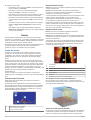
Ajustar o aspeto das vistas de sonda LiveVü
1 A partir de uma vista de sonda LiveVü, selecione Menu >
Configuração da sonda.
2 Selecione uma opção:
• Para alterar as cores da vista da sonda, selecione
Esquema de cores e selecione uma opção.
• Para ajustar o comprimento dos trilhos que mostram o
movimento dos alvos, selecione Trilhos e selecione uma
opção.
• Para mostrar ou ocultar a grelha de linhas de alcance,
selecione Sobreposição da grelha.
• Para ocultar ou mostrar o histórico na parte lateral do
ecrã, selecione Percorrer historial.
Definir o ângulo de transmissão do transdutor LiveVü
Pode alterar o ângulo de transmissão do transdutor LiveVü para
direcionar o transdutor para uma determinada zona de
interesse. Por exemplo, pode direcionar o transdutor para
acompanhar um isco ou para se focar numa árvore quando
passa por ela.
1 Na vista de sonda LiveVü, selecione Menu > Transmitir
ângulo.
2 Selecione uma opção.
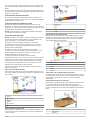
Ajustar o ângulo de visualização e o nível de zoom
RealVü
Pode alterar o ângulo de visualização das vistas de sonda da
RealVü. Também pode aumentar e diminuir o zoom da vista.
20
A partir de uma vista de sonda RealVü, selecione uma
opção:
• Para ajustar o ângulo de visualização na diagonal,
selecione
.
• Para ajustar o ângulo de visualização na horizontal,
selecione
.
• Para ajustar o ângulo de visualização na vertical,
selecione .
• Para ajustar o ângulo de visualização, deslize o ecrã em
qualquer direção.
• Para aumentar o zoom, afaste dois dedos.
• Para diminuir o zoom, aproxime dois dedos.
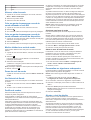
Ajustar o aspeto das vistas de sonda RealVü
1 A partir de uma vista de sonda RealVü, selecione Menu.
2 Selecione uma opção:
• Para ajustar a profundidade a partir de onde recomeça a
paleta de cores, selecione Paleta da profundidade e
selecione uma opção.
• Para selecionar uma paleta de cores diferente para os
pontos de resposta da sonda, selecione Configuração da
sonda > Cores dos pontos e selecione uma opção.
• Para selecionar uma paleta de cores diferente para o
fundo, selecione Configuração da sonda > Cores do
fundo e selecione uma opção.
• Para selecionar um estilo diferente para o fundo,
selecione Configuração da sonda > Estilo do fundo e
selecione uma opção.
• Para ocultar ou mostrar a legenda de cores na parte
lateral do ecrã, selecione Configuração da sonda >
Chave de cores.
Ajustar a velocidade de passagem do RealVü
Pode atualizar a velocidade de passagem do transdutor. Uma
passagem mais rápida cria uma imagem menos detalhada, mas
o ecrã é atualizado mais rapidamente. Uma passagem mais
demorada cria uma imagem mais detalhada, mas o ecrã é
atualizado mais lentamente.
NOTA: esta funcionalidade não está disponível para a vista de
sonda Histórico do RealVü 3D.
1 Na RealVü vista de sonda, selecione Menu > Velocidade de
passagem.
2 Selecione uma opção.
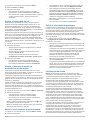
Ligar o A-Scope
NOTA: esta funcionalidade não está disponível em todas as
vistas da sonda.
O A-Scope é um localizador que surge ao longo do lado direito
da vista da sonda em ecrã total. Esta funcionalidade expande
os dados da sonda recebidos mais recentemente para uma
visualização mais fácil. Também pode ser útil para detetar
peixes que estejam próximos do fundo.
A partir de uma vista de sonda, selecione Menu >
Configuração da sonda > Aspeto > A-Scope.
Selecionar o tipo de transdutor
Antes de selecionar o tipo de transdutor, deve saber que tipo de
transdutor tem.
Se está a ligar um transdutor que não estava incluído com o
plotter cartográfico, poderá ter de definir o tipo de transdutor
para que a sonda funcione corretamente. Se o dispositivo
detetar automaticamente o transdutor, esta opção não será
apresentada.
Sonda