1
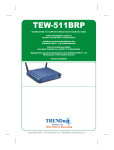
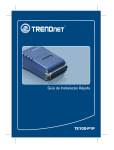
TEW-511BRP
Guia de Instalação Rápida
Version 05.24.2007
Copyright ©2007. All Rights Reserved. TRENDnet.
Índice
Português ................................................................................................. 1
1. Preparar para Instalação ................................................................................
2. Instalação do Hardware .................................................................................
3. Configurar o TCP/IP de seu Computador .......................................................
4. Configurar seu Roteador/Ponto de Acesso ....................................................
5. Configuração Wireless ...................................................................................
6. Testar sua Conexão .......................................................................................
1
3
4
8
12
14
Troubleshooting ...................................................................................................... 16
Português QIG
1. Preparar para Instalação
Obrigado por adquirir o TRENDnet TEW-511BRP. Este Roteador/Ponto de
Acesso Wireless permitirá a você partilhar seguramente sua conexão de
Internet, arquivos e outros recursos com múltiplos usuários. Este guia vai
ajudar você a configurar seu Roteador/Ponto de Acesso. A instalação é fácil e
rápida de seguir. Se você encontrar problemas, favor recorrer à seção
Troubleshooting ou para procedimentos de instalação mais detalhados, utilize
o Guia de Usuário do CD-ROM. Se você precisar de suporte técnico, favor
visitar www.TRENDNET.com ou ligar para o serviço de suporte técnico.
Conteúdo da Embalagem
Favor verificar se todo o conteúdo está na caixa:
TEW-511BRP
CD-ROM com Guia de Usuário
TEW-511BRP
Guia de Instalação Rápida
Version 05.24.2007
Copyright ©2007. All Rights Reserved. TRENDnet.
Guia de Instalação Rápida
Adaptador de Tensão AC (5V, 2A)
Cabo Ethernet RJ-45 (LAN)
Verificar Equipamento
Antes de configurar o Roteador/Ponto de Acesso você precisa ter:
1. Um modem à Cabo/DSL instalado com uma porta Ethernet
2. Uma conta de Internet banda larga
3. Um web browser como o Internet Explorer (5.0 ou superior) ou Netscape
Navigator (4.7 ou superior)
4. Um cabo de rede para cada computador
5. Um computador com Protocolo TCP/IP e Cliente para Serviço de Rede para
Cliente Microsoft (Microsoft Networks Service) configurado.
1
Português
Colete Informação de Conta do Provedor de
Serviço de Internet (Internet Service Provider - ISP)
Durante a instalação do seu Roteador/Ponto de Acesso, o utilitário de
configuração pedirá para você especificar seu tipo de conexão ISP (Serviço de
Provedor de Internet). Então, favor verifique sua conexão de internet banda
larga a Cabo ou DSL com o seu ISP e assegure-se de que você tem todas as
informações para um dos tipos de conexões a seguir:
A. Uma conexão de IP Dinâmico a cabo
Não requer nada. O endereço IP será designado automaticamente por seu ISP.
B. Uma conexão a cabo com IP Estático ou Fixo
Endereço IP de Internet: ____.____.____.____ (ex: 215.24.24.129)
Subnet Mask (Máscara de rede): ____. ____. ____. _____
Endereço IP Gateway:____.____.____._____
Primary DNS (DNS Primário):____.____._____.______
Secondary DNS (DNS Secundário):_____._____._____.____
C. Conexão PPPoE DSL
Login Name (Nome de Usuário):______________
Password (Senha):________________
D. Conexão PPTP DSL
Endereço IP de Internet: ____.____.____.____ (ex:. 215.24.24.129)
Subnet Mask (Máscara de rede): ____.____.____._____
Endereço IP Gateway:____.____.____._____
PPTP Servidor IP:____.____._____._____
Login Name (Nome de Usuário):_______________
Password (Senha):_________________
2
Português
2. Instalação do Hardware
1. Conecte um cabo de rede RJ-45 da porta Ethernet de seu modem a
Cabo/DSL à porta WAN do seu Roteador/Ponto de Acesso.
2. Conecte um cabo de rede RJ-45 diferente de uma das portas LAN de seu
Roteador/Ponto de Acesso LAN até a entrada de rede de seu computador.
3. Ligue seu modem a Cabo/DSL.
4. Conecte o Adaptador de Tensão incluso de seu Roteador/Ponto de Acesso a
uma tomada elétrica; seu Roteador/Ponto de Acesso deve ligar.
5. Ligue seu computador.
POWER
1
4
2
Verificar a Instalação do Hardware
Verifique se as seguintes luzes frontais estão acesas: Power, Internet, um LED
de porta LAN para cada computador cabeado conectado ao Roteador/Ponto
de Acesso.
LAN
POWER
INTERNET
NOTA: De acordo com Regulamentos Wireless Europeu, Modo Super A
não é suportado na versão EU
3
Português
3. Configurar o TCP/IP de seu Computador
Windows 2000/XP
1. Clique Start (iniciar); clique Settings (configurações) e clique Control Panel
(painel de controle).
2. Faça duplo clique no ícone Network Connections (Conexões de Rede).
3. Clique com o botão direito em Local Area Connection (Área de Conexão
Local), e então clique em Properties (Propriedades). A janela de
propriedade da Área de Conexão Local aparecerá.
4. Na aba General Configuration (Configuração Geral), localize e selecione
TCP/IP, então clique em Properties (Propriedade). A janela do TCP/IP
(Internet Protocol) aparecerá.
NOTA: Se você tiver uma conexão com endereço IP Estático (fixo),
escreva seu endereço IP existente para as seguintes seções antes de
fazer qualquer mudança.
5. Selecione Obtain an IP address automatically (Obter um endereço IP
automaticamente) e Obtain DNS Server address automatically (Obter
endereço de Servidor DNS automaticamente)
4
Português
6. Clique OK.
7. Clique Close (Fechar) na janela de propriedade da Área de Conexão Local.
8. Clique Start; clique em Run (Executar). Então, digite “cmd” e clique OK.
9. A janela do Prompt de Comando aparecerá. Digite “ipconfig” no C:\prompt e
pressione a tecla Enter.
10. Se sua configuração IP aparece como descrito abaixo, seu computador foi
conectado com sucesso ao Roteador/AP:
IP Address (Endereço IP): 192.168.1.x (x= qualquer número entre 2 e 255)
Subnet Mask (Máscara de Rede): 255.255.255.0
Gateway Default (Padrão): 192.168.1.1
NOTA: Se sua configuração de endereço IP não estiver de acordo com
os valores acima citados, favor reiniciar seu computador e tentar
novamente os passos desta seção.
5
Português
Windows 95/98/SE/ME
1. Clique Start (Iniciar), clique em Settings (Configurações) e então clique em
Control Panel (Painel de Controle).
2. Faça duplo clique no ícone Network (Rede) e a janela de Propriedades de
Rede (Network Properties) aparecerá.
3. Embaixo da aba de configuração, localize e selecione TCP/IP com a placa
de rede apropriada (ex.: “TRENDnet TE100-PCIWN Placa PCI Fast Ethernet
Nway 10/100 Mbps”), então clique no botão de Properties (Propriedades).
4. Abaixo da aba Endereço IP, selecione Obtain an IP address automatically
(Obter um endereço IP automaticamente).
5. Clique OK na janela de Propriedades TCP/IP (TCP/IP Properties).
6. Clique OK na janela de Rede (Network).
7. Neste ponto, a instalação pode requerer arquivos do CD-ROM do Windows.
Se este for o caso, insira seu CD-ROM do Windows 98 em seu drive de CDROM e selecione drive de CD-ROM para carregar os arquivos.
6
Português
8. Depois que os arquivos carregarem, o System Settings Change (Alteração
de Configurações de Sistema) aparecerá; clique Yes (Sim) para reiniciar o
sistema. Isso irá atualizar seu computador com as novas configurações.
NOTA: Se essa mensagem não aparecer, você terá que reiniciar seu
computador manualmente.
9. Depois que seu sistema reiniciar, clique Start (Iniciar) e clique em Run
(Executar). Então, digite “winipcfg” no campo e clique OK.
10. A janela de configuração IP (Configuration IP) aparecerá. Escolha seu
adaptador de rede a partir da seleção e o utilitário mostrará o endereço IP
atual de seu computador.
11. Se seu endereço IP aparecer como abaixo, seu computador foi conectado
com sucesso ao Roteador/AP:
IP Address (Endereço IP): 192.168.1.x (x= qualquer número entre 2 e 255)
Subnet Mask (Máscara de Rede): 255.255.255.0
Gateway Default (Padrão): 192.168.1.1
NOTA: Se sua configuração de endereço IP não estiver de acordo com
os valores acima citados, favor reiniciar seu computador e tentar
novamente os passos desta seção.
7
Português
4. Configurar seu Roteador/Ponto de Acesso
A seção a seguir vai ajudar você a configurar seu Roteador/Ponto de Acesso
para conectar a Internet e aos seus PCs. A configuração difere e é dependente
do tipo de conexão de Internet que você tem. Se você não tiver certeza do tipo
de conexão que possui, favor entrar em contato com seu Serviço de Provedor
de Internet (ISP) para obter a informação desejada, que está listado na seção
“Preparar para a instalação” no começo do Guia de Instalação Rápida.
1. Abra seu web browser, digite http://192.168.1.1 em sua barra de endereço
e presione Enter.
2. Uma janela de autenticação aparecerá. Entre com o username (nome de
usuário) e password (senha), e então clique OK. Por padrão, o nome de
usuário é deixado em branco e a senha é “admin.”
NOTA: Para reiniciar a senha (password) em seu Roteador/Ponto de
Acesso, recorra ao Guia do Usuário no CD-ROM.
8
Português
A página de “Internet Setup” (configuração de internet) aparecerá. Na
seção Optional Settings (Configurações Opcionais), entre com um host name
(nome de servidor) e domain name (nome de domínio) (se requerido por seu
ISP). Então, selecione seu Tipo de Conexão a partir da janela de seleção,
(Configuração Automática - DHCP, IP Estático, PPPoE, ou PPTP) e proceda
para as instruções da sub-configuração apropriada abaixo.
Automatic Configuration - DHCP
3. Selecione Configuração Automática – DHCP (Automatic Configuration –
DHCP) como Tipo de Conexão (Internet Connection Type).
4. Vá para o passo 14.
9
Português
IP Estático
5. Selecione Endereço IP Estático (Static IP) como o Tipo de Conexão
(Connection Type)
6. Entre com seu endereço IP, subnet mask (máscara de rede), gateway
default (padrão) e DNS (domain name server) proporcionado por seu ISP.
10
7. Vá para o passo 14.
PPPoE
8. Selecione PPPoE como o Tipo de Conexão (Connection Type).
9. Entre seu nome de usuário (username) e senha (password).
NOTA: Por padrão, a opção “keep alive” estará selecionada; esta é a
configuração recomendada para a maioria dos usuários.
10. Vá para o passo 14.
10
Português
PPTP
11. Selecione PPTP como o Tipo de Conexão (Connection Type).
12. Entre com o endereço IP, Subnet Mask (Máscara de Rede), Gateway
Default (Padrão), Servidor IP PPTP, username (nome de usuário), e
password (senha) proporcionado por seu ISP.
10
NOTA: Por padrão, a opção “keep alive” estará selecionada; esta é a
configuração recomendada para a maioria dos usuários.
13. Vá para o passo 14.
14. Selecione seu fuso horário na seção Time Settings (Configuração de
Hora) e selecione o Time Zone (Fuso Horário) apropriado no menu. Clique
Apply (Aplicar) e siga até a seção de Configuração Wireless deste Guia
de Instalação Rápida.
11
Português
5. Configuração Wireless
1. Clique em Wireless. A configuração recomendada será selecionada
automaticamente por você. Você pode, no entanto, escolher selecionar um
canal diferente e/ou nome da rede (SSID).
NOTA: Você deve lembrar seu “nome da rede” - “network name
(SSID)”, pois você precisará disso quando você configurar seu
adaptador de rede wireless para conectar ao seu ponto de acesso. Se
você preferir habilitar WEP para segurança criptografada (encryptionbased), recorra ao CD-ROM com Guia de Usuário incluso para obter
instruções.
2. Clique Apply (Aplicar) na base da página.
12
Português
Configurar seu adaptador de rede Wireless
Neste exemplo, o utilitário TEW-501PC Super A+G Wireless vai se conectar ao
TEW-511BRP.
1. Abra o utilitário wireless que vem com seu adaptador de rede e clique em
AP List (Lista AP)
2. Selecione o SSID que foi designado ao TEW-511BRP. Clique Connect
(Conectar).
13
Português
6. Testar sua Conexão
Windows 2000/XP
NOTA: você deve desconectar o cabo Ethernet RJ-45 da porta LAN de
seu computador se você deseja testar sua conexão wireless.
1. Clique no botão Start (Iniciar); clique Run (Executar), digite “cmd” no campo
de texto e pressione a tecla Enter.
2. No Prompt de comando, digite “ipconfig” e pressione a tecla Enter.
3. Se o aplicativo mostra um endereço IP de “192.168.1.x,” seu computador se
conectou ao seu ponto de acesso com sucesso.
4. Abra seu web browser, digite www.trendware.com.br (ou outra URL
disponível) na barra de endereços e pressione a tecla Enter. Se o website
aparecer, seu roteador foi conectado a Internet com sucesso.
NOTA: Se seu computador não consegue obter um endereço IP ou não
está conectando a Internet, por favor, tente novamente os passos da
seção “Configure seu Roteador/Ponto de Acesso” ou recorra a seção
troubleshooting deste Guia de Instalação Rápida.
14
Português
Windows 95/98/98SE/98ME
NOTA: Você deve desconectar o cabo Ethernet RJ-45 da porta LAN de
seu computador LAN se você deseja testar sua conexão wireless.
1. Clique no botão Start (Iniciar); clique Run (Executar), digite “winipcfg” no
campo de texto e pressione a tecla Enter.
2. Selecione seu Adaptador de Rede Wireless no menu e o utilitário mostrará a
informação do endereço IP atual de seu computador. Se o aplicativo mostrar
um endereço IP de “192.168.1.x,” então seu computador está se conectando
com sucesso ao seu ponto de acesso.
3. Abra seu web browser, digite www.trendnet.com (ou outra URL disponível)
na barra de endereços e pressione a tecla Enter. Se o website aparecer, seu
roteador está conectando a Internet com sucesso.
NOTA: Se seu computador não consegue obter um endereço IP ou não
está conectando a Internet, por favor, tente novamente os passos da
seção “Configure seu Roteador/Ponto de Acesso” ou recorra à seção
troubleshooting deste Guia de Instalação Rápida.
15
Português
Troubleshooting
Para obter ajuda com a configuração e protocolos avançados do TEW-511BRP, favor recorrer ao
CD-ROM com o Guia de Usuário.
P1: Eu especifiquei o endereço IP “192.168.1.1” em meu web browser, mas uma mensagem
de erro avisa que a página não pode ser exibida: "The page cannot be displayed". Como eu
posso entrar na página de configuração web do TEW-511BR?
R1: Favor verificar sua configuração de hardware e TCP/IP novamente seguindo as
instruções nas seções 2 a 3, certifique-se de que as luzes Power, Internet, e LAN do painel
frontal de seu Roteador/Ponto de Acesso estão acesas e verifique se a configuração TCP/IP
está correta. Então, tente acessar novamente o 192.168.1.1 usando seu web browser.
P2: Eu não tenho certeza de que tipo de Conta de Internet eu possuo para minha conexão
Cabo/DSL, Como eu descubro?
R2: Você pode simplesmente contatar o Suporte Técnico de seu Provedor de Serviço de
Internet (Internet Service Provider's - ISP) para obter a informação correta.
P3: Eu configurei meu tipo de conexão a Internet e salvei, mas ainda não consigo conectar
a Internet. O que devo fazer?
R3: Opção 1: No menu de configuração do TEW-511BRP, clique na aba de Status no topo
da página e então desça até a seção WAN. Clique no botão liberar IP WAN (WAN IP
Release) e ntão clique no botão Novo IP WAN (WAN IP Renew). Isto irá permitir ao
Roteador/AP atualizar a conexão com seu ISP. Então, tente acessar um website como o
http://www.trendnet.com com seu browser de internet.
Opção 2: Desligue o seu modem a Cabo/DSL, Roteador e seu PC. Ligue o modem a
Cabo/DSL e espere 60 segundos. Então, ligue o Roteador/AP, seguido de seu PC. Este
simples ciclo de energia normalmente ajuda o Roteador/AP a encontrar sua conexão de
Internet. Então, tente acessar um website como o http://www.trendnet.com com seu
browser de internet.
NOTA: Para obter ajuda com a configuração e protocolos avançados do TEW-511BRP,
favor recorrer ao CD-ROM com o Guia de Usuário.
Se você ainda encontrar problemas para configurar seu Roteador, nós podemos ajudar. Favor
tenha as informações sobre sua conta de internet em mãos, (ISP, Tipo de Conta) e entre em
contato conosco usando as informações abaixo.
16
Federal Communication Commission Interference Statement
This equipment has been tested and found to comply with the limits for a Class B digital
device, pursuant to Part 15 of the FCC Rules. These limits are designed to provide
reasonable protection against harmful interference in a residential installation. This
equipment generates, uses and can radiate radio frequency energy and, if not installed
and used in accordance with the instructions, may cause harmful interference to radio
communications. However, there is no guarantee that interference will not occur in a
particular installation. If this equipment does cause harmful interference to radio or
television reception, which can be determined by turning the equipment off and on, the
user is encouraged to try to correct the interference by one of the following measures:
– Reorient or relocate the receiving antenna.
– Increase the separation between the equipment and receiver.
– Connect the equipment into an outlet on a circuit different from that
to which the receiver is connected.
– Consult the dealer or an experienced radio/TV technician for help.
This device complies with Part 15 of the FCC Rules. Operation is subject to the
following two conditions: (1) This device may not cause harmful interference, and (2)
this device must accept any interference received, including interference that may cause
undesired operation.
FCC Caution: Any changes or modifications not expressly approved by the party
responsible for compliance could void the user's authority to operate this equipment.
IMPORTANT NOTE:
FCC Radiation Exposure Statement:
This equipment complies with FCC radiation exposure limits set forth for an uncontrolled
environment. This equipment should be installed and operated with minimum distance
20cm between the radiator & your body.
If this device is going to be operated in 5.15 ~ 5.25GHz frequency range, then it is
restricted in indoor environment only.
This transmitter must not be co-located or operating in conjunction with any other
antenna or transmitter.
TRENDware declares that TEW-511BRP ( FCC ID: RYK-WL7615A ) is limited in
CH1~CH11 for 2.4 GHz by specified firmware controlled in U.S.A.
17
Certificados
Este equipamento foi submetido a testes e provou ser aderente às Regras FCC e CE. Sua
operação está sujeitas às seguintes condições:
(1) Este dispositivo não pode causar interferência prejudicial.
(2) Este dispositivo deve aceitar qualquer interferência recebida. Isso inclui interferências que
podem causar operação indesejada.
Lixo de produtos elétricos e eletrônicos não deve ser
depositado em lixeiras caseiras. Favor reciclar onde há
disponibilidade. Verifique com sua Autoridade Local ou
Revendedor para obter informações sobre reciclagem.
NOTA: O FABRICANTE NÃO É RESPONSÁVEL POR QUALQUER INTERFERÊNCIA DE RÁDIO OU
TV CAUSADA POR MODIFICAÇÕES NÃO AUTORIZADAS NESTE EQUIPAMENTO. TAIS
MODIFICAÇÕES PODEM VIOLAR A AUTORIDADE DO USUÁRIO DE OPERAR O EQUIPAMENTO.
ADVERTENCIA
En todos nuestros equipos se mencionan claramente las caracteristicas del adaptador de alimentacón
necesario para su funcionamiento. El uso de un adaptador distinto al mencionado puede producir
daños fisicos y/o daños al equipo conectado. El adaptador de alimentación debe operar con voltaje y
frecuencia de la energia electrica domiciliaria existente en el pais o zona de instalación.
@
Product Warranty Registration
Please take a moment to register your product online.
Go to TRENDnet’s website at http://www.TRENDNET.com
TRENDnet Technical Support
US . Canada
Toll Free Telephone: 1(866) 845-3673
24/7 Tech Support
Europe (Germany . France . Italy . Spain . Switzerland . UK)
Toll Free Telephone: +00800 60 76 76 67
English/Espanol - 24/7
Francais/Deutsch - 11am-8pm, Monday - Friday MET
Worldwide
Telephone: +(31) (0) 20 504 05 35
English/Espanol - 24/7
Francais/Deutsch - 11am-8pm, Monday - Friday MET
TRENDnet
20675 Manhattan Place. Torrance, CA 90501
http://www.TRENDNET.com
Copyright ©2007. All Rights Reserved. TRENDnet.