1
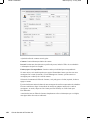
Novell Confidential Manual (PTG) 22 July 2004 Um evento do tipo O Dia Todo aparece no alto da lista de compromissos do dia, no cabeçalho cinza abaixo da data, em vez de ser mostrado dentro da lista. Isso facilita a criação de compromissos sobrepostos e dentro uns dos outros. Por exemplo, uma conferência pode ser um compromisso do tipo O Dia Todo e as reuniões da conferência podem ser compromissos com tempo limite. Compromissos com horas de início e de término específicas também podem se sobrepor. Quando isso ocorre, eles são exibidos como várias colunas na tela de dia do calendário. Se você criar compromissos sobrepostos no calendário, o Evolution os exibirá lado a lado no calendário. Lembretes Podem ser usados vários lembretes para compromissos individuais, em qualquer horário antes do compromisso programado. Você pode ter um lembrete de cada um dos seguintes tipos: Exibição: Uma janela é aberta na tela para lembrá-lo de seu compromisso. Áudio: O computador emite um alarme sonoro. Programa: Você pode executar um programa como um lembrete. Pode digitar seu nome no campo de texto ou localizá-lo com o botão Procurar. Se você tiver armazenado lembretes em um calendário local, eles funcionarão a partir do momento que você efetuar login. No entanto, para lembretes armazenados em um servidor Exchange, você deve executar o Evolution pelo menos uma vez depois do login. Não importa onde os lembretes sejam armazenados, você pode sair do Evolution e ainda ser lembrado de um compromisso futuro. Se estiver usando um calendário em um servidor Microsoft Exchange, selecione uma classificação para o compromisso para determinar quem poderá vê-lo. Público é a categoria padrão. Um compromisso público pode ser visto por todos na rede de compartilhamento de calendário. Particular indica um nível de segurança e Confidencial indica um nível ainda mais elevado. Os diferentes níveis variam dependendo das configurações do servidor; consulte o administrador do sistema ou ajuste suas configurações de delegação. Se você usar um servidor Microsoft Exchange, outras pessoas no servidor poderão verificar em sua programação se você está disponível em um determinado horário. Se você tiver um compromisso que seja flexível ou que você deseje designar como tempo Livre em vez de Ocupado, selecione a caixa Livre na seção Mostrar Tempo Como. Normalmente, os compromissos são exibidos como Ocupado. Você pode categorizar compromissos da mesma maneira como categoriza contatos. 1 Clique em Categorias. 2 Marque a caixa de seleção ao lado de cada categoria correspondente ao compromisso que você está criando. Dica: Você pode adicionar uma nova categoria à lista clicando em Editar Lista de Categorias Mestre. Em seguida, clique em Clique Aqui para Adicionar uma Categoria. Após selecionar as categorias, clique em OK para atribuí-las ao compromisso. As categorias selecionadas serão listadas na caixa de texto à direita do botão Categorias. Compromissos com categorias são mostrados com ícones na tela de calendário. Você também pode pesquisar compromissos por categoria. Para exibir apenas os compromissos de uma categoria específica, selecione Categoria na barra de pesquisa na parte superior do calendário e selecione uma categoria. Calendário do Evolution 69