1
133
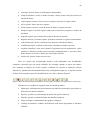
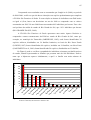
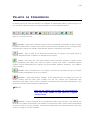
Impressão - Exibe um relatório de todas as informações já cadastradas. Este relatório poderá
ser impresso ou gravado para uso futuro, tanto em formato .pdf quanto .rtf.
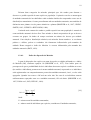
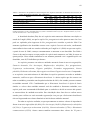
Busca Rápida – Este dois botões em forma de seta para a direita e esquerda, ao serem
pressionados navegará nos registros dentro de uma ordem pré-estabelecida, normalmente ordem do
código. Se uma das setas está em cor cinza, isto significa que não há mais registro à direita (final),
isso acontecerá também quando não houver mais registro à esquerda (inicio). Quando não houver
registro algum, nenhuma seta estará na cor amarela.
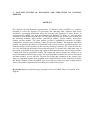
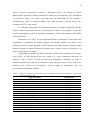
Cancelar – Este botão será exibido em cor cinza na maioria do tempo, ele somente ficara
ativo, na cor vermelha, quando houver um registro em edição: alteração ou inclusão de dados. Tem a
função de anular o que esta sendo feito, não se trata de exclusão, ele apenas anula a alteração que
foi realizada e ainda não foi gravada.
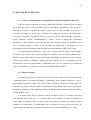
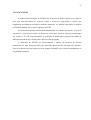
Gravar – O botão Gravar confirma uma inclusão ou alteração, salvando as informações no
banco de dados. Sua aparência será na cor cinza quando o sistema não estiver em modo de Inclusão
ou Alteração.
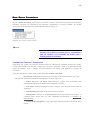
IMPORTANTE
Para confirmar uma inclusão ou alteração é fundamental
clicar neste botão. Concluída a gravação o botão voltará
ao estado de ‘desligado’, na cor cinza.
Atualizar - Este botão atualiza as informações correntes na tela. Quando o sistema é utilizado
em modo multiusuário poderá acontecer de um registro que está corrente na sua tela tenha sido
modificado por outro usuário. Clicando neste botão haverá uma releitura ao banco de dados, e se
houver uma atualização ela será exibida na tela. Quando o sistema funciona em um único
computador, este botão não tem função.
IMPORTANTE
Todos os dados numéricos cadastros no SADEF devem
obrigatoriamente utilizar como separador da parte decimal
o caracter ponto. Não deve ser utilizada a vírgula como
separador. Se não for respeitada essa regra não será
aceito como dado numérico o valor informado.