1
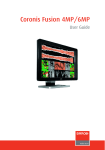
Coronis Fusion 4MP/6MP Guia do usuário (Página deixada intencionalmente em branco.) 2 Coronis Fusion 4MP/6MP Bem-vindo! Obrigado por escolher este CORONIS FUSION 4MP/6MP display. O Coronis Fusion é um sistema de monitores inteligente para PACS, projetado para aprimorar ainda mais a flexibilidade e a produtividade em diagnóstico por imagem. Apresentando o primeiro monitor colorido LCD de 30 polegadas do setor, que pode ser usado como monitor de dois monitores contínuos ou como um de tela plana, o Coronis Fusion proporciona a você a liberdade de organizar seu espaço de trabalho a sua maneira. Ele permite ler imagens de TC, ressonância magnética, de cateterismo e ecocardiogramas, ou qualquer outra combinação de imagens, lado a lado em uma única tela de diagnóstico. O Coronis Fusion apresenta a mais moderna e inovadora tecnologia de LCD de comutação em plano (In-Plane Switching -IPS-Pro). Essa tecnologia une os mais avançados recursos de visualização de LCD do mercado, definindo novos padrões de brilho e contraste, mesmo de um amplo ângulo de visualização. Use as instruções deste guia para instalar seu CORONIS FUSION 4MP/6MP display e descubra todos esses recursos interessantes. Os seguintes símbolos podem ser usados ao longo deste guia: WARNING Advertência: Risco de ferimentos em pessoas Cuidado: Risco de danos no produto Aviso ou observação importante Nota Sugestão, dica Informações adicionais Leia todas as informações de segurança a partir da page 55 antes de operar o CORONIS FUSION 4MP/6MP display. Coronis Fusion 4MP/6MP 3 (Página deixada intencionalmente em branco.) 4 Coronis Fusion 4MP/6MP Conteúdo Conteúdo da embalagem ................................................7 Peças, controles e conectores .........................................8 Vista frontal ............................................................................................. 8 Vista traseira............................................................................................ 9 Instalação da tela ..........................................................12 Removendo as tampas ........................................................................ 12 Destravando o mecanismo de altura ................................................. 14 Ajustando a posição do monitor ......................................................... 15 Conexão dos cabos de sinais............................................................... 16 Conexão dos cabos de força................................................................ 17 Roteando os cabos ............................................................................... 17 Prendendo as tampas .......................................................................... 18 Instalação do suporte VESA ................................................................. 19 Primeira inicialização............................................................................ 21 Operação diária..............................................................22 Recomendações para a operação diária ............................................ 22 Colocando em standby......................................................................... 24 Chamando o menu OSD....................................................................... 25 Navegando pelos menus OSD............................................................. 25 Fazendo seleções nos menus OSD ..................................................... 27 Alterando valores nos menus OSD ..................................................... 27 Operação avançada .......................................................28 Mensagens de informação .................................................................. 28 Exibição na tela (OSD).......................................................................... 30 Menu Luminance (luminância) e cor .......................................... 30 Menu Display Function (função de exibição)............................. 33 Menu de configurações ................................................................ 38 Coronis Fusion 4MP/6MP 5 Menu de informações .................................................................. 42 Alterando o modo de visualização ..................................................... 42 Habilitando/desabilitando os controles do usuário .......................... 43 Ligando/desligando o LED de energia ............................................... 45 Ligando/desligando o DPMS............................................................... 45 Menu Changing Display Functions (Alterando as funções de exibição)................................................................................. 46 Conceitos........................................................................................ 46 Seleção da função de exibição.................................................... 47 Opções ALC & DICOM .................................................................... 48 Limpando o monitor ......................................................53 Vidro da frente ...................................................................................... 53 Gabinete ................................................................................................ 54 Informações importantes ..............................................55 Informações de segurança .................................................................. 55 Informações ambientais ...................................................................... 58 Informações de conformidade com as regulamentações ................ 61 Aviso da EMC......................................................................................... 63 Explicação dos símbolos....................................................................... 70 Isenções legais...................................................................................... 71 Especificações técnicas ........................................................................ 73 6 Coronis Fusion 4MP/6MP Conteúdo da embalagem Seu CORONIS FUSION 4MP/6MP display vem com: • Este CORONIS FUSION 4MP/6MP display guia • Um CD do sistema • Dois cabos DVI • Um cabo USB • Um jogo de cabos de força • Uma fonte de alimentação externa Se você encomendou um controlador de monitor da Barco, ele também está na embalagem, juntamente com seus acessórios. Um guia do usuário específico está disponível no CD do sistema. Mantenha sua embalagem original. Ela é planejada para esse display e é a proteção ideal de transporte. Coronis Fusion 4MP/6MP 7 Peças, controles e conectores Vista frontal 1 8 2 3 4 5 6 7 8 1 Conectores USB downstream 2 Tecla de navegação para a esquerda/para baixo 3 Tecla de navegação para a direita/para cima 4 Tecla Enter 5 Tecla Stand-by 6 Sensor de luz ambiente 7 Luz indicadora de status de energia 8 Roda de controle Coronis Fusion 4MP/6MP Vista traseira 1 1 Tampa do compartimento de conectores 3 Tampa do suporte do monitor 2 2 3 Tampa do braço Coronis Fusion 4MP/6MP 9 CORONIS FUSION 4MP 1 2 3 4 5 6 7 1 Entrada de alimentação de +24 VCC 2 Conector USB upstream 3 Conector USB downstream 4 Saída de alimentação de +5 VCC, 0,25 A para acessórios 5 Saída auxiliar de alimentação de +3,3 VCC, 0,25 A 6 Entrada de vídeo DVI 1 7 Entrada de vídeo DVI 2 10 Coronis Fusion 4MP/6MP CORONIS FUSION 6MP 1 2 3 4 5 6 7 1 Entrada de alimentação de +24 VCC 2 Conector USB upstream 3 Conector USB downstream 4 Saída de alimentação de +5 VCC, 0,25 A para acessórios 5 Saída auxiliar de alimentação de +3,3 VCC, 0,25 A 6 Entrada de vídeo DVI 1 7 Entrada de vídeo DVI 2 Coronis Fusion 4MP/6MP 11 Instalação da tela Antes de instalar o CORONIS FUSION 4MP/6MP display e de conectar todos os cabos necessários, verifique se há um controlador de monitor adequado fisicamente instalado no computador. Se você estiver usando um controlador de monitor da Barco, consulte o guia do usuário específico disponível no CD do sistema. Removendo as tampas TAMPA DO COMPARTIMENTO DE CONECTORES A tampa do compartimento dos conectores deverá ser removida para obter acesso aos conectores. Para remover a tampa, faça o seguinte: 1 Levante levemente as presilhas das alças da tampa do compartimento dos conectores para liberar este lado da tampa. 2 Faça o mesmo para soltar o outro lado da tampa. 3 Remova a tampa. 12 Coronis Fusion 4MP/6MP TAMPA DO SUPORTE DO MONITOR Para obter acesso ao canal de roteamento do cabo, remova a tampa do suporte do monitor. Para tanto, faça o seguinte: 1 Pressione levemente e mantenha pressionando as presilhas que estão na parte interna superior da tampa. 2 Deslize a tampa para cima enquanto mantém as presilhas pressionadas. Coronis Fusion 4MP/6MP 13 Destravando o mecanismo de altura O sistema de posicionamento de altura no suporte do monitor é travado na fábrica com um gancho vermelho para evitar danos durante o transporte. Remova esse gancho antes de ajustar a posição da altura do monitor. 1 Enquanto mantém o painel do monitor empurrado para baixo, puxe o gancho vermelho do suporte do monitor. Para conservar o gancho para possível transporte no futuro, insira a extremidade curta vermelha do gancho dentro do suporte do monitor. 14 Coronis Fusion 4MP/6MP Ajustando a posição do monitor O sistema de posicionamento de altura do monitor está destravado, agora você pode inclinar, girar, levantar e abaixar o monitor, como desejar. Não tente movimentar o monitor quando ele estiver preso ao suporte. Danos severos poderão ocorrer no monitor e no suporte, se isso for feito. Coronis Fusion 4MP/6MP 15 Conexão dos cabos de sinais 1 Conecte um cabeçote do controlador do monitor ao conector DVI 1 usando um dos cabos DVI fornecidos. 2 Conecte outro cabeçote do controlador do monitor ao conector DVI 2 usando um dos cabos DVI fornecidos. 3 Se você quiser usar conectores USB downstream do monitor, conecte um conector USB downstream do computador ao conector USB upstream do monitor usando o cabo USB 2.0 fornecido. 16 Coronis Fusion 4MP/6MP Conexão dos cabos de força 1 Conecte a fonte de alimentação CC externa fornecida à entrada de alimentação de +24 VCC do CORONIS FUSION 4MP/6MP display. 2 Conecte a outra extremidade da fonte de alimentação CC a uma tomada de força aterrada por meio de um cabo de força fornecido na embalagem. Roteando os cabos Roteie todos os cabos conectados pelo canal de roteamento do cabo no suporte do monitor. As correias dos cabos no interior do compartimento dos conectores permite fixar os cabos para que fiquem mais protegidos. Coronis Fusion 4MP/6MP 17 Prendendo as tampas 1 Prenda novamente a tampa do suporte do monitor deslizando-a para baixo. Você ouvirá um som de encaixe das presilhas da tampa quando a tampa do suporte do monitor estiver na posição correta. Preste atenção para que todos os cabos permaneçam no canal dos cabos enquanto substitui a tampa. 2 Prenda novamente a tampa do compartimento dos conectores deslizando a parte superior da tampa até a posição e, em seguida, empurrando a parte inferior da tampa. Você ouvirá um som de encaixe das presilhas da tampa quando a tampa do compartimento dos conectores estiver na posição correta. 18 Coronis Fusion 4MP/6MP Instalação do suporte VESA O painel, preso por padrão a um suporte, é compatível com o padrão VESA 100 mm. Portanto, ele poderá ser usado com um braço aprovado pela VESA. Este capítulo mostra como você pode soltar o painel do suporte e como prendê-lo a um braço. Se você não estiver usando um braço, ignore este capítulo. 1 Puxe levemente os dois lados inferiores da tampa. 2 Deslize a tampa para cima enquanto mantém os lados inferiores abertos. Coronis Fusion 4MP/6MP 19 3 Levante a estrutura plástica que cobre a fixação do painel ao suporte. Gire-o 45 graus para descobrir os parafusos de fixação. 4 Solte os quatro parafusos de fixação que prendem o painel ao suporte. 5 Prenda o painel firmemente ao braço com os quatro parafusos M4 x 10 mm. Você deve montar o painel na posição horizontal (paisagem). A posição vertical (retrato) é possível mas não é suportada. Use um braço que possa suportar um peso de pelo menos 21.6 kg (47.62 lbs). Se isso não for feito, o painel poderá cair, provocando ferimentos em crianças ou adultos e causando sérios danos ao equipamento. Nunca puxe nem empurre o monitor para mover monitores presos a braços. Em vez disso, o braço deve estar equipado com uma alça aprovada pela VESA. Use essa alça para mover o monitor. Consulte o manual de instruções do braço para obter mais informações e instruções. 20 Coronis Fusion 4MP/6MP Primeira inicialização Agora você está pronto para inicializar o CORONIS FUSION 4MP/6MP display system pela primeira vez. 1 Ligue o CORONIS FUSION 4MP/6MP display como descrito em “Colocando em standby” on page 24. 2 Ligue o computador conectado ao monitor. Se o monitor e o controlador do monitor estiverem corretamente instaladas, as mensagens de inicialização do Windows aparecerão quando o procedimento de inicialização estiver finalizado. O CORONIS FUSION 4MP/6MP display estará funcionando em um modo de vídeo básico em uma taxa de atualização padrão no momento da primeira inicialização. Se estiver usando um controlador de monitor da Barco, consulte o guia do usuário específico disponível no CD do sistema para instalar os drivers, o software e a documentação. Quando isso estiver feito, o monitor detectará automaticamente o sinal de entrada de vídeo e aplicará o modo de vídeo e a taxa de atualização corretos. Coronis Fusion 4MP/6MP 21 Operação diária Recomendações para a operação diária OTIMIZE A VIDA ÚTIL DO MONITOR Se você habilitar o Sistema de gerenciamento de energia da tela (DPMS), o diagnóstico da vida útil do seu monitor será otimizada porque ele desligará automaticamente a iluminação de fundo quando o monitor não for usado durante um período de tempo especificado. Por padrão, o DPMS está habilitado no display, mas ele também precisa ser ativado na estação de trabalho. Para fazer isso, vá até “Propriedades de opções de energia” no “Painel de controle”. A Barco recomenda a configuração de ativação do DPMS para após 20 minutos de inatividade. USE UM PROTETOR DE TELA PARA EVITAR A RETENÇÃO DE IMAGEM A operação prolongada de um LCD com o mesmo conteúdo na mesma área de tela pode resultar em uma forma de retenção de imagem. Você pode evitar ou reduzir significativamente a ocorrência desse fenômeno usando um protetor de tela. Você pode ativar um protetor de tela na janela “Propriedades do vídeo” da estação de trabalho. A Barco recomenda configurar a ativação do protetor de tela para após 5 minutos de inatividade. Um bom protetor de tela exibe um conteúdo que se movimenta. Caso esteja trabalhando com a mesma imagem ou uma aplicação com elementos de imagem estáticos por várias horas continuamente, (de modo que o protetor de tela não seja ativado) mude o conteúdo da imagem regularmente para evitar a marcação da imagem dos elementos estáticos sobre a tela. 22 Coronis Fusion 4MP/6MP ENTENDA A TECNOLOGIA PIXEL Os monitores LCD usam uma tecnologia baseada em pixels. Como tolerância normal na fabricação do LCD, um número limitado desses pixels pode permanecer apagado ou permanentemente aceso, sem afetar o desempenho do diagnóstico do produto. Para garantir a melhor qualidade do produto, a Barco aplica critérios de seleção precisos em seus painéis LCD. Para saber mais sobre a tecnologia do LCD e os pixels faltando, consulte os informes específicos disponíveis em www.barco.com/medical. APRIMORE O CONFORTO DO USUÁRIO Todo sistema de monitor tipo multihead tem a combinação de cores com a melhor especificação do mercado. A Barco recomenda manter os monitores de cores combinadas juntos. Além disso, é importante usar todos os monitores de configuração tipo multihead na mesma taxa, de modo a preservar a combinação de cores durante toda a vida útil econômica do sistema. MAXIMIZAR A GARANTIA DE QUALIDADE O sistema “MediCal QAWeb” oferece garantia de qualidade de alto nível, proporcionando máxima confiança e tempo de operação em diagnóstico. A Barco recomenda que o MediCal QAWeb Agent seja instalado e que pelo menos a diretiva padrão de QAWeb seja aplicada. Essa diretiva inclui a calibração em intervalos regulares. A atualização para o MediCal QAWeb Server oferece ainda mais possibilidades. Saiba mais e registre-se para obter o nível MediCal QAWeb Essential gratuitamente em www.barco.com/medical/qa. Coronis Fusion 4MP/6MP 23 Colocando em standby A fonte de alimentação conectada também conta com um botão que pode ser usado para cortar completamente o fornecimento de energia. Para usar o monitor, ligue essa fonte de alimentação. Para fazer isso, pressione o botão on/off da fonte de alimentação de modo que ele fique na posição “|”. USANDO AS TECLAS DE TOQUE: 1 Enquanto o OSD não estiver na tela, toque em qualquer tecla de toque. Como resultado, a iluminação do painel de controle acendo por alguns segundos. 2 Enquanto a iluminação do painel de controle estiver acesa, toque na tecla de espera (stand-by). Uma mensagem aparece na tela. 3 Toque na tecla de espera novamente para confirmar. 4 Para ligar o monitor quando ele estiver em espera, toque em qualquer tecla. Em seguida, enquanto a iluminação do painel de controle estiver acesa, toque na tecla de espera (stand-by). USANDO O BOTÃO DE CONTROLE: 1 Quando não houver nenhum OSD na tela, clique levemente no botão de controle. Uma mensagem aparece na tela. 2 Clique no botão de controle novamente para confirmar. 3 Para ligar o monitor quando está em modo de espera, clique no botão de controle levemente. 24 Coronis Fusion 4MP/6MP Chamando o menu OSD USANDO AS TECLAS DE TOQUE: 1 Enquanto o OSD não estiver na tela, toque em qualquer tecla de toque. Como resultado, a iluminação do painel de controle acendo por alguns segundos. 2 Enquanto a iluminação do painel de controle estiver acesa, toque na tecla Enter . USANDO O BOTÃO DE CONTROLE: Quando não houver nenhum OSD na tela, gire o botão de controle. Navegando pelos menus OSD USANDO AS TECLAS DE TOQUE: 1 Use as teclas de navegação para cima mover pelos menus. e para baixo para se 2 Para ir para um submenu, use a tecla de navegação para cima ou para baixo para realçar o submenu. Em seguida, toque na tecla Enter para entrar no submenu. 3 Quando você seleciona Exit (Sair), o OSD sai do submenu e passa para o menu anterior (nível mais alto). Quando você seleciona Exit no menu principal, o OSD fica oculto. USANDO O BOTÃO DE CONTROLE: 1 Gire a roda de controle para se movimentar para cima e para baixo pelos menus. 2 Para ir para um submenu, gire a roda de controle para realçá-lo. Em seguida, clique com a roda de controle para entrar no submenu. Coronis Fusion 4MP/6MP 25 3 Quando você clica em Exit (Sair), o OSD sai do submenu e passa para o menu anterior (nível mais alto). Quando você clica em Exit no menu principal, o OSD fica oculto. 26 Coronis Fusion 4MP/6MP Fazendo seleções nos menus OSD USANDO AS TECLAS DE TOQUE: 1 Navegue pelos menus e realce o parâmetro que deseja selecionar. 2 Toque na tecla Enter para fazer uma seleção ou para alternar entre as várias configurações. USANDO O BOTÃO DE CONTROLE: 1 Navegue pelos menus e realce o parâmetro que deseja selecionar. 2 Clique com a roda de controle para fazer a seleção ou para alternar entre as várias configurações. Alterando valores nos menus OSD USANDO AS TECLAS DE TOQUE: 1 Navegue pelos menus e realce o parâmetro que deseja ajustar. 2 Toque na tecla Enter para ir para o modo de edição. 3 Use a tecla de navegação para cima alterar o valor. 4 Toque na tecla ENTER menu. ou para baixo para para inserir o novo valor e retornar para o USANDO O BOTÃO DE CONTROLE: 1 Navegue pelos menus e realce o parâmetro que deseja ajustar. 2 Clique com a roda de controle para ir para o modo de edição. 3 Gire a roda para alterar o valor. 4 Clique com a roda para inserir o novo valor e retornar para o menu. Coronis Fusion 4MP/6MP 27 Operação avançada Mensagens de informação As seguintes mensagens podem aparecer automaticamente na tela: INPUT SELECTION (SELEÇÃO DE ENTRADA) O menu de seleção de entrada aparece se dois sinais de vídeo estiverem conectados e a resolução de um ou de ambos os sinais de vídeo estiverem muito altos para que ambos sejam exibidos. Neste caso, o menu de seleção de entrada permite selecionar um dos dois sinais de vídeo. NO SIGNAL SELECTED (NENHUM SINAL SELECIONADO) Essa mensagem aparece se o monitor não encontrar nenhum sinal adequado de vídeo nas entradas. RESOLUTION TOO HIGH (RESOLUÇÃO MUITO ALTA) Essa mensagem aparece se a resolução do sinal de vídeo selecionada for muito alta para exibição. TEXT MODE / DIAGNOSTIC MODE (MODO TEXTO/MODO DIAGNÓSTICO) Essas mensagens aparecem por alguns segundos logo depois de alternar para o modo de texto ou para o modo de diagnóstico. No modo de texto, a luminância do monitor é aproximadamente a metade da luminância do modo de diagnóstico. O modo de texto será usado quando o monitor for usado com aplicativos de escritório, tais como processadores de texto. Você pode alternar entre ambos os modos tocando nas teclas para cima e para baixo ao mesmo tempo. 28 Coronis Fusion 4MP/6MP LCM TEMPERATURE TOO HIGH (TEMPERATURA DO LCM MUITO ALTA) Essa mensagem de erro é grave. Você deve desligar o monitor e chamar a assistência técnica. A advertência significa que a temperatura do painel LCD está muito alta. Como resultado, o monitor muda para um modo de operação seguro (com valor de iluminação de fundo diminuído). A mensagem não desaparece enquanto o monitor não for desligado. LCM TEMPERATURE SENSOR OFF LINE (SENSOR DE TEMPERATURA DO LCM DESCONECTADO) Essa mensagem de erro é grave. Você deve desligar o monitor e chamar a assistência técnica. A advertência significa que o sensor de temperatura do painel LCD perdeu a comunicação. Como resultado, o monitor muda para um modo de operação seguro (com valor de iluminação de fundo diminuído). A mensagem não desaparece enquanto o monitor não for desligado. Coronis Fusion 4MP/6MP 29 Exibição na tela (OSD) Menu Luminance (luminância) e cor Measured luminance (Luminância medida) Indica a luminância real medida pelo sensor interno. Esse valor é somente leitura. É expressa em cd/m². Luminância desejada Permite ajustar manualmente a luminância desejada. Veja a observação abaixo. Color target (Cor desejada) Permite selecionar as cores desejadas em uma lista de cores definidas de fábrica e definidas pelo usuário. Viewing mode (Modo de visualização) Permite selecionar um modo de visualização: Diagnóstico ou Texto. No modo de texto, a luminância é aproximadamente a metade da luminância do modo de diagnóstico. Ela se destina a ser usada em aplicativos de escritório, tais como processadores de texto. Você pode alternar entre os dois modos tocando nas teclas para cima e para baixo ao mesmo tempo enquanto o OSD não estiver na tela. Color definition (Definição de cor) Passa para o submenu de definição de cor que permite mudar a definição das cores desejadas definidas pelo usuário. Quando você altera para a luminância desejada, o monitor ajustará sua iluminação de fundo até chegar à desejada. Isso pode ser visto na linha de luminância Measured (Medida). Quando a luminância desejada não puder ser obtida, devido ao enfraquecimento da iluminação de fundo, por exemplo, a linha de luminância medida muda para Minimum value reached (Valor mínimo atingido) ou para Maximum value reached (Valor máximo atingido). 30 Coronis Fusion 4MP/6MP SUBMENU DE DEFINIÇÃO DE COR Uma cor desejada é definida por sua luminância desejada e pela temperatura da cor. O submenu de definição de cor permite editar esses valores. Color name (Nome da cor) Indica a cor que você está editando. Você pode selecionar outra cor a ser editada usando as teclas de toque para cima e para baixo ou girando o botão de controle. Luminância desejada Permite selecionar a luminância desejada que corresponde à cor desejada. Defined in (Definida em) Indica como a temperatura da cor é definida: em coordenadas (x,y) ou em Kelvin (K). Você pode alternar entre ambas usando as teclas de toque para cima e para baixo ou girando o botão de controle. Essa função está disponível somente quando a cor desejada do usuário estiver selecionada. x Permite definir a coordenada x da temperatura da cor que corresponde à cor desejada. Essa função está disponível somente quando a cor desejada estiver definida nas coordenadas (x,y). Essa função não está disponível quando a cor Native White (Branco nativo) desejada estiver selecionada. Coronis Fusion 4MP/6MP 31 y Permite definir a coordenada y da temperatura da cor que corresponde à cor desejada. Essa função está disponível somente quando a cor desejada estiver definida nas coordenadas (x,y). Essa função não está disponível quando a cor Native White (Branco nativo) desejada estiver selecionada. Temperatura da cor Permite definir a temperatura da cor que corresponde à cor desejada, em unidades Kelvin. Essa função está disponível somente quando a cor desejada estiver definida em unidades Kelvin. Essa função está disponível somente quando a cor desejada do usuário estiver selecionada. Restore factory x, y values (Restaurar x, y aos valores de fábrica) 32 Coronis Fusion 4MP/6MP Permite restaurar as coordenadas (x,y) da temperatura da cor aos valores de fábrica. Essa função não está disponível quando a cor Native White (Branco nativo) desejada estiver selecionada. Menu Display Function (função de exibição) Display function (Função de exibição) Permite selecionar em uma lista predefinida de funções de exibição. Se DICOM DF estiver selecionado, uma série de configurações adicionais estará disponível. ALC & DICOM options (Opções ALC & DICOM) Passa para o submenu ALC & DICOM Options, que permite editar as configurações para a função de exibição DICOM. Essa função está disponível somente quando DICOM DF estiver selecionado. Coronis Fusion 4MP/6MP 33 SUBMENU DE OPÇÕES ALC & DICOM Measured ambient light (Luz ambiente medida) Indica a luz ambiente atual medida pelo sensor de luz ambiente localizado na frente do monitor. Esse valor é somente leitura. Averaged ambient light (Luz ambiente média) Mostra a média da luz ambiente média medida desde que o monitor foi ligado. Correction value (Valor da correção) Mostra o valor da correção da luz ambiente que é considerada no cálculo da função de exibição. Cont. DICOM ALC Permite ligar/desligar DICOM ALC contínuo. Quando você executa a função “Measure ALC Value” (Medir valor de ALC), esse valor será armazenado como sendo o valor de correção de ALC medido para a sala de laudo selecionada, a menos que esse valor seja superior ao da luz ambiente máxima determinado para a sala de laudo selecionada. Quando ligado, o DICOM DF é continuamente recalculado, considerando a luz ambiente média. Quando desligado, o DICOM DF é recalculado somente no momento em que DICOM Offset for alterado (veja abaixo). 34 Coronis Fusion 4MP/6MP DICOM Offset Essa função está disponível somente quando DICOM DF for selecionado. Quando DICOM ALC contínuo for desligado, o DICOM DF é recalculado no momento em que DICOM Offset é alterado, levando em conta o novo DICOM Offset. • Quando definido para “Dark Room” (Sala escura), a luz ambiente não é levada em conta. • Quando é definido para “Preset” (Predefinido), um valor de luz ambiente predefinido determinado pela sala de leitura selecionada é levada em conta. • Quando é definido para “Measured ALC” (ALC medida), a luz ambiente média determinada pela sala de laudo selecionada é levada em conta. Essa função está disponível somente quando DICOM ALC contínuo estiver desligado. Reading room (Sala de leitura) Permite selecionar em uma lista predefinida de tipos de salas de leitura. Você deve selecionar uma sala de laudo que corresponda ao tipo de sala de laudo na qual o monitor está instalado. Essa função está disponível somente quando DICOM ALC contínuo estiver desligado. Coronis Fusion 4MP/6MP 35 Reading room def. (Def. da sala de leitura) Passa para o submenu de definição da sala de leitura, que permite editar as configurações de condição da sala de leitura. Essa função está disponível somente quando DICOM ALC contínuo estiver desligado. Calibration info (Informações de calibração) Passa para o submenu de informações de calibração, que exibe as informações sobre o valor considerado para recalcular o DICOM DF. SUBMENU DE DEFINIÇÃO DA SALA DE LEITURA Measured ambient light (Luz ambiente medida) Indica a luz ambiente atual medida pelo sensor de luz ambiente localizado na frente do monitor. Esse valor é somente leitura. Averaged ambient light (Luz ambiente média) Mostra a média da luz ambiente média medida desde que o monitor foi ligado. Esse valor é somente leitura. Reading room (Sala de leitura) Indica o tipo de sala de leitura sendo editado. Você pode selecionar outra sala a ser editada usando as teclas de toque para cima ou para baixo ou girando o botão de controle. Max. ambient light (Luz ambiente máxima) Indica a luz ambiente máxima que corresponde à sala de leitura selecionada. 36 Coronis Fusion 4MP/6MP Se a luz ambiente medida for superior ao valor inserido aqui, você deve tomar medidas para escurecer a sala ou selecionar outro tipo de sala de leitura. Preset corr. value (Valor de correção predefinido) Esse valor é levado em conta no cálculo de DICOM DF se DICOM ALC contínuo estiver desligado e DICOM Offset definido para “Preset” (Predefinido). A cada tipo de sala de laudo corresponde outro valor predefinido. Measured ALC value (Valor de ALC medido) O valor mostrado aqui é levado em conta no cálculo de DICOM DF se DICOM ALC contínuo estiver desligado e DICOM Offset definido para “Measured ALC” (ALC medido). Quando você seleciona essa linha e confirma a seleção, o valor atual da luz ambiente média é armazenado aqui, substituindo o valor anterior. Mas, se o valor da luz ambiente média for superior ao valor da luz ambiente máxima que corresponde à sala de laudo selecionada, uma advertência é exibida, solicitando que você diminua a luz da sala, e o valor será limitado ao valor da luz ambiente máxima. Se você reduzir a luz da sala, você poderá executar a função Measure ALC Value (Medir valor de ALC) novamente para inserir o novo valor menor. Coronis Fusion 4MP/6MP 37 SUBMENU DE INFORMAÇÕES DE CALIBRAÇÃO Preset ambient value / Measured ALC ambient value / Average ambient value (Valor ambiente predefinido / valor ambiente de ALC medido / valor ambiente médio) Mostra o valor de correção da luz ambiente considerado para calcular o DICOM DF, expresso em lux. Bright luminance (Luminância clara) Mostra o valor da luminância clara considerado para calcular o DICOM DF. Dark luminance (Luminância escura) Mostra o valor da luminância escura considerado para calcular o DICOM DF. Ambient correction (correção do ambiente) Mostra o valor de correção da luz ambiente considerado para calcular o DICOM DF, expresso em cd/m². Menu de configurações DPMS Permite ligar/desligar o sistema de gerenciamento de energia do monitor. Veja a observação abaixo. LED de energia Permite ligar/desligar o estado do LED de alimentação. O estado DPMS do LED laranja não é influenciado por essa configuração. Assim, quando o monitor entra no estado de economia de energia, o LED fica laranja, mesmo que ele seja desligado por essa configuração. 38 Coronis Fusion 4MP/6MP User Controls (Controles do usuário) Permite desabilitar os controles do usuário da parte da frente. Quando desligado, o usuário não poderá visualizar o OSD até que o código da tecla dos controles do usuário sejam inseridos. Para reabilitar os controles do usuário, consulte Para habilitar os controles do usuário novamente usando as teclas de toque:, on page 43 ou Para habilitar os controles do usuário novamente usando o botão de controle:, on page 44 Sound (Som) Permite ligar/desligar o som. Quando ligado, um breve sinal sonoro soará cada vez que uma tecla de toque for tocada. Auto menu exit (Saída automática do menu) Permite ligar/desligar a saída automática do menu. Quando ligado, o OSD fecha automaticamente quando ficar inativo por um determinado tempo. OSD Orientation (Orientação do OSD) Selecione a orientação desejada da exibição na tela. A posição padrão é paisagem (vertical), mas se você colocar o monitor na posição retrato (horizontal) (possível, mas não suportado), você deverá selecionar Portrait (Retrato) também como a orientação OSD. Caso contrário, não será fácil ler o OSD. Coronis Fusion 4MP/6MP 39 Input Switch Mode (Modo de chave de entrada) Selecione “Auto” se você quiser que o monitor selecione as entradas de vídeo automaticamente. Se somente uma entrada de vídeo estiver conectada, a imagem será mostrada no centro da tela. Se ambas as entradas estiverem conectadas, o sinal de vídeo conectado à entrada “Left” (esquerda) é mostrada à esquerda da tela e o sinal conectado no conector “Right” (direito) é mostrado no lado direito. Se um dos sinais de vídeo exceder a resolução 1640 x 2048, o sinal será anulado. Selecione “Left” para exibir somente o sinal conectado na entrada de vídeo “Left” (esquerda). Selecione “Right” para exibir somente o sinal conectado na entrada de vídeo “Right” (direita). Preferred Input (Entrada preferencial) Selecione a resolução do vídeo na qual você deseja que a(s) placa(s) de vídeo conectada(s) seja(m) reproduzida(s). Antes de alterar essa configuração, você deverá desligar o computador. Depois de alterar a configuração, ligue o computador para que a placa de vídeo mude sua resolução. Essa função só é válida para placas de vídeo plug-and-play. Obtenha mais informações no Guia inicial. Exclude I-Guard zone (Excluir a zona IGuard) 40 Coronis Fusion 4MP/6MP Quando ligado, a resolução do vídeo da entrada preferencial é definida em um valor com um número reduzido de linhas. A imagem será exibida abaixo do patch do I-Guard. Scaling Quando ligado, o monitor ampliará (escalonar pra cima) os sinais baixos de resolução de vídeo, se possível. O sistema DPMS (Sistema de gerenciamento de energia do monitor) desligará o monitor quando o computador conectado estiver inativo por um determinado tempo. A Barco recomenda ligar o DPMS para evitar a retenção da imagem no painel LCD. Coronis Fusion 4MP/6MP 41 Menu de informações Product (Produto) O tipo de monitor Serial No (Número de série) Indica o número de série do monitor SW Number (Número do software) O número do pedido do software interno SW Version (Versão do software) Exibe a versão atual do software interno Display Runtime (Tempo de execução do monitor) Indica o tempo total durante o qual o monitor esteve em operação, incluindo o tempo em espera Backlight Runtime Indica o tempo total durante o qual o monitor esteve em operação, excluindo o tempo em espera Alterando o modo de visualização SOBRE OS MODOS DE VISUALIZAÇÃO O monitor tem dois modos de visualização. O modo de visualização de diagnóstico proporciona a luminância calibrada total. Esse modo é para o uso do monitor em aplicações de diagnóstico. No modo de texto, a luminância é aproximadamente a metade da luminância do modo de diagnóstico. Ele será usado quando o monitor for usado com aplicativos de escritório, tais como processadores de texto. ALTERNANDO ENTRE OS MODOS DE VISUALIZAÇÃO PELAS TECLAS Enquanto o OSD não estiver na tela, toque nas teclas de toque para cima e para baixo ao mesmo tempo. O monitor alternará então para outro modo de visualização. O modo de visualização é indicado por uma 42 Coronis Fusion 4MP/6MP mensagem que aparece por alguns segundos depois de alternar o modo de visualização. ALTERNANDO ENTRE OS MODOS DE VISUALIZAÇÃO PELOS MENUS OSD Você também pode alternar entre os modos de visualização no menu Luminance (Luminância) e cor. Habilitando/desabilitando os controles do usuário PARA DESABILITAR OS CONTROLES DO USUÁRIO: 1 Abra o menu principal OSD. 2 Abra o menu Settings (configurações). 3 Selecione User Controls (controles do usuário). 4 Selecione Off. 5 Retorne para o menu de configurações. 6 Saia do OSD O usuário não poderá exibir o OSD novamente até que o código da tecla dos controles do usuário não for inserido (veja abaixo). PARA HABILITAR OS CONTROLES DO USUÁRIO NOVAMENTE USANDO AS TECLAS DE TOQUE: 1 Para inserir o código da tecla dos controles do usuário o OSD deverá estar visível. 2 Toque em qualquer tecla de toque para ligar a iluminação frontal. 3 Enquanto a iluminação frontal estiver ligada, toque nas seguintes teclas na ordem apresentada: Enter , Down , Up , Down , Enter . As configurações dos Controles do usuário no menu de configurações estarão habilitadas novamente. Coronis Fusion 4MP/6MP 43 PARA HABILITAR OS CONTROLES DO USUÁRIO NOVAMENTE USANDO O BOTÃO DE CONTROLE: 1 O OSD não deverá estar visível. 2 Pressione e segure o botão de controle por pelo menos 5 segundos. 3 Gire o botão de controle um passo no sentido horário. 4 Pressione o botão de controle duas vezes. 5 Gire o botão de controle um passo no sentido anti-horário. A exibição na tela aparecerá. As etapas 3 a 5 devem ser executadas em no máximo 3 segundos. As configurações dos Controles do usuário no menu de configurações estarão habilitadas novamente. 44 Coronis Fusion 4MP/6MP Ligando/desligando o LED de energia PARA LIGAR/DESLIGAR O LED DE ENERGIA: 1 Abra o menu principal OSD. 2 Abra o menu Settings (configurações). 3 Selecione Power LED. 4 Selecione On ou Off. 5 Retorne para o menu de configurações. Quando o monitor estiver em espera (stand-by), o LED de energia ficará laranja, mesmo se a configuração do LED estiver desabilitada. Quando a configuração do LED de energia estiver desabilitada, o LED ainda ficará aceso (verde) quando o monitor estiver ligado e não estiver recebendo nenhum sinal de vídeo. Ligando/desligando o DPMS PARA LIGAR/DESLIGAR O DPMS 1 Abra o menu principal. 2 Abra o menu Settings (configurações). 3 Selecione DPMS. 4 Selecione On ou Off. 5 Retorne para o menu de configurações. Coronis Fusion 4MP/6MP 45 Menu Changing Display Functions (Alterando as funções de exibição) Conceitos • O menu Display Function (Função de exibição) permite selecionar uma função de exibição (DF). • Quando você seleciona DICOM DF, você pode definir o DICOM DF a ser recalculado considerando a luz ambiente. Pode ser um recálculo contínuo (“Continuous DICOM ALC” ligado) ou um cálculo único (“Continuous DICOM ALC” desligado). • Quando um único recálculo é selecionado, ele pode ser baseado na luminância de 0 lux (“Dark Room”), um valor pré-definido (“Preset”) ou uma medição única em tempo real (“Measured ALC”). Os valores pré-definidos e medidos de correção de ALC são determinados pela sala de leitura selecionada. • No caso de “Preset” ou de “Measured ALC”, você deve selecionar uma sala de laudo que corresponda ao tipo de sala na qual o monitor está instalado. Se o monitor estiver instalado em uma sala onde varreduras de TC são observadas, por exemplo, a sala de laudo “CT/MR/NM” será a seleção preferencial. • A sala de laudo é definida por três parâmetros: • Maximum Ambient Light define a iluminação máxima permitida nesse tipo de sala. Esse valor pode ser ajustado até certo limite determinado pela sala de leitura selecionada. • Preset Correction Value é o valor de correção predefinido para esta sala de leitura. Esse valor pode ser ajustado até certo limite determinado pela sala de leitura selecionada. • O Measured ALC Value é a luz ambiente média medida para esta sala de laudo. Ele pode ser alterado executando a função “Measure ALC Value” (Medir valor de ALC). • Os parâmetros da sala de leitura são predefinidos no monitor, de acordo com a AAPM (American Association of Physicists in Medicine). No entanto eles podem ser alterados dentro de certos limites. 46 Coronis Fusion 4MP/6MP Seleção da função de exibição PARA SELECIONAR UMA FUNÇÃO DE EXIBIÇÃO (DF): 1 Abra o menu principal. 2 Abra o menu Display Function (função de exibição). 3 Selecione Display Function. 4 Selecione a DF desejada. 5 Retorne para o menu Display Function. Você pode selecionar as seguintes DFs: DICOM Selecione uma função de exibição DICOM para a maioria das aplicações de visualização médica. A função DICOM resulta em escalas de cinzas mais visíveis nas imagens. Gamma dinâmica 2.2 Gamma dinâmica 1.8 São funções de gama que são alteradas para levar em conta a luminância não-zero de um painel LCD quando acionado com um sinal “preto”. São especialmente úteis em aplicações de TC para melhorar a percepção de valores Hounsfield baixos. Native Se você selecionar Native, o comportamento do painel nativo não será corrigido. Test É idêntico ao da DF Native. Gamma 2.2 Gamma 1.8 Selecione uma das funções de exibição se o monitor for substituir um monitor CRT com gama de 1.8 ou 2.2 respectivamente. User É uma DF que pode ser definida pelo usuário. Coronis Fusion 4MP/6MP 47 Opções ALC & DICOM Continuous DICOM ALC INTRODUÇÃO Quando você seleciona DICOM DF, o monitor oferece a possibilidade de considerar a luz ambiente para calcular a função de exibição DICOM. Essa função é chamada Continuous DICOM ALC (ALC é o acrônimo de Ambient Light Compensation - Compensação de luz ambiente). Quando DICOM ALC estiver ligada, o monitor adaptará continuamente o DICOM DF com base na luz ambiente média medida. Quando desligada, a DICOM DF será recalculada somente quando outro DICOM Offset for selecionado. PARA LIGAR/DESLIGAR A DICOM ALC CONTÍNUO. 1 Selecione a função de exibição DICOM. Consulte Para selecionar uma função de exibição (DF):, on page 47 2 No menu Display Function, selecione ALC & DICOM Options. 3 No submenu ALC & DICOM Options, selecione Cont. DICOM ALC. 4 Selecione On ou Off. 5 Retorne ao menu ALC & DICOM Options. A luz ambiente é medida pelo sensor de ALC na parte da frente. DICOM Offset INTRODUÇÃO Quando a DICOM ALC contínua estiver desligada, o DICOM DF será recalculado somente quando outro DICOM Offset for selecionado. A DICOM DF será recalculada com base na nova configuração de compensação. 48 Coronis Fusion 4MP/6MP PARA SELECIONAR UMA COMPENSAÇÃO DICOM: 1 Selecione a função de exibição DICOM. Consulte Para selecionar uma função de exibição (DF):, on page 47. 2 Desligar a Continuous DICOM ALC. Consulte Para ligar/desligar a DICOM ALC contínuo., on page 48. 3 No menu ALC & DICOM Options, selecione DICOM Offset. 4 Selecione uma compensação. 5 Retorne ao menu ALC & DICOM Options. Você pode selecionar as seguintes compensações: Dark room (Sala escura) A DICOM DF será recalculada levando em conta o valor da luz ambiente de 0 lux. Isso significa que a luz ambiente não influencia a DICOM DF. Preset (Predefinida) A DICOM DF será recalculada considerando um valor de luz ambiente predefinido. Esse valor é determinado pela sala de leitura selecionada e pode ser ajustado manualmente dentro de certos limites. Measured ALC (ALC medida) O DICOM DF será recalculado levando em conta o valor da luz ambiente média medida que é determinado pela sala de laudo selecionada. Esse valor pode ser mudado executando a função “Measure ALC Value” (Medir valor de ALC) no submenu Reading Room Definition (Definição da sala de laudo). Seleção da sala de leitura Essa função está disponível quando a função de exibição DICOM estiver selecionada e Continuous DICOM ALC estiver desabilitada. Coronis Fusion 4MP/6MP 49 PARA SELECIONAR A CONFIGURAÇÃO DE UMA SALA DE LEITURA: 1 Selecione a função de exibição DICOM. Consulte Para selecionar uma função de exibição (DF):, on page 47. 2 Desligar a Continuous DICOM ALC. Consulte Para ligar/desligar a DICOM ALC contínuo., on page 48. 3 No menu ALC & DICOM Options, selecione Reading Room. 4 Selecione a sala de laudo que corresponde ao tipo de sala na qual o monitor está instalado. 5 Retorne para o menu. Você pode selecionar os seguintes tipos de salas de leitura: DRR CR/DR/MAMMO Corresponde às condições de iluminação das salas de leitura de diagnóstico para radiologia computadorizada, radiologia digital ou mamografia. Essa configuração tem a luz ambiente máxima mais baixa. DRR CT/MR/NM Corresponde às condições de iluminação das salas de leitura de diagnóstico para tomografia computadorizada, ressonância magnética ou varreduras de medicina nuclear. Equipe do escritório Corresponde às condições de iluminação dos escritórios. Clinical Viewing (Visualização clínica) Corresponde às condições de iluminação em salas de leitura de diagnóstico para visualização clínica. Sala de emergência Corresponde às condições de iluminação das salas de emergência. Sala de operação Corresponde às condições de iluminação das salas de operação. Essa configuração tem a luz ambiente máxima mais alta. 50 Coronis Fusion 4MP/6MP Definição da sala de leitura Essa função está disponível quando a função de exibição DICOM estiver selecionada e Continuous DICOM ALC estiver desabilitada. PARA MODIFICAR A DEFINIÇÃO DE UMA SALA DE LEITURA: 1 Selecione a função de exibição DICOM. Consulte Para selecionar uma função de exibição (DF):, on page 47. 2 Desligar a Continuous DICOM ALC. Consulte Para ligar/desligar a DICOM ALC contínuo., on page 48. 3 No menu ALC & DICOM Options, selecione Reading Room Def. 4 Selecione a definição da sala de leitura que deseja modificar. Selecione primeiro Reading Room. Selecione a sala de laudo adequada. 5 Para modificar a luz ambiente máxima para esta sala de laudo, selecione Max. Ambient Light e mude o valor. Você pode alterar esse valor dentro de certos limites determinados pela sala de leitura selecionada. 6 Para modificar o valor de correção predefinido para esta sala de laudo, selecione Preset Corr.. Value e mude o valor. Você pode alterar esse valor dentro de certos limites determinados pela sala de leitura selecionada. 7 Para modificar o valor da ALC medida para esta sala de laudo, selecione Measure ALC Value e execute a função. Se a “Luz ambiente média” no momento estiver abaixo da “Luz ambiente máxima” definida, o valor da luz ambiente média será copiado como sendo o valor da ALC medida. Se a “Luz ambiente média” no momento estiver acima à “Luz ambiente máxima” definida, o monitor exibirá uma advertência para que o usuário tome providências para adaptar a luz ambiente da sala para a sala de laudo selecionada. Proceda como segue: Coronis Fusion 4MP/6MP 51 • Use Enter ou clique com o botão de controle. Como resultado, o valor da ALC medida será limitado ao valor da luz ambiente máxima. Use Enter ou clique com o botão de controle novamente para armazenar o valor. • Mas se você quiser adaptar as condições da luz ambiente à definição da sala de laudo selecionada, diminua a luz da sala para que a luz ambiente medida fique mais baixa que a luz ambiente máxima. • Em seguida, use Enter ou clique com o botão de controle novamente para executar a função Measure ALC Value (Medir valor de ALC) novamente. O valor da luz ambiente medida no momento será copiada como sendo o valor da ALC medida. Finalmente, use Enter ou clique com o botão de controle novamente para armazenar o valor. 52 Coronis Fusion 4MP/6MP Limpando o monitor Vidro da frente Limpe o vidro da frente com uma esponja, um pano de limpeza ou um Antes de limpar o vidro da frente, desligue o cabo de força da rede elétrica para evitar que as teclas sejam ativadas inadvertidamente enquanto você estiver fazendo a limpeza. tecido macio, levemente umedecido com um dos seguintes produtos testados: • Flux • Pril • Windex Glass Plus • Limpador de vidros Ajax • Limpador de vidros Bohle • Limpador de vidros Sidolin • Mr. Proper • Solução com 25% de etanol (EtOH) Se nenhum desses produtos estiver disponível, use água pura. Cuidado para não danificar nem riscar o vidro da frente. Tome cuidado para não danificar nada com anéis ou outros acessórios e não aplique pressão excessiva no vidro da frente. Não aplique e nem borrife líquidos diretamente sobre o vidro da frente, pois o excesso de líquido pode provocar danos aos componentes eletrônicos internos. Em vez disso, aplique o líquido com o pano de limpeza. Coronis Fusion 4MP/6MP 53 Não use os seguintes produtos: • Álcool/solventes em concentrações mais altas > 5% • Lixívia alcalina forte, solventes fortes • Ácido • Detergentes com fluoreto • Detergentes com amônia • Detergentes com abrasivos • Lã de aço • Esponja com abrasivos • Lâminas de aço • Pano com filamentos de aço Gabinete 1 Limpe o gabinete com um pano de algodão macio, levemente umedecido com um produto de limpeza reconhecido como adequado para equipamentos médicos. O gabinete foi testado em termos de resistência com os produtos a seguir: • Cidex, Betadine • Álcool (Isopropílico e etílico) • Limpadores à base de amônia (Windex) • Aquasonic Gel Se nenhum desses produtos estiver disponível, use água pura. Não aplique e nem borrife líquidos diretamente sobre o gabinete, pois o excesso de líquido pode provocar danos aos componentes eletrônicos internos. Em vez disso, aplique o líquido com o pano de limpeza. 2 Repita a operação somente com água. 3 Seque com um pano seco. 54 Coronis Fusion 4MP/6MP Informações importantes Informações de segurança RECOMENDAÇÕES GERAIS Leia as instruções de segurança e operação antes de operar o monitor. Guarde as instruções de segurança e operação para referência futura. Siga todas as advertências que aparecem no display e no manual de instruções de operação. Siga todas as instruções de operação e uso. CHOQUE ELÉTRICO TIPO DE PROTEÇÃO (ELÉTRICA): Equipamento com fonte de alimentação externa: Equipamento Classe I GRAU DE SEGURANÇA (MISTURA ANESTÉSICA INFLAMÁVEL): Equipamento não adequado para utilização na presença de mistura anestésica inflamável com o ar, oxigênio ou óxido nitroso. EQUIPAMENTOS MÉDICOS SEM CONTATO COM O PACIENTE Os equipamentos destinados basicamente à utilização em instalações médicas, onde o contato com um paciente é improvável. Coronis Fusion 4MP/6MP 55 CONEXÃO DE ALIMENTAÇÃO - MONITOR COM FONTE DE ALIMENTAÇÃO EXTERNA DE 24 VCC • Requisitos de alimentação: O equipamento deve ser energizado usando a fonte de alimentação de 24 VCC SELV fornecida, que é aprovada para uso médico. • A fonte de alimentação CC aprovada para uso médico deverá ser energizada pela rede elétrica de CA (terminal terra de proteção). SOBRETENSÃO TRANSIENTE Se o equipamento não for usado por muito tempo, desconecte-o da entrada AC para evitar danos causados por sobretensão transiente. Para desligar totalmente a força da unidade, desconecte o cabo de força da entrada CA. CABOS DE FORÇA: • Utilize um cabo de força destacável e incluído na lista UL, 3 fios, tipo SJ ou equivalente, bitola mínima 18 AWG, especificação 300 V min., fornecido com uma configuração de plugue de classe hospitalar 5-15P para aplicações de 120 V, ou 6-15P para aplicações de 240 V. • Não sobrecarregue as tomadas de parede e os cabos de extensão, pois isso poderá resultar em chamas ou choque elétrico. • Proteção dos condutores da rede elétrica (EUA: cabo de força): Os cabos de força deverão ser posicionados de modo que não possam ser pisados nem comprimidos por itens colocados sobre ou contra eles, prestando atenção particular aos cabos nos plugues e nas tomadas. ÁGUA E UMIDADE Nunca exponha o monitor a chuva ou umidade. Nunca use o monitor perto de água - banheira, pia de banheiro e de cozinha, piscina, tanque ou em subsolo úmido, por exemplo. 56 Coronis Fusion 4MP/6MP VENTILAÇÃO Não cubra ou bloqueie as entradas de ventilação da tampa do aparelho. Quando instalar o display dentro de um armário ou em algum local fechado, deixe o espaço necessário entre o aparelho e as laterais do armário. INSTALAÇÃO Coloque o display sobre uma superfície plana, sólida e estável que possa suportar o peso de 3 displays no mínimo. Se um carrinho ou suporte instável for utilizado, o display poderá cair, provocando ferimentos graves em crianças ou adultos, e danos severos no equipamento. ESSE APARELHO É COMPATÍVEL COM AS NORMAS: CE0120 (MDD 93/42/CEE; A1:2007/47/CE produto classe IIb), CE 2004/108/CE, CE - 93/42/CEE; A1:2007/47/CE classe II b, IEC 609501:2005 + A1:2009 (2ª EDIÇÃO), IEC 60601-1 2ª ED:1988 + A1:1991 + A2:1995, UL 60601-1 1ª EDIÇÃO, CAN/CSA-C22.2 NO. 601.1-M90:2005, IEC 60601-1:2005 + A1:2012, ANSI/AAMI ES 60601-1:2005 + C1:2009 + A1:2012, CAN/CSAC22.2 No. 60601-1-08:2008, DEMKO - EN 606011:2006, EN 60601-1-2:2007, CCC - GB9254-2008 + GB4943-2001 + GB17625.1-2003, KC, VCCI, FCC classe B, ICES-001 Nível B, FDA 510K, RoHS. DIFERENÇAS REGIONAIS DE TEXTO NA ESCANDINÁVIA PARA A CL. 1.7.2: Finlândia: “Laite on liitettävä suojamaadoituskoskettimilla varustettuun pistorasiaan” Noruega: “Apparatet må tilkoples jordet stikkontakt” Suécia: “Apparaten skall anslutas till jordat uttag” Coronis Fusion 4MP/6MP 57 Informações ambientais INFORMAÇÕES DE DESCARTE (WASTE ELECTRICAL AND ELECTRONIC EQUIPMENT - DESCARTE DE EQUIPAMENTOS ELÉTRICOS E ELETRÔNICOS) Este símbolo no produto indica que, de acordo com a Diretiva Europeia 2002/96/EC, que regulamenta os resíduos de equipamentos elétricos e eletrônicos, este produto não deve ser descartado com outros resíduos municipais. Descarte os resíduos de equipamentos em algum ponto de coleta designado para a reciclagem de resíduos de equipamentos elétricos e eletrônicos. Para evitar possível dano ao meio ambiente ou à saúde humana causado pelo descarte descontrolado de resíduos, separe esses itens de outros tipos de resíduos e recicle-os com responsabilidade, de modo a estimular a reutilização sustentável de recursos materiais. Para obter mais informações sobre como reciclar esse produto, entre em contato com o escritório local, o serviço de descarte de resíduos ou a loja onde o produto foi adquirido. AVISO SOBRE PRESENÇA DE MERCÚRIO Esse produto da Barco é composto de materiais que podem conter mercúrio, e que deverá ser reciclado ou descartado de acordo com a legislação local, estadual ou federal: • Nesse sistema, as lâmpadas da iluminação de fundo da tela do monitor contêm mercúrio CONFORMIDADE COM A ROHS NA TURQUIA República da Turquia: De acordo com Regulamentos EEE Türkiye Cumhuriyeti: EEE Yönetmeliğine Uygundur 58 Coronis Fusion 4MP/6MP 中国大陆 ROHS (ROHS DA CHINA CONTINENTAL) 根据中国大陆 《电子信息产品污染控制管理办法》(也称为中国大 陆 RoHS),以下部分列出了 Barco 产品中可能包含的有毒和 / 或有 害物质的名称和含量。中国大陆 RoHS 指令包含在中国信息产业部 MCV 标准:“ 电子信息产品中有毒物质的限量要求 ” 中。 De acordo com a “Administração da China sobre o controle da poluição causada por produtos de informação eletrônica” (também chamada RoHS da China Continental), a tabela abaixo relaciona os nomes e os conteúdos de substâncias tóxicas e/ou perigosas que os produtos da Barco podem conter. O RoHS da China Continental está incluído no padrão MCV do Ministério da Indústria de Informação da China, na seção “Limit Requirements of toxic substances in Electronic Information Products” (Requisitos de limite de substâncias tóxicas em produtos eletrônicos de informação). 零件项目 ( 名称 ) 有毒有害物质或元素 Nome do componente Substâncias ou elementos perigosos 印制电路配件 Conjuntos de circuitos impressos 液晶面板 Tela de LCD 外接电 ( 线 ) 缆 Cabos externos 內部线路 Fiação interna 金属外壳 Caixa metálica 塑胶外壳 Caixa de plástico 散热片 ( 器 ) Dissipador de calor 风扇 Ventilador 铅 汞 镉 六价铬 多溴联苯 多溴二苯醚 (Pb) (Hg) (Cd) (Cr6+) (PBB) (PBDE) X O O O O O X X O O O O X O O O O O O O O O O O O O O O O O O O O O O O O O O O O O O O O O O O Coronis Fusion 4MP/6MP 59 电源供应器 Unidade de fonte de alimentação 文件说明书 Manuais em papel 光盘说明书 Manual em CD X O O O O O O O O O O O O O O O O O O: 表示该有毒有害物质在该部件所有均质材料中的含量均在 SJ/T 11363-2006 标准规定的限 量要求以下 . O: Indica que a substância tóxica contida em todos os materiais homogêneos dessa peça está abaixo do requisito de limite em SJ/T11363-2006. X: 表示该有毒有害物质至少在该部件的某一均质材料中的含量超出 SJ/T 11363-2006 标准规 定的限量要求 . X: Indica que essa substância tóxica ou perigosa contida em pelo menos um dos materiais homogêneos utilizados nessa peça está acima do requisito de limite em SJ/ T11363 2006. 在中国大陆销售的相应电子信息产品 (EIP)都必须遵照中国大陆 《电子信息产品污染控制标识要求》标准贴上环保使用期限 (EFUP)标签。Barco 产品所采用的 EFUP 标签 (请参阅实例,徽 标内部的编号使用于制定产品)基于中国大陆的 《电子信息产品 环保使用期限通则》标准。 Todos os produtos eletrônicos de informação (EIP) que são vendidos na China Continental devem atender a “Electronic Information Products Pollution Control Labeling Standard” (padrão de etiquetagem de controle da poluição de produtos eletrônicos de informação) da China Continental, marcados com o logo EFUP (Environmental Friendly Use Period - Período de uso sem agredir o ambiente). O número no interior do logo EFUP que a Barco usa (veja a fotografia) está baseado no “Standard of Electronic Information Products Environmental Friendly Use Period” (padrão de período de uso sem agredir o ambiente dos produtos eletrônicos de informações) da China Continental. 10 60 Coronis Fusion 4MP/6MP Informações de conformidade com as regulamentações INDICAÇÕES PARA USO: CORONIS FUSION 4MP O monitor Coronis Fusion 4MP (MDCC-4130) é um dispositivo capaz de exibir duas imagens de 2MP eletronicamente fundidas juntas em um painel. O uso pretendido é a exibição e visualização de imagens digitais, para revisão e análise por médicos treinados. Ele traz uma resolução de tela de 2560 x 1600 pixels a uma distância entre pixels de 0,2505 mm. Isso proporciona uma resolução equivalente a duas telas de 2 x 2MP. O monitor Coronis Fusion 4MP (MDCC-4130) não se destina à análise primária de diagnóstico de imagens de mamografia. Cuidados (EUA): As leis federais restringem a venda deste dispositivo a, ou a pedido de, médicos ou técnicos treinados para manipulá-lo. INDICAÇÕES PARA USO: CORONIS FUSION 6MP O monitor Coronis Fusion 6MP DL (MDCC-6130) é um dispositivo capaz de exibir duas imagens de 3MP eletronicamente fundidas juntas em um painel. O uso pretendido é a exibição e visualização de imagens digitais, para revisão e análise por médicos treinados. Ele fornece uma resolução de tela de 3280 x 2048 pixels a uma distância entre pixels de 0,1995 mm. Isso proporciona uma resolução equivalente a duas telas de 3MP. O monitor Coronis Fusion 6MP DL (MDCC-6130) não se destina à análise primária de diagnóstico de imagens de mamografia. Cuidados (EUA): As leis federais restringem a venda deste dispositivo a, ou a pedido de, médicos ou técnicos treinados para manipulá-lo. FCC CLASSE B Este dispositivo é compatível com a Parte 15 das Normas da FCC. A operação está sujeita às duas condições a seguir: (1) Este dispositivo não poderá provocar interferência nociva e (2) este dispositivo deverá aceitar Coronis Fusion 4MP/6MP 61 qualquer interferência recebida, incluindo as interferências que possam provocar operação indesejada. Este equipamento foi testado e considerado compatível com os limites para um dispositivo digital Classe B, em conformidade com a Parte 15 das Normas da FCC. Esses limites são definidos para proporcionar proteção razoável contra interferências nocivas em uma instalação residencial. Esse equipamento gera, usa e pode irradiar energia de frequência de rádio e, se não instalado de acordo com as instruções, poderá provocar interferência nociva nas comunicações de rádio. Entretanto, não existe nenhuma garantia de que não ocorrerão interferências em uma instalação em particular. Se esse equipamento provocar interferência nociva na recepção de rádio ou televisão que possa ser determinada por meio do desligamento e do religamento do equipamento, recomenda-se que o usuário tente corrigir a interferência por meio de uma das medidas a seguir: • Reorientação ou realocação da antena de recepção. • Aumento da separação entre o equipamento e o receptor. • Conexão do equipamento em uma tomada de um circuito diferente daquele no qual o receptor está conectado. • Consulta ao distribuidor ou técnico experiente de rádio/TV para obter ajuda. AVISO PARA O CANADÁ Esse dispositivo de ISM é compatível com a norma canadense ICES-001. Cet appareil ISM est conforme à la norme NMB-001 du Canada. 62 Coronis Fusion 4MP/6MP Aviso da EMC Não há requisitos específicos sobre a utilização de cabos externos ou outros acessórios, exceto a fonte de energia. Ao instalar o equipamento, utilize apenas a fonte de energia fornecida ou uma sobressalente fornecida pelo fabricante autorizado. Caso contrário, o nível de imunidade do dispositivo pode ser prejudicado. EMISSÕES ELETROMAGNÉTICAS O CORONIS FUSION 4MP/6MP display foi criado para ser utilizado no ambiente eletromagnético especificado abaixo. O cliente ou usuário do CORONIS FUSION 4MP/6MP display deve garantir que ele seja utilizado em um desses ambientes. Teste de emissão Conformida Ambiente eletromagnético - guia de Emissões de RF Grupo 1 O CORONIS FUSION 4MP/6MP display utiliza energia de RF apenas para seu CISPR 11 funcionamento interno. Portanto, suas emissões de RF são muito baixas e provavelmente não causarão interferências em equipamentos eletrônicos instalados nas proximidades. Emissões de RF Classe B CISPR 11 O CORONIS FUSION 4MP/6MP display é Emissões harmônicas Classe D IEC 61000-3-2 indicado para uso em estabelecimentos, incluindo estabelecimentos domésticos ou conectados diretamente à rede elétrica Flutuações de pública de baixa energia que alimenta tensão/Emissões de Conformidad chuvisco es edificações utilizadas para fins residenciais. IEC 61000-3-3 Esse CORONIS FUSION 4MP/6MP display está em conformidade com as normas médicas da EMC em relação à emissão e ao recebimento de Coronis Fusion 4MP/6MP 63 interferência dos equipamentos presentes no ambiente. A operação está sujeita às duas condições a seguir: (1) Este dispositivo não poderá provocar interferência nociva e (2) este dispositivo deverá aceitar qualquer interferência recebida, incluindo as interferências que possam provocar operação indesejada. Para verificar se há interferência, ligue e desligue o equipamento. Se esse equipamento provocar ou receber interferência nociva dos equipamentos do ambiente, recomendamos que o usuário tente corrigir a interferência por meio de uma ou mais das medidas a seguir: • Reorientação ou realocação da antena de recepção ou do equipamento. • Aumento da separação entre o equipamento e o receptor. • Conexão do equipamento em uma tomada de um circuito diferente daquele no qual o receptor está conectado. • Consulta ao distribuidor ou técnico experiente para obter ajuda. 64 Coronis Fusion 4MP/6MP IMUNIDADE ELETROMAGNÉTICA O CORONIS FUSION 4MP/6MP display foi criado para ser utilizado no ambiente eletromagnético especificado abaixo. O cliente ou usuário do CORONIS FUSION 4MP/6MP display deve garantir que ele seja utilizado em um desses ambientes. Teste de imunidade IEC 60601 Níveis exigidos Ambiente eletromagnético - guia Descarga eletrostática (ESD) Contato ± 6kV Contato ± 6kV Ar ± 8kV Ar ± 8kV O piso deve ser de madeira, concreto ou cerâmica. Se os pisos foram cobertos com material sintético, a umidade relativa deverá ser de no mínimo 30% ± 2kV para linhas de fonte de alimentação ± 2kV para linhas de fonte de alimentação ± 1kV para linhas de entrada/ saída ± 1kV para linhas de entrada/saída ± 1 kV linha(s) a linha(s) ± 1 kV linha(s) a linha(s) ± 2 kV linha(s) a terra ± 2 kV linha(s) a terra Níveis observados em testes IEC 61000-4-2 EFTB (Transiente elétrico rápido/ pico) IEC 61000-4-4 Surto IEC61000-4-5 A qualidade da alimentação da rede deve ser a de um ambiente tipicamente comercial ou hospitalar A qualidade da alimentação da rede deve ser a de um ambiente tipicamente comercial ou hospitalar Coronis Fusion 4MP/6MP 65 Quedas de voltagem, interrupções breves e variações de voltagem em linhas de fontes de energia IEC 61000-4-11 < 5% UT (queda > 95% de UT) por 0,5 ciclo < 5% UT (queda > 95% de UT) por 0,5 ciclo 40% UT (queda 60% de UT) por 5 ciclos 40% UT (queda 60% de UT) por 5 ciclos 70% UT (queda 30% de UT) por 25 ciclos 70% UT (queda 30% de UT) por 25 ciclos < 5% UT (queda > 95% de UT) por 5 s < 5% UT (queda > 95% de UT) por 5s A qualidade da alimentação da rede deve ser a de um ambiente tipicamente comercial ou hospitalar Se o usuário do CORONIS FUSION 4MP/6MP display desejar manter o equipamento funcionando durante quedas de energia, recomenda-se usá-lo com uma fonte de energia ininterrupta ou bateria. UT é a voltagem da rede elétrica antes da aplicação do nível de teste 66 Coronis Fusion 4MP/6MP Teste de Nível de imunidade teste Nível Ambiente eletromagnético - guia 3 A/m Não se aplica Os campos magnéticos na frequência da rede devem apresentar níveis típicos de estabelecimentos comerciais ou ambientes hospitalares. RF conduzida 3 Vrms 3V IEC 61000-4-6 150 kHz a 80 MHz RF irradiada 3 V/m IEC 61000-4-3 80 MHz a 2,5 GHz Equipamentos de comunicação por RF portáteis ou móveis não devem ser usados a uma distância menor de qualquer componente do CORONIS FUSION 4MP/6MP display, incluindo cabos, que a distância de separação recomendada calculada pela equação correspondente à frequência do transmissor. IEC 60601 Campo magnético na frequência da rede (50/60 Hz) IEC 61000-4-8 3 V/ m Distância de separação recomendada d 1.2 P d 1.2 P 80 MHz a 800 MHz d 2.3 P 800 MHz a 2,5 GHz Onde P é a potência de emissão máxima do transmissor em Watts (W) informada pelo fabricante do transmissor e d é a distância de separação recomendada em metros (m). As intensidades de campo de transmissores de RF fixos determinadas por um estudo do ambiente magnéticoa deve ser inferior ao nível necessário para cumprir a norma em cada intervalo de frequência.b A interferência pode ocorrer na proximidade de equipamentos assinalados com o símbolo: Coronis Fusion 4MP/6MP 67 a A intensidade de campo de transmissores fixos como estações base de radiotelefones (celulares ou sem fio), rádios terrestres móveis, radioamadores, radiodifusão AM ou FM e teledifusão não podem ser previstos teoricamente com precisão. Para avaliar o ambiente magnético gerado por transmissores de RF fixos, deve-se avaliar a possibilidade de realizar um estudo do ambiente eletromagnético local. Se a intensidade de campo mensurada no local onde o CORONIS FUSION 4MP/6MP display for usado superar os níveis exigidos para cumprir a norma de RF descritos acima, deve-se observar o CORONIS FUSION 4MP/6MP display para verificar se está funcionando normalmente. Se for observado desempenho anormal, podem-se adotar outras medidas, como reorientar ou mudar de lugar o CORONIS FUSION 4MP/6MP display. A intensidade de campo deve ser inferior a 3 V/m no intervalo de frequência entre 150 kHz e 80 MHz. b Entre 80 MHz e 800 MHz, deve-se aplicar o intervalo de frequência mais elevada. Essas diretrizes podem não se aplicar em todas as situações. A propagação eletromagnética é afetada pela absorção e reflexão de estruturas, objetos e pessoas. 68 Coronis Fusion 4MP/6MP DISTÂNCIA DE SEPARAÇÃO RECOMENDADA O CORONIS FUSION 4MP/6MP display foi projetado para utilização em ambientes .eletromagnéticos em que as perturbações de RF irradiadas são controladas. O cliente do usuário do CORONIS FUSION 4MP/6MP display pode ajudar a evitar interferência eletromagnética mantendo uma distância de separação mínima entre equipamentos (transmissores) de comunicação por RF móveis ou portáteis e o CORONIS FUSION 4MP/6MP display conforme recomendado abaixo, de acordo com a potência de emissão máxima do equipamento de comunicação. Potência de Distância de separação de acordo com a frequência do emissão transmissor máxima do 150kHz a 80MHz 80MHz a 800MHz 800MHz a 2,5GHz d 1.2 P d 1.2 P d 2.3 P 0,01 0,12 0,12 0,23 0,1 0,38 0,38 0,73 1 1,2 1,2 2,3 10 3,8 3,8 7,3 100 12 12 23 transmissor W Para transmissores cuja potência máxima de emissão não consta na lista acima, pode-se estimar a distância de separação recomendada d em metros (m) usando a equação correspondente à frequência do transmissor. Onde P é a potência de emissão máxima do transmissor em Watts (W) informada pelo fabricante do transmissor. Entre 80MHz e 800MHz, a distância de separação é a correspondente à frequência mais elevada. Essas diretrizes podem não se aplicar em todas as situações. A propagação eletromagnética é afetada pela absorção e reflexão de estruturas, objetos e pessoas. Coronis Fusion 4MP/6MP 69 Explicação dos símbolos Os símbolos abaixo podem se encontrados no display ou na fonte de alimentação (lista não exaustiva): 0120 Indica conformidade com os requisitos essenciais da Diretiva 93/42/EEC Indica conformidade com a Parte 15 das normas da FCC (Classe A ou Classe B) Indica que o display é aprovado de acordo com as regulamentações UL ou ou Indica que o display é aprovado de acordo com as regulamentações c-UL Indica que o display é aprovado de acordo com as regulamentações DEMKO S&E Indica que o display é aprovado de acordo com as regulamentações CCC Indica que o monitor é aprovado de acordo com as regulamentações VCCI Indica os conectores USB presentes no display Indica a data de fabricação Indica os limites de temperatura para a operação do display conforme as especificações Indica o no de série do display 70 Coronis Fusion 4MP/6MP Consulte as instruções de operação Indica que esse equipamento não poderá ser descartado no lixo comum, mas reciclado de acordo com a diretiva europeia WEEE (Waste Electrical and Electronic Equipment) Isenções legais AVISO DE ISENÇÃO Apesar de todos os esforços feitos no sentido de manter a precisão técnica deste documento, não assumiremos nenhuma responsabilidade por eventuais erros que possam ser encontrados. Nosso objetivo é fornecer a documentação mais precisa e útil possível. Em caso de detecção de erros, favor nos informar. Os produtos de software da Barco são de propriedade da Barco. Eles são distribuídos sob proteção de copyright pela Barco N.V. ou Barco, Inc., para uso somente sob os termos específicos de um contrato de licenciamento de software entre a Barco N.V. ou Barco Inc. e o(a) licenciado(a). Nenhum outro uso, duplicação ou divulgação de um produto de software da Barco, em nenhum formato, está autorizado. As especificações dos produtos da Barco estão sujeitas a alterações sem aviso prévio. MARCAS COMERCIAIS Todas as marcas comerciais e registradas são de propriedade de seus respectivos titulares. AVISO DE DIREITOS AUTORAIS Este documento é protegido pelas leis de direitos autorais. Todos os direitos reservados. Nem esse documento nem qualquer parte dele poderá ser reproduzido(a) ou copiado(a) de qualquer modo ou por Coronis Fusion 4MP/6MP 71 quaisquer meios - sejam eles gráficos, eletrônicos ou mecânicos, incluindo fotocópia, gravação ou sistemas de armazenamento e recuperação de informações - sem a permissão por escrito da Barco. © 2013 Barco N.V. Todos os direitos reservados. INFORMAÇÕES DE PATENTE Este produto está protegido pelos seguintes direitos de propriedade intelectual: Patente nos EUA RE43,707 Patente nos EUA 7,038,186 Patente nos EUA 7,166,829 Patente nos EUA 6,950,098 Patente europeia 1 274 066. 72 Coronis Fusion 4MP/6MP Especificações técnicas CORONIS FUSION 4MP Acrônimo do produto MDCC-4130 Tecnologia da tela TFT AM Color LCD Dual Domain IPS-Pro Tamanho da tela ativa 758,36 mm (29,9”) (diagonal) Tamanho da tela ativa (H x 641,208 x 404,808 mm (25,25 x 15,94”) V) Relação de aspecto (H:V) 16:10 Resolução nativa 4MP (2560 x 1600) configurável até 2 x 2MP+ (1280 x 1600) configurável até 2 x 2MP (1200 x 1600) Distância entre pixels 0,2505 mm Imagem a cores Sim Imagem cinza Sim Suporte de cor 30 bits Ângulo de visualização (H, 170° V) Uniform Luminance Sim Technology (ULT) Uniformidade por pixel Não (PPU) Compensação para luz Sim ambiente (ALC) Estabilização de saída da Sim (1x) iluminação de fundo (BLOS) I-Guard Sim Luminância máxima 1.000 cd/m² Coronis Fusion 4MP/6MP 73 Luminância calibrada 500 cd/m² DICOM (ULT desativado) Razão de contraste 1100:1 (típica)* Tempo de resposta (Tr + Tf) 20 ms Frequência de varredura 30-150 kHz; 15-80 Hz (H; V) Cor da caixa Preto/Prata Sinais de entrada de vídeo Link duplo DVI-D (2x) Terminais de entrada/ N/D saída de vídeo Portas USB 1 upstream (ponto de extremidade), 3 downstream Padrão USB 2.0 Requisitos de energia 100-240V (nominal) Consumo de energia 135W (nominal) Modo de economia de Sim energia Gerenciamento de energia DVI-DMPM Dot clock 280 MHz Idiomas OSD Inglês, Francês, Alemão, Espanhol, Italiano Dimensões com o suporte (L x A x P) Retrato Paisagem NA: 731 x 580~676 x 265 mm Dimensões sem o suporte (L x A x P) Retrato Paisagem NA: 731 x 485 x 141 mm Dimensões com 869 x 764 x 400 mm embalagem (L x A x P) Peso líquido com o suporte 28,1 kg Peso líquido sem o suporte 21,6 kg 74 Coronis Fusion 4MP/6MP Peso líquido embalado 37,6 kg com o suporte Peso líquido embalado N/D sem o suporte Faixa de ajuste de altura 96 mm Inclinação -5°/+25° Rotação -45°/+45° Pivô N/D Padrão de montagem VESA (100 mm) Proteção de tela Capa de proteção vidro antirreflexo Modalidades TC, MR, US, DR, CR, NM, Filme recomendadas Certificações CE0120 (MDD 93/42/CEE; A1:2007/47/CE produto classe IIb), CE - 2004/108/CE, CE - 93/42/CEE; A1:2007/47/CE classe II b, IEC 60950-1:2005 + A1:2009 (2ª EDIÇÃO), IEC 60601-1 2ª ED:1988 + A1:1991 + A2:1995, UL 60601-1 1ª EDIÇÃO, CAN/CSAC22.2 NO. 601.1-M90:2005, IEC 60601-1:2005 + A1:2012, ANSI/AAMI ES 60601-1:2005 + C1:2009 + A1:2012, CAN/CSAC22.2 No. 60601-1-08:2008, DEMKO - EN 60601-1:2006, EN 60601-1-2:2007, CCC GB9254-2008 + GB4943-2001 + GB17625.1-2003, KC, VCCI, FCC classe B, ICES-001 Nível B, FDA 510K, RoHS. Acessórios fornecidos Guia do usuário Ficha de instalação rápida Cabos de vídeo (link duplo DVI) Cabos principais [RU, Europa (CEBEC/KEMA), EUA (UL/ CSA; plugue adaptador NEMA 5-15P) e China (CCC)] Cabo USB 2.0 Fonte de alimentação externa Acessórios opcionais N/D Software de QA MediCal QAWeb Unidade por palete N/D Dimensões do palete N/D Garantia 5 anos Coronis Fusion 4MP/6MP 75 Temperatura de operação 0 a 35 ºC (15 a 30 ºC dentro das especificações) Temperatura de -20 ºC a 60 ºC armazenamento Umidade de operação 8% - 80% (não condensante) Umidade de 5% - 95% (não condensante) armazenamento Altitude de operação 3.000 m * Em condições de sala de leitura escura (0 lux) 76 Coronis Fusion 4MP/6MP CORONIS FUSION 6MP Acrônimo do produto MDCC-6130 DL Tecnologia da tela TFT AM Color LCD Dual Domain IPS-Pro Tamanho da tela ativa 772 mm (30,4") (diagonal) Tamanho da tela ativa (H x 654 x 409 mm (25,8 x 16,1") V) Relação de aspecto (H:V) 16:10 Resolução nativa 6 MP (3280 x 2048) configurável para 2 x 3 MP+ (1640 X 2048) configurável para 2 x 3 MP (1536 X 2048) Distância entre pixels 0,1995 mm Imagem a cores Sim Imagem cinza Sim Suporte de cor 30 bits Ângulo de visualização (H, 178° V) Uniform Luminance Sim Technology (ULT) Uniformidade por pixel Não (PPU) Compensação para luz Sim ambiente (ALC) Estabilização de saída da Sim (2x) iluminação de fundo (BLOS) I-Guard Sim Luminância máxima* 800 cd/m² Luminância calibrada 500 cd/m² DICOM (ULT desativado)* Coronis Fusion 4MP/6MP 77 Razão de contraste 1000:1 (típica)* Tempo de resposta (Tr + Tf) 18 ms Frequência de varredura 30-150 kHz; 15-80 Hz (H; V) Cor da caixa Preto/Prata Sinais de entrada de vídeo Link duplo DVI-D (2x) Terminais de entrada/ N/D saída de vídeo Portas USB 1 upstream (ponto de extremidade), 3 downstream Padrão USB 2.0 Requisitos de energia 100-240V (nominal) Consumo de energia 166W (nominal) Modo de economia de Sim energia Gerenciamento de energia DVI-DMPM Dot clock 280 MHz Idiomas OSD Inglês, Francês, Alemão, Espanhol, Italiano Dimensões com o suporte Retrato Paisagem NA: 731 x 580~676 x 265 mm (L x A x P) Dimensões sem o suporte (L x A x P) Retrato Paisagem NA: 731 x 485 x 141 mm Dimensões com 869 x 764 x 400 mm embalagem (L x A x P) Peso líquido com o suporte 26,9 kg Peso líquido sem o suporte 20,4 kg 78 Coronis Fusion 4MP/6MP Peso líquido embalado 36,1 kg com o suporte Peso líquido embalado N/D sem o suporte Faixa de ajuste de altura 96 mm Inclinação -5°/+25° Rotação -45°/+45° Pivô N/D Padrão de montagem VESA (100 mm) Proteção de tela Capa de proteção vidro antirreflexo Modalidades TC, MR, US, DR, CR, NM, Filme recomendadas Certificações CE0120 (MDD 93/42/CEE; A1:2007/47/CE produto classe IIb), CE - 2004/108/CE, CE - 93/42/CEE; A1:2007/47/CE classe II b, IEC 60950-1:2005 + A1:2009 (2ª EDIÇÃO), IEC 60601-1 2ª ED:1988 + A1:1991 + A2:1995, UL 60601-1 1ª EDIÇÃO, CAN/CSAC22.2 NO. 601.1-M90:2005, IEC 60601-1:2005 + A1:2012, ANSI/AAMI ES 60601-1:2005 + C1:2009 + A1:2012, CAN/CSAC22.2 No. 60601-1-08:2008, DEMKO - EN 60601-1:2006, EN 60601-1-2:2007, CCC GB9254-2008 + GB4943-2001 + GB17625.1-2003, KC, VCCI, FCC classe B, ICES-001 Nível B, FDA 510K, RoHS. Acessórios fornecidos Guia do usuário Ficha de instalação rápida Cabos de vídeo (link duplo DVI) Cabos principais [RU, Europa (CEBEC/KEMA), EUA (UL/ CSA; plugue adaptador NEMA 5-15P) e China (CCC)] Cabo USB 2.0 Fonte de alimentação externa Acessórios opcionais N/D Software de QA MediCal QAWeb Unidade por palete N/D Dimensões do palete N/D Garantia 5 anos Coronis Fusion 4MP/6MP 79 Temperatura de operação 0 a 35 ºC (15 a 30 ºC dentro das especificações) Temperatura de -20 ºC a 60 ºC armazenamento Umidade de operação 8% - 70% (não condensante) Umidade de 5% - 95% (não condensante) armazenamento Altitude de operação 3.000 m * Em condições de sala de leitura escura (0 lux) 80 Coronis Fusion 4MP/6MP Coronis Fusion 4MP/6MP 81 82 Coronis Fusion 4MP/6MP Coronis Fusion 4MP/6MP 83 K5902015-08 February 2013 0120 Barco n.v. President Kennedypark 35 8500 Kortrijk Belgium www.barco.com