1
L103G
www.mtek.com.br
Guia do
Usuário
Mouse
Todas as marcas, logos e nomes de empresas mencionados são propriedades de seus respectivos proprietários.
Este produto está sujeito a alterações sem prévio aviso.
All brand names, company names and trademarks mentioned are property of their respective owners.
The product are subject to change without notice.
Gaming
Mouse
Gaming
Introdução
Botão Gaming 1
Botão Gaming 2
Botão roldana
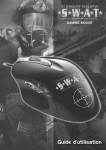
O Mouse Gaming é um poderoso mouse de alta performance desenvolvido especialmente para usuário de
jogos em PC, para que tenham muito mais prazer e facilidades para vencer competições. Seu mecanismo laser
é o de mais alta performance no mundo e, por isso, permite a máxima precisão sem deixar rastro com a mais
alta resolução.
Outra poderosa característica do Mouse Gaming é seus botões extras que auxiliam seus jogadores com os
melhores atalhos para subir na classificação ou vencer um jogo.
Em sua exclusiva plataforma Software Gaming Tool, os usuários podem gravar, ler e alterar seus scripts, que
podem incluir complexos comandos de teclado e mouse. Estes macros ou scripts podem ser atribuídos a um
botão específico do mouse que, ao ser pressionado pelo usuário, dispara esta seqüência de comandos
previamente gravada. Este recurso permite aos jogadores livrar-se da repetição de comandos e, sem a
responsabilidade de sempre acertar esta seqüência, divertir-se mais.
Botão de troca de dpi
Botão de troca de modo
1.
Instalação do mouse
Conecte o mouse na porta USB.
Segurança
* É necessário esperar cerca de 10 a 15 segundos para mover o cursor na primeira utilização.
Este produto está de acordo com a IEC 60825-1, Class I laser product.
Seu produto está de acordo com as regras do FCC e CE.
2.
Instalação do software
O CD incluso na embalagem contém dois programas. Um é o driver do mouse e o outro é o Gaming
Software Tool .
ATENÇÃO!
Nunca direcione o feixe
laser para os olhos.
• Instalação do driver
O mouse é plug and play e, portanto, não é necessário instalar driver para utilizar o mouse. Você deve
utilizar o driver que o acompanha para habilitar a função de rolamento nas 4 direções.
A. Desinstalar ou remover o driver do mouse atual
Antes de instalar o driver do mouse, verifique se existe um anterior instalado de outro mouse. Caso
afirmativo, para não haver conflito, é recomendável desinstalar ou remover este driver antes da
instalação do Mouse Gaming.
B. Instalação do driver do mouse
1. Execute setup.exe pelo CD para instalar o driver
2. ou baixe o driver do site www.mtek.com.br
Características:
• Gaming Mouse com conexão USB e 7 botões
• Desenvolvido para ser um campeão para os jogadores em competições
• Exclusiva ferramenta de programação para usuários de jogos
• 2 botões programáveis com 3 modos para armazenar os scripts personalizados dos jogadores
• Utiliza o melhor da tecnologia laser existente
• Ultra tráfego de dados de 16 bit para uma máxima performance
• Utiliza a velocidade total da USB, com taxa de relatório de dados a 500 report/s
• Peso e balanço ajustáveis (máximo 40g)
• DPI comutável de 400, 800, 1600 e 2000 (máximo de 3200 dpi)
• Velocidade de traçado de 45 polegadas/segundo
• Taxa de quadros de 7080 frames/s
• Rolamento em 4 direções
• Borrachas laterais para maior aderência e encaixes para os dedos
• Botões programáveis para jogos ou internet
• Moldado com o melhor estilo, ergonomia e conforto
1
C. Operação: Rolamento em 4 direções (4-Way Scrolling)
1. Rolamento vertical: gire a roldana para cima para rolar acima; para baixo
para rolar abaixo.
2. Rolamento horizontal: empurre a roldana para a esquerda para rolar
à esquerda; para a direita para rolar à direita.
Notas
O rolamento nas 4 direções só funcionará com a instalação bem sucedida do driver original
do mouse.
Para o funcionamento do rolamento nas 4 direções em alguns aplicativos no Windows
Vista como o Word, Excel, PowerPoint etc. o driver deverá ser instalado.
2
Mouse
Gaming
• Instalação do Gaming Software Tool
Para utilizar as poderosas funções de jogo, é necessário instalar e executar o programa Gaming Software
Tool. Insira o CD e execute o programa GamingMouse.exe.
Notas
Dica
Cartucho para ajuste de peso
Caixa de pesos ajustáveis
Ajuste o peso e o balanço (até 40g) para atingir
o tato e o manejo ideal do mouse.
Armazene com segurança seus pesos.
Enquanto estiver executando o Gaming Software Tool, feche a referência Language Input Method.
Para não haver conflitos, sugerimos a desinstalação dos drivers de outros mouses antes de executar o Gaming Software Tool.
O programa detectará automaticamente o Mouse Gaming se ele estiver conectado ao computador. Após conectado ao computador,
a foto do mouse aparecerá no canto superior direito do programa.
Após a instalação bem sucedida, um ícone do Gaming Software Tool aparecerá no canto inferior direito da tela do Windows.
Seleção de DPI
1. Pressione o botão de troca de dpi para alternar entre as diferentes resoluções.
2. As definições padrões de dpi são:
Luz indicadora na roldana
3.
• 400 dpi: iluminação apagada
• 800 dpi: iluminação verde
• 1600 dpi: iluminação azul (padrão)
• 2000 dpi: iluminação vermelha
Botão de troca de dpi
Desinstalação do mouse
Em Programas e Recursos do Painel de Controle do Windows, procure e selecione Gaming
Mouse na lista de programas e clique em Desinstalar para remover o Gaming Software Tool do seu
computador.
3. Todas as definições de dpi podem ser alteradas e
definidas entre 400 a 3200 dpi através do Gaming
Software Tool
Sobre a interface do programa
O programa contém três janelas: Editor de Comandos, Atribuição de Comandos e Biblioteca de Comandos.
Seleção de Modos de Jogo
Editor de Comandos
• Os usuários podem gravar uma macro ou obter uma função
pré-definida na galeria de macros. Grave e atribua esta macro
ou script em um dos Modos disponíveis para cada botão Gaming.
• As atribuições padrões dos botões Gaming são o avanço e o
retrocesso para a internet.
Botão gaming 1
Atribuição de Comandos
Botão gaming 2
Botão Configurar dpi
1. Há dois botões Gaming programáveis disponíveis
2. São três os modos para cada botão Gaming que os
jogadores podem atribuir um script ou macro.
3. O botão de troca de modo está posicionado na
parte superior do mouse.
Biblioteca de Comandos
Luz indicadora de modo
• Mode 1: iluminação vermelha
• Mode 2: iluminação verde
• Mode 3: iluminação azul
Dica
Botão de troca de modo
Para trocar a sensibilidade durante o jogo
1. Teste inicialmente as definições padrões em treinos antes de alterar suas configurações.
2. Pratique, durante o treino, a comutação de resolução através do botão de troca de dpi do mouse antes de iniciar uma competição.
3. Em jogos em primeira pessoa, programe o mouse para utilizar apenas duas resoluções, pois funcionará melhor que três ou mais. Utilize
uma resolução baixa (p.e. 400 dpi) para mirar e atirar, e uma resolução alta (p.e. 2000 dpi) para movimentos rápidos.
4. Personalize cada jogo de acordo com suas necessidades específicas de troca de sensibilidade.
3
I. Command Editor Window:
Esta é a área de captura onde o usuário pode criar e editar macros ou scripts. Instruções completas podem
ser transferidas para a memória do mouse ou gravadas na biblioteca de macros (Biblioteca de Comandos)
e no disco rígido de seu computador.
4
Mouse
Gaming
Gravação de Macro:
Funções:
Esta categoria é para auxiliar os jogadores para gravar facilmente todos os comandos de teclado e mouse
utilizando esta poderosa função de gravação.
Os poderosos botões Gaming podem ser programados independentemente em 3 modos
diferentes por atribuição de macros ou scripts.
Funções:
Iniciar / Parar a Gravação:
Clique aqui para iniciar a gravação dos comandos de teclado ou
mouse. Após incluir todos os comandos, você deve parar a gravação
antes de iniciar um novo procedimento. Para isto, clique novamente
neste botão ou pressione a tecla <Pause Break> do seu teclado.
Apagar:
Selecione e elimine os comandos gravados e indesejados clicando
neste botão.
Limpar:
Remova todos os comandos gravados no Editor de Comandos.
Repetição:
Com esta função ativada, o macro gravado será executado
repetidamente enquanto o botão Gaming a ele associado estiver
sendo pressionado. A opção padrão é não ativada.
Duração:
Esta função é para habilitar/desabilitar a gravação da duração do comando e o intervalo entre dois comandos.
A opção padrão é ativado.
Duração ms (1 ms = 0,001 segundo):
Para editar a duração dos comandos, dê um clique duplo sobre a duração
e altere manualmente seu tempo.
Modo Fire key:
A função Fire key pode ser atribuída para atingir seus objetivos em combate.
II. Atribuição de Comandos:
Esta área é para transferir o macro gravado para o botão Gaming.
Existem dois botões Gaming e três modos para cada disponíveis para
programação. Grave o script ou macro num botão Gaming em um
modo disponível. Ao clicar neste botão, a função macro a ele transferido
será executada.
Você pode ler, editar e usar os macros gravados do botões Gaming.
Transfira estas informações para o Editor de Comandos, edite-as
e atualize os botões.
Transfere o conteúdo do botão Gaming selecionado no modo escolhido para o Editor de
Comandos.
Transfere o conteúdo do Editor de Comandos para o botão Gaming selecionado no modo
determinado.
Transfere o script ou macro selecionado no Biblioteca de Comandos para o botão Gaming
selecionado no modo determinado.
Transfere conteúdo do botão Gaming selecionado no modo escolhido para uma macro
selecionada na Biblioteca de Comandos.
III. Biblioteca de Comandos:
Armazene seus scripts ou macros mais utilizados nesta biblioteca
para tê-los sempre à mão. Nesta área você poderá gravar e
nomear suas macros, além de agrupá-los de acordo com sua
preferência.
Funções:
Apagar:
Elimine os macros ou grupos selecionados.
Novo:
Para criar um novo macro ou grupo. Selecione a opção desejada na
janela que se abrirá. Depois, dê um nome para a nova macro ou
grupo criado.
Exportar:
Exporte as macros de sua biblioteca para outros dispositivos, como pen drives ou HD externos. A extensão dos
arquivos exportados é .gpr.
Importar:
Importe macros com extensão .gpr de outras localidades para sua biblioteca. Clique neste botão e selecione o
arquivo no local desejado, nomeie-o e grave-o em sua biblioteca.
Este recurso permite que você compartilhe macros entre os usuários do Gaming Mouse.
Transfere o macro ou script selecionado da Biblioteca de Comandos para edição no Editor de
Comandos
Notas
Algumas teclas com funções especiais como as multimídias não podem ser gravadas.
Cada botão Gaming pode gravar macros ou scripts de até 500 bytes (aproximadamente 200 comandos). Qualquer comando que
ultrapasse o limite de 500 bytes não será gravado no botão Gaming.
5
Transfere o conteúdo do Editor de Comandos para uma macro ou script selecionada na Biblioteca
de Comandos.
6
Mouse
Gaming
Botão Configurar dpi
IV. Configuração de dpi:
Clique no botão dpi settings da janela do Gaming
Software Tool para abrir a janela de configuração
de dpi de acordo com as suas necessidades.
4. Clique no botão OK e comece a gravar os comandos de teclado e mouse que você quiser.
5. Clique em
Aparecerá a seguinte mensagem em sua tela.
6. Clique em OK para encerrar a gravação.
7. Em Atribuição de Comandos, selecione o modo clicando sobre uma das orelhas (Modo1, Modo2 ou
Modo3). A cor da orelha mudará sinalizando a iluminação da opção selecionada. Selecione um dos botões
Gaming (Gaming1 ou Gaming2). A imagem do mouse ao lado mudará para indicar o botão selecionado no
Mouse Gaming.
8. Clique em
e transfira o conteúdo da macro criada para o botão selecionado no modo escolhido.
Funções:
Nota
Existem quatro níveis onde você pode definir diferentes dpi de acordo com as suas necessidades. Selecione o
nível desejado para ajustá-lo. A sua direita, um quadrado ilustra a cor da iluminação do nível selecionado.
Habilita a razão de 1:1 para a dpi das coordenadas X e Y, isto é, as coordenadas X e Y sempre terão o mesmo
valor de dpi. Se você quiser utilizar o mouse com resoluções diferentes na horizontal e na vertical (p.e. X=3200
dpi e Y=2000 dpi), esta opção deve ser desabilitada.
Se você não pressionar o botão
o programa continuará a gravação.
9. Após finalizar a gravação da macro e atribuí-la a um botão Gaming, selecione o modo escolhido no Mouse
Gaming através do botão de troca de modo e então é só clicar no botão Gaming correspondente. Pronto! Você
já pode aproveitar todo o potencial de seu Mouse Gaming. Divirta-se.
Nota
Clique em qualquer botão Gaming para parar de
executar as funções programadas.
Retorna às configurações originais.
Grava as opções na memória do mouse.
Gravando uma Macro
1. Conecte o Gaming Mouse ao seu computador.
2. Execute o Gaming Software Tool (GamingMouse.exe)
3. Clique em
A mensagem abaixo aparecerá em sua tela.
7
8