1
Copiando arquivos (continuação)
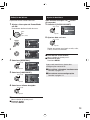
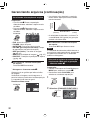
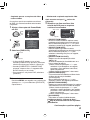
3 Selecione o número do disco desejado.
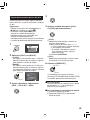
8 Para verificar se o disco de DVD foi
criado corretamente
No passo 2 ( pág. 41), mova o botão
de ajuste para ¡ / ¢ para selecionar
[PLAY DVD], em seguida pressione-o.
Para voltar à tela anterior, pressione
o botão INDEX.
• Selecionando [ALL], todos os discos na
lista são criados.
• Para pré-visualizar cenas, mova o botão
8
de ajuste para ¡ / ¢ para selecionar o
arquivo e pressione o botão INDEX.
Quando a tela índice de cenas individuais
for exibida,
mova o botão de ajuste para ¡ / ¢ / £ / ¤
para selecionar o arquivo, depois o pressione.
Para voltar à tela anterior, pressione INDEX.
• O símbolo mostra que o disco já foi criado.
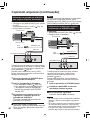
4
ALL WILL
BE CREATED
TIME REQUIRED: 45 MIN.
DVD-RW
EXECUTE
CANCEL
SELECT
5
SET
QUIT
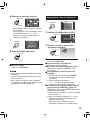
Selecione [EXECUTE].
Selecionar
Ajustar
• O disco de DVD começa a ser criado.
Quando [COMPLETED] aparecer,
pressione o botão de ajuste para
concluir a operação.
• Quando [COMPLETED. CHANGE DISK]
aparecer, troque o disco. O segundo disco
de DVD começa a ser criado.
• Para cancelar a criação do DVD,
selecione [CANCEL].
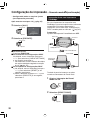
8 Para sair da tela
Pressione MENU, em seguida mova o botão
de ajuste para ¡ / ¢ para selecionar
[EXECUTE] e pressione-o para baixo.
42
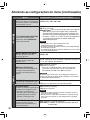
Número do disco
O número do disco mostra o número
dos discos de DVD que você pode criar.
A extensão dos efeitos especiais de
cada disco é alocada automaticamente,
presumindo que todos os arquivos
deverão ter efeitos especiais adicionados
desde o primeiro da lista. Essa gama
de efeitos especiais não pode ser alterada.
Ex: O “ DVD1” grava 2 arquivos,
“JAN.01.2007”e “JAN.15.2007”.
ALL
DVD1 JAN.01.2007 12:04
JAN.15.2007 12:15
DVD2 FEB.01.2007 12:04
FEB.08.2007 12:15