1
PowerLite® X9
Guía de instalación
Antes de utilizar el proyector, lea las instrucciones de seguridad que se
encuentran en el Manual del usuario incluido en el CD del proyector.
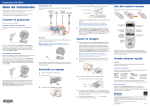
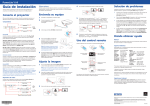
Dispositivo de video
Conecte un dispositivo de video, como un reproductor de DVD, utilizando
cualquier conexión disponible que se muestra a continuación (los cables no se
incluyen con el proyector).
Cable
S-Video
Cable de video RCA
(video compuesto)
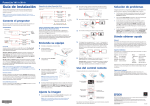
Ajuste la imagen
Solución de problemas
1
Si después de encender su computadora aparece una pantalla en blanco o
aparece el mensaje Sin Señal, haga lo siguiente:
•
Confirme que el indicador de encendido del proyector esté iluminado
de color verde y que no esté parpadeando, y que la tapa corrediza
A/V Mute esté abierta.
Cable de video
componente a VGA
Nota: si aún ve una pantalla en blanco o tiene otros problemas de
visualización, consulte las sugerencias de solución de problemas a
la derecha.
Conecte el proyector
2
Puede conectar una computadora y hasta 3 dispositivos de video y usar el
control remoto para alternar entre ellos. Elija una de las siguientes conexiones:
Puerto USB de la computadora
Conecte una computadora con un cable USB. Conecte el extremo cuadrado del
cable USB al puerto USB
TypeB (cuadrado) del proyector. Conecte el
extremo plano del cable a cualquier puerto USB de la computadora. También
puede conectar un cable de audio.
3
También puede conectar un cable de audio para reproducir sonidos a través
del altavoz integrado del proyector, o puede conectar altavoces amplificados
externos.
Encienda su equipo
Windows®: Después de encender el proyector, siga las instrucciones en su
computadora para para instalar el software Epson USB Display (EMP_UDSE.
EXE; sólo se requiere cuando lo conecta por primera vez).
1
2
Encienda su computadora o fuente de video.
3
Para subir la imagen, presione el botón para soltar
la pata y levante la parte delantera del proyector.
Suelte el botón para bloquear la pata en esa
posición.
Gire el anillo de enfoque para hacer más nítida
la imagen.
4
Para reducir o ampliar la imagen, gire el anillo
de zoom.
5
Si la imagen tiene una apariencia así
o así
, el proyector no está
centrado con respecto a la pantalla y está inclinado. Coloque el proyector
directamente enfrente del centro de la pantalla; debe estar perpendicular
con respecto a la pantalla.
6
Si la imagen tiene una apariencia así
o así
o
del proyector para corregirla.
•
Pulse el botón Source Search del proyector o del control remoto para
seleccionar la computadora como la fuente de imagen.
•
Si está utilizando una computadora portátil con Windows, pulse la
tecla de función del teclado que le permite mostrar imágenes en un
monitor externo. Puede denominarse CRT/LCD o presentar un icono
como
. Es posible que tenga que mantener presionada la tecla
Fn al mismo tiempo (tal como Fn + F7). Después de pulsar la tecla,
espere unos segundos a que se sincronice el proyector.
•
En una computadora Macintosh®, seleccione el ajuste Pantallas
duplicadas en la utilidad Pantallas de Preferencias del Sistema.
Dónde obtener ayuda
Manual
Para obtener más información sobre cómo usar el proyector, instale el Manual
del usuario incluido en el CD del proyector.
Soporte telefónico
, pulse el botón
Para hablar con un representante de soporte técnico, marque uno de los
siguientes números de teléfono.
Conecte el proyector.
Nota: si la pantalla del software no aparece automáticamente, abra Mi PC o
Equipo, luego haga doble clic en EPSON_PJ_UD.
Mac OS X®: Después de encender el proyector, la carpeta de configuración
del software USB Display aparece en el Finder. Haga doble clic en USB Display
Installer y siga las instrucciones en pantalla para instalar el software Epson
USB Display (sólo se requiere cuando lo conecta por primera vez).
Si no ve una imagen, pulse el botón Source Search del proyector o del
control remoto para seleccionar la fuente de imagen.
Argentina
(54 11) 5167-0300
México
Uso del control remoto
Chile
(56 2) 230-9500
México, D.F.
(52 55) 1323-2052
Colombia
(57 1) 523-5000
Resto del país
01-800-087-1080
Instale las pilas tal como se muestra a continuación (dos pilas AA incluidas).
Costa Rica
(50 6) 2210-9555
Perú
(51 1) 418-0210
800-377-6627
Venezuela
(58 212) 240-1111
Puede incurrir en costos de llamada interurbana o de larga distancia. Si su país
no figura en la lista, comuníquese con la oficina de ventas de Epson del país
más cercano.
Abra la tapa corrediza A/V Mute completamente.
Soporte por Internet
Visite la página www.latin.epson.com para obtener soluciones a los
problemas más comunes. Puede descargar utilidades y otros archivos, obtener
respuestas a preguntas frecuentes y soluciones a problemas, o enviar un correo
electrónico a Epson.
Puerto de monitor de la computadora
Conecte una computadora con el cable VGA que vino incluido con el
proyector.
Conecte un extremo del cable al puerto Computer (Component Video) del
proyector y el otro extremo al puerto de monitor
de su computadora. Si
está utilizando una computadora portátil, configúrela para mostrar imágenes
en una pantalla externa (consulte la sección “Solución de problemas”).
Enciende y apaga
el proyector
4
Pulse el botón de encendido
Elige la fuente que
desea proyectar
Este botón no se utiliza
del proyector o del control remoto.
Apaga la imagen y el
sonido del proyector
Muestra soluciones a
problemas comunes
Indicador de encendido
Botón de encendido
Cambia las diapositivas de
una presentación (sólo con
una conexión USB)
Controla el volumen
del proyector
Abre los menús
del proyector
Navega por los
menús del proyector
El indicador de encendido parpadea de color verde y luego permanece
encendido.
NOTA: para apagar el proyector, pulse el botón de encendido
dos veces,
luego desconéctelo. No es necesario esperar a que el proyector se enfríe.
También puede conectar un cable de audio al puerto Audio o un monitor
externo al puerto Monitor Out (consulte el Manual del usuario incluido en el
CD del proyector).
5
El idioma predeterminado del sistema de menús es inglés. Para seleccionar
otro idioma, pulse el botón Menu del control remoto. Seleccione el menú
Extended y pulse el botón Enter. Seleccione Language y pulse el botón
Enter. Seleccione su idioma y pulse el botón Enter. Pulse el botón Menu
para salir del sistema de menús.
Para obtener más información sobre cómo usar el control remoto, consulte el
Manual del usuario incluido en el CD del proyector.
Epson es una marca registrada y Epson Exceed Your Vision es un logotipo registrado de Seiko
Epson Corporation. PowerLite es una marca registrada de Epson America, Inc.
Aviso general: el resto de productos que se mencionan en esta publicación aparecen únicamente
con fines de identificación y pueden ser marcas comerciales de sus respectivos propietarios. Epson
renuncia a cualquier derecho sobre dichas marcas.
*412054100*
La información contenida en la presente está sujeta a cambios sin previo aviso.
© 2011 Epson America, Inc. 2/11
Impreso en XXXXXX
*412054100*
4120541
1-F
Rev.0
C
4120541
1-F
Rev.0
M
4120541
1-F
Rev.0
Y
CPD-33942
4120541
1-F
Rev.0
K
PowerLite® X9
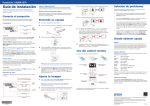
Guía de instalación
Antes de utilizar el proyector, lea las instrucciones de seguridad que se
encuentran en el Manual del usuario incluido en el CD del proyector.
Dispositivo de video
Conecte un dispositivo de video, como un reproductor de DVD, utilizando
cualquier conexión disponible que se muestra a continuación (los cables no se
incluyen con el proyector).
Cable
S-Video
Cable de video RCA
(video compuesto)
Ajuste la imagen
Solución de problemas
1
Si después de encender su computadora aparece una pantalla en blanco o
aparece el mensaje Sin Señal, haga lo siguiente:
•
Confirme que el indicador de encendido del proyector esté iluminado
de color verde y que no esté parpadeando, y que la tapa corrediza
A/V Mute esté abierta.
Cable de video
componente a VGA
Nota: si aún ve una pantalla en blanco o tiene otros problemas de
visualización, consulte las sugerencias de solución de problemas a
la derecha.
Conecte el proyector
2
Puede conectar una computadora y hasta 3 dispositivos de video y usar el
control remoto para alternar entre ellos. Elija una de las siguientes conexiones:
Puerto USB de la computadora
Conecte una computadora con un cable USB. Conecte el extremo cuadrado del
cable USB al puerto USB
TypeB (cuadrado) del proyector. Conecte el
extremo plano del cable a cualquier puerto USB de la computadora. También
puede conectar un cable de audio.
3
También puede conectar un cable de audio para reproducir sonidos a través
del altavoz integrado del proyector, o puede conectar altavoces amplificados
externos.
Encienda su equipo
Windows®: Después de encender el proyector, siga las instrucciones en su
computadora para para instalar el software Epson USB Display (EMP_UDSE.
EXE; sólo se requiere cuando lo conecta por primera vez).
1
2
Encienda su computadora o fuente de video.
3
Para subir la imagen, presione el botón para soltar
la pata y levante la parte delantera del proyector.
Suelte el botón para bloquear la pata en esa
posición.
Gire el anillo de enfoque para hacer más nítida
la imagen.
4
Para reducir o ampliar la imagen, gire el anillo
de zoom.
5
Si la imagen tiene una apariencia así
o así
, el proyector no está
centrado con respecto a la pantalla y está inclinado. Coloque el proyector
directamente enfrente del centro de la pantalla; debe estar perpendicular
con respecto a la pantalla.
6
Si la imagen tiene una apariencia así
o así
o
del proyector para corregirla.
•
Pulse el botón Source Search del proyector o del control remoto para
seleccionar la computadora como la fuente de imagen.
•
Si está utilizando una computadora portátil con Windows, pulse la
tecla de función del teclado que le permite mostrar imágenes en un
monitor externo. Puede denominarse CRT/LCD o presentar un icono
como
. Es posible que tenga que mantener presionada la tecla
Fn al mismo tiempo (tal como Fn + F7). Después de pulsar la tecla,
espere unos segundos a que se sincronice el proyector.
•
En una computadora Macintosh®, seleccione el ajuste Pantallas
duplicadas en la utilidad Pantallas de Preferencias del Sistema.
Dónde obtener ayuda
Manual
Para obtener más información sobre cómo usar el proyector, instale el Manual
del usuario incluido en el CD del proyector.
Soporte telefónico
, pulse el botón
Para hablar con un representante de soporte técnico, marque uno de los
siguientes números de teléfono.
Conecte el proyector.
Nota: si la pantalla del software no aparece automáticamente, abra Mi PC o
Equipo, luego haga doble clic en EPSON_PJ_UD.
Mac OS X®: Después de encender el proyector, la carpeta de configuración
del software USB Display aparece en el Finder. Haga doble clic en USB Display
Installer y siga las instrucciones en pantalla para instalar el software Epson
USB Display (sólo se requiere cuando lo conecta por primera vez).
Si no ve una imagen, pulse el botón Source Search del proyector o del
control remoto para seleccionar la fuente de imagen.
Argentina
(54 11) 5167-0300
México
Uso del control remoto
Chile
(56 2) 230-9500
México, D.F.
(52 55) 1323-2052
Colombia
(57 1) 523-5000
Resto del país
01-800-087-1080
Instale las pilas tal como se muestra a continuación (dos pilas AA incluidas).
Costa Rica
(50 6) 2210-9555
Perú
(51 1) 418-0210
800-377-6627
Venezuela
(58 212) 240-1111
Puede incurrir en costos de llamada interurbana o de larga distancia. Si su país
no figura en la lista, comuníquese con la oficina de ventas de Epson del país
más cercano.
Abra la tapa corrediza A/V Mute completamente.
Soporte por Internet
Visite la página www.latin.epson.com para obtener soluciones a los
problemas más comunes. Puede descargar utilidades y otros archivos, obtener
respuestas a preguntas frecuentes y soluciones a problemas, o enviar un correo
electrónico a Epson.
Puerto de monitor de la computadora
Conecte una computadora con el cable VGA que vino incluido con el
proyector.
Conecte un extremo del cable al puerto Computer (Component Video) del
proyector y el otro extremo al puerto de monitor
de su computadora. Si
está utilizando una computadora portátil, configúrela para mostrar imágenes
en una pantalla externa (consulte la sección “Solución de problemas”).
Enciende y apaga
el proyector
4
Pulse el botón de encendido
Elige la fuente que
desea proyectar
Este botón no se utiliza
del proyector o del control remoto.
Apaga la imagen y el
sonido del proyector
Muestra soluciones a
problemas comunes
Indicador de encendido
Botón de encendido
Cambia las diapositivas de
una presentación (sólo con
una conexión USB)
Controla el volumen
del proyector
Abre los menús
del proyector
Navega por los
menús del proyector
El indicador de encendido parpadea de color verde y luego permanece
encendido.
NOTA: para apagar el proyector, pulse el botón de encendido
dos veces,
luego desconéctelo. No es necesario esperar a que el proyector se enfríe.
También puede conectar un cable de audio al puerto Audio o un monitor
externo al puerto Monitor Out (consulte el Manual del usuario incluido en el
CD del proyector).
5
El idioma predeterminado del sistema de menús es inglés. Para seleccionar
otro idioma, pulse el botón Menu del control remoto. Seleccione el menú
Extended y pulse el botón Enter. Seleccione Language y pulse el botón
Enter. Seleccione su idioma y pulse el botón Enter. Pulse el botón Menu
para salir del sistema de menús.
Para obtener más información sobre cómo usar el control remoto, consulte el
Manual del usuario incluido en el CD del proyector.
Epson es una marca registrada y Epson Exceed Your Vision es un logotipo registrado de Seiko
Epson Corporation. PowerLite es una marca registrada de Epson America, Inc.
Aviso general: el resto de productos que se mencionan en esta publicación aparecen únicamente
con fines de identificación y pueden ser marcas comerciales de sus respectivos propietarios. Epson
renuncia a cualquier derecho sobre dichas marcas.
*412054100*
La información contenida en la presente está sujeta a cambios sin previo aviso.
© 2011 Epson America, Inc. 2/11
Impreso en XXXXXX
*412054100*
4120541
1-F
Rev.0
C
4120541
1-F
Rev.0
M
4120541
1-F
Rev.0
Y
CPD-33942
4120541
1-F
Rev.0
K
PowerLite® X9
Guia de instalação
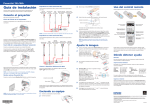
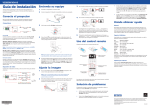
Dispositivo de vídeo
Conecte um dispositivo de vídeo, como um aparelho de DVD, usando qualquer
conexão disponível abaixo (cabos não incluídos).
Antes de usar o projetor, certifique-se de ler as intruções de segurança no
Manual do usuário que veio no CD do projetor.
Cabo de
S-Vídeo
Cabo de vídeo RCA
(vídeo composto)
Cabo de vídeo
componente para
VGA
Conecte o projetor
Você pode conectar um computador e até 3 dispositivos de vídeo e usar o
controle remoto para comutar entre eles. Selecione a partir das seguintes
conexões:
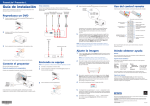
Ajuste a imagem
Resolução de problemas
1
Caso veja uma tela vazia ou a mensagem Sem sinal apareça depois de ligar o
computador, verifique o seguinte:
•
Certifique-se de que a luz de energia no projetor está verde e não
piscando e de que a tampa deslizante A/V Mute está aberta.
Caso não veja uma imagem, aperte o botão Source Search no projetor
ou no controle remoto para selecionar a fonte da imagem.
Observação: Se ainda assim vir uma tela em branco ou tiver outros
problemas de exibição, veja as dicas de resolução de problemas à direita.
2
Para elevar a imagem, aperte a alavanca de
liberação do pé e levante a frente do projetor.
Solte o botão para travar o pé no lugar.
3
Gire o anel de foco para ajustar a nitidez da imagem.
4
Para reduzir ou aumentar a imagem, gire o anel
de zoom.
•
Aperte o botão Source Search no projetor ou no controle remoto para
selecionar o computador como a fonte da imagem.
•
Se estiver usando um notebook Windows, aperte a tecla de função no
teclado que permite que exiba em um monitor externo. Ela pode estar
marcada como CRT/LCD ou ter um ícone como
. Pode ser que
tenha que segurar a tecla Fn enquanto a aperta (por exemplo, Fn +
F7). Aguarde alguns segundos para que o projetor sincronize depois de
apertar o botão.
•
Em um Macintosh, selecione a opção Espelhar imagem no utilitário
Monitor em Preferências de Sistema.
Porta USB para computador
Conecte um computador usando um cabo USB. Conecte a extremidade
quadrada do cabo à porta USB
TipoB (quadrada) do projetor. Conecte
a extremidade achatada do cabo a qualquer porta USB do computador. Você
também pode conectar um cabo de áudio.
Onde obter ajuda
Você também pode conectar um cabo de áudio para reproduzir som através do
alto-falante embutido do projetor, ou conectar alto-falatantes externos.
Ligue o seu equipamento
1
2
5
Se a sua imagem tiver uma aparência assim
ou assim
, você
colocou o projetor para o lado da tela, em ângulo. Coloque-o diretamente
em frente ao centro da tela, precisamente de frente a ela.
Ligue o seu computador ou fonte de vídeo.
6
Conecte o projetor.
Para mais informação sobre o uso do projetor, instale o Manual do usuário
contido no CD do projetor.
Serviço de suporte por telefone
Você pode falar com um especialista em projetores se ligar para:
Brasil: (5511) 3956-6868
Se a sua imagem tiver uma aparência assim
botão
ou
no projetor para corrigi-la.
ou assim
, aperte o
Tarifas de longa distância e outras taxas podem ser cobradas.
Se o seu país não aparecer aqui, entre em contato com o escritório da Epson
mais próximo.
Windows®: Depois de ligar o projetor, siga as instruções no seu PC para
instalar o software Epson USB Display (EMP_UDSE.EXE; somente na primeira
conexão).
Observação: Se a tela do software não aparecer automaticamente, abra Meu
Computador ou Computador, depois clique duas vezes em EPSON_PJ_UD.
Manual
3
Abra a tampa deslizante A/V Mute completamente.
4
Aperte o botão
Uso do controle remoto
Suporte pela Internet
Certifique-se de que a pilhas estejam instaladas conforme mostrado (duas pilhas
AA incluídas).
Visite o site www.suporte-epson.com.br para obter soluções para problemas
comuns. Você pode baixar utilitários e documentação, obter respostas para as
perguntas mais frequentes, auxílio com a resolução de problemas ou enviar um
email para a Epson.
Macintosh®: Depois de ligar o projetor, a pasta de configuração para o USB
Display aparece no Finder. Clique duas vezes em USB Display Installer e siga
as instruções na tela para instalar o software Epson USB Display (somente na
primeira conexão).
Porta monitor do computador
Conecte um computador usando o cabo VGA que veio com o projetor.
Conecte uma extremidade à porta Computer (Component Video) do
projetor e a outra extremidade à porta
monitor do computador. Se
estiver usando um notebook, mude para exibição externa (veja "Resolução de
problemas").
no projetor ou no controle remoto.
Luz de energia
Liga e desliga o
projetor
Seleciona qual
fonte usar
Botão de energia
Não usado
Desativa som e
imagem do projetor
A luz de energia pisca verde e depois fica acesa.
Observação: Para desligar o projetor, aperte o botão
duas vezes, depois
desconecte-o. Você não precisa esperar que o projetor esfrie.
5
O idioma padrão do sistema é inglês. Para selecionar outro idioma, aperte
o botão Menu no controle remoto. Selecione Extended e aperte Enter.
Selecione Language e aperte Enter. Selecione o seu idioma e aperte
Enter. Aperte o botão Menu para sair do sistema de menus.
Obtém soluções para
problemas comuns
Muda os slides da
apresentação (somente
para conexão USB)
Controla o volume
do projetor
Acessa os menus
do projetor
Navega os menus
do projetor
Você também pode conectar um cabo de áudio à porta Audio ou um monitor
externo à porta Monitor Out (veja o Manual do usuário no CD do projetor).
Para mais informação sobre o uso do controle remoto, consulte o seu Manual
do usuário no CD do projetor.
Epson é uma marca registrada e Epson Exceed Your Vision é uma logomarca registrada da Seiko
Epson Corporation. PowerLite é uma marca registrada da Epson America, Inc.
Aviso geral: Outros nomes de produtos são usados aqui somente com o propósito de identificação
e podem ser marcas registradas dos seus respectivos donos. A Epson nega todo e qualquer direito
sobre essas marcas.
Esta informação está sujeita a modificações sem aviso prévio.
© 2011 Epson America, Inc. 2/11
País de impressão: XXXXXX
4120541
1-B
Rev.0
C
4120541
1-B
Rev.0
M
4120541
1-B
Rev.0
Y
CPD-33942
4120541
1-B
Rev.0
K
PowerLite® X9
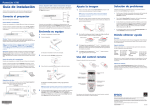
Guia de instalação
Dispositivo de vídeo
Conecte um dispositivo de vídeo, como um aparelho de DVD, usando qualquer
conexão disponível abaixo (cabos não incluídos).
Antes de usar o projetor, certifique-se de ler as intruções de segurança no
Manual do usuário que veio no CD do projetor.
Cabo de
S-Vídeo
Cabo de vídeo RCA
(vídeo composto)
Cabo de vídeo
componente para
VGA
Conecte o projetor
Você pode conectar um computador e até 3 dispositivos de vídeo e usar o
controle remoto para comutar entre eles. Selecione a partir das seguintes
conexões:
Ajuste a imagem
Resolução de problemas
1
Caso veja uma tela vazia ou a mensagem Sem sinal apareça depois de ligar o
computador, verifique o seguinte:
•
Certifique-se de que a luz de energia no projetor está verde e não
piscando e de que a tampa deslizante A/V Mute está aberta.
Caso não veja uma imagem, aperte o botão Source Search no projetor
ou no controle remoto para selecionar a fonte da imagem.
Observação: Se ainda assim vir uma tela em branco ou tiver outros
problemas de exibição, veja as dicas de resolução de problemas à direita.
2
Para elevar a imagem, aperte a alavanca de
liberação do pé e levante a frente do projetor.
Solte o botão para travar o pé no lugar.
3
Gire o anel de foco para ajustar a nitidez da imagem.
4
Para reduzir ou aumentar a imagem, gire o anel
de zoom.
•
Aperte o botão Source Search no projetor ou no controle remoto para
selecionar o computador como a fonte da imagem.
•
Se estiver usando um notebook Windows, aperte a tecla de função no
teclado que permite que exiba em um monitor externo. Ela pode estar
marcada como CRT/LCD ou ter um ícone como
. Pode ser que
tenha que segurar a tecla Fn enquanto a aperta (por exemplo, Fn +
F7). Aguarde alguns segundos para que o projetor sincronize depois de
apertar o botão.
•
Em um Macintosh, selecione a opção Espelhar imagem no utilitário
Monitor em Preferências de Sistema.
Porta USB para computador
Conecte um computador usando um cabo USB. Conecte a extremidade
quadrada do cabo à porta USB
TipoB (quadrada) do projetor. Conecte
a extremidade achatada do cabo a qualquer porta USB do computador. Você
também pode conectar um cabo de áudio.
Onde obter ajuda
Você também pode conectar um cabo de áudio para reproduzir som através do
alto-falante embutido do projetor, ou conectar alto-falatantes externos.
Ligue o seu equipamento
1
2
5
Se a sua imagem tiver uma aparência assim
ou assim
, você
colocou o projetor para o lado da tela, em ângulo. Coloque-o diretamente
em frente ao centro da tela, precisamente de frente a ela.
Ligue o seu computador ou fonte de vídeo.
6
Conecte o projetor.
Para mais informação sobre o uso do projetor, instale o Manual do usuário
contido no CD do projetor.
Serviço de suporte por telefone
Você pode falar com um especialista em projetores se ligar para:
Brasil: (5511) 3956-6868
Se a sua imagem tiver uma aparência assim
botão
ou
no projetor para corrigi-la.
ou assim
, aperte o
Tarifas de longa distância e outras taxas podem ser cobradas.
Se o seu país não aparecer aqui, entre em contato com o escritório da Epson
mais próximo.
Windows®: Depois de ligar o projetor, siga as instruções no seu PC para
instalar o software Epson USB Display (EMP_UDSE.EXE; somente na primeira
conexão).
Observação: Se a tela do software não aparecer automaticamente, abra Meu
Computador ou Computador, depois clique duas vezes em EPSON_PJ_UD.
Manual
3
Abra a tampa deslizante A/V Mute completamente.
4
Aperte o botão
Uso do controle remoto
Suporte pela Internet
Certifique-se de que a pilhas estejam instaladas conforme mostrado (duas pilhas
AA incluídas).
Visite o site www.suporte-epson.com.br para obter soluções para problemas
comuns. Você pode baixar utilitários e documentação, obter respostas para as
perguntas mais frequentes, auxílio com a resolução de problemas ou enviar um
email para a Epson.
Macintosh®: Depois de ligar o projetor, a pasta de configuração para o USB
Display aparece no Finder. Clique duas vezes em USB Display Installer e siga
as instruções na tela para instalar o software Epson USB Display (somente na
primeira conexão).
Porta monitor do computador
Conecte um computador usando o cabo VGA que veio com o projetor.
Conecte uma extremidade à porta Computer (Component Video) do
projetor e a outra extremidade à porta
monitor do computador. Se
estiver usando um notebook, mude para exibição externa (veja "Resolução de
problemas").
no projetor ou no controle remoto.
Luz de energia
Liga e desliga o
projetor
Seleciona qual
fonte usar
Botão de energia
Não usado
Desativa som e
imagem do projetor
A luz de energia pisca verde e depois fica acesa.
Observação: Para desligar o projetor, aperte o botão
duas vezes, depois
desconecte-o. Você não precisa esperar que o projetor esfrie.
5
O idioma padrão do sistema é inglês. Para selecionar outro idioma, aperte
o botão Menu no controle remoto. Selecione Extended e aperte Enter.
Selecione Language e aperte Enter. Selecione o seu idioma e aperte
Enter. Aperte o botão Menu para sair do sistema de menus.
Obtém soluções para
problemas comuns
Muda os slides da
apresentação (somente
para conexão USB)
Controla o volume
do projetor
Acessa os menus
do projetor
Navega os menus
do projetor
Você também pode conectar um cabo de áudio à porta Audio ou um monitor
externo à porta Monitor Out (veja o Manual do usuário no CD do projetor).
Para mais informação sobre o uso do controle remoto, consulte o seu Manual
do usuário no CD do projetor.
Epson é uma marca registrada e Epson Exceed Your Vision é uma logomarca registrada da Seiko
Epson Corporation. PowerLite é uma marca registrada da Epson America, Inc.
Aviso geral: Outros nomes de produtos são usados aqui somente com o propósito de identificação
e podem ser marcas registradas dos seus respectivos donos. A Epson nega todo e qualquer direito
sobre essas marcas.
Esta informação está sujeita a modificações sem aviso prévio.
© 2011 Epson America, Inc. 2/11
País de impressão: XXXXXX
4120541
1-B
Rev.0
C
4120541
1-B
Rev.0
M
4120541
1-B
Rev.0
Y
CPD-33942
4120541
1-B
Rev.0
K