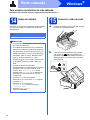
1
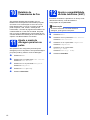
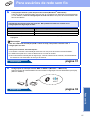
Instalar Aplicativos Opcionais
1
2
Instalar Aplicativos
Opcionais
Windows®
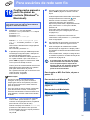
Instale a ajuda do
FaceFilter Studio
FaceFilter Studio/BookScan &
Whiteboard Suite têm suporte da
Reallusion, Inc
Para obter instruções sobre como utilizar o
FaceFilter Studio, faça o download e instale a ajuda
do FaceFilter Studio.
FaceFilter Studio é um aplicativo para impressão de
fotos sem bordas fácil de usar.
O software BookScan Enhancer pode corrigir suas
imagens de livros escaneados automaticamente.
O software Whiteboard Enhancer limpa e melhora
texto e imagens de fotos tiradas de seu quadro
branco.
a
b
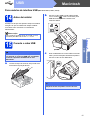
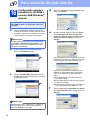
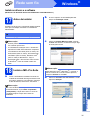
Para executar o FaceFilter Studio, vá para
Iniciar/Todos os programas/Reallusion/
FaceFilter Studio em seu computador.
Clique em Procurar Actualizações (Procurar
Atualizações) na tela ou clique no botão
no canto superior direito da tela para ir para a
página da web da Reallusion.
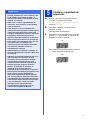
Observação
• O aparelho deve estar LIGADO e conectado
ao computador.
• Alguns aplicativos necessitam de conexão à
Internet.
• Assegure-se de estar conectado com direitos
de Administrador.
• Este aplicativo não está disponível para o
Windows Server® séries 2003/2008.
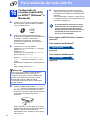
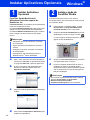
a
b
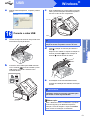
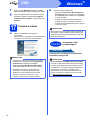
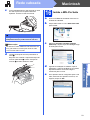
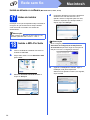
Abra o menu principal novamente ejetando e
reinserindo o CD-ROM ou clicando duas vezes
no programa start.exe a partir da pasta raiz.
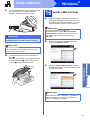
O menu principal do CD-ROM aparecerá.
Escolha seu idioma e depois clique em
Aplicativos Adicionais.
c
d
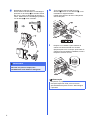
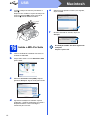
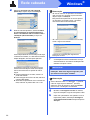
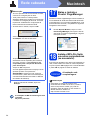
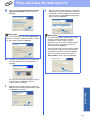
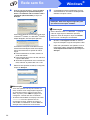
Clique no botão Download (Baixar) e escolha
uma pasta para salvar o arquivo.
Feche o FaceFilter Studio antes de iniciar o
instalador da ajuda do FaceFilter Studio.
Clique duas vezes no arquivo baixado na pasta
que você especificou e siga as instruções na
tela para instalação.
Observação
Para visualizar a ajuda do FaceFilter Studio completa,
selecione Iniciar/Todos os programas/
Reallusion/FaceFilter Studio/
FaceFilter Studio Ajuda em seu computador.
c
d
40
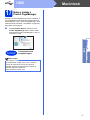
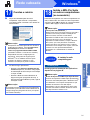
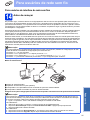
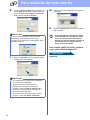
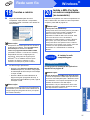
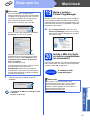
Clique no botão do aplicativo que você deseja
instalar.
Volte para a tela Aplicativos Adicionais para
instalar mais aplicativos.