1
Epson Stylus TX115
®
Guia de Instalação
Leia estas instruções antes de usar a impressora.
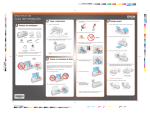
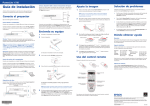
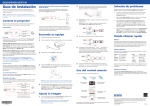
1 Remova da embalagem
3 Instale os cartuchos
6
Solte o suporte do scanner e abaixe-o.
3
Vire a proteção do alimentador para frente. Depois aperte a guia e
deslize-a para a esquerda.
Cuidado: Mantenha os cartuchos de tinta fora do alcance de crianças e não
beba a tinta.
Observação: Os cartuchos de tinta que acompanham a impressora terão uma
duração menor devido ao processo de carregamento do sistema de tinta. Este processo
ocorre na primeira vez que você liga a impressora e garante melhor desempenho.
Não coloque papel antes de instalar os cartuchos de tinta.
1
Levante o scanner e apoie-o com o suporte.
7
Pressione
2 minutos.
Cancelar para carregar a tinta. O carregamento dura
Se estiver faltando algo, entre em contato com a Epson assim como descrito
atrás desta folha.
Cuidado: Não remova os cartuchos de tinta da embalagem até que esteja pronto
para instalar. Os cartuchos são embalados à vácuo para manter confiabilidade.
Remova todos os materiais de proteção.
2
Agite cuidadosamente os cartuchos de tinta, depois remova-os
da embalagem.
4
Coloque papel no lado direito e por baixo da lingueta, depois deslize a
guia para a direita.
Cuidado: Não desligue a impressora enquanto ela estiver carregando, caso
contrário haverá desperdício de tinta.
A4, Carta
4 Coloque papel
3
Remova apenas a fita amarela de cada cartucho.
Cuidado: Não remova quaisquer outros selos, caso contrário o cartucho
1
Abra o suporte de papel.
2 Ligue a impressora
1
Conecte o cabo de alimentação.
4 × 6 pol
(10 × 15 cm)
pode vazar.
2
Cuidado: Não conecte a impressora ao computador ainda.
2
Pressione
Ligar.
4
Insira os cartuchos no suporte para cada cor.
Abra a bandeja de saída e puxe as extensões para fora.
Observação: Não coloque papel de lado,
sempre coloque a borda menor primeiro. 5
5
*411651200*
*411651200*
Pressione cada cartucho até que encaixem no lugar.
Vire a proteção do alimentador para trás.
Epson Stylus TX115
®
Guia de Instalação
Leia estas instruções antes de usar a impressora.
1 Remova da embalagem
3 Instale os cartuchos
6
Solte o suporte do scanner e abaixe-o.
3
Vire a proteção do alimentador para frente. Depois aperte a guia e
deslize-a para a esquerda.
Cuidado: Mantenha os cartuchos de tinta fora do alcance de crianças e não
beba a tinta.
Observação: Os cartuchos de tinta que acompanham a impressora terão uma
duração menor devido ao processo de carregamento do sistema de tinta. Este processo
ocorre na primeira vez que você liga a impressora e garante melhor desempenho.
Não coloque papel antes de instalar os cartuchos de tinta.
1
Levante o scanner e apoie-o com o suporte.
7
Pressione
2 minutos.
Cancelar para carregar a tinta. O carregamento dura
Se estiver faltando algo, entre em contato com a Epson assim como descrito
atrás desta folha.
Cuidado: Não remova os cartuchos de tinta da embalagem até que esteja pronto
para instalar. Os cartuchos são embalados à vácuo para manter confiabilidade.
Remova todos os materiais de proteção.
2
Agite cuidadosamente os cartuchos de tinta, depois remova-os
da embalagem.
4
Coloque papel no lado direito e por baixo da lingueta, depois deslize a
guia para a direita.
Cuidado: Não desligue a impressora enquanto ela estiver carregando, caso
contrário haverá desperdício de tinta.
A4, Carta
4 Coloque papel
3
Remova apenas a fita amarela de cada cartucho.
Cuidado: Não remova quaisquer outros selos, caso contrário o cartucho
1
Abra o suporte de papel.
2 Ligue a impressora
1
Conecte o cabo de alimentação.
4 × 6 pol
(10 × 15 cm)
pode vazar.
2
Cuidado: Não conecte a impressora ao computador ainda.
2
Pressione
Ligar.
4
Insira os cartuchos no suporte para cada cor.
Abra a bandeja de saída e puxe as extensões para fora.
Observação: Não coloque papel de lado,
sempre coloque a borda menor primeiro. 5
5
*411651200*
*411651200*
Pressione cada cartucho até que encaixem no lugar.
Vire a proteção do alimentador para trás.
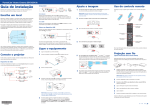
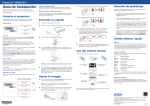
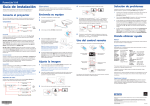
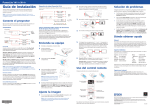
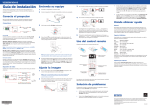
5 Instalação do software
O software funciona com Windows® 2000, XP, XP Professional x64 Edition,
Windows Vista®, e Mac OS® X 10.3.9, 10.4.11 - 10.5.x.
Painel de controle
Macintosh®
1
Certifique-se de que a impressora
NÃO ESTÁ CONECTADA ao computador.
Manual do Usuário eletrônico
Encender
Ligar
Windows
1
Certifique-se de que a impressora
NÃO ESTÁ CONECTADA ao computador.
2
3
4
2
Liga/Desliga
Clique no atalho na áera de trabalho para acesso fácil ao Manual do Usuário
da TX115.
Luz do papel
Ajuda na tela sobre o software
Selecione Ajuda ou ? quando estiver usando o software.
Luz da tinta
Insira o CD com software da TX115.���
Observação: Se vir uma janela de Assistente para adicionar novo hardware,
clique em Cancelar e desconecte o
cabo USB.
Dúvidas?
Clique duas vezes no ícone
da Epson.
Clique em Instalar e siga as instruções na tela.
Cancelar
Cancela impressão
Escanear
Digitalizar
Escaneia um documento
ou foto
Negro
Preto
Copiar
Copia um documento ou
foto em preto e branco
Color
Colorido
Copiar
Copia um documento ou
foto em cores
Suporte Técnico Epson
� Suporte On-line
�����������������������������������������������
Visite o site de suporte da Epson no endereço www.suporte-epson.com.br
����������������������������������������������
e selecione seu produto para obter soluções para problemas mais comuns.
É possível baixar drivers e documentação, ver conselhos para resolução de
problemas e perguntas frequentes, ou enviar um e-mail para a Epson com
suas dúvidas.
� Telefone
Brasil (55-11) 3956-6868
Tarifas telefônicas de longa distância poderão ser cobradas.
Insira o CD com software da TX115.
Precisa de papel e tinta?
No Windows Vista, se vir a janela
de Execução Automática, clique em
Executar Setup.exe. Quando vir a tela
de Controle de Conta de Usuário, clique
em Continuar.
3
Selecione Português.
4
Clique em Instalar e siga as instruções na tela.
5
Quando solicitado, conecte o cabo USB. Use qualquer porta USB
disponível no Macintosh. Certifique-se de que a impressora está
conectada firmemente e ligada.
Deseja ótimos resultados? É simples. Use papel e tinta genuínos da Epson. Você
também pode comprar suprimentos de um revendedor autorizado Epson. Para
encontrar o mais próximo, ligue para a Epson.
Para escanear ou copiar
Papel genuíno Epson
Coloque o original
1
A Epson oferece uma grande variedade de papéis para atender às suas
necessidades. Consulte o Manual do Usuário eletrônico para mais informações.
Abra a tampa de documento.
�
5
Quando solicitado, conecte o cabo USB. Use qualquer porta USB
disponível no computador.
6
Usuários de Mac OS X 10.5: prossiga para a etapa 10.
Outros usuários: continue com a etapa 7.
7
Quando vir esta tela, clique em Adicionar impressora.
Tintas genuínas Epson
Procure pelos números abaixo para encontrar os seus
cartuchos. É tão fácil quanto lembrar seu número!
2
�
bservação: Se a instalação não continuar depois de alguns instantes,
O
certifique-se de que a impressora está conectada firmemente e ligada.
8
hoto Paper Glossy
P
Papel brilhante, de sacagem instantânea para fotos e
projetos com ótima aparência. Disponível em diversos
tamanhos, com ou sem margens.
Coloque o original virado para baixo no vidro com o topo na direção do
canto inferior direito.
Cor
Código
Preto
117
Ciano
73N
Magenta
73N
Amarelo
73N
Siga as etapas do lado direito da tela para adicionar a impressora.
3
Este equipamento foi projetado para trabalhar apenas com cartuchos de tinta
originais Epson. Não garantimos o funcionamento adequado com cartuchos de
outras marcas ou recarregados.
Feche a tampa de documento.
6
Siga as instruções na tela para instalar o resto do software.
Para escanear
7
Quando tiver terminado, remova o CD.
Pressione Digitalizar para escanear a imagem e depois salvá-la no
computador.������������
Consulte o Manual do Usuário eletrônico para mais informações.
�����������
Você está pronto para imprimir, copiar e escanear! Consulte o Manual do
Usuário eletrônico para instruções.
Para copiar
9
Clique em Próximo novamente, se necessário.
10
Siga as instruções na tela para instalar o resto do software.
11
Quando tiver terminado, ejete o CD.
Você está pronto para imprimir, copiar e escanear! Consulte o Manual do Usuário
eletrônico para instruções.
• Para fazer cópias em preto e branco, pressione
• Para fazer cópias coloridas, pressione
Epson e Epson Stylus são marcas registradas e Epson Exceed Your Vision é uma logomarca
registrada da Seiko Epson Corporation. DURABrite é uma marca registrada da Epson America, Inc.
Aviso Geral: Todas as outras marcas registradas são propriedades de seus respectivos donos.
A Epson nega todo e qualquer direito sobre tais marcas. Estas informações estão sujeitas a
mudanças sem aviso.
© 2009 Epson America, Inc. 2/09
CPD-27463
Preto Copiar.
Colorido Copiar.
•��������������������������������������������������������
Para fazer 20 cópias de cada vez, mantenha pressionado
�������������������������������������������������������
pressione Preto Copiar ou Colorido Copiar.
Digitalizar e
• Para fazer uma cópia rápida de rascunho, mantenha pressionado
Cancelar e pressione Preto Copiar ou Colorido Copiar.
Consulte o Manual do Usuário eletrônico para mais informações.
Recorte o cartão à direita
e leve com você quando
for comprar cartuchos de
tinta.
País de impressão: XXXXXX
Cartuchos de Tinta Epson Stylus® TX115
Cor
Código
Preto
117
Ciano
73N
Magenta
73N
Amarelo
73N
5 Instalação do software
O software funciona com Windows® 2000, XP, XP Professional x64 Edition,
Windows Vista®, e Mac OS® X 10.3.9, 10.4.11 - 10.5.x.
Painel de controle
Macintosh®
1
Certifique-se de que a impressora
NÃO ESTÁ CONECTADA ao computador.
Manual do Usuário eletrônico
Encender
Ligar
Windows
1
Certifique-se de que a impressora
NÃO ESTÁ CONECTADA ao computador.
2
3
4
2
Liga/Desliga
Clique no atalho na áera de trabalho para acesso fácil ao Manual do Usuário
da TX115.
Luz do papel
Ajuda na tela sobre o software
Selecione Ajuda ou ? quando estiver usando o software.
Luz da tinta
Insira o CD com software da TX115.���
Observação: Se vir uma janela de Assistente para adicionar novo hardware,
clique em Cancelar e desconecte o
cabo USB.
Dúvidas?
Clique duas vezes no ícone
da Epson.
Clique em Instalar e siga as instruções na tela.
Cancelar
Cancela impressão
Escanear
Digitalizar
Escaneia um documento
ou foto
Negro
Preto
Copiar
Copia um documento ou
foto em preto e branco
Color
Colorido
Copiar
Copia um documento ou
foto em cores
Suporte Técnico Epson
� Suporte On-line
�����������������������������������������������
Visite o site de suporte da Epson no endereço www.suporte-epson.com.br
����������������������������������������������
e selecione seu produto para obter soluções para problemas mais comuns.
É possível baixar drivers e documentação, ver conselhos para resolução de
problemas e perguntas frequentes, ou enviar um e-mail para a Epson com
suas dúvidas.
� Telefone
Brasil (55-11) 3956-6868
Tarifas telefônicas de longa distância poderão ser cobradas.
Insira o CD com software da TX115.
Precisa de papel e tinta?
No Windows Vista, se vir a janela
de Execução Automática, clique em
Executar Setup.exe. Quando vir a tela
de Controle de Conta de Usuário, clique
em Continuar.
3
Selecione Português.
4
Clique em Instalar e siga as instruções na tela.
5
Quando solicitado, conecte o cabo USB. Use qualquer porta USB
disponível no Macintosh. Certifique-se de que a impressora está
conectada firmemente e ligada.
Deseja ótimos resultados? É simples. Use papel e tinta genuínos da Epson. Você
também pode comprar suprimentos de um revendedor autorizado Epson. Para
encontrar o mais próximo, ligue para a Epson.
Para escanear ou copiar
Papel genuíno Epson
Coloque o original
1
A Epson oferece uma grande variedade de papéis para atender às suas
necessidades. Consulte o Manual do Usuário eletrônico para mais informações.
Abra a tampa de documento.
�
5
Quando solicitado, conecte o cabo USB. Use qualquer porta USB
disponível no computador.
6
Usuários de Mac OS X 10.5: prossiga para a etapa 10.
Outros usuários: continue com a etapa 7.
7
Quando vir esta tela, clique em Adicionar impressora.
Tintas genuínas Epson
Procure pelos números abaixo para encontrar os seus
cartuchos. É tão fácil quanto lembrar seu número!
2
�
bservação: Se a instalação não continuar depois de alguns instantes,
O
certifique-se de que a impressora está conectada firmemente e ligada.
8
hoto Paper Glossy
P
Papel brilhante, de sacagem instantânea para fotos e
projetos com ótima aparência. Disponível em diversos
tamanhos, com ou sem margens.
Coloque o original virado para baixo no vidro com o topo na direção do
canto inferior direito.
Cor
Código
Preto
117
Ciano
73N
Magenta
73N
Amarelo
73N
Siga as etapas do lado direito da tela para adicionar a impressora.
3
Este equipamento foi projetado para trabalhar apenas com cartuchos de tinta
originais Epson. Não garantimos o funcionamento adequado com cartuchos de
outras marcas ou recarregados.
Feche a tampa de documento.
6
Siga as instruções na tela para instalar o resto do software.
Para escanear
7
Quando tiver terminado, remova o CD.
Pressione Digitalizar para escanear a imagem e depois salvá-la no
computador.������������
Consulte o Manual do Usuário eletrônico para mais informações.
�����������
Você está pronto para imprimir, copiar e escanear! Consulte o Manual do
Usuário eletrônico para instruções.
Para copiar
9
Clique em Próximo novamente, se necessário.
10
Siga as instruções na tela para instalar o resto do software.
11
Quando tiver terminado, ejete o CD.
Você está pronto para imprimir, copiar e escanear! Consulte o Manual do Usuário
eletrônico para instruções.
• Para fazer cópias em preto e branco, pressione
• Para fazer cópias coloridas, pressione
Epson e Epson Stylus são marcas registradas e Epson Exceed Your Vision é uma logomarca
registrada da Seiko Epson Corporation. DURABrite é uma marca registrada da Epson America, Inc.
Aviso Geral: Todas as outras marcas registradas são propriedades de seus respectivos donos.
A Epson nega todo e qualquer direito sobre tais marcas. Estas informações estão sujeitas a
mudanças sem aviso.
© 2009 Epson America, Inc. 2/09
CPD-27463
Preto Copiar.
Colorido Copiar.
•��������������������������������������������������������
Para fazer 20 cópias de cada vez, mantenha pressionado
�������������������������������������������������������
pressione Preto Copiar ou Colorido Copiar.
Digitalizar e
• Para fazer uma cópia rápida de rascunho, mantenha pressionado
Cancelar e pressione Preto Copiar ou Colorido Copiar.
Consulte o Manual do Usuário eletrônico para mais informações.
Recorte o cartão à direita
e leve com você quando
for comprar cartuchos de
tinta.
País de impressão: XXXXXX
Cartuchos de Tinta Epson Stylus® TX115
Cor
Código
Preto
117
Ciano
73N
Magenta
73N
Amarelo
73N