1
Personal PA® Transmissor DSP FM de banda larga
Configuração de rede para dispositivos Ethernet conectados por cabo
(laptop ou PC)
O PPA T45NET oferece uma interface Web (conjunto de páginas web) para gerenciar as configurações do transmissor. Estas
páginas podem ser acessadas através de uma rede Ethernet, ou conexão física (através de um laptop ou desktop) ou sem fio (por
meio de um iPad, tablet Android ou smartphone). As páginas da web podem ser acessadas com quase todos os navegadores
de internet, como qualquer website. Quase todas as configurações que podem ser alteradas no transmissor podem ser
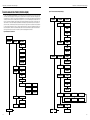
acessadas e alteradas através dos controles do painel frontal - ou as páginas da Web. Observe que as páginas têm uma
aparência diferente da árvore de menu do painel frontal, mas quase todas as mesmas configurações podem ser acessadas (não
na página web: Tela de Time-out, Fonte de fone de ouvido, Volume de fone de ouvido).
Personal PA® Transmissor DSP FM de banda larga
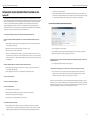
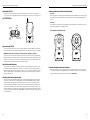
uma rede local e mostra o seu endereço IP.
a. Depois de baixada e instalada, abra a Ferramenta “Williams Sound Device Discoverer.jar” no Laptop or Desktop. (Se a
ferramenta não abrir, pode ser necessário atualizar o PC para a versão mais recente do Java). O(s) T45(s) devem aparecer
com seu endereço IP (veja a figura 15). Anote o endereço IP, você vai precisar dele em uma etapa posterior.
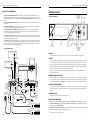
Figure 15: Ferramenta para identificação de dispositivos da Williams Sound (opcional)
1. Suponha que a rede já tenha sido criada e que um PC laptop ou desktop esteja conectado a ela.
2. Determine um endereço IP estático apropriado para o T45. Se estiver usando endereço IP dinâmico, pule para a
etapa 4.
a. Se alguém configurar a sua rede, essa pessoa pode ser capaz de ajudá-lo a determinar um endereço IP apropriado (por
ex. administrador do sistema de rede).
b. Não deve existir nenhum outro dispositivo que tenha este mesmo endereço na rede.
a. Abra um navegador Web no Laptop ou Desktop.
c. Este será um endereço na mesma sub-rede do roteador.
c. Na barra de endereços, digite o endereço IP do T45 (estático da etapa 2 ou dinâmico da etapa 5) e pressione "Enter".
d. Por exemplo, se o endereço do roteador for 192.168.1.1, os três primeiros conjuntos de números serão os mesmos (ou
seja, 192.168.1), e o último número será o número que você determinar para o T45 (ou seja, .100), formando o endereço
IP para o T45 “192.168.1.100”. Quando você determinar este endereço, lembre-se de anotá-lo. Você precisará dele em
uma etapa posterior.
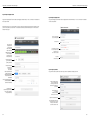
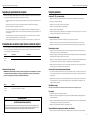
d. Quando você se conecta ao T45, deve ver a página de login (veja a Figura 17).
3. Defina o endereço IP estático para o T45 usando os controles na parte frontal do T45.
a. Digite o endereço IP determinado na etapa 2. (ao inserir/salvar o novo endereço, o T45 vai mudar automaticamente o
modo de endereço IP para ESTÁTICO)
b. Todas as configurações do T45 entram em vigor imediatamente (eles mudam quando são salvas).
4. Conecte o cabo de rede ao T45.
5. Conecte ao T45 com o Laptop ou Desktop.
Se usar um endereço IP estático:
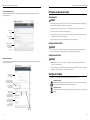
6. Depois de efetuar o login, verifique o controle do T45, alterando uma configuração na página Web, e vendo-a mudar
no painel frontal do T45.
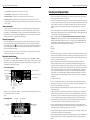
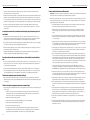
a. Uma configuração fácil para verificar é alterar o canal (ver a Figura 20).
7. Para o acesso fácil na vez seguinte, crie um link "favorito" para o T45 (como você faria para um site favorito).
a. Se você não pode criar um link, sempre pode voltar para o endereço IP (etapa 5), indo para um histórico do site ou
digitando os primeiros números do endereço (ou seja, “192.168”) na barra de endereços e deve ver o link visitado
recentemente. Este método é complicado, e é por isso que sugerimos um link "favorito".
Observação: o procedimento descrito aqui é um exemplo simples das etapas básicas necessárias para configurar o controle do
transmissor T45 com um computador conectado fisicamente. A topologia de rede, segurança, tipo de dispositivos e preferências
de rede existentes, tudo contribui para a forma como a rede pode ser configurada e como é possível ter acesso a T45. Consulte
um profissional de TI qualificado se você não souber como deve configurar o controle de rede.
a. Abra o navegador Web no Laptop ou Desktop.
b. Na barra de endereços do navegador, digite o endereço do T45 (do passo 2) e pressione "Enter".
c. Você deverá ver a página de login do T45 (veja a Figura 18).
d. Faça login usando o nome de usuário padrão “admin” e a senha “admin”.
Se usar DHCP (endereçamento IP dinâmico):
Ao utilizar o endereçamento DHCP, o endereço IP pode ser visto no painel frontal do T45NET. “No entanto, ao fazer a
instalação remota, existe um programa utilitário de descoberta opcional disponível em nosso site chamado “Ferramenta
de Descoberta de Dispositivo da Williams Sound”. Esta ferramenta permite a descoberta de dispositivos T45NET em
26
27