1
Manual do Usuário do Inspiration®
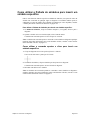
Como utilizar a Palheta de símbolos para inserir um
símbolo específico
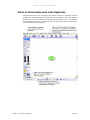
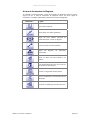
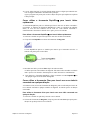
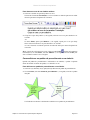
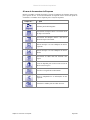
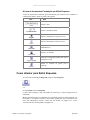
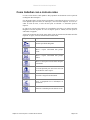
Pode-se selecionar um símbolo específico na Palheta de símbolos; este aparecerá como um
símbolo não conectado em qualquer lugar no diagrama. Um símbolo também pode ser
substituído por outro da palheta. Para substituir um símbolo por outro da palheta, consulte
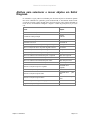
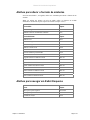
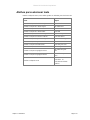
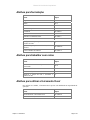
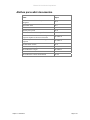
“Atalhos para alterar o formato de símbolos” na página 153.
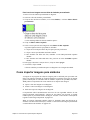
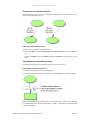
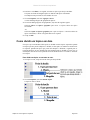
Para utilizar a Palheta de símbolos para inserir um símbolo específico:
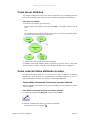
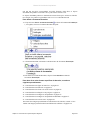
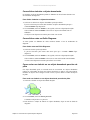
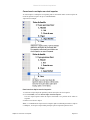
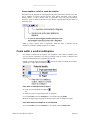
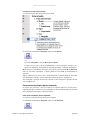
1 Na Palheta de Símbolos, clique no símbolo desejado e, em seguida, arraste-o para o
diagrama.
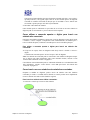
2 Quando o símbolo estiver no local desejado, solte o botão do mouse.
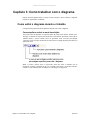
O símbolo não conectado aparece no local em que foi colocado.
Nota: O símbolo não conectado pode ser conectado a outro símbolo no diagrama a qualquer
momento. Para obter informações sobre como desenhar vínculos, consulte “Como conectar
idéias utilizando vínculos” na página 17.
Como utilizar o comando apontar e clicar para inserir um
símbolo específico
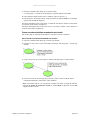
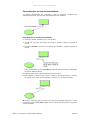
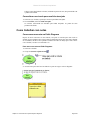
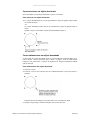
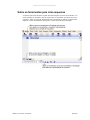
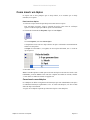
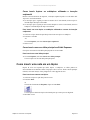
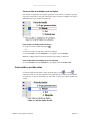
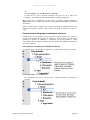
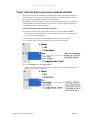
1 Clique no diagrama no local em que deseja inserir o símbolo.
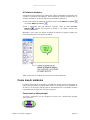
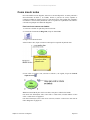
Uma cruz de mira marca o ponto que foi clicado.
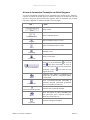
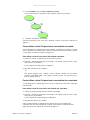
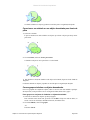
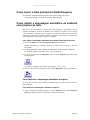
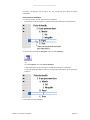
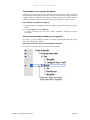
2 Na Palheta de símbolos, clique no símbolo que deseja inserir no diagrama.
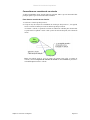
O símbolo não conectado aparece no local clicado no diagrama.
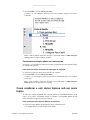
3 Introduza uma idéia no novo símbolo.
Nota: Os símbolos não conectados podem ser conectados a outros símbolos no diagrama a
qualquer momento. Para obter informações sobre como desenhar vínculos, consulte “Como
conectar idéias utilizando vínculos” na página 17.
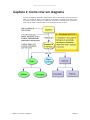
Capítulo 2: Como criar um diagrama
Página 16