1
5. Caso pretenda fazer outro scan, repita os passos e 3-4 até que tenha
terminado.
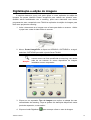
6. Quando completar a operação de digitalização, clique no botão FECHAR para
fechar a janela Smart TWAIN; você já pode agora examinar a imagem
digitalizada no programa Presto! ImageFolio.
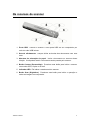
Indicador de estado
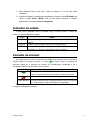
O LED verde (localizado entre os botões Scan e Custom) indica o estado do
scanner, conforme descrito a seguir:
Luz
LIG
Status
O scanner está ligado ao computador e pronto para digitalizar as
imagens.
Piscando O scanner está ocupado efetuando uma digitalização.
DESL
O scanner está desligado, ou porque está desconectado do
computador, ou porque o computador não está ligado.
Conexão do scanner
O primeiro passo a tomar na solução de problemas de conexão do seu scanner é
verificar todas as conexões físicas. O ícone
do Smart Touch na bandeja do
Windows indica se o software do scanner foi corretamente inicializado e se o
computador está se comunicando com o scanner.
Aparência
Status
O programa Smart Touch foi inicializado com sucesso e o
scanner está conectado ao computador, pronto para operar.
O scanner não está conectado ao computador.
Nada aparece Você optou por terminar o programa Smart Touch, não importa
se o scanner está ou não conectado ao computador.
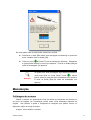
Se o Windows inicializar e detectar que o scanner não está conectado, aparecerá
a seguinte mensagem avisando:
Scanner Genius
13