1
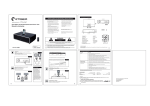
2. Conecte o cabo RCA (não incluido) no conector RCA atrás do Docking
Station.
3. Conecte a outra ponta do cabo RCA ao VIDEO IN do televisor ou outro
dispositivo de vídeo .
4. Conecte seu iPad, iPhone or iPod.
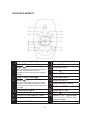
5. Pressione o botão MODE para selecionar o modo iPad/iPod/iPhone.
Assistindo vídeos na TV pelo seu iPad
6. Depois de selecionar o vídeo que deseja assistir e selecionar o botão Play
no controle remoto, o vídeo irá iniciar na tela do seu iPad.
7. Pressione o botão V-OUT Liga/Desliga no controle remoto uma vez para
parar o vídeo no iPad.
8. Selecione o vídeo que deseja assistir e selecione o botão Play no controle
remoto novamente, o vídeo irá ser reproduzido na TV ou outro dispositivo de
vídeo conectado.
9. Repita os passos 6 a 8 para assistir o vídeo na tela do seu iPad.
Assistindo vídeos na TV pelo seu iPhone ou iPod Touch
6. Depois de selecionar o vídeo que deseja assistir e selecionar o botão OK
no controle remoto, o vídeo irá iniciar na tela do seu iPhone ou iPod Touch.
7. Pressione o botão V-OUT Liga/Desliga no controle remoto uma vez para
parar o vídeo no seu the iPhone ou iPod Touch.
8. Selecione o vídeo que deseja assistir e selecione o botão OK no controle
remoto novamente, o vídeo irá ser reproduzido na TV ou outro dispositivo de
vídeo conectado.
9. Repita os passos 6 a 8 para assistir o vídeo na tela do seu iPhone ou iPod
Touch.
Assistindo vídeos na TV pelo seu iPod Nano, iPod Classic ou iPod
Vídeo.
6. Depois de selecionar o vídeo que deseja assistir e selecionar o botão OK
no controle remoto, o vídeo irá iniciar na tela do seu iPod Nano, iPod Classic
ou iPod Vídeo.
7. Pressione o botão MENU no controle remoto uma vez para parar o vídeo.
8. Pressione o botão V-OUT Liga/Desliga no controle remoto uma vez para
parar ativar a saída de vídeo.
9. Selecione o vídeo que deseja assistir e selecione o botão OK no controle
remoto novamente, o vídeo irá ser reproduzido na TV ou outro dispositivo de
vídeo conectado.
7