1
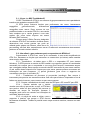
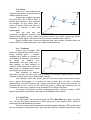
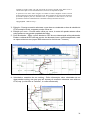
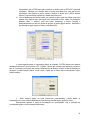
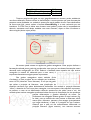
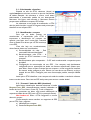
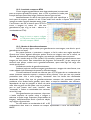
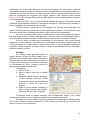
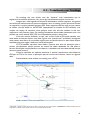
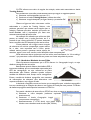
Na figura podemos visualizar uma seqüência de trilhas, seqüência porque o GTM
“pinta” trilhas diferentes com cores diferentes, isto para ficar mais fácil a visualização das
mesmas.
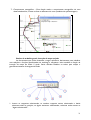
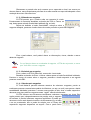
Para analisarmos a trilha basicamente, basta clicarmos no botão Sensibilidade (deixar os
outros desmarcados) e colocar o ponteiro do mouse sobre um segmento da trilha. Ao fazermos
isso o GTM exibe o sentido que a trilha está se deslocando, afinal ela pode ir para os dois lados.
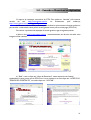
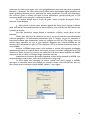
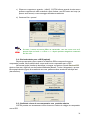
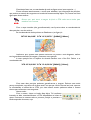
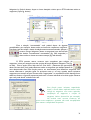
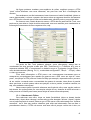
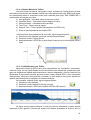
Se clicarmos com o botão direito do mouse, o GTM abrirá a janela de Edit Track, essa
janela serve para editar a fração da trilha selecionada, mas serve também para visualizarmos as
informações interessantes de uma respectiva trilha, veja:
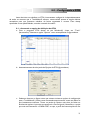
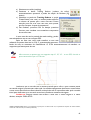
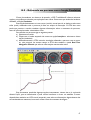
Na janela de Edit Track podemos observar varias informações, dentre elas as
coordenadas das duas posições criadas pelo GPS (TrackPoint #1 e TrackPoint #2) com as
respectivas altitudes GPS, o comprimento ou distância entre os Trackpoints (Length 326m), o
rumo do deslocamento (Bearing 116,1o), a velocidade real (Speed 97,7 Km/h - :-O ops!), a data
e a hora que ocorreu.
Com essas informações o GTM passa a ser extremamente interessante para os
aventureiros, principalmente para aqueles que querem usar o GPS como um tipo de “caixapreta”, isto porque o GTM pode ser usado em Rallys por exemplo, capturando todo o percurso
de um veículo e evitando assim a necessidade dos postos de controle, dessa forma é possível
saber que horas o veículo passou sobre uma posição, se ele se perdeu, se atalhou caminho, ou
seja, uma verdadeira caixa-preta!
Nesta mesma janela é possível editarmos esta fração de trilha, essas opções estão no
lado direito. As opções podem ser uma simples seleção de cor, desenho de trilha até enviar a
trilha para traz ou trazê-la para frente (numa edição de varias trilhas sobrepostas).
13.1 – Selecionando Trilhas
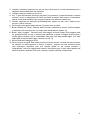
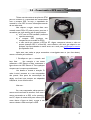
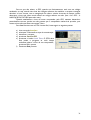
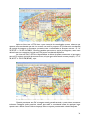
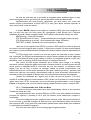
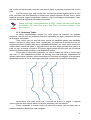
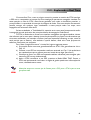
Para selecionar uma trilha, clique no botão Sensibilidade (deixe os demais botões
desmarcados), depois disso coloque o mouse sobre a trilha desejada e dê dois “cliques” rápidos
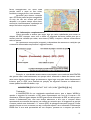
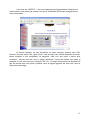
com o botão esquerdo do mouse. Observe que o GTM marca a trilha selecionada com “bolinhas
vermelhas”, isto é feito para melhor identificar qual trilha está selecionada. Caso ao fazer o
procedimento descrito, o GTM não marcar toda uma trilha é porque a trilha não é única, ou
42