1
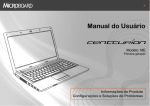
Manual do Usuário
Informações do produto,
Configurações e
Soluções de
Problemas.
Criar tendências, não segui-las. Fazer computadores lembrando
que você tem um lado racional e um lado emocional. Ir além do
básico e trazer sempre uma novidade. Esse é o pensamento da
Microboard. Isso é tecnologia com imaginação
1
Prezado cliente,
Parabéns pela aquisição de seu novo Computador.
Preparamos este manual para que você possa conhecer cada detalhe do produto, e
assim, tirar o máximo de proveito de seus recursos.
Aqui você encontrará informações sobre limpeza, componentes e sistema, em uma
linguagem fácil de ser compreendida.
Também disponibilizamos para você nosso Serviço de Atendimento ao Consumidor
SAC através do email [email protected] ou no nosso telefone (35) 3629-7918.
Caso haja qualquer problema sem uma rápida solução, entre em contato conosco
diretamente pelo email [email protected]
Recomendamos que este material seja lido antes da utilização do equipamento e
também seja utilizado para futuras consultas.
Parabéns pela sua escolha!
Microboard® Indústria e Comércio de Produtos Eletrônicos Ltda.
2
Índice
Antes de começar ................................................................................................ 6
Convenções utilizadas neste manual ............................................................... 6
Deixe o computador adaptar-se ao local onde foi instalado....................... 6
Calor, frio, umidade e reflexo ...................................................................... 7
O local ideal para trabalhar ......................................................................... 7
Backup.......................................................................................................... 7
Introdução ........................................................................................................... 8
Familiarize-se com o seu computador ............................................................. 8
Parte da frente ............................................................................................. 8
Ícones Indicadores de Estado ...................................................................... 9
Botões de Atalho e de Controle de Volume ................................................ 9
Vista à Esquerda......................................................................................... 10
Vista à Direita ............................................................................................. 11
Vista Frontal ............................................................................................... 11
Vista Traseira ............................................................................................. 12
Vista Inferior .............................................................................................. 12
Inicializando ....................................................................................................... 13
Colocando e retirando a bateria .................................................................... 13
Colocando a bateria ................................................................................... 13
Removendo a bateria................................................................................. 13
Ligação à fonte de alimentação ..................................................................... 14
Ligação do carregador AC .......................................................................... 14
Ligar o computador.................................................................................... 15
3
Utilização do computador com alimentação por bateria .......................... 15
Carregando a bateria ................................................................................. 15
Utilização do computador Notebook ................................................................ 17
Ajuste da Tela LCD ......................................................................................... 17
Cuidados a ter com a tela LCD ................................................................... 17
Teclas de atalho do Notebook ....................................................................... 18
Teclas de função (teclas de atalho) ........................................................... 18
O Touchpad .................................................................................................... 18
Precauções a ter com o Touchpad............................................................. 19
Modos de poupança de energia .................................................................... 19
Alimentação pela bateria ........................................................................... 19
Preparação da bateria para utilização (calibração da bateria) .................. 19
Carregamento automático da bateria ....................................................... 20
Aviso de bateria fraca ................................................................................ 20
Bateria para o relógio em tempo real........................................................ 21
Ajuste do brilho.......................................................................................... 21
Resolução de problemas.................................................................................... 22
Problemas ao nível do áudio ......................................................................... 23
Sem saída do alto-falante .......................................................................... 23
Não é possível gravar som ......................................................................... 23
Problemas com o disco rígido ........................................................................ 23
A unidade de disco rígido não funciona ou não é reconhecível ................ 23
A unidade de disco rígido faz ruídos estranhos ......................................... 24
A unidade de disco rígido atingiu a sua capacidade limite ........................ 24
4
O disco rígido demora muito tempo para ler um arquivo ......................... 24
Os arquivos estão corrompidos ................................................................. 24
Problemas de visualização ............................................................................. 25
A tela está apagada quando o sistema está ligado.................................... 25
É difícil ler a informação apresentada na tela ........................................... 25
A tela apresenta alguma cintilação............................................................ 25
Problemas com o teclado e o mouse............................................................. 25
O Touchpad nem sempre funciona corretamente .................................... 25
O teclado incorporado não funciona ......................................................... 25
Os caracteres mostrados na tela repetem-se enquanto digito. ................ 25
Problemas com a bateria CMOS .................................................................... 26
A mensagem “CMOS Checksum Failure” (Falha na soma de verificação do
CMOS) é exibida durante a inicialização ou a hora (relógio) é perdida
durante a inicialização ............................................................................... 26
Problemas com a memória ............................................................................ 26
O sistema operativo apresenta uma mensagem de memória insuficiente
durante o seu funcionamento ................................................................... 26
Problemas com o desempenho ..................................................................... 26
O computador aquece demasiado ............................................................ 26
O programa parece ter parado ou a sua execução é muito lenta - ........... 27
Problemas com a especificação USB 2.0 ....................................................... 27
O dispositivo USB não funciona ................................................................. 27
Problemas com a unidade óptica .................................................................. 27
A unidade óptica não consegue ler a mídia ............................................... 27
Especificações .................................................................................................... 28
5
Normas de segurança ........................................................................................ 30
Anotações .................................................................................................. 32
Antes de começar
Convenções utilizadas neste manual
Este manual irá ajudá-lo a melhor utilizar o seu computador Notebook.
Se não tiver qualquer experiência, deve ler o manual atentamente antes de
tentar utilizar este computador.
Independentemente do seu nível de experiência, você deverá sempre
consultar o capítulo Resolução de Problemas, caso depare com quaisquer
problemas durante a utilização do seu Notebook.
Aspectos que devem ser levados em conta antes de
começar a utilizar o seu computador.
Deixe o computador adaptar-se ao local onde foi instalado
O seu Notebook consegue suportar facilmente temperaturas extremas
desde que tal não implique uma mudança repentina da temperatura como,
por exemplo, a passagem de um ambiente frio para um ambiente quente.
A mudança repentina de temperatura pode levar à formação de
condensação no interior do computador o que constitui um problema para
os componentes eletrônicos aí existentes.
Após comprar o seu Notebook evite ligá-lo imediatamente. Deixe que este
se ajuste gradualmente à temperatura ambiente durante pelo menos três a
quatro horas.
CUIDADO... Se adquirir o seu Notebook quando estiver frio, não o
ligue, até este ter tido tempo de ficar à temperatura ambiente.
6
Calor, frio, umidade e reflexo
Procure um local apropriado para instalação do computador que não seja
demasiado quente, frio, escuro ou claro. Se houver muita claridade, tal pode
dificultar a leitura da informação na tela.
•
Deixe espaço suficiente para circulação de ar em redor do computador.
Um sobreaquecimento do mesmo pode danificar os componentes
internos.
•
Não bloqueie os orifícios de ventilação.
•
Não exponha o computador diretamente à luz solar.
O local ideal para trabalhar
O seu computador funcionará sem problemas onde quer que se sinta
confortável. No entanto temperaturas extremas e umidade podem constituir
algum perigo em termos dos seus componentes internos. Existem
determinados fatores tolerados pelos utilizadores, mas não pelos
computadores (por exemplo, eletricidade estática, pó, água, vapor e óleo).
Se estiver em trânsito e necessitar parar para utilizar o computador, tente
escolher um local limpo e confortável.
A bateria de íons de lítio permite-lhe utilizar o computador quando estiver
em viagem. Se for utilizar o computador pela primeira vez recorrendo à
alimentação por bateria, remova a bateria da embalagem instale-a no
computador e carregue-a completamente antes de usá-la.
Backup
Por prevenção, salve habitualmente cópias de seus arquivos e programas
mais importantes em dispositivos de armazenamento para evitar qualquer
perda devido a alguma falha de sistema, restauração do sistema ou vírus.
ATENÇÃO... A realização de backups de arquivos e aplicativos é
responsabilidade do cliente.
7
Introdução
Familiarize-se com o seu computador
Quando a Tela LCD estiver aberta, você poderá ver vários aspectos
importantes que permitem a sua utilização.
AVISO... Para evitar danificar a Tela:
1. Tente não fechar a Tela de forma violenta.
2. Não coloque objetos sobre a Tela quer esta esteja aberta ou
fechada.
3. Certifique-se de que o computador está desligado ou no modo de
suspensão antes de fechar a Tela.
Parte da frente
1. Webcam
3. Botão Liga/Desliga
5. Indicadores LED de Estado
7. Botões de atalho de funções
9. Touchpad
8
2. Monitor LCD Widescreen
4. Teclado
6. Microfone embutido
8. Botão de controle de volume
Ícones Indicadores de Estado
1. Num Lock
Indica que a tecla Num Lock no teclado está ativada. Quando ativado,
o teclado numérico embutido será habilitado.
2. Caps Lock
Indica que a tecla Caps Lock está ativa, ou seja, quando digitar o
teclado estará em maiúscula.
3. Scroll Lock
Indica que a tecla Scroll Lock no teclado está ativada. A tecla Scroll
Lock tem funções diferentes, dependendo do software que você está
usando.
4. Drive Access
Indica que o sistema está acessando o disco rígido ou unidade de
disco óptico.
5. Status da Bateria
a. Azul para indicar que está sendo carregada.
b. Laranja piscando indica um erro no carregamento.
c. Quando estiver apagado indica que a bateria está totalmente
carregada, está em uso apenas com a bateria ou quando não
está com a bateria instalada.
d. Laranja indica quando a carga da bateria está baixo.
Botões de Atalho e de Controle de Volume
9
1. Wireless LAN
Botão para Ativar/Desativar Rede sem fio.
2. Modo Silencioso
Botão para diminuir a desempenho da CPU para poupar energia e
aumentar o tempo de operação do Notebook com a bateria.
3. Webcam 1.3Mp
Botão para Ativar/Desativar Webcam.
4. Internet
Botão de atalho para o Browser de Internet padrão.
5. E-mail
Botão de atalho para o gerenciador de E-mail padrão.
6. Botão de Controle de Volume
Aumenta/Diminui o volume do áudio do Sistema.
Vista à Esquerda
1.
2.
3.
4.
5.
6.
7.
8.
10
Entrada de CC (fonte de alimentação)
Orifícios de ventilação
Saída HDMI
Porta USB 2.0 / ESATA
Jack para fone de ouvido (com SPDIF)
Jack para microfone
Leitor de Cartões 4 em 1
Slot para placa ExpressCard
Vista à Direita
1.
2.
3.
4.
Drive de DVD-RW
Porta USB 2.0
Porta USB 2.0
Porta do Modem
Vista Frontal
1. Alto-Falante Esquerdo
2. Alto-Falante Direito
11
Vista Traseira
1. Orifício para trava Kensington
2. Porta VGA
3. Porta LAN
Vista Inferior
1.
2.
3.
4.
5.
6.
7.
12
Orifícios de ventilação
Compartimento do módulo de memória
Compartimento da placa Wireless LAN
Lingueta de trava da bateria
Compartimento do disco rígido
Lingueta de trava da bateria
Compartimento da Bateria
Inicializando
Colocando e retirando a bateria
Colocando a bateria
Insira e empurre a bateria no computador até travar conforme figura abaixo.
Removendo a bateria
Para remover a bateria, deslize a trava de fechamento para o final do lado
direito para abrir a trava da bateria (1) e deslize a trava da bateria até o final
do lado esquerdo para liberar a trava da bateria (2), em seguida, retire a
bateria com o dedo (3).
13
Ligação à fonte de alimentação
Ligação do carregador AC
Um carregador AC é fornecido para que possa alimentar o computador e
também carregar a bateria deste. A entrada de tensão do carregador AC
pode variar entre 100 a 240 V cobrindo as tensões normais disponíveis em
quase todos os países.
Para ligar o computador a uma fonte de
alimentação externa:
AVISO... Não utilize extensões elétricas de má qualidade uma vez
que tal pode danificar o seu Notebook. O Notebook inclui o seu
próprio carregador AC. Não utilize um carregador diferente para
alimentar o computador.
Sempre que possível, mantenha o carregador AC ligado ao Notebook e a
uma tomada elétrica para recarregar a bateria.
AVISO... Nunca desligue forçadamente seu Notebook enquanto a
unidade de disco rígido estiver acesa; se o fizer tal poderá resultar na
perda ou destruição dos dados. Utilize este procedimento somente
quando o Notebook estiver com o sistema operacional parado, ou
seja, não pode desligar pelo processo normal. Aguarde sempre
durante pelo menos 5 segundos após o desligar do Notebook para
novamente voltar a ligar. Para desligar forçadamente seu Notebook
mantenha pressionado o botão liga/desliga até desligar.
14
ATENÇÃO... A realização de backups de arquivos e aplicativos é
responsabilidade do cliente.
Ligar o computador
Ligue o Notebook pressionando o botão liga/desliga. Mantenha o botão
pressionado durante um ou dois segundos e depois o solte. A rotina POST
(Power-On Self Test) é automaticamente executada. Depois de concluída a
rotina POST, o computador lê o sistema operacional a partir da unidade de
disco rígido e para a memória do computador (esta operação é geralmente
designada como "inicialização ou boot" do computador). Se o seu sistema
operacional (como, por exemplo, o Windows, Linux, etc.) estiver instalado
este deverá ser automaticamente iniciado.
Para desligar o Notebook, salve o seu trabalho e feche todas as aplicações
que estejam abertas e execute o procedimento normal para desligar
conforme o sistema operacional utilizado.
Utilização do computador com alimentação por bateria
O computador inclui uma bateria recarregável para que possa ser utilizada
sem uma fonte de alimentação externa. Utilize o computador normalmente,
sem fonte de alimentação, quando a bateria estiver completamente
carregada.
AVISO... Utilize apenas baterias aprovadas pelo fabricante. As
baterias não são todas iguais e por isso não devem ser todas tratadas
da mesma forma. A utilização de uma bateria de tipo incorreto pode
causar sérios danos ao computador e ferimentos pessoais devido às
emissões tóxicas.
ATENÇÃO... Se a bateria não for corretamente colocada existe o
risco de explosão. Substitua apenas com o mesmo tipo ou tipo
equivalente de bateria recomendado pelo fabricante. Descarte as
baterias usadas seguindo as instruções do fabricante ou as leis locais.
Carregando a bateria
A bateria instalada no computador é automaticamente carregada sempre
que este é ligado a um carregador AC. Recomendamos o total
descarregamento ocasional da bateria de forma que esta mantenha o seu
ótimo funcionamento.
15
DICA... Periodicamente você deverá efetuar as cargas e descargas
da bateria sempre completas, ou seja, a partir do momento que você
começou a usar a bateria você só irá ligar novamente o Notebook na
rede elétrica quando o Notebook avisar que é necessário carregar a
bateria. Esse carregamento deverá ser efetuado até o indicador de
carga acusar 100%. Só então você poderá usar novamente a bateria.
A carga e descarga da bateria não precisam ser contínuas. Você pode
usar parte da carga hoje, outra no dia seguinte e assim
sucessivamente até a carga acabar. No carregamento, você pode
carregar, por exemplo, parte da bateria num dia e o restante no outro
dia.
Você pode usar o Notebook e carregar a bateria ao mesmo tempo.
Esta é a melhor forma de efetuar o carregamento, pois estará
fornecendo uma carga lenta para a bateria.
Caso você tenha o costume de usar o Notebook na rede elétrica é
necessário efetuar o ciclo de descarga e carga completa da bateria de
uma vez por semana.
16
Utilização do computador
Notebook
Ajuste da Tela LCD
A tela LCD pode ser ajustada utilizando as seguintes combinações de
teclas.
+
- Altera o Modo do Visor: LCD, Monitor externo.
+
- Aumenta o nível de brilho.
+
- Diminui o nível de brilho.
Cuidados a ter com a tela LCD
As Telas LCD são dispositivos delicados que têm de ser manuseadas com
cuidado. Observe as seguintes medidas de precaução:
•
Quando não estiver utilizando o computador, mantenha a tela LCD
fechada para proteger do pó.
•
Se necessitar limpar a tela LCD, utilize um pano macio para limpar
cuidadosamente a superfície da mesma.
•
Não coloque os dedos ou quaisquer objetos afiados sobre a superfície
da tela e nunca pulverize produtos de limpeza diretamente sobre a
mesma.
•
Não exerça pressão ou coloque objetos sobre a tampa quando esta
estiver fechada. Poderá partir ou trincar a tela LCD.
Nota... Para regulamentar eventuais falhas que são aceitáveis para uma
tela LCD, a ISO (Organização Internacional de Normas) criou um
padrão que deve ser seguido por todos os fabricantes. A ISO 13406-2
estabelece a quantidade de pixels não-funcionais aceitáveis e
17
inerentes à tecnologia do LCD. Isso significa que de 1 a 3 pontos
pretos ou coloridos não é considerado defeito (veja tabela abaixo).
Pontos Pretos
(Dead/mortos) ou
Pontos Brilhantes
(Coloridos)
Condição
2 pontos adjacentes
3 pontos adjacentes
Quantidade máxima de pontos
Distância entre 2 pontos
Falhas aceitáveis
1
0
3
Maior que 15mm
Teclas de atalho do Notebook
Teclas de função (teclas de atalho)
+
- Ativa/Desativa o Touchpad.
+
- Ativa/Desativar Áudio.
+
- Diminui o volume do alto-falante.
+
- Aumenta o volume do alto-falante.
O Touchpad
O Touchpad é um painel eletrônico retangular situado imediatamente abaixo
do teclado. Pode utilizar o painel sensível do Touchpad para deslocar o
cursor. Os botões por baixo do Touchpad podem ser utilizados como os
botões esquerdo e direito do mouse.
18
Precauções a ter com o Touchpad
O Touchpad é um componente sensível.
Tenha atenção às seguintes
precauções.
• Certifique-se de que o Touchpad não entra em contacto com pó, líquidos
ou gordura.
• Não toque no Touchpad se tiver os dedos sujos.
• Não coloque objetos pesados sobre o Touchpad ou sobre os botões.
O Touchpad pode ser utilizado com o Windows ou Linux.
Modos de poupança de energia
Esta secção contém informação sobre o sistema de alimentação do
Notebook, incluindo o carregador AC, a bateria, o carregamento da bateria e
sugestões para poupar a carga da mesma.
A alimentação do Notebook é feita de duas formas, através do carregador
AC e através da bateria. O carregador AC converte a corrente AC
proveniente de uma tomada elétrica na corrente DC necessária ao
computador.
Alimentação pela bateria
Antes de utilizar o computador com alimentação por bateria pela primeira
vez, verifique o ícone de estado desta, na barra de ferramentas do Windows
ou Linux para ter a certeza de que a bateria está completamente carregada.
O carregamento da bateria demora cerca de 2,5 horas quando o
computador se encontra desligado. Se possível, sempre carregue
totalmente a bateria.
NOTA...
Se utilizar a bateria com uma freqüência superior a 20
carregamentos/descarregamentos por mês recomendamos-lhe que
proceda à calibração da bateria de 3 em 3 meses de forma a prolongar
a vida útil desta.
Se notar que a vida útil da bateria está reduzida, proceda
imediatamente à calibração da mesma.
Preparação da bateria para utilização (calibração da bateria)
Antes de utilizar a bateria pela primeira vez, o circuito integrado Smart
Battery, existente na bateria deve ser calibrado para que possa obter
informação precisa sobre a carga da mesma.
19
Para calibrar a bateria, siga as instruções abaixo:
1. Introduza a bateria no respectivo compartimento e ligue o Notebook. Se
a bateria estiver completamente descarregada passe para a etapa
seguinte. Caso, contrário, deixe a bateria descarregar-se até ouvir o
aviso sonoro de bateria sem carga. O computador entrará
automaticamente no modo de suspensão.
2. Desligue o Notebook. Ligue o carregador AC até a bateria estar
totalmente carregada.
3. Ligue o Notebook e deixe a bateria descarregar-se até ouvir os avisos
sonoros de bateria sem carga. O computador entrará automaticamente
no modo de suspensão. Agora já pode ligar o carregador AC
4. A bateria está agora devidamente calibrada.
De uma forma geral, se deixar a bateria ficar completamente gasta até ouvir
os avisos sonoros e só depois a carregar totalmente (ciclo de
descarregamento/carregamento completo) garantirá que o estado da bateria
está sempre corretamente assinalado.
Carregamento automático da bateria
Para carregar a bateria quando esta se encontra no Notebook, ligue o
carregador AC ao Notebook e a uma tomada elétrica.
O carregamento demora cerca de 2,5 horas quando o Notebook está
desligado e cerca de 3.5 horas quando o mesmo está ligado. Quando a
bateria estiver completamente carregada.
NOTA... Se a carga do sistema for grande ou as temperaturas forem
altas, a bateria poderá não ser carregada na sua totalidade. Terá de
continuar a carregar a bateria utilizando o carregador.
Aviso de bateria fraca
Quando a bateria atinge o estado de “bateria com carga fraca” isto significa
que a carga restante deve durar cerca de 7 ~ 10 minutos. Ouvirá um aviso
sonoro como alerta de bateria com carga fraca (depende do sistema
operacional). Quando a bateria esgotar a sua carga, o aviso sonoro torna-se
mais insistente.
Quando tal acontecer, é sinal de que a carga restante deve durar mais 1 ~ 2
minutos. Você deverá salvar os seus dados ou ligar imediatamente o
carregador AC, pois caso contrário poderá ter perda de informação.
Quando só houver um minuto de carga restante, o disco rígido do Notebook
entra no modo de suspensão e o computador desliga-se. Nesta situação,
deverá ligar o carregador AC e salvar os seus arquivos. E retomar o seu
trabalho e salvá-lo.
20
Bateria para o relógio em tempo real
Este computador inclui uma pequena bateria que alimenta o sistema de
forma a manter determinada informação mesmo com o computador
desligado.
Se o Notebook não receber qualquer tipo de alimentação por um longo
período de tempo, esta bateria irá se gastar e a informação do sistema
perde-se.
Ajuste do brilho
Para ajustar o brilho da Tela LCD, mantenha segure a tecla [Fn] que se
encontra no canto inferior esquerdo do teclado, e pressione a tecla [F8]
para reduzir o brilho ou a tecla [F9] para aumentar.
21
Resolução de problemas
O seu computador foi testado antes de sair da fábrica e encontrava-se em
conformidade com as especificações do sistema. No entanto, uma utilização
e/ou um manuseio incorretos podem causar problemas.
Este capítulo serve de referência para correção de problemas comuns ao
nível do hardware e do software com os quais se possam deparar.
Ao deparar-se com um problema, deve tentar primeiro seguir as instruções
deste capítulo em vez de devolver o computador e ficar à espera que o
mesmo seja reparado. Alguns problemas podem ser facilmente resolvidos
seguindo as sugestões apresentadas. Se o problema persistir, entre em
contato com fabricante para obter mais informações sobre a assistência
técnica.
Antes de tudo, verifique o seguinte:
Se o problema persiste após remover todos os dispositivos externos.
Se o cabo de alimentação está devidamente ligado à tomada elétrica e ao
computador.
Se o teclado está funcionando, pressione qualquer uma das suas teclas.
Se existe algum cabo solto ou alguma ligação que não tenha sido feita
corretamente.
Certifique-se de que não escolheu nenhuma definição incorreta no BIOS Setup
e em termos dos dispositivos de hardware. Uma definição incorreta pode fazer
com que o sistema não funcione normalmente. Se não tem a certeza quanto às
alterações feitas, experimente repor todas as opções para os seus valores
predefinidos. Certifique-se de que todos os controladores de dispositivos estão
corretamente instalados. Por exemplo, se não tiver o controlador de áudio
corretamente instalado, os alto-falantes e o microfone não funcionam.
Se os dispositivos externos como, por exemplo, um scanner, uma impressora,
não funcionarem corretamente quando ligados ao sistema, isto se deve
geralmente a um problema no próprio dispositivo. Consulte primeiro o
fabricante do dispositivo. Alguns programas que não tenham sido sujeitos a
uma codificação e a testes rigorosos podem causar problemas durante a sua
utilização.
Consulte a loja onde comprou o software para resolver o problema. Os
periféricos mais antigos não são plug-and-play. Neste caso, terá de ligar os
dispositivos, ativá-los e depois reiniciar o sistema.
Entre na BIOS SETUP e carregue as PREDEFINIÇÕES após a atualização do
BIOS.
22
Certifique-se de que o comutador de bloqueio das teclas de atalho existente na
parte inferior do computador não está ativado; caso contrário as teclas de
atalho não funcionarão.
Problemas ao nível do áudio
Sem saída do alto-falante
O volume do software foi diminuído através do sistema de áudio da
Microsoft ou o som foi cortado. Faça um duplo clique sobre o ícone do altofalante no canto inferior direito da barra de tarefas para ver se o som do
alto-falante foi cortado ou apenas diminuído.
A maior parte dos problemas de áudio está relacionada com o software. Se
o seu computador funcionava bem, o mais provável é que o software tenha
sido definido incorretamente.
Não é possível gravar som
Tem de ligar um microfone externo ao conector do microfone para conseguir
gravar som.
Faça um duplo clique sobre o ícone do alto-falante no canto inferior direito
da barra de tarefas para ver se o som do microfone foi cortado.
Problemas com o disco rígido
A unidade de disco rígido não funciona ou não é reconhecível
A nova unidade de disco rígido deve ser particionada e reformatada. Terá
também de reinstalar o sistema operacional e os controladores.
Verifique o LED indicador da unidade de disco rígido. Ao aceder a um
arquivo, o LED da lâmpada deve acender temporariamente.
A nova unidade de disco rígido pode ter algum defeito ou não ser
compatível.
Se o seu computador tiver sofrido descargas de eletricidade estática ou
impactos, a unidade de disco rígido pode ter sido danificada.
23
A unidade de disco rígido faz ruídos estranhos
Crie uma cópia de segurança dos seus arquivos o mais rapidamente
possível.
Certifique-se de que a origem do ruído é a unidade de disco rígido e não a
ventoinha ou outros dispositivos.
A unidade de disco rígido atingiu a sua capacidade limite
Execute o utilitário de limpeza de disco no Windows. O sistema dirá o que
fazer a seguir.
Arquive os arquivos e os programas que já não usa colocando-os em
suportes de armazenamento alternativos (Pen drive, discos ópticos
graváveis, etc.) ou desinstale os programas que já não usa.
Muitos browsers guardam arquivos na unidade de disco rígido como cachê
para acelerar o desempenho. Consulte a ajuda online do programa para
obter mais informações sobre como reduzir o tamanho da cachê ou sobre
como remover os arquivos de Internet temporários. Esvazie a lixeira para
criar mais espaço no disco. Ao eliminar arquivos, o Windows guarda-os na
lixeira.
O disco rígido demora muito tempo para ler um arquivo
Se já utiliza esta unidade há muito tempo, os arquivos podem estar
fragmentados. Execute o utilitário do Windows para fazer a
desfragmentação do disco. Isto pode demorar algum tempo.
Os pedidos de interrupção ou os problemas com outros dispositivos de
hardware podem ocupar demasiado a CPU diminuindo por isso o
desempenho do sistema.
Os arquivos estão corrompidos
Execute o utilitário de verificação de erros no Windows para verificar a
unidade de disco rígido.
24
Problemas de visualização
A tela está apagada quando o sistema está ligado
Certifique-se de que o computador não está no modo de suspensão
(adormecido) ou de hibernação. Nestes modos, a tela desliga-se para
poupar energia.
É difícil ler a informação apresentada na tela
A resolução deve estar definida para pelo menos 1024x600 para uma ótima
visualização da informação.
A tela apresenta alguma cintilação
É normal a tela apresentar alguma cintilação durante o encerramento ou
ativação.
Problemas com o teclado e o mouse
O Touchpad nem sempre funciona corretamente
Certifique-se de que não tem as mãos transpiradas ou úmidas ao utilizar o
Touchpad. Mantenha a superfície do Touchpad limpa e seca. Não coloque a
palma da mão ou o pulso sobre a superfície do Touchpad enquanto digita
ou utiliza o mesmo.
Verifique se o Touchpad não está desativado utilizando as teclas Fn + F1.
O teclado incorporado não funciona
Certifique-se de que o sistema não o bloqueou.
Os caracteres mostrados na tela repetem-se enquanto digito.
Você pode estar mantendo muito tempo pressionadas as teclas ao digitar.
Mantenha o teclado limpo. A existência de pó e de sujeira pode fazer com
que as teclas fiquem presas.
Configure o teclado para aguardar durante um período de tempo maior
antes da função de repetição automática entrar em funcionamento.
25
Problemas com a bateria CMOS
A mensagem “CMOS Checksum Failure” (Falha na soma de verificação
do CMOS) é exibida durante a inicialização ou a hora (relógio) é
perdida durante a inicialização
Experimente reiniciar o sistema.
Se a mensagem “CMOS Checksum Failure” (Falha na soma de verificação
do CMOS) aparecer durante a inicialização mesmo depois de ter feito o
reinicio do sistema, isto pode ser sinal de que existe um problema com a
bateria interna CMOS. Se este for o caso, substitua a bateria. Esta bateria
tem uma duração de dois a cinco anos. Tipo da bateria: CR2032 (3 V).
Envie o computador para uma assistência técnica autorizada para
substituição da mesma.
Problemas com a memória
O sistema operativo apresenta uma mensagem de memória
insuficiente durante o seu funcionamento
Geralmente, este problema está relacionado com o software ou com o
Windows. Os recursos da memória estão sendo ocupados por um
programa.
Feche as aplicações que não estiver utilizando e reinicie o sistema.
Problemas com o desempenho
O computador aquece demasiado
Num ambiente em que a temperatura chega aos 35ºC, algumas áreas na
parte de trás do computador podem chegar aos 50ºC
Certifique-se de que as saídas de ventilação não estão bloqueadas. Se a
ventoinha não estiver funcionando quando são atingidas estas altas
temperaturas (50ºC), entre em contato com a assistência técnica.
Alguns programas que exigem muito do processador podem fazer aumentar
a temperatura do computador de forma a que este diminua
automaticamente a freqüência da CPU para se proteger contra danos
devido a um acréscimo anômalo da temperatura.
26
O programa parece ter parado ou a sua execução é muito lenta Pressione CTRL+ALT+DEL para ver se o programa responde. Reinicie o
computador.
Isto pode ser normal no Windows quando está processando em segundo
plano outros programas que exigem muito em termos da CPU ou quando o
sistema ligando dispositivos mais lentos.
Pode ter muitos aplicativos em execução. Experimente fechar alguns
aplicativos ou aumentar a memória do sistema para obter um melhor
desempenho.
O processador pode ter sobreaquecido devido à incapacidade do sistema
regular a sua temperatura interna. Certifique-se de que as saídas de
ventilação do computador não estão bloqueadas.
Problemas com a especificação USB 2.0
O dispositivo USB não funciona
Verifique as definições no Control Panel (Painel de controle) do Windows.
Certifique-se de que instalou os drivers necessários.
Entre em contato com a loja onde comprou o dispositivo para obter ajuda
adicional.
Problemas com a unidade óptica
A unidade óptica não consegue ler a mídia
Certifique-se de que o CD ou DVD esteja na posição correta na bandeja,
com a etiqueta voltada para cima.
Certifique-se de que o CD ou DVD não esteja sujo. Limpe a mídia com um
kit de limpeza de CDs, disponível na maioria das lojas de computadores.
Certifique-se de que o computador suporte os arquivos inclusos na mídia.
27
Especificações
CPU
•
•
Processador Intel Penryn
Até 6MB de Cache L2
Memória
• Suporte DDRII - 667 / 800MHZ SO-DIMM (dois soquetes)
• Máximo 4 GB
Chipset
• Intel PM45 + ICH9-M
VGA
•
•
Integrada ATI M92-S2
256MB GDDR3 VRAM
Áudio
• Integrado Realtek ALC269 Azalia Codec
Leitor de cartões de memória
• Suporte cartões de memória SD/MS/MMC/MS-Pro
Controlador LAN
• 10/100/1000 Mbps
LAN sem fios (Wireless)
• Mini cartão PCI-E
• IEEE 802.11 B/G
Bluetooth
• V1.2
Câmera CCD
•
Câmera 1.3Mp
Teclado
• Em português
• Teclado com teclas Windows
28
Mouse
• Touchpad com 2 botões
Modem
• 56Kbps
Tela LCD
• 14.1" WXGA (16:10) Color TFT LCD, 1280x800
Unidade de disco rígido
• Suporte para unidade de disco rígido SATA II, 1 x 2,5”( 9,5mm)
• Suporte SATA 2.0
Bateria
• 6 células de Ions de Lithium (Li-ion) 4400mAH
Carregador AC
• Ajuste automático da voltagem entre AC 100 e 240 V, 50/60 Hz
Dimensões
• Dimensão: 337 mm x 245 mm x (23~38,5 mm)
• Peso - 2.4Kg com bateria
Portas
•
•
•
•
•
1 x HDMI
1 x 15-pin porta VGA
3 x USB 2.0
1 x ESATA
1 x 26-pin ExpressCard slot, 34mm
Segurança
• Orifício para trava Kensington
29
Normas de segurança
Esta seção destina-se a ajudá-lo a identificar situações potencialmente
perigosas durante a utilização do dispositivo. O computador inclui as
medidas de segurança necessárias para protegê-lo contra possíveis
ferimentos. No entanto, deve sempre utilizar o seu bom senso na
identificação de potenciais perigos:
1. Leia sempre atentamente as normas de segurança.
2. Guarde este manual para referência futura.
3. Desligue este dispositivo da tomada AC antes de limpá-lo.
Não utilize líquidos ou detergentes em spray para limpar.
Utilize um pano umedecido para limpar.
4. A tomada elétrica deve estar próximo do equipamento a ligar e deve
ser de fácil acesso.
5. Mantenha este dispositivo longe de umidade.
6. Coloque este dispositivo sobre uma superfície estável. A sua queda
pode causar ferimentos.
7. Certifique-se de que utiliza a tensão correta em termos da fonte de
alimentação ao ligar o dispositivo a uma tomada elétrica.
8. Coloque o cabo de alimentação de forma a que o mesmo não seja
pisado.
Não coloque quaisquer objetos sobre o cabo de
alimentação.
9. Tenha em mente todos os avisos incluídos no dispositivo.
10. Se não utilizar este dispositivo por um longo período de tempo,
desligue-o da tomada elétrica para evitar danos devidos a
sobretensão.
11. Nunca derrame líquido sobre as ranhuras existentes neste Notebook
para evitar o risco de incêndio ou de choque elétrico.
12. Nunca abra o dispositivo. Por razões de segurança, este dispositivo
apenas deve ser aberto por técnicos devidamente qualificados.
13. Se ocorrer alguma das situações seguintes, o dispositivo deve ser
verificado por um técnico qualificado:
a. Cabo de alimentação ou ficha com danos.
b. Penetração de líquidos no interior do computador.
c. Exposição do dispositivo a umidade.
d. Funcionamento anômalo do dispositivo ou impossibilidade de o
pôr a funcionar segundo a descrição do manual do utilizador.
e. Queda do dispositivo e danificação do mesmo.
f.
Caso o dispositivo apresente sinais evidentes de um mau
funcionamento.
30
14. Não coloque este dispositivo em locais sem ar condicionado, acima
dos 60ºC, pois o mesmo pode ficar danificado.
15. O dispositivo deve ser utilizado a uma temperatura ambiente
máxima de 35ºC.
16. Pressão do nível de som segundo a norma IEC 704-1: 1982 é igual
ou inferior a 70 dB(A).
17. Requisitos em termos do cabo de alimentação.
O cabo de alimentação utilizado juntamente com o carregador AC
deve satisfazer os requisitos do país onde o mesmo vai ser
utilizado, quer se trate de uma corrente AC de 100 ~ 240V.
18. Não utilize o carregador AC perto de água ou de outros líquidos.
Nunca derrame líquido sobre o carregador AC.
19. Se a bateria não for corretamente colocada existe o risco de
explosão. Substitua apenas com o mesmo tipo ou tipo equivalente
de bateria ao recomendado pelo fabricante.
Elimine as baterias usadas seguindo as instruções do fabricante.
Nunca remova a bateria com a alimentação ligada, pois tal pode
resultar na perda de dados quando o sistema deixar de ser
alimentado.
20. A tomada elétrica é o principal elemento para desligar a alimentação
do computador.
Os nomes de produtos aqui utilizados para fins de identificação e podem ser marcas
comerciais de suas respectivas empresas.
Microsoft, Windows XP, Windows MCE, Windows Vista e Windows Sound System são
marcas registradas da Microsoft Corporation.
Intel ®, Intel ® Penryn são marcas registradas da Intel Corporation.
31
Anotações
___________________________________________________________
___________________________________________________________
___________________________________________________________
___________________________________________________________
___________________________________________________________
___________________________________________________________
___________________________________________________________
___________________________________________________________
___________________________________________________________
___________________________________________________________
___________________________________________________________
___________________________________________________________
___________________________________________________________
___________________________________________________________
___________________________________________________________
___________________________________________________________
___________________________________________________________
___________________________________________________________
___________________________________________________________
___________________________________________________________
32