1
FK1594 E P0713 AQ 55206
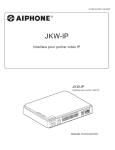
JKW-IP
Adattatore interfono video IP
JKW-IP
Adattatore interfono video IP
NE
O
PH
AI
2
N
LA
W
JK
AC
T
ER
W
US
PO
AT
ST
-IP
S1
TH
Y
E R
8V
DC1
OFF
N
ER O
POW
LAN
ENG
IP L
STR
E
S4
3 E
E S
S2
+ -
1B
RYB
m
11m
∼
0.65
1.2
MANUALE D'USO
INDICE
1 INTRODUZIONE .......................... 6
4 Settaggio dell'Applicazione del PC .. 35
1-1 Esempio di configurazione del sistema .. 6
4-1 Settaggio dell'Applicazione del PC .. 35
1-2 Nomi .............................................. 7
4-1-1 Impostazioni del Volume .................35
Adattatore interfono video IP .......................7
4-1-2 Impostazioni di Preferenze ............ 36
Finestre Applicazione del PC ......................8
5 Operazioni di base di Applicazione
del PC ......................................... 39
1-3 Riguardo alle impostazioni di sistema ...10
1-4 Avvio dell'Adattatore interfono
video IP ..........................................12
5-1 Funzione dell'interfono video ......... 39
1-5 Installazione dell'Applicazione del PC ..12
5-1-1 Rispondere ad una chiamata dalla
postazione videocitofonica..............39
1-5-1 Requisiti di sistema .........................12
5-1-2 Apertura porta.................................40
1-5-2 Installazione ....................................13
5-1-3 Zoom/Wide, Pan & Tilt ....................41
1-5-3 Disintallazione .................................15
5-1-4 Correzione immagine ......................42
1-5-4 Avvio dell'Applicazione del PC........15
5-1-5 Postazioni interne intercomunicanti
(Comunicazione con la postazione
di monitoraggio principale) ..............42
2 Impostazioni di rete (NETWORK) ..16
5-1-6 Monitoraggio dell'area dell'entrata .. 44
2-1 Impostazioni di rete (NETWORK) del PC...16
5-1-7 RILEVAMENTO SENSORE
dall'apparecchiatura connessa .......45
2-2 Connessione del PC della persona
che imposta la rete e dell'Adattatore
interfono video IP ...........................17
5-1-8 Opzioni dall'Adattatore interfono video IP ...45
5-1-9 NOTIFICA .......................................45
3 Impostazioni dell'Adattatore
interfono video IP ......................18
5-2 Funzione di registrazione .............. 46
3-1 Registrazione dell'Adattatore
interfono video IP ..........................18
5-2-2 Registrazione manuale ...................47
5-2-1 Registrazione automatica ...............46
5-3 Funzione di riproduzione ............... 48
3-2 Login ............................................. 20
5-3-1 Riprodurre una immagine registrata ...48
3-3 Impostazioni Amministratore ......... 21
5-3-2 Eliminazione di un file registrato .....49
3-3-1 REGISTAZIONE AMMINISTRATORE .21
5-4 Invio di e-mail ................................ 49
3-3-2 REGISTRAZIONE UTENTE ...........22
6 Altre ........................................... 50
3-3-3 Settaggio E MAIL
(Adattatore interfono video IP) ........23
Precauzioni tecniche ............... 52
3-3-4 Impostazioni OPZIONI
INGRESSO/USCITA .......................24
Specifiche ................................. 52
3-3-5 Impostazioni di rete (NETWORK)...26
Memo Dati Impostazioni .......... 53
3-3-6 SCARICARE LOG/AGGIORNAMENTO
PROTOCOLLO (Firmware) .................29
Esempio di registrazione......... 54
3-4 Impostazioni Utente ...................... 32
Garanzia .................................... 56
3-4-1 Download della Chiave di crittografia ..32
3-4-2 SETTAGGIO E MAIL ......................33
2
PRECAUZIONI
Avvertenze e precauzioni
Divieti generici
Divieto di
smontare
l'unità
AVVERTENZA
Divieto di
esporre l'unità
all'acqua
Precauzioni generali
7. Non installare l'unità in alcuno dei luoghi sotto indicati. Ne
potrebbe derivare un incendio, una scarica elettrica o il
guasto dell'unità.
* Luoghi esposti alla luce solare diretta o in prossimità di
apparecchiature di riscaldamento soggette a variazioni di
temperatura.
* Luoghi esposti alla polvere, all'olio, alle sostanze
chimiche, ecc.
* Luoghi esposti alla condensa e a condizioni estreme di
umidità, quali stanze da bagno, cantine, serre, ecc.
* Luoghi in cui la temperatura è piuttosto bassa, per
esempio in un'area refrigerata o davanti al condizionatore
dell'aria.
* Luoghi esposti a fumo o vapore (vicino a super fici
riscaldanti, piani per cucinare).
* Luoghi in prossimità di apparecchi che generano rumore,
quali oscuratori graduali delle luci o apparecchiature
elettriche con invertitore.
Il mancato rispetto di quanto indicato potrebbe causare
lesioni gravi o incidenti anche mortali.
1. Non smontare né manomettere l'unità. Pericolo di incendio
o di scarica elettrica.
2. Alta tensione presente all'interno. Non aprire la scatola.
Pericolo di scarica elettrica.
3. Non c ollegare ai terminali +, - nessuna sorgente di
alimentazione che non sia fra quelle specificate. Inoltre,
non installare due alimentazioni in parallelo su un singolo
ingresso. L'unità potrebbe prendere fuoco o restare
danneggiata.
4. Non collegare nessun terminale dell'unità ad una linea
di alimentazione a C.A. Pericolo di incendio o di scarica
elettrica.
5. Non utilizzare alcuna alimentazione che abbia una tensione
diversa da quella specificata. Pericolo di incendio o di
scarica elettrica.
Precauzioni generali
6. Tenere lontano l'unità dall'acqua o da qualsiasi altro liquido.
Pericolo di incendio o di scarica elettrica.
1. Tenere l'unità ad una distanza superiore a 1 m da radio o
apparecchi TV.
7. Non introdurre nell'unità, attraverso le aperture, alcun
oggetto metallico o materiale infiammabile. Pericolo di
incendio o di scarica elettrica.
2. Tenere i cavi dell'interfono ad una distanza di almeno 30 cm
dalle linee da 100-240 V C.A. In caso contrario, ne potrebbero
derivare rumorosità e difetti di funzionamento.
3. Installare l'unità in una zona che sia accessibile per la
manutenzione, la riparazione e i controlli futuri.
ATTENZIONE
4. Per quanto riguarda le apparecchiature di altri costruttori
(per esempio sensori, rilevatori, comandi di apertura porta)
utilizzate con questo sistema, si raccomanda di rispettare
le specifiche e le condizioni di garanzia offerte da ciascun
costruttore o fornitore.
Il mancato rispetto di quanto indicato potrebbe causare
lesioni alle persone o danni materiali.
1. Non installare né eseguire terminazioni con cavi se è
collegata l'alimentazione. Tale imprudenza potrebbe
causare una scarica elettrica o danneggiare l'unità.
5. Questa unità è destinata esclusivamente all'uso in ambienti
chiusi. Non utilizzarla all'aperto.
2. Se si monta l'unità su una parete, avere l'accor tezza
di installarla in un punto comodo, ma al riparo da urti o
scossoni. Ne potrebbero derivare lesioni alle persone.
6. Se l'unità non si accende o non funziona correttamente,
scollegare l'alimentazione oppure spegnere gli interruttori
POWER (ALIMENTAZIONE).
3. Prima di accendere l'unità, assicurarsi che i cavi non siano
incrociati né in cortocircuito. In tal caso potrebbe cadere o
ribaltarsi causando dei danni all'unità.
7. Una volta montata a parete l'unità, la sommità di questa
potrebbe scurirsi. Questo non è sintomo di funzionamento
difettoso.
4. Non installare l'unità in luoghi soggetti a impatti o vibrazioni
frequenti. Potrebbe cadere o ribaltarsi arrecando dei danni
all'unità.
8. La scatola dell'unità potrebbe riscaldarsi con l'uso, ma questo
non è segno di funzionamento difettoso.
9. Se si utilizza il telefono cellulare in prossimità dell'unità,
quest'ultima potrebbe funzionare in modo difettoso.
5. Per l'alimentazione, servirsi dell'alimentatore Aiphone
oppure di un alimentatore specifico per l'impiego con questo
sistema. Se si usa un prodotto non specifico, ne potrebbe
derivare un incendio o un guasto.
10. L'unità potrebbe danneggiarsi se dovesse cadere. Maneggiare
con cura.
11. L'unità diventa inoperativa in caso di interruzione di corrente.
6. Non appoggiare nessun oggetto sull'unità, non coprirla con
panni, ecc. Ne potrebbe derivare un incendio o un guasto
all'unità.
12. Nelle aree situate in prossimità di antenne di stazioni emittenti,
il sistema interfono potrebbe essere disturbato da interferenze
su frequenze radio.
3
Note sull'uso
• L'ora della postazione di monitoraggio principale e dell'Applicazione del PC non è sincronizzata.
• Non viene eseguita la sincronizzazione labiale audio e video nell'Applicazione del PC.
• In base all'ambiente di rete e al computer, potrebbe non essere utilizzabile.
• A volte l'audio e video possono essere ritardati nell'Applicazione del PC a causa di codifica, decodifica o rete.
• Avviare (accendere) l'Adattatore interfono video IP solo dopo aver collegato correttamente tutti i cavi (cavi normali o
LAN) alla postazione di monitoraggio principale. In particolare, quando si accende l'alimentazione della postazione di
monitoraggio principale dopo aver avviato l'Adattatore interfono video IP, potrebbe essere generato un segnale acustico di
errore sul computer se l'Applicazione del PC non riesce a connettersi alla postazione di monitoraggio principale. Spegnere
inoltre l'alimentazione dell'Adattatore interfono video IP prima di scollegare i cavi dall'adattatore.
• ID e Password per l'accesso all'Adattatore interfono video IP sono di responsabilità dell'utente. Assicurarsi di impostare
una password che non possa essere facilmente indovinata da parte di terzi. Si consiglia di modificare periodicamente ID/
Password Utente.
• A seconda del router a banda larga, potrebbe non funzionare. Sul nostro sito web (http://www.aiphone.net/) è disponibile un
elenco dei router a banda larga supportati.
• Se non è possibile accedere all'Adattatore interfono video IP o si verificano problemi quali la ricezione non corretta di
e-mail, spegnere e riaccendere l'Adattatore interfono video IP, quindi riavviare l'unità principale. Se in tal modo non si
risolve il problema, riavviare il modem o il router a banda larga, quindi riavviare l'Adattatore interfono video IP.
• Per il collegamento e le procedure operative, vedere il Manuale d'installazione e uso dell'interfono video.
• A seconda dell'ambiente di rete o delle prestazioni del computer, potrebbe non essere possibile eseguire le normali
operazioni, con interruzione di audio o video e ritardo nel ridotto frame rate.
• Per l'utilizzo di questo prodotto su Internet, è necessaria una connessione a banda larga. Inoltre, il router a banda larga
necessita di Indirizzo IP Globale statico.
• È necessaria una rete LAN cablata 100BASE-TX.
• Non si consiglia l'uso di LAN wireless, in quanto potrebbe non funzionare correttamente per motivi di sicurezza o ritardi
nella velocità di comunicazione.
• Quando le applicazioni del PC vengono eseguite in successione, tali operazioni potrebbero essere non valide.
• Nel caso di un'interruzione di corrente o quando l'Adattatore interfono video IP viene riavviato, l'operazione
sull'Applicazione del PC è invalidata per circa 5 minuti.
• Utilizzare "Memo Dati impostazioni" a pag. 53 e registrare le proprie informazioni sulle impostazioni. Sarà necessario
quando si riavvia o per la manutenzione.
Note sull'uso (Comunicazione)
• Per parlare, ascoltare, ecc. utilizzando l'Applicazione del PC, collegare un microfono con supporto e altoparlante, ecc.
disponibili in commercio al computer. Quando una conversazione non può essere commutata correttamente tra voi e
l'interlocutore, regolare il volume del microfono e/o altoparlante sull'Applicazione del PC. Se la regolazione è insufficiente,
regolare anche il volume del microfono con supporto o altoparlante. Se si desidera usare le cuffie o un ricevitore, scegliere
un modello con un'interfaccia USB.
• In caso di forti rumori (come pianto di bambini, musica o venti forti) nelle vicinanze del computer o della postazione
videocitofonica, il suono si potrebbe scomporre e risultare difficile da udire.
• Durante la comunicazione con la postazione videocitofonica, se si inizia a parlare prima che l'altro interlocutore abbia finito
di parlare, la propria voce potrebbe non essere udita chiaramente. Invece, attendendo che l'altro interlocutore abbia finito di
parlare, la comunicazione potrà avvenire in modo ottimale.
• Per la comunicazione è stato implementato un sistema vivavoce (VOX). Nonostante si usino cuffie con l'Applicazione del
PC, non è possibile effettuare conversazioni simultanee. (La comunicazione non è full duplex.)
• Il volume delle conversazioni e della suoneria varia in base alle impostazioni dell'Applicazione del PC, alle impostazioni del
computer e al volume del ricevitore. Prestare particolare attenzione al volume durante il monitoraggio o una conversazione.
4
Avvisi
• In nessun caso saremo ritenuti responsabili dei danni causati da guasti alle apparecchiature di rete; guasti dovuti ad Internet
provider e compagnie di telefonia cellulare; problemi quali disconnessione delle linee e altre perdite di comunicazione, che
rendano impossibile fornire questo servizio o in qualche modo ritardino questo servizio per cause al di fuori della nostra
responsabilità; oppure in caso di errori o dati mancanti verificatisi durante la trasmissione.
• In nessun caso saremo ritenuti responsabili dei danni conseguenti all'incapacità di comunicare a causa di malfunzionamenti,
problemi o errori operativi in questo prodotto.
• In nessun caso saremo ritenuti responsabili dei danni causati, se la password di un Utente o le informazioni trasmesse
vengono sottratte attraverso intercettazioni o accesso illecito al computer tramite comunicazione Internet.
• In nessun caso saremo ritenuti responsabili di eventuali danni o perdite derivanti dai contenuti o le specifiche di questo
prodotto.
• Manuale creato da Aiphone Co., Ltd. Tutti i diritti riservati. È severamente vietata la copia di una parte o dell'intero
manuale senza la previa autorizzazione di Aiphone Co., Ltd.
• Le immagini presenti in questo manuale potrebbero essere diverse da quelle effettive a causa della versione del sistema
operativo e/o della versione di Internet Explorer, ecc.
• Questo manuale potrebbe essere corretto o modificato senza preavviso.
• Le specifiche del prodotto potrebbero essere modificate a fini di miglioramento senza preavviso.
• È responsabilità dell'utente garantire la protezione del computer. In nessun caso saremo ritenuti responsabili degli errori di
protezione.
• Questo sistema non è stato concepito per la sicurezza personale o della proprietà. Si tratta esclusivamente di un mezzo per la
comunicazione. Aiphone non sarà considerato in nessun caso responsabile di decessi o danni alla proprietà avvenuti durante
il funzionamento del sistema.
• Quando l'Adattatore interfono video IP viene riavviato, le impostazioni di registrazione tornano ad essere quelle
corrispondenti al momento dell'invio. Impostare nuovamente l'Adattatore interfono video IP.
5
INTRODUZIONE
1
INTRODUZIONE
1-1 Esempio di configurazione del sistema
Locale
NORMALMENTE CHIUSO
/NORMALMENTE APERTO
Adattatore interfono video IP
JKW-IP
Ingresso sensore 1
Ingresso sensore 2
+ -
E
ON
PH
AI
N
LA
T
US
ER
W
PO
AT
ST
AC
-IP
W
JK
S1
E S2
E S3
RY
E RY
E S4
B1 B2
R ON
OFF
POWE
DC18V
LAN
Trasformatore
CA
Serratura
elettronica
EL-12S
Postazione di
monitoraggio
principale JK-1MED
o JK-1MD
Ingresso sensore
Alimentazione PS18
PS-1820
m
11m
1.2
0.65
Ingresso sensore 3
CAT5e/6
(dritto)
Postazione
videocitofonica
JK-DA, JK-DV,
o JK-DVF
GTH
IP LEN
STR
Applica
zione
Ingresso sensore 4
NORMALMENTE
APERTO
Opzioni uscita 1
Switch LAN
Ricevitore
Computer
Globale
Configurazione del sistema locale
Router a
banda larga
Internet
E-mail
Applica
zione
Ricevitore
Applica Applicazione Windows (R) dedicata
zione 1 Amministratore, 9 Utenti
Telefono cellulare PDA
Computer
Intero sistema
Numero max. di
Adattatori interfono video IP connessi: 20
Appli
cazione
+ -
E
ON
PH
AI
N
-IP
W
LA
JK
AC
T
US
ER
W
PO
AT
ST
S1
E S2
E S3
E S4
RY
E RY
Numero max. di
PC connessi: 10
B1 B2
R ON
OFF
POWE
DC18V
LAN
GTH
IP LEN
STR
m
11m
1.2
0.65
1
Postazione videocitofonica
JK-DA, JK-DV, o JK-DVF
1
Postazione di monitoraggio
principale JK-1MED o JK-1MD
1
Adattatore interfono video IP
JKW-IP
ON
PH
AI
E
N
LA
-IP
W
JK
AC
T
US
W
PO
AT
ST
ER
S1
E S2
E S3
RY
E RY
Computer
Appli
cazione
+ -
E S4
1
B1 B2
R ON
OFF
POWE
DC18V
LAN
GTH
IP LEN
STR
m
11m
1.2
0.65
2
Postazione videocitofonica
JK-DA, JK-DV, o JK-DVF
2
Postazione di monitoraggio
principale JK-1MED o JK-1MD
2
Adattatore interfono video IP
JKW-IP
●
●
●
●
●
●
●
●
●
●
●
●
●
●
●
●
●
●
●
●
●
●
●
●
●
●
●
●
●
●
●
2
Computer
●
●
●
●
●
●
●
●
●
●
●
●
●
●
●
●
Appli
cazione
+ -
PH
AI
E
ON
N
LA
-IP
W
JK
T
US
ER
W
PO
AT
ST
AC
S1
E S2
E S3
E S4
RY
E RY
B1 B2
R ON
OFF
POWE
DC18V
LAN
GTH
IP LEN
STR
m
11m
1.2
0.65
20
Postazione videocitofonica
JK-DA, JK-DV, o JK-DVF
20
Postazione di monitoraggio
principale JK-1MED o JK-1MD
20
Adattatore interfono video IP
JKW-IP
6
10
Computer
INTRODUZIONE
1-2 Nomi
Adattatore interfono video IP
Interruttore POWER (alimentazione)
DC18V OFF POWER ON
S1 E S2 E S3 E S4 E RY RY B1 B2
+ -
Accende o spegne l'unità.
Connette il segnale di uscita per le unità opzionali.
Terminale Ingresso sensore 4
Terminale Ingresso sensore 3
Terminale Ingresso sensore 2
Terminale Ingresso sensore 1
11mm
Ø0.65∼Ø1.2
POWER
Te r m i n a l e d i c o l l e g a m e n t o d e l l a
postazione di monitoraggio principale
Terminale Opzioni
LAN
STRIP LENGTH
AIPHONE JKW-IP
Collega il cavo di alimentazione.
Si collega alla postazione di monitoraggio
principale.
LAN ACT
STATUS
Terminale POWER (Alimentazione) (18 V C.C.)
Connette i segnali in ingresso per tutti i tipi di
pulsanti, sensori, ecc. per le unità opzionali.
Porta LAN
Connette unità di rete, quale router.
Indicatore LAN ACT (Lan att.)
Indicatore STATUS (Stato)
(Arancione)
(Arancione)
Si accende in arancione quando
si connette una LAN e lampeggia
durante lo scambio di informazioni
tramite Ethernet.
Lampeggia in arancione all'avvio
del sistema e rimane acceso una
volta completato l'avvio.
Indicatore POWER (Alimentazione)
Interruttore di impostazione predefinita
(all'interno della zana dell'etichetta adesiva)
Se premuto per oltre 5 secondi, vengono
ripristinate le impostazioni predef inite di
fabbrica dell'Adattatore interfono video IP.
(Verde)
Vista posteriore
Si accende in verde all'accensione
dell'unità.
Riepilogo funzionamento indicatore
Indicatore
POWER
STATUS
LAN ACT
POWER
STATUS
LAN ACT
POWER
STATUS
LAN ACT
POWER
POWER
STATUS
LAN ACT
POWER
STATUS
LAN ACT
POWER
STATUS
LAN ACT
POWER
STATUS
LAN ACT
Indicatore
POWER
(Alimentazione)
(Verde)
STATUS
Indicatore
STATUS
(Stato)
(Arancione)
LAN ACT
Indicatore
LAN ACT
(Lan att.)
(Arancione)
Descrizione
Acceso
Lampeggiante
Spento
Acceso
Lampeggiante
Acceso
•
Funzionamento normale (quando
connesso a una rete)
•
Sc ambio di infor ma zioni c on
porta LAN
•
Anomalia nella connessione alla
rete
•
Funzionamento normale
•
Avvio
Quando si tiene premuto
l'inter r ut tore di impostazione
predefinita per oltre 5 secondi
•
•
Unità accesa
•
Anomalia nella connessione con
la postazione di monitoraggio
principale
•
Unità spenta
Lampeggiante
Spento
7
INDIRIZZO MAC
(Non rimuovere.)
Non premere nè mantenere premuto
l'interruttore di impostazione
predefinita a meno che non sia
necessario.
I set taggi impostati torneranno
ad essere quelli del produt tore
(predefiniti).
INTRODUZIONE
Finestre Applicazione del PC
La finestra Applicazione del PC consiste nelle "Finestra Standard" e "Finestra Espansa".
È possibile passare tra la Finestra Standard ed la Finestra Espansa facendo clic sul pulsante [Finestra standard] o [Espandere].
Finestra Standard
Nella Finestra Standard, è possibile eseguire le seguenti operazioni di impostazione.
Schermata [SENSOR]
Visualizza lo stati dei segnali in
ingresso dalle unità opzionali
P.45
Schermo
Pulsante [
Visualizza le immagini dalla
postazione videocitofonica
(Ridurre)]
Schermata [MESSAGGIO]
Riduce a icona la finestra
Applicazione del PC
Visualizza un messaggio quando la
funzione è attiva
Pulsante [
(Espandere)]
<Nome dell'adattatore>
Consente di passare a lla
Finestra Espansa
< N o m e d e l l ' a d a t t a t o r e > C H I A M AT A
ESTERNA <N˚ postazione videocitofonica>
Pulsante [
Elenco messaggi
(Chiudere)]
<Nome dell'adattatore> COMUNICAZIONE
ESTERNA <N˚ postazione videocitofonica>
Chiude l'Applicazione del PC
<Nome dell'adattatore> MONITOR AGGIO
ESTERNO <N˚ postazione videocitofonica>
Visualizzazione data
CHIAMATA VERSO UN'ALTRA POSTAZIONE
Visualizza la data impostata sul
computer
< N o me dell 'adat t ato re> C H I A M ATA DA
UN'ALTRA POSTAZIONE INTERNA
Pulsante [ZOOM / WIDE]
<Nome dell'adattatore> CHIAMATA VERSO
UN'ALTRA POSTAZIONE
Consente di commutare l'immagine
della postazione videocitofonica
tra Wide (Grandangolo) e Zoom
(Ingrandiment) P.41
<Nome dell'adattatore> INGRESSO ESTERNO
<Nome dell'adattatore> INGRESSO ESTERNO <N˚>
<Nome dell'adattatore> CHIAMATA VERSO
UN'ALTRA POSTAZIONE
Pulsante [
<Nome dell'adattatore> SISTEMA IN USO
(Apertura
porta)]
Pulsante [OPTION]
Sblocca la serratura elettronica
Aziona le unità opzionali
P.40
P.45
Pulsante [ADJUST]
Aziona la funzione Pan & Tilt sulla
schermata Zoom P.41
Regola l'immagine per consentire
una semplice visualizzazione in
caso di luminosità dello sfondo
diurno o di buio P.42
Pulsante [CALL]
Pulsante [OFF]
Chiama la postazione di
monitoraggio principale P.43
Disattiva le operazioni PARLARE,
MONITOR e CHIAMARE
Tasto di scelta rapida: [Esc]
Pulsante [
(Pan & Tilt)]
Pulsante [MONITOR]
P.39 - 45
Visualizza le immagini della postazione
videocitofonica sullo schermo P.44
Pulsante [PC SETTING]
Apre la finestra Settaggio
dell'Applicazione del PC
Pulsante [TALK]
P.35 - 38
Avvia la comunicazione
Tasto di scelta rapida:
Pulsante [(Registrare) / ¢(Arrestare)]
[Barra spaziatrice]
Registra l'immagine visualizzata sul disco
P.39 - 40
rigido (HDD)
Arresta la registrazione
Pulsante [u (Play)]
Riproduce le immagini registrate
sul PC P.48
P.46 - 47
MEMO • Questa è la schermata che viene visualizzata dopo la registrazione.
8
Visualizzazione versione
Visualizza la versione
dell'Applicazione del PC
INTRODUZIONE
Finestra Espansa
Di seguito, sono spiegate le funzioni dei vari pulsanti nella
Finestra Espansa e i contenuti del display.
I contenuti del lato sinistro della finestra sono uguali a quelli
della Finestra standard.
Schermata [Status]
Visualizza lo stato dell'Adattatore interfono video IP
Descrizione
Viene visualizzato quando
Rosso 1 CH. ESTERNA avviene una chiamata da una
postazione videocitofonica
Colore
Commento
visualizzato durante
Verde COMUNICAZIONE Viene
la comunicazione
Viene visualizzato durante il
monitoraggio
Verde MONITOR
Viene visualizzato quando avviene
Arancione 1 CH. INTERNA una chiamata dalla postazione di
monitoraggio principale
Viene visualizzato quando
avviene una chiamata da una
Applicazione del PC
Arancione CHIAMATA
Schermata [Adaptor]
<Nessuna
Chiave di crittografia non
Grigio visualizzazione>
acquisita (Durante lo standby)
Visualizza il nome dell'Adattatore interfono video IP
Se non viene impostato alcun nome, viene
visualizzato INDIRIZZO MAC
Blu
<Nessuna
Viene visualizzato durante lo
visualizzazione> standby
Con Windows 7, il colore del programma visualizzato
nella barra delle applicazioni cambia a seconda dello
[Status].
Schermata [No]
Visualizza il numero dell'Adattatore interfono
video IP
Seleziona l'Adattatore interfono video IP
Pulsante
[Finestra standard]
Consente di passare alla Finestra
standard P.8
Schermata [Sensor]
Visualizza lo stati dei segnali in
ingresso dalle unità opzionali
Descrizione
Colore
1 Blu SENSORE INGRESSO 1 attivo
2
Blu SENSORE INGRESSO 2 attivo
3
Blu SENSORE INGRESSO 3 attivo
4
Blu SENSORE INGRESSO 4 attivo
M
SENSORE INGRESSO
Blu postazione di monitoraggio
principale attivo
P.45
Pulsante [SETTINGS]
Pulsanti (▼・▲)
[
]
Cambia l'ordine della schermata Adattatore
interfono video IP
Apre la finestra impostazioni
dell'Adattatore interfono video
IP
P.20
MEMO • È possibile selezionare l'Adattatore interfono video IP corrispondente facendo clic sulla
riga dell'Adattatore interfono video IP opzionale. Cancellare la selezione facendo di nuovo
clic sull'Adattatore interfono video IP selezionato.
• La schermata Status (Stato) non può indicare lo stato di utilizzo delle altre Applicazioni del PC.
• Per eliminare un Adattatore interfono video IP, spostare il puntatore del mouse
sull'Adattatore interfono video IP da eliminare (quando è "disconnesso"), fare clic con il
pulsante destro, quindi selezionare "Cancellare".
9
INTRODUZIONE
1-3 Riguardo alle impostazioni di sistema
M
MEMO
• Assicurarsi di controllare la configurazione del sistema prima di eseguire le impostazioni, quindi collegare le
unità in modo corretto.
•
Per la connessione a Internet, è necessario contattare il proprio provider (ISP).
•
Prima di eseguire le impostazioni, assicurarsi di ottenere le informazioni necessarie, quali indirizzo IP
statico, indirizzi e-mail e quant'altro.
*
L'indirizzo IP predefinito di fabbrica di questo dispositivo è 192.168.0.30. Se si sta già utilizzando lo stesso
indirizzo per un altro dispositivo, cambiare l'indirizzo IP dell'altro dispositivo.
Eseguire da FASE 1 a FASE 3 sotto per configurare le impostazioni di prodotto.
Il prodotto sarà inutilizzabile finché le impostazioni non saranno configurate.
Luogo A
Luogo B
Adattatore
interfono video IP
FASE 2
Switch Router a
LAN banda larga
+ -
NE
O
PH
AI
N
T
-IP
S
ER
W
PO
ATU
ST
AC
W
LA
JK
S1
E S2
E S3
E S4
RY
E RY
B1 B2
R ON
OFF
POWE
DC18V
LAN
GTH
IP LEN
STR
m
11m
0.65∼
LAN / WAN
INTER-NET
Router a
Switch
banda larga
LAN
1.2
Amministratore
Connesso direttamente o
tramite un hub.
PC Amministratore
P.17
FASE 1
Persona che
imposta la rete
FASE 3
(Fino a 9 PC) Utente
PC (uno o più) Utente
PC impostato in rete
Memo Dati impostazioni
Esempio di registrazione
FASE 1
1
Registrazione provvisoria dell’Adattatore interfono
video IP da parte della persona che imposta la rete
4
Avvio dell'Adattatore interfono video IP
Accendere l’Adattatore interfono video IP e i dispositivi
connessi.
Registrazione provvisoria
Connessione del PC della persona che imposta
la rete e dell’Adattatore interfono video IP
2-2 Connessione del PC della persona che imposta la rete e
dell’Adattatore interfono video IP P.17
5
Installazione dell’Applicazione del PC
Installare l’Applicazione del PC sul PC della persona
che imposta la rete.
Registrazione dell’Adattatore interfono
video IP
Registrare provvisoriamente l’Adattatore interfono
video IP per configurarne le impostazioni.
1-5 Installazione dell’Applicazione del PC P.12
3
P.54
Connettere l’Adattatore interfono video IP e il PC della
persona che imposta la rete, direttamente o tramite un hub.
1-4 Avvio dell'Adattatore interfono video IP P.12
2
P.53
3-1 Registrazione dell'Adattatore interfono video IP P.18
6
Impostazioni di rete (NETWORK) sul
PC della persona che imposta la rete.
Configurazione di rete dell’Adattatore
interfono video IP
Impostare l’indirizzo IP sul PC della persona che
imposta la rete.
Effettuare il login all’Adattatore interfono video IP e
configurare l’ambiente di rete.
2-1 Impostazioni di rete (NETWORK) del PC P.16
3-2 Login P.20
3-3-5 Impostazioni di rete(NETWORK) / Impostazioni di connessione P.26
10
INTRODUZIONE
FASE 2
1
Registrazione dell’Adattatore interfono video IP da
parte dell’Amministratore
4
Installazione dell’Applicazione del PC
Installare l’Applicazione del PC sul PC dell’Amministratore.
Registrazione
Configurazione di rete dell’Adattatore
interfono video IP
Effettuare il login all’Adattatore interfono video IP e
configurare l’ambiente di rete.
1-5 Installazione dell’Applicazione del PC P.12
3-2 Login P.20
3-3-5 Impostazioni di rete(NETWORK) / Impostazioni di connessione P.26
2
5
Impostazioni di rete (NETWORK) del
PC dell’Amministratore
REGISTRAZIONE UTENTE
Registrare NR.ID e Password Utente.
Impostare l’Indirizzo IP sul PC dell’Amministratore.
2-1 Impostazioni di rete (NETWORK) del PC
3
3-3-2 REGISTRAZIONE UTENTE P.22
P.16
Registrazione dell’Adattatore interfono
video IP
Registrare l’Adattatore interfono video IP nel PC
dell’Amministratore.
3-1 Registrazione dell'Adattatore interfono video IP
FASE 3
1
P.18
Registrazione dell’Adattatore interfono video IP da
parte dell’Utente
3
Installazione dell’Applicazione del PC
Installare l’Applicazione del PC sul PC dell’Utente.
Registrazione
Registrazione dell’Adattatore interfono
video IP
Eseguire la registrazione dell’Adattatore interfono
video IP nel PC dell’Utente.
1-5 Installazione dell’Applicazione del PC P.12
3-1 Registrazione dell'Adattatore interfono video IP
2
P.18
Impostazioni di rete (NETWORK) del
PC dell’Utente
Impostare l’indirizzo IP sul PC dell’Utente.
2-1 Impostazioni di rete (NETWORK) del PC P.16
Impostazioni
operative
Dopo il completamento della registrazione nei PC dell’Amministratore e dell’Utente, configurare le
impostazioni operative in base alla configurazione di sistema e al metodo di amministrazione.
Cambio delle Impostazioni
Amministratore
SETTAGGIO E MAIL
Cambio delle impostazioni di rete (NETWORK)
<Impostazioni mittente>
Impostare i dati da mandare riguardo al
mittente dell’e-mail.
3-3-3 Settaggio E MAIL (Adattatore interfono video IP) P.23
Aggiornamento file
Cambio lingua
chiave di crittografia
adattatore
Cambio nome adattatore
SETTAGGIO VIDEO
3-3-5 Impostazioni di rete (NETWORK) P.26
REGISTRAZIONE UTENTE
Impostazioni OPZIONI INGRESSO/USCITA
SCARICARE LOG/AGGIORNAMENTO PROTOCOLLO (Firmware)
3-3-2 REGISTRAZIONE UTENTE P.22
3-3-4 Impostazioni OPZIONI INGRESSO/USCITA P.24
3-3-6 SCARICARE LOG/AGGIORNAMENTO PROTOCOLLO (Firmware) P.29
3-3-1 REGISTAZIONE AMMINISTRATORE
P.21
Amministratore
Download e settaggio della Chiave di crittografia
Settaggio dell’Applicazione del PC
3-4-1 Download della Chiave di crittografia P.32
Impostazioni del Volume
4-1-1 Impostazioni del Volume P.35
SETTAGGIO E MAIL
Utente
<Settaggio Target>
Impostazioni connesse all’invio di e-mail
Ammini- Utente
stratore
3-4-2 SETTAGGIO E MAIL P.33
11
Impostazioni di Preferenze
4-1-2 Impostazioni di Preferenze P.36
INTRODUZIONE
1-4 Avvio dell'Adattatore interfono video IP
Registrazione provvisoria
Registrazione : Amministratore/Utente
Per avviare l'Adattatore interfono video IP, attenersi alle procedure di seguito.
1. Controllare che i cavi siano collegati correttamente.
2. Accendere tutte le apparecchiature collegate, tranne l'Adattatore interfono video IP.
3. Accendere l'Interruttore POWER (Alimentazione) dell'Adattatore interfono video IP.
・L'indicatore POWER (Alimentazione) (Verde) e l'indicatore LAN ACT (Lan att.)
(Arancione) si accendono, mentre l'indicatore STATUS (Stato) (Arancione) lampeggia.
STATUS
LAN ACT
POWER
L'indicatore STATUS (Stato)
(Arancione) lampeggia
MEMO Per ulteriori infor mazioni sugli indicatori, vedere
"Riepilogo funzionamento indicatore" dell'"Adattatore
interfono video IP" in "Nomi". P.7
4. L'indicatore STATUS (Stato) (Arancione) si accende.
・L'Adattatore interfono video IP è quindi pronto per l'uso.
LAN ACT
POWER
STATUS
Indicatore STATUS (Stato)
(Arancione) acceso
1-5 Installazione dell'Applicazione del PC
Registrazione provvisoria
Registrazione : Amministratore/Utente
Installare l'Applicazione del PC sul computer dal CD in dotazione con questo prodotto.
Per installare l'Applicazione del PC potrebbe essere necessario effettuare il login sul computer come Amministratore.
1-5-1 Requisiti di sistema
Per utilizzare l'Applicazione del PC, il computer deve soddisfare i seguenti requisiti di sistema.
Controllare il manuale d'uso in dotazione con il computer.
Sistema operativo
Windows XP Home/Professional(SP3),
Windows Vista Ultimate/Home/Business/Enterprise(SP1)/32-bit version/64-bit version
Windows 7 Home Premium/Professional/Enterprise/Ultimate/32-bit version/64-bit version
Windows 8/Pro/Enterprise/32-bit version/64-bit version
Requisiti di sistema
del PC
Processore: 2 GHz o superiore
Memoria di sistema (RAM): 1 GB di RAM o oltre
Hard disk: 10 MB o oltre (per la registrazione è necessario spazio supplementare)
Scheda audio: full duplex a 8 bit, compatibile Direct Sound
Display: 1024 x 768 o superiore
Runtime: Microsoft .NET Framework 2.0 o successivo
Rete: Ethernet 10BASE-T/100BASE-TX
Protocollo
Larghezza di banda rete
Lingua
Internet Explorer
TCP/IPv4, UDP/IPv4, SIP, altri
Da 320 k a 8 Mbps (per l'Adattatore interfono video IP)
Inglese, Francese, Spagnolo, Tedesco, Olandese, Italiano, Giapponese
Internet Explorer 6.0 o successivo (con l'Opzioni Internet SSL 3.0 abilitata)
L'Applicazione del PC potrebbe non essere eseguita o non funzionare correttamente (ad esempio, potrebbe verificarsi il
blocco del computer) con specifiche inferiori ai requisiti necessari.
Potrebbero causarsi gravi danni in caso di errore durante l'apertura della porta.
Si consiglia di adoperare un computer con specifiche superiori ai requisiti basici di sistema.
Microsoft, Windows e Windows Vista sono marchi registrati o marchi commerciali di Microsoft Corporation negli Stati Uniti
e/o in altri Paesi.
12
INTRODUZIONE
1-5-2 Installazione
・Se ".NET Framework" non è ancora installato, viene
Questa sezione spiega come installare l'Applicazione del PC
sul proprio PC.
• Le schermate potrebbero essere diverse a seconda della
versione del sistema operativo e/o della versione di
Internet Explorer.
• At tenersi alle ist r u zioni su scher mo per eseg uire
l'installazione.
visualizzata la finestra di installazione di .NET Framework.
At t e ne r si a l le i s t r u z ion i s u s che r mo p e r e s eg u i r e
l'installazione.
MEMO • Quando si avvia l'applicazione, se viene visualizzato un
avviso di protezione o controllo antivir us, consentire
all'applicazione di procedere.
1. Inserire il CD-ROM nel computer.
MANUALE D'USO e
Software (CD-ROM)
2. Fare clic su "Italian" sulla schermata di selezione della
lingua.
4. Fare clic su [Avanti] .
・Viene visualizzatala finestra Seleziona opzioni.
•
•
•
•
English: Inglese
• Dutch: Olandese
French: Francese
• Italian: Italiano
Spanish: Spagnolo • Japanese: Giapponese
German: Tedesco
3. Fare clic su "Applicazione del PC", quindi attenersi alle
istruzioni su schermo per eseguire l'installazione.
・Viene visualizzata la finestra di Installazione guidata di
Aiphone_JKW.
13
INTRODUZIONE
5. Fare clic su [Avanti] .
8. Quando termina l'installazione, viene visualizzata la
・Viene v isu al i z zat ala f i nest r a Selez iona ca r t el la d i
finestra Seleziona cartella di archiviazione file per la
registrazione (Sfoglia per cartelle).
installazione.
6. Fare clic su [Avanti].
9. Selezionare la cartella in cui salvare i file registrati,
・Viene creata la cartella in cui si installa l'applicazione.
quindi fare clic su [OK].
・La cartella selezionata diventa il percorso di archiviazione
per i file registrati.
・Una volta selezionata, la posizione salvata non può essere
modificata.
7. Fare clic su [Avanti].
・L'installazione ha inizio.
10.Fare clic su [Chiudi].
・L'installazione è completata.
14
INTRODUZIONE
1-5-3 Disintallazione
Dal menu di "start" di Windows, selezionare "Pannello di
controllo" " "Installazione applicazioni", e selezionare
"Aiphone_JKW" per cancellarlo.
MEMO • Con Windows 7, l'Applicazione del PC potrebbe rimanere
ancora nella barra delle attività dopo essere stata cancellata.
C a nc el l a r e l'a p pl ic a z ione nel l a b a r r a d el le at t iv it à
separatamente.
1-5-4 Avvio dell'Applicazione del PC
Per avviare l'Applicazione del PC, fare doppio clic sull'icona
"
" del desktop.
Aiphone_JKW
È i nolt r e p ossibi le av v ia r e l'Ap pl ica z ione del PC
selez ion a ndo "A iphone _ J KW" d al l'ele nco "Tut t i i
programmi" del menu "start". In alternativa, è possibile
eseguire "JKW-IP.exe" dalla cartella di installazione (C:\
Program Files\Aiphone_JKW).
Quando si effettua la selezione dall'elenco "Tutti i
programmi"
Quando si esegue "JKW-IP.exe"
• Se si specifica un'altra destinazione durante l'installazione,
"JKW-IP.exe" esiste in un'altra destinazione.
15
Impostazioni di rete (NETWORK)
2
Impostazioni di rete (NETWORK)
2-1 Impostazioni di rete (NETWORK) del PC
Registrazione provvisoria
Registrazione : Amministratore/Utente
3. Immettere l'indirizzo IP, la SUBNET MASK e altre
Impostare l'indirizzo IP, la SUBNET MASK e altre
informazioni necessarie sul PC della persona che imposta
la rete, il PC dell'A mministratore e i PC dell'Utente, in base
all'ambiente di rete.
informazioni necessarie in base all'ambiente di rete,
quindi fare clic su [OK].
・Pe r l a r e g i s t r a z i o n e p r ov v i s o r i a , i m m e t t e r e
"192.168.0.10" come indirizzo IP e "255.255.255.0"
come SUBNET MASK. Tutte le altre voci a parte
l'Indirizzo IP e la SUBNET MASK possono essere
lasciate vuote.
1. Dal menù "start" di Windows, selezionare "Pannello di
controllo" g "Connessioni di rete", quindi fare clic su
"Proprietà" in "Connessione alla rete locale (LAN) ".
・Appare la finestra "Proprietà di connessione alla rete locale
(LAN)".
2. Selezionare "Protocollo Internet (TCP/IP)", quindi fare
clic su "Proprietà".
・Appare la finestra "Proprietà Protocollo Internet (TCP/IP)".
・Fare clic su [OK] per tornare alla finestra "Proprietà di
connessione alla rete locale (LAN)".
4. Fare clic su [OK]
・Le impostazioni di rete (NETWORK) del PC sono ora
completate.
・Pe r le i mp ost a z ion i prov v isor ie, dop o che le
impostazioni dell'Adattatore interfono video IP
sono state completate, assicurarsi di ripristinare le
impostazioni di rete (NETWORK) del PC al loro stato
originale.
16
Impostazioni di rete (NETWORK)
2-2 Connessione del PC della persona che imposta la rete e dell'Adattatore interfono video IP
Registrazione provvisoria
Per configurare l'Adattatore interfono video IP, utilizzare un cavo LAN e collegare il PC della persona che imposta la rete e
l'Adattatore interfono video IP. Quando si collega il PC della persona che imposta la rete direttamente all'Adattatore interfono
video IP, utilizzare un cavo di rete con crossover. Quando si collega tramite un hub, usare un cavo diritto.
Anche se è da utilizzare con Globale, per prima cosa eseguire le impostazioni del router e le Impostazioni di rete (NETWORK) P.26 - 28 per
Globale con la connessione locale.
Connessione diretta
Cavo di rete con crossover
+ -
AI
PH
NE
O
N
LA
AC
T
S
ER
W
PO
ATU
ST
-IP
W
JK
S1
E S2
E S3
E S4
RY
E RY
B1 B2
R ON
OFF
POWE
DC18V
LAN
GTH
IP LEN
STR
m
11m
1.2
0.65∼
Adattatore interfono video IP
JKW-IP
PC della persona che imposta la rete
Connessione tramite un hub
Cavo diritto
+ -
NE
O
PH
AI
HUB
N
T
-IP
S
ER
W
PO
ATU
ST
AC
W
LA
JK
S1
E S2
E S3
E S4
RY
E RY
B1 B2
R ON
OFF
POWE
DC18V
LAN
GTH
IP LEN
STR
m
11m
1.2
0.65∼
PC della persona che imposta la rete
17
Adattatore interfono video IP
JKW-IP
Impostazioni dell'Adattatore interfono video IP
3
Impostazioni dell'Adattatore interfono video IP
Per un elenco delle impostazioni dell'Adattatore interfono video IP, vedere "Elenco delle impostazioni".
3-1 Registrazione dell'Adattatore interfono video IP
Registrazione provvisoria
P.50
Registrazione : Amministratore/Utente
・L'impostazione predefinita della lingua per l'Applicazione del PC
Per utilizzare l'Adattatore interfono video IP, è necessario
registrare l'adattatore connesso al sistema.
Effettuare la registrazione dall'elenco Adattatore (Adaptor)
sul lato destro della Finestra Espansa. Una volta completata la
registrazione, ogni nome dell'Adattatore interfono video IP (quello
predefinito è INDIRIZZO MAC) viene visualizzato su "Adaptor"
in Elenco Adattatore (Adaptor).
L'Adattatore interfono video IP registrato viene automaticamente
riconosciuto al riavvio dell'Applicazione del PC, e viene
visualizzato nell'elenco degli Adattatori interfono video IP.
è l'Inglese. Per cambiare la lingua, fare clic su [PC SETTING] e
visualizzare la finestra Settaggio dell'Applicazione del PC. Fare
clic sulla scheda [Preferenze], selezionare Italian da [LINGUA],
fare clic su [SAVE] e riavviare l'Applicazione del PC. Vedere
"Impostazioni di Preferenze" P.36 per ulteriori dettagli.
3. Immettere Indirizzo IP, Porta di connessione, Password
di connessione e PORTA WEB univoci per l'Adattatore
interfono video IP da registrare.
・Per la registrazione provvisoria, immettere "192.168.0.30"
MEMO • È possibile modif icare nome Adattatore interfono video IP
e INDIRIZZO IP per ogni Adattatore interfono video IP da
Impostazioni Amministratore/Impostazioni di rete. Per ulteriori
dettagli, vedere "Impostazioni di rete (NETWORK)". P.26
• È possibile registrare f ino a 9 Utenti per 1 Adattatore
interfono video IP.
c o m e I n d i r i z z o I P e "a ip ho n e" c o m e Pa s s wo r d d i
connessione. Alla Porta di connessione e alla PORTA
WEB possono essere lasciate le impostazioni predefinite di
fabbrica.
・Per l'Amministratore: immettere indirizzo IP, Porta di
connessione, Password di connessione e PORTA WEB che
erano state impostate in precedenza nell'Adattatore interfono
video IP.
・Per un Utente, ottenere in anticipo l'Indirizzo IP, la Porta di
connessione, la Password di connessione e la PORTA WEB
dall'Amministratore.
1. Avviare l'Applicazione del PC e visualizzare la Finestra
Espansa.
Indirizzi IP duplicati non possono essere impostati nella
stessa LAN.
2. Selezionare il numero in cui registrare l'Adattatore
interfono video IP, fare clic con il pulsante destro, quindi
selezionare "Connesso" dal menu visualizzato.
・Viene visualizzata la finestra Registrazione adattatore.
・Globale: immettere l'Indirizzo IP Globale del router a banda
larga sul lato Adattatore interfono video IP come Indirizzo
IP.
・È necessario un indirizzo IP Globale statico. Non supporta il
servizio DDNS.
・Se non si conosce l'indirizzo IP locale, eseguire "JKW-IP
IP SEARCH" dal CD-ROM in dotazione, quindi fare clic
sul pulsante "Search" (Cerca). Ricerca sulla rete l'Adattatore
interfono video IP, quindi visualizza INDIRIZZO MAC e
Indirizzo IP. È impostato su 192.168.0.30 al momento della
spedizione.
18
Impostazioni dell'Adattatore interfono video IP
4. Immettere NR. ID e Password validi.
・Se s'immettono NR. ID e Password qui, non sarà necessario
immetterli nuovamente quando si effettuerà il Login
all'Adattatore interfono video IP.
・Per Globale, potrebbe essere necessario cambiare delle porte
quando si stanno utilizzando più di un Adattatore interfono
video IP o Applicazioni del PC. Controllare la nostra pagina
web presso http://www.aiphone.net per ulteriori dettagli.
・Per le informazioni per l'impostazione del router a banda
larga, vedere il manuale d'uso in dotazione con il router a
banda larga.
・Si possono immettere soltanto valori pari sia nella Porta
audio che nella Porta video.
MEMO • Per la registrazione provvisoria e per l'Amministratore,
i m met tere [aiphone] come N R. I D e [aiphone] come
Password. Se non vengono inseriti correttamente, apparirà un
messaggio di errore.
• Per un Utente: sono necessarie l'ID (NR. ID) e la Password
registrate dall'Amministratore in "R EGISTR A ZIONE
UTENTE" P.22 .
5. Selezionare la scheda NIC (Carta di interfaccia della
7. Fare clic su [OK].
rete) opzionale in uso.
・La finestra Registrazione adattatore si chiude e l'Adattatore
interfono video IP viene registrato.
* Se viene rimossa la casella di spunta, le informazioni
inserite non vengono memorizzate.
・Una volta completata la registrazione dell'Adattatore
interfono video IP, il nome dell'Adattatore interfono video
IP viene visualizzato nella colonna [Adaptor] (Adattatore),
mentre nella colonna [Status] (Stato) viene visualizzata
un'icona (grigia).
6. Selezionare UPnP Acceso o Spento.
・Per la registrazione provvisoria, selezionare Acceso e
procedere alla Fase 7.
・Globale: quando si usa un router a banda larga che supporta
l'UPnP, selezionare Acceso.
・Globale: se il router a banda larga non supporta l'UPnP, o
quando ci si connette fra reti, selezionare Spento e immettere
i dati del router a banda larga.
・Per Locale, selezionare Spento e immettere l'indirizzo IP che
era stato assegnato al PC.
MEMO • Per effettuare le impostazioni dell'adattatore, è necessario
abilitare SSL 3.0 da Opzioni Internet - Avanzate su Internet
Explorer 6.0 e successivo.
19
Impostazioni dell'Adattatore interfono video IP
3-2 Login
Registrazione provvisoria
Registrazione : Amministratore/Utente
Prima di modificare le impostazioni dell'Adattatore interfono
video IP, è necessario effettuare il login.
MEMO • P o i c h é n o n s i è r e g i s t r a t i c o m e U t e n t e p r i m a
dell'impostazione, si può effettuare il login solo come
Amministratore.
È possibile effettuare il login come "Amministratore" o
"Utente". Le voci di impostazione vengono ristrette in base
all'opzione scelta per il login.
Effettuare il login con il seguente metodo.
1. Av viare
l'Applicazione del PC e selezionare u n
"Adaptor" (Adattatore) opzionale della Finestra Espansa.
・Una volta completato il login, viene visualizzata la finestra
Impostazioni Utente.
・Amministratore / Utente sono differenziati in base all'ID con
cui si è entrati.
MEMO • Se "Status" (Stato) non viene visualizzato l'Adattatore
interfono video IP non è connesso. Selezionare l'Adattatore
interfono video IP interessato, fare clic a destra e quindi
selezionare "Connesso" dal menu visualizzato per connettere
l'Adattatore interfono video IP.
• Se la spunta di conferma è stata rimossa da "Ricordi sopra
infor mazioni" dalla f inestra Registrazione adattatore,
sarà necessario inserire le informazioni di registrazione
nuovamente. Per ulteriori dettagli, vedere "Registrazione
dell'Adattatore interfono video IP" P.18 .
• Se non viene eseguita alcuna operazione per un certo periodo
di tempo dopo il login, viene automaticamente generato un
timeout. Quando si eseguirà un'operazione, verrà visualizzato
il messaggio "La sessione ha ter minato. Effett uare il
LOGIN." Effettuare nuovamente il login.
2. Fare clic su [SETTINGS].
• Se il NR. ID e la Password non erano stati immessi al
momento della registrazione dell'Adattatore interfono video
IP, o se erano stati immessi NR. ID e Password sbagliati, sarà
necessario immettere NR. ID e Password qui.
MEMO • Se le schermate di Avviso di protezione e del programma
antivirus vengono visualizzate durante l'avvio, accettare.
・Le impostazioni predefinite per l'impostazione della lingua
dell'Adattatore interfono video IP è l'Inglese. Per cambiare
la lingua, fare clic sulla scheda "Admin" e visualizzare la
finestra Impostazioni Amministratore. Fare clic su [Setting]
in "Network", selezionare "Italian" da "Adaptor Language",
fare clic su [SAVE], e riavviare l'Adattatore interfono video
IP. Vedere Impostazioni lingua adattatore P.28 per dettagli.
20
Impostazioni dell'Adattatore interfono video IP
3-3 Impostazioni Amministratore
Registrazione provvisoria
Quando si effettua il login come Amministratore è possibile effettuare
varie impostazioni Amministratore per l'Adattatore interfono video IP
dalla finestra Impostazioni Amministratore.
3-3-1 REGISTAZIONE AMMINISTRATORE
Su REGISTAZIONE AMMINISTRATORE, è possibile
mo d i f ic a r e ( N R .) I D A m m i n ist r at or e e Pa s s word
A m minist ratore. Le impostazioni predef inite sono:
( NR.) ID Amministratore: "aiphone" e PASSWOR D
Amministratore: "aiphone".
MEMO • Non è p ossibi le mo d i f ica r e c ont e mp or a ne a me nt e le
impostazioni per vari Adattatori interfono video IP. Effettuare
varie impostazioni per ciascun Adattatore interfono video IP.
Le seguenti impostazioni si trovano su Impostazioni
Amministratore.
Voce di impostazione
Registrazione : Amministratore
Si consiglia di modificare la password predefinita.
MEMO • Se è stato effettuato il login come Utente, non è possibile
Consultazione
eseguire REGISTAZIONE AMMINISTRATORE.
REGISTAZIONE AMMINISTRATORE
P.21
REGISTRAZIONE UTENTE
P.22
Settaggio E MAIL (Adattatore interfono video IP)
1. Fare clic sul pulsante [SETTAGGIO] in "REGISTAZIONE
P.23
Impostazione OPZIONI INGRESSO/USCITA
P.24
AMMINISTR ATORE" dalla f inestra Impostazioni
Amministratore.
Impostazioni di rete (NETWORK)
P.26
・V i e n e v i s u a l i z z a t a l a f i n e s t r a R E G I S TA Z I O N E
SCARICARE LOG/AGGIORNAMENTO PROTOCOLLO (Firmware)
P.29
AMMINISTRATORE.
Per visualizzare la finestra Impostazioni Amministratore,
utilizzare il seguente metodo.
1. Dopo aver avviato l'Applicazione del PC, selezionare un
"Adaptor" (Adattatore) opzionale, quindi effettuare il
login come Amministratore.
・Viene visualizzata la finestra Impostazioni Utente.
2. Immettere NR. ID e PASSWORD ATTUALE.
・Per un server dedicato con protocollo SSL, selezionare
MEMO
Acceso.
• Per ulteriori dettagli su come effettuare il login, vedere
"Login". P.20
2.
Fare clic sulla scheda [Amministratore].
・Viene visualizzata la finestra Impostazioni Amministratore.
MEMO • Non è possibile selezionare la scheda [Amministratore]
quando si è effettuato il login come Utente.
21
Impostazioni dell'Adattatore interfono video IP
3-3-2 REGISTRAZIONE UTENTE Registrazione : Amministratore
3. Immettere una password in NUOVA PASSWORD.
・Per la password è possibile immettere f ino a 16
caratteri alfanumerici a byte singolo.
È possibile registrare utenti diversi dall'Amministratore
per consentire loro l'utilizzo dell'Adattatore interfono video
IP. Immettere (NR.) ID Utente e PASSWORD Utente su
REGISTRAZIONE UTENTE.
MEMO • Se si ha effettuato il login come Utente, non è possibile
eseguire REGISTRAZIONE UTENTE.
1. Fare clic sul pulsante [SETTAGGIO] in "REGISTRAZIONE
UTENTE" dalla finestra Impostazioni Amministratore.
・Viene visualizzata la finestra REGISTRAZIONE UTENTE.
4. Immettere nuovamente la nuova password nel campo
"Re-tipo".
5. Fare clic su [SALVA].
・Viene visualizzato il messaggio "[R EGISTA ZION E
AMMINISTRATORE] Il settaggio è stato salvato.", vengono
impostate l'ID, (NR. ID) e la nuova password immesse e si
torna alla finestra Impostazioni Amministratore.
2. Immettere NR. ID e PASSWORD dell'Utente.
・È possibile registrare fino a 9 Utenti.
・Quando l'ID (NR. ID) o la password sono state modificate
Cambiare l'ID (NR. ID) o la Password in "Registrazione
dell'Adattatore interfono video IP" P.18 secondo quanto
inserito.
MEMO • Le operazioni di impostazione vengono annullate facendo
clic su [CANCELLA] e si torna alla finestra Impostazioni
Amministratore.
• Nel caso in cui ci si fosse dimenticati l'ID (NR. ID) o la
Password, premere l'interruttore di impostazione predefinita
dell'Adattatore interfono video IP per oltre 5 secondi per
tornare alle impostazioni predefinite di fabbrica. Tuttavia,
vengono ripristinate tutte le impostazioni predefinite di
fabbrica.
22
Impostazioni dell'Adattatore interfono video IP
3-3-3 Settaggio E MAIL (Adattatore interfono video IP)
3. Fare clic su [SALVA].
・Viene visualizzato il messaggio "[REGISTR AZIONE
Su Settaggio E MAIL, è possibile impostare le informazioni
sul mittente dell'E MAIL inviata.
UTENTE] Il settaggio è stato salvato." e si torna alla finestra
Impostazioni Amministratore.
MEMO • Se si è effettuato il login come Utente, non è possibile
eseguire Settaggio E MAIL.
• Preparare previamente un indirizzo e-mail per l'Adattatore
interfono video IP.
1. Fare clic sul pulsante [SETTAGGIO] in "E MAIL" dalla
finestra Impostazioni Amministratore.
・Viene visualizzata la finestra Settaggio E MAIL.
MEMO • Le operazioni di impostazione vengono annullate facendo
clic su [CANCELLA] e si torna alla finestra Impostazioni
Amministratore.
• Se si preme l'inter r ut tore d'impostazione predef inita
dell'Adattatore interfono video IP per oltre 5 secondi,
vengono ripristinate le impostazioni predefinite di fabbrica.
2. Immettere i dati per "INDIRIZZO E MAIL", "SMTP SERVER",
"(E-mail) login ID", "SMTP PASSWORD", "SMTP SERVER
PORT" e "SSL" * in base ai dati del proprio account e-mail.
* Per un server dedicato con protocollo SSL, selezionare
Acceso.
MEMO • L'impostazione della SMTP SERVER PORT predefinita è
"465".
• Vedere P.51
per informazioni sui caratteri e i simboli che si
possono utilizzare.
23
Impostazioni dell'Adattatore interfono video IP
3.
Fare clic su [SALVA].
3-3-4 Impostazioni OPZIONI INGRESSO/USCITA
・Viene visualizzato il messaggio "[E MAIL] Il settaggio è
Sulle impostazioni di OPZIONI INGRESSO/USCITA,
è possibile impostare il metodo di rilevamento e durata
sensore ingresso timer allarme e selezionare la durata
di uscita del segnale OPZIONI USCITA. SENSOR I
INGRESSO rileva l'ingresso del contatto normalmente
chiuso per "NORMALMENTE CHIUSO" e l'ingresso
del contatto normalmente aperto per "NORMALMENTE
APERTO". Le impostazioni predefinite di fabbrica sono
– Ingresso timer allar me: "CONTI N UO": SENSOR I
INGRESSO: NORMALMENTE APERTO, e OPZIONI
USCITA: "3 secondi".
stato salvato.", viene impostato l'indirizzo E MAIL immesso,
e si torna alla finestra Impostazioni Amministratore.
MEMO • Se è stato effettuato il login come Utente, non è possibile
eseguire le impostazioni di OPZIONI INGRESSO/USCITA.
1. Fare clic sul pulsante [SETTAGGIO] di "OPZIONI
INGRESSO/USCITA" dalla finestra Impostazioni
Amministratore.
・Viene visualizzata la f inestra OPZIONI I NGR ESSO/
USCITA.
MEMO • Le operazioni di impostazione vengono annullate facendo
clic su [CANCELLA] e si torna alla finestra Impostazioni
Amministratore.
• Se si preme l'inter r ut tore d'impostazione predef inita
dell'Adattatore interfono video IP per oltre 5 secondi,
vengono ripristinate le impostazioni predefinite di fabbrica.
24
Impostazioni dell'Adattatore interfono video IP
2. Selezionare
4. Fare clic su [SALVA].
Ing resso timer allar me e SENSOR I
I NGR ESSO 1 - 4 ed ef fet t ua re le i mpost a zioni
opzionali.
・Viene visualizzato il messaggio "[OPZIONI INGRESSO/
USCITA] Il settaggio è stato salvato.", le opzioni di ingresso/
uscita vengono impostate e si torna alla finestra Impostazioni
Amministratore.
*1
*1 La seguente tabella mostra l'operazione di rilevamento di
OPZIONI INGRESSO se l'impostazione Ingresso timer
allarme dell'Adattatore interfono video IP è differente
dalle impostazioni OPZIONI INGRESSO della postazione
di monitoraggio principale.
Impostazioni
Ingresso
timer allarme
dell'Adattatore
interfono video IP
Impostazioni
OPZIONI
INGRESSO per
la postazione
di monitoraggio
principale
Operazione di
rilevamento di OPZIONI
INGRESSO
30 sec.
CONTINUO
TONO DI AVVISO: 30 sec.
Schermata Sensore:
CONTINUO
CONTINUO
30 sec.
30 sec.
MEMO • Le operazioni di impostazione vengono annullate facendo
clic su [CANCELLA] e si torna alla finestra Impostazioni
Amministratore.
• Se si preme l'inter r ut tore d'impostazione predef inita
dell'Adattatore interfono video IP per oltre 5 secondi,
vengono ripristinate le impostazioni predefinite di fabbrica.
3. Immettere la DURATA USCITA di OPZIONI USCITA.
・Impostare la DURATA USCITA da 0 a 600 secondi.
・Quando si imposta su 0 secondi, viene emesso solo quando
si fa clic sul pulsante "OPTION" (OPZIONI).
25
Impostazioni dell'Adattatore interfono video IP
Impostazioni di connessione
3-3-5 Impostazioni di rete (NETWORK)
Registrazione provvisoria
In Impostazioni di rete (NETWORK) sono disponibili le 5
seguenti impostazioni.
• Impostazioni di connessione
• Impostazioni nome
• Impostazioni lingua
adattatore
adattatore
• Aggiornamento file chiave • SETTAGGIO VIDEO
di crittografia
Registrazione : Amministratore
È possibile modificare l'impostazione di INDIRIZZO IP STATICO
per l'Adattatore interfono video IP. Le impostazioni predefinite sono:
INDIRIZZO IP: "192.168.0.30", SUBNET MASK: "255.255.255.0", e
DEFAULT GATEWAY: "192.168.0.30".
Contattare il proprio Amministratore di rete, ecc. per
informazioni sugli INDIRIZZI IP STATICI, ecc.
1. Selezionare INDIRIZZO IP STATICO e immettere "INDIRIZZO
MEMO • Se si è effettuato il login come Utente, non è possibile
IP", "SUBNET MASK", "DEFAULT GATEWAY", "DNS
PRIMARIO SERVER" e "DNS SECONDARIO SERVER".
・Impostare "DNS PRIMARIO SERVER" e "DNS
SECONDARIO SERVER" se si manderanno e-mail.
eseguire Impostazioni di rete.
• Riavviare l'Adattatore interfono per apportare modifiche
a I mpost azioni di con nessione. Se non si r iav via, le
impostazioni dell'Adattatore interfono video IP non vengono
modificate sebbene siano state modificate le impostazioni
dell' Applicazione del PC.
• Dopo il riavvio, l'operazione sull'Applicazione del PC è
invalidata per circa 5 minuti. Aspettare 5 minuti o selezionare
"Disconnesso" e "Connesso" del corrispondente adattatore
interfono video IP nell'Applicazione del PC.
• Q u a ndo si agg ior na il File ch iave d i c r it tog r af ia , è
necessario scaricare la Chiave di crittografia ed effettuare
le impostazioni di ogni Applicazione del PC. Per ulteriori
dettagli, vedere "Download della Chiave di crittografia".
P.32
Visualizzazione della finestra Impostazioni di rete (NETWORK).
MEMO • Per acquisire un INDIRIZZO IP STATICO con DHCP, è
È possibile effettuare varie impostazioni dalla finestra
Impostazioni di rete (NETWORK).
necessario impostare il router a banda larga. A seconda del
tipo di router a banda larga, alcuni modelli potrebbero non
disporre di una funzione di impostazione.
1. Fare clic sul pulsante [SETTAGGIO] in "NETWORK"
dalla finestra Impostazioni Amministratore.
2. Selezionare UPnP Acceso o Spento.
・Viene visualizzata la finestra Impostazioni di rete (NETWORK).
・Globale: se il router a banda larga non supporta l'UPnP, o
quando ci si connette fra reti, selezionare Spento e immettere
i dati del router a banda larga.
・Globale: quando si usa un router a banda larga che supporta
l'UPnP, selezionare Acceso.
・Per Locale, selezionare Spento e immettere l'indirizzo IP che
era stato assegnato all'Adattatore interfono video IP.
26
Impostazioni dell'Adattatore interfono video IP
Aggiornamento file chiave di crittografia, Impostazioni nome
adattatore, Impostazioni lingua adattatore, SETTAGGIO VIDEO
3. Immettere il numero relativo a "Porta di connessione",
"Porta audio", "Porta video" e "PORTA WEB".
・ I numeri delle impostazioni predefinite di fabbrica sono –
Aggiornamento file chiave di crittografia
Porta di connessione: "5060", Porta audio: "65002", Porta
video: "65202" e PORTA WEB: "443".
I comandi di apertura porta e OPZIONE USCITA sono
crittografati. Per migliorare la sicurezza, si consiglia di
aggiornare regolarmente il file chiave di crittografia.
・Per Globale, potrebbe essere necessario cambiare delle porte
quando si stanno utilizzando più di un Adattatore interfono
video IP o Applicazioni del PC. Controllare la nostra pagina
web presso http://www.aiphone.net per ulteriori dettagli.
1. Fare clic su [AGGIORNAMENTO].
・Viene visualizzata la finestra di dialogo Conferma aggiornamento
2.
file chiave di crittografia.
Fare clic su [OK].
・Per le informazioni per l'impostazione del router a banda
larga, vedere il manuale d'uso in dotazione con il router a
banda larga.
4.
・ Viene visualizzato il messaggio"Il file chiave di crittografia
Fare clic su [SALVA].
・Viene visualizzato il messaggio "[NETWORK] Il settaggio
è aggiornato.".
è stato salvato." e viene visualizzata la finestra di dialogo
Conferma riavvio.
MEMO • Una volta aggiornato il file chiave di crittografia, è necessario
ot tenere u na nuova Chiave di cr it tog raf ia ed eseg ui re le
impostazioni per tutte le Applicazioni per PC. Per ulteriori dettagli,
vedere "Download della Chiave di crittografia" P.32 .
Impostazioni nome adattatore
È possibile modificare il nome dell'Adattatore interfono video IP.
L"INDIRIZZO MAC" viene immesso come impostazione predefinita.
MEMO • Le operazioni di impostazione vengono annullate facendo
clic su [CANCELLA] e si torna alla finestra Impostazioni
Amministratore.
5.
1. Immettere il "NOME UTILIZZATORE".
Fare clic su [OK].
・Viene visualizzato il messaggio [Il sistema sta inizializzando.
Prego attendere. Tempo trascorso XX secondi] e l'Adattatore
interfono video IP viene riavviato. Per il riavvio occorrono
circa 100 secondi.
・L'indicatore STATUS (Stato) lampeggia. Quando l'indicatore
STATUS (Stato) si accende, il riavvio è completato.
・È inoltre possibile effettuare il riavvio con il pulsante [Riavvio].
MEMO • Se si preme l'inter r ut tore d'impostazione predef inita
dell'Adattatore interfono video IP per oltre 5 secondi,
vengono ripristinate tutte le impostazioni predefinite di
fabbrica.
MEMO • Vedere
P.51 per informazioni sui caratteri e i simboli che si
possono utilizzare.
• Se il nome non è impostato, l'INDIRIZZO MAC viene
utilizzato come NOME UTILIZZATORE (nome adattatore).
27
Impostazioni dell'Adattatore interfono video IP
Impostazioni lingua adattatore
Salvataggio delle impostazioni
È possibile selezionare la lingua usata per la trasmissione di
e-mail dell'Adattatore interfono video IP ecc. tra "Inglese",
"Francese", "Spagnolo", "Tedesco", "Olandese", "Italiano" e
"Giapponese". L'impostazione predefinita è "Inglese".
Salvare le impostazioni modificate.
1. Fare clic su [SALVA].
・Viene visualizzato il messaggio "[NETWORK] Il settaggio
è stato salvato." e viene visualizzata la finestra di dialogo
Conferma riavvio.
1. Fare clic sul pulsante del menu a discesa per "LINGUA
UTILIZZATORE", quindi selezionare la lingua.
SETTAGGIO VIDEO
MEMO • Le operazioni di impostazione vengono annullate facendo
Selezionare un FRAME RATE tra "1FPS", "5FPS", "10FPS",
e "15FPS", quindi selezionare la QUALITA' da "1 (BASSO)"
a "10 (ALTO)". Le impostazioni predefinite sono: FRAME
RATE: "15FPS" e QUALITA': "10 (ALTO)".
clic su [CANCELLA] e si torna alla finestra Impostazioni
Amministratore.
1. Fare clic sui pulsanti del menu a discesa da SETTAGGIO
VIDEO per "FRAME RATE" e "QUALITA'", quindi
effettuare le impostazioni.
MEMO • Aumentando il FRAME RATE da 1FPS a 15FPS si ottiene
una migliore qualità di immagine. Aumentando la QUALITA'
da 1 a 10 si ot tiene u n'im magine più bella. Tut tavia,
aumentando FRAME RATE e QUALITA' allo stesso tempo,
sarà necessaria una grande quantità di larghezza di banda di
rete.
28
Impostazioni dell'Adattatore interfono video IP
3-3-6 SCARICARE LOG/AGGIORNAMENTO PROTOCOLLO (Firmware)
MEMO • Il download viene annullato facendo clic su [CANCELLA] e
si torna alla finestra Impostazioni Amministratore.
SCARICARE LOG in corso (per i Controlli e la Manutenzione)
Per la manutenzione e i controlli, è possibile acquisire un
log delle operazioni dall'Adattatore interfono video IP.
3. Fare clic su [Salva].
・Viene visualizzata la finestra di dialogo Salva con nome e si
MEMO • Se si è effettuato il login come Utente, non è possibile eseguire
può assegnare un nome al file.
SCARICARE LOG/AGGIORNAMENTO PROTOCOLLO.
• L'Adattatore interfono video IP registra dei log con le
operazioni degli ultimi 10 giorni. Nel caso in cui venga
super at a la capacit à d i reg ist r a z ione, i log vengono
sovrascritti, partendo dal log con la data di registrazione più
vecchia.
1. Fa re
clic sul pulsa nte [SET TAG GIO] i n "LOG/
AGGIORNAMENTO PROTOCOLLO" dalla finestra
Impostazioni Amministratore.
・Viene visualizzata la finestra LOG/AGGIORNAMENTO PROTOCOLLO.
4. Selezionare la directory target, quindi fare clic su [Salva].
・Si torna alla finestra LOG/AGGIORNAMENTO PROTOCOLLO.
Esempio di log operazioni
2. Fare clic su [SCARICARE] da "UTILIZZATORE LOG".
・Viene visualizzata la finestra di dialogo (Download file).
・L'Adattatore interfono video IP potrebbe non funzionare
correttamente durante il download del log.
29
Impostazioni dell'Adattatore interfono video IP
2. Immettere una versione in Firmware dell'aggiornamento
AGGIORNAMENTO PROTOCOLLO (Firmware)
e I nd i r i z z o d el f t p s e r ve r, q u i nd i fa r e cl ic s u
[AGGIORNAMENTO].
Per aggiornare il firmware dell'Adattatore interfono video
IP, è necessario impostare previamente il PC come server,
quindi salvare l'aggiornamento del firmware sul server.
Potrebbe anche essere necessario spegnere il Firewall di
Windows e le funzioni di sicurezza.
・Viene visu alizzat a la f i nest ra di dialogo Confer ma
aggiornamento.
Impostazione di un server FTP
Selezionare "Installazione applicazioni" dal "Pannello di
controllo" del computer, quindi fare clic su "Installazione
componenti di Windows". Selezionare "Internet Information
Services (IIS)", quindi fare clic su "Dettagli".
Selezionare "File Transfer Protocol (FTP) Service", quindi
fare clic su "OK".
Nella pagina successiva, fare clic su "Avanti".
L'impostazione del server FTP è completata.
Gli "Internet Information Services (IIS)" non sono
disponibili per Windows XP Home Edition. Controllare
la nostra pagina web presso http://www.aiphone.net.
Download dei dati di aggiornamento firmware
Accedere alla nostra homepage all'indirizzo http://www.
aiphone.net/ e scaricare i dati del firmware.
Per la procedura di download, vedere le istruzioni sulla
nostra homepage.
Salvare i dati scaricati nella cartella "C:\Inetpub\ftproot"
(stato impostazione predefinita di fabbrica) del computer che
è stato impostato come server FTP.
MEMO • Quando si immette la versione per Firmware dell'aggiornamento,
omettere i punti ".". Ad esempio, se la versione è "1.01", digitare
"101"
• Per l'Indirizzo ftp del server, immettere il nome del server in
cui si è salvato il file di aggiornamento. Di solito, corrisponde
all'Indirizzo IP del computer dell'utente.
1. Fa re
clic sul pulsa nte [SET TAG GIO] i n "LOG/
AGGIORNAMENTO PROTOCOLLO" dalla finestra
Impostazioni Amministratore.
3. Fare clic su [OK].
・Il file di aggiornamento viene scaricato dal server FTP. Per il
download, occorre qualche secondo.
・Viene visualizzata la finestra LOG/AGGIORNAMENTO
・Viene visualizzata la finestra Aggiornamento e l'aggiornamento
PROTOCOLLO.
ha inizio.
30
Impostazioni dell'Adattatore interfono video IP
・Il file di aggiornamento scaricato viene scritto sul circuito
integrato.Per la scrittura occorrono circa 2 minuti.
・Viene visualizzato il messaggio "Aggior namento dei
firmware completato con successo." e la procedura di
aggiornamento è completata.
MEMO • Non spegnere l'unità finché il firmware non inizia la scrittura.
Se l'unità è spenta durante la scrittura, si verificherà un
difetto di funzionamento del prodotto.
4. Fare clic su [Riavvio].
・Viene visualizzato il messaggio [Il sistema sta inizializzando.
Prego attendere. Tempo trascorso XX secondi] e l'Adattatore
interfono video IP viene riavviato. Per il riavvio occorrono
circa 100 secondi.
・Una volta completato il riavvio, viene visualizzata la finestra
Impostazioni Amministratore.
MEMO • Se l'aggiornamento non riesce, viene visualizzato il pulsante
[Ritorno]. Fare clic su [Ritorno] e tornare alla fase 2.
MEMO • A seconda del computer e del sistema operativo, le schermate
potrebbero differire.
L'Adattatore interfono video IP non funziona durante
l'aggiornamento dei firmware.
31
Impostazioni dell'Adattatore interfono video IP
3-4 Impostazioni Utente
Registrazione : Amministratore/Utente
Le impostazioni Utente per l'Applicazione del PC, possono
essere effettuate nella finestra Impostazioni Utente quando si è
effettuato il login come Amministratore o Utente.
3-4-1 Download della Chiave di crittografia
Per utilizzare Aper t u ra por ta e Opzioni Uscita con
l'Applicazione per PC, è necessario ottenere previamente
i file della Chiave di crittografia di ciascun Adattatore
interfono video IP e impostarli per i rispettivi Adattatori
interfono video IP con l'Applicazione per PC.
Inoltre, quando si aggiorna la Chiave di crittografia, è
necessario riacquisire la chiave e installarla di nuovo.
3. Fare clic su [Salva].
・Viene visualizzata la finestra di dialogo Salva con nome e si
Download e impostazione del file chiave di crittografia
può assegnare un nome al file.
1. Dopo aver avviato l'Applicazione del PC, selezionare un
"Adaptor" (Adattatore) opzionale, quindi effettuare il
login come Amministratore o Utente.
・Viene visualizzata la finestra Impostazioni Utente.
4. Selezionare la directory target, quindi fare clic su [Salva].
・File chiave di crittografia viene salvato e si torna alla finestra
Impostazioni Utente.
MEMO • Per ulteriori dettagli su come effettuare il login, vedere
"Login". P.20
2. Fare clic su [SCARICARE] in [Chiave di crittografia]
dalla finestra Impostazioni Utente.
・Viene visualizzata la schermata Scaricare la chiave di
crittografia.
・L'INDIRIZZO MAC per l'Adattatore interfono video IP
viene visualizzato con il nome del file chiave di crittografia.
32
Impostazioni dell'Adattatore interfono video IP
5. Dalla Finestra Espansa, dopo aver selezionato un
3-4-2 SETTAGGIO E MAIL
"Adaptor" (Adattatore) dall'elenco, fare doppio clic
e selezionare "Chiave di cr it tog raf ia" dal menu
visualizzato.
・Viene visualizzata la finestra Impostare file chiave di
Varie impostazioni Utente per l'Applicazione del PC,
possono essere effettuate nella finestra Impostazioni Utente
quando è stato effettuato il login come Amministratore o
Utente.
crittografia.
MEMO • Non è p o s si bi le mo d i f ic a r e c ont e mp or a ne a me nt e le
impostazioni per vari Adattatori interfono video IP. Effettuare
varie impostazioni per ciascun Adattatore interfono video IP.
Per visualizzare la finestra Impostazioni Utente, utilizzare il
seguente metodo.
1. Dopo aver avviato l'Applicazione del PC, selezionare un
"Adaptor" (Adattatore) opzionale, quindi effettuare il
login come Amministratore o Utente.
・Viene visualizzata la finestra Impostazioni Utente.
6. Selezionare un File chiave di crittografia corrispondente
all "Adaptor" (Adattatore) selezionato.
7. Fare clic su [SALVA].
・La Chiave di crittografia viene impostata e si torna alla
Finestra Espansa.
MEMO • Per ulteriori dettagli su come effettuare il login, vedere
"Login". P.20
2. Fare clic su [SETTAGGIO] in [SETTAGGIO E MAIL]
dalla finestra Impostazioni Utente.
MEMO • Le operazioni di impostazione vengono annullate facendo
clic su [CANCELLA] e si torna alla Finestra Espansa.
・Una volt a complet at a l'impost a zione della Chiave di
crittografia, l'icona della colonna [Status] passa da grigio a blu.
8. Eseguire le operazioni da .1. a 7. per tutti gli Adattatori
interfono video IP connessi al sistema.
MEMO • Se la Chiave di crittografia non corrisponde tra l'Adattatore
interfono video IP e l'Applicazione del PC, non è possibile
eseguire Apertura porta o Opzioni.
• Una volta che la Chiave di crittografia è stata impostata, la
schermata Status (Stato) s'illumina in blu, anche se la Chiave
di crittografia non corrisponde.
• Mai modif icare o cancellare la car tella f ile chiave di
crittografia dopo che la chiave è stata impostata. La Chiave di
crittografia non corrisponderà.
• Quando la Chiave di crittografia viene aggiornata, impostarla
nuovamente. Vedere "Aggiorna file chiave di crittografia"
P.27 in Impostazioni Amministratore per dettagli su come
aggiornare il file chiave di crittografia.
33
Impostazioni dell'Adattatore interfono video IP
3. Fare clic su [SALVA].
Impostazione dell'indirizzo e-mail target e del tempo e-mail
・Viene visualizzato il messaggio "[SETTAGGIO E MAIL] Il
Registrare l'indirizzo e-mail del ricevitore a cui inviare una
notifica quando viene rilevata una CHIAMATA ESTERNA,
o RILEVAMENTO SENSORE o AVVIO SISTEMA.
settaggio è stato salvato.", viene impostato l'indirizzo e-mail
immesso e si torna alla finestra Impostazioni Utente.
In Impostazioni del tempo di invio e-mail è possibile
impostare se inviare o meno un'e-mail quando viene rilevato
CHIAMATA ESTERNA, RILEVAMENTO SENSORE o
AVVIO SISTEMA.
• Quando CHIAMATA ESTERNA viene impostato su
"Acceso", viene visualizzato uno snapshot sul monitor
al momento della chiamata e viene allegato all'e-mail e
inviato. Per la seconda chiamata non viene inviata alcuna
e-mail.
• Quando RILEVAMENTO SENSORE viene impostato
su "Acceso", l'e-mail viene inviata quando si attiva
rilevamento sensore.
MEMO • Per inviare e-mail dall'Adat tatore interfono video IP,
MEMO • Le operazioni di impostazione vengono annullate facendo
l'Amministratore deve previamente eseguire [Settaggio E
MAIL].
clic su [CANCELLA] e si torna alla finestra Impostazioni
Utente.
• Se si preme l'inter r ut tore d'impostazione predef inita
Impostazione dell'indirizzo e-mail target
dell'Adattatore interfono video IP per oltre 5 secondi,
vengono ripristinate le impostazioni predefinite di fabbrica.
1. Immettere un indirizzo e-mail nel campo INDIRIZZO
E-MAIL della finestra SETTAGGIO E MAIL.
Impostazioni del tempo di invio e-mail
2. Selezionare la casella di spunta per le impostazioni di
tempo dalla finestra SETTAGGIO E MAIL.
34
Settaggio dell'Applicazione del PC
4
Settaggio dell'Applicazione del PC
4-1 Settaggio dell'Applicazione del PC
È possibile effettuare varie impostazioni per Applicazione
del PC dalla finestra Settaggio dell'Applicazione del PC.
Per visualizzare la finestra Settaggio dell'Applicazione del
PC, utilizzare il seguente metodo.
Registrazione : Amministratore/Utente
4-1-1 Impostazioni del Volume
Per regolare il volume, fare clic sulla scheda "Volume" della
finestra Settaggio dell'Applicazione del PC per visualizzare
la schermata di impostazioni.
Le seguenti 3 impostazioni si trovano su Impostazioni del
Volume.
1. Avvio dell'Applicazione del PC
・Viene visualizzata la Finestra Espansa.
• VOLUME MICROFONO
• VOLUME ALTOPARLANTE
• TONO VOLUME
<<Nota: regolazione del volume>>
・Durante la conversazione, si potrebbe non sentire l'audio
dalla postazione videocitofonica o dalla postazione di
monitoraggio principale nonostante si sia aumentato il
volume. Abbassare poco a poco il volume del microfono.
(Poiché adopera un sistema vivavoce, se il volume del
microfono è troppo elevato, potrebbe non passare al lato del
ricevitore.)
・L a r egol a z io n e d el VOLU M E M IC ROFONO e d el
VOLUME ALTOPARLANTE viene effettuata attraverso il
settaggio del computer. Il volume della comunicazione viene
modificato, quando si modifica il volume su "Proprietà –
Suoni e periferiche audio" del computer.
・A seconda dell'ambiente del computer, la qualità audio
2.
potrebbe essere scarsa o la comunicazione potrebbe non
essere possibile.
Fare clic su [PC SETTING].
・Viene visualizzata la finestra Settaggio dell'Applicazione del
PC.
ATTENZIONE
Non regolare il volume con le orecchie vicine
all'altoparlante. Un aumento improvviso del
volume potrebbe danneggiare l'udito.
1. Spostare ciascun cursore del VOLUME a sinistra o
a destra per impostare il volume ottimale, e quindi
selezionare un dispositivo audio per TONO VOLUME.
・Il TONO VOLUME è collegato a TONO DI CHIAMATA e
TONO DI AVVISO.
35
Settaggio dell'Applicazione del PC
2. Fare clic su [SALVA].
4-1-2 Impostazioni di Preferenze
・I Vo l u m i s o n o i m p o s t a t i e l a f i n e s t r a S e t t a g g i o
Per regolare le impostazioni di Preferenze , fare clic
sulla sched a "P referen ze" della f i nest ra Set t agg io
dell'Applicazione del PC per visualizzare la schermata di
impostazioni.
Le seguenti 6 impostazioni si trovano su Preferenze.
• Impostazioni di LINGUA • Impostazioni di
• Impostazioni di EVENTI MEMORIA IMMAGINE
• Impostazioni di AUTO
• Impostazioni di
REGISTRAZIONE
REGISTRAZIONE
• Impostazioni di
IMMAGINE
REGISTRAZIONE AUDIO
Impostazioni di LINGUA
È possibile selezionare la lingua della schermata tra "Inglese",
"Francese", "Spagnolo", "Tedesco", "Olandese", "Italiano" e
"Giapponese". L'impostazione predefinita è "Inglese".
dell'Applicazione del PC si chiude.
MEMO • Le operazioni di impostazione vengono annullate facendo
clic su [CANCELLA] e la finestra Settaggio dell'Applicazione
del PC si chiude.
• L e i m p o s t a z i o n i d i VO L U M E M I C RO F O N O e d i
VOLUME ALTOPARLANTE vengono sincronizzate con le
impostazioni del computer. Per ulteriori informazioni, vedere
il manuale d'uso in dotazione con il computer.
1. Fare clic sul pulsante del menu a discesa per "LINGUA",
quindi selezionare la lingua.
• Fare clic su [ ? ] per visualizzare una finestra popup di Guida
con una spiegazione in inglese.
MEMO • Per applicare la lingua selezionata, è necessario riavviare
Applicazione del PC.
Impostazioni di EVENTI
È possibile impostare MAX APPLICAZIONE (visualizzazione
scher mo), NOTIFICA, TONO DI AV VISO e TONO DI
CHIAMATA, ACCESO o SPENTO. Le impostazioni predefinite
sono: MAX APPLICAZIONE (visualizzazione schermo) solo:
"SPENTO", le altre impostazioni sono tutte "ACCESO".
1. Selezionare EVENTI e modificare le impostazioni.
36
Settaggio dell'Applicazione del PC
Elenco delle operazioni degli eventi
Impostazione
Descrizione
Impostazioni di MEMORIA IMMAGINE
È possibile impostare M EMOR I A IM M AGI N E per
im magini da "00,01" a "10,00" GB. L'impostazione
predefinita è "01,00".
Consultazione
Quando si verifica una chiamata da una
postazione videocitofonica, o quando si
MAX
verifica un rilevamento sensore (anche se
APPLICAZIONE
NOTIFICA
TONO DI
AVVISO
TONO DI
CHIAMATA
minimizzato), l'Applicazione del PC viene
automaticamente massimizzata.
Quando si ver if ic a una chiamata da una
postazione videocitofonica, o quando si verifica
un rilevamento sensore, appare una notifica.
Quando un sensore connesso a un Adattatore
inter fono video I P o alla post a zione di
monitoraggio principale è in funzione, viene
emesso un tono di avviso.
Quando avviene una chiamata dalla postazione
videocitofonica, ecc., si avvia il tono di chiamata.
1. I m met t e re
u n valore t r a "0 0,01" e "10,0 0" p e r
MEMORIA IMMAGINE.
P.45
P.45
P.39
P.42
Impostazioni di REGISTRAZIONE IMMAGINE
È possibile scegliere il metodo di registrazione dell'immagine da
"SNAPSHOT", che registra solo un'immagine dalla postazione
videocitofonica, o da "VIDEO", che registra continuamente immagini dalla
postazione videocitofonica. L'impostazione predefinita è [SNAPSHOT].
1. Fare clic su [SNAPSHOT] o [VIDEO] in REGISTRAZIONE IMMAGINE.
MEMO • Non è possibile registrare oltre lo spazio disponibile del
computer.
• Non è possibile registrare oltre la MEMORIA IMMAGINE
impostata. (Non sovrascrivere)
Impostazioni di AUTO REGISTRAZIONE
È possibile selezionare se registrare automaticamente
immagini della postazione videocitofonica quando si
riceve una chiamata da essa. L'impostazione predefinita è
"SPENTO" (Nessuna auto registazione).
1. Fa r e
cl ic s u [ACCESO] o [SPE N TO] i n AU TO
REGISTRAZIONE.
MEMO • Non è possibile effettuare la registrazione quando si imposta [SNAPSHOT].
• Quando [VIDEO] è impostato, e [Impostazioni di REGISTRAZIONE
AUDIO] P.38 è impostata su ACCESO, la registrazione video manuale e
la registrazione audio vengono realizzate simultaneamente. Non è possibile
effettuare registrazioni audio quando si imposta AUTO REGISTRAZIONE.
Elenco delle operazioni di registrazione snapshot e registrazione video
Descrizione
SNAPSHOT
Quando si verifica una chiamata dalla postazione videocitofonica,
Auto
viene registrato solo uno snapshot dell'area dell'entrata. È inoltre
registrazione possibile registrare uno snapshot per la seconda chiamata.
Registrazione Durante le chiamate dalla postazione videocitofonica, il monitoraggio della
postazione videocitofonica e la conversazione con la postazione videocitofonica,
manuale
è possibile registrare una sola immagine dell'area dell'entrata tramite snapshot.
Quando si verifica una chiamata dalla postazione videocitofonica,
ha inizio la registrazione video dell'area dell'entrata. In caso
di chiamata da un'altra postazione videocitofonica durante
Auto
la registrazione, viene arrestata la registrazione video. La
registrazione registrazione video viene arrestata quando si risponde ad una
chiamata dalla postazione videocitofonica. La registrazione
video viene arrestata al termine della chiamata dalla postazione
videocitofonica e si torna alla schermata di standby.
VIDEO
Durante le chiamate dalla postazione videocitofonica, il monitoraggio
della postazione videocitofonica e la conversazione con la postazione
videocitofonica, è possibile registrare un video dell'area dell'entrata.
Quando si avvia una comunicazione durante la registrazione video
del monitoraggio, è possibile proseguire la registrazione. Quando
Registrazione la comunicazione del monitoraggio finisce, la registrazione video
manuale
si arresta. Quando [Impostazioni di REGISTRAZIONE AUDIO]
P.38 è impostato su ACCESO, la registrazione audio può
anche essere realizzata quando si effettua una registrazione video
manuale, durante il monitoraggio della postazione videocitofonica, e
quando si ha una conversazione con la postazione videocitofonica.
37
Settaggio dell'Applicazione del PC
Impostazioni di REGISTRAZIONE AUDIO
È possibile selezionare se effettuare una registrazione audio
durante la registrazione video manuale. L'impostazione
predefinita è "SPENTO" (Nessuna registrazione audio
realizzata).
1. Fare clic su [ACCESO] o [SPENTO] in REGISTRAZIONE
AUDIO.
・Quando si realizza una registrazione audio, assicurarsi
di impostare REGISTRAZIONE IMMAGINE su
[VIDEO]. Non è possibile eseguire delle registrazioni
audio quando "SNAPSHOT" è selezionato.
MEMO • Anche se REGISTRAZIONE AUDIO è su ACCESO, la
registrazione non si avvierà durante la auto registrazione
video o quando la macchina è in modalità chiamata (prima di
iniziare la conversazione).
Salvataggio delle impostazioni
Salvare le impostazioni modificate.
1. Fare clic su [SALVA].
・Le impostazioni sono salvate e l'Applicazione del PC si
chiude.
・Se una notifica "EVENTI" è stata modificata, la
notifica "EVENTI" viene impostata e la finestra
Impostazioni dell'Applicazione del PC si chiude.
38
Operazioni di base di Applicazione del PC
5
Operazioni di base di Applicazione del PC
5-1 Funzione dell'interfono video
La schermata di acquisizione dell'immagine viene visualizzata fino a quando
l'immagine viene visualizzata sulla schermata di Applicazione del PC.
Tramite Applicazione del PC, è possibile eseguire le seguenti
funzioni dell'interfono video per il sistema di interfono video e i
dispositivi sincronizzati (serratura elettronica e altri dispositivi
connessi, ecc.) collegati all'Adattatore interfono video IP.
Funzioni dell'interfono video controllabili
Consultazione
Rispondere ad una chiamata dalla postazione videocitofonica
P.39
Apertura porta
P.40
Zoom/Wide, Pan & Tilt
P.41
Correzione immagine
P.42
Postazioni interne intercomunicanti (Comunicazione
P.42
con la postazione di monitoraggio principale)
Monitoraggio dell'area dell'entrata
P.44
RILEVAMENTO SENSORE dall'apparecchiatura connessa
P.45
Opzioni dall'Adattatore interfono video IP
P.45
NOTIFICA
P.45
• È possibile usare i tasti di scelta rapida per utilizzare
l'Applicazione del PC.
[OFF]: [Esc], [TALK]: [Barra spaziatrice]
Quando il sistema è composto da vari Adattatori interfono video IP,
postazioni di monitoraggio principale, postazioni videocitofoniche e PC.
5-1-1 Rispondere ad una chiamata dalla postazione videocitofonica
In caso di chiamata da una delle postazioni videocitofoniche
nel sistema, vengono chiamate tutte le Applicazioni del PC.
1. In caso di chiamata dalla postazione videocitofonica, si
avverte un tono di chiamata e sulla schermata Applicazione
del PC viene visualizzata l'immagine dell'area dell'entrata.
MEMO • Quando una postazione di monitoraggio principale comunica
con l'Applicazione del PC, e una chiamata proviene dalla
postazione videocitofonica della postazione di monitoraggio
principale, viene chiamata solo l'Applicazione del PC attiva.
• Quando si chiamano varie Applicazioni del PC, l'immagine
visualizzata potrebbe essere rallentata.
• Quando si chiamano varie Applicazioni del PC l'immagine visualizzata su
Applicazione del PC potrebbe essere ritardata in base al numero di connessioni.
1
Quando si verificano una dopo l'altra le seguenti procedure,
"1 CH. EST ER NA" e "COM U N ICA Z ION E" vengono
visualizzati nella schermata "Status" della Finestra Espansa (l).
• Quando vi è una chiamata dalla postazione videocitofonica
della postazione di monitoraggio principale durante una
conversazione con la postazione di monitoraggio principale
2
3
Status(Stato):
(Rosso) 1 CH. ESTERNA (I numeri indicano
l'ordine delle chiamate)
MESSAGGIO:
<Nome dell'adattatore> CHIAMATA ESTERNA
<N˚ postazione videocitofonica>
・L'"Adaptor" (Adattatore) corrispondente Adattatore interfono video IP
connesso alla chiamata dalla postazione videocitofonica entra nello stato
Selezionato ().
・In questo stato, è possibile portare la visualizzazione dell'immagine
su Zoom facendo clic sul pulsante [ZOOM / WIDE] (k). Per ulteriori
informazioni, vedere "Zoom/Wide, Pan & Tilt". P.41
・La schermata cambia quando si mettono in funzione "Zoom/Wide" o
"Pan & Tilt" dalla postazione di monitoraggio principale o da un'altra
Applicazione per PC.
・Una volta trascorso il tempo impostato per il timer della chiamata (circa
45 secondi), Applicazione del PC torna in standby. Anche l'Applicazione
del PC torna in stato di standby quando la postazione di monitoraggio
principale risponde alla chiamata dalla postazione videocitofonica.
・La durata della comunicazione dipende dalle impostazioni della
postazione di monitoraggio principale.
・La funzione Chiamata vocale istantanea non è disponibile in
Applicazione del PC.
・Facendo clic su [OFF], viene visualizzata la postazione
videocitofonica della chiamata e si può fare clic su [TALK]
per avviare la comunicazione.
MEMO • Anche se la postazione di monitoraggio principale non dispone della funzione
di registrazione, è possibile effettuare la registrazione con Applicazione del PC.
・Se la casella di spunta viene rimossa da TONO DI CHIAMATA in "Impostazioni
di EVENTI" P.36 , il tono di chiamata non verrà emesso.
39
Operazioni di base di Applicazione del PC
2. Fare
clic su [TALK] ( ) per una chiamata dalla
postazione videocitofonica.
5-1-2 Apertura porta
Q u a n d o si r ic eve u n a c h i a m a t a d a l l a p o s t a z io n e
videocitofonica, si conversa o si sta monitorando, è possibile
aprire la porta dell'Applicazione del PC facendo clic su
[
(Apertura porta)] di Applicazione del PC.
・È possibile fare clic su [TALK] () per comunicare,
anche se viene visualizzato acquisizione dell'immagine.
1. Fare clic su [
(Apertura porta)].
・La porta si apre tenendo premuto il pulsante.
・Una volta aperta la porta, [
(Apertura porta)] diventa
rosso.
* A seconda del ritardo nella comunicazione, il tempo
necessario affinché il pulsante diventi rosso e si apra
realmente la porta può variare.
1
Status(Stato):
MESSAGGIO:
(Verde) COMUNICAZIONE
<Nome dell'adat tatore> COMUNICA ZIONE
ESTERNA <N˚ postazione videocitofonica>
・È possibile comunicare con la postazione videocitofonica.
・Premere per parlare
Quando si preme e si mantiene premuto [TALK] per più di
un secondo, il dispositivo entra nella modalità premere per
parlare. Per parlare con il chiamante, premere e mantenere
premuto [TALK]. Per ascoltare il chiamante, rilasciare [TALK].
* Se il chiamante parla a voce alta, si può udire la sua voce
anche mentre si mantiene premuto [TALK].
MEMO • Per aprire la porta, è necessario impostare la Chiave di
crittografia.
3. Una volta completata la chiamata, fare clic su [OFF] (k).
2
・Applicazione del PC torna in standby.
40
Operazioni di base di Applicazione del PC
Funzione Pan & Tilt
5-1-3 Zoom/Wide, Pan & Tilt
Attenendosi alle seguenti indicazioni, la schermata del
monitor dell'Applicazione del PC può passare tra le modalità
Wide (Grandangolo) e Zoom (Ingrandimento).
(Pan & Tilt)] (k) pqtu
mentre viene visualizzata una immagine ripresa nella
modalità ingrandimento.
1. Fare clic sui pulsanti [
• Chiamata dalla postazione videocitofonica
• Monitoraggio dell'area dell'entrata
• Conversazione con la postazione videocitofonica
Ut il i z za ndo Pa n & Tilt ment re v iene v isu al i z zat a
un'immagine in modalità zoom, è possibile suddividere
un'immagine in modalità grandangolo in 9 immagini
visualizzate come 1 immagine.
MEMO • Se la postazione videocitofonica viene contemporaneamente
2
messa in funzione da un'altra Applicazione del PC o una
postazione di monitoraggio principale come Zoom/Wide
o Pa n & Tilt, il f u n ziona mento pot rebbe non essere
attivato, a causa della sovrapposizione di comunicazioni e
dell'elaborazione del controllo.
Commutazione Zoom/Wide (INGRANDIMENTO/GRANDANGOLO)
1.
・Viene visualizzata l'immagine target.
・È possibile spostare l'immagine in diagonale facendo clic sui
Fare clic su [ZOOM / WIDE] () quando l'immagine
viene visualizzata sulla schermata Applicazione del PC.
pulsanti diagonali [
(Pan & Tilt)].
Spostamento dell'immagine con i pulsanti [
1
Immagine ripresa nella
modalità ingrandimento (Zoom)
Immagine ripresa nella
modalità grandangolo (Wide)
・Si passa dalla modalità Wide a Zoom ogni volta che si fa clic
su [ZOOM / WIDE].
MEMO • Se i visitatori non vengono visualizzati al centro dello schermo durante
Zoom, fare clic su [
(Pan & Tilt)], quindi spostare lo schermo.
• Quando la schermata passa dalla modalità grandangolo
a zoom, viene visualizzata l'immagine dalla posizione
preimpostata dalla postazione di monitoraggio principale.
A seconda delle proprietà della telecamera della
postazione videocitofonica, la schermata in modalità
grandangolo potrebbe apparire più distorta rispetto alla
schermata zoom, ma non si tratta di malfunzionamento.
41
(Pan & Tilt)]
Operazioni di base di Applicazione del PC
5-1-4 Correzione immagine
5-1-5 Postazioni interne intercomunicanti (Comunicazione
con la postazione di monitoraggio principale)
Se l'immagine visualizzata sulla schermata Applicazione del PC non
è chiara, è possibile regolarla tramite il pulsante [ADJUST] ().
È possibile regolare la luminosità dello sfondo diurno quando uno
sfondo luminoso rende difficile la visione.
Quando lo sfondo è scuro, si può renderlo più luminoso durante la notte.
È possibile effettuare delle chiamate e delle comunicazioni
reciproche tra l'Applicazione del PC e la postazione di
monitoraggio principale.
Ricevere una chiamata / comunicare con la
postazione di monitoraggio principale
1. Si avverte un tono di chiamata in caso di chiamata dalla postazione
di monitoraggio principale e viene visualizzato un messaggio sulla
schermata [MESSAGGIO] di Applicazione del PC ().
・In caso di chiamata da una delle postazioni di monitoraggio principale nel
sistema, vengono chiamate tutte le Applicazioni del PC.
* Se la casella di spunta viene rimossa da TONO DI CHIAMATA in "Impostazioni di
EVENTI" P.36 , il tono di chiamata non verrà emesso.
・Quando la postazione di monitoraggio principale termina la comunicazione
postazioni interne intercomunicanti, l'Applicazione del PC torna in standby
(compresi i timeout di chiamata).
1
1
・È possibile fare clic nuovamente su [ADJUST] mentre si
regola l'immagine per far sì che venga ripristinato lo stato
precedente alla regolazione dell'immagine.
Regolazione della luminosità dello sfondo, Regolazione
della sensibilità durante le ore notturne
<Giorno>
2
<Notte>
(Arancione) 1 CH. INTERNA (I numeri indicano
l'ordine delle chiamate)
< N o m e d e l l ' a d a t t a t o r e > C H I A M ATA D A
MESSAGGIO:
UN'ALTRA POSTAZIONE INTERNA
Status(Stato):
2. In tal caso, fare clic su [TALK] (k).
・Sarà quindi possibile conversare con la postazione di
[Prima della regolazione]
monitoraggio principale.
[Prima della regolazione]
・Premere per parlare
Quando si preme e si mantiene premuto [TALK] per più di
un secondo, il dispositivo entra nella modalità premere per
parlare. Per parlare con il chiamante, premere e mantenere
premuto [TALK]. Per ascoltare il chiamante, rilasciare [TALK].
* Se il chiamante parla a voce alta, si può udire la sua voce
anche mentre si mantiene premuto [TALK].
3. Per terminare la comunicazione, fare clic su [OFF] (l).
[Dopo la regolazione]
[Dopo la regolazione]
MEMO • Se la postazione videocitofonica viene contemporaneamente messa in
funzione da un'altra Applicazione del PC come Correzione immagine,
potrebbe non essere attivato il funzionamento a causa della
sovrapposizione di comunicazioni e dell'elaborazione del controllo.
• Fare clic su [ADJUST] () di notte semplifica la visualizzazione dei
visi dei visitatori, ma potrebbe anche rendere gli oggetti in movimento
più difficili da distinguere.
3
• La postazione videocitofonica esterna distingue automaticamente le
ore diurne dalle ore notturne.
・Applicazione del PC torna in standby.
42
Operazioni di base di Applicazione del PC
・Quando si chiamano tutte le postazioni di monitoraggio
principali viene visualizzato "CHIAMATA VERSO
UN'A LTRA POSTAZIONE".
Chiamata / comunicazione con la postazione di monitoraggio principale
Per chiamare la postazione di monitoraggio principale da
Applicazione del PC, è possibile scegliere le postazioni di
monitoraggio principale nel sistema oppure chiamarne una
specifica.
3. È
possibile comunicare quando la postazione di
monitoraggio principale avvia la comunicazione.
・Premere per parlare
1. Dalla schermata "Adaptor" (Adattatore) () nella Finestra
Quando si preme e si mantiene premuto [TALK] per più di
un secondo, il dispositivo entra nella modalità premere per
parlare. Per parlare con il chiamante, premere e mantenere
premuto [TALK]. Per ascoltare il chiamante, rilasciare [TALK].
* Se il chiamante parla a voce alta, si può udire la sua voce
anche mentre si mantiene premuto [TALK].
Espansa, selezionare la postazione di monitoraggio
principale connessa all'Adattatore interfono video IP a
cui si desidera effettuare la chiamata.
・Quando si chiamano tutte le postazioni di monitoraggio
principale, comunicare con la postazione che avvia
la comunicazione per prima. Le altre postazioni di
monitoraggio principali entrano in modalità standby.
1
4. Per terminare la comunicazione, fare clic su [OFF] (l).
・Quando si chiamano le postazioni di monitoraggio principale
nel sistema, non selezionare alcun "Adaptor" (Adattatore). Se
si seleziona un "Adaptor" (Adattatore), rilasciarlo facendo di
nuovo clic su di esso.
3
MEMO • Non è possibile selezionare più di un Adattatore specifico. Si
può selezionare Un Adattatore o Tutti gli Adattatori.
2. Fare clic su [CALL] (k).
・Applicazione del PC torna in standby.
・L a p o s t a z ione d i mon it or a g g io p r i ncip a le non può
・È p ossibile scegl ie re se ch ia m a re la p ost a z ione d i
monitoraggio principale connessa all'Adattatore interfono
video IP selezionato o se chiamarle tutte.
eseguire un'operazione OFF per terminare le chiamate
dall'Applicazione del PC.
2
Status(Stato):
(Arancione) CHIAMATA
MESSAGGIO: <Nome dell'adattatore> CHIAMATA VERSO UN'ALTRA POSTAZIONE
43
Operazioni di base di Applicazione del PC
5-1-6 Monitoraggio dell'area dell'entrata
MEMO • I l m o n i t o r a g g i o d e l l ' a r e a d e l l ' e n t r a t a s i s p e g n e
automaticamente dopo circa 1 minuto. Per monitorare di
nuovo l'area dell'entrata, ripetere la procedura dalla fase 1.
È possibile monitorare una postazione videocitofonica
dall'Applicazione del PC.
• Durante il monitoraggio dell'area dell'entrata, è possibile
1. Dalla schermata "Adaptor" (Adattatore) () nella Finestra
prolungare la durata di tale monitoraggio di circa 1 minuto,
facendo nuovamente clic sul pulsante [MONITOR].
Espansa, selezionare la postazione videocitofonica
connessa all'Adattatore interfono video IP che si desidera
monitorare.
• Durante il monitoraggio dell'area dell'entrata, la schermata
è impostata sulla modalità grandangolo. Passa alla modalità
zoom quando si preme il pulsante [ZOOM / WIDE].
• Di notte, il LED della postazione videocitofonica non si
accende fino a che non si preme il pulsante [TALK] (l).
3. Per terminare il monitoraggio, fare clic su [OFF] (m).
1
・Se si seleziona un "Adaptor" (Adattatore), rilasciarlo facendo
4
di nuovo clic su di esso.
MEMO • Per monitorare la post azione videocitofonica, si può
selezionare solo un adattatore.
・Applicazione del PC torna in standby.
・Una volta trascorsa la durata del monitoraggio, questo si
2. Fare clic su [MONITOR] (k).
spegne automaticamente e torna in standby.
2
3
Status(Stato):
(Verde) MONITOR
< N o m e d e ll 'a dat t ato r e > M O N I TO R AG G I O
MESSAGGIO:
ESTERNO <N˚ postazione videocitofonica>
・Viene visualizzata l'immagine proveniente dalla postazione
videocitofonica connessa all'adattatore selezionato e si riceve
l'audio.
・Durante il monitoraggio, fare clic su [TALK] (l) per avviare
la conversazione. Di notte si accende il LED della postazione
videocitofonica per l'illuminazione notturna.
・L a p o s t a z i o n e v i d e o c i t of o n i c a e s t e r n a d i s t i n g u e
automaticamente le ore diurne dalle ore notturne.
44
Operazioni di base di Applicazione del PC
5-1-7 RILEVAMENTO SENSORE dall'apparecchiatura connessa
5-1-8 Opzioni dall'Adattatore interfono video IP
Se i sensori connessi alla postazione di monitoraggio
principale e l'Adattatore interfono video IP vengono attivati,
verrà inviata una notifica dall'Applicazione PC.
È possibile utilizzare l'apparecchiatura connessa all'Adattatore
interfono video IP dall'Applicazione del PC.
1. Quando il sensore rileva un'anomalia o si preme il
MEMO • Il pulsante [OPTION] diventa verde durante l'uso.
1. Fare clic su [OPTION].
• Per eseguire le operazioni di Opzioni uscita, è necessario
pulsante di chiamata selezionato, ecc., viene emesso un
tono di avviso.
impostare la Chiave di crittografia.
* A seconda del ritardo nella comunicazione, il tempo
necessario affinché il pulsante diventi verde e trascorra
l'effettivo tempo di controllo possono variare.
5-1-9 NOTIFICA
Quando si verifica un evento, sullo schermo del PC viene
visualizzata una notifica.
Sensore:
1
,
2
,
3
,
4
,
M
(Blu)
MESSAGGIO: <Nome dell'adattatore> INGRESSO ESTERNO
o
<Nome dell'adattatore> INGRESSO ESTERNO
<N˚>
2. Fare clic su [OFF].
・Il tono di avviso si arresta e l'indicatore sensore si spegne.
・Il tono di avviso può essere arrestato nelle seguenti situazioni.
Contenuto notifica
Recupero tono di avviso
Ingresso (sensore) esterno
Avviso
Descrizione
Se l'impostazione Ingresso timer di
Ingresso esterno Adattatore
allarme è "30 sec.", allora si arresta
interfono video IP
automaticamente dopo 30 secondi.
Ingresso esterno
postazione di
monitoraggio principale
CHIAMATA ESTERNA
Contenuto evento
Indica una chiamata da una
postazione videocitofonica.
CHIAMATA DA UN' ALTRA Indica una chiamata da una postazione di
POSTAZIONE
monitoraggio principale.
Arrestato dalla postazione di
monitoraggio principale.
INGRESSO ESTERNO
Se l'impostazione Ingresso timer di
allarme è "30 sec.", allora si arresta
automaticamente dopo 30 secondi.*1
Indica il rilevamento di un ingresso
esterno.
Visualizzato in caso di spazio
NON PUÒ REGISTRARE
disponibile insufficiente sull'unità
MEMORIA INSUFFICIENTE
hard disk.
*1 Tuttavia, se il tempo di durata sonora del Tono di notifica
è i mpost ato su "CON TI N UO" nelle i mpost a zioni
OPZIONI INGRESSO della postazione di monitoraggio
principale, l'indicatore di sensore resta acceso finché non
si verifica il recupero.
MEMO • In caso di spazio disponibile insufficiente sull'unità hard disk
durante una chiamata esterna, viene visualizzato il messaggio
"NON PUÒ REGISTRARE MEMORIA INSUFFICIENTE".
• La notifica scompare automaticamente quando viene messo
MEMO • Per le impostazioni OPZIONI INGRESSO, fare riferimento a
in funzione il computer. La notifica scompare inoltre se si fa
clic su di essa mentre viene visualizzata.
"Impostazioni OPZIONI INGRESSO" a P.24 .
• Per le impostazioni della notifica, vedere "Impostazioni di
・Se
la casella di spunta viene rimossa da TONO DI AVVISO in
"Impostazioni di EVENTI" P.36 , il tono di avviso non verrà
emesso.
EVENTI". P.36
• "NON PUÒ REGISTRARE MEMORIA INSUFFICIENTE"
viene visualizzato anche quando una notifica viene impostata
su spento.
・Se durante la comunicazione vengono attivati i sensori, non
viene emesso un tono di avviso.
45
Operazioni di base di Applicazione del PC
5-2 Funzione di registrazione
L'A p p l i c a z i o n e d e l P C è i n g r a d o d i r e g i s t r a r e
automaticamente o manualmente immagini dal sistema
interfono video connesso all'Adattatore interfono video IP.
Registrazione di video quando si imposta la registrazione automatica
Viene realizzata una registrazione video dell'area dell'entrata
alle seguenti condizioni.
• Quando si preme il pulsante chiamata sulla postazione
videocitofonica
5-2-1 Registrazione automatica
Q u a n d o si r ic eve u n a c h i a m a t a d a l l a p o s t a z io n e
videocitofonica, le immagini dell'area dell'entrata vengono
registrate automaticamente.
Se dovesse arrivare una chiamata da un'altra postazione
videocitofonica durante una comunicazione, l'immagine
visualizzata sull'Applicazione del PC viene automaticamente
registrata al termine della chiamata.
Quando ha inizio la comunicazione con la postazione
videocitofonica, la registrazione automatica si arresta. La
registrazione automatica viene arrestata al termine della
chiamata dalla postazione videocitofonica e si torna alla
schermata di standby.
Per ulteriori informazioni sulla registrazione automatica,
vedere "Impostazioni di AUTO REGISTRAZIONE". P.37
Per ulteriori informazioni sulle impostazioni di registrazione
v ideo, vedere "I mpost a zion i d i R EGIST R A Z ION E
IMMAGINE". P.37
1. Una volta eseguite le operazioni precedenti, si avvia la
registrazione video per l'immagine visualizzata nella
schermata Applicazione del PC.
MEMO • Quando si imposta u na regist razione automatica e la
chiamata dalla postazione videocitofonica termina, si arresta
la registrazione.
Registrazione di snapshot quando si imposta la registrazione automatica
Un'immagine snapshot dell'area dell'entrata viene registrata
alle seguenti condizioni.
• Quando si preme il pulsante chiamata sulla postazione
videocitofonica
・In caso di chiamata da un'altra postazione videocitofonica
Pe r u lt e r ior i i n for m a z ion i s u g l i s n ap shot , ve d e r e
"Impostazioni di REGISTRAZIONE IMMAGINE". P.37
d u r a nt e l a r eg i s t r a z ion e v id e o, v ie n e a r r e s t a t a l a
registrazione video.
2. Se si desidera arrestare la registrazione video, fare clic
MEMO • È inoltre possibile registrare uno snapshot per la seconda
su [¢(Arrestare)] ().
chiamata proveniente dalla postazione videocitofonica.
• Se dovesse ar r ivare u na chiamat a da u na post azione
videocitofonica durante una comunicazione, uno snapshot
dell'immagine visualizzata sull'Applicazione del PC viene
automaticamente registrata al termine della comunicazione.
1
・La registrazione video viene arrestata quando si risponde ad
una chiamata dalla postazione videocitofonica.
・La registrazione video viene arrestata al termine della
chiamata e si torna alla schermata di standby.
46
Operazioni di base di Applicazione del PC
1. Fare clic su [(Registrare)] () mentre si comunica con
5-2-2 Registrazione manuale
la postazione videocitofonica.
È possibile effettuare le registrazioni snapshot o video
dell'area dell'entrata alle seguenti condizioni.
• Chiamata dalla postazione videocitofonica
• Monitoraggio dell'area dell'entrata
• Comunicazione con la postazione videocitofonica
Registrazione di snapshot
È possibile registrare solo uno snapshot dell'area dell'entrata
manualmente alla seguente condizione.
• Chiamata dalla postazione videocitofonica
• Monitoraggio dell'area dell'entrata
• Conversazione con la postazione videocitofonica
1
Per ulteriori informazioni sulla registrazione di snapshot, vedere
"Impostazioni di REGISTRAZIONE IMMAGINE". P.37
・Inizia la registrazione video dell'immagine visualizzata sulla
1. Fare clic su [(Registrare)] () mentre si comunica con
schermata Applicazione del PC.
la postazione videocitofonica.
・Quando si sta effettuando una registrazione video durante la
ricezione di una chiamata da una postazione videocitofonica
e si ve r i f ic a u n a ch i a m a t a d a u n'a lt r a p o s t a z io n e
videocitofonica, la registrazione video viene arrestata.
MEMO • Facendo clic su [TA LK] du rante la regist razione del
monitoraggio, la registrazione procede fino a raggiungere la
durata della comunicazione impostata o finché non si fa clic
su [OFF].
2. Per
arrestare la registrazione video, fare clic su
[¢(Arrestare)] (k).
1
・Vie ne r eg i st r at o solo u no s n ap shot d el l' i m m ag i ne
visualizzata sulla schermata Applicazione del PC.
Registrazione video
È possibile effettuare manualmente una registrazione video
dell'area dell'entrata alle seguenti condizioni.
• Chiamata dalla postazione videocitofonica
• Monitoraggio dell'area dell'entrata
• Conversazione con la postazione videocitofonica
2
Quando la comunicazione ha inizio durante la registrazione video del
monitoraggio, è possibile continuare la registrazione.
Quando la comunicazione o il monitoraggio terminano, la registrazione
video si arresta.
Per ulteriori informazioni sulle impostazioni di registrazione video,
vedere "Impostazioni di REGISTRAZIONE IMMAGINE". P.37
・Una volta esaurito il tempo di monitoraggio della postazione
videocitofonica, la registrazione video viene arrestata.
・La registrazione video si arresta al termine della comunicazione
con la postazione videocitofonica.
Se la REGISTRAZIONE AUDIO è impostata, è possibile realizzare delle
registrazioni audio e video simultaneamente alle seguenti condizioni.
• Monitoraggio dell'area dell'entrata
• Comunicazione con la postazione videocitofonica
Per ulteriori informazioni sulle impostazioni di registrazione audio,
vedere "Impostazioni di REGISTRAZIONE AUDIO". P.38
47
Operazioni di base di Applicazione del PC
5-3 Funzione di riproduzione
4. Selezionare una operazione di riproduzione.
Nell'Applicazione del PC è possibile effettuare la riproduzione,
l'arresto, l'interruzione, il rallentamento, e l'avanzamento
rapido delle immagini registrate.
È possibile eliminare tutti i file registrati non necessari.
・Lo snapshot o il video vengono visualizzati sulla schermata
Applicazione del PC. Se l'audio è stato registrato per il video,
viene riprodotto anche l'audio.
・Se si fa clic su un altro file registrato durante la riproduzione,
5-3-1 Riprodurre una immagine registrata
si arresta la riproduzione del file registrato.
・Se si riceve una chiamata da una postazione videocitofonica
1. Fare clic su [u(Play)] () nella Finestra Standard.
o u n a ch i a m a t a d a u n'a lt r a p o s t a z io n e d u r a nt e l a
riproduzione, si arresta la riproduzione del file registrato.
Elenco delle operazioni di riproduzione
Nome pulsante
Descrizione
Il file registrato selezionato viene riprodotto a velocità
normale.
•
•
(Riproduci)
•
1
•
Al termine della riproduzione del file registrato, viene
automaticamente riprodotto il file successivo.
Al termine della riproduzione dell'ultimo file presente
nell'elenco, l'ultimo fotogramma dell'ultimo file viene
visualizzato come schermata.
In condizioni di riproduzione normale, uno snapshot
registrato viene di solito visualizzato per 2 secondi.
Facendo clic su [ ] durante la riproduzione veloce o lenta
in avanti, si torna alla velocità di riproduzione normale.
Arresta la riproduzione dei file registrati.
•
・Viene visualizzato l'elenco dei file registrati.
(Arrestare)
2. Immettere l'Adattatore interfono video IP target e il
Quando la riproduzione del file registrato si
arresta, sullo schermo non viene visualizzata
alcuna immagine.
Interrompe il file registrato attualmente in fase di
riproduzione.
periodo di registrazione (Data inizio/Data fine).
•
(Interrompi)
(Lenta)
•
In fase di interruzione, facendo nuovamente clic
su [ ] si avanzano le immagini registrate di un
fotogramma per volta.
Quando si arresta la riproduzione al fotogramma
finale del file registrato, e si fa di nuovo clic su
[ ], viene visualizzato il primo fotogramma sotto
il file successivo.
Il file registrato viene riprodotto a circa un quarto
della velocità normale.
Il file registrato viene riprodotto circa quattro volte
(Avanzamento rapido) oltre la velocità normale.
•
•
•
・Viene visualizzato un elenco dei file registrati corrispondenti
(File precedente)
alle condizioni di ricerca.
・Le date dell'elenco dei file registrati vengono visualizzate in
•
ordine cronologico inverso.
・È possibile visualizzare i dati nell'elenco dei file registrati
in base al nome dell'adattatore o alla data, facendo clic su
Nome utilizzatore o Data.
•
・Il nome immesso su Impostazioni di rete (NETWORK)
Durante la riproduzione normale
Riproduce dall'inizio il file registrato attualmente in
fase di riproduzione.
Durante Arrestare
Viene selezionato il file registrato una linea sotto
quello attualmente selezionato.
Durante Interruzione
Viene visualizzato il primo fotogramma del file
registrato attualmente in fase di interruzione.
Se il primo fotogramma del file registrato è
interrotto, viene visualizzato il primo fotogramma
sopra il file successivo.
Durante Lenta
Riproduce dall'inizio il file registrato attualmente
in fase di riproduzione in slow motion.
Durante Avanzamento rapido
Riproduce dall'inizio il file registrato attualmente
in fase di riproduzione in avanzamento rapido.
in Impostazioni Amministratore viene visualizzato come
Nome utilizzatore.
Segue alla pagina successiva
3. Selezionare un file registrato.
48
Operazioni di base di Applicazione del PC
Nome pulsante
Descrizione
•
•
•
(File successivo)
•
•
5-4 Invio di e-mail
Durante la riproduzione normale
Viene riprodotto il file registrato successivo a
quello in fase di riproduzione.
Durante Arrestare
Viene selezionato il file registrato una linea sotto
quello attualmente selezionato.
Durante Interruzione
Viene visualizzato il primo fotogramma del file
registrato sotto quello attualmente in fase di
interruzione.
Se il primo fotogramma del file registrato è
interrotto, viene visualizzato il primo fotogramma
del file successivo.
Durante Lenta
Il file registrato successivo a quello in fase di
riproduzione viene riprodotto in slow motion fin
dall'inizio.
Durante Avanzamento rapido
Il file registrato successivo a quello in fase di
riproduzione viene riprodotto in avanzamento
rapido fin dall'inizio.
È possibile inviare e-mail al computer, al PDA o al telefono
cellulare, ogni volta che si verifica una chiamata esterna, un
rilevamento sensori o un avvio del sistema.
Per inviare e-mail dall'Adattatore interfono video IP, è
necessario impostare un indirizzo e un server e-mail
validi.
Vedere "Settaggio E MAIL (Adattatore interfono
video IP)" P.23 in Impostazioni Amministratore e
"SETTAGGIO E MAIL" P.33 in Impostazioni Utente
per ulteriori informazioni sulle impostazioni e-mail.
Contenuto delle e-mail trasmesse
Intervallo
Quando avviene
una chiamata da
una postazione
videocitofonica
5-3-2 Eliminazione di un file registrato
È possibile eliminare tutti i file registrati non necessari.
1. Aprire Aiphone_JKW_Rec.
・S e si è s ele z ion a t a u n a d i r e c t o r y d ive r s a d u r a nt e
l'installazione, aprire la directory selezionata.
・Per dettagli sul percorso di archiviazione dei file registrati,
vedere
P.14
Titolo
<Nome
dell'adattatore>
Testo
<Nome dell'adattatore>
CHIAMATA ESTERNA <N˚
postazione videocitofonica>
Quando la
postazione di
<Nome
monitoraggio
dell'adattatore>
principale
rileva l'ingresso
(sensore) esterno
<Nome dell'adattatore>
INGRESSO ESTERNO
Quando JKW-IP
<Nome
rileva l'ingresso
dell'adattatore>
(sensore) esterno
<Nome dell'adattatore>
INGRESSO ESTERNO <N˚>
Quando si
effettua l'avvio
del sistema
<Nome dell'adattatore>
AVVIO SISTEMA
<Nome
dell'adattatore>
.
MEMO • Non è possibile modificare il titolo e il testo delle e-mail.
• Nell'e-mail vengono riepilogati gli eventi sopraindicati degli
ultimi 60 secondi.
• Quando si verifica una chiamata esterna, viene allegato a un
Email uno snapshot (JPEG QVGA).
・Il nome della car tella cor r isponde alla data di
registrazione.
3. Selezionare un file registrato.
4. Fare clic con il pulsante destro e selezionare Elimina.
・Il file registrato viene eliminato.
49
6
Altre
Elenco delle impostazioni
Contenuto delle impostazioni
REGISTAZIONE
AMMINISTRATORE
REGISTRAZIONE
UTENTE
(NR.) ID Amministratore
PASSWORD Amministratore
(NR.) ID Utente
PASSWORD Utente
NOME UTILIZZATORE
Connessione
INDIRIZZO IP
SUBNET MASK
DEFAULT GATEWAY
Impostazioni di DNS PRIMARIO SERVER
rete
DNS SECONDARIO SERVER
(Adattatore
INDIRIZZO MAC
interfono video IP) PORTA WEB
Porta di connessione
Password di connessione
Porta audio
Porta video
Aggiornamento file chiave di crittografia
INDIRIZZO E MAIL
Settaggio
SMTP SERVER
E MAIL
(E-mail) login ID
SMTP PASSWORD
(Adattatore
interfono video IP) SMTP SERVER PORT
SSL
Impostazioni
LINGUA
lingua adattatore UTILIZZATORE
Risoluzione
SETTAGGIO
FRAME RATE
VIDEO
QUALITA'
Impostazioni
SENSORI INGRESSO
OPZIONI INGRESSO
Ingresso timer allarme
Impostazioni
OPZIONI USCITA
OPZIONI USCITA DURATA USCITA
Impostazioni
di LINGUA
LINGUA
(Applicazione del PC)
MAX APPLICAZIONE
Impostazioni di NOTIFICA
TONO DI AVVISO
EVENTI
TONO DI CHIAMATA
Impostazioni di
Registrazione dell'immagine
REGISTRAZIONE
della postazione videocitofonica
IMMAGINE
Impostazioni di
Capacità di registrazione
MEMORIA IMMAGINE dell'immagine
Impostazioni
Quando c'è una chiamata da
di AUTO
una postazione videocitofonica,
REGISTRAZIONE registrazione automatica
Impostazioni di
Registrazione audio e
REGISTRAZIONE
video combinata/manuale
AUDIO
INDIRIZZO E-MAIL (Target)
Viene trasmessa l'e-mail quando
avviene una chiamata da una
SETTAGGIO
postazione videocitofonica
Viene trasmessa l'e-mail quando
E MAIL
si rileva l'ingresso del sensore
Viene trasmessa l'e-mail
quando si avvia il sistema
VOLUME MICROFONO
Impostazioni del VOLUME ALTOPARLANTE
TONO VOLUME
Volume
Dispositivo di tono
Impostazioni di rete Porta di connessione
(Applicazione del PC)
Porta audio
• Lato PC
• WAN/Globale Porta video
Gamma delle impostazioni
Fino a 16 caratteri alfanumerici a byte singolo
Fino a 16 caratteri alfanumerici a byte singolo
Fino a 16 caratteri alfanumerici a byte singolo
Fino a 16 caratteri alfanumerici a byte singolo
Fino a 24 caratteri alfanumerici e simboli a byte singolo*1
Manuale o tramite DHCP
Ogni campo da 0 a 255 (numeri decimali)
Ogni campo da 0 a 255 (numeri decimali)
Ogni campo da 0 a 255 (numeri decimali)
Ogni campo da 0 a 255 (numeri decimali)
Ogni campo da 0 a 255 (numeri decimali)
̶
1-65535
1-65535
Fino a 8 caratteri alfanumerici a byte singolo
1-65535
1-65535
̶
Fino a 180 caratteri alfanumerici e simboli a byte singolo*2
Fino a 64 caratteri alfanumerici e simboli a byte singolo*3
Fino a 180 caratteri alfanumerici e simboli a byte singolo*2
Fino a 64 caratteri alfanumerici a byte singolo
1-65535
Acceso o Spento
Inglese, Francese, Spagnolo, Tedesco, Olandese,
Italiano, Giapponese
̶
1, 5, 10, 15 FPS
Da 1 (BASSO) a 10 (ALTO)
NORMALMENTE CHIUSO o NORMALMENTE
APERTO
30 secondi o continuo
̶
Da 0 a 600 secondi, quando si preme uscita se è impostato su 0.
Percorso
Autorità di
impostazioni
impostazione
salvate
aiphone
Amministratore JKW-IP
aiphone
Amministratore JKW-IP
̶
Amministratore JKW-IP
Amministratore JKW-IP
̶
INDIRIZZO MAC Amministratore JKW-IP
Amministratore JKW-IP
Manuale
Amministratore JKW-IP
192.168.0.30
Amministratore JKW-IP
255.255.255.0
Amministratore JKW-IP
192.168.0.30
̶
Amministratore JKW-IP
̶
Amministratore JKW-IP
̶
JKW-IP
Amministratore JKW-IP
443
Amministratore JKW-IP
5060
aiphone
Amministratore JKW-IP
Amministratore JKW-IP
65002
Amministratore JKW-IP
65202
̶
Amministratore JKW-IP
̶
Amministratore JKW-IP
̶
Amministratore JKW-IP
̶
Amministratore JKW-IP
Amministratore JKW-IP
̶
Amministratore JKW-IP
465
Amministratore JKW-IP
Spento
Predefinito
Inglese
Amministratore JKW-IP
QVGA (320x240)
15 FPS
10
NORMALMENTE
APERTO
CONTINUO
NORMALMENTE APERTO
3 secondi
Amministratore JKW-IP
Amministratore) JKW-IP
Amministratore JKW-IP
Inglese, Francese, Spagnolo, Tedesco, Olandese,
Italiano, Giapponese
Inglese
Utente
PC
ACCESO o SPENTO
ACCESO o SPENTO
ACCESO o SPENTO
ACCESO o SPENTO
SPENTO
ACCESO
ACCESO
ACCESO
Utente
Utente
Utente
Utente
PC
PC
PC
PC
SNAPSHOT O VIDEO
Snapshot
Utente
PC
Da 00,01 a 10,00 GB
01,00 GB
Utente
PC
ACCESO o SPENTO
SPENTO
Utente
PC
ACCESO o SPENTO
SPENTO
Utente
PC
̶
Utente
JKW-IP
Acceso o Spento
Spento
Utente
JKW-IP
Acceso o Spento
Spento
Utente
JKW-IP
Acceso o Spento
Spento
Utente
JKW-IP
Sincronizzate con le impostazioni del PC
Sincronizzate con le impostazioni del PC
BASSO - ALTO
̶
1-65535
̶
̶
Medio
̶
10000
Utente
Utente
Utente
Utente
Utente
PC
PC
PC
PC
PC
2-65534 (Solo valori pari)
20002
Utente
PC
2-65534 (Solo valori pari)
30002
Utente
PC
50
Amministratore JKW-IP
Amministratore JKW-IP
Amministratore JKW-IP
Amministratore JKW-IP
*1 Simboli supportati
! # $ % & ’* + - / ? ^ _ ` { | } ~ ( ) < > [ ] ; @ .
* 2 Simboli supportati
! # $ % & ’* + - / = ? ^ _ ` { | } ~ ( ) < > [ ] : ; , @ .
* 3 Simboli supportati
! # $ % & ’* + - / = ? ^ _ ` { | } ~ .
Elenco commenti stato operativo
Elenco "Status"
Nell'Applicazione del PC viene visualizzato un elenco di
commenti.
Elenco "Status" visualizzato sulla Finestra Espansa di
Applicazione del PC.
Elenco commenti stato operativo
Elenco "Status"
NOMI
Seleziona
adattatore
Chiamata da
postazione
esterna
Comunicazione
con una
postazione esterna
Monitoraggio
dell'area
dell'entrata
Chiamata verso
le altre postazioni
interne
Chiamata verso
un'altra postazione
interna
Postazioni interne
intercomunicanti
(Comunicazione
con la postazione
di monitoraggio
principale)
Ingresso (sensore)
esterno postazione
principale
Ingresso
(sensore) esterno
adattatore
Chiamata
individuale
verso un'altra
postazione interna
In uso
Testo visualizzato
<Nome dell'adattatore>
<Nome dell'adattatore>
CHIAMATA ESTERNA <N˚
postazione videocitofonica>
<Nome dell'adattatore>
COMUNICAZIONE ESTERNA
<N˚ postazione videocitofonica>
<Nome dell'adattatore>
MONITORAGGIO ESTERNO <N˚
postazione videocitofonica>
Note
Viene visualizzato il nome
dell'adattatore selezionato.
Vengono visualizzati nome
dell'adattatore e il numero
della postazione
Vengono visualizzati
nome dell'adattatore e il
numero dell'ingresso.
Vengono visualizzati
nome dell'adattatore e
il numero dell'ingresso.
Colore
Descrizione
Viene visualizzato quando avviene
una chiamata da una postazione
Rosso 1 CH. ESTERNA
videocitofonica
I numeri indicano l'ordine delle chiamate
Verde COMUNICAZIONE Viene visualizzato durante la comunicazione
Verde MONITOR
Viene visualizzato durante il monitoraggio
Viene visualizzato quando avviene
una chiamata dalla postazione di
Arancione 1 CH. INTERNA
monitoraggio principale
I numeri indicano l'ordine delle chiamate
Viene visualizzato quando avviene una
Arancione CHIAMATA
chiamata da una Applicazione del PC
<Nessuna
Chiave di crittografia non
Grigio
visualizzazione>
acquisita (Durante lo standby)
<Nessuna
Viene visualizzato durante lo
Blu
visualizzazione>
standby
CHIAMATA VERSO UN'ALTRA
POSTAZIONE
<Nome dell'adattatore>
CHIAMATA DA UN'ALTRA
POSTAZIONE INTERNA
Viene visualizzato il
nome dell'adattatore
<Nome dell'adattatore>
Viene visualizzato il
CHIAMATA VERSO UN'ALTRA
nome dell'adattatore
POSTAZIONE
<Nome dell'adattatore>
INGRESSO ESTERNO
Viene visualizzato il
nome dell'adattatore
<Nome dell'adattatore>
INGRESSO ESTERNO <N˚>
Viene visualizzato il
nome dell'adattatore
<Nome dell'adattatore>
Viene visualizzato il
CHIAMATA VERSO UN'ALTRA
nome dell'adattatore
POSTAZIONE
<Nome dell'adattatore>
SISTEMA IN USO
Viene visualizzato il
nome dell'adattatore
51
Commento
Precauzioni tecniche
・Pulizia: Pulire le unità con un panno morbido imbevuto di detergente neutro per la casa. Non usare detergenti o panni
abrasivi.
・In caso di difficoltà con il dispositivo quali "Impostazioni problematiche", controllare la nostra pagina web presso http://www.
aiphone.net/.
Specifiche
Elemento
Descrizione
Alimentazione
18 V C.C.
Consumo
Standby 110 mA, Max. 200 mA
Comunicazione
Vivavoce / Premere per parlare
Formato immagine
JPEG
Risoluzione immagine
Rete
Ambiente
320×240 (QVGA)
Interfaccia
10BASE-T/100BASE-TX Ethernet
Protocollo
TCP/IP, UDP/IP, SIP
Larghezza di banda
Da 320 K a 8 Mbps (per l'Adattatore interfono video IP)
Da 0 ˚C a 40 ˚C
Temperatura di funzionamento
200 (A)×150 (L)×35,5 (P) mm
Dimensioni
Peso
Unità principale: Circa 370 g
Colore
Bianco
L'Applicazione del PC è protetta dai diritti per la proprietà intellettuale posseduti da International Systems
Research Co.
È espressamente vietato rimuovere, utilizzare o distribuire una parte o tutto il software dell'Applicazione del
PC senza ottenere previamente la necessaria licenza da International Systems Research Co.
52
Memo Dati Impostazioni
Registrare le proprie informazioni sulle impostazioni. Saranno necessarie quando si riavvia o per la manutenzione.
Registrazione dell'Adattatore interfono video IP
Voce
Settaggio
Indirizzo IP (statico)
Porta di connessione
Adattatore interfono video IP
Password di connessione
PORTA WEB
Indirizzo IP-PC
Porta di connessione
Porta audio
Porta video
Applicazione del PC
WAN/Indirizzo IP Globale
Porta di connessione
Porta audio
Porta video
Impostazioni di rete (NETWORK) dell'Adattatore interfono video IP
Voce
Settaggio
INDIRIZZO IP
SUBNET MASK
DEFAULT GATEWAY
DNS PRIMARIO SERVER
DNS SECONDARIO SERVER
WAN/Indirizzo IP Globale
Porta di connessione
Password di connessione
Porta audio
Porta video
PORTA WEB
Impostazioni dell'unità PC
Voce
Settaggio
INDIRIZZO IP
SUBNET MASK
DEFAULT GATEWAY
DNS PRIMARIO SERVER (STATICO)
DNS SECONDARIO SERVER (STATICO)
53
Esempio di registrazione
Per LAN/WAN
HUB/Router
HUB/Router
②
①
LAN / WAN
③
④
④
③
+ -
HO
P
AI
NE
N
LA
ER
W
PO
S
ATU
ST
T
AC
-IP
W
JK
S1
E S2
E S3
E S4
RY
E RY
B1 B2
R ON
OFF
POWE
DC18V
LAN
GTH
IP LEN
STR
m
11m
0.65∼
1.2
PC
Adattatore interfono video IP
① Indirizzo IP locale e SUBNET MASK che sono
stati assegnati all'Adattatore interfono video IP
① Indirizzo IP locale che è stato
assegnato all'Adattatore interfono
video IP
Numeri di porta
dell'Adattatore
interfono video IP
② Indirizzo IP locale del router
Immettere se verranno
mandate e-mail
Spento
Opzione
Immettendo il NR. ID e
Password qui non sarà
poi necessario immetterli
al momento del login.
① Indirizzo IP locale
Spento
che è stato assegnato
all'Adattatore interfono
video IP
Modificare se necessario.
④ Indirizzo IP
locale che è stato
assegnato al PC
Modificare se necessario.
Impostare per tutti i tipi di
porta.
*: I valori illustrati in precedenza sono le impostazioni predefinite di fabbrica.
54
Per Globale
Router a banda larga
Router a banda larga
③
⑦
④
②
⑤
①
⑥
INTER-NET
Adattatore interfono video IP
① Indirizzo IP locale e SUBNET MASK
PC
③ Indirizzo IP globale del router a
dell'Adattatore interfono video IP
banda larga sul lato Adattatore
interfono video IP
② Indirizzo IP locale del
router a banda larga
⑦ Immettere se si
manderanno e-mail
Spento eccetto che per i
router a banda larga che
supportano l'UpnP
Numeri di porta
dell'Adattatore
interfono video IP
Opzione
Immettendo il NR.ID e la Password
qui non sarà poi necessario
immetterli al momento del login.
Spento eccetto che per
i router a banda larga
che supportano l'UpnP
③ Indirizzo IP globale
⑥ L'indirizzo IP che è
del router a banda
larga sul lato
Adattatore interfono
video IP
Modificare se necessario.
④ Indirizzo IP globale
stato assegnato al
PC
del router a banda
larga sul lato PC
Modificare se necessario.
Impostare per tutti i tipi di
porta.
*: Per le informazioni per l'impostazione del router a banda larga, vedere il manuale d'uso in dotazione con il router a banda larga.
*: I valori illustrati in precedenza sono le impostazioni predefinite di fabbrica.
55
Garanzia
Aiphone garantisce che i suoi prodotti sono privi di difetti nei materiali o nella lavorazione, in condizioni di utilizzo
normali e per un periodo di due anni dalla consegna all’utente finale. Aiphone eseguirà la riparazione o la sostituzione
gratuita del prodotto qualora tale prodotto risulti difettoso e la garanzia sia applicabile al difetto rilevato. Aiphone si
riserva il diritto esclusivo di stabilire in via definitiva se sono presenti difetti nei materiali e/o nella lavorazione e se
il prodotto è coperto dalla garanzia oppure no. La presente garanzia non è applicabile ad alcun prodotto Aiphone che
sia stato sottoposto ad uso improprio, negligenza, incidente, sovracorrente o che sia stato utilizzato in violazione alle
istruzioni fornite, né può essere estesa alle unità che sono state riparate o manomesse al di fuori della fabbrica. Questa
garanzia non copre le batterie né i danni causati dalle batterie usate in connessione con l’unità. Questa garanzia copre
solo le riparazioni del prodotto consegnato presso il punto designato. Le eventuali riparazioni devono essere eseguite
presso il punto vendita o il luogo designato per iscritto da Aiphone. Questa garanzia è limitata alle specifiche standard
elencate nel manuale d’uso. Questa garanzia non copre le funzioni supplementari di prodotti di altre aziende aggiunti
dagli utenti o dai fornitori. Eventuali danni o altri problemi causati da problemi di funzionamento o interconnessione
con prodotti Aiphone non sono coperti da questa garanzia. Aiphone non potrà essere ritenuta responsabile di eventuali
costi sostenuti in caso di chiamata per l’assistenza sul posto. Aiphone non offrirà alcun compenso per gli eventuali
danni o perdite subiti a causa della rottura o del guasto dei suoi prodotti durante l’uso, o per qualsiasi disagio o perdita
conseguente che si dovesse verificare.
L'area oggetto del
è l'UE.
http://www.aiphone.net/
AIPHONE CO., LTD., NAGOYA, JAPAN