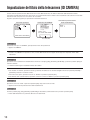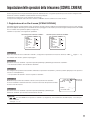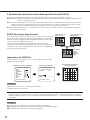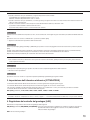
1
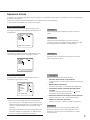
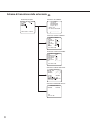
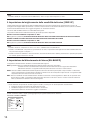
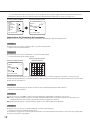
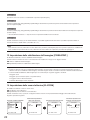
Passaggio 1
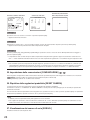
Spostare il cursore su "EL-ZOOM", selezionare "ON" e premere il pulsante [SET].
→ Verrà visualizzata la schermata "EL-ZOOM".
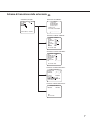
Passaggio 2
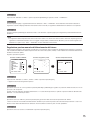
Spostare il cursore su "→ PREM SET" di "ZOOM" e premere il pulsante [SET].
→ Appare la schermata di impostazione dello zoom.
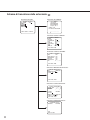
Passaggio 3
Regolare il campo ottico angolare cambiando il fattore dello zoom elettronico (fino a 2x) utilizzando il pulsante [SU] o [GIÙ] e premere il
pulsante [SET]
Nota:
• Quando si incrementa il fattore di zoom, la risoluzione si deteriorerà.
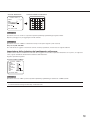
Passaggio 4
Spostare il cursore su cursore su "→ PREM SET" di "PAN/TILT" e premere il pulsante [SET].
→ Appare la schermata di impostazione del brandeggio orizzontale/verticale.
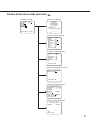
Passaggio 5
Premere i pulsanti [SU], [GIÙ], [DESTRA], e [SINISTRA] per determinare la posizione dell'area da impostare e premere il pulsante [SET].
La posizione può essere cambiata nel campo del fattore di zoom impostata nella schermata di impostazione dello zoom.
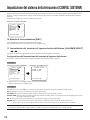
15. Capovolgimento [SOPRA/SOTTO]
ON: L'immagine video può essere rovesciata.
OFF (predefinita): L'immagine video non può essere rovesciata.
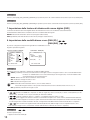
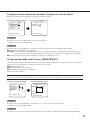
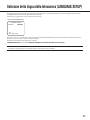
16. Correzione distorsione dell'obbiettivo [LDC]
A seconda dell'obbiettivo utilizzato e del fattore di zoom, è possibile che l'immagine risulti distorta. Regolando l'impostazione della
correzione di distorsione dell'obbiettivo, l'immagine distorta può essere convertita in modo che corrisponda al monitor quadrato e si
raggiungano gli effetti desiderati dall'utente.
Nota:
• A seconda dell’obbiettivo usato, può non essere possibile raggiungere una correzione completa.
23