1
ITALIANO
La "Guida rapida" è disponibile alla fine del presente manuale.
MANUALE DI
ISTRUZIONI
Introduzione
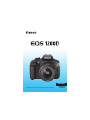
La EOS 1200D è una fotocamera reflex digitale monobiettivo a elevate
prestazioni dotata di un sensore CMOS per i minimi dettagli, 18,0
megapixel effettivi, processore DIGIC 4, area di messa a fuoco
automatica con 9 punti AF ad alta precisione e velocità, scatto continuo
a circa 3,0 fps, scatto Live View e ripresa di filmati in Full HD (Full HighDefinition).
La fotocamera ha un'eccellente risposta in qualsiasi situazione di scatto
grazie alle numerose funzioni ideali per una fotografia di livello
avanzato.
Consultare il presente manuale durante l'uso della
fotocamera in modo da familiarizzare ulteriormente con il
prodotto
Con una fotocamera digitale, è possibile visualizzare immediatamente
l'immagine acquisita. Durante la lettura di questo manuale, eseguire
alcuni scatti di prova e controllare i risultati ottenuti. È possibile così
comprendere a fondo il funzionamento della fotocamera.
Per evitare di ottenere foto difettose e incorrere in altri problemi, leggere
prima di tutto le sezioni dedicate alle norme di sicurezza (p. 307-309) e
alle precauzioni per l'uso (p. 20, 21).
Prove con la fotocamera prima dell'uso e responsabilità di
Canon
Dopo lo scatto, riprodurre le immagini e controllare che siano state
registrate correttamente. Canon non potrà essere ritenuta responsabile
di eventuali perdite o altri inconvenienti dovuti a malfunzionamenti della
fotocamera o della scheda di memoria che determinano l'impossibilità
di registrare o trasferire le immagini su computer.
Copyright
Le leggi locali sul copyright potrebbero proibire l'uso di immagini o di
musica e immagini con accompagnamento musicale protette da diritti
d'autore registrate sulla scheda in contesti diversi da quello privato.
L'uso della fotocamera (anche per uso privato) potrebbe inoltre essere
proibito durante alcune manifestazioni pubbliche, mostre ed eventi
analoghi.
2
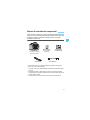
Elenco di controllo dei componenti
Prima di iniziare, verificare che nella confezione della fotocamera siano
inclusi tutti i componenti elencati di seguito. Qualora alcuni componenti
risultassero mancanti, contattare il rivenditore presso cui è stata
acquistata la fotocamera.
Fotocamera
(con oculare e coperchio
del corpo macchina)
Cinghia larga
Batteria LP-E10
(con coperchio di
protezione)
Carica batteria
LC-E10/LC-E10E*
Cavo interfaccia
* Carica batteria LC-E10 o LC-E10E in dotazione (il modello LC-E10E viene
fornito con un cavo di alimentazione).
Il manuale di istruzioni e i DVD/CD-ROM in dotazione sono elencati a pagina
seguente.
Se è stato acquistato un kit di obiettivi, verificare che contenga gli obiettivi.
In base al tipo di kit di obiettivi, potrebbe anche essere presente il manuale di
istruzioni di ogni obiettivo.
Fare attenzione a non smarrire nessuno dei componenti sopra elencati.
3
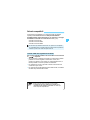
Manuale di istruzioni e DVD/CD-ROM
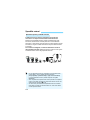
Il manuale di istruzioni è composto da un libretto e dai manuali PDF in
formato digitale (file PDF sul DVD-ROM).
Manuale di
istruzioni base
EOS Camera Instruction Manuals Disk XXX
CEL-XXX XXX
XXXXX
XXXXX
XXXXX
XXXXX
XXXXX
© CA
.
e EU
NON IN
C. 20XX. Made in th
EOS Camera Instruction Manuals Disk (DVD-ROM)
Contiene i seguenti manuali in formato PDF:
• Manuale di istruzioni (versione completa)
• Manuali di istruzioni del software contenuto su EOS
Solution Disk.
* Le istruzioni per visualizzare i manuali di istruzioni sul DVD-ROM sono riportate
alle pagine 315-316.
EOS Solution Disk XXX
CEL-XXX XXX
XXXXX
XXXXX
XXXXX
XXXXX
XXXXX
Windows XXX XXX
Mac OS X XXX XXX
© CA
4
U.
the E
NON INC
. 20XX. Made in
EOS Solution Disk
Contiene diversi programmi software. Per la descrizione e
la procedura di installazione del software, vedere le pagine
da 319 a 321.
Schede compatibili
La fotocamera è compatibile con le seguenti schede (di qualsiasi
capacità): se la scheda è nuova o è stata precedentemente
formattata tramite un'altra fotocamera o un computer, si consiglia
di formattare la scheda con la fotocamera in uso (p. 50).
• Schede di memoria SD
• Schede di memoria SDHC
• Schede di memoria SDXC
La fotocamera può utilizzare schede UHS-I ma, poiché non è compatibile
con lo standard UHS-I, le velocità di lettura e scrittura saranno equivalenti al
massimo a quelle di una scheda SD Speed Class 10.
Schede adatte alla registrazione di filmati
Per la ripresa di filmati utilizzare una scheda SD con velocità Class
6"
" o superiore.
Se per le riprese si utilizza una scheda con scrittura lenta, il filmato
potrebbe non essere registrato correttamente. Inoltre, se si
riproduce un filmato su una scheda con velocità di lettura lenta, il
filmato potrebbe non essere riprodotto correttamente.
Per scattare foto mentre si riprende un filmato è necessaria una
scheda ancora più veloce.
Per verificare la velocità di lettura/scrittura della scheda, consultare il
sito Web del produttore della scheda.
In questo manuale "scheda" sta a indicare schede di memoria SD,
schede di memoria SDHC e schede di memoria SDXC.
* La fotocamera non ha in dotazione una scheda per la
registrazione delle immagini o dei filmati. La scheda può
essere acquistata separatamente.
5
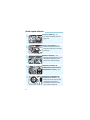
Guida rapida all'avvio
1
Inserire la batteria (p. 32).
2
Inserire una scheda (p. 32).
3
Per caricare la batteria, vedere a
pagina 30.
Inserire la scheda nello slot con
l'etichetta rivolta verso il retro della
fotocamera.
Indicatore bianco
Indicatore rosso
Montare l'obiettivo (p. 40).
Allineare l'indicatore bianco o rosso
dell'obiettivo all'indicatore dello
stesso colore sulla fotocamera.
4
Impostare il selettore di
modalità della messa a fuoco
dell'obiettivo su <AF> (p. 40).
5
Posizionare l'interruttore di
accensione su <1> (p. 35).
6
Quando sul monitor LCD vengono
visualizzate le schermate di
impostazione di data, ora e fuso
orario, vedere a pagina 37.
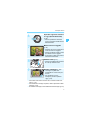
Guida rapida all'avvio
6
Impostare la ghiera di selezione
su <A> (Scena Smart Auto)
(p. 56).
Tutte le impostazioni necessarie
vengono regolate automaticamente
dalla fotocamera.
7
Mettere a fuoco il soggetto
(p. 45).
8
Scattare la foto (p. 45).
9
Rivedere l'immagine (p. 180).
Guardare nel mirino e posizionare il
centro del mirino sul soggetto.
Premere il pulsante di scatto a metà
per mettere a fuoco il soggetto.
Se necessario, il flash incorporato si
solleva automaticamente.
Premere completamente il pulsante
di scatto per scattare la foto.
L'immagine acquisita viene
visualizzata sul monitor LCD per 2
secondi.
Per visualizzare di nuovo
l'immagine, premere il pulsante
<x> (p. 80).
Per scattare osservando il monitor LCD, consultare "Scatto Live
View" (p. 133).
Per visualizzare le immagini acquisite, vedere "Riproduzione delle
immagini" (p. 80).
Per eliminare un'immagine, vedere "Eliminazione delle immagini" (p. 227).
7
Simboli utilizzati in questo manuale
Icone presenti nel manuale
<6>
: indica la ghiera principale.
<W><X><Y><Z>
: indicano i tasti di navigazione <S> alto,
basso, sinistra e destra.
<0>
: indica il pulsante di impostazione.
0, 9, 7, 8
: indicano che la funzione corrispondente resta
attiva, rispettivamente, per 4, 6, 10 o 16
secondi dopo che è stato premuto il pulsante.
* Nel presente manuale, le icone e i simboli relativi ai pulsanti, alle ghiere e alle
impostazioni della fotocamera corrispondono alle icone e ai simboli presenti
sulla fotocamera e sul monitor LCD.
3
: indica una funzione che è possibile modificare premendo il
pulsante <M>.
M
: quando compare in alto a destra del titolo di una pagina,
indica che la funzione è disponibile solo nelle modalità
della zona creativa (p. 26).
(p. **)
: numeri delle pagine di riferimento per ulteriori informazioni.
: avviso utile per evitare di utilizzare la fotocamera in modo
non corretto.
: informazioni aggiuntive.
: consigli o suggerimenti per un migliore uso della
fotocamera.
: suggerimenti per la risoluzione dei problemi.
Prerequisiti
Tutte le operazioni descritte nel presente manuale presuppongono
che l'interruttore di accensione sia posizionato su <1> (p. 35).
Si presuppone che tutte le impostazioni dei menu e le funzioni
personalizzate siano impostate sui valori predefiniti.
A scopo illustrativo, la fotocamera mostrata nelle istruzioni monta un
obiettivo EF-S18-55mm f/3.5-5.6 IS II.
8
Capitoli
Nei capitoli 1 e 2 vengono illustrate le funzioni e le procedure di
scatto di base della fotocamera per gli utenti che utilizzano per la
prima volta una fotocamera DSLR.
Introduzione
1
2
3
4
5
6
7
8
9
10
11
12
13
14
2
Guida introduttiva
29
Informazioni di base sullo scatto e sulla
riproduzione delle immagini
55
Scatto creativo
81
Scatto avanzato
103
Scatto dal monitor LCD (Scatto Live View)
133
Ripresa di filmati
153
Funzioni utili
179
Riproduzione delle immagini
203
Elaborazione successiva delle immagini
233
Stampa di immagini
239
Personalizzazione della fotocamera
255
Informazioni di riferimento
267
Visualizzazione dei manuali di istruzioni sul DVDROM / Download delle immagini su un computer
313
Guida rapida e Indice
323
9
Sommario rapido
Scatto
Scatto automatico
p. 55-79 (Modalità zona base)
Scatto continuo
p. 98 (i Scatto continuo)
Includere se stessi nelle foto di gruppo p. 100 (j Autoscatto)
Congelare l'azione
Effetto sfocato sull'azione
p. 104 (s AE con priorità dei tempi di scatto)
Effetto sfocato dello sfondo
Messa a fuoco dello sfondo
p. 62 (C Creativa automatica)
p. 106 (f AE priorità diaframma)
Regolazione della luminosità
dell'immagine (esposizione)
p. 112 (Compensazione esposizione)
Scatto in condizioni di
scarsa illuminazione
Scatto senza flash
p. 56, 101 (D Fotografia con flash)
p. 88 (Impostazione sensibilità ISO)
p. 61 (7 Flash spento)
p. 64, 72 (b Flash off)
Foto di fuochi d'artificio di notte p. 110 (Esposizione posa)
Scatto guardando il monitor LCD
p. 133 (A Scatto Live View)
Ripresa di filmati
p. 153 (k Ripresa di filmati)
Qualità dell'immagine
Applicazione di effetti alle
immagini scattate
in base al soggetto
p. 91 (Selezione di uno Stile Foto)
Stampa ingrandita dell'immagine
p. 84 (73, 83, 1)
10
Acquisizione di molte foto
p. 84 (7a, 8a, b, c)
Messa a fuoco
Modifica del punto di messa a fuoco p. 95 (S Selezione del punto AF)
Scatto di un soggetto in movimento p. 68, 94 (AF AI Servo)
Riproduzione
Visualizzazione delle immagini
sulla fotocamera
p. 80 (x Riproduzione)
Ricerca rapida di foto
p. 204 (H Visualizzazione indice)
p. 205 (I Scorrimento delle immagini)
Classificazione delle immagini p. 208 (Classificazioni)
Protezione delle immagini importanti p. 225 (K Protezione delle immagini)
dalla cancellazione accidentale
Eliminazione delle immagini non necessarie p. 227 (L Eliminazione)
Riproduzione automatica di immagini e filmati p. 218 (Presentazione)
Visualizzazione delle foto o dei filmati
sullo schermo di un televisore
p. 222 (Televisore ad alta definizione)
Regolazione della luminosità del monitor LCD p. 181 (Luminosità del monitor LCD)
Applicazione di effetti speciali alle immagini
p. 234 (Filtri creativi)
Stampa
Stampa semplice delle immagini p. 239 (Stampa diretta)
11
Indice delle funzioni
Alimentazione
Batteria
• Ricarica
• Installazione/rimozione
• Livello di carica della batteria
Presa di corrente domestica
Off automatico
Qualità dell'immagine
p. 30
p. 32
p. 36
p. 268
p. 35
Schede
Installazione/rimozione
Formattazione
Rilascio dell'otturatore
senza scheda
p. 32
p. 50
p. 180
Obiettivo
Inserimento/rimozione p. 40
Zoom
p. 41
Image Stabilizer
(Stabilizzatore d'immagine) p. 43
Impostazioni di base
Correzione diottrica
Lingua
Data/Ora/Zona
Segnale acustico
Pulsante LCD off/on
Regolazione luminosità LCD
p. 44
p. 39
p. 37
p. 180
p. 193
p. 181
Registrazione delle immagini
Creazione/selezione
di una cartella
Numerazione dei file
12
p. 182
p. 184
Qualità di registrazione
delle immagini
p. 84
Stile Foto
p. 91
Bilanciamento del bianco p. 127
Spazio colore
p. 131
Funzioni di ottimizzazione
della qualità delle immagini
• Auto Lighting Optimizer
(Ottimizzazione
automatica della luce)
p. 119
• Correzione dell'illuminazione
periferica dell'obiettivo p. 120
• Riduzione del disturbo per
esposizioni prolungate p. 260
• Riduzione del disturbo con
sensibilità ISO elevate p. 261
• Priorità tonalità chiare
p. 261
AF
Funzionamento di AF
p. 93
Selezione punto AF
p. 95
Messa a fuoco manuale p. 97
Drive
Modalità drive
Scatto continuo
Autoscatto
Velocità di scatto massima
p. 24
p. 98
p. 100
p. 86
Scatto
Modalità di scatto
Sensibilità ISO
Guida funzioni
Posa
Modo misurazione
Controllo rapido
p. 26
p. 88
p. 53
p. 110
p. 111
p. 46
Indice delle funzioni
Regolazione dell'esposizione
Compensazione dell'esposizione p. 112
AEB
p. 114
Blocco AE
p. 116
p. 101
p. 113
p. 117
p. 270
p. 194
Scatto Live View
Scatto Live View
Metodi messa a fuoco
automatica (AF)
Rapporto dimensionale
Griglia
Controllo rapido
p. 133
p. 142
p. 140
p. 139
p. 138
Ripresa di filmati
Ripresa di filmati
Registrazione audio
Griglia
Esposizione manuale
Scatto di foto
Controllo rapido
Video snapshot
p. 153
p. 174
p. 175
p. 156
p. 161
p. 163
p. 166
Visualizzazione ingrandita p. 206
Classificazione
p. 208
Riproduzione di filmati
p. 214
Modifica della prima/
ultima scena del filmato p. 216
Presentazione
p. 218
Visualizzazione delle immagini
sullo schermo di un televisore p. 222
Protezione
p. 225
Eliminazione
p. 227
Controllo rapido
p. 210
Modifica delle immagini
Filtri creativi
p. 234
Ridimensionamento
p. 237
Stampa
PictBridge
p. 242
Ordine stampa (DPOF)
p. 249
Impostazione di un fotolibro p. 253
Personalizzazione
Funzioni personalizzate (C.Fn) p. 256
Riproduzione
Tempo di visione
delle immagini
p. 204
Scorrimento delle immagini
(modalità di scorrimento) p. 205
Rotazione dell'immagine p. 207
Flash
Flash incorporato
• Compensazione
esposizione flash
• Blocco FE
Flash esterno
Controllo flash
Visualizzazione indice
My menu
p. 180
p. 265
Software
Visualizzazione di una
sola immagine
p. 80
Download delle immagini su
un computer
p. 317
Visualizzazione delle
informazioni di scatto
p. 229
Manuale di istruzioni
del software
p. 315
13
Sommario
Introduzione
2
Elenco di controllo dei componenti................................................... 3
Manuale di istruzioni e DVD/CD-ROM ............................................. 4
Schede compatibili ........................................................................... 5
Guida rapida all'avvio ....................................................................... 6
Simboli utilizzati in questo manuale ................................................. 8
Capitoli ............................................................................................. 9
Sommario rapido ............................................................................ 10
Indice delle funzioni........................................................................ 12
Precauzioni per l'uso ...................................................................... 20
Nomenclatura ................................................................................. 22
1
Guida introduttiva
29
Ricarica della batteria..................................................................... 30
Installazione e rimozione della batteria e della scheda .................. 32
Accensione ..................................................................................... 35
Impostazione di data, ora e fuso orario .......................................... 37
Selezione della lingua dell'interfaccia............................................. 39
Inserimento e rimozione di un obiettivo.......................................... 40
Image Stabilizer (Stabilizzatore d'immagine) dell'obiettivo............. 43
Funzioni di base ............................................................................. 44
Q Controllo rapido delle funzioni di scatto .................................... 46
3 Uso dei menu ....................................................................... 48
Formattazione della scheda ........................................................... 50
Visualizzazioni disponibili sul monitor LCD .................................... 52
Guida funzioni ................................................................................ 53
14
Sommario
2
Informazioni di base sullo scatto e sulla riproduzione delle immagini 55
A Scatto in automatico (Scena Smart Auto)................................. 56
A Tecniche automatiche (Scena Smart Auto) .............................. 59
7 Disattivazione del flash ............................................................. 61
C Scatto creativo automatico ....................................................... 62
2 Ritratti......................................................................................... 65
3 Paesaggi ................................................................................... 66
4 Foto ravvicinate ......................................................................... 67
5 Foto di soggetti in movimento................................................... 68
6 Ritratti notturni............................................................................ 69
Q Controllo rapido ......................................................................... 71
Selezione ambiente di scatto .......................................................... 73
Luminosità o tipo di scena .............................................................. 77
x Riproduzione delle immagini..................................................... 80
3
Scatto creativo
81
d: Programma AE.......................................................................... 82
Impostazione della qualità di registrazione delle immagini ............. 84
i: Modifica della sensibilità ISO .................................................. 88
A Caratteristiche dell'immagine ottimali in base al soggetto
(Stile Foto) ....................................................................................... 91
f: Modifica della modalità di messa a fuoco automatica
(Funzionamento di AF) ................................................................... 93
S Selezione del punto AF............................................................. 95
Soggetti difficili da mettere a fuoco ................................................. 97
MF: Messa a fuoco manuale ........................................................ 97
i Scatto continuo.......................................................................... 98
j Uso dell'autoscatto................................................................... 100
D Uso del flash incorporato ..........................................................101
15
Sommario
4
Scatto avanzato
103
s: Riprodurre il movimento di un soggetto ................................ 104
f: Modifica della profondità di campo ...................................... 106
Anteprima profondità campo...................................................... 108
a: Esposizione manuale............................................................. 109
q Modifica del modo misurazione.............................................. 111
Impostazione della compensazione dell'esposizione ................... 112
Bracketing automatico dell'esposizione........................................ 114
A Blocco dell'esposizione ........................................................... 116
A Blocco dell'esposizione flash .................................................. 117
Correzione automatica di luminosità e contrasto
(Auto Lighting Optimizer (Ottimizzazione automatica della luce)) .......... 119
Correzione degli angoli scuri dell'immagine ................................. 120
A Personalizzazione delle caratteristiche dell'immagine (Stile Foto) .... 122
A Registrazione delle caratteristiche delle immagini preferite (Stile Foto) ..... 125
B: Corrispondenza della sorgente di luce (Bilanciamento del bianco)..... 127
u Regolazione della tonalità colore per la sorgente di luce ........ 129
Impostazione della gamma di riproduzione dei colori (Spazio colore)..... 131
5
Scatto dal monitor LCD (Scatto Live View)
133
A Scatto dal monitor LCD .......................................................... 134
Impostazioni delle funzioni di ripresa ........................................... 138
Impostazioni delle funzioni di menu ............................................. 139
Uso dell'AF per la messa a fuoco (Metodo AF)............................ 142
MF: Messa a fuoco manuale ........................................................ 150
6
Ripresa di filmati
153
k Ripresa di filmati..................................................................... 154
Ripresa con esposizione automatica ......................................... 154
Ripresa con esposizione manuale............................................. 156
Scatto di foto.............................................................................. 161
16
Sommario
Impostazioni delle funzioni di ripresa ............................................163
Impostazione del formato di registrazione del filmato...................164
Scatto di video snapshot...............................................................166
Impostazioni delle funzioni di menu .............................................. 172
7
Funzioni utili
179
Funzioni utili ..................................................................................180
Disattivazione del segnale acustico ..........................................180
Avviso presenza scheda ............................................................ 180
Impostazione del tempo di visione delle immagini ..................... 180
Impostazione dell'intervallo di spegnimento automatico ............181
Regolazione della luminosità del monitor LCD...........................181
Creazione e selezione di una cartella ....................................... 182
Metodi di numerazione dei file ...................................................184
Impostazione delle informazioni sul copyright............................ 186
Rotazione automatica delle immagini verticali ...........................188
Verifica delle impostazioni della fotocamera ..............................189
Ripristino delle impostazioni predefinite .....................................190
Accensione/spegnimento del monitor LCD ................................ 193
Modifica del colore della schermata delle impostazioni di scatto .... 193
Impostazione del flash ..................................................................194
Aggiunta dei dati relativi all'eliminazione della polvere .................198
Pulizia manuale del sensore .........................................................200
8
Riproduzione delle immagini
203
H I Ricerca rapida delle immagini............................................204
u/y Visualizzazione ingrandita ..................................................206
b Rotazione dell'immagine..........................................................207
Impostazione delle classificazioni .................................................208
Q Controllo rapido durante la riproduzione .................................210
k Visualizzazione dei filmati.......................................................212
17
Sommario
k Riproduzione di filmati ............................................................ 214
X Modifica della prima e dell'ultima scena di un filmato ............. 216
Presentazione (riproduzione automatica)..................................... 218
Riproduzione su un TV ad alta definizione ................................... 222
K Protezione delle immagini....................................................... 225
L Eliminazione delle immagini .................................................... 227
B Visualizzazione delle informazioni di scatto ........................ 229
9
Elaborazione successiva delle immagini
233
U Applicazione di filtri creativi..................................................... 234
S Ridimensionamento di immagini JPEG .................................. 237
10
Stampa di immagini
239
Preparazione per la stampa ......................................................... 240
w Stampa................................................................................... 242
Ritaglio dell'immagine ................................................................ 247
W DPOF (Digital Print Order Format) ......................................... 249
W Stampa diretta di immagini incluse in un ordine di stampa .... 252
p Scelta delle immagini di un fotolibro ........................................ 253
11
Personalizzazione della fotocamera
255
Impostazione delle funzioni personalizzate .................................. 256
Impostazioni delle funzioni personalizzate ................................... 258
C.Fn I: Esposizione.................................................................... 258
C.Fn II: Immagine ...................................................................... 260
C.Fn III: Autofocus/Drive............................................................ 262
C.Fn IV: Operazione/Altro.......................................................... 263
Registrazione in My menu............................................................ 265
18
Sommario
12
Informazioni di riferimento
267
Uso di una presa di corrente domestica ....................................... 268
F Uso del comando a distanza..................................................... 269
Speedlite esterni ...........................................................................270
H Uso delle schede Eye-Fi .........................................................272
Tabella delle funzioni disponibili in base alla modalità di scatto ...274
Mappa del sistema........................................................................276
Impostazioni di menu ....................................................................278
Guida alla risoluzione dei problemi ...............................................284
Codici di errore..............................................................................296
Specifiche .....................................................................................297
Norme di sicurezza .......................................................................307
13
Visualizzazione dei manuali di istruzioni sul DVD-ROM /
Download delle immagini su un computer
313
Visualizzazione del DVD-ROM EOS Camera Instruction
Manuals Disk ................................................................................314
Download delle immagini su un computer ....................................317
Informazioni sul software ..............................................................319
Installazione del software..............................................................320
14
Guida rapida e Indice
323
Guida rapida ................................................................................. 324
Indice ............................................................................................336
19
Precauzioni per l'uso
Manutenzione della fotocamera
Questa fotocamera è uno strumento di precisione. Evitare di farla cadere o
di sottoporla a urti.
La fotocamera non è impermeabile e non può pertanto essere utilizzata
sott'acqua. Se la fotocamera cade accidentalmente in acqua, contattare
immediatamente il Centro di assistenza Canon più vicino. Asciugare
eventuali gocce d'acqua con un panno asciutto pulito. Se la fotocamera è
stata esposta ad aria salmastra, strofinarla con un panno bagnato ben
strizzato.
Non lasciare mai la fotocamera vicino a dispositivi che generano forti campi
magnetici, ad esempio magneti o motori elettrici. Evitare inoltre di utilizzare o
lasciare la fotocamera in prossimità di dispositivi che emettono forti onde
radio, ad esempio grosse antenne. Campi magnetici di intensità elevata
possono provocare il malfunzionamento della fotocamera o danneggiare i
dati delle immagini.
Non lasciare la fotocamera in luoghi surriscaldati o in un'auto esposta alla
luce solare diretta. Le temperature elevate possono causare il
malfunzionamento della fotocamera.
La fotocamera contiene circuiti elettronici di precisione. Non tentare di
smontare la fotocamera.
Non bloccare il flash incorporato o l'azionamento dello specchio, ad esempio
con un dito, per evitare possibili malfunzionamenti.
Utilizzare una pompetta ad aria per eliminare la polvere da obiettivo, mirino,
specchio riflettente e schermo di messa a fuoco. Non utilizzare detergenti
contenenti solventi organici per pulire il corpo della fotocamera o l'obiettivo.
Per una pulizia accurata, contattare un Centro di assistenza Canon.
Non toccare i contatti elettrici della fotocamera con le dita poiché potrebbero
corrodersi. La corrosione dei contatti potrebbe compromettere le prestazioni
della fotocamera.
Se la fotocamera viene improvvisamente spostata da un ambiente freddo a
uno caldo, è possibile che si formi della condensa all'esterno e all'interno del
dispositivo. Per evitare che ciò si verifichi, inserire la fotocamera in un
sacchetto di plastica sigillato e lasciare che si adatti alla temperatura più
calda prima di estrarla dal sacchetto.
Se si è formata della condensa sulla fotocamera, non utilizzarla per evitare
di danneggiarla. Rimuovere l'obiettivo, la scheda e la batteria, quindi
attendere che la condensa evapori prima di utilizzare di nuovo la
fotocamera.
Se si prevede di non utilizzare la fotocamera per un lungo periodo,
rimuovere la batteria e riporre il dispositivo in un luogo fresco, asciutto e ben
ventilato. Durante il periodo di inattività, premere il pulsante di scatto di tanto
in tanto per verificare il funzionamento della fotocamera.
Evitare di riporre la fotocamera in luoghi in cui sono presenti prodotti chimici
ad azione corrosiva e che possono provocare la ruggine, ad esempio
laboratori chimici.
20
Precauzioni per l'uso
Se la fotocamera è rimasta inutilizzata per un tempo prolungato, verificarne tutte le
funzioni prima di utilizzarla. Se si desidera utilizzare la fotocamera per un'occasione
importante, ad esempio in occasione di un viaggio all'estero, o dopo che non è stata
utilizzata per molto tempo, si consiglia di far verificare il dispositivo dal rivenditore
Canon di fiducia o di controllare personalmente che il dispositivo funzioni correttamente.
Se si eseguono scatti continui, si utilizza la modalità di scatto Live View o si
riprende un filmato per un periodo di tempo prolungato, la fotocamera
potrebbe surriscaldarsi. Si tratta del funzionamento normale.
Monitor LCD
Sebbene il monitor LCD sia stato realizzato con tecnologie ad altissima
precisione che garantiscono il corretto funzionamento di oltre il 99,99% dei pixel
effettivi, è tuttavia possibile che lo 0,01% (o meno) di pixel restanti sia costituito
da pixel bruciati (pixel solo neri o rossi, ecc.). I pixel bruciati non denotano un
difetto di funzionamento e non influiscono sulle immagini registrate.
Se il monitor LCD viene lasciato acceso per un lungo periodo, potrebbe
verificarsi un surriscaldamento dello schermo che, pertanto, potrebbe
visualizzare solo parti delle immagini. Si tratta, tuttavia, di un effetto temporaneo
che scompare se la fotocamera non viene utilizzata per alcuni giorni.
La visualizzazione sul monitor LCD può apparire più lenta a basse
temperature o nera ad alte temperature. A temperatura ambiente, le
prestazioni del monitor ritornano normali.
Schede
Per proteggere la scheda e i dati memorizzati, seguire questi accorgimenti:
Evitare di far cadere, piegare o bagnare la scheda. Evitare di sottoporla a pressioni, urti o vibrazioni.
Non toccare i contatti elettronici della scheda con le dita o con strumenti metallici.
Non incollare adesivi o altro sulla scheda.
Non riporre né utilizzare la scheda in prossimità di dispositivi che generano
forti campi magnetici, quali apparecchi televisivi, altoparlanti o magneti. Si
consiglia, inoltre, di evitare i luoghi soggetti a elettricità statica.
Non lasciare la scheda in luoghi esposti alla luce solare diretta o in
prossimità di fonti di calore.
Conservare la scheda in una custodia.
Non riporre la scheda in luoghi caldi, polverosi o umidi.
Obiettivo
Dopo aver rimosso l'obiettivo dalla fotocamera, montarvi gli
appositi copriobiettivi oppure appoggiarlo con l'estremità
posteriore rivolta verso l'alto in modo da evitare di graffiare
la superficie dell'obiettivo e i contatti elettrici.
Contatti
Macchie nella parte anteriore del sensore
Oltre alla polvere che penetra nella fotocamera dall'esterno,
in rari casi è possibile che il lubrificante delle parti interne
della fotocamera aderisca alla parte anteriore del sensore.
Se sull'immagine rimangono tracce visibili, si consiglia di far
pulire il sensore presso un Centro di assistenza Canon.
21
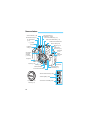
Nomenclatura
Ghiera di selezione (p. 26)
Flash incorporato/Luce
ausiliaria AF (p. 101/96)
Interruttore di accensione (p. 35)
Indice innesto obiettivo EF (p. 40)
<D> Pulsante flash
(p. 101)
Indice innesto obiettivo EF-S (p. 40)
Contatti di sincronizzazione flash
<6> Ghiera
principale
Attacco a slitta (p. 270)
Microfono (p. 154,
174)
Pulsante di
scatto (p. 45)
<V> Simbolo
piano focale (p. 67)
Altoparlante
(p. 214)
Spia riduzione
occhi rossi/
autoscatto
(p. 102/100)
Attacco
della cinghia
(p. 29)
Impugnatura
Specchio (p. 200)
Copriterminale
Contatti (p. 21)
Innesto dell'obiettivo
Perno di blocco dell'obiettivo
Pulsante di rilascio
dell'obiettivo (p. 41)
Terminale del telecomando (p. 269)
Terminale digitale (p. 240)
Coperchio del corpo
macchina (p. 40)
22
Terminale OUT mini HDMI (p. 222)
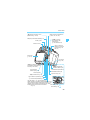
Nomenclatura
<A> Pulsante di scatto Live View/
ripresa filmato (p. 134/154)
Manopola per la correzione diottrica (p. 44)
Oculare (p. 269)
<B> Pulsante di visualizzazione
(p. 52, 80, 136, 158, 189)
<A/Hy> Pulsante
blocco AE/blocco FE/
indice/riduzione
(p. 116/117/204/206, 247)
Oculare del mirino
<S/u> Pulsante di
selezione del punto AF/
ingrandimento (p. 95/
206, 247)
Monitor LCD
(p. 48, 181)
Foro del cavo
CC (p. 268)
<O/L> Pulsante di apertura/
compensazione dell'esposizione/
Cancella (p. 109/112/227)
<Q> Pulsante di
controllo rapido (p. 46)
Coperchio dello slot della
scheda/vano batteria (p. 32)
Leva di rilascio del coperchio dello slot
della scheda/vano batteria (p. 32)
Attacco treppiede
Spia di accesso (p. 34)
<M> Pulsante menu (p. 48)
<x> Pulsante di riproduzione (p. 80)
<0> Pulsante di impostazione (p. 48)
<W><X><Y><Z>: <S> Tasti di navigazione (p. 48)
<Wi> Pulsante di impostazione della sensibilità ISO (p. 88)
<XB> Pulsante di selezione del bilanciamento del bianco (p. 127)
<Yi/j> Pulsante di selezione modalità drive/autoscatto (p. 98, 100)
Slot scheda (p. 32)
<Zf> Pulsante di selezione del funzionamento
AF (p. 93)
Vano batteria (p. 32)
23
Nomenclatura
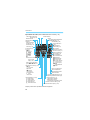
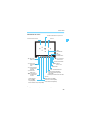
Impostazioni di scatto (nelle modalità della zona creativa, p. 26)
c Puntatore della ghiera
principale (p. 103)
Modalità di scatto
Indicatore del livello di
esposizione
Valore compensazione
esposizione (p. 112)
Intervallo AEB (p. 114)
Velocità otturatore
Apertura
Auto Lighting Optimizer (Ottimizzazione
automatica della luce) (p. 119)
Sensibilità ISO (p. 88)
Priorità tonalità chiare
(p. 261)
y Compensazione
esposizione flash (p. 113)
0 Compensazione
dell'esposizione del flash esterno
Stile Foto (p. 91)
Funzionamento di
AF (p. 93)
X:
AF One-Shot
9:
AF AI Focus
Z:
AF AI Servo
MF:
Messa a fuoco manuale
Solleva flash incorporato (p. 47)
Qualità di registrazione
delle immagini (p. 84)
73 Grande/Fine
83 Grande/Normale
74 Media/Fine
84 Media/Normale
7a Piccola 1/Fine
8a Piccola 1/Normale
b Piccola 2 (Fine)
c Piccola 3 (Fine)
1+73
RAW+Grande/Fine
1 RAW
Icona Controllo
rapido (p. 46, 71)
Livello di carica della batteria
(p. 36) zxcn
Bilanciamento del bianco (p. 127)
Q Auto
W Luce diurna
E Ombra
R Nuvoloso
Y Tungsteno
U Fluorescente
I Flash
O Personal.
Drive/autoscatto (p. 98, 100)
u Scatto singolo
i Scatto continuo
j Autoscatto:10 sec.
l Autoscatto:2 sec.
q Autoscatto:Continuo
Numero di scatti possibili
Numero di scatti possibili durante il
bracketing del bilanciamento del bianco
Ritardo autoscatto
u Correzione del bilanciamento del bianco (p. 129)
B Bracketing del bilanciamento del bianco (p. 130)
Modo misurazione (p. 111)
qMisurazione valutativa
wMisurazione parziale
e Misurazione media pesata al centro
Indicatore connessione GPS (p. 280)
Stato della trasmissione Eye-Fi (p. 272)
Il display mostra solo le impostazioni attualmente applicate.
24
Nomenclatura
Informazioni sul mirino
Indicatore di attivazione del punto AF <•>
Schermo di messa a fuoco
Punti AF
<i>
Sensibilità ISO
<u>
Correzione del
bilanciamento del bianco
<o> Luce di conferma
messa a fuoco
<A>Blocco AE/
AEB in corso
Velocità di scatto massima
<D> Flash pronto
Avviso blocco FE
errato
<e> Sincronizzazione
ad alta velocità
(flash FP)
<d> Blocco FE/
FEB in corso
<y> Compensazione
dell'esposizione
del flash
<0> Scatto in
bianco e nero
Sensibilità ISO
<A> Priorità tonalità chiare
Indicatore del livello di esposizione
Valore compensazione esposizione
Intervallo AEB
Indicatore spia di riduzione occhi rossi attiva
Apertura
Velocità otturatore
Avviso scheda piena (FuLL)
Blocco FE (FEL)
Avviso di errore scheda (Card)
Occupato (buSY)
Avviso scheda assente (Card)
Ricarica del flash incorporato (D buSY)
Il display mostra solo le impostazioni attualmente applicate.
25
Nomenclatura
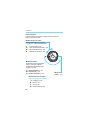
Ghiera di selezione
La ghiera di selezione include le modalità zona base, della zona
creativa e di ripresa di filmati.
Modalità della zona creativa
Queste modalità offrono un maggior
controllo per lo scatto di diversi soggetti.
d
: Programma AE (p. 82)
s
: AE con priorità dei tempi di scatto (p. 104)
f : AE priorità diaframma (p. 106)
a
: Esposizione manuale (p. 109)
Modalità zona base
È sufficiente premere il pulsante di
scatto. La fotocamera imposta
automaticamente l'immagine per il
soggetto o la scena.
A : Scena Smart Auto (p. 56)
7 : Flash spento (p. 61)
C : Creativa automatica (p. 62)
Modalità della zona immagine
2 : Ritratto (p. 65)
3 : Paesaggio (p. 66)
4 : Macro (p. 67)
5 : Sport (p. 68)
6 : Ritratto notturno (p. 69)
26
k: Ripresa di
filmati (p. 153)
Nomenclatura
Obiettivo
Obiettivo senza scala delle distanze
Anello di messa a fuoco (p. 97, 150)
Selettore di modalità della messa a fuoco (p. 40)
Anello di zoom (p. 41)
Innesto del paraluce (p. 42)
Indice di posizione zoom
Filettatura del
filtro (parte
anteriore
dell'obiettivo)
Interruttore Image Stabilizer (Stabilizzatore
d'immagine) (p. 43)
Contatti (p. 21)
Indice innesto obiettivo (p. 40)
27
Nomenclatura
Carica batteria LC-E10
Carica batteria per batteria LP-E10 (p. 30).
Presa
Spia di carica
Spia di carica completata
Alloggiamento batteria
ISTRUZIONI IMPORTANTI SULLA SICUREZZA-CONSERVARE QUESTE ISTRUZIONI.
ATTENZIONE-SEGUIRE ATTENTAMENTE QUESTE ISTRUZIONI PER
RIDURRE IL RISCHIO DI INCENDI O SCOSSE ELETTRICHE.
Per collegare il prodotto a una presa di un paese diverso dagli Stati Uniti, se
necessario, utilizzare un adattatore configurato correttamente per la presa di
alimentazione in uso.
Carica batteria LC-E10E
Carica batteria per batteria LP-E10 (p. 30).
Alloggiamento batteria
Spia di carica
completata
Spia di carica
28
Cavo di
alimentazione
Ingresso cavo di
alimentazione
1
Guida introduttiva
In questo capitolo, vengono descritte le procedure
preliminari allo scatto e le funzioni di base della
fotocamera.
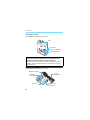
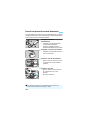
Inserimento della cinghia
Inserire l'estremità della cinghia
nell'apposito attacco con un
movimento dal basso verso l'alto,
quindi farla passare attraverso la
fibbia come mostrato nella figura.
Tirare la cinghia per tenderla e
accertarsi che non scivoli fuori dalla
fibbia.
Anche il coperchio dell'oculare
viene inserito nella cinghia (p. 269).
Coperchio dell'oculare
29
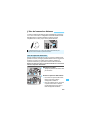
Ricarica della batteria
1
Rimuovere il coperchio di
protezione.
Rimuovere il coperchio di protezione
fornito con la batteria.
la batteria.
2 Inserire
Inserire la batteria nel carica batteria
come illustrato nella figura.
Per rimuovere la batteria, effettuare le
operazioni della procedura sopra
descritta nell'ordine inverso.
la batteria.
3 Ricaricare
Per LC-E10
LC-E10
Ruotare gli spinotti del carica batteria
verso l'esterno nella direzione
indicata dalla freccia e inserirli in una
presa di corrente.
Spia di carica completata
Spia di carica
LC-E10E
Per LC-E10E
Collegare il cavo di alimentazione al
carica batteria e inserire la spina in
una presa di corrente.
La ricarica si avvia automaticamente e
la spia di carica si illumina in arancione.
Al termine della ricarica della batteria,
la spia di carica completata si illumina
in verde.
Sono necessarie circa 2 ore per ricaricare completamente una
batteria completamente scarica a temperatura ambiente (23 °C). Il
tempo necessario per ricaricare la batteria dipende dalla
temperatura ambiente e dal livello di carica residuo della batteria.
Per motivi di sicurezza, la ricarica a basse temperature (da 6 °C a
10 °C) richiede più tempo (fino a 4 ore circa).
30
Ricarica della batteria
Consigli sull'uso della batteria e del carica batteria
All'acquisto, la batteria non è completamente carica.
Caricare la batteria prima dell'uso.
Ricaricare la batteria il giorno prima o il giorno stesso in cui si
intende utilizzare la fotocamera.
Una batteria carica, anche se inutilizzata, nel tempo si scarica e si
esaurisce.
Una volta completata la ricarica, rimuovere la batteria e
scollegare il carica batteria dalla presa di corrente.
Quando la fotocamera non viene utilizzata, rimuovere la batteria.
Se la batteria viene lasciata nella fotocamera per un lungo periodo,
è possibile che venga emessa una piccola quantità di corrente che
può incidere sulla durata della batteria. Conservare la batteria con il
coperchio di protezione (fornito) inserito. La conservazione della
batteria completamente carica può ridurne le prestazioni.
Il carica batteria può essere usato anche in altri paesi.
Il carica batteria è compatibile con sorgenti di alimentazione da 100
V CA a 240 V CA a 50/60 Hz. Se necessario, utilizzare un adattatore
specifico per il paese o la regione reperibile in commercio. Non
collegare il carica batteria a trasformatori portatili per non rischiare di
danneggiarlo.
Se la batteria si esaurisce rapidamente anche dopo una ricarica
completa, significa che ha raggiunto il termine della propria vita utile.
Acquistare una nuova batteria.
Una volta scollegato il cavo del carica batteria, non toccare la presa (gli
spinotti) per almeno 3 secondi.
Non caricare batterie diverse dalla batteria LP-E10.
La batteria LP-E10 è concepita esclusivamente per modelli Canon.
Canon non si assume alcuna responsabilità per eventuali danni o
malfunzionamenti derivanti dall'uso della batteria con un carica batteria
non compatibile o con altri prodotti.
31
Installazione e rimozione della batteria e della scheda
Inserire nella fotocamera una batteria LP-E10 completamente carica.
La fotocamera può utilizzare schede di memoria SD, SDHC e SDXC
(vendute separatamente). Le immagini acquisite vengono registrate
sulla scheda.
Verificare che l'interruttore di protezione da scrittura della
scheda sia rivolto verso l'alto in modo che sia possibile
scrivere/eliminare i dati.
Installazione della batteria e della scheda
1
Aprire il coperchio.
Far scorrere la leva nella direzione
indicata dalle frecce e aprire il
coperchio.
la batteria.
2 Inserire
Inserire l'estremità con i contatti.
Inserire la batteria finché non si
blocca in posizione.
Interruttore di protezione da scrittura
la scheda.
3 Inserire
Inserire la scheda con il lato
dell'etichetta rivolto verso il retro della
fotocamera, come illustrato nella
figura, e farla scattare in posizione.
il coperchio.
4 Chiudere
Spingere il coperchio fino ad avvertire
uno scatto.
Quando l'interruttore di accensione
viene posizionato su <1>, sul
monitor LCD viene visualizzato il
numero di scatti possibili (p. 36).
32
Installazione e rimozione della batteria e della scheda
Una volta aperto il coperchio dello slot della scheda o del vano batteria, prestare
attenzione a non aprirlo ulteriormente per non rischiare di rompere il cardine.
Il numero di scatti possibili dipende da vari fattori, tra cui lo spazio disponibile
sulla scheda, la qualità di registrazione delle immagini e la sensibilità ISO.
Per non dimenticare di installare una scheda, impostare [z1: Rilascio
otturat. senza scheda] su [Disattiva] (p. 180).
Rimozione della batteria e della scheda
l'interruttore di
1 Posizionare
accensione su <2> (p. 35).
il coperchio.
2 Aprire
Accertarsi che la spia di accesso
sia spenta e aprire il coperchio.
Se viene visualizzato [Registrazione...],
chiudere il coperchio.
la batteria.
3 Rimuovere
Premere la leva di blocco della
batteria nella direzione indicata dalla
freccia e rimuovere la batteria.
Per evitare corto circuiti dei contatti,
accertarsi di reinserire il coperchio di
protezione in dotazione (p. 30) sulla batteria.
la scheda.
4 Rimuovere
Spingere delicatamente la scheda e
rilasciare per farla fuoriuscire.
Estrarre la scheda.
il coperchio.
5 Chiudere
Spingere il coperchio fino ad avvertire
uno scatto.
33
Installazione e rimozione della batteria e della scheda
Quando la spia di accesso è accesa o lampeggia, è in corso la
memorizzazione, la lettura, l'eliminazione o il trasferimento delle
immagini nella scheda. Non aprire il coperchio dello slot della
scheda o del vano batteria.
Inoltre, non fare nulla di quanto indicato di seguito se la spia di
accesso è accesa o lampeggia. In caso contrario, i dati delle
immagini, la scheda o la fotocamera potrebbero riportare danni.
• Rimuovere la scheda.
• Rimuovere la batteria.
• Scuotere o sottoporre la fotocamera a urti.
Se la scheda contiene già immagini registrate, la numerazione potrebbe
non iniziare da 0001 (p. 184).
Se sul monitor LCD viene visualizzato un messaggio di errore
riguardante la scheda, rimuovere e reinserire la scheda. Se l'errore
persiste, utilizzare un'altra scheda.
Se è possibile trasferire tutte le immagini della scheda su un computer,
trasferire tutte le immagini e formattare la scheda con la fotocamera
(p. 50). Una volta eseguite queste operazioni, la scheda potrebbe
tornare in condizioni normali.
Non toccare i contatti della scheda con le dita o oggetti metallici. Non
esporre i contatti a polvere o acqua. Se i contatti si macchiano,
potrebbero non funzionare più.
Con questa fotocamera non è possibile utilizzare schede
MultiMediaCards (MMC) (compare un messaggio di errore).
34
Accensione
Se si accende la fotocamera e viene visualizzata la schermata di
impostazione di data/ora/fuso orario, vedere a pagina 37 per le
istruzioni su come impostare data, ora e fuso orario.
<1> : la fotocamera si accende.
<2> : la fotocamera si spegne.
Impostarla in questa
posizione quando non viene
utilizzata.
3 Off automatico
Per ridurre il consumo della batteria, la fotocamera si spegne
automaticamente se rimane inutilizzata per circa 30 secondi. Per
riaccenderla, premere il pulsante di scatto a metà (p. 45).
È possibile impostare l'intervallo di spegnimento automatico con
[51: Off automatico] (p. 181).
Se si posiziona l'interruttore di accensione su <2> mentre è in corso la
registrazione di un'immagine sulla scheda, viene visualizzato il messaggio
[Registrazione...] e la fotocamera si spegne al termine della registrazione.
35
Accensione
z Controllo del livello di carica della batteria
Quando la fotocamera è accesa, il livello della batteria viene indicato in
uno dei quattro modi seguenti.
z : livello di carica sufficiente.
x : il livello di carica è basso ma è
ancora possibile utilizzare la
fotocamera.
c : batteria in esaurimento.
(lampeggia)
n : ricaricare la batteria.
Numero di scatti possibili
Temperatura
Temperatura
ambiente (23 °C)
Basse temperature
(0 °C)
Senza flash
Circa 600 scatti
580
Uso del flash al 50%
Circa 500 scatti
410
Le cifre sopra riportate si riferiscono a una batteria LP-E10 completamente
carica, senza scatto Live View e agli standard di prova CIPA (Camera &
Imaging Products Association).
La carica della batteria si esaurisce prima se si utilizzano le seguenti
funzioni:
• Premendo il pulsante di scatto a metà per un periodo di tempo prolungato.
• Attivando spesso la messa a fuoco automatica senza scattare una foto.
• Utilizzando la funzione Image Stabilizer (Stabilizzatore d'immagine) dell'obiettivo.
• Utilizzando spesso il monitor LCD.
Il numero di scatti possibili può ridursi in base alle condizioni effettive in
cui si eseguono gli scatti.
Il funzionamento dell'obiettivo è alimentato dalla batteria della
fotocamera. La carica della batteria potrebbe esaurirsi più velocemente a
seconda dell'obiettivo usato.
Per conoscere il numero di scatti possibili utilizzando la funzione di
scatto Live View, vedere a pagina 135.
36
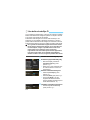
3 Impostazione di data, ora e fuso orario
Alla prima accensione o se data/ora/fuso orario sono stati azzerati, viene
visualizzata la schermata di impostazione di data/ora/fuso orario. Attenersi alla
procedura indicata di seguito per impostare prima il fuso orario. Se sulla fotocamera
è stato impostato il fuso orario dell'area in cui si vive, quando si viaggia e ci si sposta
in un altro fuso orario, è possibile semplicemente impostare il fuso orario della
destinazione per regolare automaticamente la data e l'ora della fotocamera.
Tenere presente che la data/ora aggiunta alle immagini registrate si basa
su tale impostazione. Accertarsi di aver impostato data e ora corrette.
1
Visualizzare la schermata dei
menu.
Premere il pulsante <M> per
visualizzare la schermata dei menu.
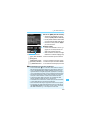
scheda [52], selezionare
2 Nella
[Data/Ora/Zona].
Premere i tasti <Y> <Z> per
selezionare la scheda [52].
Premere i tasti <W> <X> per
selezionare [Data/Ora/Zona], quindi
premere <0>.
il fuso orario.
3 Impostare
[Londra] è l'impostazione predefinita.
Premere i tasti <Y> <Z> per
selezionare il riquadro del fuso orario.
Premere <0> fino a visualizzare <a>.
Premere i tasti <W> <X> per
selezionare il fuso orario, quindi premere
<0> (consente di tornare a <b>).
La procedura per l'impostazione dei menu viene descritta nelle pagine 48-49.
Al passo 3, l'ora visualizzata nella parte superiore destra dello schermo è
la differenza di orario rispetto al tempo coordinato universale (UTC). Se il
fuso orario della propria località non compare, impostare il fuso orario
facendo riferimento alla differenza rispetto all'ora UTC.
37
3 Impostazione di data, ora e fuso orario
la data e l'ora.
4 Impostare
Premere i tasti <Y> <Z> per
selezionare il numero.
Premere <0> fino a visualizzare <a>.
Premere i tasti <W> <X> per
impostare il numero, quindi premere
<0> (consente di tornare a <b>).
l'ora legale.
5 Impostare
Se necessario, impostare il numero di copie.
Premere i tasti <Y> <Z> per
selezionare [Y].
Premere <0> fino a visualizzare <a>.
Premere i tasti <W> <X> per
selezionare [Z], quindi premere <0>.
Impostando l'ora legale su [Z], l'orario
impostato nel passo 4 viene spostato
avanti di un'ora. Se si imposta [Y], la
funzione di ora legale viene annullata e
l'orario viene spostato indietro di un'ora.
dall'impostazione.
6 Uscire
Premere i tasti <Y> <Z> per
selezionare [OK], quindi premere <0>.
Data, ora, fuso orario e ora legale
vengono impostati e il menu viene
visualizzato nuovamente.
L'impostazione di data/ora/fuso orario può azzerarsi nei seguenti casi. Se
ciò si verifica, impostare di nuovo data/ora/fuso orario.
• Quando la fotocamera viene conservata senza la batteria.
• Quando la batteria della fotocamera esaurisce la carica.
• Quando la fotocamera viene esposta a temperature estremamente basse
per lunghi periodi di tempo.
L'impostazione di data/ora parte da quando si preme <0> al passo 6.
Dopo aver modificato il fuso orario, controllare che siano state impostate la data e l'ora corrette.
38
3 Selezione della lingua dell'interfaccia
1
Visualizzare la schermata dei
menu.
Premere il pulsante <M> per
visualizzare la schermata dei menu.
scheda [52], selezionare
2 Nella
[LinguaK].
Premere i tasti <Y> <Z> per
selezionare la scheda [52].
Premere i tasti <W> <X> per
selezionare [LinguaK], quindi
premere <0>.
la lingua desiderata.
3 Impostare
Premere i tasti di navigazione <S>
per selezionare la lingua, quindi
premere <0>.
La lingua dell'interfaccia viene
modificata.
39
Inserimento e rimozione di un obiettivo
Questa fotocamera è compatibile con tutti gli obiettivi Canon EF e EF-S.
Non è possibile utilizzare la fotocamera con obiettivi EF-M.
Inserimento di un obiettivo
1
Indicatore bianco
Indicatore rosso
Rimuovere i coperchi.
Rimuovere il copriobiettivo posteriore
e il coperchio del corpo macchina
ruotandoli nella direzione indicata
dalle frecce.
l'obiettivo.
2 Montare
Allineare l'indicatore bianco o rosso
dell'obiettivo all'indicatore dello
stesso colore sulla fotocamera.
Ruotare l'obiettivo nella direzione
indicata dalla freccia fino a farlo
scattare in posizione.
il selettore di modalità della
3 Impostare
messa a fuoco dell'obiettivo su <AF>.
<AF> è l'acronimo di Auto Focus
(messa a fuoco automatica).
Se è posizionato su <MF> (messa a
fuoco manuale), la messa a fuoco
automatica non funziona.
il copriobiettivo
4 Rimuovere
anteriore.
Riduzione della polvere
Quando si cambia l'obiettivo, eseguire rapidamente l'operazione in un
luogo il più possibile privo di polvere.
Quando si ripone la fotocamera senza l'obiettivo, accertarsi di applicare il
coperchio del corpo macchina alla fotocamera.
Rimuovere la polvere presente sul coperchio del corpo macchina prima di
applicarlo.
40
Inserimento e rimozione di un obiettivo
Uso dello zoom
Per eseguire lo zoom, ruotare l'anello
dello zoom sull'obiettivo con le dita.
Lo zoom deve essere impostato prima
della messa a fuoco. Se si ruota
l'anello di zoom dopo che il soggetto
è stato messo a fuoco, la messa a
fuoco potrebbe non essere precisa.
Rimozione dell'obiettivo
Tenendo premuto il pulsante di
rilascio, ruotare l'obiettivo nella
direzione indicata dalle frecce.
Ruotare l'obiettivo finché non si
blocca, quindi rimuoverlo.
Inserire il copriobiettivo posteriore
sull'obiettivo smontato.
Non guardare direttamente il sole attraverso l'obiettivo per evitare
possibili problemi alla vista.
Quando si monta o si rimuove un obiettivo, impostare l'interruttore di
accensione della fotocamera su <2>.
Se la parte anteriore (anello di messa a fuoco) dell'obiettivo ruota
durante la messa a fuoco automatica, non toccare la parte rotante.
Fattore di conversione
dell'immagine
Dal momento che le dimensioni
del sensore immagine sono
inferiori a quelle delle pellicole da
35 mm, è come se la lunghezza
focale dell'obiettivo venisse
aumentata di circa 1,6 volte.
Dimensioni del sensore
immagine (circa)
(22,3 x 14,9 mm)
Dimensioni immagine 35 mm
(36 x 24 mm)
41
Inserimento e rimozione di un obiettivo
Inserimento di un paraluce
Utilizzando un paraluce è possibile schermare la luce indesiderata e
impedire a pioggia, neve, polvere, ecc. di depositarsi sulla lente
dell'obiettivo. È possibile montare il paraluce al contrario prima di
riporre l'obiettivo in una borsa ecc.
Se sull'obiettivo e il paraluce non è presente un indicatore:
Montare il paraluce.
Ruotare il paraluce nella direzione
indicata dalla freccia per fissarlo
bene.
Se sull'obiettivo e il paraluce è presente un indicatore:
1
Allineare i puntini rossi sul bordo
del paraluce e dell'obiettivo,
quindi ruotare il paraluce nella
direzione indicata dalla freccia.
il paraluce come
2 Ruotare
mostrato nell'illustrazione.
Ruotare il paraluce in senso orario
finché non è saldamente fissato.
Se non viene installato correttamente, il paraluce potrebbe coprire la
periferia dell'immagine facendola apparire scura.
Quando si installa o si rimuove il paraluce, ruotarlo mantenendolo dalla
base. Il paraluce potrebbe deformarsi se viene ruotato mantenendolo dai
bordi impedendone l'installazione.
Smontare il paraluce prima di utilizzare il flash incorporato della
fotocamera. In caso contrario, il paraluce coprirà parte del flash.
42
Image Stabilizer (Stabilizzatore d'immagine) dell'obiettivo
Quando si utilizza la funzione Image Stabilizer (Stabilizzatore
d'immagine, IS) dell'obiettivo, le vibrazioni della fotocamera vengono
corrette per ottenere foto più nitide. La procedura riportata di seguito si
basa, a titolo di esempio, sull'obiettivo EF-S18-55mm f/3.5-5.6 IS II.
* IS è l'acronimo di Image Stabilizer (Stabilizzatore d'immagine).
1
Posizionare l'interruttore
dell'Image Stabilizer (Stabilizzatore
d'immagine) su <1>
Posizionare anche l'interruttore di
accensione della fotocamera su <1>.
il pulsante di scatto a metà.
2 Premere
Viene attivato l'Image Stabilizer
(Stabilizzatore d'immagine).
la foto.
3 Scattare
Quando l'immagine nel mirino è immobile,
premere completamente il pulsante di
scatto per acquisire l'immagine.
L'Image Stabilizer (Stabilizzatore d'immagine) non è efficace se il
soggetto si sposta durante l'esposizione.
Per esposizioni posa, impostare l'interruttore IS su <2>. Se è impostato su <1>,
l'Image Stabilizer (Stabilizzatore d'immagine) potrebbe non funzionare correttamente.
L'Image Stabilizer (Stabilizzatore d'immagine) potrebbe non essere efficace in
situazioni con particolari vibrazioni, ad esempio su un'imbarcazione.
L'Image Stabilizer (Stabilizzatore d'immagine) funziona con il selettore di
modalità della messa a fuoco dell'obiettivo impostato su <AF> o <MF>.
È possibile scattare senza problemi con l'interruttore IS impostato su
<1> anche se si utilizza un treppiede. Per risparmiare batteria,
tuttavia, si consiglia di impostare l'interruttore IS su <2>.
L'Image Stabilizer (Stabilizzatore d'immagine) è efficace anche quando
la fotocamera è montata su un monopiede.
Alcuni obiettivi IS consentono di passare alla modalità IS manualmente
per adattarsi alle condizioni di scatto. L'obiettivo EF-S18-55mm f/3.5-5.6
IS II, invece, passa alla modalità IS automaticamente.
43
Funzioni di base
Regolazione della nitidezza del mirino
Ruotare la manopola per la
correzione diottrica.
Ruotare la manopola verso sinistra o
destra fino a quando i punti AF (nove
quadratini) visibili nel mirino non
appaiono nitidi.
Se le immagini nel mirino non sono nitide anche dopo la correzione diottrica, si
consiglia di inserire una lente di correzione diottrica serie E (venduta separatamente).
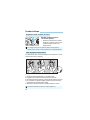
Come impugnare la fotocamera
Per ottenere foto nitide, mantenere saldamente la fotocamera in modo
da ridurne al minimo le vibrazioni.
Scatto orizzontale
Scatto verticale
1. Impugnare saldamente la fotocamera con la mano destra.
2. Sorreggere la base dell'obiettivo con la mano sinistra.
3. Poggiare l'indice della mano destra sul pulsante di scatto.
4. Premere leggermente le braccia e i gomiti sulla parte anteriore del corpo.
5. Per mantenere una posizione stabile, mettere un piede in posizione
leggermente più avanzata rispetto all'altro.
6. Avvicinare la fotocamera al viso e guardare attraverso il mirino.
Per scattare osservando il monitor LCD, vedere a pagina 133.
44
Funzioni di base
Pulsante di scatto
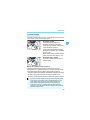
Il pulsante di scatto ha due posizioni: è possibile premere il pulsante di
scatto a metà, quindi premerlo fino in fondo.
Pressione a metà
Consente di attivare la messa a fuoco
automatica e la misurazione automatica
dell'esposizione per impostare, rispettivamente,
velocità dell'otturatore e apertura.
L'impostazione dell'esposizione (velocità
dell'otturatore e apertura) viene visualizzata
nel mirino (0).
Mentre si tiene premuto il pulsante di scatto
a metà, il monitor LCD si spegne (p. 193).
Pressione fino in fondo
Consente di rilasciare l'otturatore e di
scattare la foto.
Blocco delle vibrazioni della fotocamera
Il movimento della fotocamera quando tenuta in mano nel momento
dell'esposizione viene chiamato vibrazione e può causare immagini sfocate.
Per impedire alla fotocamera di vibrare, seguire questi accorgimenti:
• Impugnare saldamente la fotocamera come illustrato nella pagina precedente.
• Premere a metà il pulsante di scatto per eseguire la messa a fuoco
automatica, quindi lentamente premere completamente il pulsante di scatto.
Se si preme il pulsante di scatto fino in fondo senza averlo prima premuto
a metà (oppure se lo si preme a metà e, immediatamente dopo, fino in
fondo), la fotocamera attenderà un istante prima di scattare la foto.
Anche durante la visualizzazione dei menu e la registrazione o la
riproduzione di immagini, è possibile ripristinare istantaneamente la
condizione in cui la fotocamera è pronta per scattare una foto premendo
il pulsante di scatto a metà.
45
Q Controllo rapido delle funzioni di scatto
È possibile selezionare e impostare direttamente le funzioni di scatto
visualizzate sul monitor LCD. Questa funzionalità viene chiamata
Controllo rapido.
1
Premere il pulsante <Q>.
Viene visualizzato lo schermo di
controllo rapido (7).
la funzione desiderata.
2 Impostare
Premere i tasti di navigazione <S>
per selezionare una funzione
Vengono visualizzate la funzione
selezionata e la Guida funzioni (p. 53).
Ruotare la ghiera <6> per
modificare l'impostazione.
Modalità zona base
Modalità della zona creativa
la foto.
3 Scattare
Premere completamente il pulsante di
scatto per scattare la foto.
Viene visualizzata l'immagine
acquisita.
Per le funzioni che è possibile impostare nelle modalità zona base e la
procedura d'impostazione, vedere pagina 71.
46
Q Controllo rapido delle funzioni di scatto
Esempio di schermo di controllo rapido
Apertura (p. 106)
Velocità otturatore (p. 104)
Priorità tonalità chiare* (p. 261)
Modalità di scatto* (p. 26)
Sensibilità ISO (p. 88)
Impostazione compensazione
esposizione/AEB (p. 112, 114)
Compensazione
esposizione flash (p. 113)
Stile Foto (p. 91)
Solleva flash incorporato
Qualità di registrazione
delle immagini (p. 84)
Funzionamento di AF (p. 93)
Bilanciamento del
bianco (p. 127)
Drive/autoscatto (p. 98, 100)
Auto Lighting Optimizer (Ottimizzazione
automatica della luce) (p. 119)
Modo misurazione (p. 111)
* Queste funzioni non possono essere impostate dallo schermo di controllo rapido.
Quando si seleziona <s> e si preme <0>, il flash incorporato fuoriesce dalla sede.
Schermata di impostazione delle funzioni
<0>
Selezionare la funzione desiderata e
premere <0>. Viene visualizzata la
schermata di impostazione delle
funzioni.
Premere i tasti <Y> <Z> o ruotare
la ghiera <6> per modificare
alcune delle impostazioni. Alcune
funzioni, inoltre, possono essere
impostate con il pulsante <B>.
Premere <0> per finalizzare
l'impostazione e tornare allo schermo
di controllo rapido.
47
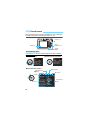
3 Uso dei menu
Varie impostazioni possono essere configurate con i menu, ad esempio
la qualità di registrazione delle immagini, date e ora, ecc.
Pulsante <0>
Monitor LCD
Tasti di
navigazione <S>
Pulsante
<M>
Schermata dei menu
Le schede e le voci di menu visualizzate dipendono dalla modalità di
scatto selezionata.
Modalità zona base
Modalità di ripresa del filmato
Modalità della zona creativa
3 Riproduzione
z Scatto
5 Impostazione
9 My menu
Scheda
Voci di menu
48
Impostazioni di
menu
3 Uso dei menu
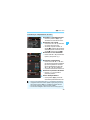
Procedura per l'impostazione dei menu
1
Visualizzare la schermata dei menu.
Premere il pulsante <M> per
visualizzare la schermata dei menu.
una scheda.
2 Selezionare
Premere i tasti <Y> <Z> per selezionare
una scheda (gruppo di funzioni).
Ad esempio, in questo manuale, "la
scheda [z3]" si riferisce alla schermata
visualizzata quando si seleziona la terza
].
scheda z (Scatto) da sinistra [
la voce desiderata.
3 Selezionare
Premere i tasti <W> <X> per selezionare
l'opzione, quindi premere <0>.
l'impostazione.
4 Selezionare
Premere i tasti <W> <X> o <Y> <Z>
per selezionare l'impostazione desiderata
(per alcune impostazioni è necessario
premere specificatamente il tasto <W>
<X> o <Y> <Z> per la selezione).
L'impostazione selezionata viene indicata in blu.
l'impostazione desiderata.
5 Selezionare
Premere <0> per impostare il
parametro prescelto.
6 Premere il pulsante <M> per tornare allo
Uscire dall'impostazione.
schermo delle impostazioni delle funzioni di scatto.
Al passo 2, è anche possibile ruotare la ghiera <6> per selezionare una scheda di menu.
La spiegazione delle funzioni di menu riportata di seguito presuppone che sia
stato premuto il pulsante <M> per visualizzare la schermata dei menu.
Per annullare l'operazione, premere il pulsante <M>.
Per informazioni dettagliate su ciascuna voce di menu, vedere pagina 278.
49
3 Formattazione della scheda
Se la scheda è nuova o è stata precedentemente formattata tramite
un'altra fotocamera o un computer, formattare la scheda con la
fotocamera in uso.
Al termine della formattazione, tutte le immagini e i dati presenti
nella scheda vengono eliminati, incluse le immagini protette.
Prima di attivare questa funzione, si consiglia quindi di
controllare che la scheda non contenga dati utili. Se
necessario, prima di formattare la scheda trasferire le immagini
e i dati su un computer o altro dispositivo.
1
Selezionare [Formatta card].
Nella scheda [51], selezionare
[Formatta card], quindi premere
<0>.
la scheda.
2 Formattare
Selezionare [OK], quindi premere
<0>.
La scheda viene formattata.
Al termine dell'operazione, viene
visualizzato nuovamente il menu.
Per la formattazione a basso livello,
premere il pulsante <L> per
aggiungere un segno di spunta <X>
nella casella [Formatt. basso liv.],
quindi selezionare [OK].
50
3 Formattazione della scheda
Utilizzare il comando [Formatta card] se:
La scheda è nuova.
La scheda è stata formattata su un'altra fotocamera o un
computer.
La scheda è piena di immagini o dati.
Viene visualizzato un errore relativo alla scheda (p. 296).
Formattazione a basso livello
Eseguire una formattazione a basso livello se la velocità di registrazione o
di lettura della scheda è lenta o se si desidera eliminare completamente i
dati memorizzati sulla scheda.
Poiché la formattazione a basso livello formatta il contenuto di tutti i settori
registrabili della scheda, tale operazione richiede più tempo rispetto a una
formattazione normale.
È possibile interrompere tale operazione selezionando [Annulla]. Anche in
tal caso, la formattazione normale viene completata e sarà possibile
utilizzare normalmente la scheda.
Una volta formattata la scheda o eliminati i dati, risulteranno modificate
solo le informazioni relative alla gestione dei file, mentre i dati effettivi
non verranno completamente eliminati. Tenere presente quanto detto se
si desidera vendere o smaltire la scheda. Prima di gettare via la scheda,
eseguire una formattazione a basso livello o distruggere fisicamente la
scheda per impedire un'eventuale sottrazione dei dati personali.
Prima di utilizzare una nuova scheda Eye-Fi, è necessario installare
sul computer il software contenuto nella scheda. Quindi, formattare
la scheda dalla fotocamera.
La capacità della scheda visualizzata sulla schermata di formattazione
potrebbe essere inferiore rispetto a quella indicata sulla scheda.
Questo dispositivo include la tecnologia exFAT concessa in licenza da
Microsoft.
51
Visualizzazioni disponibili sul monitor LCD
Il monitor LCD è in grado di mostrare la schermata delle impostazioni di
scatto, la schermata dei menu, le immagini acquisite, ecc.
Impostazioni di scatto
Quando si accende la fotocamera,
vengono visualizzate le impostazioni
di scatto.
Quando si preme il pulsante di
scatto a metà, il display si spegne.
Quando si rilascia il pulsante di
scatto, il display si accende.
È inoltre possibile spegnere il
display premendo il pulsante
<B>. Premere nuovamente il
pulsante per accendere il display.
Funzioni di menu
Immagine acquisita
Viene visualizzata quando si
preme il pulsante <M>.
Premere nuovamente il pulsante
per tornare alla schermata delle
impostazioni di scatto.
Viene visualizzata quando si
preme il pulsante <x>.
Premere nuovamente il pulsante
per tornare alla schermata delle
impostazioni di scatto.
È possibile impostare [52: Pu. LCD off/on] in modo che la visualizzazione
delle impostazioni di scatto non si attivi e disattivi di continuo (p. 193).
Anche quando viene visualizzata la schermata dei menu o delle immagini acquisite,
premendo il pulsante di scatto sarà possibile scattare immediatamente.
52
Guida funzioni
La Guida funzioni compare quando si cambia modalità di scatto o si
imposta una funzione di scatto, lo scatto Live View, la ripresa di filmati o
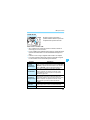
il Controllo rapido per la riproduzione e mostra una breve descrizione
della modalità, la funzione o l'opzione selezionata. Una descrizione
viene visualizzata anche quando si seleziona una funzione o
un'opzione nello schermo di controllo rapido. La Guida funzioni viene
disattivata quando si procede a un'altra operazione.
Modalità di scatto (esempio)
Controllo rapido (esempio)
Impostazioni di scatto
Scatto Live View
Riproduzione
3 Disattivazione della Guida funzioni
Selezionare [Guida funzioni].
Nella scheda [52], selezionare
[Guida funzioni], quindi premere
<0>.
Selezionare [Disattiva], quindi
premere <0>.
53
2
Informazioni di base sullo scatto e
sulla riproduzione delle immagini
In questo capitolo vengono descritte le modalità zona base
presenti sulla ghiera di selezione per ottenere risultati ottimali
e la procedura per la riproduzione delle immagini.
Utilizzando le modalità zona base, è sufficiente inquadrare e scattare mentre la
fotocamera imposta automaticamente tutti i valori (p. 72, 274). Inoltre, per evitare di
ottenere foto difettose a causa di operazioni non eseguite correttamente, non è
possibile modificare le impostazioni delle funzioni di scatto avanzate.
Zo
n
a ba
se
Auto Lighting Optimizer (Ottimizzazione automatica della luce)
Nelle modalità zona base, si attiva la funzione Auto Lighting Optimizer
(Ottimizzazione automatica della luce) (p. 119) che regola automaticamente
l'immagine al fine di ottenere contrasto e luminosità ottimali. La funzione è
attiva per impostazione predefinita anche nelle modalità della zona creativa.
55
A Scatto in automatico (Scena Smart Auto)
<A> è una modalità completamente automatica. La fotocamera
analizza la scena e configura automaticamente le impostazioni più
adatte. Inoltre regola automaticamente la messa a fuoco rilevando se il
soggetto è fermo o si sta muovendo (p. 59).
1
Punto AF
Impostare la ghiera di selezione
su <A>.
un punto AF
2 Posizionare
qualsiasi sul soggetto.
Tutti i punti AF vengono utilizzati per
la messa a fuoco che, nella maggior
parte dei casi, viene eseguita sul
soggetto più vicino.
Posizionando il punto AF centrale sul
soggetto, la messa a fuoco viene
eseguita più facilmente.
a fuoco il soggetto.
3 Mettere
Premere il pulsante di scatto a metà;
l'anello di messa a fuoco dell'obiettivo
ruota per eseguire la messa a fuoco.
Il punto all'interno del punto AF che
sta raggiungendo la messa a fuoco
lampeggia per alcuni istanti in rosso.
Contemporaneamente, viene emesso
un segnale acustico e si accende la
luce di conferma della messa a fuoco
<o> nel mirino.
Se necessario, il flash incorporato si
solleva automaticamente.
Luce di conferma messa a fuoco
56
A Scatto in automatico (Scena Smart Auto)
la foto.
4 Scattare
Premere completamente il pulsante di
scatto per scattare la foto.
L'immagine acquisita viene
visualizzata sul monitor LCD per
2 secondi.
Al termine degli scatti, richiudere il flash
incorporato spingendolo con le dita.
Nella modalità <A> i colori appaiono più intensi negli scatti che ritraggono
la natura, gli ambienti esterni e i tramonti. Se non si riesce a ottenere la
tonalità colore desiderata, utilizzare una modalità della zona creativa e
selezionare uno Stile Foto diverso da <D> (p. 91).
Domande frequenti
La luce di conferma della messa a fuoco <o> lampeggia e la
messa a fuoco non viene raggiunta.
Posizionare il punto AF su un'area con un adeguato contrasto,
quindi premere il pulsante di scatto a metà (p. 45). Se si è troppo
vicini al soggetto, allontanarsi e riprovare.
Più punti AF lampeggiano simultaneamente.
Ciò indica che tutti questi punti hanno raggiunto la messa a fuoco. Quando
lampeggia il punto AF che copre il soggetto desiderato, scattare la foto.
Viene emesso un lieve segnale acustico (la luce di conferma
della messa a fuoco <o> non si accende).
Ciò indica che la fotocamera effettua costantemente la messa a fuoco su un
soggetto in movimento (la luce di conferma della messa a fuoco <o> non
si accende). È possibile scattare foto nitide di un soggetto in movimento.
Tenere presente che in questo caso il blocco della messa a fuoco (p. 59)
non funziona.
Anche se si preme il pulsante di scatto a metà, il soggetto non
viene messo a fuoco.
Se il selettore di modalità della messa a fuoco sull'obiettivo è impostato su <MF>
(messa a fuoco manuale), impostarlo su <AF> (messa a fuoco automatica).
57
A Scatto in automatico (Scena Smart Auto)
Il flash scatta sebbene sia giorno.
Se un soggetto è in controluce, il flash potrebbe scattare per ridurre
le ombre scure sul soggetto. Per impedire al flash di scattare,
utilizzare la modalità Flash spento (p. 61). A parte l'impostazione del
flash, la fotocamera utilizzerà le stesse impostazioni di <A>.
Il flash è scattato e la foto risultante è eccessivamente chiara.
Allontanarsi dal soggetto e scattare. Quando si scattano foto con il
flash e il soggetto è troppo vicino alla fotocamera, la foto potrebbe
risultare eccessivamente chiara (sovraesposta).
In condizioni di luce insufficiente, il flash incorporato emette
una serie di brevi lampi.
Se si preme il pulsante di scatto a metà, il flash incorporato potrebbe
emettere una serie di brevi flash per facilitare la messa a fuoco
automatica. Questa funzione, denominata "luce ausiliaria AF", ha
una copertura effettiva di circa 4 metri.
In una foto scatta con il flash, la parte inferiore della foto risulta
scura in modo innaturale.
L'ombra proiettata dal barilotto dell'obiettivo è stata acquisita
nell'immagine perché il soggetto era troppo vicino alla fotocamera.
Allontanarsi dal soggetto e scattare. Se sull'obiettivo è inserito un
paraluce, rimuoverlo prima di scattare la foto con il flash.
58
A Tecniche automatiche (Scena Smart Auto)
Correzione dell'inquadratura
In base alla scena, posizionare il soggetto verso sinistra o destra per
creare uno sfondo bilanciato e una buona prospettiva.
Nella modalità <A>, mentre viene premuto il pulsante di scatto a metà
per mettere a fuoco un soggetto immobile, la messa a fuoco viene
bloccata. A questo punto, è possibile correggere l'inquadratura e premere
completamente il pulsante di scatto per scattare la foto. Questa funzione è
denominata "blocco della messa a fuoco" ed è disponibile anche in altre
modalità zona base (ad eccezione di <5>).
Foto di soggetti in movimento
Nella modalità <A>, se il soggetto si muove (ossia la sua distanza dalla
fotocamera varia) durante o dopo la messa a fuoco, si attiva la modalità AF AI
Servo, che consente di mantenere costantemente a fuoco il soggetto (viene
emesso un lieve segnale acustico). Fino a quando si tiene il punto AF sul soggetto
col pulsante di scatto premuto a metà, la messa a fuoco viene mantenuta. Quando
si desidera scattare la foto, premere completamente il pulsante di scatto.
59
A Tecniche automatiche (Scena Smart Auto)
A Scatto Live View
È possibile scattare mentre si visualizza l'immagine sul monitor LCD.
Questa funzione è denominata "scatto Live View". Per ulteriori
informazioni, vedere a pagina 133.
1
Visualizzazione dell'immagine
Live View sul monitor LCD.
Premere il pulsante <A>.
Sul monitor LCD viene visualizzata
l'immagine Live View.
a fuoco il soggetto.
2 Mettere
Posizionare il punto AF centrale <
>
sul soggetto.
Premere il pulsante di scatto a metà
per eseguire la messa a fuoco.
Una volta eseguita la messa a fuoco,
il punto AF diventa verde e viene
emesso un segnale acustico.
Se necessario, il flash incorporato si
solleva automaticamente.
la foto.
3 Scattare
Premere completamente il pulsante di
scatto.
La foto viene scattata e l'immagine
ripresa viene visualizzata sul monitor
LCD.
Dopo la revisione dell'immagine, la
fotocamera torna automaticamente
alla funzione di scatto Live View.
Premere il pulsante <A> per
terminare lo scatto Live View.
60
7 Disattivazione del flash
La fotocamera analizza la scena e configura automaticamente le
impostazioni più adatte. Nei luoghi in cui è proibito usare il flash, ad
esempio in un museo o in un acquario, attivare la modalità <7> (Flash
spento). Questa modalità è consigliata anche per catturare l'atmosfera
particolare di una scena, ad esempio delle scene a lume di candela.
Consigli sullo scatto
Evitare vibrazioni della fotocamera se il numero visualizzato nel
mirino lampeggia.
In condizioni di luce insufficiente, quando la fotocamera è
maggiormente soggetta a vibrazioni, l'indicazione della velocità
dell'otturatore del mirino lampeggia. Tenere ferma la fotocamera o
utilizzare un treppiede. Quando si utilizza un obiettivo zoom,
utilizzare il valore massimo di grandangolo per ridurre l'effetto
sfocato dovuto alle vibrazioni della fotocamera, anche se si tiene la
fotocamera in mano.
Scatto di ritratti senza flash.
In condizioni di scarsa illuminazione, indicare al soggetto di restare
fermo finché non viene scattata la foto. Se il soggetto si muove
durante lo scatto, potrebbe apparire sfocato nella foto.
61
C Scatto creativo automatico
In modalità <C>, è possibile modificare facilmente la profondità di
campo, la modalità drive/l'autoscatto e lo scatto del flash. L'utente può
anche scegliere il tipo di atmosfera che desidera creare nelle immagini.
Le impostazioni predefinite sono le stesse della modalità <A>.
* CA è l'acronimo di Creativa automatica.
1
Impostare la ghiera di selezione
su <C>.
il pulsante <Q>. (7)
2 Premere
Viene visualizzato lo schermo di
controllo rapido.
la funzione desiderata.
3 Impostare
Premere i tasti di navigazione <S>
per selezionare una funzione
Vengono visualizzate la funzione
selezionata e la Guida funzioni
(p. 53).
Per la procedura di impostazione e i
dettagli di ciascuna funzione, vedere
le pagine da 63 a 64.
la foto.
4 Scattare
Premere completamente il pulsante di
scatto per scattare la foto.
62
C Scatto creativo automatico
(1)
Velocità otturatore
Apertura
Sensibilità ISO
(2)
(3)
Livello di carica della batteria
(4)
Scatti possibili
Qualità di registrazione delle immagini
Premendo il pulsante <Q>, è possibile configurare le seguenti
impostazioni:
(1) Ambiente di scatto
L'utente può scegliere il tipo di atmosfera che desidera creare nelle
immagini. Premere i tasti <Y> <Z> o ruotare la ghiera <6> per
selezionare l'ambiente desiderato. È inoltre possibile selezionare
l'opzione desiderata da un elenco premendo <0>. Per ulteriori
informazioni, vedere a pagina 73.
(2) Effetto sfocato/nitido dello sfondo
Se l'indicatore regolabile viene spostato verso sinistra, lo sfondo
apparirà più sfocato. Se viene spostato verso destra, lo sfondo
apparirà più a fuoco. Se si desidera applicare un effetto sfocato allo
sfondo, vedere "Ritratti" a pagina 65. Premere i tasti <Y> <Z> o
ruotare la ghiera <6> per selezionare l'ambiente desiderato.
A seconda dell'obiettivo e delle condizioni di scatto, lo sfondo
potrebbe non risultare molto sfocato. Questa funzione non può
essere impostata (appare di colore grigio) se si estrae il flash
incorporato ed è stato selezionato <a> o <D>. Se si utilizza il flash,
l'impostazione non viene applicata.
63
C Scatto creativo automatico
(3) Drive/autoscatto: premere <0> e impostare con <Y> <Z> o con
la ghiera <6>.
<u> Scatto singolo:
viene scattata un'immagine alla volta.
<i> Scatto continuo :
quando si tiene premuto completamente il
pulsante di scatto, le foto vengono scattate di
continuo. È possibile eseguire fino a circa 3
scatti al secondo.
<j> Autoscatto: 10 sec.: l'immagine viene scattata 10 secondi dopo
aver premuto il pulsante di scatto.
<q>Autoscatto: Continuo:
premere i tasti <W> <X> per impostare il
numero di scatti multipli (da 2 a 10) da
eseguire con l'autoscatto. 10 secondi dopo
aver premuto il pulsante di scatto, viene
effettuato il numero di scatti consecutivi
specificato.
(4) Scatto flash: premere <0> e impostare con <Y> <Z> o con la
ghiera <6>.
<a> Flash automatico : il flash si attiva automaticamente quando
necessario.
<I> Flash on
: il flash è sempre attivo.
<b> Flash off
: il flash è disattivato.
Se si utilizza uno Speedlite esterno, non è possibile impostare [Scatto
flash].
Se si utilizza l'autoscatto, vedere le note
a pagina 100.
Quando si utilizza <b>, consultare "Disattivazione del flash" a pagina 61.
64
2 Ritratti
La modalità <2> (Ritratto) consente di sfocare lo sfondo per dare
maggiore risalto al soggetto inquadrato. Inoltre, rende i toni
dell'incarnato e l'aspetto dei capelli più sfumati.
Consigli sullo scatto
Maggiore è la distanza tra il soggetto e lo sfondo, migliore sarà
il ritratto.
Maggiore è la distanza tra il soggetto e lo sfondo, più sfocato apparirà
lo sfondo. Il soggetto risalta meglio su uno sfondo scuro uniforme.
Utilizzare un teleobiettivo.
Se si dispone di un obiettivo zoom, utilizzare il valore massimo di
teleobiettivo per restringere l'inquadratura sul busto del soggetto.
Avvicinarsi, se necessario.
Mettere a fuoco il viso.
Controllare che il punto AF che si trova sul viso lampeggi. Per primi
piani del viso, mettere a fuoco gli occhi.
Se si tiene premuto il pulsante di scatto, è possibile effettuare una serie
di scatti consecutivi (fino a circa 3 scatti al secondo) per catturare nel
dettaglio le diverse pose ed espressioni del volto.
Se necessario, il flash incorporato fuoriesce automaticamente.
65
3 Paesaggi
La modalità <3> (Paesaggio) consente di riprendere scenari
panoramici o includere nella messa a fuoco soggetti sia vicini che
lontani. Consente di ottenere tonalità di blu e verde accese e immagini
estremamente nitide e luminose.
Consigli sullo scatto
Con un obiettivo zoom, utilizzare il valore massimo di
grandangolo.
Quando si utilizza il valore massimo di grandangolo di un obiettivo zoom,
vengono messi a fuoco oggetti vicini e lontani e aggiunge ampiezza ai paesaggi.
Scenari notturni.
Poiché il flash incorporato viene disattivato,
questa modalità <3> è adatta anche per
gli scenari notturni. Utilizzare un treppiede
per evitare vibrazioni della fotocamera.
Se si desidera fotografare una persona in
uno scenario notturno, posizionare la
ghiera di selezione su <6> (Ritratto
notturno) e utilizzare un treppiede (p. 69).
Il flash non scatta nemmeno se la scena è retroilluminata o scarsamente illuminata.
66
4 Foto ravvicinate
Quando si desidera fotografare fiori o piccoli oggetti a distanza
ravvicinata, utilizzare la modalità <4> (Macro). Per ingrandire piccoli
oggetti, utilizzare un obiettivo macro (venduto separatamente).
Consigli sullo scatto
Utilizzare uno sfondo semplice.
Uno sfondo semplice fa risaltare meglio gli oggetti piccoli, ad
esempio i fiori.
Avvicinarsi quanto più possibile al soggetto.
Controllare la distanza di messa a fuoco minima consentita
dall'obiettivo. Alcuni obiettivi riportano un'indicazione, ad esempio
<40.25m/0.8ft>. La distanza di messa a fuoco minima dell'obiettivo
viene misurata dal simbolo <V> (piano focale) in alto sulla
fotocamera al soggetto. Se il soggetto è troppo vicino, la luce di
conferma della messa a fuoco <o> lampeggia.
Se si usa il flash e la parte inferiore della foto risulta insolitamente
scura, allontanarsi dal soggetto.
Con un obiettivo zoom, utilizzare il valore massimo di
teleobiettivo.
Se si dispone di un obiettivo zoom, l'utilizzo del valore massimo di
teleobiettivo consente di ingrandire il soggetto.
67
5 Foto di soggetti in movimento
Utilizzare la modalità <5> (Sport) per fotografare un soggetto in
movimento, ad esempio una persona che corre o un veicolo in transito.
Consigli sullo scatto
Utilizzare un teleobiettivo.
Per scattare da lunghe distanze si consiglia l'uso di un teleobiettivo.
Utilizzare il punto AF centrale per mettere a fuoco.
Posizionare il punto AF centrale sul soggetto, quindi premere il
pulsante di scatto a metà per eseguire la messa a fuoco automatica.
Durante la messa a fuoco automatica, viene emesso un lieve
segnale acustico. Qualora non fosse possibile raggiungere la messa
a fuoco, la luce di conferma della messa a fuoco <o> lampeggia.
Quando si desidera scattare la foto, premere completamente il
pulsante di scatto. Se si tiene premuto il pulsante di scatto, è possibile
mantenere la messa a fuoco automatica durante lo scatto continuo
dei movimenti del soggetto (fino a circa 3 scatti al secondo).
In condizioni di luce insufficiente quando la fotocamera è maggiormente
soggetta a vibrazioni, l'indicazione della velocità dell'otturatore del mirino
lampeggia in basso a sinistra. Tenere ferma la fotocamera e scattare.
68
6 Ritratti notturni
Per scattare foto di persone di notte e ottenere uno scenario notturno
naturale sullo sfondo, utilizzare la modalità <6> (Ritratto notturno). Si
consiglia di utilizzare un treppiede.
Consigli sullo scatto
Utilizzare un obiettivo grandangolare e un treppiede.
Quando si utilizza un obiettivo zoom, utilizzare il valore massimo di
grandangolo per ottenere una vista notturna panoramica. Inoltre,
utilizzare un treppiede per evitare vibrazioni della fotocamera.
Controllare la luminosità del soggetto.
In condizioni di luce insufficiente, il flash incorporato viene attivato
automaticamente per ottenere una buona esposizione del soggetto.
Si consiglia di riprodurre l'immagine dopo lo scatto per controllarne
la luminosità. Se il soggetto appare scuro, avvicinarsi ed eseguire un
nuovo scatto.
Inoltre, scattare con la modalità <A> (Scena Smart Auto).
Poiché con gli scatti notturni la fotocamera è maggiormente
soggetta a vibrazioni, si consiglia anche di scattare con la
modalità <A>.
69
6 Ritratti notturni
Durante lo scatto Live View, potrebbe essere difficile mettere a fuoco i punti
luminosi che compaiono, ad esempio, in una scena notturna. In tal caso, si
consiglia di impostare il metodo AF su [Mod. veloce] e scattare. Se la
messa a fuoco risulta ancora problematica, impostare il selettore di modalità
della messa a fuoco su <MF> ed eseguirla manualmente.
Invitare il soggetto a restare immobile anche dopo lo scatto del flash.
Se si utilizza l'autoscatto e il flash contemporaneamente, la spia
dell'autoscatto si illuminerà qualche istante dopo aver scattato la foto.
70
Q Controllo rapido
Nelle modalità zona base, quando viene visualizzata la schermata delle
impostazioni delle funzioni di scatto, è possibile premere il pulsante
<Q> per visualizzare lo schermo di controllo rapido. La tabella a
pagina seguente riporta le funzioni che è possibile impostare con lo
schermo di controllo rapido in ogni modalità zona base.
Esempio: modalità Ritratto
la ghiera di selezione
1 Impostare
su una modalità zona base.
il pulsante <Q>. (7)
2 Premere
Viene visualizzato lo schermo di
controllo rapido.
le funzioni.
3 Impostare
Premere i tasti <W> <X> per
selezionare una funzione (questo
passaggio non è necessario in
modalità A/7).
Vengono visualizzate la funzione
selezionata e la Guida funzioni
(p. 53).
Premere i tasti <Y> <Z> o ruotare
la ghiera <6> per modificare
l'impostazione.
71
Q Controllo rapido
Funzioni configurabili nelle modalità zona base
o:
Impostazione automatica k: Selezionabile
Funzione
u: Scatto singolo
Modalit
à drive
7
C
2
3
4
5
6
(p. 56)
(p. 61)
(p. 62)
(p. 65)
(p. 66)
(p. 67)
(p. 68)
(p. 69)
k
k
k
k
k
i: Scatto continuo
j: 10 sec.
Autoscatto q: Scatto
continuo*
a: Flash
automatico
Scatto flash
b: Flash off
k
k
k
k
k
k
k
k
k
k
k
k
k
k
k
k
k
o
o
o
o
o
k
o
k
k
Luminosità o tipo scena (p. 77)
Effetto sfocato/nitido dello sfondo (p. 63)
k
k
k
D: Flash on
(sempre attivo)
Ambiente di scatto (p. 73)
: Non selezionabile
A
o
o
k
k
k
k
k
k
k
k
k
k
* Utilizzare i tasti <W> <X> per impostare il numero di scatti continui.
Se si cambia modalità di scatto o si imposta l'interruttore di accensione su
<2>, la fotocamera ripristina le impostazioni predefinite (ad eccezione
dell'autoscatto).
72
Selezione ambiente di scatto
È possibile selezionare l'ambiente di scatto tranne che nelle modalità
zona base <A> e <7>.
Ambiente
(1) Impostaz. standard
(2) Vivo
(3) Flou
(4) Caldo
(5) Intenso
(6) Freddo
(7) Più luminoso
(8) Più scuro
(9) Monocromo
A7C2 3456
k
k
k
k
k
k
k
k
k
1
k
k
k
k
k
k
k
k
k
k
k
k
k
k
k
k
k
k
k
k
k
k
k
k
k
k
k
k
k
k
k
k
k
k
k
k
k
k
k
k
k
k
k
k
k
Effetto ambiente
Nessuna impostazione
Basso / Standard / Forte
Basso / Standard / Forte
Basso / Standard / Forte
Basso / Standard / Forte
Basso / Standard / Forte
Basso / Medio / Alto
Basso / Medio / Alto
Blu / B/N / Seppia
Impostare la ghiera di selezione
su una delle seguenti modalità:
<C>, <2>, <3>, <4>, <5> o
<6>.
l'immagine Live View.
2 Visualizzare
Premere il pulsante <A> per
visualizzare l'immagine Live View.
schermo di controllo rapido,
3 Nello
selezionare l'ambiente desiderato.
Premere il pulsante <Q> (7).
Premere i tasti <W> <X> per
selezionare [Impostaz. standard]. Sullo
schermo compare [Ambiente di scatto].
Premere i tasti <Y> <Z> o ruotare la
ghiera <6> per selezionare l'ambiente.
Il monitor LCD mostra l'aspetto che avrà
l'immagine con l'ambiente selezionato.
73
Selezione ambiente di scatto
l'effetto ambiente.
4 Impostare
Premere i tasti <W> <X> per
selezionare la barra degli effetti in
modo che venga visualizzato
[Effetto] nella parte inferiore dello
schermo.
Premere i tasti <Y> <Z> o ruotare
la ghiera <6> per selezionare
l'effetto desiderato.
la foto.
5 Scattare
Premere completamente il pulsante di
scatto per scattare la foto.
Per tornare allo scatto dal mirino,
premere il pulsante <A> per uscire
dallo scatto Live View. Quindi
premere completamente il pulsante di
scatto per scattare la foto.
Se si modifica la modalità di scatto o
si imposta l'interruttore di accensione
su <2>, l'impostazione torna a
[Impostaz. standard].
L'immagine Live View visualizzata con l'impostazione ambiente applicata
non apparirà esattamente come la foto reale.
L'uso del flash può ridurre l'effetto ambiente.
Se ci si trova in esterni con luce intensa, l'immagine Live View
visualizzata sul monitor LCD potrebbe non riprodurre esattamente la
luminosità o l'effetto ambiente così come apparirà nella foto. Impostare
[52: Luminosità LCD] su 4 e osservare l'immagine Live View con il
monitor LCD al riparo dalla luce esterna.
Se non si desidera che l'immagine Live View venga visualizzata mentre si
impostano le funzioni, premere il pulsante <Q> dopo il passo 1 e impostare
[Luminosità o tipo scena] e [Effetto].
74
Selezione ambiente di scatto
Impostazioni ambiente
(1) Impostaz. standard
Caratteristiche standard dell'immagine per la rispettiva modalità di
scatto. Tenere presente che <2> possiede caratteristiche
dell'immagine adatte ai ritratti, mentre <3> è più adatto ai
paesaggi. Ciascun ambiente è una modifica delle caratteristiche
dell'immagine della modalità di scatto corrispondente.
(2) Vivo
Il soggetto appare nitido e vivido. L'impatto della foto risulta quindi
maggiore rispetto a quando si utilizza [Impostaz. standard].
(3) Flou
Viene attenuato l'aspetto del soggetto, che appare più sfumato e
soffuso. Adatto per ritratti, animali, fiori, ecc.
(4) Caldo
Le tonalità di colore appaiono più calde e viene attenuato l'aspetto
del soggetto, che appare più caldo e delicato. Adatto per ritratti,
animali e altri soggetti ai quali si desidera conferire un aspetto caldo.
(5) Intenso
La luminosità complessiva viene leggermente ridotta mentre il
soggetto viene messo in risalto per un effetto più intenso. Fa
risaltare esseri umani e altri soggetti viventi.
(6) Freddo
La luminosità generale viene leggermente abbassata con una
dominante di colore più fredda dando alla foto un aspetto cupo e
silenzioso. Fa apparire più calmi e imponenti i soggetti in ombra.
75
Selezione ambiente di scatto
(7) Più luminoso
La foto apparirà più luminosa.
(8) Più scuro
La foto apparirà più scura.
(9) Monocromo
La foto sarà monocromatica. È possibile selezionare un colore
monocromatico tra bianco e nero, seppia o blu. Quando è
selezionato [Monocromo], nel mirino viene visualizzato <0>.
76
Luminosità o tipo di scena
Nelle modalità zona base <2>, <3>, <4> e <5> è possibile
scattare una foto con le impostazioni che corrispondono alla luminosità
o al tipo di scena. [Impostaz. standard] può essere utilizzata nella
maggior parte dei casi ma, se le impostazioni corrispondono
all'illuminazione o al tipo di scena, la foto apparirà più fedele agli occhi
di chi la guarda.
Per lo scatto Live View, se si impostano sia [Luminosità o tipo scena]
che [Ambiente di scatto] (p. 73), si consiglia di impostare per primo
[Luminosità o tipo scena]. Questa operazione consentirà di
semplificare la visualizzazione dell'effetto prodotto sul monitor LCD.
Luminosità o
scena
A 7C 2 3 4 56
(1) Impostaz. predef.
k
k
k
k
(2) Luce diurna
k
k
k
k
(3) Ombra
k
k
k
k
(4) Nuvoloso
k
k
k
k
(5) Tungsteno
k
k
k
(6) Luce fluorescente
k
k
k
(7) Tramonto
k
k
k
1
k
Impostare la ghiera di selezione
su una delle seguenti modalità:
<2>, <3>, <4> o <5>.
l'immagine Live
2 Visualizzare
View.
Premere il pulsante <A> per
visualizzare l'immagine Live View.
77
Luminosità o tipo di scena
schermo di controllo
3 Nello
rapido, selezionare
l'illuminazione o il tipo di scena.
Premere il pulsante <Q> (7).
Premere i tasti <W> <X> per selezionare
[Impostaz. predef.]. Sullo schermo
compare [Luminosità o tipo scena].
Premere i tasti <Y> <Z> o ruotare la
ghiera <6> per selezionare
l'illuminazione o il tipo di scena da utilizzare.
Viene visualizzata l'immagine risultante con
l'illuminazione o il tipo di scena selezionato.
la foto.
4 Scattare
Premere completamente il pulsante di
scatto per scattare la foto.
Per tornare allo scatto dal mirino,
premere il pulsante <A> per uscire
dallo scatto Live View. Quindi
premere completamente il pulsante di
scatto per scattare la foto.
Se si modifica la modalità scatto o si
imposta l'interruttore di accensione su
<2>, l'impostazione torna a
[Impostaz. predef.].
Se si utilizza il flash, l'impostazione passa a [Impostaz. predef.] (anche
se nelle informazioni di scatto viene indicata l'impostazione
dell'illuminazione o il tipo di scena precedente).
Se si desidera utilizzare questa impostazione insieme a [Ambiente di scatto],
impostare l'illuminazione o il tipo di scena sul valore più adatto all'ambiente selezionato.
Nel caso di [Tramonto], ad esempio, prevalgono colori caldi, pertanto l'ambiente
impostato potrebbe non essere il più adatto.
Se non si desidera che l'immagine Live View venga visualizzata mentre si impostano le funzioni,
premere il pulsante <Q> dopo il passo 1 e impostare [Luminosità o tipo scena].
78
Luminosità o tipo di scena
Impostazioni illuminazione o tipo di scena
(1) Impostaz. predef.
Impostazione predefinita adatta alla maggior parte dei soggetti.
(2) Luce diurna
Per soggetti alla luce del sole. Produce un azzurro del cielo e verdi
più naturali e riproduce più efficacemente i fiori dai colori tenui.
(3) Ombra
Per soggetti in ombra. Adatto alle tonalità della pelle che possono
apparire bluastre o ai fiori dai colori tenui.
(4) Nuvoloso
Per soggetti sotto un cielo nuvoloso. Rende più calde le tonalità
della pelle e i paesaggi che apparirebbero altrimenti spenti in una
giornata nuvolosa. Efficace anche per i fiori dai colori tenui.
(5) Tungsteno
Per soggetti illuminati da luce al tungsteno. Riduce la dominante
rossastro-arancione causata dalle luci al tungsteno.
(6) Luce fluorescente
Per soggetti illuminati da luce fluorescente. Adatto a tutti i tipi di luci
fluorescenti.
(7) Tramonto
Adatto quando si desidera catturare i colori spettacolari del
tramonto.
79
x Riproduzione delle immagini
Di seguito viene illustrato il modo più semplice per riprodurre le immagini. Per
ulteriori informazioni sulla procedura di riproduzione, vedere pagina 203.
1
Riprodurre l'immagine.
Premere il pulsante <x>.
Viene riprodotta l'ultima immagine
acquisita o visualizzata.
un'immagine.
2 Selezionare
Per visualizzare le immagini partendo dall'ultima
immagine acquisita, premere il tasto <Y>.
Per visualizzare le immagini partendo dalla prima
immagine (la meno recente), premere il tasto <Z>.
Ogni volta che si preme il pulsante
<B>, il formato dello schermo cambia.
Con informazioni di base
Istogramma
Informazioni di base + qualità dell'immagine/
numero immagine riprodotta
Visualizzazione delle informazioni di scatto
dalla riproduzione dell'immagine.
3 Uscire
Premere il pulsante <x> per uscire dalla
riproduzione delle immagini e tornare al
display delle impostazioni di scatto.
80
3
Scatto creativo
Nelle modalità zona base, per evitare di scattare foto in
modo errato, la maggior parte delle funzioni avanzate
vengono configurate automaticamente e non è
possibile modificarle. In modalità <d> (Programma
AE), è possibile impostare diverse funzioni ed
espandere il proprio estro creativo.
In modalità <d>, la fotocamera imposta automaticamente
la velocità dell'otturatore e l'apertura per ottenere
un'esposizione standard.
La differenza tra le modalità zona base e <d> viene
illustrata alle pagine 274-275.
Le funzioni descritte in questo capitolo possono essere
anche utilizzate nelle modalità <s>, <f> e <a>
descritte nel Capitolo 4.
L'icona M visualizzata in alto a destra del titolo della
pagina indica che la funzione è disponibile solo nelle
modalità della zona creativa (p. 26).
* <d> è l'abbreviazione di Program (programma).
* AE è l'acronimo di Auto Exposure (esposizione automatica).
81
d: Programma AE
La fotocamera seleziona automaticamente la velocità dell'otturatore e
l'apertura in base alla luminosità del soggetto. Questa modalità viene
denominata "Programma AE".
1
Impostare la ghiera di selezione
su <d>.
a fuoco il soggetto.
2 Mettere
Guardando nel mirino, posizionare il
punto AF selezionato sul soggetto,
quindi premere il pulsante di scatto a
metà.
Il puntino all'interno del punto AF che
sta raggiungendo la messa a fuoco si
illumina per qualche istante in rosso e
si accende la luce di conferma della
messa a fuoco <o> nella parte
inferiore destra del mirino (in modalità
AF One-Shot).
La velocità dell'otturatore e l'apertura
vengono impostate automaticamente
e visualizzate nel mirino.
i valori visualizzati.
3 Verificare
Si otterrà un'esposizione standard se
le indicazioni della velocità
dell'otturatore e dell'apertura
visualizzate non lampeggiano.
la foto.
4 Scattare
Inquadrare il soggetto e premere
completamente il pulsante di scatto.
Se si utilizza un obiettivo TS-E per il decentramento o il basculaggio dell'obiettivo o
si utilizza un tubo di prolunga, potrebbe non essere possibile ottenere
un'esposizione standard o si potrebbe ottenere un'esposizione irregolare.
82
d: Programma AE
Consigli sullo scatto
Modificare la sensibilità ISO. Usare il flash incorporato.
Per adattare lo scatto al soggetto e al livello di illuminazione
dell'ambiente, è possibile modificare la sensibilità ISO (p. 88) o
utilizzare il flash incorporato (p. 101). In modalità <d>, il flash
incorporato non si attiva automaticamente. In interni o quando si
scatta in condizioni di scarsa illuminazione, pertanto, si consiglia di
premere il pulsante <I> (flash) per far fuoriuscire il flash
incorporato. È inoltre possibile estrarre il flash incorporato
selezionando <s> nello schermo di controllo rapido.
Cambiare il programma utilizzando Variazione programma.
Una volta premuto a metà il pulsante di scatto, ruotare la ghiera
<6> per modificare la combinazione delle impostazioni relativa a
velocità dell'otturatore e apertura (programma). La variazione del
programma viene annullata automaticamente subito dopo aver
scattato la foto. Non è possibile eseguire variazioni del programma
con il flash.
Se la velocità dell'otturatore "30"" e il numero f più
basso lampeggiano, la foto risulterà sottoesposta.
Aumentare la sensibilità ISO o utilizzare il flash.
Se la velocità dell'otturatore "4000" e il numero f più
alto lampeggiano, la foto risulterà sovraesposta.
Diminuire la sensibilità ISO.
Differenze tra <d> e <A> (Scena Smart Auto)
In modalità <A>, numerose funzioni come il funzionamento di AF e il modo
misurazione, vengono impostate automaticamente per evitare di scattare
foto in modo errato. Le funzioni che è possibile impostare sono limitate. In
modalità <d>, solo la velocità dell'otturatore e l'apertura vengono impostate
automaticamente. È possibile impostare manualmente il funzionamento di
AF, il modo misurazione e altre funzioni (p. 274).
83
3 Impostazione della qualità di registrazione delle immagini
È possibile selezionare il numero di pixel e la qualità dell'immagine.
Sono disponibili dieci impostazioni di qualità di registrazione delle
immagini: 73, 83, 74, 84, 7a, 8a, b, c, 1+73, 1.
1
Pixel registrati (numero di pixel)
Scatti possibili
Selezionare [Qualità imm.].
Nella scheda [z1], selezionare
[Qualità imm.], quindi premere
<0>.
Viene visualizzato [Qualità imm.].
la qualità di
2 Selezionare
registrazione delle immagini.
Il rispettivo numero di pixel della
qualità e il numero di scatti possibili
verrà visualizzato per consentire la
selezione della qualità desiderata.
Premere <0>.
84
3 Impostazione della qualità di registrazione delle immagini
Guida alle impostazioni della qualità di registrazione delle
immagini (circa)
Qualità
dell'immagine
73
83
74
84
Scatti
possibili
Velocità di
scatto
massima
Circa 17,9
(18 M)
6,4
1110
69
3,2
2190
2190
Qualità
media
Circa 8,0
(8,0 M)
3,4
2100
2100
1,7
4100
4100
Circa 4,5
(4,5 M)
2,2
3270
3270
1,1
6210
6210
Circa 2,5
(2,5 M)
1,3
5440
5440
Circa 0,35
(0,3 M)
0,3
21060
21060
24,5+6,4
230
4
24,5
290
6
JPEG
8a
Bassa
qualità
c
1+73
1
Dimensioni
file (MB)
Alta
qualità
7a
b
Pixel
registrati
(megapixel)
Alta
qualità
Circa 17,9
(18 M)
* Le cifre che si riferiscono alle dimensioni dei file, il numero di possibili scatti e la
velocità di scatto massima si basano sulla scheda da 8 GB Canon e agli
standard di prova Canon (rapporto dimensionale 3:2, ISO 100 e Stile Foto
Standard). Queste cifre variano in base al soggetto, al tipo di scheda, alla
sensibilità ISO, allo Stile Foto, alle funzioni personalizzate e ad altre
impostazioni.
85
3 Impostazione della qualità di registrazione delle immagini
Domande frequenti
Come è possibile selezionare la qualità di registrazione delle
immagini in base al formato carta per la stampa?
Consultare lo schema sulla sinistra per la
Formato carta
selezione della qualità di registrazione
A2 (59,4x42 cm)
delle immagini. Se si desidera ritagliare
73
l'immagine, si consiglia di selezionare una
83
A3 (42x29,7 cm)
173
qualità maggiore (numero più alto di pixel),
1
ad esempio 73, 83, 1+73 o 1.
74
84
7a
b è un formato adatto per riprodurre
8a
b
l'immagine in una cornice digitale.c è un
formato adatto per inviare l'immagine
A4 (29,7x21 cm)
tramite e-mail o utilizzarla su un sito Web.
12,7x8,9 cm
Qual è la differenza tra 7 e 8?
Queste impostazioni indicano i diversi livelli di qualità dell'immagine
dovuti ai diversi livelli di compressione. L'impostazione 7 produce
immagini di qualità più alta con lo stesso numero di pixel. Anche se
produce immagini di qualità leggermente inferiore, 8 consente di
salvare un numero maggiore di immagini sulla scheda. Entrambe b
e c hanno una qualità 7 (Fine).
È stato possibile eseguire più scatti di quelli indicati come rimanenti.
In base alle condizioni di scatto, potrebbe essere possibile eseguire
più foto di quelle indicate. È anche possibile il contrario. Il numero di
scatti possibili indicati rappresenta una stima approssimativa.
La fotocamera consente di visualizzare la velocità di scatto massima?
La velocità di scatto massima viene visualizzata nella parte destra
del mirino. Poiché l'indicatore è a una sola cifra, da 0 a 9, ogni
numero maggiore di 8 verrà visualizzato semplicemente con "9".
Tenere presente che questo numero viene visualizzato anche se
non è stata inserita una scheda nella fotocamera. Fare attenzione a
non eseguire scatti senza una scheda nella fotocamera.
Quando va utilizzato 1?
Le immagini 1 devono essere elaborate al computer. Per ulteriori
informazioni, vedere "1” and “1+73" a pagina seguente.
86
3 Impostazione della qualità di registrazione delle immagini
1
Con 1 si indicano i dati di immagine non elaborati precedenti alla
realizzazione di immagini 73 o di altro tipo. Le immagini 1 non possono
essere visualizzate al computer senza l'utilizzo di un software EOS come Digital
Photo Professional (in dotazione, p. 319). Tuttavia è possibile eseguire su di
esse numerose regolazioni, impossibili con altri tipi di immagine, come ad
esempio 73. La funzione 1 risulta particolarmente utile quando si desidera
modificare l'immagine autonomamente o fotografare un soggetto importante.
1+73
Con 1+73 viene registrata con un solo scatto sia un'immagine 1 sia
un'immagine 73. Le due immagini vengono salvate contemporaneamente sulla
scheda. Le due immagini verranno salvate nella stessa cartella con gli stessi
numeri di file (estensione file JPG per l'immagine .JPEG e .CR2 per l'immagine
RAW). Le immagini 73 possono essere visualizzate o stampate anche su un
computer su cui non è installato il software EOS.
Immagine 1
0001 . CR2
Immagine 73
0001 . JPG
Numero file
Estensione file
Software di elaborazione delle immagini RAW
Si consiglia di utilizzare "Digital Photo Professional" (software EOS,
p. 319) per visualizzare le immagini RAW su un computer.
Le versioni meno recenti di Digital Photo Professional potrebbero non essere in
grado di elaborare le immagini RAW scattate con questa fotocamera. Se sul
computer è installata una versione meno recente di Digital Photo Professional,
aggiornare (sovrascrivere) la versione procedendo nel modo seguente.
• Se insieme alla fotocamera è stato fornito il CD-ROM del software
(EOS Solution Disk):
Installare Digital Photo Professional dal CD-ROM.
• Se insieme alla fotocamera non è stato fornito il CD-ROM del software (EOS Solution Disk):
Scaricare una versione di Digital Photo Professional compatibile con la
fotocamera dal sito Web di Canon.
Non tutti i software disponibili in commercio sono in grado di visualizzare le immagini RAW scattate
con questa fotocamera. Per informazioni sulla compatibilità contattare il produttore del software.
87
i: Modifica della sensibilità ISON
Impostare la sensibilità ISO (sensibilità alla luce del sensore immagine)
in base al livello di luminosità dell'ambiente. Nelle modalità zona base,
la sensibilità ISO viene impostata automaticamente (p. 89).
1
Premere il pulsante <Wi>.
Viene visualizzato [Sensibilità ISO].
la sensibilità ISO.
2 Impostare
Premere i tasti <Y> <Z> o ruotare la
ghiera <6> per selezionare la sensibilità
ISO desiderata, quindi premere <0>.
Con [AUTO] selezionato, la
sensibilità ISO verrà impostata
automaticamente (p. 89).
Guida alla sensibilità ISO
Sensibilità ISO
Situazione di scatto
(senza flash)
ISO 100 - 400
Esterni con sole
ISO 400 - 1600
Cielo annuvolato o sera
ISO 1600 - 6400, H
Interni scuri o notte
Portata del flash
Maggiore è la sensibilità
ISO, più ampia sarà la
portata del flash (p. 101).
* Sensibilità ISO elevate producono immagini sgranate.
Se in [53: Funzioni personaliz. (C.Fn)] [2: Espansione ISO] è impostata
su [1: On], è inoltre possibile selezionare "H" (equivalente a ISO 12800) (p. 258).
Se in [53: Funzioni personaliz. (C.Fn)] [10: Funzione pulsante flash]
è impostato su [1: Sensibilità ISO], è possibile impostare la sensibilità
ISO con il pulsante <D>.
Se in [53: Funzioni personaliz. (C.Fn)] [6: Priorità tonalità chiare] è
impostata [1: Attivata], ISO 100 e "H" (equivalente a ISO 12800) non
possono essere selezionate (p. 261).
Lo scatto ad elevate temperature può risultare in immagini sgranate. Le
esposizioni prolungate possono inoltre produrre immagini dai colori irregolari.
88
i: Modifica della sensibilità ISON
Quando si scatta a sensibilità ISO elevate, potrebbero i disturbi (come
puntini luminosi, righe) potrebbero risultare più evidenti.
Se si utilizza una sensibilità ISO elevata e il flash per ritrarre un soggetto
vicino, la foto potrebbe risultare sovraesposta.
Poiché "H" (equivalente a ISO 12800) è un'impostazione estesa della
sensibilità ISO, disturbi (come ad esempio puntini luminosi e righe) e
colori irregolari potrebbero diventare più evidenti e la risoluzione
potrebbe essere più bassa del normale.
ISO [AUTO]
Se la sensibilità ISO è impostata su
[AUTO], la sensibilità ISO effettiva da
impostare viene visualizzata quando si
preme il pulsante di scatto a metà. Come
indicato a pagina seguente, la sensibilità
ISO viene impostata automaticamente in
base alla modalità di scatto.
89
i: Modifica della sensibilità ISON
Modalità di scatto
Impostazione sensibilità ISO
A/7/C/3/4/5/6
Impostata automaticamente nell'intervallo
ISO 100 - ISO 3200
d/s/f/a*1
Impostata automaticamente nell'intervallo
ISO 100 - ISO 6400*2
2
ISO 100
Con il flash
ISO 800*3*4*5
*1: Fissa ISO 800 per le esposizioni posa.
*2: Dipende dal limite massimo di sensibilità ISO impostato.
*3: Se il flash di riempimento provoca una sovraesposizione, viene impostata una
sensibilità ISO 100 o superiore.
*4: Se si utilizza un diffusore per flash con uno Speedlite esterno in una modalità
zona base (ad eccezione di <6>) o in <d>, viene impostato automaticamente
un valore ISO compreso tra 800 e 1600 (o fino al limite massimo).
*5: Fissa a ISO 400 se il limite massimo è 400.
Quando è impostato [AUTO], la sensibilità ISO viene indicata in
incrementi di 1 stop, anche se gli incrementi effettivi sono inferiori.
Pertanto, tra le informazioni (p. 229) di scatto dell'immagine è possibile
visualizzare, ad esempio, una sensibilità ISO di 125 o 640.
Nella modalità <2>, la sensibilità ISO visualizzata nella tabella viene
utilizzata anche se ISO 100 non è visualizzato.
3 Impostazione della sensibilità ISO massima per [ISO auto]N
Per ISO auto, è possibile impostare il limite di sensibilità ISO massimo
su un valore compreso tra ISO 400 e ISO 6400.
Nella scheda [z3], selezionare [ISO
auto], quindi premere <0>.
Selezionare la sensibilità ISO, quindi
premere <0>.
90
A Selezione delle caratteristiche dell'immagine ottimali in base al soggettoN
Selezionando uno Stile Foto, è possibile ottenere le caratteristiche
dell'immagine in base al tipo di foto o al soggetto.
Lo Stile Foto non può essere selezionato nelle modalità zona base.
1
Selezionare [Stile Foto].
Nella scheda [z2], selezionare
[Stile Foto], quindi premere <0>.
Viene visualizzata la schermata di
selezione dello Stile Foto.
lo Stile Foto.
2 Selezionare
Premere i tasti <W> <X> per
selezionare uno Stile Foto, quindi
premere <0>.
Lo Stile Foto viene impostato e viene
nuovamente visualizzato il menu.
Caratteristiche Stile Foto
D Auto
Le tonalità di colore vengono regolate automaticamente in base
alla scena. I colori appaiono più vivaci, in particolare per l'azzurro
del cielo, il verde e i colori del tramonto, nelle scene che ritraggono
la natura, gli ambienti esterni e i tramonti.
Se non si riesce a ottenere la tonalità colore desiderata con [Auto], utilizzare un altro Stile Foto.
P Standard
L'immagine appare con colori vivaci, nitidi e luminosi. Si tratta di
uno Stile Foto generico, ideale per la maggior parte delle scene.
Q Ritratto
Consente di ottenere tonalità della pelle gradevoli. L'immagine
appare più sfumata. Adatto per ritratti macro.
Modificando [Tonalità col.] (p. 123), è possibile regolare la tonalità dell'incarnato.
91
A Selezione delle caratteristiche dell'immagine ottimali in base al soggettoN
R Paesaggio
Consente di ottenere tonalità di blu e verde accese e immagini
estremamente nitide e luminose. Ideale per ritrarre suggestivi
paesaggi.
S Neutro
Questo Stile Foto è ideale per chi desidera elaborare le immagini
al computer. Consente di ottenere immagini dai colori tenui e
naturali.
U Immag.fedele
Questo Stile Foto è ideale per chi desidera elaborare le immagini
al computer. Se il soggetto viene fotografato a una temperatura
colore di 5200K, il colore viene regolato con il colorimetro in base
al colore del soggetto. L'immagine avrà colori tenui.
V Monocromo
Consente di creare foto in bianco e nero.
Non è possibile ripristinare il colore delle immagini JPEG scattate in
formati diversi da 1. Se in seguito si desidera scattare foto a colori,
verificare che sia stata annullata l'impostazione [Monocromo].
Quando è selezionato [Monocromo], nel mirino viene visualizzato
<0>.
W Utente 1-3
È possibile registrare uno stile di base, ad esempio [Ritratto],
[Paesaggio], un file Stile Foto e così via, e regolarlo come
desiderato (p. 125). Qualsiasi Stile Foto definito dall'utente e non
configurato avrà le stesse impostazioni predefinite dello Stile Foto
[Auto].
92
f: Modifica della modalità di messa a fuoco automaticaN
È possibile selezionare il metodo di funzionamento dell'AF (messa a fuoco automatica) più
adatto alle condizioni di scatto o al soggetto. Nelle modalità zona base, il funzionamento
ottimale di AF viene impostato automaticamente in ciascuna modalità di scatto.
1
Impostare il selettore di modalità
della messa a fuoco dell'obiettivo
su <AF>.
il pulsante <Zf>.
2 Premere
Viene visualizzato [Funzionamento
AF].
il funzionamento di AF.
3 Selezionare
Premere i tasti <Y> <Z> o ruotare
la ghiera <6> per selezionare il
funzionamento di AF desiderato,
quindi premere <0>.
a fuoco il soggetto.
4 Mettere
Inquadrare il soggetto nel punto AF e
premere a metà il pulsante di scatto. La
fotocamera esegue quindi la messa a
fuoco automatica in base al metodo di
funzionamento AF selezionato.
AF One-Shot per soggetti immobili
Adatta per soggetti immobili. Quando si preme il pulsante di scatto
a metà, la fotocamera esegue la messa a fuoco solo una volta.
Una volta eseguita la messa a fuoco, il punto all'interno del punto AF che sta
raggiungendo la messa a fuoco si accende per qualche istante in rosso e si
accende la luce di conferma della messa a fuoco <o> nel mirino.
Con la misurazione valutativa (p. 111), l'impostazione dell'esposizione viene
determinata contemporaneamente al raggiungimento della messa a fuoco.
Tenendo premuto il pulsante di scatto a metà, la messa a fuoco viene bloccata.
A questo punto, è possibile correggere l'inquadratura, se lo si desidera.
93
f: Modifica della modalità di messa a fuoco automaticaN
Qualora non fosse possibile raggiungere la messa a fuoco, la luce di conferma
della messa a fuoco <o> visualizzata nel mirino lampeggia. In questo caso,
non è possibile scattare la foto anche se si preme completamente il pulsante di
scatto. Correggere l'inquadratura e riprovare a mettere a fuoco oppure
consultare "Soggetti difficili da mettere a fuoco" (p. 97).
Se [z1: Bip] è impostato su [Disattiva], il segnale acustico non viene
emesso al raggiungimento della messa a fuoco.
AF AI Servo per soggetti in movimento
Questo metodo di funzionamento di AF è ideale per i soggetti in
movimento, quando la distanza di messa a fuoco cambia
continuamente. Tenendo premuto il pulsante di scatto a metà, la
fotocamera mantiene continuamente la messa a fuoco sul soggetto.
L'esposizione viene impostata al momento dello scatto della foto.
Quando la selezione del punto AF (p. 95) è automatica, inizialmente la
fotocamera utilizza il punto AF centrale per eseguire la messa a fuoco. Se
durante la messa a fuoco automatica il soggetto si allontana dal punto AF
centrale, il rilevamento della messa a fuoco continua fino a quando il
soggetto viene a trovarsi in corrispondenza di un altro punto AF.
Con la messa a fuoco automatica AI Servo, non viene emesso alcun segnale acustico, anche dopo che è
stata raggiunta la messa a fuoco e la luce di conferma della messa a fuoco <o> non si accende nel mirino.
Cambio automatico del funzionamento di AF con AF AI Focus
AF AI Focus cambia il funzionamento di AF da AF One-Shot ad AF
AI Servo se un soggetto immobile si mette in movimento.
Quando il soggetto messo a fuoco in AF One-Shot inizia a muoversi,
la fotocamera rileva il movimento e passa automaticamente ad AF
AI Servo, continuando a mettere a fuoco il soggetto che si muove.
Quando la messa a fuoco viene raggiunta con il metodo di funzionamento
AF AI Focus, viene emesso un lieve segnale acustico ma la luce di
conferma della messa a fuoco <o> non si accende nel mirino. Tenere
presente che in questo caso la messa a fuoco non può essere bloccata.
94
S Selezione del punto AFN
Nelle modalità zona base, normalmente la fotocamera mette a fuoco
automaticamente il soggetto più vicino. Pertanto, potrebbe non mettere
sempre a fuoco il soggetto desiderato.
Nelle modalità <d>, <s>, <f> e <a>, è possibile selezionare il
punto AF e utilizzarlo per mettere a fuoco il soggetto desiderato.
1
Premere il pulsante <S>. (9)
Il punto AF selezionato viene
visualizzato sul monitor LCD e nel
mirino.
il punto AF.
2 Selezionare
Utilizzare i tasti di navigazione <S>
per selezionare il punto AF.
Guardando nel mirino, selezionare il
punto AF ruotando la ghiera <6>
fino a quando il punto AF desiderato
non si illumina in rosso.
Quando si accendono tutti i punti AF,
viene impostata la selezione
automatica del punto AF. Il punto AF
verrà selezionato automaticamente
per mettere a fuoco il soggetto.
Premendo <0> è possibile spostare
la selezione del punto AF dal punto
AF centrale alla selezione automatica
del punto AF e viceversa.
a fuoco il soggetto.
3 Mettere
Inquadrare il soggetto nel punto AF
selezionato e premere a metà il
pulsante di scatto per eseguire la
messa a fuoco.
95
S Selezione del punto AFN
Consigli sullo scatto
Se si desidera realizzare un primo piano ravvicinato, utilizzare
AF One-Shot ed eseguire la messa a fuoco sugli occhi.
Se si esegue prima la messa a fuoco sugli occhi, è possibile quindi
modificare l'inquadratura preservando la nitidezza del viso.
Se la messa a fuoco risulta complessa, selezionare e utilizzare
il punto AF centrale.
Il punto AF centrale è il più sensibile dei 9 punti AF.
Per semplificare la messa a fuoco di un soggetto in movimento,
impostare la fotocamera per la selezione automatica del punto
AF e sulla modalità AF AI Servo (p. 94).
Il punto AF centrale verrà prima utilizzato per mettere a fuoco il soggetto. Se
durante la messa a fuoco automatica il soggetto si allontana dal punto AF
centrale, il rilevamento della messa a fuoco continua fino a quando il
soggetto viene a trovarsi in corrispondenza di un altro punto AF.
Luce ausiliaria AF con flash incorporato
In condizioni di scarsa illuminazione, quando si preme il pulsante di scatto a
metà, il flash incorporato potrebbe emettere una breve serie di flash,
illuminando il soggetto e agevolando la messa a fuoco automatica.
La luce ausiliaria AF non viene emessa dal flash incorporato nelle
seguenti modalità di scatto: <7>, <3> e <5>.
La luce ausiliaria AF non può essere emessa nel metodo di
funzionamento AF AI Servo.
La copertura effettiva della luce ausiliaria AF emessa dal flash incorporato è di circa 4 metri.
Nelle modalità della zona creativa, quando si preme il pulsante <I> per sollevare il flash
incorporato (p. 101), la luce ausiliaria AF viene emessa quando le condizioni lo richiedono.
Tenere presente che in base all'impostazione di [7: Scatto luce AF ausiliaria] in
[53: Funzioni personaliz. (C.Fn)], la luce AF non viene emessa (p. 262).
Se si utilizza una prolunga (venduta separatamente) insieme all'obiettivo e il
numero f supera f/5.6, non è possibile eseguire lo scatto AF (tranne in
[FlexiZone - Single] e [Modal.uLive] durante lo scatto Live View). Per
ulteriori informazioni, consultare il manuale di istruzioni della prolunga.
96
Soggetti difficili da mettere a fuoco
Di seguito vengono indicati i soggetti che non sempre è possibile
mettere a fuoco automaticamente (la luce di conferma della messa a
fuoco del mirino <o> lampeggia):
Soggetti con scarso contrasto
(esempio: cielo blu, superfici piatte in tinta unita e così via).
Soggetti con scarsa illuminazione.
Soggetti in controluce e riflettenti
(esempio: automobili con vernice metallizzata e così via).
Soggetti vicini e lontani coperti dal punto AF
(esempio: animali in gabbia e così via).
Motivi ripetitivi
(esempio: finestre di grattacieli, tastiere di computer e così via).
In questi casi, effettuare una delle seguenti operazioni:
(1) Con AF One-Shot, mettere a fuoco un oggetto situato alla stessa
distanza del soggetto da fotografare e bloccare la messa a fuoco
prima di correggere l'inquadratura (p. 59).
(2) Impostare il selettore di modalità della messa a fuoco dell'obiettivo
su <MF> ed eseguire la messa a fuoco manuale.
Per i soggetti difficili da mettere a fuoco durante lo scatto Live View con
[FlexiZone - Single] e [Modal.uLive], vedere a pagina 146.
MF: Messa a fuoco manuale
il selettore di modalità della
1 Impostare
messa a fuoco dell'obiettivo su <MF>.
a fuoco il soggetto.
2 Mettere
Ruotare l'anello di messa a fuoco
Anello di messa a fuoco
dell'obiettivo fino a quando il soggetto
non risulta nitido nel mirino.
Se si preme il pulsante di scatto a metà durante la messa a fuoco, il punto
all'interno del punto AF che sta raggiungendo la messa a fuoco lampeggia
per qualche istante in rosso, viene emesso un segnale acustico e nel mirino
si accende la luce di conferma della messa a fuoco <o>.
97
i Scatto continuoN
È possibile eseguire fino a circa 3 scatti al secondo. Tale velocità
consente di catturare, ad esempio, le diverse espressioni di un bambino
che corre.
1 Premere il pulsante <Yij>.
<i>.
2 Selezionare
Premere i tasti <Y> <Z> o ruotare
la ghiera <6> per selezionare lo
scatto continuo <i>, quindi premere
<0>.
la foto.
3 Scattare
La fotocamera esegue scatti continui
quando si tiene premuto
completamente il pulsante di scatto.
Consigli sullo scatto
Impostare il metodo di funzionamento AF (p. 93) più adatto al
soggetto.
• Per un soggetto in movimento
Quando è impostato AF AI Servo, durante lo scatto continuo la messa
a fuoco viene eseguita continuamente.
• Per un soggetto fermo
Quando è impostato AF One-Shot, durante lo scatto continuo la
fotocamera eseguirà la messa a fuoco una sola volta.
98
i Scatto continuoN
Se in [53: Funzioni personaliz. (C.Fn)] [5: Riduzione disturbi alta
sensibilità ISO] è impostata su [2: Elevata] (p. 261), la velocità di scatto
massima dello scatto continuo si riduce sensibilmente. Anche la velocità
di scatto continuo potrebbe rallentare.
Quando il livello di carica della batteria è basso, la velocità di scatto
continuo viene leggermente ridotta.
Con il metodo di funzionamento AF AI Servo, la velocità di scatto
continuo potrebbe diminuire leggermente in base al soggetto e
all'obiettivo utilizzato.
La velocità di scatto continuo può diminuire anche in ambienti chiusi e
con scarsa illuminazione.
99
j Uso dell'autoscatto
1 Premere il pulsante <Yij>.
l'autoscatto.
2 Selezionare
Premere i tasti <Y> <Z> o ruotare
la ghiera <6> per selezionare
l'autoscatto, quindi premere <0>.
j : autoscatto con ritardo di 10 secondi
l: autoscatto con ritardo di 2 secondiN
q: autoscatto con ritardo di
10 secondi più scatti continui
Premere i tasti <W> <X>
per impostare il numero di
scatti (da 2 a 10) da
eseguire con l'autoscatto.
la foto.
3 Scattare
Guardare nel mirino, mettere a fuoco
il soggetto, quindi premere
completamente il pulsante di scatto.
È possibile controllare il funzionamento dell'autoscatto tramite la spia dell'autoscatto,
il segnale acustico e la visualizzazione del ritardo (in secondi) sul monitor LCD.
Due secondi prima dello scatto della foto, la spia dell'autoscatto si
accende e il segnale acustico viene emesso più rapidamente.
Con <q>, è possibile prolungare l'intervallo tra gli scatti a seconda delle
condizioni di scatto, ad esempio la qualità di registrazione delle immagini o il flash.
Se non si guarda nel mirino mentre si preme il pulsante di scatto, inserire il
coperchio dell'oculare (p. 269). Se raggi di luce penetrano nel mirino mentre la
foto viene scattata, l'esposizione potrebbe essere compromessa.
Dopo avere scattato foto con l'autoscatto, si consiglia di riprodurre
l'immagine (p. 80) per controllare messa a fuoco ed esposizione.
Quando si utilizza l'autoscatto per includere se stessi in una foto, utilizzare il blocco della messa a fuoco
(p. 59) su un oggetto posto alla stessa distanza alla quale ci si verrà a trovare.
Per annullare l'autoscatto prima che si avvii, premere il pulsante <Yij>.
100
D Uso del flash incorporato
Per gli interni, in situazioni di scarsa illuminazione o con retroilluminazione con luce
diurna, sollevare il flash incorporato e premere il pulsante di scatto per scattare foto
con flash. Nella modalità <d>, la velocità dell'otturatore (tra 1/60 e 1/200 di
secondo) viene impostata automaticamente per evitare vibrazioni della fotocamera.
1
Premere il pulsante <D>.
Nelle modalità della zona creativa, è
possibile premere in qualsiasi momento il
pulsante <D> per eseguire foto con il flash.
Mentre si ricarica il flash, nel mirino
viene visualizzato "DbuSY" mentre
sul monitor LCD viene visualizzato
[BUSYD].
il pulsante di scatto a metà.
2 Premere
Nell'angolo in basso a sinistra del mirino,
verificare che l'icona <D> sia illuminata.
la foto.
3 Scattare
Una volta eseguita la messa a fuoco
e dopo aver premuto completamente
il pulsante di scatto, il flash si attiva.
Portata effettiva del flash
Sensibilità ISO (p. 88)
ISO 100
ISO 200
ISO 400
ISO 800/AUTO*
ISO 1600
ISO 3200
ISO 6400
H: ISO 12800
(approssimativa in metri)
EF-S18-55mm f/3.5-5.6 IS II
Grandangolare: f/3.5
Teleobiettivo: f/5.6
1-2,6
1-1,6
1-3,7
1-2,3
1-5,3
1-3,3
1-7,4
1-4,6
1,3-10,5
1-6,6
1,9-14,9
1,2-9,3
2,6-21,0
1,6-13,1
3,7-29,7
2,3-18,6
* Per il flash di riempimento, la sensibilità ISO può essere impostata su un valore
inferiore a ISO 800.
101
D Uso del flash incorporato
Consigli sullo scatto
Se il soggetto è molto distante, aumentare la sensibilità ISO (p. 88).
Aumentando la sensibilità ISO è possibile estendere la portata del flash.
In condizioni di eccessiva luminosità, diminuire la sensibilità ISO.
Se l'impostazione dell'esposizione lampeggia nel mirino, diminuire la sensibilità ISO.
Smontare il paraluce. Non avvicinarsi troppo al soggetto.
Se sull'obiettivo è stato montato un paraluce o se si è troppo vicini al
soggetto, la parte inferiore della foto potrebbe risultare scura per
l'ostruzione del flash. Per gli scatti importanti, verificare che
l'immagine sul monitor LCD abbia un'esposizione naturale (assenza
di zone scure nella parte inferiore).
3 Riduzione occhi rossi
Utilizzando la spia di riduzione occhi rossi prima di scattare una foto
con il flash, è possibile ridurre l'effetto occhi rossi.
La funzione di riduzione occhi rossi funziona in tutte le modalità, ad
eccezione di <7>, <3>, <5> e <k>.
Nella scheda [z1], selezionare [Redeye On/Off], quindi premere <0>.
Selezionare [Attiva], quindi premere <0>.
Quando si scattano foto con il flash e si
preme il pulsante di scatto a metà, la spia
di riduzione occhi rossi si accende.
Quindi, quando si preme completamente
il pulsante di scatto, viene scattata la foto.
La funzione di riduzione occhi rossi risulta più efficace se il soggetto
guarda verso la spia di riduzione occhi rossi, se l'ambiente è ben
illuminato o se ci si avvicina al soggetto.
Quando si preme il pulsante di scatto a metà, l'indicazione
della scala nella parte inferiore del mirino si riduce fino a
scomparire. Per risultati ottimali, attendere che
l'indicazione della scala sia scomparsa prima di scattare la foto.
L'efficacia di questa funzione varia a seconda del soggetto.
102
4
Scatto avanzato
Il presente capitolo si basa sul Capitolo 3 e descrive
altre modalità di scatto creative.
Nella prima metà del capitolo viene illustrato l'utilizzo delle
modalità <s> <f> e <a> disponibili sulla ghiera di
selezione.
Tutte le funzioni descritte nel Capitolo 3 possono essere
utilizzate anche nelle modalità <s>, <f> e <a>.
Per visualizzare le funzioni che possono essere utilizzate in
ogni modalità di scatto, vedere pagina 274.
L'icona M visualizzata in alto a destra del titolo della pagina
indica che la funzione è disponibile solo nelle modalità della
zona creativa (p. 26).
c Puntatore della ghiera principale
L'icona del cursore <c> visualizzata
insieme alla velocità dell'otturatore,
all'apertura o al valore di compensazione
dell'esposizione indica la possibilità di
ruotare la ghiera <6> per regolare la
rispettiva impostazione.
103
s: Riprodurre il movimento di un soggetto
È possibile bloccare l'azione o creare effetti sfocati di movimento con la
modalità <s> (AE con priorità dei tempi di scatto) disponibile sulla
ghiera di selezione.
* <s> è l'acronimo di Time Value (valore dei tempi).
Movimento sfocato
(velocità dell'otturatore bassa: 1/30 di secondo)
1
Azione congelata
(velocità dell'otturatore alta: 1/2000 di secondo)
Impostare la ghiera di selezione
su <s>.
la velocità
2 Impostare
dell'otturatore desiderata.
Consultare la sezione "Consigli sullo scatto"
per impostare la velocità dell'otturatore.
Ruotando verso destra la ghiera
<6> viene impostata una velocità
dell'otturatore maggiore, ruotandola
verso sinistra una velocità inferiore.
la foto.
3 Scattare
Quando si esegue la messa a fuoco e
si preme completamente il pulsante di
scatto, la foto viene acquisita alla
velocità dell'otturatore selezionata.
Indicazione della velocità dell'otturatore
La velocità dell'otturatore viene indicata sul monitor LCD da una frazione.
Tuttavia, nel mirino viene visualizzato solo il denominatore. "0"5" indica
0,5 secondi e "15"" indica 15 secondi.
104
s: Riprodurre il movimento di un soggetto
Consigli sullo scatto
Per congelare l'azione di un soggetto che si muove velocemente
Utilizzare una velocità dell'otturatore alta compresa tra 1/4000 e 1/500 di secondo.
Per ottenere l'effetto sfocato di un bambino o un animale che
corre e dare l'impressione di movimento
Utilizzare una velocità dell'otturatore media compresa tra 1/250 di secondo e 1/
30 di secondo. Seguire il soggetto in movimento guardando attraverso il mirino,
quindi premere il pulsante di scatto per acquisire la foto. Se si utilizza un
teleobiettivo, mantenerlo saldamente per evitare vibrazioni della fotocamera.
Per ottenere l'effetto sfocato di un fiume che scorre o di una fontana
Utilizzare una velocità dell'otturatore ridotta pari a 1/30 di secondo o inferiore.
Utilizzare un treppiede per evitare vibrazioni quando si tiene la fotocamera in mano.
Impostare la velocità dell'otturatore in modo che l'indicazione
dell'apertura non lampeggi.
Se si preme a metà il pulsante di scatto e si modifica la
velocità dell'otturatore mentre viene visualizzata l'apertura,
viene modificato anche il valore dell'apertura per mantenere
la stessa esposizione (quantità di luce che raggiunge il
sensore immagine). Se si supera la gamma di apertura
regolabile, l'indicazione dell'apertura lampeggerà per
indicare che non è possibile ottenere l'esposizione standard.
Se l'esposizione risulta troppo scura, l'apertura massima (numero più piccolo) lampeggia.
Per ottenere un'esposizione standard, ruotare verso sinistra la ghiera <6> per
impostare una velocità dell'otturatore inferiore o per aumentare la sensibilità ISO.
Se l'esposizione risulta troppo luminosa, l'apertura minima (numero più grande) lampeggia.
Per ottenere un'esposizione standard, ruotare verso sinistra la ghiera <6> per
impostare una velocità dell'otturatore inferiore o per diminuire la sensibilità ISO.
D Uso del flash incorporato
Per ottenere una corretta esposizione flash, l'intensità del flash viene
impostata automaticamente (esposizione del flash automatico) in base
all'apertura impostata manualmente. La velocità dell'otturatore può
essere impostata su un valore compreso tra 1/200 e 30 secondi.
105
f: Modifica della profondità di campo
Per ottenere uno sfondo sfocato o rendere nitida tutta l'inquadratura indipendentemente
dalla distanza, impostare la ghiera di selezione su <f> (AE priorità diaframma) per
regolare la profondità di campo (area di messa a fuoco accettabile).
* <f> è l'acronimo di Aperture value (valore dell'apertura), ovvero le dimensioni
del foro del diaframma all'interno dell'obiettivo.
Sfondo sfocato
(Con un valore di apertura f/ più basso: f/5.6)
1
Primo piano e sfondo nitidi
(Con un valore di apertura f/ più elevato: f/32)
Impostare la ghiera di selezione
su <f>.
l'apertura desiderata.
2 Impostare
Quanto più alto è il numero f/, tanto
maggiore sarà la profondità di campo
in cui ottenere una messa fuoco più
nitida del primo piano e dello sfondo.
Ruotando verso destra la ghiera <6>
viene impostato un numero f/ più alto
(apertura minore) e ruotandola verso sinistra
uno più basso (apertura maggiore).
la foto.
3 Scattare
Mettere a fuoco il soggetto e premere
completamente il pulsante di scatto. La foto
viene scattata con l'apertura selezionata.
Indicazione dell'apertura
Quanto più alto è il numero f/, tanto minore sarà l'apertura. Le aperture
visualizzate variano a seconda dell'obiettivo. Se sulla fotocamera non è
inserito alcun obiettivo, l'apertura visualizzata sarà "00".
106
f: Modifica della profondità di campo
Consigli sullo scatto
Quando si utilizza un'apertura con numero f/ elevato o si scatta in condizioni
di scarsa illuminazione, potrebbero verificarsi vibrazioni della fotocamera.
Un valore f/ di apertura elevato diminuisce la velocità dell'otturatore. In
condizioni di scarsa illuminazione, la velocità dell'otturatore può essere al
massimo di 30 secondi. In questi casi, aumentare la sensibilità ISO e
impugnare saldamente la fotocamera o utilizzare un treppiede.
La profondità di campo dipende non solo dall'apertura, ma
anche dall'obiettivo e dalla distanza dal soggetto.
Poiché gli obiettivi grandangolari dispongono di una profondità di campo
ampia (intervallo di messa a fuoco accettabile davanti e dietro il punto di
messa a fuoco), non è necessario impostare un valore f/ di apertura elevato
per ottenere immagini nitide in primo piano e sullo sfondo. Al contrario, il
teleobiettivo dispone di una profondità di campo ridotta.
Più vicino è il soggetto, minore sarà la profondità di campo. Un
soggetto più distante può offrire una maggiore profondità di campo.
Impostare l'apertura in modo che l'indicazione della velocità
dell'otturatore non lampeggi.
Se si preme a metà il pulsante di scatto e si modifica
l'apertura mentre viene visualizzata la velocità
dell'otturatore, viene modificata anche la velocità
dell'otturatore per mantenere la stessa esposizione
(quantità di luce che raggiunge il sensore immagine). Se si
supera la gamma di velocità dell'otturatore regolabile,
l'indicazione della velocità dell'otturatore lampeggerà per
indicare che non è possibile ottenere l'esposizione standard.
Se l'immagine risulta troppo scura, l'indicazione "30"" (30 secondi) della
velocità dell'otturatore lampeggia. Per ottenere un'esposizione standard,
ruotare verso sinistra la ghiera <6> per impostare un numero f per l'apertura
inferiore o per aumentare la sensibilità ISO.
Se l'immagine risulta troppo luminosa, l'indicazione "4000" (1/4000 di
secondo) della velocità dell'otturatore lampeggia. Per ottenere un'esposizione
standard, ruotare verso destra la ghiera <6> per impostare un numero f per
l'apertura superiore o per diminuire la sensibilità ISO.
107
f: Modifica della profondità di campo
D Uso del flash incorporato
Per ottenere una corretta esposizione flash, l'intensità del flash viene impostata
automaticamente in base all'apertura impostata (esposizione del flash automatico).
La velocità dell'otturatore viene impostata automaticamente su un valore compreso
tra 1/200 di secondo e 30 secondi in base alla luminosità della scena.
In condizioni di scarsa illuminazione, l'esposizione del soggetto principale viene
eseguita con la lettura del flash automatico, mentre per lo sfondo viene utilizzata
una velocità dell'otturatore ridotta impostata automaticamente. L'esposizione del
soggetto e dello sfondo viene effettuata correttamente (sincronizzazione
automatica del flash lenta). Se la fotocamera viene tenuta in mano, mantenerla
ferma per evitare vibrazioni. Si consiglia di utilizzare un treppiede.
Per impedire che la velocità dell'otturatore rallenti, in [53: Funzioni personaliz.
(C.Fn)] impostare [3: Velocità sincronizzazione flash in modalità Av] su
[1: 1/200-1/60 sec. auto] o [2: 1/200 sec.(fisso)] (p. 259).
3 Anteprima profondità campoN
Il valore dell'apertura (diaframma) cambia soltanto nel momento in cui viene
scattata la foto. Altrimenti, l'apertura resta al massimo. Pertanto, quando si
osserva la scena attraverso il mirino o sul monitor LCD, la profondità di
campo risulta inferiore. Tramite la procedura illustrata di seguito, è possibile
verificare la profondità di campo prima di scattare la foto.
1 Attivare l'anteprima della profondità di campo da utilizzare.
In [53: Funzioni personaliz. (C.Fn)] impostare [9: Assegna
pulsante SET] su [4: Anteprima profondità campo] (p. 264).
Per informazioni dettagliate sulle impostazioni delle funzioni
personalizzate, vedere pagina 256.
2 Uscire da menu.
Premere due volte il pulsante <M> per uscire dal menu.
3 Premere il pulsante <0>.
L'apertura viene mantenuta in modo da visualizzare la profondità di campo.
Osservando l'immagine in Live View (p. 134) e tenendo premuto il pulsante <0>, è
possibile modificare l'apertura e visualizzare il cambiamento della profondità di campo.
108
a: Esposizione manuale
È possibile impostare manualmente la velocità dell'otturatore e l'apertura come si desidera.
Osservando l'indicatore del livello di esposizione nel mirino, è possibile impostare
l'esposizione come desiderato. Questo metodo è denominato esposizione manuale.
*<a> è l'abbreviazione di Manual (manuale).
1
<6>
<O> + <6>
Indice esposizione standard
Indicatore del livello di esposizione
Impostare la ghiera di selezione
su <a>.
2 Impostare la sensibilità ISO (p. 88).
la velocità dell'otturatore
3 Impostare
e il valore di apertura desiderati.
Per impostare la velocità dell'otturatore,
ruotare la ghiera <6>.
Per impostare l'apertura, tenere premuto il
pulsante <O> e ruotare la ghiera <6>.
a fuoco il soggetto.
4 Mettere
Premere il pulsante di scatto a metà.
L'impostazione dell'esposizione viene
visualizzata nel mirino.
L'indicatore del livello di esposizione <h> segnala
la differenza del livello di esposizione corrente
rispetto al livello di esposizione standard.
5 Impostare l'esposizione e scattare la foto.
Impostare la velocità dell'otturatore e l'apertura come desiderato.
Se il livello dell'esposizione supera di ±2 stop l'esposizione
standard, alla fine dell'indicatore del livello di esposizione viene
visualizzato <I> o <J> nel mirino (sul monitor LCD, se il livello di
esposizione è maggiore di ±3 stop, l'icona <N> lampeggia nel
caso in cui venga visualizzato <-3> o <+3>).
Se [z2: Auto Lighting Optimizer/Ottimiz.autom.della luce] (p. 119) è
impostata su un'opzione diversa da [Disattivato], l'immagine potrebbe
risultare chiara anche dopo avere impostato un'esposizione più scura.
Se è impostata ISO auto, l'impostazione della sensibilità ISO viene corretta e adattata
alla velocità dell'otturatore e l'apertura al fine di ottenere un'esposizione standard.
Pertanto è possibile che non venga raggiunto l'effetto di esposizione desiderato.
109
a: Esposizione manuale
D Uso del flash incorporato
Per ottenere una corretta esposizione flash, la potenza del flash viene
impostata automaticamente (esposizione del flash automatico) in base
all'apertura impostata manualmente. La velocità dell'otturatore può
essere impostata su un valore compreso tra 1/200 di secondo e
30 secondi o su posa.
BULB: Esposizioni posa
Tempo di esposizione già trascorso
Un'esposizione posa consente di tenere
l'otturatore aperto fintanto che si tiene
premuto il pulsante di scatto. Può essere
utilizzata per fotografare, ad esempio, i
fuochi d'artificio e altri soggetti che
richiedono un'esposizione prolungata.
Al passo 3 della pagina precedente,
ruotare verso sinistra la ghiera <6>
per impostare <BULB>. Il tempo di
esposizione già trascorso viene
visualizzato sul monitor LCD.
Durante l'esposizione posa, non puntare la fotocamera verso sorgenti di
luce intensa, ad esempio verso il sole nelle giornate soleggiate o verso
una sorgente di luce artificiale intensa. In caso contrario, si potrebbe
danneggiare il sensore immagine o i componenti interni della
fotocamera.
Le esposizioni posa producono un numero maggiore di elementi di
disturbo, pertanto l'immagine potrebbe risultare lievemente sgranata.
È possibile ridurre il disturbo dovuto a lunghe esposizioni impostando
[4: Riduci disturbo lunghe espo.] in [53: Funzioni personaliz. (C.Fn)]
su [1: Auto] o [2: On] (p. 260).
Se per un'esposizione posa è impostata l'opzione ISO auto, la sensibilità
ISO verrà mantenuta fissa a ISO 800 (p. 90).
Per le esposizioni posa, si consiglia di utilizzare un treppiede e un comando
a distanza (venduto separatamente) (p. 269).
110
q Modifica del modo misurazioneN
Sono disponibili tre metodi (modi misurazione) per misurare la luminosità del
soggetto. Generalmente, si consiglia la misurazione valutativa.
Nelle modalità zona base, la selezione automatica è l'impostazione predefinita.
1
Selezionare [Modo lettura].
Nella scheda [z2], selezionare
[Modo lettura], quindi premere
<0>.
il modo misurazione.
2 Impostare
Selezionare il modo misurazione
desiderato, quindi premere <0>.
q Misurazione valutativa
Si tratta di un modo misurazione generico,
adatto anche a soggetti in controluce. La
fotocamera imposta automaticamente
l'esposizione in base alla scena.
w Misurazione parziale
Questa lettura è utile quando lo sfondo è molto più
luminoso del soggetto (che si trova, ad esempio, in
controluce). L'area grigia nella figura sinistra indica la
zona in cui viene misurata la luminosità per ottenere
l'esposizione standard.
e Misurazione media pesata al centro
La luminosità viene misurata al centro dell'immagine
e in base a essa viene calcolata la media da
applicare a tutta la scena inquadrata. Questo modo
misurazione è destinato a utenti esperti.
Con q (Misurazione valutativa), l'impostazione dell'esposizione si blocca quando si
preme il pulsante di scatto a metà e viene raggiunta la messa a fuoco. Con w
(misurazione parziale) e e (misurazione media pesata al centro), l'esposizione
viene impostata nel momento in cui viene eseguita (l'impostazione dell'esposizione
non viene bloccata quando si preme il pulsante di scatto a metà).
111
Impostazione della compensazione dell'esposizioneN
O Impostazione della compensazione dell'esposizione
Impostare la compensazione dell'esposizione se non si ottiene l'esposizione
(senza flash) desiderata. Questa funzione può essere utilizzata nelle modalità
della zona creativa (ad eccezione di <a>). È possibile impostare la
compensazione dell'esposizione fino a ±5 stop in incrementi di 1/3 di stop.
Esposizione aumentata per un'immagine più chiara
Esposizione diminuita per un'immagine più scura
Esposizione scura
Resa più luminosa:
Tenere premuto il pulsante <O> e
ruotare verso destra la ghiera <6>
(per aumentare l'esposizione).
Resa più scura:
Tenere premuto il pulsante <O> e
ruotare verso sinistra la ghiera <6>
(per ridurre l'esposizione).
Come illustrato in figura, il livello di
esposizione viene visualizzato sul
monitor LCD e nel mirino.
Dopo aver scattato la foto,
annullare la compensazione
dell'esposizione impostandola
nuovamente su 0.
Esposizione aumentata per un'immagine più chiara
Il valore di compensazione dell'esposizione visualizzato nel mirino aumenta soltanto a
±2 stop. Se il valore della compensazione dell'esposizione supera ±2 stop, alla fine
dell'indicatore del livello di esposizione viene visualizzato <I> o <J>.
Per impostare una compensazione dell'esposizione superiore a ±2 stop, è
consigliabile eseguire la regolazione con [z2: Comp. Exp./AEB] (p. 114) o
nella schermo di controllo rapido (p. 46).
112
Impostazione della compensazione dell'esposizioneN
y Compensazione esposizione flash
Impostare la compensazione esposizione flash se non si ottiene l'esposizione flash del soggetto desiderata.
È possibile impostare la compensazione dell'esposizione fino a ±2 stop in incrementi di 1/3 di stop.
1
Premere il pulsante <Q>. (7)
Viene visualizzato lo schermo
controllo rapido (p. 46).
[y].
2 Selezionare
Premere i tasti di navigazione <S> per
selezionare [y*].
In fondo alla schermata viene visualizzato
[Compensazione esp. flash].
il valore di
3 Impostare
compensazione dell'esposizione.
Per rendere l'esposizione flash più
luminosa, ruotare verso destra la ghiera
<6> (maggiore esposizione).
Per renderla più scura, ruotare verso sinistra
la ghiera <6> (minore esposizione).
Quando si premere il pulsante di
scatto a metà, nel mirino viene
visualizzata l'icona <y>.
Dopo aver scattato la foto,
annullare la compensazione
dell'esposizione del flash
impostandola nuovamente su 0.
Se [z2: Auto Lighting Optimizer/Ottimiz.autom.della luce] (p. 119) è
impostato su [Disattivato], l'immagine potrebbe apparire luminosa anche se è impostata
una compensazione dell'esposizione o una compensazione esposizione flash minore.
È inoltre possibile impostare la compensazione esposizione flash con
[Imp. funz. flash incorporato] in [z1: Controllo flash] (p. 195).
113
3 Bracketing automatico dell'esposizioneN
Questa funzione consente di andare oltre la semplice compensazione
dell'esposizione variando automaticamente l'esposizione in tre scatti (fino a ±2
stop in incrementi di 1/3 di stop), come illustrato di seguito. In seguito, è
possibile scegliere l'esposizione più adatta.
Questa funzione è denominata AEB (bracketing automatico dell'esposizione).
Esposizione standard
Esposizione più scura
(minore esposizione)
1
Esposizione più luminosa
(maggiore esposizione)
Selezionare [Comp. Exp./AEB].
Nella scheda [z2], selezionare [Comp.
Exp./AEB], quindi premere <0>.
l'intervallo AEB.
2 Impostare
Ruotare la ghiera <6> per impostare
Intervallo AEB
l'intervallo AEB.
Premere i tasti <Y> <Z> per impostare il
valore di compensazione dell'esposizione. Se
l'AEB viene combinato con la compensazione
dell'esposizione, l'AEB viene applicato tenendo
come riferimento centrale il valore di
compensazione dell'esposizione.
Premere <0> per impostare il
parametro prescelto.
Quando si preme il pulsante <M>
per uscire dal menu, l'intervallo AEB
viene visualizzato sul monitor LCD.
la foto.
3 Scattare
Mettere a fuoco il soggetto e premere
completamente il pulsante di scatto. I tre
scatti con bracketing vengono eseguiti in
questa sequenza: esposizione standard,
minore esposizione e maggiore esposizione.
114
3 Bracketing automatico dell'esposizioneN
Disattivazione della funzione AEB
Seguire le operazioni descritte ai passi 1 e 2 per disattivare la
visualizzazione dell'intervallo AEB.
L'impostazione del bracketing automatico dell'esposizione viene
annullata automaticamente anche se l'interruttore di accensione è
impostato su <2>, se la ricarica del flash è stata completata e
così via.
Consigli sullo scatto
Uso di AEB con lo scatto continuo
Se è impostato lo scatto continuo <i> (p. 98) e si preme
completamente il pulsante di scatto, i tre scatti con bracketing
vengono eseguiti consecutivamente in questa sequenza:
esposizione standard, minore esposizione e maggiore esposizione.
Uso di AEB con lo scatto singolo <u>
Premere tre volte il pulsante di scatto per acquisire i tre scatti con
bracketing. I tre scatti con bracketing vengono eseguiti in questa
sequenza: esposizione standard, minore esposizione e maggiore
esposizione.
Uso di AEB con l'autoscatto
Se si utilizza l'autoscatto <j> <l> (p. 100), i tre scatti con
bracketing vengono eseguiti continuamente dopo 10 o 2 secondi.
Con <q> (p. 100) impostato, il numero di scatti continui sarà tre
volte il numero impostato.
AEB non funziona con il flash o nelle esposizioni posa.
Se [z2: Auto Lighting Optimizer/Ottimiz.autom.della luce] (p. 119) è
impostato su un'opzione diversa da [Disattivato], l'effetto di AEB
potrebbe essere minimo.
115
A Blocco dell'esposizioneN
È possibile bloccare l'esposizione quando l'area di messa a fuoco deve
essere diversa dall'area di misurazione dell'esposizione o quando si
desidera effettuare più scatti con la stessa impostazione di esposizione.
Premere il pulsante <A> per bloccare l'esposizione, quindi correggere
l'inquadratura e scattare la foto. Questa funzione è denominata "blocco
AE" ed è particolarmente adatta per fotografare soggetti in controluce.
1
Mettere a fuoco il soggetto.
Premere il pulsante di scatto a metà.
Viene visualizzata l'impostazione
dell'esposizione.
il pulsante <A>. (0)
2 Premere
L'icona <A> si illumina nel mirino per
indicare che l'impostazione
dell'esposizione è bloccata (blocco AE).
Ogni volta che si preme il pulsante
<A>, l'impostazione dell'esposizione
corrente viene bloccata.
l'inquadratura e
3 Ricomporre
scattare la foto.
Per mantenere il blocco AE anche durante
gli scatti successivi, tenere premuto il
pulsante <A> e premere il pulsante di
scatto per scattare una nuova foto.
Effetti del blocco AE
Modo misurazione
(p. 111)
q*
we
Metodo di selezione del punto AF (p. 95)
Selezione automatica
Selezione manuale
Il blocco AE viene applicato al
Il blocco AE viene applicato al
punto AF che ha raggiunto la
punto AF selezionato.
messa a fuoco.
Il blocco AE viene applicato al punto AF centrale.
* Se il selettore di modalità della messa a fuoco dell'obiettivo è impostato su
<MF>, il blocco AE viene applicato al punto AF centrale.
116
A Blocco dell'esposizione flashN
Se il soggetto è sul lato dell'inquadratura e si utilizza il flash, tale soggetto
potrebbe risultare troppo chiaro o scuro a seconda dello sfondo o di altri
fattori. Ciò si verifica quando è attivo il blocco FE. Dopo aver impostato la
corretta esposizione flash per il soggetto, è possibile correggere
l'inquadratura (posizionare il soggetto lateralmente) e scattare. Questa
funzione può essere utilizzata anche con uno Speedlite Canon serie EX.
* FE è l'acronimo di Flash Exposure (esposizione flash).
1
Premere il pulsante <D>.
Il flash incorporato si solleverà.
Premere il pulsante di scatto a metà e
guardare nel mirino per verificare che
l'icona <D> sia illuminata.
2 Mettere a fuoco il soggetto.
il pulsante <A>. (8)
3 Premere
Posizionare il centro del mirino sul soggetto nel
punto in cui si desidera bloccare l'esposizione
del flash, quindi premere il pulsante <A>.
Il flash emette un lampo pre-flash,
calcola la potenza del flash
necessaria e la memorizza.
Per un istante nel mirino viene
visualizzato "FEL" e <d> si illumina.
Ogni volta che si preme il pulsante <A>,
viene emesso un lampo pre-flash e la
potenza del flash necessaria viene
calcolata e memorizzata.
la foto.
4 Scattare
Inquadrare il soggetto e premere
completamente il pulsante di scatto.
Il flash viene emesso quando si
scatta la foto.
117
A Blocco dell'esposizione flashN
Se il soggetto è troppo lontano e si trova oltre la copertura effettiva del
flash, l'icona <D> lampeggia. Avvicinarsi al soggetto e ripetere le
operazioni indicate nei passi da 2 a 4.
Il blocco FE non può essere utilizzato durante lo scatto Live View.
118
3 Correzione automatica di luminosità e contrastoN
Se l'immagine risulta troppo scura o con un contrasto basso, la luminosità e
il contrasto vengono corretti automaticamente. Questa funzione è
denominata Auto Lighting Optimizer (Ottimizzazione automatica della luce).
L'impostazione predefinita è [Standard]. Con le immagini JPEG, la
correzione viene applicata quando si acquisisce l'immagine.
Nelle modalità zona base, viene impostato automaticamente [Standard].
1
Selezionare [Auto Lighting
Optimizer/Ottimiz.autom.della luce].
Nella scheda [z2], selezionare
[Auto Lighting Optimizer/
Ottimiz.autom.della luce], quindi
premere <0>.
l'impostazione.
2 Selezionare
Selezionare l'impostazione
desiderata, quindi premere <0>.
la foto.
3 Scattare
L'immagine viene registrata con la
luminosità e il contrasto corretti, se
necessario.
In [53: Funzioni personaliz. (C.Fn)], se [6: Priorità tonalità chiare] è
impostata [1: Attivata], la funzione Auto Lighting Optimizer
(Ottimizzazione automatica della luce) verrà automaticamente impostata
su [Disattivato] e non è possibile modificarla.
Se l'effetto di Auto Lighting Optimizer (Ottimizzazione automatica della luce) è troppo forte
e l'immagine risulta eccessivamente luminosa, impostare [Basso] o [Disattivato].
Se viene selezionata un'impostazione diversa da [Disattivato] e si utilizza la
compensazione dell'esposizione o la compensazione esposizione flash,
l'immagine potrebbe comunque risultare chiara. Se si desidera un'esposizione
più scura, impostare questa funzione su [Disattivato].
A seconda delle condizioni di scatto, il disturbo potrebbe aumentare.
119
3 Correzione degli angoli scuri dell'immagine
A causa delle caratteristiche dell'obiettivo, i quattro angoli dell'immagine
potrebbero apparire più scuri. Questo fenomeno si chiama diminuzione
della luce dell'obiettivo o riduzione dell'illuminazione periferica e può
essere corretto. L'impostazione predefinita è [Attiva]. Con le immagini
JPEG, la correzione viene applicata quando si acquisisce l'immagine.
Per le immagini RAW, è possibile correggerla con Digital Photo
Professional (software EOS, p. 319).
1
Selezionare [Correz. illuminaz.
perifer.].
Nella scheda [z1], selezionare
[Correz. illuminaz. perifer.], quindi
premere <0>.
l'impostazione.
2 Selezionare
Verificare che venga visualizzata
l'opzione [Dati correzione
disponibili] per l'obiettivo montato.
Se viene visualizzato [Dati correzione
non disponibili], vedere "Dati di
correzione dell'obiettivo" a pagina seguente.
Selezionare [Attiva], quindi premere <0>.
la foto.
3 Scattare
L'immagine verrà registrata con
l'illuminazione periferica corretta.
Correzione disattivata
120
Correzione attivata
3 Correzione degli angoli scuri dell'immagine
Dati di correzione dell'obiettivo
La fotocamera contiene già i dati relativi alla correzione
dell'illuminazione periferica per circa 25 obiettivi. Al passo 2, se si
seleziona [Attiva], la correzione dell'illuminazione periferica verrà
applicata automaticamente per tutti gli obiettivi che dispongono di dati
di correzione registrati nella fotocamera.
Con EOS Utility (software EOS, p. 319), è possibile controllare quali
obiettivi dispongono di dati di correzione registrati nella fotocamera. È
anche possibile registrare i dati di correzione per obiettivi non registrati.
Per informazioni dettagliate, consultare il manuale EOS Utility Istruzioni
in formato PDF (p. 315) disponibile sul DVD-ROM EOS Camera
Instruction Manuals Disk.
La correzione dell'illuminazione periferica non può essere applicata alle
immagini JPEG già scattate.
A seconda delle condizioni di scatto, possono comparire disturbi sulla
periferia dell'immagine.
Quando si utilizza un obiettivo non Canon, si consiglia di impostare le
correzioni su [Disattiva], anche se è indicato [Dati correzione
disponibili].
Se si utilizza la visualizzazione ingrandita durante lo scatto Live View, la
correzione dell'illuminazione periferica non verrà riportata nell'immagine
mostrata sul monitor LCD.
Se gli effetti della correzione non sono visibili, dopo lo scatto ingrandire
l'immagine e controllare di nuovo.
Le correzioni possono essere applicate anche quando è montata una
prolunga o un convertitore Life-size Converter.
Se i dati di correzione per l'obiettivo montato non sono stati registrati
nella fotocamera, il risultato sarà identico a quello che si otterrebbe
impostando la correzione su [Disattiva].
Il valore di correzione applicato sarà leggermente inferiore rispetto al
valore di correzione massimo che è possibile impostare con Digital
Photo Professional (software EOS).
Se l'obiettivo non dispone delle informazioni relative alla distanza, il
valore di correzione sarà inferiore.
Maggiore è la sensibilità ISO, più basso sarà il valore di correzione.
121
A Personalizzazione delle caratteristiche dell'immagineN
È possibile personalizzare uno Stile Foto regolando individualmente i parametri, ad
esempio [Nitidezza] e [Contrasto]. Per visualizzare il risultato, eseguire degli
scatti di prova. Per personalizzare l'opzione [Monocromo], vedere a pagina 124.
1
Selezionare [Stile Foto].
Nella scheda [z2], selezionare
[Stile Foto], quindi premere <0>.
Viene visualizzata la schermata di
selezione dello Stile Foto.
lo Stile Foto.
2 Selezionare
Selezionare uno Stile Foto, quindi
premere il pulsante <B>.
3 Selezionare un parametro, ad
Selezionare un parametro.
esempio [Nitidezza], quindi premere
<0>.
il parametro.
4 Impostare
Premere i tasti <Y> <Z> per
regolare il parametro come
desiderato, quindi premere <0>.
Premere il pulsante <M> per
salvare i parametri modificati. Viene
nuovamente visualizzata la schermata
di selezione dello Stile Foto.
Tutti i parametri diversi da quelli
predefiniti vengono visualizzati in blu.
Selezionando [Imp. predef.] al passo 3, è possibile ripristinare i
parametri di impostazione predefiniti di uno Stile Foto.
Per utilizzare lo Stile Foto modificato, seguire le istruzioni fornite nel passo 2 a
pagina 91 per selezionare lo Stile Foto modificato, quindi scattare la foto.
122
A Personalizzazione delle caratteristiche dell'immagineN
Effetti e impostazioni dei parametri
Nitidezza
Regolare la nitidezza dell'immagine.
Per renderla meno nitida, impostare il valore verso E. Più il valore è
vicino a E, più l'immagine sarà sfumata.
Per renderla più nitida, impostare il valore verso F. Più il valore è
vicino a F, più l'immagine sarà nitida.
Contrasto
Regolare il contrasto dell'immagine e la vivacità dei colori.
Per diminuire il contrasto, impostare il valore verso l'estremità con il
segno meno. Più vicino si trova a G, più l'immagine apparirà tenue.
Per aumentare il contrasto, impostare il valore verso l'estremità con
il segno più. Più il valore è vicino a H, più l'immagine sarà luminosa.
Saturazione
Consente di regolare la saturazione dei colori nell'immagine.
Per ridurre la saturazione del colore, impostare il valore verso
l'estremità con il segno meno. Più vicino si trova a G, più i colori
appariranno tenui.
Per aumentare la saturazione del colore, impostare il valore verso
l'estremità con il segno più. Più il valore è vicino a H, più i colori
appariranno netti.
Tonalità colore
Consente di regolare la tonalità colore dell'incarnato.
Per rendere il colore dell'incarnato più rosso, impostare il valore
verso l'estremità con il segno meno. Più il valore è vicino a G, più
rossa apparirà la tonalità dell'incarnato.
Per ridurre il colore rosso dell'incarnato, impostare il valore verso
l'estremità con il segno più. Più il valore è vicino a H, più gialla
apparirà la tonalità dell'incarnato.
123
A Personalizzazione delle caratteristiche dell'immagineN
V Regolazione del bianco e nero
Per Monocromo, è inoltre possibile impostare le opzioni [Effetto filtro]
e [Effetto tonale], oltre a [Nitidezza] e [Contrasto] illustrate nelle
pagine precedenti.
kEffetto filtro
Con l'applicazione di un effetto filtro a
un'immagine monocromatica, è possibile
dare maggiore risalto ad alcuni soggetti,
come nuvole bianche o alberi verdi.
Filtro
Esempi di effetti
N: Nessuno Immagine in bianco e nero standard priva di effetti filtro.
Ye: Giallo
L'azzurro del cielo risulterà più naturale e il bianco delle nuvole
più luminoso.
Or: Arancio
L'azzurro del cielo apparirà leggermente più scuro. I colori del
tramonto saranno più brillanti.
R: Rosso
L'azzurro del cielo sarà piuttosto scuro. Le foglie autunnali
appariranno più nitide e luminose.
G: Verde
Le tonalità dell'incarnato e delle labbra appariranno più tenui. Le
foglie verdi degli alberi appariranno più nitide e luminose.
Aumentando il parametro [Contrasto] è possibile intensificare l'effetto filtro.
lEffetto tonale
Applicando un effetto tonale, è possibile
creare un'immagine monocromatica nel
colore specificato, creando un'immagine
più incisiva.
È possibile selezionare: [N:Nessuno]
[S:Seppia] [B:Blu] [P:Viola] o
[G:Verde].
124
A Registrazione delle caratteristiche delle immagini preferiteN
È possibile selezionare uno Stile Foto di base, ad esempio [Ritratto] o
[Paesaggio], regolare i relativi parametri nel modo desiderato e
registrarli in [Utente 1], [Utente 2] o [Utente 3].
È possibile creare una serie di Stili Foto con impostazioni diverse per
parametri quali nitidezza e contrasto.
È inoltre possibile regolare i parametri di uno Stile Foto registrato nella
fotocamera utilizzando EOS Utility (software EOS, p. 319).
1
Selezionare [Stile Foto].
Nella scheda [z2], selezionare
[Stile Foto], quindi premere <0>.
Viene visualizzata la schermata di
selezione dello Stile Foto.
[Utente *].
2 Selezionare
Selezionare [Utente *], quindi
premere <B>.
Viene visualizzata la schermata di
impostazione dettagli.
<0>.
3 Premere
Dopo aver selezionato l'opzione
[Stile Foto], premere <0>.
lo Stile Foto di base.
4 Selezionare
Premere i tasti <W> <X> per
selezionare lo Stile Foto, quindi
premere <0>.
Per regolare i parametri di uno Stile
Foto registrato nella fotocamera
utilizzando EOS Utility (software EOS),
selezionare qui lo Stile Foto.
125
A Registrazione delle caratteristiche delle immagini preferiteN
un parametro.
5 Selezionare
Selezionare un parametro, ad
esempio [Nitidezza], quindi premere
<0>.
il parametro.
6 Impostare
Premere i tasti <Y> <Z> per regolare il
parametro come desiderato, quindi
premere <0>.
Per ulteriori informazioni, vedere
"Personalizzazione delle caratteristiche
dell'immagine" alle pagine 122-124.
Premere il pulsante <M> per
registrare lo Stile Foto modificato. Viene
nuovamente visualizzata la schermata di
selezione dello Stile Foto.
Lo Stile Foto di base viene indicato a
destra dell'opzione [Utente *].
Se le impostazioni di uno Stile Foto
registrato Picture Style come
[Utente *] sono diverse da quelle
dello Stile Foto di base, il nome dello
Stile Foto viene visualizzato in blu.
Se uno Stile Foto è già stato registrato come [Utente *], la modifica dello Stile Foto di
base descritta al passo 4 annulla i parametri di impostazione dello Stile Foto registrato.
Se si esegue il comando [Cancella impost. fotocamera] (p. 190), tutte
le impostazioni [Utente *] vengono ripristinate ai valori predefiniti. Per
uno Stile Foto registrato utilizzando EOS Utility (software EOS) verranno
ripristinati ai valori predefiniti solo i parametri modificati.
Per scattare una foto con lo Stile Foto registrato, seguire le istruzioni al
passo 2 a pagina 91 per selezionare [Utente *], quindi scattare.
Per conoscere la procedura per registrare un file Stile Foto nella
fotocamera, consultare EOS Utility Istruzioni (p. 315).
126
B: Corrispondenza della sorgente di luceN
La funzione che regola la tonalità colore in modo che gli oggetti bianchi appaiano bianchi
nella foto si chiama bilanciamento del bianco (WB). Generalmente, l'impostazione <Q>
(Auto) consente di ottenere il bilanciamento del bianco corretto. Se non è possibile
ottenere colori naturali con l'impostazione <Q>, è possibile selezionare le impostazioni
relative al bilanciamento del bianco idonee alla sorgente di luce o impostarlo
manualmente fotografando un oggetto bianco.
1
Premere il pulsante <XB>.
Viene visualizzato [WB].
un'impostazione del
2 Selezionare
bilanciamento del bianco.
Premere i tasti <Y> <Z> o ruotare la ghiera
<6> per selezionare l'impostazione
desiderata, quindi premere <0>.
Il messaggio "circa ****K" (K: Kelvin)
visualizzato per le impostazioni di
bilanciamento del bianco <W>,
<E>, <R>, <Y> o <U> indica
la relativa temperatura colore.
O Bilanciamento del bianco personalizzato
L'impostazione di bilanciamento del bianco personalizzato consente di impostare manualmente
il bilanciamento del bianco per una sorgente luminosa specifica in modo da ottenere una
maggiore precisione. Eseguire questa procedura con la sorgente di luce da utilizzare.
1
Fotografare un oggetto bianco.
Un oggetto bianco deve riempire il
centro del mirino.
Utilizzare la messa a fuoco manuale e impostare
l'esposizione standard per l'oggetto bianco.
È possibile utilizzare una qualsiasi
impostazione di bilanciamento del bianco.
127
B: Corrispondenza della sorgente di luceN
[WB Personalizzato].
2 Selezionare
Nella scheda [z2], selezionare [WB
Personalizzato], quindi premere
<0>.
Viene visualizzata la schermata di
selezione del bilanciamento del
bianco personalizzato.
i dati relativi al
3 Importare
bilanciamento del bianco.
Selezionare l'immagine acquisita al
passo 1, quindi premere <0>.
Nella finestra di dialogo della
schermata visualizzata, selezionare
[OK] per importare i dati.
Quando viene visualizzato di nuovo il
menu, premere il pulsante <M>
per uscire.
[O (Personal.)].
4 Selezionare
Premere il pulsante <XB>.
Selezionare [O (Personal.)], quindi
premere <0>.
Se l'esposizione ottenuta in corrispondenza del passo 1 è
considerevolmente diversa dal valore standard, è possibile che non si
ottenga un'impostazione del bilanciamento del bianco corretta.
Le immagini acquisite con lo Stile Foto [Monocromo] (p. 92) o le immagini a cui
è stato applicato un filtro creativo non possono essere selezionate al passo 3.
Al posto di un oggetto bianco, è possibile utilizzare un cartoncino grigio o un riflettore grigio
18% (disponibile in commercio) per ottenere un bilanciamento del bianco più preciso.
Il bilanciamento del bianco personalizzato registrato con EOS Utility (software
EOS, p. 319) viene registrato in [O]. Se si effettua quanto descritto al passo 3,
vengono eliminati i dati di bilanciamento del bianco personalizzato registrato.
128
u Regolazione della tonalità colore per la sorgente di luceN
È possibile correggere l'impostazione del bilanciamento del bianco. Con questa regolazione
è possibile ottenere lo stesso effetto prodotto mediante un filtro per la conversione della
temperatura del colore o un filtro di compensazione del colore reperibile in commercio.
È possibile regolare ciascun colore su uno dei nove livelli disponibili.
Questa funzione è destinata agli utenti esperti che hanno familiarità con le funzioni
di conversione della temperatura colore o dei filtri di compensazione del colore.
Correzione del bilanciamento del bianco
1
Selezionare [Shift/Bkt WB].
Nella scheda [z2], selezionare [Shift/
Bkt WB], quindi premere <0>.
Viene visualizzata la schermata di
correzione/bracketing del
bilanciamento del bianco.
la correzione del
2 Impostare
bilanciamento del bianco.
Esempio di impostazioni: A2, G1
Premere i tasti di navigazione <S>
per spostare il simbolo " " nella
posizione desiderata.
B corrisponde al blu, A all'ambra, M al
magenta e G al verde. Il bilanciamento dei
colori dell'immagine viene corretto in base
al colore selezionato.
Il messaggio "SHIFT", visualizzato sullo
schermo in alto a destra, indica la
direzione e il valore della correzione.
Premendo il pulsante <B> si annullano
tutte le impostazioni [Shift/Bkt WB].
Premere <0> per uscire
dall'impostazione e tornare al menu.
Quando si corregge il bilanciamento del bianco, nel mirino e sul monitor
LCD viene visualizzato il simbolo <u>.
Un livello di correzione blu/ambra equivale a circa 5 mired di un filtro per la
conversione della temperatura del colore (il mired è l'unità di misura che indica la
densità di un filtro per la conversione della temperatura del colore).
129
u Regolazione della tonalità colore per la sorgente di luceN
Bracketing automatico del bilanciamento del bianco
Con un solo scatto, vengono registrate contemporaneamente tre immagini
con tonalità colore differenti. In base alla temperatura colore
dell'impostazione di bilanciamento del bianco corrente, l'immagine verrà
sottoposta a bracketing con viraggio al blu/ambra o al magenta/verde.
Questa operazione è denominata bracketing del bilanciamento del bianco
(BKT WB). È possibile impostare il bracketing del bilanciamento del bianco
fino a un massimo di ±3 livelli con incrementi di un livello alla volta.
Impostare il valore di bracketing
del bilanciamento del bianco.
Viraggio B/A, ±3 livelli
Nel passo 2 per la correzione del
bilanciamento del bianco, quando si ruota
la ghiera <6>, il simbolo " " sullo
schermo diventa "
" (3 punti).
La rotazione della ghiera a destra
consente di impostare bracketing B/A e la
rotazione a sinistra il bracketing M/G.
Il messaggio "BRACKET", visualizzato
sullo schermo in alto a destra, indica la
direzione e il valore della correzione.
Premendo il pulsante <B> si annullano
tutte le impostazioni [Shift/Bkt WB].
Premere <0> per uscire
dall'impostazione e tornare al menu.
Sequenza bracketing
Le immagini verranno sottoposte a bracketing nell'ordine riportato di seguito: 1.
Bilanciamento bianco standard, 2. Viraggio blu (B) e 3. Viraggio ambra (A) o 1.
Bilanciamento bianco standard, 2. Viraggio magenta (M) e 3. Viraggio verde (G).
Durante il bracketing del bilanciamento del bianco, la velocità di scatto massima dello scatto
continuo è inferiore e il numero degli scatti possibili si riduce a circa un terzo del numero normale.
Insieme al bracketing del bilanciamento del bianco, è possibile inoltre impostare la correzione del
bilanciamento del bianco e l'impostazione di scatto con AEB. Se si seleziona l'impostazione AEB insieme
al bracketing del bilanciamento del bianco, vengono registrate nove immagini per ogni singolo scatto.
Poiché per ogni scatto vengono registrate tre immagini, il tempo richiesto per la
registrazione sulla scheda sarà maggiore.
"BKT" è l'abbreviazione di bracketing.
130
3 Impostazione della gamma di riproduzione dei coloriN
La gamma di colori riproducibili è denominata spazio colore. Questa
fotocamera consente di impostare lo spazio colore per le immagini
acquisite su sRGB o Adobe RGB. Per lo scatto normale, si consiglia di
scegliere sRGB.
Nelle modalità zona base, viene impostato automaticamente sRGB.
1
Selezionare [Spazio colore].
Nella scheda [z2], selezionare
[Spazio colore], quindi premere
<0>.
lo spazio colore
2 Impostare
desiderato.
Selezionare [sRGB] o [Adobe RGB],
quindi premere <0>.
Adobe RGB
Questo spazio colore viene utilizzato principalmente per stampe
commerciali e altri usi industriali. L'uso di questa impostazione è
sconsigliato agli utenti che non hanno familiarità con l'elaborazione
delle immagini, Adobe RGB e Design rule for Camera File System 2.0
(Exif 2.21 e versioni successive). I colori delle immagini ottenute con
computer e stampanti sRGB non compatibili con lo standard Design
rule for Camera File System 2.0 (Exif 2.21 o versioni successive)
risulteranno particolarmente sbiaditi. Sarà necessaria una successiva
elaborazione delle immagini tramite un'applicazione software.
Se la foto acquisita è stata scattata con lo spazio colore Adobe RGB, il
primo carattere del nome del file sarà un carattere di sottolineatura "_".
Il profilo ICC non viene applicato. Consultare le informazioni sul profilo
ICC contenute nel Manuale di istruzioni del software in formato PDF
(p. 315) disponibile sul DVD-ROM.
131
5
Scatto dal monitor LCD
(Scatto Live View)
È possibile scattare mentre si visualizza un'immagine
sul monitor LCD della fotocamera. Questa funzione è
denominata "scatto Live View".
Lo scatto Live View risulta efficace per soggetti immobili.
Se la fotocamera viene tenuta in mano e si scattano foto
guardando nel monitor LCD, la vibrazione della
fotocamera può produrre immagini sfocate. Si consiglia di
utilizzare un treppiede.
Scatto Live View in remoto
Con EOS Utility (software EOS, p. 319) installato sul computer, è
possibile collegare la fotocamera al computer e scattare in remoto
guardando lo schermo del computer. Per ulteriori informazioni,
consultare il PDF del Manuale di istruzioni del software (p. 315)
disponibile sul DVD-ROM.
133
A Scatto dal monitor LCD
1
Visualizzare l'immagine Live View.
Premere il pulsante <A>.
Sul monitor LCD viene visualizzata
l'immagine Live View.
L'immagine Live View consente di
visualizzare il livello di luminosità più
vicino alla realtà relativo al momento
di acquisizione dell'immagine.
a fuoco il soggetto.
2 Mettere
Quando si preme il pulsante di scatto
a metà, la fotocamera esegue la
messa a fuoco con il metodo AF
attualmente impostato (p. 142).
la foto.
3 Scattare
Premere completamente il pulsante di
scatto.
La foto viene scattata e l'immagine ripresa
viene visualizzata sul monitor LCD.
Dopo la revisione dell'immagine, la
fotocamera torna automaticamente
alla funzione di scatto Live View.
Premere il pulsante <A> per uscire
dalla modalità di scatto Live View.
Il campo visivo dell'immagine è circa il 100% (quando la qualità di
registrazione delle immagini è impostata su JPEG 73).
Per lo scatto Live View viene selezionata la modalità di misurazione
valutativa.
Nelle modalità della zona creativa, è possibile verificare la profondità di
campo impostando [9: Assegna pulsante SET] in [53: Funzioni
personaliz. (C.Fn)] su [4: Anteprima profondità campo].
Durante lo scatto continuo, l'esposizione impostata per il primo scatto
viene applicata anche agli scatti successivi.
134
A Scatto dal monitor LCD
Attivazione dello scatto Live View
Impostare [Scatto Live View] su
[Attiva].
Nelle modalità zona base le opzioni di
menu Live View vengono visualizzate in
[z2], mentre nelle modalità della zona
creativa in [z4].
Numero di scatti possibili durante l'uso dello scatto Live View
Temperatura
Condizioni di scatto
Senza flash
Uso del flash al 50%
A temperatura ambiente (23 °C)
Circa 190 scatti
Circa 180 scatti
A basse temperature (0 °C)
Circa 180 scatti
Circa 170 scatti
I dati sopra indicati si riferiscono a una batteria LP-E10 completamente carica
e agli standard di prova CIPA (Camera & Imaging Products Association).
Con una batteria LP-E10 completamente carica, lo scatto Live View è possibile
per circa 1 ore 25 min. a temperatura ambiente (23 °C).
Non puntare la fotocamera verso sorgenti di luce intensa, ad esempio
verso il sole nelle giornate soleggiate o verso una sorgente di luce
artificiale intensa. In caso contrario, si potrebbe danneggiare il sensore
immagine o i componenti interni della fotocamera.
Le raccomandazioni per l'uso dello scatto Live View sono
disponibili alle pagine 151-152.
Se si utilizza il flash, viene emesso un rumore simile a un doppio scatto ma viene
eseguito un solo scatto. Inoltre, il tempo necessario per scattare la foto dopo
avere premuto completamente il pulsante di scatto risulterà leggermente più
lungo rispetto a quando si scatta guardando dal mirino.
Se non utilizzata per un periodo di tempo prolungato, la fotocamera si spegne
automaticamente dopo l'intervallo impostato in [51: Off automatico] (p. 181).
Se [51: Off automatico] è impostato su [Disattivato], lo scatto Live View si
interrompe automaticamente dopo 30 minuti (la fotocamera rimane accesa).
Con un cavo HDMI (venduto separatamente), è possibile visualizzare
l'immagine Live View su un televisore (p. 222).
135
A Scatto dal monitor LCD
Informazioni visualizzate
Ogni volta che si preme il pulsante <B>, le informazioni
visualizzate cambiano.
Metodo AF
• d : FlexiZone - Single
• c :Modal.uLive
• f : Modalità veloce
Punto AF (Modalità veloce)
Cornice di ingrandimento
Istogramma
Modalità di scatto
Modalità drive/
autoscatto
Avvertimento sulla
temperatura
Bilanciamento del bianco
Auto Lighting Optimizer
(Ottimizzazione
automatica della luce)
Qualità di registrazione
delle immagini
FEB
AEB
Simulazione
esposizione
Livello di carica della batteria
Blocco AE
D Flash pronto
b Flash off
e Sincronizzazione ad alta velocità
y Compensazione
esposizione flash
0 Compensazione dell'esposizione
del flash esterno
Velocità otturatore
Stile Foto
Priorità tonalità chiare
Sensibilità ISO
Indicatore connessione GPS
Scatti possibili
Stato della trasmissione della scheda Eye-Fi
Indicatore livello di esposizione/Intervallo AEB
Apertura
Quando <g> viene visualizzato in bianco, la luminosità dell'immagine
Live View è molto simile alla luminosità ottenuta sull'immagine acquisita.
Se <g> lampeggia, l'immagine Live View viene visualizzata con una
luminosità diversa da quella effettivamente risultante dallo scatto a causa di
scarsa o eccessiva luminosità. Tuttavia, l'immagine registrata rifletterà
l'impostazione di esposizione. Il disturbo potrebbe essere più evidente di
quello che appare nell'immagine effettivamente registrata.
Se viene utilizzato il flash o è stata impostata l'esposizione posa, l'icona <g> e
l'istogramma verranno visualizzati in grigio (come riferimento). È possibile che l'istogramma
non venga visualizzato correttamente in condizioni di scarsa o eccessiva luminosità.
136
A Scatto dal monitor LCD
Simulazione dell'immagine finale
La simulazione dell'immagine finale si basa sulle impostazioni dello
Stile Foto, il bilanciamento del bianco e di altre funzioni ricreandole
nell'immagine Live View, in modo che sia possibile avere un'idea di
come apparirà l'immagine una volta acquisita.
Durante la ripresa di filmati, l'immagine Live View riflette
automaticamente le impostazioni indicate di seguito.
Simulazione dell'immagine finale durante lo scatto Live View
Stile Foto
* Vengono ricreate tutte le impostazioni di nitidezza, contrasto, saturazione
del colore e tonalità colore.
Bilanciamento del bianco
Correzione del bilanciamento del bianco
Ambiente di scatto
Luminosità o tipo scena
Esposizione
Anteprima profondità campo (con C.Fn-9-4 impostata e <0> ON)
Auto Lighting Optimizer (Ottimizzazione automatica della luce)
Correzione dell'illuminazione periferica
Priorità tonalità chiare
Rapporto dimensionale (conferma dell'area dell'immagine)
137
Impostazioni delle funzioni di scatto
Di seguito vengono illustrate le impostazioni delle funzioni specifiche
dello scatto Live View.
Q Controllo rapido
Se viene premuto il pulsante <Q> mentre l'immagine è visualizzata sul monitor LCD in una
delle modalità della zona creativa, è possibile configurare le seguenti impostazioni: Metodo
AF, Drive/autoscatto, Bilanciamento del bianco, Stile Foto, Auto Lighting Optimizer
(Ottimizzazione automatica della luce), Qualità di registrazione delle immagini e Sensibilità
ISO. Nelle modalità zona base, è possibile impostare il metodo AF e le impostazioni
visualizzate nella tabella a pagina 72.
1
Premere il pulsante <Q>.
Le funzioni configurabili con il
controllo rapido vengono visualizzate
a sinistra dello schermo.
Se il metodo AF è <f>, viene
visualizzato anche il punto AF. È inoltre
possibile selezionare il punto AF (p. 148).
una funzione e impostarla.
2 Selezionare
Premere i tasti <W> <X> per
selezionare una funzione.
Vengono visualizzate la funzione
selezionata e la Guida funzioni (p. 53).
Premere i tasti <Y> <Z> o ruotare la ghiera
<6> per impostare la funzione. Premendo
<0> viene visualizzata la schermata delle
impostazioni della relativa funzione.
dall'impostazione.
3 Uscire
Premere il pulsante <Q> per tornare
allo scatto Live View.
Nelle modalità zona creativa, se [10: Funzione pulsante flash] è impostato
su [1: Sensibilità ISO] in [5:3 Funzioni personalizzate (C.Fn)], è
possibile sollevare il flash incorporato con il controllo rapido. La sensibilità
ISO viene impostata con il pulsante <D>.
138
Impostazioni delle funzioni di menu
Di seguito vengono descritte le opzioni di
menu disponibili.
Le funzioni configurabili in questa
schermata dei menu sono valide solo
per lo scatto Live View. Queste
funzioni non hanno effetto durante lo
scatto dal mirino (le impostazioni non
sono attivabili).
Nelle modalità zona base le opzioni di
menu Live View vengono visualizzate in
[z2], mentre nelle modalità della zona
creativa in [z4].
Scatto Live View
È possibile impostare lo scatto Live View su [Attiva] o [Disattiva].
Metodo AF
È possibile selezionare [FlexiZone - Single], [Modal.uLive] o
[Mod. veloce]. Per ulteriori informazioni sul metodo AF, consultare
le pagine da 142 a 149.
Con griglia
Con [Griglia 1l] o [Griglia 2m] viene visualizzata una griglia,
È possibile verificare l'inclinazione orizzontale o verticale al
momento dello scatto.
139
Impostazioni delle funzioni di menu
Rapporto dimensionaleN
Il rapporto dimensionale delle immagini può essere impostato su
[3:2], [4:3], [16:9] o [1:1]. L'area circostante l'immagine Live View
viene coperta di nero quando è impostato uno dei seguenti rapporti
dimensionali: [4:3] [16:9] [1:1].
Le immagini JPEG vengono salvate con il rapporto dimensionale
selezionato. Le immagini RAW vengono sempre salvate con un
rapporto dimensionale di [3:2]. Le informazioni sul rapporto
dimensionale selezionato vengono aggiunte al file dell'immagine
RAW. Quando l'immagine RAW viene elaborata con il software EOS,
è possibile generare un'immagine con lo stesso rapporto
dimensionale impostato quando è stata scattata la foto. Nel caso dei
rapporti dimensionali [4:3], [16:9] e [1:1], le linee del rapporto
dimensionale compaiono durante la riproduzione dell'immagine, ma
non vengono effettivamente tracciate su di essa.
Qualità
dell'immagine
Rapporto dimensionale e numero di pixel (circa)
3:2
4:3
16:9
1:1
5184x3456
(17,9 megapixel)
4608x3456
(16,0 megapixel)
5184x2912*
(15,1 megapixel)
3456x3456
(11,9 megapixel)
4
3456x2304
(8,0 megapixel)
3072x2304
(7,0 megapixel)
3456x1944
(6,7 megapixel)
2304x2304
(5,3 megapixel)
a
2592x1728
(4,5 megapixel)
2304x1728
(4,0 megapixel)
2592x1456*
(3,8 megapixel)
1728x1728
(3,0 megapixel)
b
1920x1280
(2,5 megapixel)
1696x1280*
(2,2 megapixel)
1920x1080
(2,1 megapixel)
1280x1280
(1,6 megapixel)
c
720x480
(350.000 pixel)
640x480
(310.000 pixel)
720x400*
(290.000 pixel)
480x480
(230.000 pixel)
3
1
Le impostazioni di qualità di registrazione delle immagini contrassegnate da un
asterisco non corrispondono esattamente al rispettivo rapporto dimensionale.
L'area dell'immagine visualizzata per i rapporti dimensionali contrassegnati
da un asterisco è leggermente maggiore di quella registrata. Mentre si
scatta, controllare le immagini acquisite sul monitor LCD.
Se si utilizza un'altra fotocamera per stampare direttamente immagini scattate con un
rapporto dimensionale di 1:1, le immagini potrebbero non essere stampate correttamente.
140
Impostazioni delle funzioni di menu
Timer misurazioneN
È possibile modificare quanto a lungo visualizzare l'impostazione di
esposizione (durata blocco AE). Nella modalità zona base, il timer
misurazione è fisso a 8 sec.
Selezionando una qualsiasi delle seguenti operazioni, lo scatto Live View si
interrompe. Per riprendere lo scatto Live View, premere il pulsante <A>
• [z3: Dati eliminazione polvere], [52: Pulisci manualmente],
[53: Cancella impostazioni] o [53: Vers. firmware]
141
Uso dell'AF per la messa a fuoco (Metodo AF)
Selezione del metodo AF
È possibile selezionare il metodo AF più adatto alle condizioni di scatto e al
soggetto. Sono disponibili i seguenti metodi AF: [FlexiZone - Single],
[Modal.uLive] (rilevamento viso, p. 143) e [Mod. veloce] (p. 148).
Se si desidera ottenere una messa a fuoco accurata, impostare il
selettore di modalità della messa a fuoco dell'obiettivo su <MF>,
ingrandire l'immagine ed eseguire la messa a fuoco manuale (p. 150).
Selezionare un metodo AF.
Nella scheda [z4], selezionare [Metodo
AF] (nella modalità zona base questa
opzione si trova nella scheda [z2]).
Selezionare il metodo AF desiderato,
quindi premere <0>.
Durante la visualizzazione dell'immagine Live
View, è possibile premere il pulsante <Q> per
selezionare il metodo AF sullo schermo di
controllo rapido (p. 138).
FlexiZone - Single: d
Il sensore immagine viene utilizzato per la messa a fuoco. Anche se è possibile
utilizzare AF mentre si visualizza l'immagine Live View, il funzionamento di AF
richiederà più tempo rispetto alla modalità veloce. Inoltre, la messa a fuoco
potrebbe essere più complessa rispetto alla modalità veloce.
1
Visualizzare l'immagine Live View.
Premere il pulsante <A>.
Sul monitor LCD viene visualizzata
l'immagine Live View.
Viene visualizzato il punto AF < >.
il punto AF.
2 Spostare
Premere i tasti di navigazione <S> per spostare il
Punto AF
142
punto AF nella posizione in cui si desidera eseguire la
messa a fuoco (non sui bordi dell'immagine).
Per riportare il punto AF al centro, premere <0> (se
è impostata la funzione C.Fn-9, tenere premuto il
pulsante <O/L> e premere <0>).
Uso dell'AF per la messa a fuoco (Metodo AF)
a fuoco il soggetto.
3 Mettere
Inquadrare il soggetto nel punto AF e
premere a metà il pulsante di scatto.
Una volta eseguita la messa a fuoco,
il punto AF diventa verde e viene
emesso un segnale acustico.
Se non viene eseguita la messa a
fuoco, il punto AF diventa arancione.
la foto.
4 Scattare
Verificare la messa a fuoco e
l'esposizione, quindi premere
completamente il pulsante di scatto
per scattare la foto (p. 134).
Modal.uLive (rilevamento viso): c
Vengono identificati e messi a fuoco i visi delle persone con lo stesso
metodo AF utilizzato per [FlexiZone - Single]. La persona da ritrarre
nella foto deve essere girata verso la fotocamera.
1
Visualizzare l'immagine Live View.
Premere il pulsante <A>.
Sul monitor LCD viene visualizzata
l'immagine Live View.
un punto AF.
2 Selezionare
Quando viene rilevato un viso, viene
visualizzata una cornice <p> intorno
al viso da mettere a fuoco.
Se vengono rilevati più visi, viene
visualizzato <q>. Utilizzare i tasti
<Y> <Z> per spostare la cornice
<q> sul viso che si desidera
mettere a fuoco.
143
Uso dell'AF per la messa a fuoco (Metodo AF)
a fuoco il soggetto.
3 Mettere
Premere il pulsante di scatto a metà
per eseguire la messa a fuoco sul
viso inquadrato nella cornice <p>.
Una volta eseguita la messa a fuoco,
il punto AF diventa verde e viene
emesso un segnale acustico.
Se non viene eseguita la messa a
fuoco, il punto AF diventa arancione.
Se non è possibile rilevare un viso, viene
visualizzato il punto AF < > e la messa a
fuoco automatica viene eseguita al centro.
la foto.
4 Scattare
Verificare la messa a fuoco e
l'esposizione, quindi premere
completamente il pulsante di scatto
per scattare la foto (p. 134).
Se il viso del soggetto è notevolmente fuori fuoco, non sarà possibile rilevare il viso. Se l'obiettivo
consente di eseguire la messa a fuoco manuale anche quando il selettore di modalità della messa a
fuoco dell'obiettivo è impostato su <f>, ruotare l'anello di messa a fuoco per ottenere una messa a
fuoco approssimativa. Il viso viene quindi rilevato e viene visualizzato <p>.
È possibile che un oggetto che non è un volto umano venga rilevato come viso.
Il rilevamento del viso non funziona se il viso è molto piccolo o grande
all'interno della foto, se è troppo luminoso o troppo scuro, se è inclinato
orizzontalmente o diagonalmente oppure se è parzialmente nascosto.
Il punto AF <p> potrebbe coprire solo una parte del viso.
Quando si preme <0>, il metodo AF passa a [Modalità Live] (p. 142).
Premere il tasto ?S> per spostare il punto AF. Premere nuovamente il pulsante
<0> per tornare a [Modal.uLive (rilevamento viso)]. (se è impostata la
funzione C.Fn-9, tenere premuto il pulsante <O/L> e premere <0>).
Poiché non è possibile utilizzare l'AF con un viso rilevato vicino ai bordi dell'immagine,
<p> verrà visualizzato in grigio. Pertanto, se si preme il pulsante di scatto a metà,
viene utilizzato il punto AF centrale < > per eseguire la messa a fuoco.
144
Uso dell'AF per la messa a fuoco (Metodo AF)
Note su [FlexiZone - Single] e [Modal.uLive]
Funzionamento di AF
La messa a fuoco richiede più tempo rispetto a [Mod. veloce].
Anche dopo aver eseguito la messa a fuoco, se si preme il pulsante
di scatto a metà la messa a fuoco viene eseguita nuovamente.
Non è possibile eseguire la messa a fuoco continua di un soggetto in
movimento.
La luminosità dell'immagine può essere modificata durante e dopo il
funzionamento di AF.
Se la sorgente di luce cambia mentre si visualizza l'immagine Live
View, sullo schermo potrebbe comparire uno sfarfallio e la messa a
fuoco risultare complessa. In tal caso, uscire dallo scatto Live View
ed eseguire la messa a fuoco automatica con la sorgente di luce
disponibile.
Quando è impostata [FlexiZone - Single] e viene premuto il
pulsante <u>, l'area coperta dal punto AF viene ingrandita.
Premere il pulsante di scatto a metà per eseguire la messa a fuoco
nella visualizzazione ingrandita. Questa funzione è utile se la
fotocamera è montata su un treppiede ed è necessario raggiungere
una messa a fuoco di alta precisione. Se la messa a fuoco risulta
complicata con la visualizzazione ingrandita, tornare alla
visualizzazione normale e utilizzare la messa a fuoco automatica.
Tenere presente che la velocità dell'AF potrebbe essere diversa
nella visualizzazione normale e ingrandita.
Se la visualizzazione viene ingrandita dopo avere eseguito la messa
a fuoco con [FlexiZone - Single] nella visualizzazione normale, si
potrebbe non raggiungere una messa a fuoco accurata.
Se viene impostata [Modal.uLive], non è possibile ingrandire la
visualizzazione.
145
Uso dell'AF per la messa a fuoco (Metodo AF)
Condizioni di scatto che possono rendere difficile la messa a
fuoco
Soggetti con scarso contrasto, ad esempio un cielo blu, superfici
piatte a tinta unita o con perdita di dettagli nelle aree chiare o scure.
Soggetti scarsamente illuminati.
Righe e altri schemi in cui sia presente un contrasto solo in direzione
orizzontale.
Soggetti con motivi ripetitivi (finestre di grattacieli, la tastiera di un
computer, ecc.).
Linee sottili e contorni di soggetti.
Con una sorgente di luce la cui luminosità, colore o schemi
cambiano di continuo.
Scenari notturni o puntini di luce.
Con illuminazione fluorescente o a LED e quando si verificano
sfarfallii.
Soggetti estremamente piccoli.
Soggetti sul bordo dell'immagine.
Soggetti che riflettono particolarmente la luce.
Il punto AF copre i soggetti vicini e lontani (ad esempio un animale in
una gabbia).
Soggetti che continuano a muoversi nell'area del punto AF e che
non è possibile mantenere fermi a causa di vibrazioni della
fotocamera o della sfocatura del soggetto.
Un soggetto che si avvicina o si allontana dalla fotocamera.
Esecuzione della messa a fuoco automatica mentre il soggetto non
è a fuoco
L'effetto di messa a fuoco flou viene applicato utilizzando un
obiettivo flou.
Viene utilizzato un filtro per effetti speciali.
Durante l'AF sullo schermo compaiono dei disturbi (macchie, strisce,
ecc.).
146
Uso dell'AF per la messa a fuoco (Metodo AF)
Se la messa a fuoco non viene raggiunta con le condizioni di scatto
descritte a pagina precedente, impostare il selettore di modalità della
messa a fuoco dell'obiettivo su <MF> e utilizzare la messa a fuoco
manuale.
Se si adopera l'AF con uno dei seguenti obiettivi, si consiglia di utilizzare
l'impostazione [Mod. veloce]. La messa a fuoco automatica con
[FlexiZone - Single] o [Modalità Live] può impiegare più tempo o
potrebbe non essere possibile raggiungere una corretta messa a fuoco.
EF50mm f/1.4 USM, EF50mm f/1.8 II, EF50mm f/2.5 Compact Macro,
EF100mm f/2.8 Macro USM, EF75-300mm f/4-5.6 III,
EF75-300mm f/4-5.6 III USM
Per informazioni sugli obiettivi non più in produzione, fare riferimento al sito
Web di Canon locale.
Se si ritrae un soggetto periferico e il soggetto è leggermente fuori fuoco,
posizionare il punto AF centrale sul soggetto da mettere a fuoco,
eseguire nuovamente la messa a fuoco e infine scattare la foto.
La luce ausiliaria AF non si attiva. Tuttavia, se viene utilizzato uno
Speedlite serie EX (venduto separatamente) dotato di una luce LED, tale
luce si accenderà all'occorrenza per la luce ausiliaria AF.
Nella visualizzazione ingrandita, maggiore è l'ingrandimento, più difficile
risulta la messa a fuoco a causa delle vibrazioni prodotte dalla
fotocamera quando si scatta con la fotocamera in mano (così come
quando il selettore di modalità della messa a fuoco dell'obiettivo è
impostato su <MF>). Si consiglia di utilizzare un treppiede.
147
Uso dell'AF per la messa a fuoco (Metodo AF)
Modalità veloce:f
Il sensore AF dedicato viene utilizzato per eseguire la messa a fuoco in AF OneShot (p. 93), utilizzando lo stesso metodo AF dello scatto attraverso il mirino.
Anche se è possibile mettere rapidamente a fuoco il soggetto da
ritrarre, l'immagine Live View viene momentaneamente interrotta
durante il funzionamento dell'AF.
Per la messa a fuoco è possibile utilizzare nove punti AF (selezione automatica).
È anche possibile selezionare un solo punto AF di messa a fuoco e mettere a fuoco
solamente l'area coperta da questo punto (selezione manuale).
Punto AF
Cornice di ingrandimento
1
Visualizzare l'immagine Live
View.
Premere il pulsante <A>.
Sul monitor LCD viene visualizzata
l'immagine Live View.
I quadrati più piccoli presenti sullo
schermo rappresentano i punti AF,
mentre il quadrato più grande è la
cornice di ingrandimento.
il punto AF.N
2 Selezionare
Premere il pulsante <Q> (7) per
visualizzare lo schermo di controllo
rapido.
Le funzioni configurabili vengono
visualizzate a sinistra dello schermo.
Premere i tasti <W> <X> per rendere
il punto AF selezionabile.
Ruotare la ghiera <6> per
selezionare il punto AF.
148
Uso dell'AF per la messa a fuoco (Metodo AF)
a fuoco il soggetto.
3 Mettere
Inquadrare il soggetto nel punto AF e
premere a metà il pulsante di scatto.
L'immagine Live View viene
disattivata, lo specchio riflettente si
abbassa e viene eseguita la messa a
fuoco automatica (non viene scattata
alcuna foto).
Quando si raggiunge la messa a
fuoco, il punto AF che ha raggiunto la
messa a fuoco diventa verde e
l'immagine Live View viene
nuovamente visualizzata.
Se non viene eseguita la messa a
fuoco, il punto AF diventa arancione e
lampeggia.
la foto.
4 Scattare
Verificare la messa a fuoco e
l'esposizione, quindi premere
completamente il pulsante di scatto
per scattare la foto (p. 134).
Non è possibile scattare una foto durante la messa a fuoco automatica.
Scattare la foto mentre è visualizzata l'immagine Live View.
149
MF: Messa a fuoco manuale
È possibile ingrandire l'immagine ed eseguire manualmente una messa a fuoco più accurata.
1
Impostare il selettore di modalità della
messa a fuoco dell'obiettivo su <MF>.
Ruotare l'anello di messa a fuoco
dell'obiettivo ed eseguire una messa
a fuoco approssimativa.
la cornice di ingrandimento.
2 Spostare
Premere i tasti di navigazione <S> per spostare
Cornice di ingrandimento
la cornice di ingrandimento nella posizione in cui
si desidera eseguire la messa a fuoco.
Per riportare la cornice di ingrandimento
al centro, premere <0> (se è impostata
la funzione C.Fn-9, tenere premuto il
pulsante <O/L> e premere <0>).
l'immagine.
3 Ingrandire
Premere il pulsante <u>.
L'area all'interno della cornice di
ingrandimento viene ingrandita.
Ogni volta che si preme il pulsante
<u>, la visualizzazione viene
modificata nel modo seguente:
5x → 10x → Visualizzazione normale
la messa a fuoco manuale.
4 Eseguire
Durante la visualizzazione dell'immagine
Blocco AE
Posizione dell'area ingrandita
Ingrandimento
ingrandita, ruotare l'anello di messa a fuoco
dell'obiettivo per mettere a fuoco.
Dopo che il soggetto è stato messo a
fuoco, premere il pulsante <u> per
tornare alla visualizzazione normale.
la foto.
5 Scattare
Verificare la messa a fuoco e
l'esposizione, quindi premere il pulsante
di scatto per scattare la foto (p. 134).
150
Raccomandazioni per l'uso dello scatto Live View
Qualità dell'immagine
Quando si scatta a sensibilità ISO elevate, potrebbero i disturbi (come
puntini luminosi, righe) potrebbero risultare più evidenti.
Quando si scatta a temperature elevate, nell'immagine possono comparire disturbi e colori irregolari.
Se si utilizza ininterrottamente lo scatto Live View per un periodo di
tempo prolungato, la temperatura interna della fotocamera potrebbe
aumentare pregiudicando la qualità dell'immagine. Uscire sempre dallo
scatto Live View quando non si scattano foto.
Se si scatta con un'esposizione prolungata mentre la temperatura interna della
fotocamera è alta, la qualità dell'immagine potrebbe deteriorarsi. Uscire dallo
scatto Live View e attendere alcuni minuti prima di riprendere a scattare.
Icone di avviso bianca <s> e rossa <E> della temperatura interna
Se la temperatura interna della fotocamera aumenta a causa dell'utilizzo prolungato
dello scatto Live View o perché la temperatura esterna è elevata, viene visualizzata
un'icona <s> di colore bianco o un'icona <E> di colore rosso.
L'icona <s> di colore bianco indica che la qualità dell'immagine delle
foto peggiorerà. Si consiglia di uscire temporaneamente dallo scatto Live
View e lasciare raffreddare la fotocamera prima di riprendere a scattare.
L'icona <E> di colore rosso avverte che lo scatto Live View verrà
interrotto a breve automaticamente. In tal caso, non sarà possibile
riprendere nuovi filmati fin quando la temperatura interna della
fotocamera non si abbassa. Interrompere lo scatto Live View o spegnere
la fotocamera e lasciarla a riposo per un po' di tempo.
L'icona <s> o <E> compare prima se si utilizza lo scatto Live View ad alte temperature e per
un periodo di tempo prolungato. Quando non si sta riprendendo, spegnere la fotocamera.
Se la temperatura interna della fotocamera è alta, la qualità
dell'immagine degli scatti con sensibilità ISO alte o lunghe esposizioni
potrebbe ridursi anche prima che compaia l'icona <s> bianca.
Risultato degli scatti
Se si scatta la foto durante la visualizzazione ingrandita, l'esposizione potrebbe risultare
diversa da quella desiderata. Tornare alla visualizzazione normale prima di acquisire la
foto. Nella visualizzazione ingrandita, la velocità dell'otturatore e l'apertura vengono
visualizzate in arancione. Anche se si acquisisce la foto durante la visualizzazione
ingrandita, l'immagine viene acquisita nell'intervallo di visualizzazione normale.
Se [z2: Auto Lighting Optimizer/Ottimiz.autom.della luce] (p. 119) non è
impostato su [Disattivato], l'immagine potrebbe apparire luminosa anche se è impostata una
compensazione dell'esposizione o una compensazione esposizione flash minore.
Se si utilizza un obiettivo TS-E (tranne TS-E17mm f/4L o TS-E24mm f/3.5L II) per realizzare il
decentramento o il basculaggio dell'obiettivo o si utilizza una prolunga, potrebbe non essere
possibile ottenere l'esposizione standard o si potrebbe ottenere un'esposizione irregolare.
151
Raccomandazioni per l'uso dello scatto Live View
Immagine Live View
In condizioni di scarsa o intensa illuminazione, l'immagine Live View
potrebbe non riflettere la luminosità effettiva dell'immagine acquisita.
Anche se è impostata una sensibilità ISO bassa, il disturbo potrebbe essere evidente
nell'immagine Live View visualizzata in condizioni di scarsa illuminazione. Quando si
scatta, tuttavia, il disturbo nell'immagine registrata sarà minimo (la qualità
dell'immagine Live View è diversa da quella dell'immagine registrata).
Se la sorgente di luce (illuminazione) all'interno dell'immagine cambia, sullo
schermo potrebbe comparire uno sfarfallio. In tal caso, uscire dallo scatto Live
View e riprendere lo scatto Live View con la sorgente di luce disponibile.
Se si punta la fotocamera in una direzione diversa, la luminosità dell'immagine
Live View potrebbe risultare temporaneamente compromessa. Attendere che il
livello di luminosità si stabilizzi prima di scattare.
Se nell'immagine è presente una sorgente di luce intensa, è possibile
che l'area luminosa appaia oscurata sul monitor LCD. Tuttavia,
nell'immagine acquisita l'area luminosa verrà visualizzata correttamente.
Impostando [52: Luminosità LCD] su un valore alto (maggiore luminosità),
nell'immagine Live View potrebbero comparire disturbi o colori irregolari. Tuttavia,
i disturbi o i colori irregolari non verranno registrati nell'immagine acquisita.
Quando si ingrandisce l'immagine, la nitidezza potrebbe apparire più
pronunciata di quanto lo sia nell'immagine reale.
Funzioni personalizzate
Durante lo scatto Live View, alcune impostazioni delle funzioni
personalizzate vengono disattivate (p. 257).
Obiettivo e flash
Durante lo scatto Live View non è possibile utilizzare la messa a fuoco
preimpostata per i super teleobiettivi.
Il blocco FE non può essere utilizzato insieme al flash incorporato o uno
Speedlite esterno. Il flash di riempimento non funziona con gli Speedlite esterni.
Non tenere la fotocamera nella stessa posizione per periodi di tempo
prolungati. Anche se la fotocamera non si surriscalda eccessivamente, il
contatto prolungato con una parte del corpo potrebbe causare arrossamenti o
vesciche sulla pelle o lievi ustioni da contatto. L'uso di un treppiede è
consigliato a chi soffre di disturbi della circolazione o di ipersensibilità cutanea
o quando si adopera la fotocamera in ambienti con temperature molto alte.
152
6
Ripresa di filmati
La ripresa di filmati si attiva
spostando la ghiera di selezione
su <k>. Il formato di
registrazione del filmato sarà
MOV.
Per conoscere le schede su cui è possibile registrare i
filmati, vedere a pagina 5.
Full HD 1080
La dicitura Full HD 1080 indica la compatibilità con
l'alta definizione con 1080 pixel verticali (linee di
scansione).
153
k Ripresa di filmati
Per la riproduzione di filmati, si consiglia di collegare la fotocamera allo
schermo di un televisore (p. 222).
Ripresa con esposizione automatica
1
Impostare la ghiera di selezione
su <k>.
Lo specchio riflettente emetterà un
suono, quindi l'immagine verrà
visualizzata sul monitor LCD.
a fuoco il soggetto.
2 Mettere
Prima di riprendere un filmato,
eseguire la messa a fuoco con AF o
manuale (p. 142-150).
Quando si preme il pulsante di scatto
a metà, la fotocamera esegue la
messa a fuoco con il metodo AF
attualmente impostato.
il filmato.
3 Riprendere
Premere il pulsante <A> per avviare
Registrazione di un filmato in corso
Microfono
154
la ripresa del filmato. Per
interrompere la ripresa, premere di
nuovo <A>.
Mentre si riprende il filmato, sullo
schermo in alto a destra viene
visualizzato il simbolo "o".
k Ripresa di filmati
Le raccomandazioni per la ripresa di filmati sono riportate alle
pagine 177 e 178.
Se necessario, leggere anche Raccomandazioni per l'uso dello
scatto Live View alle pagine 151 e 152.
La sensibilità ISO (ISO 100 - ISO 6400), la velocità dell'otturatore e il
valore di apertura vengono impostati automaticamente.
È possibile premere in qualsiasi momento il pulsante <A> (p. 116) per
bloccare l'esposizione (Blocco AE). L'impostazione dell'esposizione
viene indicata per il numero di secondi specificato con [Z2: Timer
misurazione]. Dopo aver applicato il blocco AE durante la ripresa di un
filmato, è possibile annullarlo premendo il pulsante <S> (l'impostazione
del blocco AE viene mantenuta finché non viene premuto il pulsante
<S>).
Tenere premuto il pulsante <O> e ruotare la ghiera <6> per
impostare la compensazione dell'esposizione.
Premendo il pulsante di scatto a metà nella parte inferiore dello schermo
vengono visualizzati la velocità dell'otturatore, il valore di apertura e la
sensibilità ISO. Si tratta dell'impostazione dell'esposizione per lo scatto
di foto (p. 158). L'impostazione dell'esposizione per la ripresa del filmato
non viene visualizzata. Tenere presente che l'impostazione
dell'esposizione per la ripresa di filmati può essere diversa da quella per
lo scatto di foto.
Se si acquisisce un filmato con l'esposizione automatica, la velocità
dell'otturatore e l'apertura non vengono registrate nelle informazioni
sull'immagine (Exif).
Uso di uno Speedlite serie EX (venduto separatamente)
dotato di luce LED
Nella ripresa di filmati con esposizione automatica, in condizioni di
scarsa luminosità la fotocamera accende automaticamente la luce LED
dello Speedlite. Per ulteriori informazioni, consultare il manuale di
istruzioni dello Speedlite EX.
155
k Ripresa di filmati
Ripresa con esposizione manuale
È possibile impostare liberamente la velocità dell'otturatore, l'apertura e
la sensibilità ISO per la ripresa di filmati. L'uso dell'esposizione
manuale per la ripresa di filmati è consigliato solo a utenti esperti.
1
Impostare la ghiera di selezione
su <k>.
Lo specchio riflettente emetterà un
suono, quindi l'immagine verrà
visualizzata sul monitor LCD.
[Esposiz. film.].
2 Selezionare
Premere il pulsante <M> e, nella
scheda [Z1], selezionare [Esposiz.
film.], quindi premere <0>.
[Manuale].
3 Selezionare
Selezionare [Manuale], quindi premere <0>.
<6>
<O> + <6>
la velocità
4 Impostare
dell'otturatore e il valore di
apertura desiderati.
Per impostare la velocità
dell'otturatore, ruotare la ghiera
<6>. Le velocità dell'otturatore
configurabili dipendono dalla
frequenza immagini <9>.
• 8/7
: da 1/4000 sec. a 1/60 sec.
• 6/5/4 : da 1/4000 sec. a 1/30 sec.
Per impostare l'apertura, tenere premuto il
pulsante <O> e ruotare la ghiera <6>.
la sensibilità ISO.
5 Impostare
Premere il pulsante <D>, quindi premere i
tasti <Y> <Z> o ruotare la ghiera
<6> per selezionare la sensibilità ISO.
Per ulteriori informazioni sulla sensibilità
ISO, vedere a pagina seguente.
156
k Ripresa di filmati
la messa a fuoco e
6 Eseguire
riprendere il filmato.
La procedura è identica a quella
descritta ai passi 2 e 3 della sezione
"Ripresa con esposizione
automatica" (p. 154).
Sensibilità ISO durante una ripresa con esposizione manuale
Con [Auto], la sensibilità ISO viene impostata automaticamente su
un valore compreso tra ISO 100 e ISO 6400.
È possibile impostare la sensibilità ISO manualmente su un valore
compreso tra ISO 100 e ISO 6400 in incrementi di 1 stop.
Se [Z1:kPriorità tonalità chiare] è impostato su [Attiva], la
sensibilità ISO può essere impostata nell'intervallo ISO 200 - ISO
6400.
Non è possibile impostare il blocco AE e l'esposizione automatica.
Non è consigliabile modificare la velocità dell'otturatore o l'apertura
durante la ripresa di filmati poiché le modifiche verranno registrate
nell'esposizione.
Se si modifica la velocità dell'otturatore mentre si riprende in presenza di
luci fluorescenti o a LED, nell'immagine registrata potrebbe comparire
uno sfarfallio.
Con ISO auto, la ripresa del filmato è in grado di registrare
un'esposizione corretta anche quando la luminosità dell'ambiente
cambia.
Premendo il pulsante <B>, è possibile visualizzare l'istogramma.
Quando si riprende il filmato di un soggetto in movimento, si consiglia
una velocità dell'otturatore compresa tra 1/30 sec. e 1/125 sec. Maggiore
è la velocità dell'otturatore, meno fluidi saranno i movimenti del soggetto.
157
k Ripresa di filmati
Informazioni visualizzate
Ogni volta che si preme il pulsante <B>, le informazioni
visualizzate cambiano.
Metodo AF
• d : FlexiZone - Single
• c : Modal.uLive
• f : Modalità veloce
Stile Foto
Tempo rimasto/Tempo trascorso di ripresa del
filmato
Modalità di ripresa del
filmato
Punto AF (Modalità veloce)
Bilanciamento del
bianco
Registrazione di un
filmato in corso
Cornice di
ingrandimento
Auto Lighting Optimizer
(Ottimizzazione
automatica della luce)
Avvertimento sulla
temperatura
Formato di registrazione
del filmato
Livello registrazione:
Manuale
Video snapshot
Qualità di registrazione
delle immagini
Livello di carica
della batteria
Blocco AE
Luce LED
Frequenza immagini
Velocità otturatore
Apertura
Indicatore del livello di esposizione
Tempo di ripresa del video snapshot
Modalità di esposizione
L: Esposizione automatica
K: Esposizione manuale
Priorità tonalità chiare
Sensibilità ISO
Indicatore connessione GPS
Scatti possibili
Stato della trasmissione della scheda Eye-Fi
Se nella fotocamera non è presente una scheda, il tempo rimasto di
ripresa del filmato viene visualizzato in rosso.
Quando si avvia la ripresa del filmato, il tempo rimasto di ripresa viene
sostituito dal tempo trascorso.
158
k Ripresa di filmati
Note sulla ripresa di filmati
Non tenere la fotocamera nella stessa posizione per periodi di tempo
prolungati. Anche se la fotocamera non si surriscalda eccessivamente, il
contatto prolungato con una parte del corpo potrebbe causare arrossamenti o
vesciche sulla pelle o lievi ustioni da contatto. L'uso di un treppiede è
consigliato a chi soffre di disturbi della circolazione o di ipersensibilità cutanea
o quando si adopera la fotocamera in ambienti con temperature molto alte.
Non puntare la fotocamera verso sorgenti di luce intensa, ad esempio
verso il sole nelle giornate soleggiate o verso una sorgente di luce
artificiale intensa. In caso contrario, si potrebbe danneggiare il sensore
immagine o i componenti interni della fotocamera.
Se è stato impostato <Q> e la sensibilità ISO o l'apertura cambiano durante la
ripresa del filmato, potrebbe cambiare anche il bilanciamento del bianco.
Se si riprende un filmato in un ambiente in cui sono presenti luci
fluorescenti o a LED, potrebbero verificarsi sfarfallii.
Si sconsiglia di utilizzare lo zoom dell'obiettivo durante la ripresa di filmati. Lo
zoom dell'obiettivo potrebbe causare variazioni dell'esposizione, anche se il
valore di apertura massimo dell'obiettivo resta lo stesso. Le variazioni di
esposizione potrebbero venire registrate nel filmato.
Se si preme il pulsante <u> mentre si riprende il filmato, l'immagine non viene ingrandita.
Prestare attenzione a non coprire il microfono (p. 154) con il dito o altro.
Le raccomandazioni per la ripresa di filmati sono riportate alle pagine 177 e 178.
Se necessario, leggere anche Raccomandazioni per l'uso dello
scatto Live View alle pagine 151 e 152.
Le impostazioni relative ai filmati si trovano nelle schede [Z1], [Z2] e [Z3] (p. 172).
Viene registrato il file di un filmato ogni volta che si riprende un filmato.
Il campo visivo dell'immagine è circa il 100% (quando il formato di
registrazione del filmato è impostato su [A]).
L'audio in modalità monoaurale viene registrato dal microfono integrato
della fotocamera (p. 154).
Con una batteria LP-E10 completamente carica, il tempo totale di ripresa
del filmato è il seguente: circa 1 ora e 15 min. a temperatura ambiente
(23 °C) e circa 1 ora e 10 min. a basse temperature (0 °C).
Durante la ripresa di filmati non è possibile utilizzare la messa a fuoco
preimpostata per i super teleobiettivi.
159
k Ripresa di filmati
Simulazione dell'immagine finale
La simulazione dell'immagine finale si basa sulle impostazioni dello
Stile Foto, il bilanciamento del bianco e di altre funzioni ricreandole
nell'immagine, in modo che sia possibile avere un'idea di come apparirà
l'immagine una volta acquisita.
Durante la ripresa di filmati, l'immagine visualizzata riflette
automaticamente gli effetti delle impostazioni delle funzioni indicate di
seguito.
Simulazione dell'immagine finale per la ripresa di filmati
Stile Foto
* Vengono ricreate tutte le impostazioni di nitidezza, contrasto, saturazione
del colore e tonalità colore.
Bilanciamento del bianco
Esposizione
Profondità di campo
Auto Lighting Optimizer (Ottimizzazione automatica della luce)
Correzione dell'illuminazione periferica
Priorità tonalità chiare
160
k Ripresa di filmati
Scatto di foto
Durante la ripresa di un filmato, è
possibile scattare istantanee premendo
completamente il pulsante di scatto.
Scatto di foto in modalità <k>
Se si scatta una foto durante la ripresa di un filmato, il filmato si
interrompe per circa un secondo.
La foto scattata viene registrata sulla scheda e la ripresa del filmato
riprende automaticamente una volta visualizzata l'immagine Live
View.
Il filmato e la foto vengono registrati sulla scheda in file separati.
Le funzioni specifiche dello scatto di foto sono descritte di seguito.
Le altre funzioni sono le stesse della ripresa di filmati.
Funzione
Impostazioni
Qualità di
registrazione
delle immagini
Il valore impostato in [z1: Qualità imm.].
Quando il formato di registrazione del filmato è [1920x1080] o
[1280x720], il rapporto dimensionale sarà di 16:9. Quando il
formato è [640x480], il rapporto dimensionale sarà di 4:3.
Sensibilità ISO
• Con scatto con esposizione automatica: impostata
automaticamente nell'intervallo ISO 100 - ISO 3200
• Durante la ripresa con esposizione manuale: vedere
"Sensibilità ISO durante una ripresa con esposizione
manuale" a pagina 157.
Impostazione
dell'esposizione
• Con scatto con esposizione automatica: velocità
dell'otturatore e apertura impostate automaticamente
(visualizzate quando si preme il pulsante di scatto a metà).
• Durante la ripresa con esposizione manuale: velocità
dell'otturatore e apertura impostate manualmente.
AEB
Annullata
Drive/
autoscatto
Scatto singolo (scatto continuo e autoscatto disabilitati)
Flash
Flash off
161
k Ripresa di filmati
Se [Z1: AF con puls. di scatto in k] è impostata su [Attiva] (p. 172),
premendo il pulsante di scatto a metà durante la ripresa di un filmato viene
eseguita la messa a fuoco. Tuttavia, possono verificarsi le seguenti
situazioni.
• La messa a fuoco potrebbe risultare momentaneamente non equilibrata.
• La luminosità del filmato registrato potrebbe essere diversa.
• Il filmato registrato potrebbe fermarsi temporaneamente.
• Nel filmato potrebbe venire registrato anche il rumore meccanico
dell'obiettivo.
• Non è possibile scattare foto quando non è stata raggiunta la messa a
fuoco, ad esempio se il soggetto si muove.
162
Impostazioni delle funzioni di ripresa
Di seguito vengono illustrate le impostazioni delle funzioni specifiche
della ripresa di filmati.
Q Controllo rapido
Se viene premuto il pulsante <Q> mentre l'immagine è visualizzata sul
monitor LCD, è possibile configurare le seguenti impostazioni: Metodo
AF, Bilanciamento del bianco, Stile Foto, Auto Lighting Optimizer
(Ottimizzazione automatica della luce), Formato registrazione filmato,
Video snapshot e Qualità di registrazione delle immagini (foto).
1
Premere il pulsante <Q>. (7)
Vengono visualizzate le funzioni che
è possibile impostare.
Se il metodo AF è <f>, viene
visualizzato anche il punto AF.
È inoltre possibile selezionare il punto
AF (p. 148).
una funzione e
2 Selezionare
impostarla.
Premere i tasti <W> <X> per
selezionare una funzione.
Vengono visualizzate la funzione
selezionata e la Guida funzioni (p. 53).
Premere i tasti <Y> <Z> o ruotare
la ghiera <6> per impostare la
funzione. Premendo <0> viene
visualizzata la schermata delle
impostazioni della relativa funzione.
dall'impostazione.
3 Uscire
Premere il pulsante <Q> per tornare
alla ripresa di filmati.
Per le esposizioni manuali, l'impostazione della qualità di registrazione delle
immagini (foto) diventa l'impostazione della sensibilità ISO.
163
3 Impostazione del formato di registrazione dei filmati
L'opzione di menu [Z2: Dim. filmato
reg.] consente di selezionare il formato
delle immagini del filmato [****x****] e la
frequenza immagini [9] (fotogrammi
registrati al secondo). L'icona 9
(frequenza immagini) cambia
automaticamente a seconda
dell'impostazione [Z2: Sistema
video].
Dimensioni immagine
[1920x1080] (A) : qualità di registrazione Full HD (Full HighDefinition). Il rapporto dimensionale sarà di
16:9.
[1280x720] (B) : qualità di registrazione HD (High-Definition). Il
rapporto dimensionale sarà di 16:9.
[640x480] (C)
: qualità di registrazione con definizione
standard. Il rapporto dimensionale sarà di 4:3.
Frequenza immagini (fps: fotogrammi al secondo)
6/8 : per le zone in cui il formato TV è NTSC (America del
Nord, Giappone, Corea, Messico, ecc.).
5/7 : per le zone in cui il formato TV è PAL (Europa, Russia,
Cina, Australia, ecc.).
4
: utilizzata prevalentemente per ottenere un filmato con
una serie di foto in successione.
164
3 Impostazione del formato di registrazione dei filmati
Tempo di registrazione del filmato totale e dimensioni file per
minuto
Formato di
registrazione
del filmato
Tempo di registrazione totale (circa)
Scheda da Scheda da 8
4 GB
GB
Scheda da
16 GB
Dimensioni file
(circa)
6
[1920x1080]
5
11 min.
22 min.
44 min.
330 MB/min.
11 min.
22 min.
44 min.
330 MB/min.
46 min.
1 ora e
32 min.
3 ore e 4 min.
82,5 MB/min.
4
[1280x720]
[640x480]
8
7
6
5
File dei filmati di dimensioni superiori a 4 GB
A causa del file system, la ripresa dei filmati si interrompe
automaticamente se la dimensione di un clip video raggiunge i 4 GB.
È possibile iniziare immediatamente la ripresa di un altro filmato
premendo il pulsante <A> (viene avviata la registrazione di un
nuovo file di filmato).
Limite del tempo di ripresa di un filmato
Il tempo massimo di registrazione di un singolo clip video è 29 minuti
e 59 secondi. Se il tempo di ripresa raggiunge i 29 minuti e 59
secondi, la ripresa del filmato si interrompe automaticamente.
È possibile iniziare immediatamente la ripresa di un altro filmato
premendo il pulsante <A> (viene avviata la registrazione di un
nuovo file di filmato).
Un aumento della temperatura interna della fotocamera potrebbe causare
l'interruzione della ripresa del filmato prima che venga raggiunto il tempo
massimo di registrazione indicato nella tabella precedente (p. 177).
165
3 Scatto di video snapshot
È possibile riprendere una serie di brevi filmati della durata di circa 2, 4
o 8 secondi chiamati video snapshot. I video snapshot possono essere
uniti in un unico filmato chiamato album di istantanee video. Questi
album servono, ad esempio, a mostrare i momenti salienti di un viaggio
o un evento.
Un album di istantanee video può essere riprodotto anche con un
accompagnamento musicale (p. 170, 215).
Concetto di album di istantanee video
Video
snapshot 1
Video
snapshot 2
Video
snapshot x
Album di istantanee video
Impostazione della durata di ripresa dei video snapshot
1
Selezionare [Video snapshot].
Nella scheda [Z2], selezionare
[Video snapshot], quindi premere
<0>.
il tempo di ripresa
2 Selezionare
per [Video snapshot].
Selezionare il tempo di ripresa per un
video snapshot, quindi premere
<0>.
Premere il pulsante <M> per
uscire dal menu e tornare alla
schermata di ripresa del filmato.
166
3 Scatto di video snapshot
Creazione di un album di istantanee video
il primo video snapshot.
3 Riprendere
Premere il pulsante <A> e iniziare le riprese.
La barra di colore blu che indica la durata della ripresa
si riduce progressivamente. Una volta trascorso il
tempo impostato per la ripresa, l'acquisizione del
filmato si interrompe automaticamente.
Viene visualizzata la finestra di conferma (p. 168).
Durata di ripresa
il clip registrato come
4 Salvare
album di istantanee video.
Selezionare [J Salva come album],
quindi premere <0>.
Il clip video viene salvato come primo
video snapshot dell'album.
riprendendo altre
5 Proseguire
video snapshot.
Ripetere il passo 3 per riprendere il
successivo video snapshot.
Selezionare [J Aggiungi a album],
quindi premere <0>.
Per creare un nuovo album di
istantanee video, selezionare [W
Salva come nuovo album].
Ripetere il passo 5 il numero di volte necessario.
dalla ripresa di video snapshot.
6 Uscire
Impostare [Video snapshot] su
[Disattiva]. Per tornare alla normale
ripresa di filmati, accertarsi di
selezionare l'opzione [Disattiva].
Premere il pulsante <M> per uscire
dal menu e tornare alla schermata di
ripresa del filmato normale.
167
3 Scatto di video snapshot
Opzioni ai passi 4 e 5
Funzione
J Salva come album
(Passo 4)
J Salva come album
(Passo 5)
W Salva come nuovo
album
(Passo 5)
Descrizione
Il clip video viene salvato come primo video snapshot dell'album.
Il video snapshot appena registrato viene aggiunto
all'album creato immediatamente prima.
Viene creato un nuovo album di istantanee video e il clip viene
salvato come primo video snapshot. Selezionare [OK] nella
finestra di dialogo d conferma. Il nuovo album viene creato in
un file diverso da quello dell'album già registrato.
Viene riprodotto il video snapshot appena registrato. Per la descrizione
delle operazioni di riproduzione, consultare la tabella riportata di seguito.
1 Riprod. Video snapshot
(Passi 4 e 5)
r Non salvare in album Il video snapshot appena registrato viene eliminato
(Passo 4)
anziché essere salvato nell'album. Selezionare [OK]
r Elimina senza salvare in
nella finestra di dialogo di conferma.
album (Passo 5)
Operazioni di [Riprod. Video snapshot]
Funzione
2 Esci
7 Riproduzione
5 Primo frame
Salta indietro*
3 Frame
precedente
6 Frame
successivo
Salta avanti*
4 Ultimo frame
mm' ss"
9 Volume
Descrizione riproduzione
Viene visualizzata la schermata precedente.
Premendo <0> è possibile riprodurre o mettere in pausa
il video snapshot appena registrato.
Visualizza la prima scena del primo video snapshot dell'album.
Ogni volta che si preme <0>, il video snapshot torna
indietro di alcuni secondi.
Ogni volta che si preme <0>, viene visualizzato il fotogramma
precedente. Se si tiene premuto <0>, si riavvolge il filmato.
Ogni volta che si preme <0>, il filmato viene riprodotto fotogramma per
fotogramma. Se si tiene premuto <0>, il filmato procede velocemente.
Ogni volta che si preme <0>, il video snapshot va avanti
di alcuni secondi.
Visualizza l'ultima scena dell'ultimo video snapshot dell'album.
Avanzamento riproduzione
Tempo di riproduzione (minuti:secondi)
È possibile regolare il volume audio dell'altoparlante
integrato (p. 214) ruotando la ghiera <6>.
* Con [Salta indietro] e [Salta avanti], la durata del salto corrisponde al numero di
secondi impostato in [Video snapshot] (circa 2, 4 o 8 secondi).
168
3 Scatto di video snapshot
Raccomandazioni per la ripresa di video snapshot
È possibile aggiungere a un album solo video snapshot della stessa
durata (circa 2, 4 o 8 secondi ognuna).
Tenere presente che se si esegue una delle operazioni indicate di
seguito mentre si sta riprendendo un video snapshot, verrà creato un
nuovo album per i video snapshot successivi.
• Modifica di [Dim. filmato reg.] (p. 164).
• Modifica del tempo di ripresa per [Video snapshot] (p. 166).
• Modifica dell'impostazione [Registr. audio] da [Auto] o [Manuale] a
[Disattivato] o da [Disattivato] a [Auto] o [Manuale] (p. 174).
• Apertura del coperchio dello slot della scheda o del vano batteria.
• Non si utilizza più il Kit adattatore CA ACK-E10 (venduto
separatamente).
• Aggiornamento del firmware.
Non è possibile cambiare la sequenza dei video snapshot in un album.
Non è possibile aggiungere a un album esistente i video snapshot
riprese successivamente alla creazione dell'album.
Mentre si riprende un video snapshot non è possibile scattare foto.
La durata di ripresa di un video snapshot è solo approssimativa. A
seconda della frequenza immagini, la durata di ripresa indicata durante
la riproduzione potrebbe non essere esatta.
169
3 Scatto di video snapshot
Riproduzione di un album
Dopo averlo completato, è possibile riprodurre l'album di istantanee
video con le stesse modalità di un normale filmato (p. 214).
1
Riprodurre il filmato.
Premere il pulsante <x> per
visualizzare l'immagine.
l'album.
2 Selezionare
Nella visualizzazione di una sola
immagine, compare l'icona [ s]
nell'angolo in alto a sinistra dello
schermo per indicare che si tratta di
un album di istantanee video.
Premere i tasti <Y> <Z> per
selezionare un album di istantanee
video, quindi premere <0>.
l'album.
3 Riprodurre
Nel pannello di riproduzione dei
filmati visualizzato, selezionare [7]
(Riproduzione), quindi premere
<0>.
170
3 Scatto di video snapshot
Musica di sottofondo
È possibile riprodurre musica di sottofondo durante la riproduzione sulla
fotocamera di album, normali filmati e presentazioni (p. 170, 215). Per
riprodurre una musica di sottofondo, è necessario prima copiare la
musica sulla scheda utilizzando EOS Utility (software EOS). Per
informazioni su come copiare la musica di sottofondo, consultare il
Manuale di istruzioni del software in formato PDF disponibile sul DVDROM.
La musica registrata sulla scheda di memoria è solo per uso privato. Non
violare i diritti del proprietario del copyright.
Software EOS utilizzabile con gli album
EOS Video Snapshot Task: consente l'editing degli album. Questa è
una funzione di ImageBrowser EX.
171
3 Impostazioni delle funzioni di menu
Di seguito vengono descritte le opzioni di menu delle schede [Z1],
[Z2] e [Z3].
[Z1]
Esposizione filmato
Generalmente, impostare questa opzione su [Auto].
Impostandola su [Manuale] è possibile configurare manualmente la
sensibilità ISO, la velocità dell'otturatore e l'apertura per la ripresa di
filmati (p. 156).
Metodo AF
I metodi AF sono gli stessi descritti alle pagine 142-149. È possibile
selezionare [FlexiZone - Single], [Modal.uLive] o [Mod. veloce].
Non è possibile eseguire la messa a fuoco continua di un soggetto in
movimento.
AF con pulsante di scatto durante la registrazione di filmati
Quando è impostato [Attivato], è possibile eseguire la messa a fuoco
automatica durante la ripresa di filmati. Tuttavia, non è possibile eseguire la
messa a fuoco automatica continua. Se si utilizza la messa a fuoco
automatica durante la ripresa di un filmato, la messa a fuoco potrebbe
apparire temporaneamente molto sfocata e l'esposizione potrebbe cambiare.
Nel filmato viene registrato anche il rumore meccanico dell'obiettivo.
Durante la ripresa di filmati, se il metodo AF selezionato è [Mod. veloce],
la messa fuoco automatica viene eseguita in [FlexiZone - Single].
Le impostazioni nelle schede di menu [Z1], [Z2] e [Z3] sono
disponibili soltanto in modalità <k>. Non vengono applicate nelle
modalità di scatto diverse dalla modalità <k>.
L'impostazione [Metodo AF] viene applicata anche allo scatto Live View.
172
3 Impostazioni delle funzioni di menu
kPulsante scatto/blocco AE
È possibile modificare la funzione assegnata alla posizione a metà
del pulsante di scatto e al pulsante del blocco AE.
• AF/Blocco AE:
Funzionamento normale. Premere il pulsante di scatto a metà per
eseguire la messa a fuoco automatica. Premere il pulsante <A>
per il blocco AE.
• Blocco AE/AF:
Premere il pulsante di scatto a metà per il blocco AE. Per la messa
a fuoco automatica, premere il pulsante <A>. Questa
impostazione è utile quando si desidera mettere a fuoco ed
effettuare la misurazione in diverse parti della foto.
• AF/Blocco AF, no blocco AE:
Premere il pulsante di scatto a metà per eseguire la messa a fuoco
automatica. Mentre si esegue la messa a fuoco automatica
premendo il pulsante di scatto a metà, è possibile sospendere la
messa a fuoco automatica tenendo premuto il pulsante <A>.
È possibile riprendere la messa a fuoco automatica rilasciando il
pulsante <A>. Non è possibile eseguire il blocco AE.
• AE/AF, no blocco AE
Premere il pulsante di scatto a metà per eseguire la misurazione.
Per la messa a fuoco automatica, premere il pulsante <A>. Non è
possibile eseguire il blocco AE.
kPriorità tonalità chiare
Se è impostata su [Attivata], vengono migliorati i dettagli delle aree
luminose. L'intervallo dinamico viene ampliato dal grigio al 18%
standard per mostrare i dettagli delle aree luminose. Le differenze
tra le tonalità comprese tra i grigi e le aree luminose vengono
attenuate. La sensibilità ISO può essere impostata nell'intervallo ISO
200 - ISO 6400. Auto Lighting Optimizer (Ottimizzazione automatica
della luce) viene inoltre impostato automaticamente su [Disattivato]
e non può essere modificato.
173
3 Impostazioni delle funzioni di menu
[Z2]
Formato registrazione filmato
È possibile impostare il formato di registrazione di un filmato
(dimensioni immagine e frequenza immagini). Per ulteriori
informazioni, vedere a pagina 164.
Registrazione audio
L'audio viene registrato dal microfono
monoaurale integrato. Non è possibile
utilizzare un microfono esterno.
Misuratore di livello
Opzioni [Registr. audio] e [Livello reg.]
[Auto]
: Il livello di registrazione dell'audio viene regolato
automaticamente. Il controllo del livello Auto si attiva
automaticamente in risposta al livello audio.
[Manuale] : Per utenti esperti. È possibile regolare il livello di
registrazione del suono su uno dei 64 livelli disponibili.
Selezionare [Livello reg.] e osservare il misuratore di
livello mentre si premono i tasti <Y> <Z> per regolare
il livello di registrazione audio. Osservando l'indicatore
di tenuta del picco (circa 3 secondi), regolarlo in modo
che il misuratore di livello salga fino all'indicazione "12"
(-12 dB) a destra per i suoni più forti. Se supera "0",
l'audio risulterà distorto.
[Disattiva] : L'audio non viene registrato.
174
3 Impostazioni delle funzioni di menu
[Filtro Vento]
Quando è impostato su [Attiva], riduce il rumore prodotto dal vento
nelle riprese in esterni.
Tenere presente che l'opzione [Attiva] attenua anche i suoni bassi,
pertanto, in assenza di vento, si consiglia di impostare la funzione su
[Disattiva]. In questo modo l'audio registrato risulterà più naturale
rispetto a quello registrato con l'opzione [Attiva].
L'audio viene registrato con una frequenza di campionamento di 48 kHz/
16 bit.
Timer misurazione
È possibile modificare quanto a lungo visualizzare l'impostazione di
esposizione (durata blocco AE).
Con griglia
Con [Griglia 1l] o [Griglia 2m] viene visualizzata una griglia,
è possibile verificare l'inclinazione orizzontale o verticale al
momento dello scatto.
Video snapshot
È possibile riprendere video snapshot. Per ulteriori informazioni,
vedere a pagina 166.
Sistema video
Selezionare il sistema video del televisore in uso, [NTSC] o [PAL]
(p. 164).
Le impostazioni Con griglia e Timer misurazione vengono applicate anche
allo scatto Live View.
175
3 Impostazioni delle funzioni di menu
[Z3]
Compensazione esposizione
Sebbene la compensazione dell'esposizione possa essere
impostata fino a ±5 stop, per i filmati è possibile impostarla solo fino
a ±3 stop. Per le foto, la compensazione dell'esposizione può essere
impostata fino a ±5 stop.
Auto Lighting Optimizer (Ottimizzazione automatica della luce)
La funzione Auto Lighting Optimizer (Ottimizzazione automatica
della luce) può essere impostata come descritto a pagina 119.
Se la scheda di menu [Z1] [kPriorità tonalità chiare] è
impostata su [Attivata], la funzione Auto Lighting Optimizer
(Ottimizzazione automatica della luce) viene impostata
automaticamente su [Disattivato] e non può essere modificata.
WB Personalizzato
Come descritto a pagina 127, è possibile selezionare l'immagine per
il bilanciamento del bianco personalizzato.
Stile Foto
Lo Stile Foto può essere impostato come descritto a pagina 91.
176
Raccomandazioni per la ripresa di filmati
Icone di avviso bianca <s> e rossa <E> della temperatura interna
Se la temperatura interna della fotocamera aumenta a causa dell'utilizzo prolungato
della ripresa di filmati o perché la temperatura esterna è elevata, viene visualizzata
un'icona <s> di colore bianco o un'icona <E> di colore rosso.
L'icona <s> di colore bianco indica che la qualità dell'immagine delle
foto peggiorerà. Si consiglia di interrompere lo scatto di foto e lasciare
raffreddare la fotocamera. Poiché ciò non influisce in modo percepibile
sulla qualità dell'immagine del filmato, è possibile continuare le riprese.
L'icona <E> rossa indica che la ripresa del filmato si interromperà
automaticamente a breve. In tal caso, non sarà possibile riprendere nuovi
filmati fin quando la temperatura interna della fotocamera non si abbassa.
Spegnere la fotocamera e lasciarla a riposo per un po' di tempo.
L'icona <s> o <E> compare prima se si riprende un filmato ad alte
temperature e per un periodo di tempo prolungato. Quando non si sta
riprendendo, spegnere la fotocamera.
Qualità di registrazione e delle immagini
Se l'obiettivo montato sulla fotocamera dispone della funzione Image
Stabilizer (Stabilizzatore d'immagine) e si porta l'interruttore IS su
<1>, tale funzione si attiva sempre anche quando non si preme a
metà il pulsante di scatto. L'Image Stabilizer (Stabilizzatore d'immagine)
influisce sulla carica della batteria e potrebbe ridurre il tempo totale di
ripresa dei filmati o il numero di scatti possibili. Se si utilizza un treppiede
o se l'Image Stabilizer (Stabilizzatore d'immagine) non è necessario, è
consigliabile impostare l'interruttore IS su <2>.
Il microfono incorporato nella fotocamera registra anche i rumori prodotti
dal funzionamento della fotocamera.
Se la luminosità cambia durante la ripresa di un filmato con esposizione
automatica o se viene utilizzato l'AF durante la ripresa di un filmato, la
parte del filmato interessata potrebbe fermarsi temporaneamente
quando il filmato viene riprodotto.
Se nell'immagine è presente una sorgente di luce intensa, è possibile che
l'area luminosa appaia oscurata sul monitor LCD. Il filmato viene registrato
quasi nello stesso modo in cui viene visualizzato sul monitor LCD.
In condizioni di scarsa illuminazione, disturbi o colori irregolari
potrebbero comparire nell'immagine. Il filmato viene registrato quasi
nello stesso modo in cui viene visualizzato sul monitor LCD.
177
Raccomandazioni per la ripresa di filmati
Qualità di registrazione e delle immagini
Se si utilizza una scheda con velocità di scrittura ridotta,
durante la ripresa di un filmato potrebbe essere visualizzato
nella parte destra dello schermo un indicatore a cinque livelli
della quantità di dati non ancora scritti sulla scheda
(capacità restante della memoria del buffer interno). Più è
lenta la scheda, più velocemente si riempirà l'indicatore. Se
l'indicatore si riempie, la ripresa del filmato si interrompe
Indicatore
automaticamente.
Se la scheda dispone di una velocità di scrittura elevata, il
livello (se visualizzato) si riempie molto lentamente o l'indicatore non
viene visualizzato affatto. Riprendere prima qualche filmato di prova per
verificare la velocità di scrittura della scheda.
Se si scattano foto durante la ripresa di un filmato, l'acquisizione del
filmato potrebbe interrompersi. Il problema può essere risolto
impostando la qualità di registrazione delle foto su un valore basso.
Scatto di foto durante la ripresa di filmati
Per informazioni sulla qualità di registrazione delle foto, vedere "Qualità
delle immagini" a pagina 151.
Riproduzione e collegamento allo di un televisore
Se si collega la fotocamera allo schermo di un televisore mediante un
cavo HDMI (p. 222) e si riprende un filmato in formato [1920x1080] o
[1280x720], il filmato sarà visualizzato in formato ridotto sullo schermo
del televisore. Il filmato viene comunque registrato nel formato di
registrazione impostato.
Se si collega la fotocamera allo schermo di un televisore (p. 222) e si
riprende un filmato, l'audio non viene riprodotto durante la ripresa, ma
viene correttamente registrato.
178
7
Funzioni utili
Disattivazione del segnale acustico (p. 180)
Avviso presenza scheda (p. 180)
Impostazione del tempo di visione delle immagini (p. 180)
Impostazione dell'intervallo di spegnimento automatico
(p. 181)
Regolazione della luminosità del monitor LCD (p. 181)
Creazione e selezione di una cartella (p. 182)
Metodi di numerazione dei file (p. 184)
Impostazione delle informazioni sul copyright (p. 186)
Rotazione automatica delle immagini verticali (p. 188)
Verifica delle impostazioni della fotocamera (p. 189)
Ripristino delle impostazioni predefinite (p. 190)
Accensione/spegnimento del monitor LCD (p. 193)
Modifica del colore della schermata delle impostazioni di
scatto (p. 193)
Impostazione del flash (p. 194)
Aggiunta dei dati relativi all'eliminazione della polvere
(p. 198)
Pulizia manuale del sensore (p. 200)
179
Funzioni utili
3 Disattivazione del segnale acustico
È possibile disattivare il segnale acustico emesso quando si raggiunge
la messa a fuoco o durante l'autoscatto.
Nella scheda [z1], selezionare [Bip],
quindi premere <0>. Selezionare
[Disattiva], quindi premere <0>.
3 Avviso presenza scheda
Questa impostazione evita di scattare foto se non è presente una
scheda nella fotocamera.
Nella scheda [z1], selezionare
[Rilascio otturat. senza scheda], quindi
premere <0>. Selezionare [Disattiva],
quindi premere <0>.
Se non è stata inserita una scheda nella
fotocamera e viene premuto il pulsante di scatto,
nel mirino viene visualizzato il messaggio "Card"
e non sarà possibile rilasciare l'otturatore.
3 Impostazione del tempo di visione delle immagini
È possibile impostare la durata di visualizzazione dell'immagine sul
monitor LCD subito dopo l'acquisizione. Se si seleziona [Off],
l'immagine non viene visualizzata subito dopo lo scatto della foto. Se si
imposta [Tenere], l'immagine viene visualizzata finché non è trascorso
l'intervallo specificato per [51: Off automatico].
Se si utilizza uno qualsiasi dei controlli della fotocamera, ad esempio se si preme il
pulsante di scatto a metà, durante la visione dell'immagine, l'immagine scompare.
Nella scheda [z1], selezionare
[Visione immag.], quindi premere <0>.
Selezionare l'impostazione desiderata,
quindi premere <0>.
180
Funzioni utili
3 Impostazione dell'intervallo di spegnimento automatico
Per risparmiare sul consumo della batteria, la fotocamera si spegne automaticamente
una volta passato l'intervallo di inattività impostato. È possibile impostare l'intervallo
per lo spegnimento automatico. Quando la fotocamera si disattiva con lo spegnimento
automatico, è possibile riattivarla premendo a metà il pulsante di scatto o uno qualsiasi
dei seguenti pulsanti: <M>, <B>, <x>, <A>, ecc.
Se è attiva l'impostazione [Disattivato], spegnere la fotocamera o
premere il pulsante <B> per disattivare il monitor LCD e
risparmiare sul consumo della batteria.
Se la fotocamera non viene utilizzata per 30 minuti, il monitor LCD
si disattiva automaticamente anche se è impostato [Disattivato].
Per riattivare il monitor LCD, premere il pulsante <B>.
Nella scheda [51], selezionare [Off
automatico], quindi premere <0>.
Selezionare l'impostazione desiderata,
quindi premere <0>.
3 Regolazione della luminosità del monitor LCD
È possibile regolare la luminosità del monitor LCD per facilitarne la lettura.
Nella scheda [52], selezionare [Luminosità
LCD], quindi premere <0>. Premere i tasti
<Y> <Z> per regolare la luminosità nella
schermata di regolazione, quindi premere <0>.
Mentre si verifica l'esposizione di
un'immagine, impostare la luminosità del
monitor LCD su 4 per evitare che la luce
dell'ambiente influisca sull'immagine.
181
Funzioni utili
3 Creazione e selezione di una cartella
È possibile creare liberamente e selezionare la cartella quando è
necessario salvare le immagini acquisite.
Questa operazione è facoltativa poiché verrà creata automaticamente
una cartella per il salvataggio delle immagini acquisite.
Creazione di una cartella
1
Selezionare [Seleziona cartella].
Nella scheda [51], selezionare
[Seleziona cartella], quindi premere
<0>.
[Crea cartella].
2 Selezionare
Selezionare [Crea cartella], quindi
premere <0>.
una nuova cartella.
3 Creare
Selezionare [OK], quindi premere
<0>.
Viene creata una nuova cartella con il
numero aumentato di uno.
182
Funzioni utili
Selezione di una cartella
Numero file più basso
Numero di immagini in una cartella
Con lo schermata di selezione delle
cartelle visualizzata, selezionare una
cartella e premere <0>.
Viene selezionata la cartella in cui
sono state salvate le immagini
acquisite.
Le successive immagini acquisite
verranno registrate nella cartella
selezionata.
Nome cartella
Numero file più alto
Cartelle
Ad esempio il nome della cartella “100CANON” inizia con tre cifre (numero
cartella) seguite da cinque caratteri alfanumerici. Una cartella può
contenere fino a 9999 immagini (numeri dei file da 0001 a 9999). Quando
una cartella si riempie, viene creata automaticamente una nuova cartella
con il numero aumentato di uno. Inoltre, se si esegue il reset manuale (p.
185), viene creata automaticamente una nuova cartella. È possibile creare
cartelle numerate da 100 a 999.
Creazione di cartelle con un computer
Con la scheda aperta sullo schermo, creare una nuova cartella denominata
"DCIM". Aprire la cartella DCIM e creare il numero di cartelle necessario per
salvare e organizzare le immagini. Il nome della cartella deve essere nel
formato "100ABC_D". Le prime tre cifre rappresentano il numero di cartella
(da 100 a 999). Gli ultimi cinque caratteri possono essere una combinazione
di lettere maiuscole o minuscole dalla A alla Z, valori numerici e un carattere
di sottolineatura "_". Non è possibile inserire spazi. Tenere inoltre presente
che due nomi di cartelle non possono contenere lo stesso numero di tre
cifre (ad esempio, "100ABC_D" e "100W_XYZ"), anche se i restanti cinque
caratteri del nome sono diversi tra loro.
183
Funzioni utili
3 Metodi di numerazione dei file
I file di immagine vengono numerati da 0001 a 9999 nell'ordine in cui le
immagini vengono scattate, quindi salvati in una cartella. È possibile
modificare la modalità di assegnazione del numero di file.
Il numero di file viene visualizzato sul computer nel formato:
IMG_0001.JPG.
Nella scheda [51], selezionare
[Numeraz. file], quindi premere <0>.
Le impostazioni disponibili vengono
descritte di seguito. Selezionare
l'opzione, quindi premere <0>.
[Consecutiva]: la numerazione dei file continua in sequenza anche
dopo la sostituzione della scheda o la creazione di una cartella.
Anche dopo aver sostituito la scheda o aver creato una nuova
cartella, la numerazione dei file prosegue in sequenza fino a 9999.
Questa funzione risulta utile quando si desidera salvare in una sola
cartella sul computer le immagini numerate da 0001 a 9999,
contenute in più schede o più cartelle.
Se sulla scheda sostitutiva o nella cartella esistente sono già
presenti immagini registrate in precedenza, la numerazione delle
nuove immagini potrebbe continuare dalla numerazione dei file delle
immagini esistenti sulla scheda o nella cartella. Se si desidera
utilizzare la numerazione dei file continua, si consiglia di inserire
ogni volta una scheda formattata.
Numerazione dei file dopo la
sostituzione della scheda
Scheda-1
Numerazione dei file dopo
la creazione di una cartella
Scheda-1
Scheda-2
100
0051
0052
Numero di file progressivo
184
0051
101
0052
Funzioni utili
[Azz. autom.]: la numerazione dei file riparte da 0001 ogni volta
che si sostituisce la scheda o si crea una nuova cartella.
Anche dopo aver sostituito la scheda o aver creato una nuova
cartella, la numerazione dei file prosegue da 0001 per le nuove
immagini salvate. Questa funzione risulta utile quando si desidera
organizzare le immagini in base alle diverse schede o cartelle.
Se sulla scheda sostitutiva o nella cartella esistente sono già presenti immagini
registrate in precedenza, la numerazione delle nuove immagini potrebbe
continuare dalla numerazione dei file delle immagini esistenti sulla scheda o
nella cartella. Se si desidera salvare le immagini riprendendo la numerazione
dei file da 0001, è necessario utilizzare ogni volta una scheda formattata.
Numerazione dei file
dopo la sostituzione
Scheda-1
Numerazione dei file
dopo la creazione di una
Scheda-1
Scheda-2
100
0051
0001
0051
101
0001
Numerazione file azzerata
[Azz. manuale]: consente di riprendere manualmente la numerazione dei
file da 0001 o di iniziare dal numero di file 0001 in una nuova cartella.
Quando si ripristina la numerazione dei file manualmente, viene
creata automaticamente una nuova cartella e la numerazione dei file
delle immagini salvate nella cartella inizia da 0001.
Questa funzione risulta utile se si desidera utilizzare, ad esempio,
cartelle diverse per le immagini scattate il giorno prima e per quelle
scattate oggi. Dopo il reset manuale, la numerazione dei file riprende con
il metodo consecutivo o con azzeramento automatico (non viene
visualizzata la schermata di conferma del reset manuale).
Se il numero dei file nella cartella 999 arriva a 9999, non è possibile scattare anche se la
scheda dispone ancora di spazio. Sul monitor LCD della fotocamera viene visualizzato
un messaggio che richiede di sostituire la scheda. Sostituirla con una scheda nuova.
Per le immagini JPEG e RAW, le prime lettere del nome del file saranno "IMG_".
I nomi dei file di filmato hanno il prefisso "MVI_". L'estensione sarà ".JPG" per le
immagini JPEG, ".CR2" per le immagini RAW e ". MOV" per i filmati.
185
Funzioni utili
3 Impostazione delle informazioni sul copyrightN
Quando si impostano le informazioni sul copyright, queste vengono
aggiunte alle immagini come dati Exif.
1
Selezionare [Informazioni
copyright].
Nella scheda [53], selezionare
[Informazioni copyright], quindi
premere <0>.
l'opzione da
2 Selezionare
impostare.
Selezionare [Immettere nome
dell'autore] o [Immettere dettagli
copyright], quindi premere <0>.
Viene visualizzata la schermata per
immettere il testo.
Selezionare [Visualizza info
copyright] per visualizzare le
informazioni sul copyright
attualmente impostate.
Selezionare [Cancella info.
copyright] per eliminare le informazioni
sul copyright attualmente impostate.
il testo.
3 Immettere
Vedere "Procedura di immissione del
testo" alla pagina successiva e
inserire le informazioni sul copyright.
Inserire fino a 63 simboli e caratteri
alfanumerici.
dall'impostazione.
4 Uscire
Una volta inserito il testo, premere il
pulsante <M> per uscire.
186
Funzioni utili
Procedura di immissione del testo
Modifica dell'area di immissione:
Premere il pulsante <Q> per
passare dall'area in alto a quella in
basso e viceversa.
Spostamento del cursore:
Premere i tasti <Y> <Z> per
spostare il cursore.
Immissione di testo:
Nell'area in basso, premere i tasti di navigazione <S> o ruotare la
ghiera <6> per selezionare un carattere, quindi premere <0> per
immetterlo.
Eliminazione di un carattere:
Premere il pulsante <L> per eliminare un carattere.
Uscita:
Una volta inserito il testo, premere il pulsante <M> per
finalizzare l'immissione del testo e tornare alla schermata del
passo 2.
Annullamento dell'immissione del testo:
Per annullare l'immissione del testo, premere il pulsante <B> per
annullare e tornare alla schermata del passo 2.
È inoltre possibile impostare o verificare le informazioni sul copyright con
EOS Utility (software EOS, p. 319).
187
Funzioni utili
3 Rotazione automatica delle immagini verticali
Le immagini verticali vengono ruotate
automaticamente in modo da essere visualizzate
sul monitor LCD della fotocamera e sul computer in
senso verticale anziché orizzontale. È possibile
cambiare l'impostazione di questa funzione.
Nella scheda [51], selezionare [Autorotazione], quindi premere <0>. Le
impostazioni disponibili vengono
descritte di seguito. Selezionare
l'opzione, quindi premere <0>.
[OnzD] : l'immagine verticale viene ruotata automaticamente durante la
riproduzione sia sul monitor LCD della fotocamera sia sul computer.
[OnD]
: l'immagine verticale viene ruotata automaticamente solo sul computer.
[Off]
: l'immagine verticale non viene ruotata automaticamente.
Domande frequenti
L'immagine verticale non viene ruotata durante la
visualizzazione dell'immagine, subito dopo averla scattata.
Premere il pulsante <x> per visualizzare l'immagine ruotata.
[OnzD] è impostato, ma l'immagine non viene ruotata
durante la riproduzione.
La rotazione automatica non è applicabile alle immagini verticali acquisite
quando l'opzione [Auto-rotazione] è impostata su [Off]. Le immagini
verticali acquisite con la fotocamera rivolta verso l'alto o verso il basso
potrebbero non essere ruotate automaticamente per la riproduzione. In questo
caso, vedere la sezione "Rotazione dell'immagine" a pagina 207.
Come si fa a ruotare dal monitor LCD della fotocamera
un'immagine acquisita con l'impostazione [OnD]?
Impostare [OnzD], quindi riprodurre l'immagine. L'immagine viene ruotata.
L'immagine verticale non viene ruotata sullo schermo del computer.
Il software utilizzato non supporta la rotazione delle immagini.
Utilizzare il software EOS.
188
Funzioni utili
B Verifica delle impostazioni della fotocamera
Mentre si visualizza il menu, premere il pulsante <B> per
visualizzare le principali impostazioni della fotocamera.
Mentre si visualizza il menu, premere
il pulsante <B> per visualizzare le
impostazioni.
Premere il pulsante <B> per
tornare al menu.
Indicazione delle impostazioni
Spazio disponibile sulla scheda
Spazio colore (p. 131)
Correzione WB (p. 129)/
Bracketing WB (p. 130)
Scatto Live View (p. 133)
Riduzione occhi rossi (p. 102)
Indicazione rotazione automatica
(p. 188)
Data/Ora (p. 37)
Ora legale (p. 38)
Segnale acustico (p. 180)
Off automatico (p. 181)
189
Funzioni utili
3 Ripristino delle impostazioni predefinite della fotocameraN
È possibile ripristinare i valori predefiniti delle impostazioni di scatto
della fotocamera e dei menu. Questa opzione è disponibile nelle
modalità della zona creativa.
1
Selezionare [Cancella
impostazioni].
Nella scheda [53], selezionare
[Cancella impostazioni], quindi
premere <0>.
[Cancella impost.
2 Selezionare
fotocamera].
Selezionare [Cancella impost.
fotocamera], quindi premere <0>.
[OK].
3 Selezionare
Selezionare [OK], quindi premere
<0>.
Impostando [Cancella impost.
fotocamera] vengono ripristinate le
impostazioni predefinite come
riportate nelle pagine seguenti.
Domande frequenti
Cancellazione di tutte le impostazioni della fotocamera:
Dopo aver seguito la procedura sopra illustrata, selezionare [Canc.
tutte funz. pers (C.Fn)] in [53: Cancella impostazioni] per
cancellare tutte le impostazioni delle funzioni personalizzate
(p. 256).
190
Funzioni utili
Impostazioni di scatto
Funzionamento
di AF
AF One-Shot
Selezione punto AF
Selezione
automatica
Drive/autoscatto
u
(Scatto singolo)
Modo misurazione
q
(Misurazione
valutativa)
Sensibilità ISO
Registrazione delle immagini
Qualità
dell'immagine
73
Stile Foto
Auto
Auto Lighting
Optimizer
Standard
(Ottimizzazione
automatica della luce)
Correzione
dell'illuminazione
periferica
Attiva/Dati
correzione
mantenuti
AUTO
(automatica)
Spazio colore
sRGB
ISO auto
Max.: 3200
Bilanciamento del
bianco
Q (Auto)
Comp. Exp./AEB
Annullata
WB personalizzato
Annullata
Compensazione
dell'esposizione
flash
0 (zero)
Correzione del
bilanciamento del
bianco
Annullata
Funzioni
personalizzate
Invariata
Bracketing del
bilanciamento del
bianco
Annullata
Numerazione file
Consecutiva
Dati eliminazione
polvere
Eliminazione
191
Funzioni utili
Impostazioni della fotocamera
Off automatico
Bip
30 sec.
Attiva
Rilascio otturat.
senza scheda
Attiva
Tempo di visione
delle immagini
Istogramma
Salta immagini con 6
Auto-rotazione
Luminosità LCD
Pulsante LCD off/on
Data/Ora/Zona
Lingua
Colore schermo
Guida funzioni
Informazioni
copyright
Controllo HDMI
2 sec.
Luminosità
e (10 immagini)
OnzD
Pulsante di
scatto
Invariata
Invariata
1
Attiva
Invariata
Disattivato
Trasmissione Eye-Fi Disatt.
Impostazioni "My menu" Invariata
Visualizza da My
Disatt.
menu
Scatto Live View
Scatto Live View
Metodo AF
Con griglia
Rapporto dimens.
Attiva
FlexiZone - Single
Off
3:2
Timer misurazione 8 sec.
Ripresa di filmati
Esposizione filmato
Metodo AF
Auto
FlexiZone - Single
AF con pulsante di
scatto durante la
Disattivato
ripresa di filmati
kPulsante scatto/
AF/Blocco AE
blocco AE
kPriorità tonalità
chiare
Formato
registrazione filmato
Registrazione audio
Timer misurazione
Con griglia
Video snapshot
Sistema video
Disattivata
1920x1080
Auto
8 sec.
Off
Disattiva
Invariata
Compensazione
esposizione
Annullata
Auto Lighting Optimizer
(Ottimizzazione
automatica della luce)
Standard
WB Personalizzato Annullata
Stile Foto
Auto
Per informazioni sulle impostazioni GPS, consultare il manuale di istruzioni dell'unità GPS.
192
Funzioni utili
3 Accensione/spegnimento del monitor LCD
La visualizzazione delle impostazioni di scatto (p. 52) può essere
attivata o disattivata premendo il pulsante di scatto a metà.
Nella scheda [52], selezionare [Pu. LCD
off/on], quindi premere <0>. Le
impostazioni disponibili vengono descritte di
seguito. Selezionare l'impostazione
desiderata, quindi premere <0>.
[Puls. scatto]: quando si preme il pulsante di scatto a metà, il
display si spegne. Quando si rilascia il pulsante di
scatto, il display si accende.
[Scatto/DISP]: quando si preme il pulsante di scatto a metà, il
display si spegne. Il display rimane spento anche
quando si rilascia il pulsante di scatto. Per attivare il
display, premere il pulsante <B>.
[Rimane on]: il display rimane accesso anche se si preme il
pulsante di scatto a metà. Per disattivare il display,
premere il pulsante <B>.
3 Modifica del colore della schermata delle impostazioni di scatto
È possibile modificare il colore dello sfondo del display delle impostazioni di scatto.
Nella scheda [51], selezionare [Colore
schermo], quindi premere <0>.
Selezionare il colore desiderato, quindi
premere <0>.
Quando si esce dal menu, il colore
selezionato viene visualizzato per la
schermata delle impostazioni di scatto.
193
3 Impostazione del flashN
È possibile impostare il flash incorporato e lo Speedlite esterno anche
con il menu della fotocamera. È possibile utilizzare il menu della
fotocamera per configurare le impostazioni delle funzioni dello
Speedlite esterno solo se lo Speedlite serie EX montato è
compatibile con questa funzione.
La procedura di impostazione è identica a quella per l'impostazione
delle funzioni di menu della fotocamera.
Selezionare [Controllo flash].
Nella scheda [z1], selezionare
[Controllo flash], quindi premere
<0>.
Viene visualizzata la schermata di
controllo flash.
[Scatto flash]
Impostare questa opzione su
[Attivato] nella maggior parte delle
situazioni.
Se si imposta [Disattivato], né il
flash incorporato né lo Speedlite
esterno vengono attivati. Questa
impostazione risulta utile quando si
desidera utilizzare solo la luce
ausiliaria AF del flash.
Anche se [Scatto flash] è stato impostato su [Disattivato], se la messa a
fuoco è difficile da raggiungere in condizioni di scarsa illuminazione, il flash
incorporato potrebbe emettere una serie di flash (luce ausiliaria AF, p. 96).
194
3 Impostazione del flashN
[Imp. funz. flash incorporato] e [Imp. funz. flash esterno]
Con [Imp. funz. flash incorporato] e [Imp. funz flash esterno], è possibile
impostare le funzioni riportate nella tabella seguente. Le funzioni visualizzate in
[Imp. funz. flash esterno] variano in base al modello di Speedlite.
Selezionare [Imp. funz. flash
incorporato] o [Imp. funz. flash
esterno].
Vengono visualizzate le funzioni
relative al flash. Le funzioni
evidenziate possono essere
impostate o selezionate.
Funzioni [Imp. funz. flash incorporato] e [Imp. funz. flash esterno]
Funzione
Modo flash
[Imp. funz. flash
incorporato]
[Imp. funz. flash
esterno]
Pagina
E-TTL II (fisso)
k
196
Sincronizzazione
otturatore
FEB*
k
196
k
-
-
Compensazione
esposizione flash
k
113
Lettura flash E-TTL II
k
196
Zoom*
-
k
-
Funzioni Wireless*
-
k
-
* Per le funzioni [FEB] (bracketing dell'esposizione flash), [Zoom] e [Funz.
Wireless],consultare il manuale di istruzioni dello Speedlite compatibile con la funzione.
Raccomandazioni per lo scatto del flash wireless mediante trasmissione radio
• Lo scatto del flash wireless mediante trasmissione radio non può essere impostato
dalla fotocamera. Per impostare questa funzione utilizzare lo Speedlite.
• Impostare la velocità di sincronizzazione del flash su un valore massimo di 1/100.
• Non è disponibile la sincronizzazione ad alta velocità.
• Non è possibile scattare con un gruppo di flash.
A seconda del modello di Speedlite utilizzato, la fotocamera potrebbe non essere
in grado di impostare alcune delle funzioni di [Modo flash], [Zoom] e [Flash
MULTI]. In tal caso, utilizzare lo Speedlite per impostare le funzioni.
195
3 Impostazione del flashN
Modo flash
Quando si utilizza uno Speedlite esterno, è possibile selezionare la
modalità flash in base alla situazione di scatto con flash.
[E-TTL II] è la modalità standard per
gli Speedlite della serie EX per gli
scatti con flash automatico.
[Flash manual] consente di
impostare manualmente l'intensità del
flash. Questa impostazione è
riservata a utenti esperti.
Per le altre modalità flash consultare il
Manuale di istruzioni di uno Speedlite esterno
compatibile con le rispettive funzioni.
Sincronizzazione otturatore
Generalmente, impostare questa opzione su [1° tendina] in modo
che il flash si attivi immediatamente dopo l'avvio dell'esposizione.
Se viene impostata su [2° tendina], il flash si attiva subito prima che
l'otturatore si chiuda. Quando viene combinata con una velocità dell'otturatore
lenta, è possibile ricreare una scia luminosa come quella prodotta dai fari di
un'automobile di notte. Con E-TTL II (esposizione flash automatica), vengono
scattati due flash, una volta quando si preme completamente il pulsante di
scatto e una volta immediatamente prima del termine dell'esposizione. Inoltre,
con velocità dell'otturatore superiori a 1/30 di secondo, la sincronizzazione
della 1° tendina viene applicata automaticamente.
Se è stato montato uno Speedlite esterno, è inoltre possibile
selezionare [Hi-speed] (e). Per ulteriori informazioni, consultare il
manuale di istruzioni dello Speedlite.
Compensazione esposizione flash
Vedere "Compensazione esposizione flash" a pagina 113.
Lettura flash E-TTL II
Per esposizioni flash normali, impostare questa opzione su
[Valutativa]. [Media] è un'impostazione riservata a utenti esperti.
Come accade con uno Speedlite esterno, viene eseguita una media
della misurazione di tutta l'area. La compensazione esposizione
flash può essere necessaria.
196
3 Impostazione del flashN
Cancella impostaz. flash
Nella schermata [Imp. funz. flash esterno] premere il pulsante
<B> per visualizzare la schermata per cancellare le impostazioni
del flash. Quando si seleziona [OK], le impostazioni relative al
flash incorporato e allo Speedlite esterno vengono eliminate.
Impostazione delle funzioni personalizzate dello Speedlite esterno
Le funzioni personalizzate visualizzate in [Impostaz. C.Fn flash est.]
variano in base al modello di Speedlite.
1
Visualizzare le funzioni
personalizzate.
Selezionare [Impostazione C.Fn
flash esterno], quindi premere <0>.
la funzione
2 Impostare
personalizzata.
Premere i tasti <Y> <Z> per
selezionare il numero della funzione,
quindi impostare la funzione. La
procedura corrisponde a quella
utilizzata per l'impostazione delle
funzioni personali della fotocamera
(p. 256).
Per cancellare tutte le impostazioni
delle funzioni personalizzate,
selezionare [Annulla imp. C.Fn
flash est.] al passo 1.
197
3 Aggiunta dei dati relativi all'eliminazione della polvereN
La polvere che entra nella fotocamera può aderire al sensore immagine
causando la visualizzazione di tracce di polvere sull'immagine acquisita.
Per eliminare le tracce di polvere, è possibile aggiungere i dati relativi
all'eliminazione polvere alle immagini. I dati relativi all'eliminazione della
polvere vengono utilizzati dal software Digital Photo Professional (software
EOS, p. 319) per eliminare automaticamente le tracce di polvere.
Preparazione
Procurarsi un oggetto completamente bianco, ad esempio un foglio di carta bianca.
Impostare la lunghezza focale dell'obiettivo su 50 mm o un valore più alto.
Impostare il selettore di modalità della messa a fuoco dell'obiettivo su <MF>
e la messa a fuoco su infinito (u). Se l'obiettivo non dispone della scala
delle distanze, osservare la parte anteriore dell'obiettivo e ruotare
completamente l'anello di messa a fuoco dell'obiettivo in senso orario.
Come ottenere i dati relativi all'eliminazione della polvere
1
Selezionare [Dati eliminazione
polvere].
Nella scheda [z3], selezionare [Dati
eliminazione polvere], quindi
premere <0>.
[OK].
2 Selezionare
Selezionare [OK], quindi premere
<0>. Vengono visualizzate delle
istruzioni.
198
3 Aggiunta dei dati relativi all'eliminazione della polvereN
un oggetto
3 Fotografare
completamente bianco.
Ponendosi a una distanza di 20 - 30 cm,
inquadrare con il mirino un oggetto bianco
privo di motivi e scattare una foto.
La foto viene scattata nella modalità AE
priorità diaframma con un'apertura di f/22.
L'immagine non viene salvata e pertanto
è possibile ottenere i dati anche se non è
presente alcuna scheda nella fotocamera.
Dopo aver scattato la foto, la
fotocamera inizierà a raccogliere i
dati relativi all'eliminazione della
polvere. Una volta ottenuti i Dati
eliminazione polvere, viene
visualizzato un messaggio.
Selezionare [OK] per visualizzare
nuovamente il menu.
Se non è possibile ottenere i dati richiesti,
viene visualizzato un messaggio di
errore. Seguire la procedura di
"Preparazione" illustrata nella pagina
precedente, quindi selezionare [OK].
Scattare nuovamente la foto.
Dati eliminazione polvere
Una volta recuperati, i dati relativi all'eliminazione della polvere vengono applicati a tutti i
file immagine JPEG e RAW acquisiti successivamente. Prima di uno scatto importante, è
consigliabile ripetere l'operazione per aggiornare i dati di eliminazione della polvere.
Per informazioni dettagliate sull'uso di Digital Photo Professional (software EOS, p. 319)
per eliminare le tracce di polvere, consultare il manuale di istruzioni del software in
formato PDF (p. 315) disponibile sul DVD-ROM.
La dimensione dei dati relativi all'eliminazione della polvere applicati all'immagine non
incide sulle dimensioni del file dell'immagine.
Accertarsi di utilizzare un oggetto completamente bianco, ad esempio un foglio nuovo di carta bianca.
Se sul foglio sono presenti schemi o disegni, il sensore potrebbe rilevarli come dati di polvere e ciò
potrebbe pregiudicare l'operazione di eliminazione della polvere mediante il software EOS.
199
3 Pulizia manuale del sensoreN
Se la polvere aderisce al sensore immagine e sulle immagini
compaiono tracce di polvere, è possibile pulire il sensore dell'immagine
manualmente con una pompetta per fotocamere. Prima di iniziare la
pulizia del sensore, rimuovere l'obiettivo dalla fotocamera.
La superficie del sensore immagine è estremamente delicata. Se è
necessario pulire il sensore direttamente, si consiglia di far
eseguire la pulizia presso un Centro di assistenza Canon.
1
Selezionare [Pulisci
manualmente].
Nella scheda [52], selezionare
[Pulisci manualmente], quindi
premere <0>.
[OK].
2 Selezionare
Selezionare [OK], quindi premere
<0>.
Lo specchio riflettente si blocca e
l'otturatore si apre.
3 Pulire il sensore.
la pulizia.
4 Terminare
Posizionare l'interruttore di
accensione su <2>.
Se la fotocamera è alimentata a batteria, accertarsi che quest'ultima sia
completamente carica.
Per l'alimentazione, si consiglia di utilizzare il Kit adattatore ACK-E10
(venduto separatamente).
200
3 Pulizia manuale del sensoreN
Durante la pulizia del sensore, si raccomanda di non effettuare le
operazioni descritte di seguito. Se la fotocamera si spegne,
l'otturatore si chiude e le tendine dell'otturatore e il sensore
immagine potrebbero danneggiarsi.
• Posizionare l'interruttore di accensione su <2>.
• Apertura del coperchio dello slot della scheda o del vano batteria.
La superficie del sensore immagine è estremamente delicata. Pulire il
sensore con attenzione.
Utilizzare una pompetta priva di spazzola per evitare di graffiare il
sensore.
Non inserire la punta della pompetta nella fotocamera oltre l'innesto
dell'obiettivo. Se la fotocamera si spegne, l'otturatore si chiude e le
tendine dell'otturatore o lo specchio riflettente potrebbero danneggiarsi.
Non utilizzare aria compressa o gas per pulire il sensore. La pressione
potrebbe danneggiare il sensore o il gas potrebbe gelarsi sulla sua
superficie e graffiarla.
Se il livello di carica della batteria si riduce durante la pulizia del sensore,
viene emesso un segnale acustico di avvertimento. Interrompere la
pulizia del sensore.
Se restano macchie che non è possibile rimuovere con l'ausilio di una
pompetta, si consiglia di far pulire il sensore in un Centro di assistenza
Canon.
201
8
Riproduzione delle immagini
Nel presente capitolo vengono illustrate le funzioni
relative alla visualizzazione di foto e filmati in modo più
dettagliato rispetto al capitolo 2 "Informazioni di base
sullo scatto e sulla riproduzione delle immagini". In
questo capitolo sono disponibili descrizioni sulle
procedure di riproduzione ed eliminazione di foto e
filmati dalla fotocamera e di visualizzazione sullo
schermo di un televisore.
Immagini acquisite e salvate con un altro dispositivo
È possibile che la fotocamera non sia in grado di visualizzare
correttamente le immagini acquisite con una fotocamera differente,
modificate con un computer o il cui nome è stato modificato.
203
x Ricerca rapida delle immagini
H Visualizzazione di più immagini in una schermata (visualizzazione indice)
Consente di cercare rapidamente le immagini grazie alla
visualizzazione a indice con quattro o nove immagini su una schermata.
1
Riprodurre l'immagine.
Quando si preme il pulsante <x>,
viene visualizzata l'ultima immagine
acquisita.
la visualizzazione indice.
2 Selezionare
Premere il pulsante <Hy>.
La visualizzazione passa all'indice a 4
immagini. L'immagine selezionata è
racchiusa in una cornice arancione.
Premere nuovamente il pulsante
<Hy> per selezionare la
visualizzazione a 9 immagini.
Premendo il pulsante <u> la visualizzazione
passa a nove immagini, quattro immagini e
infine a una sola immagine.
un'immagine.
3 Selezionare
Premere i tasti di navigazione <S> per spostare
la cornice arancione e selezionare un'immagine.
Ruotando la ghiera <6> vengono visualizzate le
immagini della schermata precedente o successiva.
Premere <0> nella visualizzazione
indice per visualizzare l'immagine
selezionata come immagine singola.
204
x Ricerca rapida delle immagini
I Scorrimento delle immagini (modalità di scorrimento)
Nella visualizzazione di una sola immagine, ruotare la ghiera <6> per scorrere
le immagini avanti e indietro in base al metodo di scorrimento impostato.
1
Selezionare [Salta imm. con 6].
Nella scheda [x2], selezionare [Salta
imm. con 6], quindi premere <0>.
il metodo di scorrimento.
2 Selezionare
Premere i tasti di navigazione <S>
per selezionare il metodo di
scorrimento, quindi premere <0>.
d: Visualizza immagini una per volta
e: Salta 10 immagini
f: Salta 100 immagini
g: Visualizza per data
h: Visualizza per cartella
i: Visualizza solo filmati
j: Consente di visualizzare solo le foto
k: Visualizza per classificazione immagine (p. 208)
Ruotare la ghiera <6> per
effettuare una selezione.
le foto.
3 Scorrere
Premere il pulsante <x> per
Metodo di scorrimento
Avanzamento riproduzione
riprodurre le immagini.
Durante la visualizzazione di una sola
immagine, ruotare la ghiera <6>.
È possibile scorrere le immagini con il
metodo specificato.
Per cercare le immagini in base alla data di scatto, selezionare [Data].
Per cercare le immagini in base alla cartella, selezionare [Cartella].
Se la scheda contiene sia filmati che foto, selezionare [Filmati] o [Foto]
per visualizzare solo uno dei due tipi di contenuto.
Se nessuna immagine corrisponde alla [Classificazione] selezionata,
non è possibile scorrere le immagini con la ghiera <6>.
205
u/y Visualizzazione ingrandita
È possibile ingrandire un'immagine scattata da 1,5 a 10 volte sul monitor LCD.
1
Posizione dell'area ingrandita
Ingrandire l'immagine.
Durante la riproduzione dell'immagine,
premere il pulsante <u>.
L'immagine viene ingrandita.
Se si tiene premuto il pulsante <u>,
l'immagine viene ingrandita finché
non raggiunge il livello massimo di
ingrandimento.
Per ridurre il livello di ingrandimento,
premere il pulsante <Hy> Se si
tiene premuto il pulsante,
l'ingrandimento si riduce fino a
raggiungere la visualizzazione di una
sola immagine.
all'interno
2 Scorrere
dell'immagine.
Utilizzare i tasti di navigazione <S>
per scorrere all'interno dell'immagine
ingrandita.
Per uscire dalla visualizzazione
ingrandita, premere il pulsante <x>
per tornare alla visualizzazione di una
sola immagine.
Nella visualizzazione ingrandita, ruotare la ghiera <6> per visualizzare
un'altra immagine con lo stesso ingrandimento.
Durante la visualizzazione delle immagini, non è possibile ingrandire le
immagini subito dopo averle scattate.
Non è possibile ingrandire un filmato.
206
b Rotazione dell'immagine
È possibile ruotare l'immagine visualizzata con l'orientamento
desiderato.
1
Selezionare [Ruota immagine].
Nella scheda [x1], selezionare
[Ruota immagine], quindi premere
<0>.
un'immagine.
2 Selezionare
Premere i tasti <Y> <Z> per
selezionare l'immagine da ruotare.
È possibile selezionare un'immagine
anche nella visualizzazione indice
(p. 204).
l'immagine.
3 Ruotare
Ogni volta che si preme <0>,
l'immagine viene ruotata in senso
orario nel modo seguente:
90° 9 270° 9 0°.
Per ruotare un'altra immagine,
ripetere i passi 2 e 3.
Per uscire e tornare al menu,
premere il pulsante <M>.
Se l'opzione [51: Auto-rotazione] è stata impostata su [OnzD] (p.
188) prima di effettuare scatti in verticale, è necessario ruotare
l'immagine come descritto in precedenza.
Se durante la riproduzione, l'immagine ruotata non viene visualizzata
con l'orientamento della rotazione, impostare [51: Auto-rotazione] su
[OnzD].
Non è possibile ruotare un filmato.
207
3 Impostazione delle classificazioni
È possibile classificare le immagini (foto e filmati) con uno fino a cinque
simboli di classificazione: l/m/n/o/p. Questa funzione è
denominata classificazione.
1
Selezionare [Classificazione].
Nella scheda [x2], selezionare
[Classificazione], quindi premere
<0>.
un'immagine.
2 Selezionare
Premere i tasti <Y> <Z> per
selezionare una foto o un filmato a cui
assegnare una classificazione.
È possibile visualizzare tre immagini
premendo il pulsante <Hy>. Per
ritornare alla visualizzazione di una
sola immagine, premere il pulsante
<u>.
una classificazione all'immagine.
3 Assegnare
Premere i tasti <W> <X> per
selezionare una classificazione.
Per ciascuna classificazione verrà
sommato e visualizzato il numero
totale di immagini classificate.
Per assegnare una classificazione a
un'altra immagine, ripetere i passi 2 e
3.
Per tornare al menu, premere il
pulsante <M>.
208
3 Impostazione delle classificazioni
Il numero totale massimo di immagini con una classificazione specifica che
è possibile visualizzare è 999. Se sono presenti più di 999 immagini con la
stessa classificazione, viene visualizzato [###].
Uso delle classificazioni
Con l'opzione [x2: Salta imm. con 6], è possibile visualizzare solo
le immagini con una classificazione specifica.
Con l'opzione [x2: Presentazione], è possibile riprodurre solo le
immagini con una classificazione specifica.
Con il software Digital Photo Professional (software EOS, p. 319), è possibile
selezionare solo le immagini con una classificazione specifica (solo foto).
Con Windows 8, Windows 7 o Windows Vista è possibile verificare la
classificazione di ciascun file nelle informazioni relative al file o
utilizzando il visualizzatore di immagini in dotazione (solo foto).
209
Q Controllo rapido durante la riproduzione
Nella visualizzazione di una sola immagine è possibile premere il
pulsante <Q> per configurare le seguenti impostazioni:
[ : Protezione immagini], [b: Ruota immagine],
[9: Classificazione], [U: Filtri creativi], [S: Ridimensiona] (solo
immagini JPEG), [e: Salta imm. con 6].
Per i filmati possono essere impostate solo le funzioni in
grassetto.
1
Premere il pulsante <Q>.
Durante la riproduzione
dell'immagine, premere il pulsante
<Q>.
Vengono visualizzate le opzioni di
controllo rapido.
una funzione e
2 Selezionare
impostarla.
Premere i tasti <W> <X> per
selezionare una funzione.
Il nome e l'impostazione corrente della
funzione selezionata vengono visualizzati
nella parte inferiore della schermata.
Impostarla premendo i tasti <Y> <Z>.
Per Filtri creativi e Ridimensiona,
premere <0> e impostare la funzione.
Per informazione dettagliate, vedere a
pagina 234 per i Filtri creativi e a pagina
237 per la funzione Ridimensiona. Per
annullare l'operazione, premere il
pulsante <M>.
dall'impostazione.
3 Uscire
Premere il pulsante < > per uscire
Q
dallo schermo di controllo rapido.
210
Q Controllo rapido durante la riproduzione
Per ruotare un'immagine, impostare [51: Auto-rotazione] su [OnzD].
Se [51: Auto-rotazione] è impostato so [OnD] o su [Off], l'impostazione
[b Ruota immagine] viene registrata nell'immagine, tuttavia la fotocamera
non ruota l'immagine per la visualizzazione.
Se si preme il pulsante <Q> durante la visualizzazione dell'indice, si
passa dalla visualizzazione di una sola immagine alle icone di controllo
rapido. Premendo il pulsante <Q> viene nuovamente visualizzato
l'indice.
Per le immagini acquisite con un'altra fotocamera alcune opzioni
potrebbero non essere selezionabili.
211
k Visualizzazione dei filmati
È possibile riprodurre i filmati nei seguenti tre modi:
Riproduzione sullo schermo di un televisore
(p. 222)
È necessario un cavo HDMI (venduto
separatamente) per collegare la
fotocamera al televisore. Sul
televisore deve essere inoltre
presente un terminale HDMI.
Quando la fotocamera è collegata allo
schermo di un televisore mediante un
cavo HDMI, è possibile riprodurre filmati
e foto sul televisore.
Se si dispone di un televisore HD (HighDefinition) e si collega la fotocamera con
un cavo HDMI, è possibile guardare i
filmati in Full HD (Full High-Definition:
1920x1080) e HD (High-Definition:
1280x720) con una qualità d'immagine
migliore.
La fotocamera non è dotata di un terminale audio/video OUT e pertanto
non può essere collegata a un televisore mediante un cavo AV
analogico.
Poiché i registratori con disco rigido non dispongono del terminale HDMI
IN, non è possibile collegare la fotocamera a un registratore con disco
rigido con un cavo HDMI.
Anche se si collega la fotocamera a un registratore con disco rigido
mediante un cavo USB, non è possibile riprodurre o salvare filmati e foto.
Se il dispositivo di riproduzione non supporta i file MOV, non è possibile
riprodurre i filmati.
212
k Visualizzazione dei filmati
Riproduzione sul monitor LCD della fotocamera
(p. 214-221)
È possibile riprodurre i filmati sul monitor
LCD della fotocamera. È inoltre possibile
modificare la prima e l'ultima scena del
filmato e riprodurre le foto e i filmati
presenti sulla scheda in una
presentazione automatica.
Non è possibile riscrivere sulla scheda e riprodurre sulla fotocamera un
filmato modificato al computer. Gli album di istantanee video editati con
EOS Video Snapshot Task (p. 171) possono invece essere riprodotti sulla
fotocamera.
Riproduzione e modifica con un computer
(p. 319)
È possibile trasferire i filmati registrati
sulla scheda su un computer e riprodurli
e riprodurli con ImageBrowser EX
(software EOS).
Per ottenere immagini fluide quando si riproduce il filmato su un
computer, utilizzare un computer ad alte prestazioni. Per i requisiti
hardware del computer per ImageBrowser EX, consultare ImageBrowser
EX Guida utente (file PDF).
Se si desidera utilizzare software disponibili in commercio per riprodurre
o modificare i filmati, verificare che siano compatibili con i file MOV. Per
ulteriori informazioni su questi software, rivolgersi al produttore del
software.
213
k Riproduzione di filmati
1
Riprodurre l'immagine.
Premere il pulsante <x> per
visualizzare un'immagine.
un filmato.
2 Selezionare
Premere i tasti <Y> <Z> per
selezionare un filmato.
Nella visualizzazione di una sola immagine, l'icona
<1s> in alto a sinistra dello schermo indica
che si tratta di un filmato. Se il filmato è video
snapshot, viene visualizzato [ s].
Nella visualizzazione a indice, le perforazioni
sul bordo sinistro della miniatura di
un'immagine indicano che si tratta di un
filmato. Non è possibile riprodurre filmati
dalla visualizzazione indice, quindi
premere <0> per passare alla
visualizzazione di una sola immagine.
visualizzazione di una sola
3 Nella
immagine, premere <0>.
Nella parte inferiore dello schermo compare
il pannello di riproduzione dei filmati.
il filmato.
4 Riprodurre
Selezionare [7] (Riproduzione),
Altoparlante
214
quindi premere <0>.
Viene avviata la riproduzione del filmato.
È possibile mettere in pausa la
riproduzione premendo <0>.
Anche durante la riproduzione del filmato, è possibile
regolare il volume dell'audio ruotando la ghiera <6>.
Per ulteriori informazioni sulla procedura di
riproduzione, vedere la pagina seguente.
k Riproduzione di filmati
Pannello di riproduzione dei filmati
Operazione
Descrizione riproduzione
2 Esci
Consente di tornare alla visualizzazione di una sola immagine.
7 Riproduzione
La pressione del pulsante <0> consente
alternativamente di riprodurre o interrompere il filmato.
8 Rallentatore
Regolare la velocità del rallentatore premendo i tasti
<Y> <Z>. La velocità del rallentatore viene indicata
nella parte superiore destra dello schermo.
5 Primo frame
Consente di visualizzare il primo fotogramma del filmato.
Ogni volta che si preme <0>, viene visualizzato il
3 Frame precedente fotogramma precedente. Se si tiene premuto <0>, si
riavvolge il filmato.
Ogni volta che si preme <0>, il filmato viene riprodotto
6 Frame successivo fotogramma per fotogramma. Se si tiene premuto <0>, il
filmato procede velocemente.
4 Ultimo frame
Consente di visualizzare l'ultimo fotogramma del filmato.
X Modifica
Consente di visualizzare la schermata di modifica (p. 216).
Musica sottofondo*
Il filmato viene riprodotto con la musica di sottofondo
selezionata (p. 221).
Avanzamento riproduzione
mm' ss"
Tempo di riproduzione (minuti:secondi)
9 Volume
È possibile regolare il volume audio dell'altoparlante
integrato (p. 214) ruotando la ghiera <6>.
* Se è impostata una musica di sottofondo, l'audio del filmato non viene riprodotto.
La fotocamera potrebbe non essere in grado di riprodurre filmati ripresi con
un'altra fotocamera.
Con una batteria LP-E10 completamente carica, il tempo di riproduzione
continua a temperatura ambiente (23° C) sarà: circa 2 ore e 20 min.
Durante la visualizzazione di una sola immagine, è possibile premere il
pulsante <B> per modificare il formato di visualizzazione (p. 230).
Se si collega la fotocamera a un televisore (p. 222) per riprodurre un
filmato, regolare il volume dell'audio dallo schermo del televisore
(ruotando la ghiera <6> non si regola il volume dell'audio).
Se si scatta una foto durante la ripresa di un filmato, la foto viene
visualizzata per circa 1 secondo durante la riproduzione del filmato.
215
X Modifica della prima e dell'ultima scena di un filmato
È possibile modificare la prima e ultima scena di un filmato in
incrementi di circa 1 secondo.
1
Nella schermata di riproduzione
del filmato, selezionare [X].
Viene visualizzata la schermata di
modifica.
la parte da modificare.
2 Specificare
Selezionare [ ] (Taglia inizio) o [ ]
U
V
(Taglia fine), quindi premere <0>.
Premere i tasti <Y> <Z> per
visualizzare un altro fotogramma.
Tenendo premuto il pulsante i
fotogrammi procedono velocemente.
Dopo avere deciso quale parte
modificare, premere <0>. La parte
evidenziata in grigio nella parte
superiore dello schermo rappresenta
la porzione rimanente.
il filmato modificato.
3 Verificare
Selezionare [ ] e premere <0> per
7
riprodurre la porzione evidenziata in grigio.
Per cambiare la modifica, tornare al
passo 2.
Per annullare la modifica, selezionare
[2] e premere <0>. Selezionare [OK]
nella schermata di configurazione, quindi
premere <0>.
216
X Modifica della prima e dell'ultima scena di un filmato
il filmato modificato.
4 Salvare
Selezionare [ ], quindi premere
W
<0>.
Viene visualizzata la schermata di
salvataggio.
Per salvarlo come nuovo filmato,
selezionare [Nuovo file]. Per salvare
e sovrascrivere il file del filmato
originale, selezionare
[Sovrascrivere], quindi premere
<0>.
Nella schermata di conferma,
selezionare [OK], quindi premere
<0> per salvare il filmato modificato
e tornare alla scherma di
riproduzione.
Poiché la modifica viene effettuata in incrementi di circa 1 secondo
(posizione indicata da [ ] nella parte superiore dello schermo), l'effettiva
posizione in cui il filmato viene modificato potrebbe essere diversa dalla
posizione specificata.
Se la scheda non dispone di spazio libero sufficiente, l'opzione [Nuovo
file] non può essere selezionata.
Se il livello di carica della batteria è basso, non è possibile modificare il
filmato. Utilizzare una batteria completamente carica.
217
3 Presentazione (riproduzione automatica)
È possibile riprodurre le immagini presenti sulla scheda in una
sequenza automatica di diapositive.
1
Numero di immagini da riprodurre
Selezionare [Presentazione].
Nella scheda [x2], selezionare
[Presentazione], quindi premere
<0>.
le immagini da
2 Selezionare
riprodurre.
Premere i tasti <W> <X> per
selezionare l'opzione desiderata,
quindi premere <0>.
Tutte imm./Filmati/Foto
Premere i tasti <W> <X> per
selezionare una delle seguenti voci:
[jTutte imm.], [kFilmati] o
[zFoto]. Premere <0>.
Data/Cartella/Classificazione
Premere i tasti <W> <X> per
selezionare una delle seguenti voci:
[iData], [nCartella] o
[9Classificazione].
Con <zH> evidenziato,
premere il pulsante <B>.
Premere i tasti <W> <X> per selezionare
l'opzione, quindi premere <0>.
[Data]
218
[Cartella]
[Classificazione]
3 Presentazione (riproduzione automatica)
Voce
Descrizione riproduzione
jTutte imm.
Vengono riprodotti tutti i filmati e le foto presenti sulla
scheda.
iData
Vengono riprodotti i filmati e le foto acquisiti nella data
selezionata.
nCartella
Vengono riprodotti tutti i filmati e le foto presenti nella
cartella selezionata.
kFilmati
Vengono riprodotti solo i filmati presenti sulla scheda.
zFoto
Vengono riprodotte solo le foto presenti sulla scheda.
9Classificazione
Vengono riprodotti solo le foto e i filmati con la
classificazione selezionata.
[Imposta] come desiderato.
3 Impostare
Premere i tasti <W> <X> per
selezionare [Imposta], quindi
premere <0>.
Per le foto, impostare [Tempo
visione], [Ripetizione] (ripetizione
della riproduzione), [Effetto transiz.]
(effetto applicato quando si cambia
immagine) e [Musica sottofondo].
La procedura per selezionare la
musica da riprodurre in sottofondo è
illustrata a pagina 221.
Una volta selezionate le impostazioni,
premere il pulsante <M>.
[Tempo visione]
[Ripetizione]
219
3 Presentazione (riproduzione automatica)
[Effetto transiz.]
[Musica sottofondo]
la presentazione.
4 Avviare
Premere i tasti <W> <X> per
selezionare [Inizio], quindi premere
<0>.
Dopo la visualizzazione del
messaggio [Caricamento
immagine...], la presentazione si
avvia.
dalla presentazione.
5 Uscire
Per uscire dalla presentazione e
tornare alla schermata di
impostazione, premere il pulsante
<M>.
Per mettere in pausa la presentazione, premere <0>. Durante la
pausa, in alto a sinistra sull'immagine viene visualizzato il simbolo [G].
Premere di nuovo <0> per riprendere la presentazione.
Durante la riproduzione automatica, premere il pulsante <B> per
modificare il formato di visualizzazione delle foto (p. 80).
Durante la riproduzione del filmato, è possibile regolare il volume
dell'audio ruotando la ghiera <6>.
Durante la riproduzione automatica o la pausa, è possibile premere i tasti
<Y> <Z> per visualizzare un'altra immagine.
Durante la riproduzione automatica, la funzione di spegnimento
automatico non è attiva.
La durata della visualizzazione può variare in base all'immagine.
Per visualizzare la presentazione sullo schermo di un televisore, vedere
pagina 222.
220
3 Presentazione (riproduzione automatica)
Selezione della musica di sottofondo
1
Selezionare [Musica sottofondo].
Impostare [Musica sottofondo] su
[Attiva], quindi premere <0>.
Se la scheda non contiene musica di
sottofondo, non è possibile eseguire
le operazioni descritte al passo 2.
la musica da
2 Selezionare
utilizzare come sottofondo.
Premere i tasti <W> <X> per
selezionare una musica di
sottofondo, quindi premere <0>.
È anche possibile scegliere più brani
musicali da riprodurre in sottofondo.
la musica di sottofondo.
3 Riprodurre
Per ascoltare uno stralcio della musica di
sottofondo, premere il pulsante <B>.
Premere i tasti <W> <X> per ascoltare
un altro brano della musica di
sottofondo. Per interrompere l'ascolto
della musica di sottofondo, premere
nuovamente il pulsante <B>.
Regolare il volume dell'audio
ruotando la ghiera <6>.
Per eliminare un brano dalla musica
di sottofondo, premere i tasti <W>
<X> per selezionare il brano, quindi
premere il pulsante <L>.
Al momento dell'acquisto della fotocamera, non è possibile scegliere la
musica di sottofondo. È necessario prima utilizzare EOS Utility (software
EOS) per copiare la musica di sottofondo sulla scheda. Per ulteriori
informazioni, consultare il manuale EOS Utility Istruzioni in formato PDF
disponibile sul DVD-ROM.
221
Riproduzione su un TV ad alta definizione
È possibile riprodurre filmati e foto su un televisore. È necessario un
cavo HDMI (venduto separatamente) per collegare la fotocamera al
televisore. Sul televisore deve essere inoltre presente un terminale
HDMI.
Regolare il volume dell'audio del filmato dal televisore. Il volume
dell'audio non può essere regolato con la fotocamera.
Prima di collegare o scollegare il cavo dalla fotocamera e dal televisore,
spegnere la fotocamera e il televisore.
A seconda del modello di televisore, l'immagine potrebbe essere
visualizzata solo parzialmente.
1
Collegare il cavo HDMI alla
fotocamera.
Inserire l'estremità con il logo
<dHDMI MINI> rivolto verso il retro
della fotocamera nel terminale
<D>.
il cavo HDMI allo
2 Collegare
schermo del televisore.
Collegare il cavo HDMI alla porta
HDMI IN del televisore.
il televisore e passare
3 Accendere
all'ingresso video del televisore
per selezionare la porta collegata.
l'interruttore di
4 Posizionare
accensione della fotocamera su
<1>.
222
Riproduzione su un TV ad alta definizione
il pulsante <x>.
5 Premere
L'immagine viene visualizzata sullo
schermo (sul monitor LCD della
fotocamera non viene visualizzato nulla).
Le immagini vengono visualizzate
automaticamente con la risoluzione
massima del televisore.
Premendo il pulsante <B>, è possibile
modificare il formato di visualizzazione.
Per riprodurre i filmati, vedere a pagina 214.
Non collegare l'uscita di altri dispositivi al terminale <D> della
fotocamera. Potrebbe infatti verificarsi un funzionamento anomalo.
Alcuni televisori potrebbero non essere in grado di riprodurre le immagini acquisite.
Uso di televisori HDMI CEC
Se il televisore collegato alla fotocamera con un cavo HDMI è
compatibile con HDMI CEC*, è possibile utilizzare il telecomando del
televisore per le operazioni di riproduzione.
* Funzione dello standard HDMI che consente ai dispositivi HDMI di controllarsi
reciprocamente in modo che sia possibile utilizzare un unico telecomando.
1
Impostare [Controllo HDMI] su
[Attivato].
Nella scheda [x2], selezionare
[Controllo HDMI], quindi premere <0>.
Selezionare [Attivato], quindi premere <0>.
la fotocamera a un televisore.
2 Collegare
Utilizzare un cavo HDMI per collegare
la fotocamera al televisore.
L'ingresso del televisore verrà
automaticamente impostato sulla
porta HDMI collegata alla fotocamera.
223
Riproduzione su un TV ad alta definizione
il pulsante <x> della
3 Premere
fotocamera.
Viene visualizzata un'immagine sul
televisore ed è possibile utilizzare il
telecomando del televisore per
riprodurre le immagini.
un'immagine.
4 Selezionare
Puntare il telecomando verso il
televisore e premere il pulsante /
per selezionare un'immagine.
Menu di riproduzione foto
il pulsante di invio
5 Premere
(Enter) del telecomando.
Menu di riproduzione filmati
: Indietro
: Indice 9 immagini
: Riproduz. filmato
: Presentazione
: Visualizzazione delle
informazioni di scatto
: Rotazione
Viene visualizzato il menu ed è
possibile effettuare le operazioni di
riproduzione indicate a sinistra.
Premere il tasto / del
telecomando per selezionare
l'opzione desiderata, quindi premere
il pulsante di invio. Per visualizzare
una presentazione, premere il tasto
/ per selezionare un'opzione,
quindi premere il pulsante di invio.
Se si seleziona [Indietro] e si preme
il pulsante di invio, il menu scompare
ed è possibile utilizzare il pulsante
/ per selezionare un'immagine.
Per alcuni televisori, è necessario prima attivare la connessione HDMI
CEC. Per ulteriori informazioni, consultare il manuale di istruzioni del
televisore.
Alcuni televisori, anche se compatibili con HDMI CEC, potrebbero non
funzionare correttamente. In tal caso, scollegare il cavo HDMI, impostare
[x2: Controllo HDMI] su [Disattivato] e utilizzare la fotocamera per
controllare la riproduzione.
224
K Protezione delle immagini
La protezione delle immagini consente di evitare che vengano eliminate
accidentalmente.
3 Protezione di una singola immagine
1
Selezionare [Protezione
immagini].
Nella scheda [x1], selezionare
[Protezione immagini], quindi
premere <0>.
Viene visualizzata la schermata
relativa alle impostazioni di
protezione.
[Seleziona immagini].
2 Selezionare
Selezionare [Seleziona immagini],
quindi premere <0>.
Viene visualizzata un'immagine.
Icona di protezione delle immagini
l'immagine.
3 Proteggere
Premere i tasti <Y> <Z> per
selezionare l'immagine da
proteggere, quindi premere <0>.
Quando un'immagine è protetta, sulla
parte superiore dello schermo appare
l'icona <K>.
Per annullare la protezione
dell'immagine, premere nuovamente
<0>. L'icona <K> scompare.
Per proteggere un'altra immagine,
ripetere il passo 3.
Per tornare al menu, premere il
pulsante <M>.
225
K Protezione delle immagini
3 Protezione di tutte le immagini di una cartella o scheda
È possibile proteggere in una sola volta tutte le immagini contenute in
una cartella o su una scheda.
Quando si seleziona [Tutte le immag.
nella cartella] o [Tutte le immag. sulla
card] in [x1: Protezione immagini], la
protezione viene applicata a tutte le
immagini presenti nella cartella o sulla
scheda.
Per annullare la protezione delle
immagini, selezionare [Rimuovi
protezione immag.cartel.] o [Rimuovi
protezione immag. card].
Con la formattazione della scheda di memoria (p. 50) vengono
eliminate anche le immagini protette.
Anche i filmati possono essere protetti.
Non è possibile cancellare un'immagine protetta utilizzando la funzione
di eliminazione. Per eliminare un'immagine protetta, è necessario prima
disattivare la protezione.
Se si eliminano tutte le immagini (p. 228), restano memorizzate soltanto
le immagini protette. Questa funzione è utile quando si desidera
eliminare tutte le immagini non necessarie con un'unica operazione.
226
L Eliminazione delle immagini
È possibile selezionare ed eliminare le immagini non necessarie una ad una
o eliminarle in gruppo. Le immagini protette (p. 225) non vengono eliminate.
Non è possibile recuperare un'immagine dopo averla eliminata. Si
consiglia di eliminare solo le immagini che non sono più necessarie.
Proteggere le immagini importanti per evitare di eliminarle
inavvertitamente. Eliminando un'immagine 1+73, vengono
eliminate entrambe le immagini RAW e JPEG.
Eliminazione di una sola immagine
1 Riprodurre l'immagine da eliminare.
il pulsante <L>.
2 Premere
Il menu di eliminazione viene
visualizzato nella parte inferiore dello
schermo.
l'immagine.
3 Eliminare
Selezionare [Elimina], quindi
premere <0>. L'immagine
visualizzata viene eliminata.
3 Contrassegnare con <X> un gruppo di immagini da eliminare
Contrassegnando un gruppo di immagini con un segno di spunta <X>,
è possibile eliminare più immagini in una sola volta.
1
Selezionare [Elimina immag.].
Nella scheda [x1], selezionare
[Elimina immag.], quindi premere
<0>.
227
L Eliminazione delle immagini
[Seleziona ed elim.
2 Selezionare
immag.].
Selezionare [Seleziona ed elim.
immag.], quindi premere <0>.
Viene visualizzata un'immagine.
Premere il pulsante <Hy> per
passare alla visualizzazione a tre
immagini. Per ritornare alla
visualizzazione di una sola immagine,
premere il pulsante <u>.
le immagini da eliminare.
3 Selezionare
Premere i tasti <Y> <Z> per
selezionare l'immagine da eliminare,
quindi premere i tasti <W> <X>.
Nella parte superiore sinistra dello schermo
compare un segno di spunta <X>.
Per selezionare altre immagini da
eliminare, ripetere il passo 3.
l'immagine.
4 Eliminare
Premere il pulsante <L>.
Selezionare [OK], quindi premere
<0>.
Le immagini selezionate vengono
eliminate.
3 Eliminazione di tutte le immagini di una cartella o scheda
È possibile eliminare in una sola volta tutte le immagini contenute in una
cartella o su una scheda. Quando [x1: Elimina immag.] è impostato su
[Tutte le immag. nella cartella] o su [Tutte le immag. sulla card], tutte
le immagini nella cartella o sulla scheda vengono eliminate.
Per eliminare anche le immagini protette, formattare la scheda (p. 50).
228
B Visualizzazione delle informazioni di scatto
Esempio di foto scattata in una modalità della zona creativa
Valore compensazione esposizione
Valore compensazione
esposizione flash
Protezione immagini
Classificazione
Numero cartella Numero file
Istogramma
(Luminosità/RGB)
Apertura
Velocità otturatore
Stile Foto/Impostazioni
Modo misurazione
Modalità di scatto
Sensibilità ISO
Priorità tonalità chiare
Bilanciamento
del bianco
Qualità di
registrazione delle
immagini
Numero immagine riprodotta/
Totale immagini registrate
Trasferimento Eye-Fi
Spazio colore
Data e ora di scatto
Correzione del bilanciamento del bianco
Dimensioni file
* Per le immagini 1+73 vengono visualizzate le dimensioni del file 1.
* Per le foto scattate durante la ripresa di un filmato, viene visualizzato <G>.
* Se all'immagine è stato applicato un filtro creativo o l'immagine è stata
ridimensionata, l'icona <1+> viene sostituita dall'icona <u>.
* Le foto scattate con il flash senza compensazione esposizione flash sono
contrassegnate con l'icona < >. Le foto scattate con compensazione
esposizione flash sono contrassegnate con l'icona <y>.
229
B Visualizzazione delle informazioni di scatto
Esempio di foto scattata in una modalità zona base
Ambiente ed effetti
ambiente
Modalità di scatto
Luminosità o scena
* Per le immagini acquisite nelle modalità zona base, le informazioni visualizzate
variano a seconda della modalità di scatto.
Esempio di filmato
Durata di ripresa
Filmato/
riproduzione
Velocità otturatore
Apertura
Ripresa di filmati
Sensibilità ISO
Formato di
registrazione
Dimensioni file
filmato
Formato di registrazione
Frequenza immagini
* Se è stata utilizzata l'esposizione manuale, vengono visualizzate velocità
dell'otturatore, apertura e sensibilità ISO (se impostata manualmente).
* La presenza dell'icona < > indica che si tratta di un video snapshot.
230
B Visualizzazione delle informazioni di scatto
Avviso sovraesposizione
Quando vengono visualizzate le informazioni di scatto, le eventuali aree
sovraesposte lampeggiano. Per ottenere una maggiore definizione dei
dettagli nelle aree sovraesposte, impostare la compensazione
dell'esposizione su un valore negativo e scattare nuovamente la foto.
Istogramma
L'istogramma della luminosità mostra la distribuzione del livello di esposizione e la luminosità
complessiva. L'istogramma RGB consente di verificare la gradazione e la saturazione del
colore. È possibile cambiare tipo di visualizzazione tramite [x2: Istogramma].
Visualizzazione di [Luminosità]
Esempi di istogramma
Questo istogramma è un grafico che mostra la distribuzione
del livello di luminosità dell'immagine. L'asse orizzontale
indica il livello di luminosità (minore a sinistra e maggiore a
Immagine scura
destra), mentre l'asse verticale indica il numero di pixel per
ciascun livello di luminosità. Quanto maggiore è il numero di
pixel sulla sinistra, tanto più scura risulterà l'immagine. Quanto
maggiore è il numero di pixel sulla destra, tanto più chiara
Luminosità normale
risulterà l'immagine. Se è presente un numero eccessivo di
pixel sulla sinistra, le parti in ombra risulteranno meno
dettagliate, mentre se è presente un numero eccessivo di pixel
sulla destra si riscontrerà un minor livello di dettaglio nelle
Immagine chiara
zone luminose. Verranno riprodotte le tonalità intermedie.
Verificando l'istogramma della luminosità dell'immagine, è possibile notare le
imperfezioni del livello di esposizione e la tonalità complessiva.
Visualizzazione di [RGB]
Questo istogramma è un grafico che mostra la distribuzione del livello di luminosità di
ciascun colore primario nell'immagine (RGB o rosso, verde e blu). L'asse orizzontale indica
il livello di luminosità del colore (minore a sinistra e maggiore a destra), mentre l'asse
verticale indica il numero di pixel per ciascun livello di luminosità. Quanto maggiore è il
numero di pixel sulla sinistra, tanto più scuro e meno dominante risulterà il colore. Quanto
maggiore è il numero di pixel sulla destra, tanto più chiaro e denso risulterà il colore. Se è
presente un numero eccessivo di pixel sulla sinistra, non verranno fornite le informazioni
sul colore, mentre se è presente un numero eccessivo di pixel sulla destra, si riscontrerà un
eccessivo livello di saturazione del colore e un'assenza di gradazione. Verificando
l'istogramma RGB dell'immagine, è possibile notare la condizione della gradazione e della
saturazione del colore nonché le imperfezioni del bilanciamento del bianco.
231
9
Elaborazione successiva
delle immagini
Dopo aver scattato una foto, è possibile applicare un
filtro creativo o ridimensionare l'immagine (ridurre il
numero di pixel).
La fotocamera potrebbe non essere in grado di elaborare
immagini scattate con un'altra fotocamera.
Come descritto in questo capitolo, l'elaborazione successiva
delle immagini non può essere eseguita mentre la fotocamera
è collegata a un computer tramite il cavo di interfaccia.
233
U Applicazione di filtri creativi
È possibile applicare i seguenti filtri creativi a un'immagine e salvarla
come nuova immagine: B/N granuloso, Effetto flou, Effetto fish-eye,
Effetto foto giocattolo ed Effetto miniatura.
1
Selezionare [Filtri creativi].
Nella scheda [x1], selezionare
[Filtri creativi], quindi premere <0>.
Viene visualizzata un'immagine.
un'immagine.
2 Selezionare
Selezionare l'immagine a cui
applicare un filtro.
Premendo il pulsante <Hy>, è
possibile passare alla visualizzazione
indice e selezionare un'immagine.
un filtro.
3 Selezionare
I diversi filtri creativi vengono
visualizzati premendo <0> (p. 236).
Premere i tasti <Y> <Z> per
selezionare un filtro creativo, quindi
premere <0>.
L'immagine verrà visualizzata con gli
effetti del filtro applicati.
l'effetto filtro.
4 Regolare
Premere i tasti <Y> <Z> per
regolare l'effetto del filtro, quindi
premere <0>.
Per ottenere l'effetto miniatura, premere
i tasti <W> <X> e selezionare l'area
dell'immagine (all'interno della cornice
bianca) da mettere in risalto, quindi
premere <0>.
234
U Applicazione di filtri creativi
l'immagine.
5 Salvare
Selezionare [OK] per salvare
l'immagine.
Controllare la cartella di destinazione
e il numero del file di immagine,
quindi selezionare [OK].
Per applicare filtri a un'altra
immagine, ripetere i passi da 2 a 5.
Per tornare al menu, premere il
pulsante <M>.
Quando si scatta un'immagine 1+73 o 1, l'effetto del filtro viene
applicato all'immagine 1 e l'immagine viene salvata come JPEG.
Se il rapporto dimensionale era stato impostato per lo scatto di
un'immagine 1 e viene applicato l'effetto di un filtro, l'immagine viene
salvata nel rapporto dimensionale specificato.
235
U Applicazione di filtri creativi
Caratteristiche dei filtri creativi
B/N granuloso
Crea una foto in bianco e nero dall'aspetto sgranato. È possibile
modificare l'effetto bianco e nero regolando il contrasto.
Effetto flou
L'immagine assume un aspetto sfumato. È possibile modificare il
grado di sfumatura regolando la sfocatura.
Effetto fish-eye
Dà alla foto un effetto come quello prodotto da un obiettivo
ultragrandangolare. L'immagine assume un aspetto distorto "a
barile".
In base al livello di effetto del filtro, l'area ritagliata lungo i bordi
dell'immagine varia. Inoltre, poiché questo effetto ingrandisce il
centro dell'immagine, la risoluzione apparente al centro potrebbe
ridursi in base al numero di pixel registrati. Impostare l'effetto filtro al
passo 4 verificando al contempo l'immagine risultante.
Effetto foto giocattolo
Rende più scuri gli angoli della foto e applica una tonalità colore che
fa sembrare che la foto sia stata scattata con una fotocamera
giocattolo. È possibile modificare la dominante di colore regolando
la tonalità.
Effetto miniatura
Crea un effetto diorama. È possibile modificare l'area in cui
l'immagine deve apparire nitida. Se al passo 4 a pagina 234 si
preme il pulsante <B>, è possibile cambiare l'orientamento della
cornice bianca da verticale a orizzontale e viceversa.
236
S Ridimensionamento di immagini JPEG
È possibile ridimensionare un'immagine per ridurre il numero di pixel e
salvarla come nuova immagine. Il ridimensionamento di un'immagine è
possibile solo con le immagini JPEG 3/4/a/b. Le immagini JPEG
c e RAW non possono essere ridimensionate.
1
Selezionare [Ridimensiona].
Nella scheda [x1], selezionare
[Ridimensiona], quindi premere
<0>.
Viene visualizzata un'immagine.
un'immagine.
2 Selezionare
Selezionare l'immagine da
ridimensionare.
Premendo il pulsante <Hy>, è
possibile passare alla visualizzazione
indice e selezionare un'immagine.
il formato immagine
3 Selezionare
desiderato.
Premere <0> per visualizzare i
formati immagine.
Premere i tasti <Y> <Z> per
selezionare il formato immagine
desiderato, quindi premere <0>.
Formati di destinazione
l'immagine.
4 Salvare
Selezionare [OK] per salvare
l'immagine nel nuovo formato.
Controllare la cartella di destinazione
e il numero del file di immagine,
quindi selezionare [OK].
Per ridimensionare un'altra
immagine, ripetere i passi da 2 a 4.
Per tornare al menu, premere il
pulsante <M>.
237
S Ridimensionamento di immagini JPEG
Opzioni di ridimensionamento in base al formato originale
dell'immagine
Formato
dell'immagine
originale
3
Impostazioni di ridimensionamento disponibili
4
k
4
a
b
c
k
k
k
k
k
k
k
a
k
k
b
c
Formati immagine
Il formato immagine visualizzato nel passo 3 a pagina precedente, ad
esempio [***M ****x****], ha un rapporto dimensionale di 3:2. Nella
tabella seguente è riportato il formato immagine in base ai rapporti
dimensionali.
Le qualità di registrazione delle immagini contrassegnate da un
asterisco non corrispondono esattamente al rapporto dimensionale.
L'immagine verrà leggermente ritagliata.
Qualità
dell'immagine
238
Rapporto dimensionale e numero di pixel (circa)
3:2
4:3
16:9
1:1
4
3456x2304
3072x2304
3456x1944
2304x2304
(8,0 megapixel) (7,0 megapixel) (6,7 megapixel) (5,3 megapixel)
a
2592x1728
2304x1728
2592x1456*
1728x1728
(4,5 megapixel) (4,0 megapixel) (3,8 megapixel) (3,0 megapixel)
b
1920x1280
1696x1280*
1920x1080
1280x1280
(2,5 megapixel) (2,2 megapixel) (2,1 megapixel) (1,6 megapixel)
c
720x480
(350.000 pixel)
640x480
(310.000 pixel)
720x400*
(290.000 pixel)
480x480
(230.000 pixel)
10
Stampa di immagini
Stampa (p. 240)
È possibile collegare la fotocamera direttamente a una
stampante e stampare le immagini memorizzate sulla
scheda. La fotocamera è compatibile con la funzionalità
"wPictBridge" che rappresenta lo standard per la stampa
diretta.
Digital Print Order Format (DPOF) (p. 249)
Il formato DPOF (Digital Print Order Format) consente di
stampare le immagini registrate sulla scheda in base alle
istruzioni di stampa definite dall'utente, ad esempio
selezione delle immagini, numero di copie, ecc. È possibile
stampare più immagini con un'unica operazione o
consegnare l'ordine di stampa a un laboratorio fotografico.
Scelta delle immagini di un fotolibro (p. 253)
È possibile specificare quali immagini contenute nella
scheda devono essere stampate in un fotolibro.
239
Preparazione per la stampa
La procedura di stampa diretta può essere eseguita interamente
dalla fotocamera attenendosi alle istruzioni visualizzate sul monitor
LCD.
Collegamento della fotocamera a una stampante
1
Posizionare l'interruttore di
accensione della fotocamera su
<2>.
la stampante.
2 Configurare
Per ulteriori informazioni, consultare il
manuale di istruzioni della stampante.
la fotocamera alla
3 Collegare
stampante.
Utilizzare il cavo interfaccia fornito
con la fotocamera.
Collegare il cavo al terminale digitale
della fotocamera con l'icona <D>
sul connettore del cavo rivolta verso il
davanti della fotocamera.
Per il collegamento alla stampante,
consultare il manuale di istruzioni
della stampante.
4 Accendere la stampante.
l'interruttore di
5 Posizionare
accensione della fotocamera su
<1>.
Alcune stampanti emettono un
segnale acustico.
240
Preparazione per la stampa
wPictBridge
l'immagine.
6 Riprodurre
Premere il pulsante <x>.
Viene visualizzata l'immagine e nella
parte superiore sinistra dello schermo
compare l'icona <w> a indicare che
la fotocamera è collegata a una
stampante.
Prima di utilizzare la stampante, controllare che disponga di un
connettore PictBridge.
Non è possibile stampare i filmati.
La fotocamera non può essere utilizzata con stampanti compatibili
esclusivamente con CP Direct o Bubble Jet Direct.
Utilizzare solo il cavo interfaccia fornito in dotazione.
L'emissione di un segnale acustico prolungato quando si effettua
l'operazione indicata nel passo 5 indica che si è verificato un problema
relativo alla stampante. Risolvere il problema indicato nel messaggio di
errore (p. 248).
È possibile stampare anche immagini compresse RAW scattate con
questa fotocamera.
Se la fotocamera è alimentata a batteria, verificare che sia
completamente carica. Con una batteria completamente carica è
possibile stampare per circa 2 ore e 40 minuti.
Prima di scollegare il cavo, spegnere la fotocamera e la stampante. Per
scollegare il cavo afferrare il connettore (non il cavo).
Per la stampa diretta, è consigliabile alimentare la fotocamera utilizzando
il Kit adattatore CA ACK-E10 (venduto separatamente).
241
w Stampa
La modalità di visualizzazione dello schermo e le opzioni di
configurazione variano in base alla stampante. Alcune impostazioni
potrebbero non essere disponibili. Per ulteriori informazioni, consultare
il manuale di istruzioni della stampante.
Icona stampante collegata
1
Selezionare l'immagine da
stampare.
Controllare che nell'angolo in alto a
sinistra del monitor LCD sia
visualizzata l'icona <w>.
Premere i tasti <Y> <Z> per
selezionare l'immagine da stampare.
<0>.
2 Premere
Viene visualizzata la schermata delle
impostazioni di stampa.
Schermata delle impostazioni di stampa
Imposta gli effetti di stampa (p. 244).
Consente di specificare se devono essere stampati la data o il numero del file.
Consente di impostare il numero di copie da stampare.
Consente di impostare l'area di stampa (p. 247).
Consente di impostare layout, formato e tipo di carta.
Consente di tornare alla schermata del passo 1.
Avvia la stampa.
Vengono visualizzate le opzioni impostate per layout, formato e tipo di carta.
* A seconda della stampante, alcune impostazioni potrebbero non essere
disponibili, come le opzioni di stampa della data e del numero del file o di ritaglio.
[Imposta carta].
3 Selezionare
Selezionare [Imposta carta], quindi
premere <0>.
Viene visualizzata la schermata delle
impostazioni della carta.
242
w Stampa
Q Impostazione del formato carta
Selezionare il formato carta caricato
nella stampante, quindi premere <0>.
Viene visualizzata la schermata del
tipo di carta.
Y Impostazione del tipo di carta
Selezionare il tipo di carta caricato nella
stampante, quindi premere <0>.
Viene visualizzata la schermata
dell'impostazione del layout.
U Impostazione del layout pagina
Selezionare l'impostazione del layout,
quindi premere <0>.
Viene nuovamente visualizzata la
schermata delle impostazioni di stampa.
Con bordi
No bordi
Bordic
xx in 1
20 in 1c
35 in 1p
Standard
Stampa con bordi bianchi.
Stampa senza bordi (se la stampante non prevede questa
funzione, le stampe includeranno i bordi).
Le informazioni relative allo scatto*1 vengono stampate sul bordo
delle stampe da 9 x 13 cm o di formato superiore.
Opzione che consente di stampare 2, 4, 8, 9, 16 o 20 immagini su un unico foglio.
Vengono stampate 20 o 35 immagini in miniatura su un foglio in formato A4 o Letter*2.
• L'opzione [20 in 1c] include la stampa delle informazioni si scatto*1.
L'impostazione del layout varia in base al modello di stampante o alle impostazioni di stampa.
*1: in base ai dati Exif, vengono stampati il nome della fotocamera, il nome dell'obiettivo, la
modalità di scatto, la velocità dell'otturatore, l'apertura, il valore di compensazione
dell'esposizione, la sensibilità ISO, il bilanciamento del bianco, ecc.
*2: dopo aver ordinato le stampe con "Digital Print Order Format (DPOF)" (p. 249), si consiglia di stampare
seguendo le istruzioni riportate in "Stampa diretta di immagini incluse in un ordine di stampa" (p. 252).
Se il rapporto dimensionale dell'immagine è diverso dal rapporto dimensionale della
carta utilizzata per la stampa, l'immagine potrebbe essere ritagliata
considerevolmente quando si esegue una stampa senza bordi. Se l'immagine viene
ritagliata, può apparire più sgranata sulla carta a causa del numero inferiore di pixel.
243
w Stampa
gli effetti di stampa
4 Impostare
(ottimizzazione immagine).
Se necessario, impostare gli effetti di
stampa. Se non si desidera impostare
alcun effetto di stampa, andare al passo 5.
Il contenuto visualizzato sullo
schermo varia in base alla stampante.
Selezionare l'opzione, quindi premere <0>.
Selezionare l'effetto di stampa
desiderato, quindi premere <0>.
Se l'icona <e> viene visualizzata illuminata
accanto a <z>, è possibile regolare
l'effetto di stampa (p. 246).
Effetto di stampa
EOn
EOff
EVivid
ENR
0 B/W
0 Toni freddi
0 Toni caldi
zNaturale
zNaturale M
EStandard
Descrizione
L'immagine viene stampata utilizzando i colori standard della stampante. I dati
Exif dell'immagine vengono impiegati per apportare correzioni automatiche.
Non viene applicata alcuna correzione automatica.
L'immagine viene stampata con una maggiore saturazione
per rendere più vivaci le tonalità del blu e del verde.
L'elemento di disturbo viene ridotto prima della stampa.
Stampa in bianco e nero con neri reali.
Consente di eseguire stampe in bianco e nero con
gradazioni fredde e bluastre del nero.
Consente di eseguire stampe in bianco e nero con
gradazioni calde del nero, tendenti al giallo.
Consente di stampare l'immagine con i colori e il contrasto effettivi.
Non vengono applicate regolazioni di colore automatiche.
Stesse caratteristiche di stampa dell'impostazione
"Naturale", con la differenza che è possibile regolare le
opzioni di stampa in modo più dettagliato.
La stampa varia a seconda della stampante. Per ulteriori
informazioni, consultare il manuale di istruzioni della stampante.
* Quando si modificano gli effetti di stampa, le modifiche vengono riportate
nell'immagine visualizzata in alto a sinistra dello schermo. Tenere
presente che l'immagine stampata può risultare leggermente diversa
dall'immagine visualizzata, che è puramente indicativa. Ciò è valido anche
per le impostazioni [Luminosità] e [Regol.livelli] illustrate a pagina 246.
244
w Stampa
la stampa della data e
5 Impostare
del numero del file.
Se necessario, impostare gli effetti di
stampa.
Selezionare <I>, quindi premere <0>.
Configurare le impostazioni di stampa
come desiderato, quindi premere
<0>.
il numero di copie.
6 Impostare
Se necessario, impostare il numero di
copie.
Selezionare <R>, quindi premere
<0>.
Impostare il numero di copie, quindi
premere <0>.
la stampa.
7 Avviare
Selezionare [Stampa], quindi
premere <0>.
L'impostazione [Standard] corrisponde agli effetti e alle impostazioni di
stampa predefiniti dal produttore della stampante. Per informazioni sulle
impostazioni [Standard], consultare il manuale di istruzioni della stampante.
A seconda delle dimensioni del file e della qualità di registrazione delle
immagini, potrebbero trascorrere alcuni istanti prima dell'avvio della
stampa dopo la selezione dell'opzione [Stampa].
Se viene applicata la correzione dell'inclinazione dell'immagine (p. 247), il
tempo necessario per la stampa dell'immagine potrebbe essere maggiore.
Per interrompere la stampa, premere <0> mentre viene visualizzato
[Stop], quindi selezionare [OK].
Se si esegue il comando [Cancella impost. fotocamera] (p. 190), tutte
le impostazioni vengono ripristinate ai valori predefiniti.
245
w Stampa
e Regolazione degli effetti di stampa
Al passo 4 a pagina 244, selezionare
l'effetto di stampa desiderato. Quando
l'icona <e> viene visualizzata accanto a
<z>, è possibile premere il pulsante
<B>. A questo punto, è possibile
regolare l'effetto di stampa. Le
impostazioni che è possibile regolare e
gli elementi visualizzati dipendono dalla
selezione effettuata al passo 4.
Luminosità
È possibile regolare la luminosità dell'immagine.
Regol.livelli
Quando si seleziona [Manuale], è possibile
modificare la distribuzione dell'istogramma e
regolare la luminosità e il contrasto dell'immagine.
Nella schermata di regolazione dei livelli,
premere il pulsante <B> per modificare la
posizione di <h>. Premere i tasti <Y> <Z> per regolare a
piacimento il livello di ombra (0-127) o di luminosità (128-255).
kLuminosa
Consente di scurire il viso del soggetto in condizioni di controluce.
Quando è impostata su [Acceso], il viso viene illuminato per la stampa.
Corr.red-eye
Consente di eliminare l'effetto occhi rossi causato dal flash. Quando è
impostata su [Acceso], gli occhi rossi vengono corretti per la stampa.
Gli effetti [kLuminosa] e [Corr.red-eye] non compaiono sullo schermo.
Quando viene selezionato [Impost. dett.], è possibile regolare
[Contrasto], [Saturazione], [Tonalità col.] e [Bilan.colore]. Per regolare
[Bilan.colore], utilizzare i tasti di navigazione <S>. B corrisponde al blu, A
all'ambra, M al magenta e G al verde. Il bilanciamento dei colori
dell'immagine viene corretto in base al colore selezionato.
Se si seleziona [Canc.settaggi], vengono ripristinate tutte le
impostazioni degli effetti di stampa predefinite.
246
w Stampa
Ritaglio dell'immagine
Correzione dell'inclinazione
È possibile ritagliare l'immagine e stampare solo una
versione ingrandita della porzione ritagliata, come se
l'inquadratura dell'immagine fosse stata ridefinita.
Specificare il ritaglio subito prima
della stampa. Se si modificano le impostazioni
di stampa dopo l'impostazione del ritaglio, prima
della stampa potrebbe essere necessario
impostare nuovamente l'area da ritagliare.
1 Nella schermata delle impostazioni di stampa, selezionare [Ritaglio].
2 Impostare le dimensioni, la posizione e il rapporto
dimensionale della cornice di ritaglio.
Viene stampata l'area dell'immagine visualizzata all'interno della
cornice di ritaglio. Il rapporto dimensionale della cornice di ritaglio può
essere modificato con [Imposta carta].
Modifica delle dimensioni della cornice di ritaglio
Quando si preme il pulsante <u> o <Hy>, le dimensioni della cornice
di ritaglio vengono modificate. Quanto più piccola sarà la cornice di
ritaglio, tanto maggiore sarà l'ingrandimento dell'immagine per la stampa.
Spostamento della cornice di ritaglio
Premere i tasti di navigazione <S> per spostare verticalmente o orizzontalmente la
cornice sull'immagine. Spostare la cornice di ritaglio fino a coprire l'area dell'immagine.
Rotazione della cornice
Premendo il pulsante <B>, la cornice di ritaglio passa dall'orientamento
verticale a quello orizzontale e viceversa. In questo modo è possibile creare una
stampa orientata in senso verticale da un'immagine orizzontale.
Correzione dell'inclinazione dell'immagine
Ruotando la ghiera <6>, è possibile regolare l'angolo di inclinazione
dell'immagine fino a ±10 gradi in incrementi di 0,5 gradi. Quando si regola
l'inclinazione dell'immagine, l'icona <O> sullo schermo diventa blu.
3 Premere <0> per terminare le operazioni di ritaglio.
Viene nuovamente visualizzata la schermata delle impostazioni di stampa.
È possibile verificare l'area dell'immagine ritagliata nella parte
superiore sinistra della schermata delle impostazioni di stampa.
247
w Stampa
A seconda della stampante utilizzata, l'area dell'immagine ritagliata
potrebbe non essere stampata come specificato.
Quanto più piccola sarà la cornice di ritaglio, tanto meno nitida sarà la
foto stampata.
Mentre si esegue il ritaglio dell'immagine, osservare il monitor LCD della
fotocamera. Se si osserva l'immagine sullo schermo di un televisore, la
cornice di ritaglio potrebbe non venire visualizzata con precisione.
Gestione degli errori della stampante
Se si elimina la condizione di errore relativa alla stampante (mancanza di
inchiostro, carta e così via), ma la stampa non viene riavviata anche se si
seleziona [Continua], utilizzare i pulsanti della stampante per riavviare la
stampa. Per ulteriori informazioni sulla ripresa della stampa, consultare il
manuale di istruzioni della stampante.
Messaggi di errore
Se si verifica un problema durante la stampa, viene visualizzato un
messaggio di errore sul monitor LCD della fotocamera. Premere <0> per
interrompere la stampa. Una volta risolto il problema, riavviare la stampa.
Per ulteriori informazioni sulla risoluzione di un problema di stampa,
consultare il manuale di istruzioni della stampante.
Errore carta
Controllare che la carta sia caricata correttamente nella stampante.
Errore inchiostro
Controllare il livello di inchiostro della stampante e il serbatoio
dell'inchiostro di scarto.
Errore hardware
Controllare l'eventuale presenza di problemi relativi alla stampante non
correlati alla carta e all'inchiostro.
Errore file
L'immagine selezionata non può essere stampata tramite PictBridge.
Potrebbe non essere possibile stampare le immagini scattate con un'altra
fotocamera o le immagini modificate con un computer.
248
W DPOF (Digital Print Order Format)
È possibile selezionare le impostazioni relative a tipo di stampa, stampa
della data e stampa del numero di file. Le impostazioni di stampa vengono
applicate a tutte le immagini di cui è stata ordinata la stampa (non è
possibile selezionare impostazioni specifiche per ciascuna immagine).
Impostazione delle opzioni di stampa
1
Selezionare [Ordine stampa].
Nella scheda [x1], selezionare
[Ordine stampa], quindi premere
<0>.
[Imposta].
2 Selezionare
Selezionare [Imposta], quindi
premere <0>.
l'opzione desiderata.
3 Impostare
Impostare [Tipo di stampa], [Data] e
[N. file].
Selezionare l'opzione da impostare,
quindi premere <0>. Selezionare
l'impostazione desiderata, quindi
premere <0>.
[Tipo di stampa]
[Data]
[N. file]
249
W DPOF (Digital Print Order Format)
Tipo di stampa
Data
Numerazione
file
K
Standard
L
Indice
K
L
Entrambi
On
Off
On
Off
Consente di stampare una sola immagine
per foglio.
Consente di stampare più immagini in
miniatura su un foglio.
Consente di effettuare stampe standard e di
tipo indice.
[On] consente di stampare la data registrata
sull'immagine.
[On] consente di stampare il numero di file
sull'immagine.
dall'impostazione.
4 Uscire
Premere il pulsante <7>.
Viene nuovamente visualizzata la
schermata dell'ordine stampa.
Successivamente, selezionare
[Sel.imm.], [Per n] o [Tutte im.] per
ordinare le immagini da stampare.
Anche se [Data] e [N. file] sono impostate su [On], è possibile che, con
alcune impostazioni del tipo di stampa e su alcuni modelli di stampante,
queste informazioni non vengano stampate.
Con le stampe [Indice], non è possibile configurare
contemporaneamente su [On] le impostazioni [Data] e [N. file].
Quando si stampa tramite DPOF, utilizzare la scheda di cui sono state
impostate le specifiche relative all'ordine di stampa. Non è possibile
estrarre semplicemente le immagini dalla scheda per stamparle.
Alcune stampanti DPOF e alcuni laboratori fotografici potrebbero non essere
in grado di stampare le immagini come specificato. Prima della stampa,
consultare il manuale di istruzioni della stampante o verificare presso il
laboratorio fotografico la compatibilità delle foto che si intende far stampare.
Non inserire nella fotocamera una scheda il cui ordine di stampa sia stato impostato
con una fotocamera diversa provando a specificare un ordine di stampa. L'ordine di
stampa potrebbe venire sovrascritto. Inoltre, a seconda del tipo di immagine, è
anche possibile che non sia possibile effettuare l'ordine di stampa.
Non è possibile effettuare ordini di stampa per le immagini RAW e i filmati. È
possibile stampare immagini RAW con PictBridge (p. 240).
250
W DPOF (Digital Print Order Format)
Ordine di stampa
Sel.imm.
Selezionare e ordinare le immagini una alla volta.
Premere il pulsante <Hy> per passare
alla visualizzazione a tre immagini. Per
ritornare alla visualizzazione di una sola
immagine, premere il pulsante <u>.
Premere due volte il pulsante <M> per
salvare l'ordine di stampa sulla scheda.
Quantità
Totale delle immagini selezionate
Segno di spunta
Icona indice
[Standard] [Entrambi]
Premere i tasti <W> <X> per impostare
il numero di copie dell'immagine
visualizzata da stampare.
[Indice]
Premere i tasti <W> <X> per aggiungere un
segno di spunta nella casella <X>. L'immagine
contrassegnata verrà inclusa nella stampa indice.
Per n
Selezionare [Segna tutto nella cartella] e selezionare la cartella. Viene
avviato un ordine di stampa per una copia di tutte le immagini presenti
nella cartella. Se si seleziona [Cancella tutto dalla cartella] e si
seleziona la cartella, l'ordine di stampa viene annullato per l'intera cartella.
Tutte im.
Se si seleziona [Seleziona tutto nella card], viene impostata la stampa
di una copia di tutte le immagini presenti sulla scheda di memoria. Se si
seleziona [Cancella tutto dalla card], l'ordine di stampa per tutte le
immagini presenti sulla scheda di memoria viene annullato.
Tenere presente che immagini compresse RAW e filmati non vengono inclusi
nell'ordine di stampa anche se si imposta l'opzione [Per n] o [Tutte im.].
Quando si utilizza una stampante PictBridge, non è possibile stampare più
di 400 immagini per ciascun ordine di stampa. Se viene indicato un valore
superiore, è possibile che non vengano stampate tutte le immagini.
251
W Stampa diretta di immagini incluse in un ordine di stampa
Con una stampante PictBridge, è
possibile stampare facilmente immagini
con DPOF.
1 Prepararsi a stampare.
Vedere a pagina 240.
Seguire la procedura "Collegamento della fotocamera a una stampante"
fino al passo 5.
2 Nella scheda [x1], selezionare [Ordine stampa].
3 Selezionare [Stampa].
L'opzione [Stampa] viene visualizzata solo se la fotocamera è
collegata a una stampante ed è possibile stampare.
4 Impostare i valori per [Imposta carta] (p. 242).
Impostare gli effetti di stampa (p. 244) se necessario.
5 Selezionare [OK].
Prima di stampare, accertarsi di impostare il formato carta.
Alcune stampanti non sono in grado di stampare il numero del file.
Se è impostato [Con bordi], alcune stampanti potrebbero stampare la data sul bordo.
A seconda della stampante, la data potrebbe non essere chiaramente
visibile se stampata su uno sfondo o un bordo chiaro.
In [Regol.livelli], non è possibile selezionare l'opzione [Manuale].
Se la stampa è stata interrotta e si desidera riavviarla per stampare le
immagini rimanenti, selezionare [Riavvio]. La stampa non può
riprendere nelle condizioni descritte di seguito:
• Prima di riprendere la stampa, l'ordine di stampa è stato modificato o è
stata eliminata un'immagine inclusa nell'ordine di stampa.
• In caso di stampa dell'indice, prima di riprendere la stampa sono state
modificate le impostazioni della carta.
• Lo spazio ancora disponibile sulla scheda era insufficiente quando la
stampa è stata messa in pausa.
Se il problema si verifica durante la stampa, vedere a pagina 248.
252
p Scelta delle immagini di un fotolibro
È possibile specificare le immagini (fino a 998) da stampare in un
fotolibro. Quando si utilizza EOS Utility (software EOS) per trasferire le
immagini su un computer, le immagini selezionate vengono copiate in
una cartella dedicata. Questa funzione risulta utile per l'ordinazione
online di fotolibri e per stampare i fotolibri su una stampante.
Selezione di una sola immagine alla volta
1
Selezionare [Imp. fotolibro].
Nella scheda [x1], selezionare
[Imp. fotolibro], quindi premere
<0>.
[Seleziona immagini].
2 Selezionare
Selezionare [Seleziona immagini],
quindi premere <0>.
Viene visualizzata un'immagine.
Premere il pulsante <Hy> per passare
alla visualizzazione a tre immagini. Per
ritornare alla visualizzazione di una sola
immagine, premere il pulsante <u>.
l'immagine da
3 Selezionare
includere nel fotolibro.
Premere i tasti <Y> <Z> per
selezionare l'immagine da includere nel
fotolibro, quindi premere i tasti <W> <X>.
Ripetere questo passaggio per
selezionare un'altra immagine. Il
numero di immagini selezionate viene
indicato in alto a sinistra dello schermo.
Per annullare un'immagine selezionata,
premere nuovamente i tasti <W> <X>.
Per tornare al menu, premere il
pulsante <M>.
253
p Scelta delle immagini di un fotolibro
Specifica di tutte le immagini di una cartella o scheda
È possibile specificare in una sola volta tutte le immagini contenute in
una cartella o su una scheda.
Quando [x1: Imp. fotolibro] è
impostato su [Tutte le immag. nella
cartella] o [Tutte le immag. sulla card],
vengono incluse tutte le immagini
presenti nella cartella o sulla scheda.
Per annullare la selezione delle
immagini, selezionare [Cancella tutto
dalla cartella] o [Cancella tutto dalla
card].
Sulla fotocamera in uso, non specificare immagini già selezionate per un
fotolibro in un'altra fotocamera come immagini da includere in un altro
fotolibro sulla fotocamera in uso. Le impostazioni del fotolibro potrebbero
venire sovrascritte.
Non è possibile effettuare ordini di stampa per le immagini RAW e i filmati.
254
11
Personalizzazione
della fotocamera
a
iv
Zona
cre
at
Con le funzioni personalizzate è possibile
personalizzare svariate funzioni della fotocamera
adattandole alle proprie preferenze di scatto. Le
funzioni personalizzate possono essere impostate e
utilizzate solo nelle modalità della zona creativa.
255
3 Impostazione delle funzioni personalizzateN
1
Selezionare [Funzioni personaliz.
(C.Fn)].
Nella scheda [53], selezionare
[Funzioni personaliz. (C.Fn)], quindi
premere <0>.
Numero della funzione personalizzata
il numero di una
2 Selezionare
funzione personalizzata.
Premere i tasti <Y> <Z> per
selezionare il numero della funzione
personalizzata, quindi premere <0>.
le impostazioni come desiderato.
3 Modificare
Premere i tasti <W> <X> per
selezionare l'impostazione (numero)
desiderata, quindi premere <0>.
Ripetere le operazioni descritte ai
passi 2 e 3 per impostare altre
funzioni personalizzate.
Nella parte inferiore della schermata,
le impostazioni correnti delle funzioni
personalizzate vengono indicate in
corrispondenza dei rispettivi numeri.
dall'impostazione.
4 Uscire
Premere il pulsante <M>.
Viene visualizzata nuovamente la
schermata del passo 1.
Cancellazione di tutte le funzioni personalizzate
In [53: Cancella impostazioni], selezionare [Canc. tutte funz. pers
(C.Fn)] per annullare tutte le funzioni personalizzate impostate (p. 190).
256
3 Impostazione delle funzioni personalizzateN
Funzioni personalizzate
C.Fn I: Esposizione
1
Incrementi livello esposizione
2
Espansione ISO
3
Velocità sincronizzazione flash modo Av
A Scatto Live View
p. 258
k
k
p. 259
k
p. 260
k
C.Fn II: Immagine
4
Riduci disturbo lunghe esposizioni
5
Riduzione disturbi alta sensibilità ISO
6
Priorità tonalità chiare
p. 261
k
k
C.Fn III: Autofocus/Drive
7
Scatto luce AF ausiliaria
p. 262
k (con f*)
* Se utilizza uno Speedlite serie EX (venduto separatamente) dotato di luce LED,
la luce si accende per la luce ausiliaria AF anche in modalità d o c.
C.Fn IV: Operazione/Altro
8
Pulsante scatto/blocco AE
9
Assegna pulsante SET
10
Funzione pulsante flash
11
Visualizza LCD quando accesa
p. 263
k
k (ad eccezione di 3)
p. 264
k
Le funzioni personalizzate non possono essere impostate durante la
ripresa di filmati (quelle già impostate vengono disattivate).
Le funzioni personalizzate visualizzate in grigio non funzionano durante
lo scatto Live View (LV) (quelle già impostate vengono disattivate).
257
3 Dettagli sulle funzioni personalizzateN
Le funzioni personalizzate sono organizzate in quattro gruppi in base al
tipo di funzione: C.Fn I: Esposizione, C.Fn II: Immagine, C.Fn III:
Autofocus/Drive, C.Fn IV: Operazione/Altro.
C.Fn I: Esposizione
C.Fn-1
Incrementi livello esposizione
0: 1/3 stop
1: 1/2 stop
Consente di impostare in incrementi di 1/2 stop la velocità
dell'otturatore, l'apertura, la compensazione dell'esposizione,
l'AEB, la compensazione esposizione flash e così via. Utile per
controllare l'esposizione in incrementi più precisi, inferiori a 1/3 di
stop.
Con l'impostazione 1, il livello di esposizione viene visualizzato nel mirino e
sul monitor LCD, come illustrato di seguito.
C.Fn-2
Espansione ISO
0: Off
1: On
Quando si imposta la sensibilità ISO, è possibile selezionare "H"
(equivalente a ISO 12800). Tenere presente che se [C.Fn-6:
Priorità tonalità chiare] è impostata su [1: Attivata], non è
possibile selezionare l'opzione "H".
258
3 Dettagli sulle funzioni personalizzateN
C.Fn-3
Velocità sincronizzazione flash modo Av
È possibile impostare la velocità di sincronizzazione del flash per le
fotografie con flash nella modalità AE priorità diaframma (f).
0: Automatico
La velocità di sincronizzazione del flash viene automaticamente
impostata su un valore compreso tra 1/200 di secondo e 30
secondi in base alla luminosità della scena. Con uno Speedlite
esterno, è inoltre possibile effettuare la sincronizzazione ad alta
velocità.
1: 1/200-1/60 sec. auto
Evita l'impostazione automatica di una velocità dell'otturatore
ridotta in condizioni di scarsa illuminazione. Risulta efficace per
evitare sfocature del soggetto o vibrazioni della fotocamera.
Tuttavia, mentre il soggetto viene esposto correttamente con il
flash, lo sfondo potrebbe risultare scuro.
2: 1/200 sec. (fisso)
La velocità di sincronizzazione del flash è fissa a 1/200 di
secondo. Questa impostazione consente di evitare in modo più
efficace sfocature del soggetto e vibrazioni della fotocamera
rispetto all'impostazione [1/200-1/60 sec. auto]. Tuttavia, in
condizioni di scarsa illuminazione, lo sfondo risulterà più scuro di
quello ottenuto con l'impostazione [1/200-1/60 sec. auto].
Quando è impostata l'opzione 1 o 2, la sincronizzazione ad alta velocità non
può essere utilizzata con uno Speedlite esterno.
259
3 Dettagli sulle funzioni personalizzateN
C.Fn II: Immagine
C.Fn-4
Riduci disturbo lunghe esposizioni
0: Off
1: Auto
Per esposizioni di 1 secondo o più lunghe, la riduzione del disturbo
viene eseguita automaticamente se viene rilevato un disturbo
tipico delle lunghe esposizioni. L'impostazione [Auto] è adatta per
la maggior parte dei casi.
2: On
La riduzione del disturbo viene eseguita per tutte le esposizioni di
1 secondo o più lunghe. L'impostazione [2: On] può essere
efficace per disturbi che non è possibile rilevare o ridurre con
l'impostazione [1: Auto].
Con le impostazioni 1 e 2, dopo l'acquisizione della foto, il processo di
riduzione del disturbo potrebbe richiedere la stessa quantità di tempo
necessaria per l'esposizione. Non è possibile scattare un'altra foto fino al
termine dell'elaborazione della riduzione del disturbo.
A ISO 1600 e sensibilità superiori, il rumore potrebbe essere più
accentuato con l'impostazione 2 che con l'impostazione 0 o 1.
Con l'impostazione 1 o 2, se viene acquisita una lunga esposizione con
l'immagine Live View visualizzata, durante il processo di riduzione dei
disturbi viene visualizzato "BUSY". La visualizzazione Live View non
compare finché l'elaborazione di riduzione del disturbo non è completa
(nel frattempo non è possibile scattare un'altra foto).
260
3 Dettagli sulle funzioni personalizzateN
C.Fn-5
Riduzione disturbi alta sensibilità ISO
Riduce il disturbo generato nell'immagine. Sebbene la riduzione del
disturbo si applichi a tutte le sensibilità ISO, è particolarmente efficace
a sensibilità ISO elevate. A sensibilità ISO ridotte, il disturbo nelle aree
più scure (zone d'ombra) si riduce ulteriormente. Modificare le
impostazioni in base al livello di disturbo.
0: Standard
2: Elevata
1: Bassa
3: Disattivata
Con l'impostazione 2, la velocità di scatto massima per lo scatto continuo
diminuisce notevolmente. Anche la velocità di scatto continuo potrebbe
rallentare.
Se si riproduce un'immagine 1 o 1+73 con la fotocamera o si stampa
direttamente un'immagine, la riduzione dei disturbi causati dalla sensibilità
ISO potrebbe risultare minima. È possibile verificare il risultato della
riduzione dei disturbi o stampare le immagini a cui è stata applicata la
riduzione dei disturbi con Digital Photo Professional (software EOS, p. 319).
C.Fn-6
Priorità tonalità chiare
0: Disattivata
1: Attivata
Migliora i dettagli delle aree luminose. L'intervallo dinamico viene
ampliato dal grigio al 18% standard per mostrare i dettagli delle
aree luminose. Le differenze tra le tonalità comprese tra i grigi e le
aree luminose vengono attenuate.
Con l'impostazione 1, la funzione Auto Lighting Optimizer
(Ottimizzazione automatica della luce) (p. 119) viene automaticamente
impostata su [Disattivato] e l'impostazione non può essere modificata.
Con l'impostazione 1, il disturbo (immagine sgranata, righe, ecc.)
potrebbe essere leggermente più accentuato che con l'impostazione 0.
Con l'impostazione 1, l'intervallo di sensibilità ISO che è possibile
selezionare è ISO 200 - ISO 6400.
Inoltre, l'icona <A> viene visualizzata sul monitor LCD e nel mirino
quando è attiva la priorità delle tonalità chiare.
261
3 Dettagli sulle funzioni personalizzateN
C.Fn III: Autofocus/Drive
C.Fn-7
Scatto luce AF ausiliaria
Attiva o disattiva la luce ausiliaria AF del flash incorporato o degli
Speedlite esterni specifici per EOS.
0: Attivato
La luce ausiliaria AF viene emessa quando le condizioni lo
richiedono.
1: Disattivato
La luce ausiliaria AF non viene emessa. In questo modo si
impedisce alla luce ausiliaria di arrecare disturbo ad altre persone.
2: Attiva solo flash esterno
Se è montato uno Speedlite esterno, sarà tale dispositivo ad
emettere, se necessario, la luce ausiliaria AF. Il flash incorporato
nella fotocamera non emetterà la luce ausiliaria AF.
3: Solo luce IR AF ausiliaria
Quando è montato uno Speedlite esterno, viene emessa solo la
luce ausiliaria AF a infrarossi. In questo modo si evita l'attivazione
della luce ausiliaria AF sugli Speedlite che utilizzano una serie di
flash intermittenti (ad esempio il flash incorporato).
Con uno Speedlite serie EX dotato di luce LED, la luce non si
accende automaticamente per la luce ausiliaria AF.
Se si imposta la funzione personalizzata [Scatto luce AF ausiliaria] di uno
Speedlite esterno su [Disattivato], lo Speedlite non emette la luce
ausiliaria AF anche se la funzione C.Fn-7 è stata impostata su 0, 2 o 3.
262
3 Dettagli sulle funzioni personalizzateN
C.Fn IV: Operazione/Altro
C.Fn-8
Pulsante scatto/blocco AE
0: AF/Blocco AE
1: Blocco AE/AF
Utile quando si desidera eseguire la messa a fuoco e la lettura
separatamente. Premere il pulsante <A> per effettuare la messa
a fuoco automatica, quindi premere a metà il pulsante di scatto per
applicare il blocco AE.
2: AF/Blocco AF, no blocco AE
Con il metodo AF AI Servo, premere il pulsante <A> per
sospendere momentaneamente il funzionamento dell'AF. In
questo modo, un ostacolo che si frappone tra la fotocamera e il
soggetto non influisce sull'AF. L'esposizione viene impostata al
momento dello scatto della foto.
3: AE/AF, no blocco AE
Questa funzione risulta utile per i soggetti che alternano
continuamente soste e movimento. In AF AI Servo, premere il
pulsante <A> per avviare o interrompere il funzionamento di AF
AI Servo. L'esposizione viene impostata al momento dello scatto
della foto. Di conseguenza, la messa a fuoco e l'esposizione
saranno sempre impostate in modo ottimale sino al momento in
cui il soggetto viene a trovarsi nella posizione desiderata per lo
scatto.
Durante lo scatto Live View
Con l'impostazione 1 o 3, premere il pulsante <A> per attivare AF
One-Shot.
Con l'impostazione 2, premere il pulsante di scatto a metà per attivare
AF One-Shot.
263
3 Dettagli sulle funzioni personalizzateN
C.Fn-9
Assegna pulsante SET
È possibile assegnare una funzione di uso frequente a <0>. Quando la
fotocamera è pronta a scattare, premendo il pulsante <0> viene visualizzata la
schermata di impostazione della funzione corrispondente.
0: Normale (disattivato)
1: Qualità immagine
Viene visualizzata la schermata di impostazione della qualità
dell'immagine. Selezionare la qualità di registrazione delle
immagini desiderata, quindi premere <0>.
2: Compensazione esposizione flash
Viene visualizzata la schermata di impostazione della
compensazione esposizione flash. Impostare la compensazione
esposizione flash, quindi premere <0>.
3: Monitor LCD On/Off
Ha la stessa funzione del pulsante <B>.
4: Anteprima profondità campo
L'obiettivo mantiene l'apertura impostata ed è possibile visualizzare la profondità di
campo (area di messa a fuoco accettabile) nel mirino o nell'immagine Live View.
C.Fn-10
Funzione pulsante flash
0: Solleva flash incorporato
1: Sensibilità ISO
Viene visualizzata la schermata della sensibilità ISO impostata. Premere i tasti
<Y> <Z> o ruotare la ghiera <6> per modificare la sensibilità ISO. È
inoltre possibile fare riferimento al mirino per impostare la sensibilità ISO.
C.Fn-11
Visualizza LCD quando accesa
0: Visualizza
Quando si accende la fotocamera, vengono visualizzate le impostazioni di scatto (p. 52).
1: Stato display precedente
Se è stato premuto il pulsante <B> e si è spenta la fotocamera mentre il monitor LCD
era spento, le impostazioni di scatto non verranno visualizzate quando si riaccende la
fotocamera. In questo modo si risparmia sul consumo della batteria. Le schermate di
menu e l'immagine riprodotta verranno comunque visualizzate quando necessario.
Se si preme il pulsante <B> per visualizzare le impostazioni di scatto e si
spegne la fotocamera, le impostazioni di scatto vengono visualizzate quando
si accende nuovamente la fotocamera.
264
3 Registrazione in My menuN
Nella scheda My menu, è possibile registrare fino a sei opzioni di menu
e funzioni personalizzate che si modificano di frequente.
1
Selezionare [Impostazioni "My
menu"].
Nella scheda [9], selezionare
[Impostazioni "My menu"], quindi
premere <0>.
[Registra in My menu].
2 Selezionare
Selezionare [Registra in My menu],
quindi premere <0>.
le voci desiderate.
3 Registrare
Selezionare una voce, quindi premere <0>.
Nella finestra di dialogo di conferma,
selezionare [OK] e premere <0> per
registrare la voce.
È possibile registrare fino a sei voci.
Per tornare alla schermata nel passo
2, premere il pulsante <M>.
Impostazioni "My menu"
Ordina
È possibile modificare l'ordine delle voci registrate in My menu.
Selezionare [Ordina], quindi la voce di cui si desidera modificare
l'ordine. Premere <0>. Mentre si visualizza [z], premere i tasti
<W> <X> per modificare l'ordine, quindi premere <0>.
Cancella elemento/i e Cancella tutto
È possibile eliminare una o tutte le voci registrate. [Cancella
elemento/i] consente di cancellare una voce per volta, mentre
[Cancella tutto] consente di cancellare tutte le voci registrate.
Visualizza da My menu
Quando viene impostato [Attivo], la scheda [9] viene visualizzata
per prima quando si visualizza la schermata dei menu.
265
12
Informazioni di riferimento
In questo capitolo vengono fornite informazioni di
riferimento relative alle funzioni della fotocamera, gli
accessori del sistema, ecc.
Logo di certificazione
Nella scheda [53], selezionando [Visualizzaz. logo
certificazioni] e premendo <0> vengono visualizzati alcuni dei
marchi di certificazione della fotocamera. Altri marchi di
certificazione sono riportati nel Manuale di istruzioni e sul corpo e
la confezione della fotocamera.
267
Uso di una presa di corrente domestica
Con il Kit adattatore CA ACK-E10 (venduto separatamente), è possibile
collegare la fotocamera a una comune presa di corrente senza doversi
preoccupare del livello di carica della batteria.
1
Collegare il cavo di
alimentazione.
Collegare il cavo di alimentazione
come illustrato nella figura.
Al termine, scollegare il cavo di
alimentazione dalla presa di corrente.
il cavo di connessione.
2 Collegare
Collegare il connettore del cavo CC al
cavo di connessione.
il cavo di connessione.
3 Inserire
Aprire il coperchio e inserire il cavo di
connessione fino a farlo scattare in
posizione.
il cavo CC.
4 Inserire
Aprire il coperchio del foro del cavo
CC e sistemare il cavo come
illustrato.
Chiudere il coperchio.
Non collegare o scollegare il cavo di alimentazione se l'interruttore di
accensione della fotocamera è impostato su <1>.
268
F Uso del comando a distanza
Il comando a distanza RS-60E3 (venduto separatamente) viene fornito
con un cavo di circa 60 cm. Collegandolo al terminale del telecomando
della fotocamera, il comando a distanza può essere premuto
completamente o a metà, proprio come il pulsante di scatto.
I telecomandi RC-6, RC-1 e RC-5 (tutti venduti separatamente) non
possono essere utilizzati con questa fotocamera.
Uso del coperchio dell'oculare
Quando si utilizza l'autoscatto, la posa o il comando a distanza senza
guardare nel mirino, l'immagine potrebbe risultare scura se raggi di luce
penetrano nel mirino. Per evitare questo problema, utilizzare il
coperchio dell'oculare (p. 29) fissato al cinturino della fotocamera.
Durante lo scatto Live View e la ripresa di filmati non è necessario
inserire il coperchio dell'oculare.
1
Rimuovere l'oculare.
Spingere la parte inferiore dell'oculare
per rimuoverlo.
il coperchio dell'oculare.
2 Inserire
Per inserire il coperchio dell'oculare,
farlo scorrere verso il basso
nell'apposita scanalatura.
Dopo aver scattato una foto, rimuovere
il coperchio dell'oculare e installare
l'oculare facendolo scorrere verso il
basso nell'apposita scanalatura.
269
Speedlite esterni
Speedlite specifici per EOS serie EX
Si tratta di accessori simili alle unità flash incorporate che
consentono un semplice funzionamento della fotocamera.
Montando uno Speedlite serie EX (venduto separatamente) sulla
fotocamera, la fotocamera controlla quasi tutti i comandi del flash
automatico. In altre parole, questi accessori sono simili a flash a elevata
intensità che vengono montati esternamente al posto delle unità flash
incorporate.
Per le istruzioni dettagliate, consultare il Manuale di istruzioni
dello Speedlite serie EX. Questa fotocamera è di tipo A ed è in grado
di utilizzare tutte le funzioni degli Speedlite serie EX.
Speedlite con attacco a slitta
Flash macro
Con uno Speedlite serie EX non compatibile con le impostazioni della
funzione flash (p. 195), è possibile impostare solamente
[Comp.esp.flash] e [Lettura E-TTLII] per [Imp. funz. flash esterno]
(con alcuni Speedlite serie EX è possibile impostare anche [Sin.
otturatore]).
Se la compensazione esposizione flash viene impostata con lo Speedlite
esterno, l'icona della compensazione esposizione flash sul monitor LCD
della fotocamera cambia da y a 0.
Se nelle funzioni personalizzate dello Speedlite esterno la modalità di
lettura flash è impostata sul flash automatico TTL, il flash viene attivato
solo alla potenza massima.
270
Speedlite esterni
Speedlite Canon serie diversa da EX
Con uno Speedlite serie EZ/E/EG/ML/TL impostato in modalità
flash automatico TTL o A-TTL, è possibile attivare il flash solo
con la massima intensità.
Impostare la modalità di scatto della fotocamera su <a>
(esposizione manuale) o su <f> (AE priorità diaframma) e
regolare il valore dell'apertura prima di scattare.
Quando si utilizza uno Speedlite con modalità flash manuale,
scattare in modalità flash manuale.
Uso di unità flash non Canon
Velocità di sincronizzazione
È possibile sincronizzare la fotocamera con flash compatti di altri
produttori, con velocità dell'otturatore pari a
1/200 di secondo o inferiori. Utilizzare una velocità di sincronizzazione
inferiore a 1/200 di secondo.
Prima di utilizzare queste unità flash, verificarne il funzionamento per
assicurarsi che vengano sincronizzate correttamente con la
fotocamera.
Se la fotocamera viene utilizzata con un'unità flash o un accessorio flash
specifico di un'altra marca, potrebbero verificarsi problemi di
funzionamento o persino danni alla fotocamera.
Non collegare un'unità flash ad alta tensione all'attacco a slitta della
fotocamera poiché potrebbe non funzionare.
271
H Uso delle schede Eye-Fi
Con una scheda Eye-Fi disponibile in commercio già configurata, è possibile
trasferire automaticamente le immagini acquisite su un computer o caricarle
su un servizio online tramite una LAN wireless.
Il trasferimento delle immagini è una funzione della scheda Eye-Fi. Per
informazioni su come installare e utilizzare la scheda Eye-Fi o risolvere i
problemi relativi al trasferimento delle immagini, fare riferimento al manuale
di istruzioni della scheda Eye-Fi oppure contattare il produttore della scheda.
Non è garantito che la fotocamera supporti le funzioni della scheda
Eye-Fi (compreso il trasferimento wireless). In caso di problemi con
una scheda Eye-Fi, rivolgersi al produttore della scheda. Tenere
inoltre presente che in molti paesi e regioni è necessaria
l'approvazione all'uso delle schede Eye-Fi. Senza tale approvazione,
l'uso della scheda è vietato. In caso di dubbi sulla possibilità di
utilizzare la scheda in una zona, rivolgersi al produttore della scheda.
1 Inserire una scheda Eye-Fi (p. 32).
[Impostazioni Eye-Fi].
2 Selezionare
Nella scheda [51], selezionare
[Impostazioni Eye-Fi], quindi
premere <0>.
Questo menu viene visualizzato solo
se nella fotocamera è inserita una
scheda Eye-Fi.
la trasmissione Eye-Fi.
3 Attivare
Selezionare [Trasf. Eye-Fi], quindi
premere <0>.
Selezionare [Attiva], quindi premere <0>.
Se si imposta [Disatt.], non viene
eseguita la trasmissione automatica
quando è inserita la scheda Eye-Fi (icona
di stato della trasmissione: I).
le informazioni di connessione.
4 Visualizzare
Selezionare [Info connessione],
quindi premere <0>.
272
H Uso delle schede Eye-Fi
clic su [SSID punto di accesso:].
5 Fare
Verificare che sia visualizzato un punto di
accesso per [SSID punto di accesso:].
È inoltre possibile verificare l'indirizzo MAC
e la versione firmware della scheda Eye-Fi.
Premere tre volte il pulsante <M>
per uscire dal menu.
la foto.
6 Scattare
La foto viene trasferita e l'icona <H>
Icona di stato della trasmissione
grigia (non connesso) diventa una
delle icone descritte di seguito.
Nelle informazioni di scatto, le immagini
trasferite sono indicate con O (p. 229).
H(grigio) non connesso : nessuna connessione al punto di accesso.
H(lampeggiante)
connessione in corso... : è in corso la connessione al punto di accesso.
H(visualizzato) connesso : connessione al punto di accesso stabilita.
H() Trasferimento in corso... : è in corso il trasferimento delle immagini al punto di accesso.
Raccomandazioni per l'uso delle schede Eye-Fi
Se viene visualizzato "J", si è verificato un errore durante il recupero
delle informazioni sulla scheda. Spegnere e riaccendere la fotocamera.
Anche se [51: Trasf. Eye-Fi] è impostato su [Disatt.], è possibile che venga
ugualmente trasmesso un segnale. Negli ospedali, negli aeroporti e in altri luoghi in
cui sono vietate trasmissioni wireless, rimuovere la scheda Eye-Fi dalla fotocamera.
Se il trasferimento delle immagini non funziona, verificare la scheda Eye-Fi e le impostazioni
del computer. Per ulteriori informazioni, consultare il manuale di istruzioni della scheda.
In base alle condizioni della connessione LAN, il trasferimento delle
immagini potrebbe richiedere più tempo o interrompersi.
A causa della funzione di trasmissione, la scheda Eye-Fi potrebbe surriscaldarsi.
La carica della batteria si consumerà più rapidamente.
Durante il trasferimento delle immagini, lo spegnimento automatico non viene applicato.
Se si inserisce una scheda LAN wireless diversa da una scheda Eye-Fi,
[51: Impostazioni Eye-Fi] non compare nel menu. Inoltre, l'icona dello
stato della trasmissione <H> non compare sul monitor LCD.
273
Tabella delle funzioni disponibili in base alla modalità di scatto
o: Impostazione automatica k: Selezionabile
Ghiera di selezione
: Non selezionabile/disattivata
Zona base
Zona creativa
k
A 7 C 2 3 4 5 6 d s f a k z*1
Tutte le impostazioni di qualità
k k k k k k k k k k k k
dell'immagine selezionabili
Impostata
o o o o o o o o k k k k
Sensibilità automaticamente/ISO auto
Manuale
k k k k
ISO
Stile Foto
Massima per Auto
k k k k
Impostato
o
o
o
o
o
o
o
o
k k k k
automaticamente/Auto
Selezione manuale
k k k k
k k k k k k
k k k k
Effetto sfocato/nitido dello sfondo
k
Automatico
o o o o o o o o k
Bilanciame
Preimpostato
k
nto del
Personalizzato
k
bianco
Correzione/Bracketing
k
k
k
k*2
k
k
Ambiente di scatto
Luminosità o tipo scena
k
k
k
k
k
k
k
k
k
k
k
k
Auto Lighting Optimizer
o o o o o o o o k k k k
(Ottimizzazione automatica della luce)
Correzione dell'illuminazione periferica k k k k k k k k k k k k
k
Riduzione disturbi alta sensibilità ISO o o o o o o o o k
Priorità tonalità chiare
k
sRGB
o o o o o o o o k
Spazio
colore
Adobe RGB
k
AF One-Shot
o o o
o k
AF AI Servo
o
k
AF AI Focus
o
o
o
k
Messa a
Riduci disturbo lunghe esposizioni
fuoco
k
k
k
k
k
k
k
k
k
k
k
k
k
k
k
k
k
k
k
k
k
k
k
k
k
d
c
k
*3
k f
Selezione punto
o o o o o o o o k k k k
AF
Luce ausiliaria AF o
o o *4 o *4 o k k k k
Manuale (MF)
k
k
k
k k k k k k k k k k k k
f
k
*1: l'icona z indica lo scatto di foto durante la ripresa di filmati.
*2: configurabile solo per le esposizioni manuali.
*3: se utilizzata durante la ripresa di filmati, passa a <d>.
*4: se la modalità AF è <f> durante lo scatto Live View, sarà lo Speedlite
esterno a emettere la luce ausiliaria AF, se necessario.
274
Tabella delle funzioni disponibili in base alla modalità di scatto
Ghiera di selezione
Misurazione
Modo
valutativa
misurazione Selezione modo
misurazione
Variazione
programma
Zona base
Zona creativa
k
A 7 C 2 3 4 5 6 d s f a k z*1
o o o o o o o o k k k k
k k k k
k
k k k
Comp. esposizione
k k k
Blocco AE
Anteprima
profondità campo
Scatto singolo
k k k
k k
k k
k k k k
k k k k k k k k k k k k
Flash automatico
o
k o
o
o
k
o k
Flash off
k
k k
k k k k
o
o
k
k k k k
o
k k k k k
k k k k
Blocco FE
Compensazione
dell'esposizione
flash
Impostazioni delle
funzioni
Impostazioni delle
funzioni
personalizzate
Scatto Live View
o
k k k k
k k k k k k k k k k k k
Flash on (sempre
attivo)
Flash
esterno
k k k k k
k
q (Continuo)
Flash
incorporato Red-eye On/Off
k*6
k(C.Fn-9-4)
Scatto continuo
Drive/
j (10 sec.)
autoscatto
l (2 sec.)
k*6
k k k k
Esposizione AEB
k k k k
k k k k
k k k k
k k k k k k k k k k k k
k k k k
Rapporto dimensionale*5
Controllo rapido
k k k k k k k k k k k k
k
Guida funzioni
k k k k k k k k k k k k
k
*5: configurabile solo per lo scatto Live View.
*6: configurabile solo per esposizioni automatiche.
275
Mappa del sistema
ST-E2 ST-E3-RT 90EX 270EX II 320EX 430EX II 600EX-RT/ Flash macro ad Flash macro a doppia
600EX anello MR-14EX II torcia MT-24EX
Prolunga per
oculare EP-EX15ll
Accessori
inclusi
Copertura in gomma Ef
Oculare Ef
Lenti di correzione
diottrica serie E
Cinghia larga
Mirino angolare C
Astuccio semi-rigido
EH22-L/EH24-L
Kit adattatore CA
ACK-E10
Batteria
LP-E10
Cinturino
da polso E2
276
Carica batteria
LC-E10 o LC-E10E
Cavo di
connessione
CC DR-E10
Adattatore compatto
CA-PS700
Mappa del sistema
Ricevitore GPS
GP-E2
Comando a distanza
RS-60E3
Obiettivi EF
Cavo HDMI HTC-100 (2,9 m)
Obiettivi EF-S
TV/Video
TV/Video
EOS Solution Disk
Stampante PictBridge
Cavo interfaccia (1,3 m)
Cavo interfaccia IFC-200U/500U
(1,9 m) / (4,7 m)
Computer
Porta USB
Scheda di memoria
SD/SDHC/SDXC
Lettore di schede
Windows 8
Windows 7
Windows Vista
Windows XP
Slot della scheda Mac OS X
* Quando si utilizza il dispositivo GP-E2 con questa fotocamera,
collegarlo alla fotocamera con il cavo in dotazione al GP-E2.
* Le cifre che indicano la lunghezza dei cavi sono approssimative.
277
3 Impostazioni di menu
Scatto dal mirino e scatto Live View
Scatto 1 (rosso)
Pagina
73/83/74/84/7a/8a/b/c/
Qualità dell'immagine
1+73/1
84
Bip
Attiva / Disattiva
180
Rilascio otturat.
senza scheda
Attiva / Disattiva
180
Tempo di visione
delle immagini
Off / 2 sec. / 4 sec. / 8 sec. / Tenere
180
Correzione
Attiva / Disattiva
illuminazione periferica
120
Red-eye On/Off
Disattiva / Attiva
102
Controllo flash
Scatto flash / Impostazione funzione flash incorporato /
Impostazione funzione flash esterno / Impostazione C.Fn
flash esterno / Annulla impostazione C.Fn flash esterno
194
1/3 stop o incrementi di 1/2 di stop, ±5 stop
(AEB: ±2 stop)
114
Scatto 2 (rosso)
Comp. Exp./AEB
Auto Lighting Optimizer
Disattivato / Basso / Standard / Alto
(Ottimizzazione automatica della luce)
119
Modo lettura
Misurazione valutativa / Misurazione parziale /
Media pesata al centro
111
WB Personalizzato
Impostazione manuale del bilanciamento del bianco
127
Correzione WB: Correzione del bilanciamento del bianco
Shift/bracketing del
bilanciamento del bianco Impostazione BKT: Bracketing del bilanciamento del bianco
129
130
Spazio colore
sRGB, Adobe RGB
131
Stile Foto
DAuto / PStandard /
QRitratto / RPaesaggio /
SNeutro / UImmag.fedele /
VMonocromo / WUtente 1-3
91
122
125
Le opzioni di menu evidenziate in grigio non vengono visualizzate nelle modalità della zona di base.
278
3 Impostazioni di menu
Scatto 3 (rosso)
Pagina
Dati eliminazione
polvere
Consente di ottenere i dati da usare per
eliminare le tracce di polvere
198
ISO auto
Max.:400 / Max.:800 / Max.:1600 / Max.:3200 /
Max.:6400
90
Scatto Live View
Attiva / Disattiva
135
Metodo AF
FlexiZone- Single / Modal.uLive / Mod. veloce
142
Con griglia
Off / Griglia 1l / Griglia 2m
139
Rapporto dimens.
3:2 / 4:3 / 16:9 / 1:1
140
Timer misurazione
4 sec. / 8 sec. / 16 sec. / 30 sec. / 1 min. /
10 min. / 30 min.
141
Scatto 4* (rosso)
* Nella modalità zona base questa opzione si trova nella scheda Scatto 2 [z2].
Riproduzione 1 (blu)
Protezione immagini
Seleziona immagini / Tutte le immag. nella
cartella / Rimuovi protezione immag.cartel. /
Tutte le immag. sulla card / Rimuovi protezione
immag. card
225
Ruota immagine
Consente di ruotare le immagini
207
Elimina immag.
Seleziona ed elim. immag. / Tutte le immag.
nella cartella / Tutte le immag. sulla card
227
Ordine stampa
Consente di specificare le immagini da
stampare (DPOF)
249
Imp. fotolibro
Seleziona immagini / Tutte le immag. nella
cartella / Cancella tutto dalla cartella / Tutte le
immag. sulla card / Cancella tutto dalla card
253
Filtri creativi
B/N granuloso / Effetto flou / Effetto fish-eye /
Effetto foto giocattolo / Effetto miniatura
234
Ridimensiona
Consente di ridurre il numero di pixel
dell'immagine
237
279
3 Impostazioni di menu
Riproduzione 2 (blu)
Pagina
Istogramma
Luminosità / RGB
231
Salta immagini con
6
1 immagine / 10 immagini / 100 immagini /
Data / Cartella / Filmati / Foto / Classificazione
205
Presentazione
Descrizione riproduzione / Tempo visione / Ripetizione /
Effetto transiz. / Musica sottofondo
218
Classificazione
[OFF] / l / m / n / o / p
208
Controllo HDMI
Disattivato / Attivato
223
Impostazione 1 (giallo)
Off automatico
30 sec. / 1 min. / 2 min. / 4 min. / 8 min. /
15 min. / Disattivato
181
Auto-rotazione
OnzD / OnD / Off
188
Formatta card
Consente di inizializzare e cancellare i dati
presenti sulla scheda
50
Numerazione file
Consecutiva / Azz. autom. / Azz. manuale
184
Seleziona cartella
Consente di creare e selezionare una cartella
182
Colore schermo
Consente di selezionare il colore della
schermata delle impostazioni di scatto
193
Impostazioni Eye-Fi
Compare se è stata inserita una scheda Eye-Fi
(disponibile in commercio).
272
Impostazione 2 (giallo)
Luminosità LCD
Sette livelli di luminosità disponibili
181
Pulsante LCD off/on
Puls. scatto / Scatto/DISP / Rimane on
193
Data/Ora/Zona
Data (anno, mese, giorno) / Ora (ore, min.,
sec.) / Ora legale / Fuso orario
37
LinguaK
Consente di selezionare la lingua dell'interfaccia
39
Pulisci manualmente
Consente di pulire il sensore immagine
manualmente
200
Guida funzioni
Attiva / Disattiva
53
Impostazioni
dispositivo GPS
Impostazioni disponibili quando è collegato un
ricevitore GPS GP-E2 (venduto separatamente)
281
280
3 Impostazioni di menu
Impostazione 3 (giallo)
Pagina
Visualizzaz. logo
certificazioni
Visualizza alcuni dei marchi di certificazione
della fotocamera
267
Funzioni
personalizzate (C.Fn)
Consente di personalizzare le funzioni della
fotocamera secondo le proprie preferenze
256
Visualizza info copyright / Immettere nome
Informazioni copyright dell'autore / Immettere dettagli copyright /
Cancella info. copyright
Cancella impostazioni
Cancella impost. fotocamera / Canc. tutte funz.
pers (C.Fn)
Versione Firmware
Per l'aggiornamento del firmware
186
190
-
9 My menu (verde)
Impostazioni "My
menu"
Registrazione delle opzioni di menu e delle
funzioni personalizzate utilizzate con maggior
frequenza
265
Raccomandazioni per l'uso del ricevitore GPS GP-E2 (venduto
separatamente)
Verificare se nel proprio paese o regione è consentito l'uso del GPS e
seguire le norme applicabili.
Quando si utilizza il dispositivo GP-E2 con la fotocamera, collegarlo alla
fotocamera con il cavo in dotazione al GP-E2. Se non viene utilizzato il
cavo in dotazione, le informazioni di geolocalizzazione non verranno
aggiunte alle immagini scattate.
Alcune funzioni del GP-E2 non sono utilizzabili con questa fotocamera.
Tenere presente quanto segue:
• La direzione dello scatto non viene registrata (non è possibile utilizzare
la bussola elettronica).
• È possibile aggiungere le informazioni di geolocalizzazione a un
filmato all'inizio della ripresa. La posizione, tuttavia, non comparirà su
Map Utility (software EOS). Verificare la posizione sulla fotocamera.
281
3 Impostazioni di menu
k Ripresa di filmati
Filmato 1 (rosso)
Pagina
Esposizione filmato
Auto / Manuale
172
Metodo AF
FlexiZone- Single / Modal.uLive /
Mod. veloce
172
AF con pulsante di
scatto durante la
ripresa di filmati k
Disattivato / Attivato
172
kPulsante di scatto /
Pulsante di blocco AE
AF/Blocco AE / Blocco AE/AF /
AF/Blocco AF, no blocco AE/
AE/AF, no blocco AE
173
kPriorità tonalità
chiare
Disattivata / Attivata
173
1920x1080 (6/5/4) /1280x720 (8/7) /
640x480 (6/5)
164
Filmato 2 (rosso)
Formato registrazione
filmato
Registrazione audio: Auto / Manuale /
Disattivato
Registrazione audio
Livello reg.
174
Filtro Vento: Disattiva / Attiva
Timer misurazione
4 sec. / 8 sec. / 16 sec. / 30 sec. / 1 min. /
10 min. / 30 min.
175
Con griglia
Off / Griglia 1l / Griglia 2m
175
Video snapshot
Disattiva / Clip 2 sec. / Clip 4 sec. /
Clip 8 sec.
166
Sistema video
Per NTSC / Per PAL
175
282
3 Impostazioni di menu
Filmato 3 (rosso)
Pagina
Compensazione
esposizione
Incrementi di 1/3 di stop, ±5 stop
176
Auto Lighting
Optimizer
(Ottimizzazione
automatica della luce)
Disattivato / Basso / Standard / Alto
176
WB Personalizzato
Impostazione manuale del bilanciamento del
bianco
176
Stile Foto
DAuto / PStandard /
QRitratto / RPaesaggio /
SNeutro / UImmag.fedele /
VMonocromo / WUtente 1-3
176
Menu disponibili nella modalità di ripresa filmati
Le schede [Z1], [Z2] e [Z3] compaiono solo in modalità di ripresa
di filmati.
Le schede [z2], [z3], [z4], [53] e [9] non compaiono.
Le seguenti voci di menu non compaiono:
• [z1]: Red-eye On/Off, Controllo flash
• [51]: Colore schermo
• [52]: Pulsante LCD off/on, Pulisci manualmente
283
Guida alla risoluzione dei problemi
Se si verifica un problema con la fotocamera, fare prima riferimento alla
presente guida alla risoluzione dei problemi. Qualora non fosse
possibile risolvere il problema, contattare il rivenditore o il Centro di
assistenza Canon più vicino.
Problemi relativi all'alimentazione
La batteria non si ricarica.
Utilizzare esclusivamente batterie Canon LP-E10 originali.
La spia del carica batteria lampeggia.
Se si verifica un problema con il carica batteria, il circuito di protezione
interrompe la ricarica e la spia di carica lampeggia in arancione. In tal caso,
scollegare il cavo del carica batteria dalla presa di corrente e rimuovere la
batteria. Collegare di nuovo la batteria al carica batteria e attendere qualche
secondo prima di collegare il carica batteria alla presa di corrente.
La fotocamera non funziona anche se l'interruttore
di accensione è posizionato su <1>.
La batteria potrebbe non essere inserita correttamente nella
fotocamera (p. 32).
Verificare che il coperchio dello slot della scheda o del vano batteria
sia chiuso (p. 32).
Ricaricare la batteria (p. 30).
Premere il pulsante <B> (p. 52).
La spia di accesso resta accesa o continua a lampeggiare anche
quando l'interruttore di accensione è impostato su <2>.
Se la fotocamera si spegne mentre un'immagine viene registrata sulla
scheda, la spia di accesso resta accesa o continua a lampeggiare per
qualche secondo. Una volta completata la registrazione dell'immagine,
la fotocamera si spegne automaticamente.
284
Guida alla risoluzione dei problemi
La batteria esaurisce rapidamente la carica.
Utilizzare una batteria completamente carica (p. 30).
Le prestazioni della batteria ricaricabile diminuiscono dopo un uso
continuato. Acquistare una nuova batteria.
Il numero di scatti possibili diminuisce quando si esegue una delle
seguenti operazioni:
• Premendo il pulsante di scatto a metà per un periodo di tempo
prolungato.
• Attivando spesso la messa a fuoco automatica senza scattare una
foto.
• Utilizzando la funzione Image Stabilizer (Stabilizzatore d'immagine)
dell'obiettivo.
• Utilizzando di frequente il monitor LCD.
• Utilizzando lo scatto Live View o la ripresa di filmati per un periodo di
tempo prolungato.
• Lasciando attiva la funzione di comunicazione della scheda Eye-Fi.
La fotocamera si spegne automaticamente.
È stata attivata la funzione di spegnimento automatico. Per disattivare
la funzione di spegnimento automatico, impostare [Fotocam. auto off]
in [51: Off automatico] su [Disattivato] (p. 181).
Anche se [51: Off automatico] è impostato su [Disattivato], il
monitor LCD si spegne comunque dopo un periodo di inattività della
fotocamera di 30 minuti (la fotocamera non si spegne). Premere il
pulsante <B> per attivare il monitor LCD.
Problemi relativi allo scatto
Non è possibile montare l'obiettivo.
Non è possibile utilizzare la fotocamera con obiettivi EF-M (p. 40).
285
Guida alla risoluzione dei problemi
Non è possibile scattare o memorizzare le foto.
Controllare che la scheda sia stata inserita correttamente (p. 32).
Impostare l'interruttore di protezione da scrittura in modo che sia
possibile scrivere/eliminare dati (p. 32).
Se la scheda è piena, sostituire la scheda o eliminare le immagini non
necessarie per liberare spazio (p. 32, 227).
Se si tenta di eseguire la messa a fuoco in AF One-Shot mentre la
luce di conferma della messa a fuoco <o> nel mirino lampeggia, non
è possibile scattare foto. Premere nuovamente il pulsante di scatto a
metà per ripetere la messa a fuoco automatica o eseguire la messa a
fuoco manuale (p. 45, 97).
Non è possibile utilizzare la scheda.
Se viene visualizzato un messaggio di un errore relativo alla scheda,
vedere a pagina 34 o 296.
L'immagine non è a fuoco.
Impostare il selettore di modalità della messa a fuoco dell'obiettivo su
<AF> (p. 40).
Per evitare vibrazioni della fotocamera, premere delicatamente il
pulsante di scatto (p. 44, 45).
Se l'obiettivo dispone di Image Stabilizer (Stabilizzatore d'immagine),
impostare l'interruttore dell'Image Stabilizer (Stabilizzatore
d'immagine) su <1>.
In condizioni di scarsa illuminazione, la velocità dell'otturatore
potrebbe rallentare. Utilizzare una velocità dell'otturatore elevata
(p.104), impostare una sensibilità ISO elevata (p.88), utilizzare il flash
(p.101) o un treppiede.
Non si riesce a bloccare la messa a fuoco e a correggere l'inquadratura.
Impostare il funzionamento su AF One-Shot. Il blocco della messa a
fuoco non è possibile in AF AI Servo o quando il funzionamento
servoassistito viene attivato in AF AI Focus (p. 93).
286
Guida alla risoluzione dei problemi
Compaiono delle strisce orizzontali o l'esposizione o la
tonalità del colore risulta strana.
Strisce orizzontali (disturbi) o esposizioni irregolari possono essere
causate da luci fluorescenti, lampadine LED o da altri tipi di
illuminazione artificiale durante lo scatto con il mirino o Live View.
Anche l'esposizione o la tonalità del colore potrebbe non risultare
corretta. Una velocità dell'otturatore bassa potrebbe risolvere il
problema.
Non è possibile ottenere l'esposizione standard
o si ottiene un'esposizione irregolare.
Durante lo scatto con il mirino o lo scatto Live View, se si utilizza un
obiettivo TS-E (tranne TS-E17mm f/4L o TS-E24mm f/3.5L II) per
realizzare il decentramento o il basculaggio dell'obiettivo o si utilizza
una prolunga, potrebbe non essere possibile ottenere l'esposizione
standard o si potrebbe ottenere un'esposizione irregolare.
Lo scatto continuo è lento.
La velocità dello scatto continuo può rallentare a seconda del tipo di
obiettivo, la velocità dell'otturatore, le condizioni del soggetto, la
luminosità, ecc.
In modalità di scatto continuo, la velocità di scatto massima è minore.
In [53: Funzioni personaliz. (C.Fn)] impostare [5: Riduzione disturbi
alta velocità ISO] su [0: Standard], [1: Bassa] o [3: Disattivata]. Se si
seleziona [2: Elevata], la velocità di scatto massima durante lo scatto
continuo diminuisce considerevolmente (p. 261).
Durante il bracketing del bilanciamento del bianco, la velocità di scatto
massima per lo scatto continuo diminuisce notevolmente (p. 130).
Se si desidera ritrarre un soggetto che presenta dettagli
particolareggiati (ad esempio un prato), le dimensioni del file saranno
maggiori e la velocità di scatto massima effettiva potrebbe ridursi
rispetto ai valori indicati a pagina 85.
287
Guida alla risoluzione dei problemi
Non è possibile selezionare ISO 100.
In [53: Funzioni personaliz. (C.Fn)], se [6: Priorità tonalità chiare] è
impostata su [1: Attivata], non è possibile selezionare ISO 100. Se
l'impostazione è [0: Disattivata], è possibile selezionare ISO 100 (p.261).
Questo funzionamento si applica anche alla ripresa di filmati (p. 173).
Non è possibile impostare la sensibilità ISO [H] (equivalente a ISO 12800).
In [53: Funzioni personaliz. (C.Fn)], se [6: Priorità tonalità chiare] è
impostata su [1: Attivata], la sensibilità ISO [H] (equivalente a ISO 12800)
non può essere selezionata anche quando [2: Espansione ISO] è
impostata su [1: On]. Se l'impostazione è [6: Priorità tonalità chiare] è
impostata su [0: Disattivata], è possibile selezionare [H] (p. 261).
Non è possibile impostare Auto Lighting Optimizer
(Ottimizzazione automatica della luce).
In [53: Funzioni personaliz. (C.Fn)], se [6: Priorità tonalità chiare] è
impostata su [1: Attivata], la funzione Auto Lighting Optimizer
(Ottimizzazione automatica della luce) non può essere impostata. Se
l'impostazione è [0: Disattivata], è possibile impostare la funzione Auto
Lighting Optimizer (Ottimizzazione automatica della luce) (p.261).
Anche se si imposta una compensazione dell'esposizione
ridotta, l'immagine risultante è chiara.
Impostare [z2: Auto Lighting Optimizer/Ottimiz.autom.della luce]
su [Disattivato]. Quando l'impostazione è [Standard], [Basso] o [Alto],
anche se si imposta una compensazione dell'esposizione o una compensazione
esposizione flash ridotta, l'immagine risultante può essere chiara (p. 119).
Quando si utilizza la modalità <f> con flash, la velocità dell'otturatore si riduce.
In caso di scatti di notte con sfondo scuro, la velocità dell'otturatore si riduce
automaticamente (scatto con sincronizzazione ridotta) in modo tale che sia il
soggetto che lo sfondo vengano esposti correttamente. Per impedire che la
velocità dell'otturatore rallenti, in [53: Funzioni personaliz. (C.Fn)]
impostare [3: Velocità sincronizzazione flash in modalità Av] su
[1: 1/200-1/60 sec. auto] o [2: 1/200 sec.(fisso)] (p. 259).
288
Guida alla risoluzione dei problemi
Il flash incorporato si solleva automaticamente.
Nelle modalità di scatto (<A> <C> <2> <4> <6>) in cui
l'impostazione predefinita è <a> (Flash automatico), il flash
incorporato si solleva automaticamente quando le condizioni lo
richiedono.
Il flash incorporato non scatta.
Se si scatta ininterrottamente con il flash incorporato a brevi intervalli,
il flash potrebbe smettere di scattare per proteggere l'unità flash.
Il flash scatta sempre alla massima potenza.
Se si utilizza un'unità flash diversa dallo Speedlite serie EX, il flash
scatterà sempre alla massima potenza (p. 271).
Se in [z1: Controllo flash] [Modalità lettura flash] per [Impostaz.
C.Fn flash est.] è impostata su [TTL], il flash scatterà sempre alla
massima potenza (p. 197).
Non è possibile impostare la compensazione dell'esposizione del
flash quando si utilizza uno Speedlite esterno.
Se la compensazione esposizione flash è stata già impostata sullo
Speedlite esterno, non è possibile impostare la compensazione
esposizione flash sulla fotocamera. Quando la compensazione
esposizione flash dello Speedlite esterno viene annullata (impostata
su 0), la funzione può essere impostata con la fotocamera.
La sincronizzazione ad alta velocità non può
essere impostata in modalità <f>.
In [53: Funzioni personaliz. (C.Fn)] impostare [3: Velocità
sincronizzazione flash in modalità Av] su [0: Automatico] (p. 259).
289
Guida alla risoluzione dei problemi
In caso di vibrazioni, la fotocamera emette un segnale acustico.
Si tratta di un fenomeno del tutto normale: il meccanismo del flash
incorporato Si tratta del funzionamento normale.
Durante lo scatto Live View l'otturatore emette il rumore relativo di
due scatti.
Se si utilizza il flash, l'otturatore emette il rumore di due scatti per ogni
scatto (p. 135).
Durante lo scatto Live View e la ripresa di un filmato, viene
visualizzata un'icona <s> bianca o un'icona <E> rossa.
Indica che la temperatura interna della fotocamera è elevata. Se è
visualizzata l'icona <s> bianca, la qualità dell'immagine della foto
potrebbe deteriorarsi. Se è visualizzata l'icona <E> rossa, lo scatto
Live View o la ripresa del filmato si interromperà automaticamente a
breve (p.151, 177).
La ripresa del filmato si interrompe automaticamente.
Se la velocità di scrittura della scheda è bassa, la ripresa del filmato
potrebbe interrompersi automaticamente. Utilizzare una scheda SD
con velocità Class 6 "
" o superiore. Per verificare la velocità
di lettura/scrittura della scheda, consultare il sito Web o altra
documentazione del produttore della scheda.
Se il file di un clip video raggiunge 4 GB o la durata della ripresa raggiunge
29 minuti e 59 secondi, la ripresa del filmato si interrompe automaticamente.
La sensibilità ISO non può essere impostata per
la ripresa di filmati.
Se [Z1: Esposiz. film.] è impostata su [Auto], la sensibilità ISO
viene impostata automaticamente. Se l'impostazione è [Manuale], è
possibile impostare manualmente la sensibilità ISO (p. 156).
290
Guida alla risoluzione dei problemi
L'esposizione cambia durante la ripresa di filmati.
Se si modifica la velocità dell'otturatore o l'apertura durante la ripresa
di filmati, le modifiche possono essere registrate nell'esposizione.
Lo zoom dell'obiettivo durante la ripresa di filmati potrebbe causare
variazioni dell'esposizione, anche se il valore di apertura massimo
dell'obiettivo resta lo stesso. Le modifiche all'esposizione potrebbero
essere registrate.
Il soggetto appare distorto durante la ripresa di filmati.
Se si sposta rapidamente la fotocamera a sinistra o a destra (panning
ad alta velocità) o si effettua la ripresa di un soggetto in movimento,
l'immagine potrebbe apparire distorta.
L'immagine presenta sfarfallii o compaiono strisce
orizzontali durante la ripresa di filmati.
Sfarfallio, strisce orizzontali (disturbo) o esposizioni irregolari possono
essere causate da una luce fluorescente, lampadine LED o da altri tipi
di illuminazione artificiale durante la ripresa di filmati. Inoltre,
potrebbero essere registrate le modifiche apportate all'esposizione
(luminosità) o alla tonalità colore. Con l'esposizione manuale, una
velocità dell'otturatore bassa potrebbe risolvere il problema.
Problemi di visualizzazione
La schermata dei menu non presenta tutte le schede e le opzioni.
Nelle modalità zona base e ripresa di filmati, alcune schede e opzioni
di menu non vengono visualizzate. Impostare la modalità di scatto su
una modalità della zona creativa (p. 48).
Il primo carattere del nome del file è un carattere di sottolineatura ("_").
Impostare lo spazio colore su sRGB. Se è stato selezionato Adobe
RGB, il primo carattere sarà un carattere di sottolineatura (p. 131).
291
Guida alla risoluzione dei problemi
Il nome del file inizia con “MVI_”.
Si tratta del file di un filmato (p.185).
La numerazione dei file non inizia da 0001.
Se la scheda contiene già immagini registrate, la numerazione
potrebbe non iniziare da 0001 (p. 184).
La data e l'ora di scatto visualizzate non sono corrette.
Controllare che la data e l'ora siano state impostate (p. 37).
Controllare il fuso orario e l'ora legale (p.37).
La data e l'ora non sono presenti nell'immagine.
La data e l'ora di scatto non sono visualizzate nell'immagine. La data e l'ora
sono registrate nei dati dell'immagine tra le informazioni relative allo scatto.
Durante la stampa, è possibile stampare la data e l'ora nell'immagine
utilizzando la data e l'ora registrate nelle informazioni di scatto (p.245).
Viene visualizzato [###].
Se la scheda ha registrato un numero di immagini superiore a quello che
la fotocamera è in grado di visualizzare, viene visualizzato [###] (p.209).
L'immagine visualizzata sul monitor LCD non è nitida.
Se il monitor LCD è sporco, utilizzare un panno morbido per pulirlo.
In presenza di temperature alte o basse, il monitor LCD sembra rallentato o appare
nero. A temperatura ambiente, le prestazioni del monitor ritornano normali.
[Impostazioni Eye-Fi] non viene visualizzato.
[Impostazioni Eye-Fi] viene visualizzato solo quando una scheda
Eye-Fi è inserita nella fotocamera. Se la scheda Eye-Fi dispone di un
interruttore di protezione da scrittura impostata sulla posizione LOCK,
non è possibile verificare lo stato di connessione della scheda o
disattivare la trasmissione Eye-Fi (p.272).
292
Guida alla risoluzione dei problemi
Problemi relativi alla riproduzione
Una porzione dell'immagine lampeggia in nero.
Si tratta dell'avviso sovraesposizione (p. 231). Le aree sovraesposte
con una perdita dell'area luminosa lampeggeranno.
Non è possibile eliminare l'immagine.
Se l'immagine è protetta, non può essere eliminata (p. 225).
Non è possibile riprodurre un filmato.
I filmati modificati con un computer mediante il software ImageBrowser EX
(p. 319) o un altro software EOS non possono essere riprodotti con la
fotocamera. Gli album di istantanee video editati con EOS Video Snapshot
Task (p. 171) possono invece essere riprodotti sulla fotocamera.
Durante la riproduzione del filmato, si sente il rumore meccanico della fotocamera.
Inoltre, se si agisce sulle ghiere o sull'obiettivo della fotocamera
durante la ripresa di un filmato, vengono registrati anche i rumori
meccanici associati al funzionamento di tali componenti.
Il filmato si interrompe occasionalmente.
Durante la ripresa di filmati con esposizione automatica, se si verifica una
drastica variazione del livello di esposizione, la registrazione si interrompe
momentaneamente finché la luminosità non si stabilizza. In questi casi,
riprendere il filmato utilizzando l'esposizione manuale (p. 156).
Non è possibile collegare la fotocamera allo schermo del televisore.
È necessario un cavo HDMI (venduto separatamente) per collegare la
fotocamera al televisore. Si consiglia l'utilizzo di un cavo HDMI HTC100 (venduto separatamente) (p.222).
Verificare inoltre che il televisore in uso disponga di un terminale HDMI
IN. Se il televisore non dispone di un terminale HDMI IN e dispone
soltanto di una presa A/V IN, la fotocamera non può essere collegata.
293
Guida alla risoluzione dei problemi
Sullo schermo televisivo non viene visualizzata alcuna immagine.
Verificare che il cavo HDMI sia inserito correttamente (p.222).
Il lettore di schede non rileva la scheda.
A seconda del lettore di schede e del sistema operativo del computer,
le schede SDXC potrebbero non essere rilevate correttamente. In tal
caso, collegare la fotocamera al computer utilizzando il cavo
interfaccia in dotazione, quindi trasferire le immagini sul computer
utilizzando EOS Utility (software EOS, p. 319).
Non si riesce a ridimensionare un'immagine.
Le immagini JPEG c e RAW non possono essere ridimensionate
sulla fotocamera (p. 237).
294
Guida alla risoluzione dei problemi
Problemi relativi alla stampa
Sono disponibili meno effetti di stampa rispetto
a quelli descritti nel manuale di istruzioni.
Il contenuto visualizzato sullo schermo varia in base alla stampante. Il
presente manuale di istruzioni riporta tutti gli effetti di stampa
disponibili (p. 244).
Problemi di collegamento a un computer
Non si riescono a scaricare le immagini sul computer.
Installare il software EOS (dal CD-ROM EOS Solution Disk) sul
computer (p. da 320 a 321).
295
Codici di errore
Numero di errore
Se si verifica un problema con la
fotocamera, viene visualizzato un
messaggio di errore. Seguire le istruzioni
visualizzate sullo schermo.
Causa e contromisure
Numero
01
02
Messaggio di errore e soluzione
Problemi di comunicazione fotocamera - obiettivo. Pulire i
contatti dell'obiettivo.
Pulire i contatti elettrici sulla fotocamera e sull'obiettivo o utilizzare
un obiettivo Canon (p. 21, 22).
Impossibile accedere a scheda. Reinserire/cambiare scheda o
formattare scheda dalla fotocamera.
Rimuovere e inserire di nuovo la scheda, cambiare la scheda o
formattarla (p. 32, 50).
Impossib. salvare le imm. perché la card è piena. Cambiare Card.
04
05
Sostituire la scheda, eliminare tutte le immagini non necessarie o
formattare la scheda (p. 32, 227, 50).
Impossibile estrarre il flash incorporato. Spegnere e riaccendere
la fotocamera.
Utilizzare l'interruttore di accensione (p. 35).
10, 20
30, 40
50, 60
70, 80
99
Impossibile scattare a causa di un errore. Spegnere e riaccendere
la fotocamera o reinstalla batteria.
Utilizzare l'interruttore di accensione, rimuovere e reinstallare la
batteria o utilizzare un obiettivo Canon (p. 35, 32).
* Se l'errore persiste, annotare il numero di errore e contattare il Centro di
assistenza Canon più vicino.
296
Specifiche
• Tipo
Tipo:
Supporti di registrazione:
Dimensioni sensore immagine:
Obiettivi compatibili:
Innesto dell'obiettivo:
Fotocamera digitale AF/AE reflex monobiettivo con flash incorporato
Scheda di memoria SD, scheda di memoria SDHC, scheda di memoria SDXC
Circa 22,3 x 14,9 mm
Obiettivi Canon EF (inclusi gli obiettivi EF-S)
* Esclusi gli obiettivi EF-M
(la lunghezza focale equivalente a un obiettivo da 35
mm è pari a circa 1,6 volte la lunghezza focale indicata)
Innesto Canon EF
• Sensore immagine
Tipo:
Pixel effettivi:
Rapporto dimensionale:
Funzione di eliminazione
della polvere:
Sensore CMOS
Circa 18,0 megapixel
3:2
Aggiunta dei dati relativi all'eliminazione della polvere,
Pulisci manualmente
• Sistema di registrazione
Formato di registrazione:
Tipo di immagine:
Design rule for Camera File System (DCF) 2.0
JPEG, RAW (originale Canon a 14 bit)
È possibile la registrazione simultanea di immagini
RAW+JPEG Grande
Pixel registrati:
L (Grande) : Circa 17,9 megapixel (5184 x 3456)
M (Media) : Circa 8,0 megapixel (3456 x 2304)
S1 (Piccola 1) : Circa 4,5 megapixel (2592 x 1728)
S2 (Piccola 2) : Circa 2,5 megapixel (1920 x 1280)
S3 (Piccola 3) : Circa 350.000 pixel (720 x 480)
RAW
: Circa 17,9 megapixel (5184 x 3456)
Creazione/selezione di una cartella: Possibile
Numerazione file:
Consecutiva, Azz. autom., Azz. manuale
• Elaborazione delle immagini durante l'acquisizione
Stile Foto:
Auto, Standard, Ritratto, Paesaggio, Neutro,
Immag.fedele, Monocromo, Utente 1 - 3
Base +:
Ambiente di scatto, Luminosità o tipo scena
Bilanciamento del
Automatico, Preimpostato (Luce diurna, Ombra, Nuvoloso,
bianco:
Tungsteno, Luce fluorescente, Flash), Personalizzato
Disponibili le funzioni di correzione e del bracketing del bilanciamento del bianco
* Trasmissione informazioni sulla temperatura colore disponibile
Riduzione disturbi:
Applicabile a scatti con esposizione prolungata e alta sensibilità ISO
Correzione automatica della Auto Lighting Optimizer (Ottimizzazione automatica
luminosità dell'immagine:
della luce)
Priorità tonalità chiare: Disponibile
Correzione aberrazione obiettivo: Disponibile
297
Specifiche
• Mirino
Tipo:
Pentaprisma a specchio
Copertura:
Verticale/orizzontale circa al 95% (con punto di osservazione a circa 21 mm)
Ingrandimento:
Circa 0,8x (-1 m-1 con obiettivo da 50 mm impostato su infinito)
Punto di osservazione: Circa 21 mm (dal centro dell'obiettivo dell'oculare a -1 m-1)
Correzione diottrica integrata: Circa -2,5 - +0,5 m-1 (dpt)
Schermo di messa a fuoco: Fisso, smerigliato ad alta precisione
Specchio:
A riposizionamento rapido
Anteprima profondità campo: Attivata con impostazione della funzione personalizzata
• Messa a fuoco automatica
Tipo:
TTL registrazione immagine secondaria, rilevamento fase
Punti AF:
9 punti (AF a croce sensibile a f/5.6 con punto AF centrale)
Intervallo luminosità messa a fuoco: EV 0 - 18 (punto AF centrale)
EV 1 - 18 (altri punti AF)
(con AF One-Shot, a temperatura ambiente, ISO 100)
Funzionamento dell'AF: AF One-Shot, AF AI Servo, AF AI Focus
Luce ausiliaria AF:
Serie di brevi flash emessi dal flash incorporato
• Controllo dell'esposizione
Modalità di misurazione: Misurazione TTL alla massima apertura a 63 zone
• Misurazione valutativa (collegata a tutti i punti AF)
• Misurazione parziale (circa 10% dell'area centrale del mirino)
• Misurazione media pesata al centro
Intervallo di misurazione della luminosità: EV 1 - 20 (a temperatura ambiente, ISO 100)
Controllo dell'esposizione: Programma AE (Scena Smart Auto, Flash spento,
Creativa automatica, Ritratto, Paesaggio, Macro, Sport,
Ritratto notturno, Programma), AE con priorità dei tempi
di scatto, AE priorità diaframma, Esposizione manuale
Sensibilità ISO: (Indice di Modalità zona base*: ISO 100 - ISO 3200 impostata
esposizione consigliato) automaticamente
* Ritratto: ISO 100
Modalità della zona creativa: ISO 100 - ISO 6400 impostata
manualmente (incrementi di 1 stop), ISO 100 - ISO 6400 impostata
automaticamente, sensibilità ISO massima configurabile per ISO
auto o espandibile a ISO "H" (equivalente a ISO 12800)
Compensazione
Manuale: ±5 stop con incrementi di 1/3 o 1/2 di stop
esposizione:
AEB
±2 stop con incrementi di 1/3 o 1/2 di stop (può essere
combinato con la compensazione dell'esposizione manuale)
Blocco AE:
Automatico: applicato in AF One-Shot con misurazione
valutativa quando si raggiunge la messa a
fuoco
Manuale:
tramite pulsante del blocco AE
298
Specifiche
• Otturatore
Tipo:
Velocità otturatore:
Otturatore con piano focale a controllo elettronico
tra 1/4000 di secondo e 30 secondi (gamma totale di
velocità dell'otturatore.
L'intervallo disponibile varia in base alla modalità di
scatto), Posa, sincronizzazione X a 1/200 di secondo
• Flash
Flash incorporato:
Flash esterno:
Lettura flash:
Compensazione
esposizione flash:
Blocco FE:
Terminale PC:
Retrattile, flash ad estrazione automatica
Numero guida: circa 9,2 (ISO 100, in metri) o circa 13
(ISO 200, in metri)
Copertura del flash: angolo di campo dell'obiettivo circa 17 mm
Tempo di ricarica 2 sec. circa
Speedlite serie EX
Flash automatico E-TTL II
±2 stop con incrementi di 1/3 o 1/2 di stop
Disponibile
Nessuno
• Sistema di azionamento
Modalità drive:
Scatto singolo, Scatto continuo, Autoscatto con ritardo di 10
o 2 secondi e scatto continuo con ritardo di 10 secondi
Velocità scatto continuo: fino a circa 3,0 scatti al secondo
Velocità di scatto
JPEG Grande/Fine: 69 scatti
massima (circa):
RAW: 6 scatti
RAW+JPEG Grande/Fine: 4 scatti
* Le cifre si basano su una scheda di prova Canon da 8
GB nelle condizioni di prova Canon (ISO 100 e Stile
Foto Standard).
• Scatto Live View
Rapporto dimensionale: 3:2, 4:3, 16:9, 1:1
Metodi di messa a
Rilevamento del contrasto (FlexiZone-Single, Modalità
fuoco:
Live con rilevamento del volto), rilevamento della
differenza di fase (Modalità veloce)
Messa a fuoco manuale (ingrandimento possibile 5x / 10x)
Intervallo luminosità messa EV 1 - 18 (a temperatura ambiente, ISO 100)
a fuoco:
Modalità di misurazione: Lettura in tempo reale tramite sensore immagine
Intervallo di misurazione EV 0 - 20 (a temperatura ambiente, ISO 100)
della luminosità:
Griglia:
Due tipi
299
Specifiche
• Ripresa di filmati
Formato di
registrazione:
Filmato:
MOV
MPEG-4 AVC/H.264
Velocità in bit (media) variabile
Audio:
Linear PCM
1920x1080 (Full HD) : 30p/25p/24p
Dimensioni di
1280x720 (HD)
: 60p/50p
registrazione e
640x480 (SD)
: 30p/25p
frequenza immagini:
* 30p: 29,97 fps, 25p: 25,00 fps, 24p: 23,98 fps,
60p: 59,94 fps, 50p: 50.00 fps
Dimensioni file:
1920x1080 (30p/25p/24p) : circa 330 MB/min.
1280x720 (60p/50p)
: circa 330 MB/min.
640x480 (30p/25p)
: circa 82,5 MB/min.
Messa a fuoco:
La stessa dello scatto Live View
Modalità di misurazione: Misurazione media pesata al centro e valutativa con
sensore immagine
* Impostata automaticamente dalla modalità di messa a fuoco
Intervallo di misurazione EV 0 - 20 (a temperatura ambiente, ISO 100)
della luminosità:
Controllo
Esposizione automatica ed esposizione manuale
dell'esposizione:
Compensazione
±3 stop con incrementi di 1/3 di stop (foto: ±5 stop)
esposizione:
Sensibilità ISO: (Indice Con scatto con esposizione automatica:
ISO 100 - ISO 6400 impostata automaticamente (ISO
di esposizione
100 - ISO 3200 per lo scatto di foto)
consigliato)
Con esposizione manuale: ISO 100 - ISO 6400
impostata automaticamente o manualmente
Video snapshot:
Configurabile su 2 sec./4 sec./8 sec.
Registrazione audio:
Microfono monoaurale integrato
Livello della registrazione audio regolabile, filtro vento
disponibile
Griglia:
Due tipi
Scatto di foto:
Possibile
• Monitor LCD
Tipo:
Dimensioni e punti:
Regolazione luminosità:
Lingue interfaccia:
Guida funzioni:
300
Monitor a colori a cristalli liquidi TFT
circa 7,5 cm (3,0 pollici) (4:3) con circa 460.000 punti
Manuale (7 livelli)
25
Visualizzabile
Specifiche
• Riproduzione
Formati di visualizzazione Informazioni di base, informazioni di base + qualità
delle immagini:
dell'immagine/numero immagine riprodotta, informazioni
sullo scatto. istogramma, indice delle immagini (4/9)
Ingrandimento dello zoom: Circa 1,5x - 10x
Avviso sovraesposizione: Le aree sovraesposte lampeggiano
Metodi di scorrimento
Immagine singola, scorrimento di 10 o 100 immagini, per
delle immagini:
data di scatto, per cartella, per filmato, per foto, per
classificazione
Rotazione
Possibile
dell'immagine:
Classificazioni:
Disponibili
Riproduzione filmato:
Abilitata (monitor LCD, HDMI OUT)
Altoparlante integrato
Protezione delle immagini: Possibile
Presentazione:
Tutte le immagini, per data, per cartella, solo filmati, solo
foto, per classificazione
Possibilità di scegliere tra cinque diversi effetti di
transizione
Musica sottofondo:
Selezionabile per presentazioni e riproduzione dei filmati
• Elaborazione successiva delle immagini
Filtri creativi
Ridimensionamento:
B/N granuloso, Effetto flou, Effetto fish-eye, Effetto foto
giocattolo ed Effetto miniatura
Possibile
• Stampa diretta
Stampanti compatibili:
Immagini stampabili:
Ordine di stampa:
Stampanti compatibili con PictBridge
Immagini JPEG e RAW
Compatibile con DPOF versione 1.1
• Funzioni personalizzate
Funzioni personalizzate: 11
Registrazione in My menu: Possibile
Informazioni sul copyright: Immissione e inclusione disponibili
• Interfaccia
Terminale digitale:
Per la comunicazione con il computer, la stampa diretta
(equivalente a USB Hi-Speed) e il collegamento del
ricevitore GPS GP-E2
Terminale OUT mini HDMI: Tipo C (commutatore automatico di risoluzione),
compatibile con CEC
Terminale del telecomando: Per comando a distanza RS-60E3
Scheda Eye-Fi:
Compatibile
301
Specifiche
• Alimentazione
Batteria:
Batteria LP-E10 (quantità: 1)
* L'alimentazione CA può essere fornita tramite il Kit
adattatore ACK-E10
Numero di scatti possibili: Con scatto dal mirino: circa 500 scatti a temperatura
(in base agli standard di ambiente (23 °C), circa 410 scatti a basse temperature
(0 °C)
prova CIPA)
Con scatto Live View: circa 180 scatti a temperatura
ambiente (23 °C), circa 170 scatti a basse temperature
(0 °C)
Tempo di ripresa del
Circa 1 ora e 15 min. a temperatura ambiente (23 °C)
filmato:
Circa 1 ora e 10 min. a basse temperature (0 °C)
(con batteria LP-E10 completamente carica)
• Dimensioni e peso
Dimensioni (L x A x P): 129,6 x 99,7 x 77,9 mm circa
Peso:
480 g circa (Linee guida CIPA),
435 g circa (solo corpo macchina)
• Ambiente operativo
Temperatura operativa: Da 0 °C a 40 °C
Umidità operativa:
85% o meno
• Batteria LP-E10
Tipo:
Tensione nominale:
Capacità batteria:
Temperatura operativa:
Batteria ricaricabile agli ioni di litio
7,4 V CC
860 mAh
Durante la carica: da 6 °C a 40 °C
Durante lo scatto: da 0 °C a 40 °C
Umidità operativa:
85% o meno
Dimensioni (L x A x P): 36,2 x 14,7 x 49,0 mm circa
Peso:
45 g circa
• Carica batteria LC-E10
Batterie compatibili:
Tempo di ricarica:
Carico nominale:
Potenza nominale:
Temperatura operativa:
Umidità operativa:
Dimensioni (L x A x P):
Peso:
302
Batteria LP-E10
Circa 2 ore (a 23 °C)
100-240 V CA, 50/60 Hz
8,3 V CC / 580 mA
Da 6 °C a 40 °C
85% o meno
67,0 x 30,5 x 87,5 mm circa
85 g circa
Specifiche
• Carica batteria LC-E10E
Batterie compatibili:
Lunghezza del cavo di
alimentazione:
Tempo di ricarica:
Carico nominale:
Potenza nominale:
Temperatura operativa:
Umidità operativa:
Dimensioni (L x A x P):
Peso:
Batteria LP-E10
1 m circa
Circa 2 ore (a 23 °C)
100-240 V CA, 50/60 Hz
8,3 V CC / 580 mA
Da 6 °C a 40 °C
85% o meno
67,0 x 30,5 x 87,5 mm circa
82 g circa (escluso cavo di alimentazione)
• EF-S18-55mm f/3.5-5.6 IS II
Angolo di campo:
Ampiezza diagonale: 74°20' - 27°50'
Ampiezza orizzontale: 64°30' - 23°20'
Ampiezza verticale: 45°30' - 15°40'
11 elementi in 9 gruppi
f/22 - 36
0,25 m (dal piano del sensore immagine)
Struttura obiettivo:
Apertura minima:
Distanza di messa a
fuoco minima:
Ingrandimento massimo: 0,34x (a 55 mm)
Campo visivo:
207 x 134 - 67 x 45 mm
(a 0,25 m)
Obiettivo a decentramento
Image Stabilizer
(Stabilizzatore
d'immagine):
Dimensioni filtro:
58 mm
Copriobiettivo:
E-58 II
Diametro x lunghezza 68,5 x 70,0 mm circa
max.:
Peso:
200 g circa
Paraluce:
EW-60C (venduto separatamente)
Custodia:
LP814 (venduta separatamente)
303
Specifiche
• EF-S18-55mm f/3.5-5.6 III
Angolo di campo:
Ampiezza diagonale: 74°20' - 27°50'
Ampiezza orizzontale: 64°30' - 23°20'
Ampiezza verticale: 45°30' - 15°40'
Struttura obiettivo:
11 elementi in 9 gruppi
Apertura minima:
f/22 - 36
Distanza di messa a fuoco 0,25 m (dal piano del sensore immagine)
minima:
Ingrandimento massimo: 0,34x (a 55 mm)
Campo visivo:
207 x 134 - 67 x 45 mm (a 0,25 m)
Dimensioni filtro:
58 mm
Copriobiettivo:
E-58 II
Diametro x lunghezza 68,5 x 70,0 mm circa
max.:
Peso:
195 g circa
Paraluce:
EW-60C (venduto separatamente)
Custodia:
LP814 (venduta separatamente)
Tutti i dati precendenti si basano sugli standard di prova Canon e alle linee
guida CIPA (Camera & Imaging Products Association).
Dimensioni, diametro massimo, lunghezza e peso sopra indicati si basano
sulle linee guida CIPA (ad eccezione del peso solo corpo macchina).
Le specifiche e l'aspetto del prodotto sono soggetti a modifiche senza
preavviso.
In caso di problemi con un obiettivo non Canon collegato alla fotocamera,
consultare il produttore dell'obiettivo.
304
Marchi
Adobe è un marchio di Adobe Systems Incorporated.
Microsoft e Windows sono marchi o marchi registrati di Microsoft Corporation
negli Stati Uniti e/o in altri paesi.
Macintosh e Mac OS sono marchi di Apple Inc., registrati negli Stati Uniti e in
altri paesi.
Il logo SDXC è un marchio di SD-3C, LLC.
HDMI, il logo HDMI e High-Definition Multimedia Interface sono marchi o
marchi registrati di HDMI Licensing LLC.
Tutti gli altri marchi appartengono ai rispettivi proprietari.
Informazioni sulla licenza MPEG-4
"Questo prodotto viene concesso in licenza su brevetti di AT&T per lo standard MPEG4 e può essere utilizzato per la codifica di contenuto video MPEG-4 e/o per la
decodifica di contenuto video MPEG-4 codificato esclusivamente (1) per uso
personale e non commerciale (2) ad opera di un fornitore di contenuti video con
licenza di fornire video MPEG-4 su brevetti di AT&T.
Nessuna licenza viene concessa o può essere ritenuta acquisita in relazione a
qualsiasi altro utilizzo dello standard MPEG-4."
About MPEG-4 Licensing
“This product is licensed under AT&T patents for the MPEG-4 standard and may be
used for encoding MPEG-4 compliant video and/or decoding MPEG-4 compliant video
that was encoded only (1) for a personal and non-commercial purpose or (2) by a
video provider licensed under the AT&T patents to provide MPEG-4 compliant video.
No license is granted or implied for any other use for MPEG-4 standard.”
* Notice displayed in English as required.
305
Si consiglia l'utilizzo di accessori originali Canon.
Questo prodotto è progettato per ottenere prestazioni ottimali quando viene
utilizzato con accessori originali Canon.
Canon non si assume alcuna responsabilità per i danni a questo prodotto e/o
per problemi come ad esempio incendi, ecc., provocati dal malfunzionamento di
accessori non originali Canon (ad esempio, una fuoriuscita di liquidi presenti
nella batteria e/o un'esplosione della batteria stessa). Tenere presente che
questa garanzia non copre le richieste di interventi di assistenza derivanti dal
malfunzionamento di accessori non originali Canon, anche se è possibile
richiedere tali interventi a pagamento.
306
Norme di sicurezza
Attenersi alle norme di sicurezza riportate di seguito e utilizzare l'apparecchiatura
in modo corretto per evitare di causare lesioni fisiche o danni materiali.
Prevenzione di lesioni gravi o letali
• Per evitare il rischio di incendi, calore eccessivo, fuoriuscite di sostanze chimiche ed
esplosioni, attenersi alle norme di sicurezza riportate di seguito:
- Non utilizzare batterie, fonti di alimentazione e accessori non specificati nel presente
manuale. Non utilizzare batterie di fabbricazione artigianale o modificate.
- Evitare di causare il corto circuito, smontare o modificare la batteria o la batteria di
backup. Non esporre a fonti di calore, saldare né immergere in acqua la batteria o la
batteria di backup. Non sottoporre tali componenti a urti violenti.
- Non inserire la batteria o la batteria di backup con polarità invertita (+ –). Non
inserire contemporaneamente batterie nuove e vecchie o di tipo diverso.
- Non ricaricare la batteria se la temperatura ambiente non rientra nell'intervallo
compreso tra 0 °C e 40 °C. Non superare il tempo di ricarica.
- Non inserire oggetti metallici tra i contatti elettrici della fotocamera, negli accessori,
nei cavi di collegamento e così via.
• Tenere la batteria di backup fuori dalla portata dei bambini. Se un bambino ingerisce la
batteria, consultare immediatamente un medico (le sostanze chimiche contenute nella
batteria possono provocare lesioni a stomaco e intestino).
• Prima dello smaltimento della batteria o della batteria di backup, proteggere i contatti
elettrici con nastro isolante per evitare che possano venire a contatto con altri oggetti
metallici o batterie. Questa misura consente di prevenire il rischio di incendi o esplosioni.
• In caso di emissioni eccessive di fumo, calore o esalazioni durante la ricarica della batteria, scollegare
immediatamente il carica batteria dalla presa per interrompere la ricarica e prevenire il rischio di incendi.
• Nel caso in cui la batteria o la batteria di backup perda liquidi, cambi colore, si deformi
o emetta fumo o esalazioni, rimuoverla immediatamente. Prestare particolare
attenzione per evitare di ustionarsi.
• Evitare che eventuali liquidi fuoriusciti dalla batteria vengano a contatto con occhi,
pelle e indumenti poiché potrebbero causare cecità o lesioni cutanee. Nel caso in cui i
liquidi della batteria vengano a contatto con occhi, pelle o indumenti, risciacquare
immediatamente la parte interessata con abbondante acqua pulita senza strofinare.
Consultare immediatamente un medico.
• Durante la ricarica, tenere l'apparecchiatura fuori dalla portata dei bambini. Un uso
improprio del cavo può comportare il rischio di soffocamenti o folgorazioni.
• Non lasciare i cavi in prossimità di una fonte di calore. I cavi potrebbero deformarsi o la
guaina isolante potrebbe fondersi e causare incendi o scosse elettriche.
• Non tenere la fotocamera nella stessa posizione per periodi di tempo prolungati. Anche se la
fotocamera non si surriscalda eccessivamente, il contatto prolungato con una parte del corpo
potrebbe causare arrossamenti o vesciche sulla pelle o lievi ustioni da contatto. L'uso di un
treppiede è consigliato a chi soffre di disturbi della circolazione o di ipersensibilità cutanea o
quando si adopera la fotocamera in ambienti con temperature molto alte.
• Non attivare il flash per fotografare un conducente alla guida di un'automobile per
evitare di causare incidenti.
• Non far scattare il flash vicino agli occhi di una persona. Ciò potrebbe causare una
temporanea riduzione della capacità visiva. Quando si utilizza il flash per fotografare
un bambino, mantenersi a una distanza di almeno 1 metro.
307
• Prima di riporre la fotocamera o un accessorio, rimuovere la batteria e scollegare il
cavo di alimentazione. Questa precauzione consente di evitare il rischio di scosse
elettriche, dispersione di calore o incendi.
• Non utilizzare l'apparecchiatura in presenza di gas infiammabili. Questa precauzione
consente di evitare il rischio di incendi o esplosioni.
• Se l'apparecchiatura cade e l'involucro esterno si apre in modo da rendere visibili i
componenti interni, non toccarli per evitare il rischio di scosse elettriche.
• Non smontare né modificare l'apparecchiatura. I componenti interni ad alta tensione
possono causare scosse elettriche.
• Non guardare il sole o una sorgente luminosa estremamente forte attraverso la
fotocamera o l'obiettivo. Ciò potrebbe causare danni agli occhi.
• Tenere la fotocamera fuori dalla portata dei bambini piccoli per evitare il rischio di
soffocamenti dovuti a un uso improprio della cinghia a tracolla.
• Non conservare l'apparecchiatura in ambienti umidi o polverosi. Questa precauzione
consente di evitare il rischio di incendi o scosse elettriche.
• Prima di utilizzare la fotocamera su un aereo o in un ospedale, verificare che ne sia
consentito l'uso. Le onde elettromagnetiche emesse dalla fotocamera potrebbero
interferire con la strumentazione aerea o medica.
• Per evitare il rischio di incendi e scosse elettriche, attenersi alle norme di sicurezza
riportate di seguito:
- Inserire sempre la spina fino in fondo.
- Non toccare la spina con le mani umide.
- Scollegare i cavi di alimentazione estraendo la spina senza tirare il cavo.
- Non graffiare, tagliare o piegare eccessivamente il cavo né poggiarvi sopra oggetti
pesanti. Non attorcigliare né legare i cavi.
- Non collegare troppi cavi di alimentazione alla stessa presa.
- Non utilizzare un cavo con la guaina isolante danneggiata.
• Di tanto in tanto, scollegare il cavo di alimentazione e utilizzare un panno asciutto per
rimuovere la polvere intorno alla presa. Se l'area circostante la presa è polverosa,
umida o unta, la polvere depositata sulla presa di corrente potrebbe inumidirsi e
causare un corto circuito con il rischio di incendi.
308
Prevenzione di lesioni personali o danni all'apparecchiatura
• Non lasciare l'apparecchiatura all'interno di un'autovettura sotto il sole o in prossimità
di una fonte di calore. L'apparecchiatura potrebbe surriscaldarsi e provocare ustioni.
• Non trasportare la fotocamera mentre è installata sul treppiede per evitare il rischio di
causare lesioni. Accertarsi che il treppiede sia in grado di sostenere la fotocamera e
l'obiettivo.
• Non lasciare l'obiettivo sotto il sole senza il copriobiettivo poiché potrebbe concentrare
i raggi solari e provocare un incendio.
• Non coprire né avvolgere il dispositivo di ricarica della batteria in un panno. A causa
della mancata dispersione del calore, l'involucro esterno potrebbe deformarsi o
prendere fuoco.
• Se la fotocamera cade in acqua o se l'acqua o frammenti di metallo penetrano
all'interno della fotocamera, rimuovere immediatamente la batteria e la batteria di
backup. Questa precauzione consente di evitare il rischio di incendi o scosse
elettriche.
• Non utilizzare né lasciare la batteria o la batteria di backup in un ambiente
surriscaldato. Ciò potrebbe causare la fuoriuscita dei liquidi presenti nella batteria o
ridurre la durata della batteria stessa. La batteria potrebbe inoltre surriscaldarsi e
causare ustioni.
• Non utilizzare diluenti, benzene o altri solventi organici per pulire l'apparecchiatura.
Ciò potrebbe causare incendi o danni alla salute.
Se il prodotto non funziona correttamente o sono necessari
interventi di assistenza, contattare il rivenditore o il Centro di
assistenza Canon più vicino.
309
Solo per Unione Europea e SEE (Norvegia,
Islanda e Liechtenstein)
Questi simboli indicano che il prodotto non può
essere smaltito con i rifiuti domestici, ai sensi della
Direttiva RAEE (2012/19/UE), della Direttiva sulle
Batterie (2006/66/CE) e/o delle leggi nazionali che
attuano tali Direttive.
Se sotto il simbolo indicato sopra è riportato un
simbolo chimico, in osservanza della Direttiva sulle
batterie, tale simbolo indica la presenza di un metallo pesante (Hg = Mercurio,
Cd = Cadmio, Pb = Piombo) nella batteria o nell'accumulatore con un livello di
concentrazione superiore a una soglia applicabile specificata nella Direttiva
sulle batterie.
Il prodotto deve essere conferito a un punto di raccolta designato, ad esempio
il rivenditore in caso di acquisto di un nuovo prodotto simile oppure un centro di
raccolta autorizzato per il riciclaggio di rifiuti di apparecchiature elettriche ed
elettroniche (RAEE) nonché di batterie e accumulatori. Un trattamento
improprio di questo tipo di rifiuti può avere conseguenze negative sull'ambiente
e sulla salute umana a causa delle sostanze potenzialmente nocive
solitamente contenute in tali rifiuti.
La collaborazione dell'utente per il corretto smaltimento di questo prodotto
contribuirà a un utilizzo efficace delle risorse naturali ed eviterà di incorrere in
sanzioni amministrative ai sensi dell'art. 255 e successivi del Decreto
Legislativo n. 152/06.
Per ulteriori informazioni sul riciclaggio di questo prodotto, contattare le
autorità locali, l'ente responsabile della raccolta dei rifiuti, un rivenditore
autorizzato o il servizio di raccolta dei rifiuti domestici, oppure visitare il sito
www.canon-europe.com/weee, o www.canon-europe.com/battery.
310
ISTRUZIONI IMPORTANTI SULLA SICUREZZA
1. CONSERVARE QUESTE ISTRUZIONI — Il presente manuale contiene
importati istruzioni per la sicurezza e l'uso del carica batteria LC-E10
e LC-E10E.
2. Prima di utilizzare il carica batteria, leggere tutte le istruzioni e le
avvertenze relative al (1) carica batteria, (2) alla batteria e (3) al prodotto
che utilizza la batteria.
3. ATTENZIONE — Per ridurre il rischio di lesioni, caricare soltanto la batteria
LP-E10. Altri tipi di batteria possono esplodere, causando lesioni e altri
danni.
4. Non esporre il carica batteria alla pioggia o alla neve.
5. L'utilizzo di un adattatore non consigliato o venduto da Canon potrebbe
causare incendi, scosse elettriche o lesioni.
6. Per ridurre il rischio di danni alla spina e al cavo elettrico, scollegare il
caricabatteria dalla presa invece che dal cavo.
7. Accertarsi che il cavo sia posizionato in modo che non si corra il rischio di
calpestarlo o di inciamparci o di danneggiarlo e sollecitarlo in altro modo.
8. Non utilizzare il carica batteria con un cavo o una presa danneggiati
(sostituirli immediatamente).
9. Non utilizzare il carica batteria se è stato colpito da un oggetto appuntito, è
caduto o è stato in altro modo danneggiato. Rivolgersi a personale di
assistenza qualificato.
10. Non smontare il carica batteria; contattare personale qualificato per
ricevere assistenza o far riparare il prodotto. Un riassemblaggio errato
potrebbe causare scosse elettriche o incendi.
11. Per ridurre il rischio di scosse elettriche, scollegare il carica batteria dalla
presa prima di effettuare operazioni di manutenzione o pulizia.
ISTRUZIONI PER LA MANUTENZIONE
A meno che non venga specificato nel presente manuale, all'interno del
prodotto non sono presenti componenti sostituibili dall'utente. Per ricevere
assistenza, rivolgersi a personale qualificato.
ATTENZIONE
RISCHIO DI ESPLOSIONE IN CASO DI SOSTITUZIONE DELLA BATTERIA
CON UN TIPO NON IDONEO. SMALTIRE LE BATTERIE USATE
CONFORMEMENTE ALLE NORME VIGENTI.
311
312
13
Visualizzazione dei manuali di istruzioni sul DVDROM / Download delle immagini su un computer
In questo capitolo viene spiegato come visualizzare il
Manuale di istruzioni della fotocamera e il Manuale di
istruzioni del software (dal DVD-ROM fornito) sul
computer e scaricare le immagini dalla fotocamera al
computer, viene descritto sommariamente il software
disponibile su EOS Solution Disk (CD-ROM) e viene
illustrato come installare il software sul computer.
EOS Camera Instruction Manuals Disk XXX
CEL-XXX XXX
EOS Solution Disk XXX
CEL-XXX XXX
XXXXX
XXXXX
XXXXX
XXXXX
XXXXX
XXXXX
XXXXX
XXXXX
XXXXX
XXXXX
Windows XXX XXX
Mac OS X XXX XXX
© CA
.
e EU
NON IN
C. 20XX. Made in th
EOS Camera
Instruction Manuals
Disk
© CA
U.
the E
NON INC
. 20XX. Made in
EOS Solution
Disk
(Software)
313
Visualizzazione di EOS Camera Instruction Manuals Disk (DVD-ROM)
EOS Camera Instruction Manuals Disk XXX
EOS Camera Instruction Manuals Disk (DVD-ROM)
contiene i seguenti manuali in formato elettronico (PDF):
CEL-XXX XXX
XXXXX
XXXXX
XXXXX
XXXXX
XXXXX
© CA
.
e EU
NON IN
C. 20XX. Made in th
Manuale di istruzioni
Illustra tutte le funzioni e le procedure e tratta gli argomenti di base
relativi alla fotocamera.
Manuali di istruzioni del software
File PDF dei manuali di istruzioni del software contenuto su EOS
Solution Disk (vedere a pagina 319).
314
Visualizzazione di EOS Camera Instruction Manuals Disk (DVD-ROM)
Visualizzazione di EOS Camera Instruction Manuals Disk (DVD-ROM)
[WINDOWS]
EOS Camera Instruction Manuals Disk XXX
CEL-XXX XXX
XXXXX
XXXXX
XXXXX
XXXXX
XXXXX
© CA
1
2
3
.
e EU
NON IN
C. 20XX. Made in th
EOS Camera Instruction Manuals Disk
Copiare sul computer i manuali di istruzioni in formato PDF
contenuti sul disco.
Inserire il DVD EOS Camera Instruction Manuals Disk nell'unità
DVD-ROM del computer.
Fare doppio clic su [Risorse del computer] sul desktop, quindi fare
doppio clic sull'unità DVD-ROM in cui è stato inserito il disco.
Fare clic sul nome del manuale di istruzioni che si desidera
visualizzare.
Selezionare lingua e sistema operativo.
Viene visualizzato l'indice del Manuale di istruzioni.
B
ITALIANO
La "Guida rapida" è disponibile alla fine del presente manuale.
MANUALE DI
ISTRUZIONI
Manuale di
istruzioni
Per visualizzare i file del Manuale di istruzioni (in formato PDF) è necessario che sul
computer sia installato Adobe Reader (consigliata la versione più recente). Installare
Adobe Reader sul computer, se non è già presente.
Per salvare il manuale in formato PDF sul computer, usare la funzione "Salva" di Adobe
Reader. Per ulteriori informazioni sull'uso di Adobe Reader, consultarne il menu della
guida.
Il PDF del Manuale di istruzioni contiene i collegamenti alle pagine. In questo modo,
è possibile accedere rapidamente alla pagina desiderata. Nelle pagine del
sommario o dell'indice, fare clic sul numero della pagina per accedervi.
315
Visualizzazione di EOS Camera Instruction Manuals Disk (DVD-ROM)
Visualizzazione di EOS Camera Instruction Manuals Disk (DVD-ROM)
[MACINTOSH]
EOS Camera Instruction Manuals Disk XXX
CEL-XXX XXX
XXXXX
XXXXX
XXXXX
XXXXX
XXXXX
© CA
1
2
3
4
.
e EU
NON IN
C. 20XX. Made in th
EOS Camera Instruction Manuals Disk
Copiare sul computer i manuali di istruzioni in formato PDF
contenuti sul disco.
Inserire il DVD EOS Camera Instruction Manuals Disk nell'unità
DVD-ROM del computer Macintosh.
Fare doppio clic sull'icona del disco.
Fare doppio clic sul file START.html.
Fare clic sul nome del manuale di istruzioni che si desidera
visualizzare.
Selezionare lingua e sistema operativo.
Viene visualizzato l'indice del Manuale di istruzioni.
B
ITALIANO
La "Guida rapida" è disponibile alla fine del presente manuale.
MANUALE DI
ISTRUZIONI
Manuale di
istruzioni
Per visualizzare i file del Manuale di istruzioni (in formato PDF) è necessario che sul
computer sia installato Adobe Reader (consigliata la versione più recente). Installare
Adobe Reader sul computer Macintosh, se non è già presente.
Per salvare il manuale in formato PDF sul computer, usare la funzione "Salva" di Adobe
Reader. Per ulteriori informazioni sull'uso di Adobe Reader, consultarne il menu della guida.
Il PDF del Manuale di istruzioni contiene i collegamenti alle pagine. In questo modo,
è possibile accedere rapidamente alla pagina desiderata. Nelle pagine del
sommario o dell'indice, fare clic sul numero della pagina per accedervi.
316
Download delle immagini su un computer
È possibile utilizzare il software EOS per scaricare le immagini dalla
fotocamera su un computer. Sono disponibili due diversi metodi.
Download tramite il collegamento della fotocamera al computer
1
Installare il software (p. 320).
il cavo interfaccia in
2 Utilizzare
dotazione per collegare la
fotocamera al computer.
Utilizzare il cavo interfaccia fornito
con la fotocamera.
Collegare il cavo al terminale digitale
della fotocamera con l'icona <D>
del connettore del cavo rivolta verso il
davanti della fotocamera.
Collegare il connettore del cavo al
terminale USB del computer.
EOS Utility per
3 Utilizzare
scaricare le immagini.
Per ulteriori informazioni, consultare il
PDF del Manuale di istruzioni del
software disponibile sul DVD-ROM
(p. 315).
317
Download delle immagini su un computer
Download delle immagini tramite un lettore di schede
Per scaricare le immagini sul computer è possibile utilizzare anche un
lettore di schede.
Installare il software (p. 320).
1
2 Inserire la scheda nel lettore.
il software Canon per
3 Utilizzare
scaricare le immagini.
Utilizzare Digital Photo
Professional.
Utilizzare ImageBrowser EX.
Per ulteriori informazioni, consultare il
PDF del Manuale di istruzioni del
software disponibile sul DVD-ROM
(p. 315).
Quando si scaricano immagini dalla fotocamera al computer e si utilizza un
lettore di schede senza adoperare il software EOS, copiare la cartella DCIM
della scheda sul computer.
318
Informazioni sul software
EOS Solution Disk
EOS Solution Disk XXX
Questo disco contiene diversi software per fotocamere EOS.
CEL-XXX XXX
XXXXX
XXXXX
XXXXX
XXXXX
XXXXX
Windows XXX XXX
Mac OS X XXX XXX
© CA
U.
the E
NON INC
. 20XX. Made in
Il software in dotazione con i precedenti modelli di fotocamera potrebbe
non supportare foto e file di filmati acquisiti con questa fotocamera.
Utilizzare il software in dotazione con questa fotocamera.
a EOS Utility
Software di comunicazione tra la fotocamera e il computer
Consente di scaricare le immagini (foto/filmati) acquisite con la fotocamera sul
computer.
Consente di configurare le diverse impostazioni della fotocamera dal computer.
Consente di scattare foto in modalità remota collegando la fotocamera al computer.
È possibile copiare brani musicali di sottofondo sulla scheda e ascoltarli durante la
riproduzione.
b Digital Photo Professional
Software di visualizzazione e modifica delle immagini
Consente di visualizzare, modificare e stampare le immagini acquisite sul computer
ad alta velocità.
Consente di modificare le immagini conservando gli originali senza le modifiche.
Può essere utilizzato da un'ampia gamma di utenti, dai fotografi amatoriali ai
professionisti. È particolarmente consigliato per gli utenti che scattano
prevalentemente immagini RAW.
c ImageBrowser EX
Software di visualizzazione e modifica delle immagini
Collegarsi a Internet per scaricare e installare il software*
Consente di visualizzare, cercare e stampare immagini JPEG sul computer.
Consente di riprodurre filmati (file MOV) e album di istantanee video ed estrarre foto dai filmati.
Consigliato per coloro che utilizzano una fotocamera digitale per la prima volta e per
gli utenti amatoriali.
* Per scaricare e installare ImageBrowser EX è necessario EOS Solution Disk.
d Picture Style Editor
Software di creazione file Stile Foto
Questi software sono destinati agli utenti esperti di elaborazione delle immagini.
È possibile modificare lo Stile Foto con parametri dell'immagine personalizzati e
creare/salvare un file Stile Foto originale.
319
Installazione del software
Installazione del software in Windows
Sistemi operativi
compatibili
Windows 8.1 Windows 8
1
Windows 7
Windows Vista
Windows XP
Verificare che la fotocamera non sia collegata al computer.
Non collegare la fotocamera al computer prima di avere installato il
software. In caso contrario, il software potrebbe non essere installato
correttamente.
2 Inserire il CD EOS Solution Disk.
3
4
Selezionare un'area geografica, un Paese e una lingua.
Fare clic su [Installazione standard] per avviare l'installazione.
Seguire le istruzioni a video per completare la procedura di
installazione.
Se richiesto, installare Microsoft Silverlight.
5
Fare clic su [Fine] al termine dell'installazione.
6
Rimuovere il CD.
320
Installazione del software
Installazione del software in Macintosh
Sistemi operativi compatibili MAC OS X 10.7 - 10.9
1 Verificare che la fotocamera non sia collegata al computer.
2 Inserire il CD EOS Solution Disk.
Sulla Scrivania del computer, fare doppio clic sull'icona del
CD-ROM, quindi fare doppio clic su [Canon EOS Digital Installer].
3 Selezionare un'area geografica, un Paese e una lingua.
4 Fare clic su [Installazione standard] per avviare l'installazione.
5
Seguire le istruzioni a video per completare la procedura di
installazione.
Fare clic su [Riavvia] al termine dell'installazione.
6 Dopo il riavvio, rimuovere il CD.
321
322
14
Guida rapida e Indice
Uso dei menu ...................................................
Qualità di registrazione delle immagini ............
A Stile Foto ..................................................
Q Controllo rapido ..........................................
Nomenclatura...................................................
Modalità zona base ..........................................
D Uso del flash incorporato .............................
Modalità della zona creativa.............................
d: Programma AE .....................................
s: AE con priorità dei tempi di scatto ......
f: AE priorità diaframma ........................
f: Funzionamento AF ....................................
S Punto AF ....................................................
i: Sensibilità ISO..........................................
i Drive/autoscatto..........................................
A Scatto Live View ........................................
k Ripresa di filmati ........................................
Riproduzione delle immagini ............................
p. 324
p. 325
p. 325
p. 326
p. 327
p. 329
p. 329
p. 330
p. 330
p. 330
p. 330
p. 331
p. 331
p. 332
p. 332
p. 333
p. 334
p. 335
323
Guida rapida
$!
|}
!
=:#
[
|}
|}
{ |}
Y
|}|}
<
~@
|}|}
`
|}
#
~
|}
)
&
)
&
)
&+
!
,! !!
324
Guida rapida
%
&
!!
O . /0%
&!!~@
|}
O |}|}
@~@
|}
O . 10
~
@
|}
O |}|}
&~@
|}
"
#
[
:
[
)! O | }>
?
| }>
?~
Y
325
Guida rapida
'
O |}
X '
<
)
&
'
!
$+%
&
&
&
%
#
$
)
&
<
:
;<
=<
>
?
;<
!
O
~
O |}
~@
<
|
}
326
Guida rapida
.!
<
| }
;<
|
}<
|}
=
'
$
| $ }
$
:
| }
+
| }
&
[
|}
|}
|}
327
Guida rapida
!
'
!
&
:
;<
=<
>
?
%
;<
&
&
:
=
!
#
$
*!
!
&|}
&
%+
&<
:
;<
'
328
=
'
Guida rapida
)
&
5
!
!
!!
9*+!
*!*&
&<
:
!
$
8
)
&
~;<
>
<
?
)
&
O |}
;<~
@
329
Guida rapida
)
&
9
!+
!
*!
0!!"2
=
|}
O <
|}
0"2&!
O <
|}
O
<
|
}
~@
X=
O ~
<
|
}<
0"2&*!!
O <
|}
O
<
|
}
~
@
X=
O ~
<
|
}<
330
Guida rapida
$0!"
O |&}
O |$}
O |}|}
<
|
}
&
~@
|}
>&
<?
>&&?
&
>&
?
"
O |}
O
|}
&
O
~
&<
|
}
@&
O
|}Z
&&
&
331
Guida rapida
&0
&4
O |&}
O |}|}
<
|
}
~
@
|}
O "$54~
~
(3
O |}
O |}|}
<
|
}
~
@
|}
"0/:;
"01
' "0'
=
|}
|'}
>
|'}?
332
Guida rapida
6,7
O |}
=
'
O O O =
=
'
<
. 1
<
. <
O .!
6,7#
[
;<
\
;<]^_
Y`j:
:{
^
:{^
333
Guida rapida
'+
!2!#
O <
|'}
O O |}
O ~
|}
!
334
Guida rapida
!!
*
(
*
(
+
-
335
Indice
Caratteri numerici
1280x720 (filmato) ........................164
1920x1080 (filmato) ......................164
640x480 (filmato) ..........................164
A
A (Scena Smart Auto) ..................56
Accessori ..........................................3
Adobe RGB...................................131
AE con priorità dei tempi di scatto......104
AE priorità diaframma ...................106
AEB
(Bracketing automatico
dell'esposizione) ...................114, 258
AF 9 Messa a fuoco
AI SERVO (AF AI Servo) ................94
AI FOCUS (AF AI Focus)................94
Album di istantanee video.............166
Alimentazione
Livello di carica della batteria .....36
Off automatico ..........................181
Presa di corrente domestica.....268
Ricarica ......................................30
Scatti possibili...............36, 84, 135
Altoparlante...................................214
Ambiente di scatto ..........................73
Anteprima profondità campo...108, 264
Area dell'immagine .........................41
Attacco a slitta ........................24, 270
Attacco treppiede............................25
Auto Lighting Optimizer (Ottimizzazione
automatica della luce) ................55, 119
Automatico (Scena Smart Auto) .....56
Autoscatto.....................................100
Autoscatto a 10 o 2 sec. ...............100
Av (AE priorità diaframma) ...........106
Avvertenza temperatura .......151, 177
336
Avviso sovraesposizione.............. 231
Azzeramento automatico ............. 185
B
B/N granuloso .............................. 236
B/W (Monocromo) .................. 92, 124
Batteria............................... 30, 32, 36
Bilanciamento del bianco ............. 127
Bracketing................................ 130
Correzione ............................... 129
Personale................................. 128
Personalizzato ......................... 127
Bilanciamento del bianco manuale .... 127
Bilanciamento del bianco personale ..... 128
Blocco AE..................................... 116
Blocco della messa a fuoco ........... 59
Blocco FE..................................... 117
Bracketing ............................ 114, 130
BULB (esposizione posa)............. 110
C
C (Creativa automatica)............... 62
Cancellazione delle impostazioni
della fotocamera........................... 190
Carica batteria................................ 30
Cavo......... 3, 212, 222, 240, 276, 317
Cavo di connessione CC.............. 268
Cinghia ........................................... 29
Codici di errore............................. 296
Comando a distanza .................... 269
Compensazione dell'esposizione ...... 112
Con griglia ............................ 139, 175
Contrasto...................................... 123
Coperchio dell'oculare............ 29, 269
Correzione dell'illuminazione periferica ... 120
Correzione diottrica ........................ 44
Creativa automatica ....................... 62
Creazione/selezione di cartelle .... 182
Indice
D
Data/Ora .........................................37
Dati eliminazione polvere..............198
Dimensioni file.................85, 165, 229
DPOF
(Digital Print Order Format)...........249
E
Effetto filtro....................................124
Effetto fish-eye ..............................236
Effetto flou.....................................236
Effetto foto giocattolo ....................236
Effetto miniatura............................236
Effetto tonale (monocromo) ..........124
Eliminazione di immagini ..............227
Eliminazione della polvere
dalle immagini .......................198, 200
Esposizione manuale............109, 156
Esposizioni prolungate..................110
Estensione file...............................185
F
FEB (bracketing dell'esposizione
flash) .............................................195
Filmati ...........................................153
Album di istantanee video ........166
Con griglia ................................175
Controllo rapido ........................163
Dimensioni file ..........................165
Esposizione automatica............154
Esposizione manuale ...............156
Filtro Vento ...............................175
Formato di registrazione del filmato.....164
Frequenza immagini .................164
Messa a fuoco manuale ...........154
Metodo AF ........................163, 172
Modifica ....................................216
Registrazione audio..................174
Riproduzione ............................214
Scatto di foto.............................161
Tempo di registrazione............. 165
Timer misurazione.................... 175
Video snapshot ........................ 166
Visualizzazione delle informazioni ... 158
Visualizzazione sullo schermo
di un televisore................. 212, 222
Filmati in alta
definizione (HD)............ 164, 212, 222
Filtri creativi .................................. 234
Filtro Vento ................................... 175
Fine (qualità di registrazione delle immagini) .... 26
Flash
Blocco FE................................. 117
Compensazione esposizione flash.... 113
Contatti di sincronizzazione flash .... 24
Controllo flash .......................... 194
Copertura effettiva ................... 101
Flash esterno ........................... 270
Flash incorporato ..................... 101
Flash manuale ......................... 196
Flash off .............................. 64, 72
Flash spento .............................. 61
Funzioni personalizzate ........... 197
Modalità flash........................... 196
Riduzione occhi rossi ............... 102
Sincronizzazione otturatore
(1ª/2ª tendina) .......................... 196
Velocità di sincronizzazione
del flash............................ 259, 271
Flash esterno................................ 270
Funzioni personalizzate ........... 197
Flash incorporato.......................... 101
Impostazioni delle funzioni....... 195
Formattazione (inizializzazione
scheda)........................................... 50
Fotocamera
Cancellazione delle impostazioni
della fotocamera ...................... 190
Come impugnare la fotocamera.... 44
Visualizzazione delle impostazioni ... 189
337
Indice
Fotografia macro.............................67
Frequenza immagini .....................164
Full High-Definition
(Full HD) ...............................164, 212
Funzioni disponibili in base
alla modalità di scatto ...................274
Funzioni personalizzate ................256
Fuso Orario.....................................37
G
Ghiera .....................................24, 103
Ghiera di selezione .........................28
Grande (qualità di registrazione
delle immagini)................................26
Guida funzioni.................................53
H
HDMI.....................................212, 222
HDMI CEC ....................................223
I
Icona 3.......................................8
Icona M (Zona creativa) ..................8
Immagine fedele .............................92
Immagine in bianco e nero....73, 92, 124
Immagini
Avviso sovraesposizione ..........231
Caratteristiche dell'immagine
(Stile Foto) ..................91, 122, 125
Classificazione .........................208
Eliminazione .............................227
Indice........................................204
Informazioni di scatto ...............229
Istogramma ..............................231
Modalità di scorrimento
(scorrimento delle immagini) ....205
Numerazione ............................184
Presentazione ..........................218
Protezione ................................225
Riproduzione ......................80, 203
Riproduzione automatica..........218
338
Rotazione automatica .............. 188
Rotazione manuale .................. 207
Tempo di visione ...................... 180
Trasferimento........................... 272
Visualizzazione ingrandita ....... 206
Visualizzazione sullo schermo
di un televisore................. 212, 222
Impostazione di un fotolibro ......... 253
Impostazioni della carta (stampa)..... 242
Impostazioni di scatto............... 26, 52
Incrementi livello esposizione ...... 258
Informazioni sul copyright ............ 186
Istogramma (Luminosità/RGB)..... 231
J
JPEG.............................................. 85
K
Kit adattatore CA .......................... 268
L
Livello di carica della batteria ......... 36
Luce di conferma messa a fuoco ... 56
Luminosità (esposizione) ............. 112
Blocco esposizione automatica
(Blocco AE).............................. 116
Bracketing automatico
dell'esposizione (AEB) ..... 114, 258
Compensazione dell'esposizione ... 112
Tecnica di misurazione
(modo misurazione) ................. 111
Luminosità o tipo scena ................. 77
M
M (esposizione manuale) ............. 109
Macro ............................................. 67
Malfunzionamento........................ 284
Mappa del sistema ....................... 276
Media (qualità di registrazione delle
immagini)........................................ 26
Menu .............................................. 48
Indice
Impostazioni .............................278
My menu...................................265
Procedura di impostazione .........49
Messa a fuoco
Correzione dell'inquadratura ......59
Funzionamento di AF .................93
Fuori fuoco..............43, 44, 97, 146
Luce ausiliaria AF ...............96, 262
Messa a fuoco manuale .............97
Metodo AF ........................142, 172
Segnale acustico ......................180
Selezione del punto AF ..............95
Soggetti difficili da mettere a fuoco ...97, 146
Messa a fuoco automatica ........93, 95
Messa a fuoco manuale (MF) .........97
MF (messa a fuoco manuale) ...97, 150
Microfono ......................................154
Mirino ..............................................27
Correzione diottrica ....................44
Misurazione media pesata al centro ...111
Misurazione parziale .....................111
Misurazione valutativa ..................111
Modalità della zona creativa ...........28
Modalità di scatto ............................28
Av (AE priorità diaframma) .......106
M (Esposizione manuale) .........109
P (Programma AE) .....................82
Tv (AE con priorità dei tempi di
scatto).......................................104
A (Scena Smart Auto)..............56
7 (Flash spento) ......................61
C (Creativa automatica) ...........62
2 (Ritratto) ................................65
3 (Paesaggio) ..........................66
4 (Macro) ..................................67
5 (Sport) ..................................68
6 (Ritratto notturno) ..................69
Modalità di scorrimento.................205
Modalità drive......................26, 64, 98
Modalità veloce .............................148
Modalità zona base ........................ 26
Modo misurazione ........................ 111
Monitor LCD ................................... 23
Colore schermo........................ 193
Impostazioni di scatto .......... 26, 52
Regolazione luminosità............ 181
Riproduzione delle immagini ... 80, 203
Schermata dei menu.......... 48, 278
Monocromo ...................... 73, 92, 124
Musica di sottofondo .................... 221
My menu....................................... 265
N
Neutro............................................. 92
Nitidezza....................................... 123
Nome file (numerazione file) ........ 184
Nomenclatura ................................. 24
Normale (qualità di registrazione
delle immagini) ............................... 26
Norme di sicurezza....................... 307
NTSC.................................... 164, 282
Numerazione file consecutiva ...... 184
O
Obiettivo ................................... 29, 40
Correzione dell'illuminazione
periferica .................................. 120
Image Stabilizer (Stabilizzatore
d'immagine) ............................... 43
Sblocco ...................................... 41
Image Stabilizer (Stabilizzatore
d'immagine) (obiettivo) ................... 43
Oculare......................................... 269
Off automatico ........................ 35, 181
ONE SHOT (AF One-Shot) ............ 93
Ora legale....................................... 38
P
P (Programma AE) ......................... 82
Paesaggio ................................ 66, 92
339
Indice
PAL .......................................164, 282
Perdita di dettagli nelle aree luminose ....231
Piccola (qualità di registrazione
delle immagini)........................26, 238
PictBridge .....................................239
Pixel ................................................84
Predittiva (AI Servo)........................94
Presa di corrente domestica .........268
Presentazione...............................218
Pressione a metà............................45
Pressione fino in fondo ...................45
Priorità tonalità......................173, 261
Priorità tonalità chiare ...........173, 261
Profilo ICC ....................................131
Programma AE ...............................82
Protezione delle immagini.............225
Pulizia (sensore immagine) ..........200
Pulizia del sensore........................200
Pulsante di scatto ...........................45
Punto AF.........................................95
Q
Q (Controllo
rapido)...............46, 71, 138, 163, 210
Qualità di registrazione delle immagini ....84
R
Rapporto dimensionale.................140
RAW ...................................26, 85, 87
RAW+JPEG ........................26, 85, 87
Reset manuale..............................185
Ricarica...........................................30
Ridimensionamento ......................237
Riduzione del disturbo
Riduzione del disturbo nelle
lunghe esposizioni ........................260
Riduzione disturbi
Alta sensibilità ISO ...................261
340
Lunghe esposizioni .................. 260
Riduzione disturbi alta sensibilità ISO ... 261
Riduzione occhi rossi ................... 102
Rilascio otturatore senza scheda.... 180
Ripristino delle impostazioni
predefinite .................................... 190
Riproduzione .......................... 80, 203
Riproduzione automatica ............. 218
Ritratto...................................... 65, 91
Ritratto notturno ............................. 69
Rotazione (immagine).... 188, 207, 247
Rotazione automatica .................. 188
S
Saturazione .................................. 123
Scatti possibili .................. 36, 84, 135
Scatto continuo .............................. 98
Scatto Live View..................... 60, 133
Con griglia................................ 139
Controllo rapido ....................... 138
FlexiZone - Single.................... 142
Messa a fuoco manuale..... 97, 150
Modalità Live con rilevamento
del volto (AF) ........................... 143
Modalità veloce........................ 148
Rapporto dimensionale............ 140
Scatti possibili .......................... 135
Timer misurazione ................... 141
Visualizzazione delle informazioni ... 136
Scatto singolo......................... 64, 275
Scene notturne......................... 66, 69
Scheda Eye-Fi.............................. 272
Schede ............................... 23, 32, 50
Avviso presenza scheda .......... 180
Classe velocità SD....................... 5
Formattazione ............................ 50
Formattazione a basso livello .... 51
Interruttore di protezione da
scrittura ...................................... 32
Indice
Risoluzione dei problemi ......34, 51
Schede di memoria 9 Schede
Schede SD, SDHC, SDXC 9 Schede
Segnale acustico...........................180
Selettore di modalità della
messa a fuoco...................40, 97, 150
Selezione automatica (AF)..............95
Selezione automatica dei 9 punti AF ....95
Selezione automatica del punto AF ...95
Selezione della lingua .....................39
Selezione manuale (AF) .................95
Sensibilità ISO ................................88
Espansione ISO........................258
Impostazione automatica (Auto) ......89
Massimo di sensibilità ISO per
ISO auto .....................................90
Seppia (monocromo) ..............73, 124
Simbolo di classificazione .............208
Simulazione dell'immagine finale ....137, 160
Sincronizzazione otturatore ..........196
Sincronizzazione prima tendina ....196
Sincronizzazione seconda tendina.....196
Singoli punti AF...............................95
Sistema video .......................164, 175
Software........................................319
Spazio colore
(gamma di riproduzione dei colori) .....131
Spia di accesso ...............................34
Sport ...............................................68
sRGB ............................................131
Stampa..........................................239
Correzione dell'inclinazione ......247
Effetti di stampa ........................244
Impostazione del layout............243
Impostazione di un fotolibro......253
Impostazioni della carta............242
Ordine stampa (DPOF).............249
Ritaglio......................................247
Stampa diretta .............................. 240
Stile Foto ........................ 91, 122, 125
T
Temperatura colore ...................... 127
Tempo di visione delle immagini ... 180
Terminale (digitale) USB....... 240, 317
Terminale digitale ................. 240, 317
Timer misurazione ................ 141, 175
Tonalità colore .............................. 123
Tv (AE con priorità dei tempi di scatto)..... 104
U
Unità flash non Canon.................. 271
V
Variazione programma ................... 83
Velocità di scatto massima ....... 85, 86
Versione firmware......................... 281
Vibrazioni della fotocamera ............ 44
Video snapshot............................. 166
Visualizzazione delle informazioni
di scatto ........................................ 229
Visualizzazione di una sola immagine..... 80
Visualizzazione indice .................. 204
Visualizzazione ingrandita.... 150, 206
Visualizzazione sullo schermo
di un televisore ..................... 212, 222
Volume (riproduzione filmati)........ 215
W
WB (Bilanciamento del bianco) .... 127
Z
Zona immagine............................... 28
341
CANON INC.
30-2 Shimomaruko 3-chome, Ohta-ku, Tokyo 146-8501, Giappone
Europa, Africa e Medio Oriente
CANON EUROPA N.V.
PO Box 2262, 1180 EG Amstelveen, Paesi Bassi
Per trovare la sede Canon locale, consultare il certificato di garanzia o visitare il sito
www.canon-europe.com/Support
Il prodotto e la relativa garanzia sono offerti nei paesi europei da Canon Europa N.V.
Gli obiettivi e gli accessori menzionati in questo Manuale di istruzioni sono
aggiornati a gennaio 2014. Per informazioni sulla compatibilità della fotocamera
con gli accessori e gli obiettivi introdotti sul mercato successivamente a questa
data, contattare un Centro di assistenza Canon.
CEL-SV1KA290
© CANON INC. 2014