1
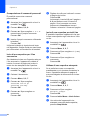
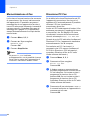
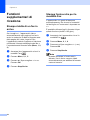
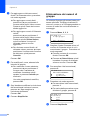
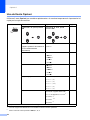
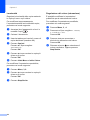
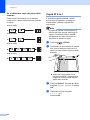
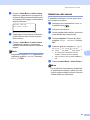
Riproduzione di copie N copie in 1 (layout di pagina) 7 g È possibile ridurre la quantità di carta utilizzata quando si esegue la copia utilizzando la funzione N in 1. Ciò consente di copiare due o quattro pagine su una sola pagina. Se si desidera copiare entrambi i lati di un documento di identità su una pagina, vedere Copia ID 2 in 1 a pagina 46. IMPORTANTE Piano Copia: Pag.Successiva? a 1.Sì b 2.No Sel. ab o OK h Posizionare la pagina successiva sul piano dello scanner. Premere OK. Ripetere i punti g e h per ciascuna pagina del layout. i Dopo aver eseguito la scansione di tutte le pagine, premere 2 nel punto g per completare l’operazione. • Accertarsi di aver impostato il formato carta su Letter, A4, Legal o Dimens. Folio. • (P) significa Verticale (Portrait) e (L) significa Orizzontale (Landscape). • Non è possibile utilizzare l’impostazione Ingrand/Riduzione con la funzione N in 1. 7 Se si effettuano copie dell’alimentatore automatico: a Accertarsi che l’apparecchio si trovi in modalità Copia . b c Caricare il documento. d Premere Opzioni. Premere a o b per scegliere Layout pagina. Premere OK. e Premere a o b per scegliere No(1 in 1), 2 in 1 (P), 2 in 1 (L), 2 in 1 (ID) 1, 4 in 1 (P) o 4 in 1 (L). Premere OK. Usare la tastiera per inserire il numero di copie desiderato (massimo 99). 1 f Quando l’apparecchio esegue la scansione della pagina, premere 1 per eseguire la scansione della pagina successiva. Per i particolari su 2 in 1 (ID), vedere Copia ID 2 in 1 a pagina 46. 7 Posizionare il documento con la stampa rivolta verso l’alto nella direzione indicata in basso: 2 in 1 (P) 2 in 1 (L) 4 in 1 (P) 4 in 1 (L) Premere Inizio Mono o Inizio Colore per eseguire la scansione della pagina. Se è stato inserito il documento nell’ADF, l’apparecchio esegue la scansione delle pagine e avvia la stampa. Se si utilizza il piano dello scanner, procedere al punto g. 45