1
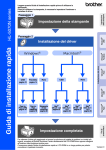
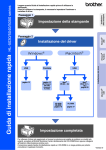
Installazione della stampante Passaggio 1 Installazione della stampante Windows® USB Passaggio 2 Parallela Rete Peer-toPeer (LPR) pagina 22 Peer-toPeer (NetBIOS) pagina 24 Stampante di rete condivisa pagina 26 USB Rete Mac OS® X 10.1 - 10.2 pagina 31 Mac OS® 8.6 - 9.2 pagina 33 Mac OS® X 10.1 - 10.2 pagina 34 Installazione completata Riporre questa Guida di installazione rapida e il CD-ROM in un luogo facilmente accessibile in modo da poterli consultare rapidamente. Per ottenere il driver più aggiornato e trovare la soluzione più adatta ai problemi e ai dubbi più urgenti, accedere a Brother Solutions Center direttamente dal CD-ROM/Driver oppure visitare il sito Web http://solutions.brother.com Per gli amministratori Mac OS® 8.6 - 9.2 pagina 28 Macintosh® Rete Macintosh® USB USB Windows® Rete Windows® Parallela Installazione del driver nstallazione del driver Guida di installazione rapida HL-4200CN Leggere questa Guida di installazione rapida prima di utilizzare la stampante. Prima di utilizzare la stampante, è necessario impostare l'hardware e installare il driver. Sommario ■ Precauzioni di sicurezza Per un utilizzo sicuro della stampante ...................................................................................................... 2 Normative ................................................................................................................................................. 7 ■ Nozioni preliminari Contenuto della confezione ...................................................................................................................... 9 Pannello di controllo ............................................................................................................................... 10 CD-ROM ................................................................................................................................................. 11 Passaggio 1 Installazione della stampante Rimozione dei nastri di imballaggio e del sigillo del toner ................................................................. 12 Installazione della cartuccia della testina di stampa ......................................................................... 13 Caricamento carta nel vassoio carta ................................................................................................. 14 Stampa della pagina delle impostazioni della stampante ................................................................. 15 Impostazione della lingua sul pannello di controllo ........................................................................... 15 Passaggio 2 Installazione del driver Per gli utenti che utilizzano un cavo di interfaccia USB ......................................................................... 17 Per gli utenti che utilizzano un cavo di interfaccia parallela ................................................................... 19 Per gli utenti che utilizzano un cavo di interfaccia di rete ...................................................................... 21 Per gli utenti di stampanti di rete Peer-to-Peer Brother (LPR) .......................................................... 21 Per gli utenti di stampanti di rete Peer-to-Peer Brother (NetBIOS) ................................................... 23 Per gli utenti di stampanti di rete condivise ....................................................................................... 25 Per gli utenti che utilizzano un cavo di interfaccia USB ......................................................................... 27 Per gli utenti di Mac OS® 8.6 - 9.2 .................................................................................................... 27 Per gli utenti di Mac OS® X 10.1 - 10.2 ............................................................................................. 30 Per gli utenti che utilizzano un cavo di interfaccia di rete ...................................................................... 32 Per gli utenti di Mac OS® 8.6 - 9.2 .................................................................................................... 32 Per gli utenti di Mac OS® X 10.1 - 10.2 ............................................................................................. 33 ■ Per gli amministratori Impostazione dell'indirizzo IP, della subnet mask e del gateway (mediante il pannello di controllo) ..... 35 Installazione dell'utilità BRAdmin Professional (Solo per utenti di Windows®) ....................................... 37 Web BRAdmin ........................................................................................................................................ 37 Stampa della pagina delle impostazioni della stampante ....................................................................... 37 Impostazioni predefinite in fabbrica ........................................................................................................ 37 ■ Ulteriori informazioni Trasporto della stampante ...................................................................................................................... 38 Accessori opzionali ................................................................................................................................. 39 Materiali di consumo ............................................................................................................................... 39 ■ Risoluzione dei problemi Guida dell'utente Capitolo 5 1 ■ Precauzioni di sicurezza Per un utilizzo sicuro della stampante Per garantire un funzionamento sicuro della stampante, leggere attentamente questa sezione prima dell'uso. In questa sezione vengono descritte le convenzioni utilizzate nella Guida. AVVERTENZA AVVERTENZA: indica avvertenze che è necessario rispettare per evitare possibili lesioni personali. ATTENZIONE ATTENZIONE: indica messaggi di attenzione che è necessario rispettare per evitare possibili lesioni personali o danni materiali. Questo simbolo segnala procedure che richiedono molta attenzione. Accertarsi di leggere e seguire attentamente le relative istruzioni. Alta temperatura Infiammabile Scossa elettrica Ferite alle dita Questo simbolo segnala le procedure vietate. Accertarsi di leggere attentamente le relative istruzioni. Vietato Lontano dal fuoco Non smontare Non toccare Questo simbolo segnala le procedure obbligatorie. Accertarsi di eseguire la procedura riportata dopo aver letto attentamente le istruzioni. Suggerimento Rimuovere la spina Messa a terra Nota Segnala le note e i suggerimenti relativi all'uso della stampante. Guida dell'utente Guida dell'utente abilitato alla connessione di rete Segnala riferimenti alla Guida dell'utente o alla Guida dell'utente abilitato alla connessione di rete contenuta nel CD-ROM in dotazione. 2 Installazione e riposizionamento della stampante ATTENZIONE Non collocare la stampante in ambienti caldi, umidi, polverosi o scarsamente aerati. L'esposizione prolungata a tali condizioni può causare incendi o scosse elettriche. Non collocare la stampante in prossimità di fonti di calore o di materiali volatili, infiammabili o combustibili quali tende. Posizionare la stampante su una superfice piana e solida che possa sopportarne il peso. La mancata osservanza di questa istruzione può causare la caduta della stampante e provocare lesioni. Per evitare infortuni, è necessario che la stampante venga sollevata da almeno due persone. Per sollevare la stampante, dalla parte anteriore impugnare con entrambe le mani le aree rientranti nella parte inferiore destra e sinistra. Mai sollevare la stampante impugnandola da altri punti, per non causarne la caduta e provocare infortuni. Se si solleva la stampante tenendola per il coperchio anteriore o per i lati sinistro o destro, si rischia di farla cadere. Aree rientranti Quando si solleva la stampante, piegare leggermente le ginocchia per evitare lesioni alla schiena. La stampante dispone di griglie di ventilazione sui lati e sul retro. Accertarsi che la stampante sia installata a non meno di 150 mm dalla parete di destra, 100 mm dalla parete di sinistra e 200 mm dalla parete posteriore. Un'aerazione insufficiente della stampante può provocare un surriscaldamento interno eccessivo e causare incendi. Il diagramma seguente mostra lo spazio minimo necessario per il normale funzionamento, per la sostituzione dei materiali di consumo e per la manutenzione, che assicura prestazioni ottimali della stampante. 600 mm 100 mm 200 mm 350 mm 150 mm Prima di spostare la stampante, accertarsi di aver scollegato il cavo di alimentazione dalla presa elettrica. Lo spostamento della stampante con il cavo di alimentazione collegato può causare danni e provocare incendi o scosse elettriche. Quando si sposta la stampante non inclinarla in misura superiore rispetto a quanto indicato nel seguente diagramma. Se si inclina eccessivamente, la stampante può cadere e causare infortuni. Dopo l'installazione del modulo opzionale a due vassoi, bloccare i freni delle ruote orientabili sulla parte anteriore del modulo vassoi. Se i freni non vengono bloccati la stampante può muoversi accidentalmente e causare infortuni. 3 ■Precauzioni di sicurezza Ambiente operativo ■ Utilizzare la stampante in un luogo conforme ai seguenti requisiti: Temperatura ambiente compresa tra 10 e 32° C (50 - 89,6° F), umidità relativa del 15 - 85% (senza condensa) Quando si utilizza la stampante in un ambiente con temperatura di 32° C (89,6° F), l'umidità relativa non deve superare il 65%. Quando l'umidità relativa raggiunge l'85%, la temperatura ambiente non deve superare i 28° C (82,4° F). ■ Non collocare la stampante in un luogo soggetto a improvvisi cambiamenti di temperatura e non spostare la stampante da un luogo freddo a un luogo caldo e umido. In caso contrario, può formarsi condensa all'interno della stampante e deteriorare la qualità di stampa. ■ Non esporre la stampante alla luce diretta del sole per non danneggiarla. ■ Quando si sposta la stampante, non rimuovere le cartucce toner, ma lasciarle installate. In caso contrario, il toner potrebbe fuoriuscire e spargersi all'interno della stampante e deteriorare la qualità di stampa. ■ Non collocare la stampante in prossimità di condizionatori d'aria o di dispositivi di riscaldamento, per non comprometterne la temperatura interna e danneggiarla. ■ Non utilizzare la stampante con un inclinazione superiore ai 5 gradi per non danneggiarla. Precauzioni per connessioni di alimentazione provviste di messa a terra AVVERTENZA Utilizzare la stampante mantenendosi entro i limiti di tensione specificati. Alimentazione c. a.: 100-127 V c. a. ± 10% (90 V-140 V) oppure 220-240 V c. a. ± 10% (198 V-264 V) Frequenza: 50 ± 3 Hz/60 ± 3 Hz Accertarsi che il connettore del cavo di alimentazione e la presa elettrica non siano impolverati. In un ambiente umido, un connettore sporco può, con il tempo, disperdere quantità considerevoli di corrente che possono causare surriscaldamenti e in alcuni casi incendi. Non modificare, tirare, piegare, strofinare o danneggiare in altro modo il cavo di alimentazione. Non appoggiare alcun oggetto sul cavo di alimentazione. Un cavo danneggiato può causare incendi o scosse elettriche. Non toccare un cavo di alimentazione con le mani umide per pericolo di scosse elettriche. Se si verifica una delle seguenti situazioni, interrompere immediatamente l'utilizzo della stampante, spegnerla e scollegare il cavo di alimentazione dalla presa elettrica, dopodiché contattare immediatamente il rivenditore o il rappresentante autorizzato del servizio assistenza Brother. L'utilizzo prolungato della stampante in tali situazioni può causare incendi. ■ La stampante emana fumo o il suo esterno risulta eccessivamente caldo. ■ La stampante emette rumori insoliti. ■ È presente dell'acqua all'interno della stampante. Per evitare incendi o scosse elettriche, collegare il cavo di alimentazione a una presa di corrente dotata di messa a terra. Per l'incolumità dell'utente, contattare un elettricista qualificato in caso di dubbi sull'effettiva messa a terra dell'alimentazione. Se il cavo di alimentazione è rotto o se i fili isolati sono esposti, interrompere immediatamente l'utilizzo della stampante, spegnerla e scollegare il cavo di alimentazione dalla presa elettrica, dopodiché contattare il rivenditore o il rappresentante autorizzato del servizio assistenza Brother. L'utilizzo di un cavo danneggiato può causare incendi o scosse elettriche. ATTENZIONE Non inserire o disinserire il cavo di alimentazione quando la stampante è attiva. La disconnessione di un connettore attivo può deformare la spina e provocare incendi. Quando si disinserisce il cavo di alimentazione della stampante, afferrare la spina e non il cavo, per non danneggiarlo e causare incendi o scosse elettriche. 4 Accertarsi di spegnere e scollegare la stampante prima di accedere all'interno per le operazioni di pulizia, manutenzione o risoluzione dei problemi, per evitare scosse elettriche. Una volta al mese, spegnere la stampante e verificare le seguenti caratteristiche del cavo di alimentazione. ■ Il cavo di alimentazione è saldamente inserito nella presa di corrente. ■ La spina non è eccessivamente surriscaldata, arrugginita o piegata. ■ La spina e la presa non sono impolverate. ■ Il cavo non è danneggiato o consumato. ■ Se si rileva qualsiasi condizione insolita, contattare il rivenditore o il servizio assistenza Brother per assistenza. Quando non si utilizza la stampante per un lungo periodo di tempo, è consigliabile scollegarla. Spegnere la stampante prima di collegare il cavo o le opzioni di interfaccia per non causare scosse elettriche. Interferenze radio La stampante può interferire con la ricezione di radio e televisore, causandone il tremolio o la distorsione. Questo può essere determinato dall'accensione e dallo spegnimento della stampante. Per evitare l'interferenza, eseguire una o più delle seguenti procedure: ■ Allontanare la stampante dal televisore e/o dalla radio. ■ Riposizionare stampante, televisore e radio. ■ Se la stampante, il televisore e/o la radio sono collegati alla stessa presa di corrente, scollegarli e ricollegarli a prese diverse. ■ Riposizionare le antenne e i cavi del televisore e/o della radio finché cessa l'interferenza. Per le antenne esterne, contattare un elettricista. ■ Utilizzare cavi coassiali con le antenne del televisore e della radio. Procedure operative AVVERTENZA Non appoggiare contenitori di liquidi quali vasi o tazze sulla stampante. La presenza di liquidi nella stampante può causare incendi o scosse elettriche. Non appoggiare oggetti metallici quali punti o graffette sulla stampante. Se materiali metallici o infiammabili cadono all'interno della stampante, possono causare il corto circuito dei componenti interni e provocare incendi o scosse elettriche. In caso di presenza di corpi estranei, metallici o liquidi all'interno della stampante, spegnere l'apparecchiatura e scollegare il cavo di alimentazione, dopodiché contattare immediatamente il rivenditore o il rappresentante autorizzato del servizio assistenza Brother. L'utilizzo di una stampante che contiene corpi estranei può causare incendi e scosse elettriche. Mai aprire o rimuovere i coperchi fissati con viti, a meno che non sia specificamente indicato in questa Guida. I componenti ad alta tensione possono causare scosse elettriche. Non alterare la struttura della stampante e non modificarne alcuna parte. Modifiche non autorizzate possono causare incendi. Questa stampante è conforme allo standard internazionazionale delle stampanti laser di classe 1 IEC60825. Pertanto, non comporta rischi di infortunio derivanti da radiazioni laser. Diversi coperchi confinano le radiazioni laser all'interno della stampante, impedendo in questo modo danni agli utenti in condizioni operative normali. La rimozione dei coperchi in casi diversi da quelli riportati in questa Guida, può causare infortuni derivanti dalle radiazioni laser. 5 ■Precauzioni di sicurezza ATTENZIONE Non toccare mai un'area contrassegnata da un'etichetta di avvertenza Alta temperatura (o posta nei pressi del gruppo fusione) per non bruciarsi. Se un foglio di carta si è avvolto attorno al fusore o al rullo non esercitare una trazione eccessiva per rimuoverlo perché ci si potrebbe ferire o bruciare. Spegnere immediatamente la stampante e contattare il distributore o il servizio assistenza Brother. Non collocare oggetti pesanti sulla stampante, potrebbero cadere o sbilanciare la stampante e causare infortuni. Non utilizzare spray o solventi altamente infiammabili all'interno o in prossimità della stampante per non causare incendi. Quando si rimuovono gli inceppamenti, assicurarsi di rimuovere ogni frammento di carta che potrebbe essere causa di incendio. Se un foglio di carta si è avvolto attorno al fusore o al rullo o l'inceppamento non è visibile, non tentare di rimuovere da soli la carta perché ci si potrebbe ferire o bruciare. Spegnere immediatamente la stampante e contattare il distributore o il servizio assistenza Brother. Non collocare oggetti magnetici accanto all'interruttore di sicurezza della stampante, in quanto questi possono attivare accidentalmente la stampante e provocare infortuni. Note sulla gestione dei materiali di consumo AVVERTENZA ■ Mai gettare una cartuccia di toner nel fuoco, potrebbe esplodere e causare serie lesioni. ■ Mai gettare una cartuccia del rullo di trasferimento nel fuoco, potrebbe esplodere e causare serie lesioni. ■ Mai gettare la cartuccia della testina di stampa nel fuoco, potrebbe esplodere e causare serie lesioni. ATTENZIONE ■ Non aprire le confezioni dei materiali di consumo finché non si è pronti all'utilizzo. Non conservare i materiali di consumo nelle condizioni seguenti: ■ in aree calde e umide; ■ vicino a una fiamma viva; ■ in aree esposte direttamente alla luce del sole; ■ in aree polverose. ■ Prima di utilizzare i materiali di consumo, leggere le relative istruzioni e avvertenze. ■ Eseguire le operazioni di primo soccorso, come indicato di seguito: ■ Contatto con gli occhi: sciacquare gli occhi con abbondante acqua per almeno 15 minuti e rivolgersi a un medico. ■ Contatto con la pelle: rimuovere il materiale dalle parti interessate con abbondante acqua e sapone. ■ Inalazione: trasferire la persona all'aria aperta e rivolgersi a un medico. ■ Ingestione: in caso di ingestione del toner, rivolgersi immediatamente a un medico. ■ Quando si rimuove la cartuccia del rullo di trasferimento dalla stampante perché la vaschetta toner usato è piena, non tentare di svuotarla e di riutilizzare la cartuccia perché il toner potrebbe spargersi all'interno della stampante e recare gravi danni. Il toner può fuoriuscire e spargersi all'interno della stampante e deteriorare la qualità di stampa. ■ Non inclinare o agitare le cartucce della testina di stampa o del rullo di trasferimento quando si rimuovono temporaneamente. Il toner può fuoriuscire e spargersi all'interno della stampante e deteriorare la qualità di stampa. 6 Normative Federal Communications Commission (FCC) Declaration of Conformity (solo per gli Stati Uniti) Responsible Party: Brother International Corporation 100 Somerset Corporate Boulevard P.O. Box 6911 Bridgewater, NJ 08807-0911 USA Telephone: (908) 704-1700 declares, that the products Product name: Model number: Product options: Laser Printer HL-4200CN All complies with Part 15 of the FCC Rules. Operation is subject to the following two conditions: (1) This device may not cause harmful interference, and (2) this device must accept any interference received, including interference that may cause undesired operation. This equipment has been tested and found to comply with the limits for a Class B digital device, pursuant to Part 15 of the FCC Rules. These limits are designed to provide reasonable protection against harmful interference in a residential installation. This equipment generates, uses, and can radiate radio frequency energy and, if not installed and used in accordance with the instructions, may cause harmful interference to radio communications. However, there is no guarantee that interference will not occur in a particular installation. If this equipment does cause harmful interference to radio or television reception, which can be determined by turning the equipment off and on, the user is encouraged to try to correct the interference by one or more of the following measures: – – – – Reorient or relocate the receiving antenna. Increase the separation between the equipment and receiver. Connect the equipment into an outlet on a circuit different from that to which the receiver is connected. Consult the dealer or an experienced radio/TV technician for help. Important A shielded interface cable should be used in order to ensure compliance with the limits for a Class B digital device. Changes or modifications not expressly approved by Brother Industries, Ltd. could void the user's authority to operate the equipment. Dichiarazione di conformità CE in base alla Direttiva R&TTE Il produttore Brother Industries Ltd., 15-1, Naeshiro-cho, Mizuho-ku, Nagoya 467-8561, Giappone dichiara che: Descrizione prodotto: Nome prodotto: Stampante laser HL-4200CN è conforme alle disposizioni della Direttiva R&TTE (1999/5/CEE 2002) e ai seguenti standard: R&TTE: EN300330-2 V1.1.1 EN301489-3 V1.3.1 CE0682 ! Sicurezza: EN60950:2000 EMC: EN55022:1998 Classe B EN55024:1998 EN61000-3-2:1995 + A14:2000 EN61000-3-3:1995 Primo anno di apposizione del marchio CE: 2003 Prodotto da: Data: Luogo: Firma: Brother Industries, Ltd. 1 luglio 2003 Nagoya, Giappone Takashi Maeda Manager Quality Audit Group Quality Management Dept. Information & Document Company Dichiarazione di conformità allo standard International ENERGY STAR® Industry Canada Compliance Statement (Solo per il Canada) This Class B digital apparatus complies with Canadian ICES-003. Cet appareil numérique de la classe B est conforme à la norme NMB-003 du Canada. L'obiettivo del programma International ENERGY STAR® è quello di promuovere lo sviluppo e la diffusione di attrezzature per ufficio a consumo energetico contenuto. In qualità di partner ENERGY STAR®, Brother Industries, Ltd. ha stabilito che questo prodotto è conforme alle direttive ENERGY STAR® in materia di efficienza energetica. Interferenze radio (solo per il modello 220-240 volt) Questa stampante è conforme alla direttiva EN55022 (CISPR Pubblicazione 22) di classe B. Prima di utilizzare questo prodotto, verificare di utilizzare un cavo di interfaccia a doppia schermatura con conduttori a doppino ritorto e che tale cavo porti il contrassegno "IEEE 1284 compliant" (conforme alla direttiva IEEE 1284). Il cavo non deve superare la lunghezza di 1,8 metri. Sicurezza laser (solo per il modello 110-120 V) Questa stampante è stata certificata come prodotto laser di classe I in base al Radiation Performance Standard messo a punto dal Dipartimento della salute e dei servizi umani degli Stati Uniti (DHHS, Department of Health and Human Services) a seguito del Radiation Control for Health and Safety Act of 1968. Ciò significa che la stampante non produce radiazioni laser pericolose. Poiché le radiazioni emesse all'interno della stampante sono completamente contenute dai coperchi esterni e da alloggiamenti protettivi, il raggio laser non può fuoriuscire dalla macchina in nessuna fase operativa. 7 ■ Precauzioni di sicurezza Normative FDA (solo per il modello 110-120 volt) L'FDA (U.S. Food and Drug Administration) ha implementato normative per prodotti laser realizzati dopo il 2 agosto 1976. La conformità a tali normative è obbligatoria per i prodotti commercializzati negli Stati Uniti. Una delle etichette riportate di seguito apposte sul retro della stampante indica la compatibilità con le normative FDA e deve essere apposta su prodotti laser commercializzati negli Stati Uniti. MANUFACTURED: Brother Industries, Ltd., 15-1 Naeshiro-cho Mizuho-ku Nagoya, 467-8561 Japan This product complies with FDA radiation performance standards, 21 CFR subchapter J. Collegare questo prodotto a una rete LAN non soggetta a sovratensioni. IT power system (solo per la Norvegia) This product is also designed for an IT power system with phase-to-phase voltage 230V. Geräuschemission / Acoustic Noise Emission (Solo per la Germania) Lpa < 70 dB (A) DIN 45635-19-01-KL2 Wiring information (solo per la Gran Bretagna) ☛ Attenzione: l'uso di comandi, l'adozione di regolazioni o l'espletamento di procedure difformi da quelle specificate nella presente guida possono provocare l'esposizione a radiazioni pericolose. Specifica IEC 60825 (solo per il modello 220-240 volt) Questa stampante è un prodotto laser di classe 1 in base a quanto stabilito nelle specifiche IEC 60825. L'etichetta illustrata di seguito viene applicata nei paesi in cui è richiesta. CLASS 1LASERP RODUCT APPAREIL Å LASER DE CLASSE 1 LASER KLASSE 1 PRODUKT Questa stampante presenta un diodo laser di classe 3B che emette radiazioni laser invisibili all'interno dell'unità di scansione. L'unità di scansione non deve essere aperta per nessun motivo. ☛ Attenzione: l'uso di comandi, l'adozione di regolazioni o l'espletamento di procedure difformi da quelle specificate nella presente guida può provocare l'esposizione a radiazioni pericolose. (Per Finlandia e Svezia) LUOKAN 1 LASERLAITE KLASS 1 LASER APPARAT ☛ Varoitus! Laitteen käyttäminen muulla kuin tässä käyttöohjeessa mainitulla tavalla saattaa altistaa käyttäjän turvallisuusluokan 1 ylittävälle näkymättömälle lasersäteilylle. ☛ Varning Om apparaten används på annat sätt än i denna Bruksanvisning specificerats, kan användaren utsättas för osynlig laserstrålning, som överskrider gränsen för laserklass 1. Radiazioni laser interne Potenza massima delle radiazioni:10 mW/ch Lunghezza d'onda: 760 - 810 nm Classe laser: Classe IIIb (secondo quanto stabilito da 21 CFR parte 1040.10) Classe 3B (secondo quanto stabilito da IEC 60825) IMPORTANTE - Per la sicurezza degli utenti Per garantire un funzionamento sicuro, la spina elettrica a tre punte in dotazione deve essere inserita esclusivamente in una presa di corrente standard a tre punte dotata di messa a terra tramite il normale circuito domestico. Gli eventuali cavi di prolunga utilizzati con la stampante devono essere dotati di spina a tre punte ed essere correttamente collegati a terra. Cavi di prolunga collegati in modo errato possono provocare infortuni e danni all'apparecchiatura. Un funzionamento soddisfacente dell'apparecchio non implica che l'alimentazione elettrica sia collegata a terra e che l'installazione sia del tutto sicura. Per la propria sicurezza, in caso di dubbi sull'effettiva messa a terra dell'alimentazione elettrica interpellare un elettricista qualificato. Disconnessione del dispositivo Questa stampante deve essere installata nei pressi di una presa di corrente facilmente accessibile. In caso di emergenza, disinserire la spina dalla presa di corrente e spegnere del tutto l'apparecchiatura. Precauzione per il collegamento LAN 8 Important If you need to replace the plug fuse, fit a fuse that is approved by ASTA to BS1362 with the same rating as the original fuse. Always replace the fuse cover. Never use a plug that does not have a cover. Warning - This printer must be earthed. The wires in the mains lead are coloured in line with the following code : Green and Yellow: Earth Blue: Neutral Brown: Live If in any doubt, call a qualified electrician. ■ Nozioni preliminari Contenuto della confezione \ Stampante 2 CD-ROM per Windows 3 1 CD-ROM per Macintosh Guida di installazione rapida (include la Guida dell'utente) 4 Cavo di alimentazione CA 5 1 Pannello di controllo 2 Coperchio superiore 3 Coperchio anteriore Cartuccia della testina di stampa 4 Vassoio multiuso 5 Vassoio carta Cartucce di toner (nero, ciano, magenta e giallo) ∗ Le cartucce di toner sono già installate nella stampante. Il contenuto della confezione può variare da un paese a un altro. È possibile che il cavo di alimentazione sia leggermente diverso da quello illustrato nella figura, a seconda del paese in cui è stata acquistata la stampante. Conservare i materiali di imballaggio e la scatola della stampante. Potrebbero risultare utili in caso sia necessario trasportare la stampante. ■ Il cavo di interfaccia non costituisce un elemento standard, quindi è necessario acquistarne uno adatto all’interfaccia che si intende utilizzare (USB, parallela o di rete). ■ È consigliabile utilizzare un cavo di interfaccia parallela o USB che non superi i 2 metri. ■ Per l'interfaccia parallela, utilizzare un cavo di interfaccia schermato compatibile con lo standard IEEE 1284. ■ Assicurarsi di utilizzare un cavo certificato Full-Speed USB 2.0 se il computer utilizza un'interfaccia Full-Speed USB 2.0. 9 ■ Nozioni preliminari Pannello di controllo Display Tasti Indicatori LED Guida dell'utente Capitolo 4. Indicatori LED Ready (verde) Si accende quando la stampante è pronta a stampare. Lampeggia quando la stampante riceve i dati. Si accende quando si è verificato un problema che l'utente è in grado di risolvere. Guida dell'utente Capitolo 5 per risolvere il problema. Alarm (rosso) Lampeggia quando si è verificato un problema che l'utente non è in grado di risolvere. Annotare il codice di errore visualizzato sul display LCD, spegnere immediatamente la stampante, scollegare il cavo di alimentazione dalla presa. Rivolgersi al rivenditore o all'incaricato autorizzato del servizio assistenza Brother. Si accende quando si è verificato un inceppamento carta. Aprire il coperchio anteriore con il tasto indicato per rimuovere la carta inceppata. Tasti Modalità schermata di stampa Menu Passa alla modalità schermata di menu. N/A N/A Induce la stampa dei dati rimanenti. Form Feed/Set Job Cancel/Back 10 Annulla la stampa. Modalità schermata di menu Chiude la modalità schermata di menu e passa alla modalità schermata di stampa. Consente di selezionare i menu e le relative voci. Consente di spostare il menu visualizzato di un livello verso il basso. Consente di spostare il menu visualizzato di un livello verso l'alto. Consente di selezionare i menu e le relative voci. Consente di spostare il menu visualizzato di un livello verso il basso. Consente di impostare il parametro visualizzato. Consente di spostare il menu visualizzato di un livello verso l'alto. ■ Nozioni preliminari CD-ROM Da questo CD-ROM è possibile ottenere molte informazioni. Per gli utenti di Mac OS® X 10.1 - 10.2 1 2 3 Per gli utenti di Mac OS® 8.6 - 9.2 Andare alla pagina seguente. 3 4 5 1 6 2 3 4 5 6 Questa schermata non è supportata dai sistemi operativi Mac OS® 8.6 - 9.2. 1 Brother Solutions Center Brother Solutions Center http://solutions.brother.com è una risorsa esauriente che permette di soddisfare tutte le esigenze relative alla stampante. Consente di scaricare le utilità e i driver più aggiornati per le stampanti, leggere le domande frequenti e i suggerimenti relativi alla risoluzione dei problemi oppure acquisire informazioni sulle soluzioni di stampa possibili. 2 Installa software Consente di installare le utilità e il driver della stampante. 3 Documentazione Consente di visualizzare la Guida dell’utente della stampante e la Guida dell’utente abilitato alla connessione di rete in formato PDF. (Visualizzatore incluso) 4 Esercitazione di manutenzione Video di istruzioni per la manutenzione della stampante. 5 Registrazione in linea Consente di registrare in linea il prodotto acquistato. 6 Campioni di stampa PDF a colori Vengono visualizzati campioni di stampa a colori in formato PDF. Per gli utenti con problemi di vista, sono disponibili due file HTML sul CD-ROM fornito: readme.html. Questi file possono essere letti dal software Screen Reader 'text-to-speech'. 11 Passaggio 1 Installazione della stampante 1 Rimozione dei nastri di imballaggio e del sigillo del toner NON collegare il cavo di interfaccia. Verrà richiesto di collegare il cavo di interfaccia durante l'installazione del driver. Rimuovere tutti i nastri di imballaggio. 2 Rimuovere il coperchio superiore. Coperchio superiore Rimuovere il foglio protettivo. Foglio protettivo 12 Tirare verso l'alto ogni sigillo del toner per rimuoverlo. Sigillo del toner 5 1 3 4 Rimettere il coperchio superiore. 1 Spingere verso l'alto il tasto coperchio anteriore. per aprire il 5 Installazione della stampante 2 Installazione della cartuccia della testina di stampa Rimuovere l’involucro protettivo. Involucro protettivo 2 6 Premere il tasto e aprire il coperchio di uscita carta. Windows® USB Coperchio anteriore Allineare i rulli della cartuccia della testina di stampa agli alloggiamenti, quindi introdurla con cautela nella stampante. Windows® Parallela Coperchio di uscita carta Strappare Involucro protettivo Cartuccia della testina di stampa Tirare i 4 sigilli con forza per rimuoverli completamente. Tirare verso l'alto il foglio protettivo presente sulla cartuccia per rimuoverlo. Nota: non toccare il rullo di trasferimento. Foglio protettivo Rullo di trasferimento Individuare un cerchio sull'estremità del sigillo. Macintosh® Rete 4 7 Windows® Rete ■ Abbassare la cartuccia nella stampante senza aver allineato correttamente i rulli agli alloggiamenti può recare gravi danni alla cartuccia. ■ Fare attenzione che la superficie coperta da un foglio protettivo non entri in contatto con elementi estranei. Macintosh® USB Rimuovere l'imballaggio della cartuccia della testina di stampa. 8 Sigilli Chiudere il coperchio di uscita carta. Chiudere il coperchio anteriore. Per gli amministratori 3 Installazione del driver Tasto Se non è presente alcun cerchio sull'estremità del sigillo, non è possibile utilizzare questa cartuccia della testina di stampa. Contattare il distributore per assistenza. 13 Passaggio 1 Installazione della stampante 3 Caricamento carta nel vassoio carta 1 Tirare il vassoio carta finché non si arresta. Sollevare leggermente la parte anteriore del vassoio carta, quindi rimuoverlo completamente dalla stampante. Vassoio carta 2 Rimuovere l’involucro protettivo. Involucro protettivo 3 Estrarre le guide carta laterali. Sollevare la guida carta finale e inserirla nell'alloggiamento corrispondente al formato carta che si intende utilizzare. Guida carta finale Guida carta 4 Caricare la carta nel vassoio. Verificare che tutta la carta si trovi sotto le linguette. MAX Limite massimo 14 5 Allineare le guide carta laterali alla carta. 6 Reinserire il vassoio carta nella stampante. Impostazione della lingua sul pannello di controllo Installazione della stampante 5 Inserire il cavo di alimentazione c. a. nella stampante e in una presa di corrente elettrica. 1 Premere . Windows® USB 1 Stampa della pagina delle impostazioni della stampante Menu 1:Sistema Accendere la stampante. 2 Premere . Windows® Parallela 2 1:Sistema Inter. risp. en. 3 Premere Lingua pannello Italiano * Pannello di controllo Premere Premere Premere . tre volte. 4 Menu 4:Rapp./elenco 5 Premere tre volte. Imp. stampante Stampa per selezionare la lingua. per accettare. Lingua pannello Italiano * Menu 1:Sistema Premere o Premere a stamp.". Macintosh® Rete 4 . Macintosh® USB 1:Sistema Lingua pannello Al termine del riscaldamento della stampante, viene visualizzato il messaggio Pronta a stamp.. per tornare allo stato "Pronta Pronta a stamp. Per gli amministratori 3 tre volte. Installazione del driver Premere Windows® Rete 4 . Andare alla pagina seguente per installare il driver. Viene stampata la pagina delle impostazioni della stampante. 15 Seguire le istruzioni illustrate in questa guida per il sistema operativo e il cavo di interfaccia in uso. Le schermate relative a Windows® contenute in questa Guida di installazione rapida si riferiscono a Windows® XP. Le schermate relative a Mac OS® X contenute in questa Guida di installazione rapida si riferiscono a Mac OS® X 10.1. Installazione della stampante Passaggio 2 Installazione del driver Windows® USB Per gli utenti che utilizzano un cavo di interfaccia USB ..... Andare a pagina 17 Windows® Parallela Per gli utenti che utilizzano un cavo di interfaccia parallela ......Andare a pagina 19 Per gli utenti che utilizzano un'interfaccia di rete ■ Per gli utenti di Mac OS® 8.6 - 9.2 ...................................................... Andare a pagina 32 ■ Per gli utenti di Mac OS® X 10.1 - 10.2............................................... Andare a pagina 33 Per gli amministratori .......................................................................... Andare a pagina 35 16 Macintosh® USB ■ Per gli utenti di Mac OS® 8.6 - 9.2 ...................................................... Andare a pagina 27 ■ Per gli utenti di Mac OS® X 10.1 - 10.2............................................... Andare a pagina 30 Macintosh® Rete Per gli utenti che utilizzano un cavo di interfaccia USB Per gli amministratori ■ Per gli utenti di stampanti di rete Peer-to-Peer Brother (LPR) ....... Andare a pagina 21 ■ Per gli utenti di stampanti di rete Peer-to-Peer Brother (NetBIOS) ........ Andare a pagina 23 ■ Per gli utenti di stampanti di rete condivise ..................................... Andare a pagina 25 Windows® Rete Per gli utenti che utilizzano un cavo di interfaccia di rete Passaggio 2 Installazione del driver Per gli utenti che utilizzano un cavo di interfaccia USB 1. Installazione del driver e collegamento della stampante al PC 1 Assicurarsi che il cavo di interfaccia USB NON sia collegato alla stampante, quindi avviare l'installazione del driver. Se il cavo è già stato collegato, disinserirlo. 4 A seconda dei font che si intende utilizzare, selezionare Driver standard (scelta consigliata) o Driver PostScript Adobe. 5 Fare clic sul pulsante Avanti. Seguire le istruzioni visualizzate sullo schermo. 6 Selezionare Installazione standard e fare clic sul pulsante Avanti. 7 Selezionare Stampante locale con cavo USB, quindi fare clic sul pulsante Avanti. Quando viene visualizzata l'Installazione guidata nuovo hardware, fare clic sul pulsante Annulla. A U NN A L L 2 Inserire il CD-ROM per Windows nell'apposita unità. Viene automaticamente visualizzata la schermata di apertura. Seguire le istruzioni visualizzate sullo schermo. 3 Fare clic sull'icona Installa software nella schermata del menu principale. 17 Installazione della stampante Quando viene visualizzata questa schermata, assicurarsi che la stampante sia accesa. Collegare il cavo di interfaccia USB al PC e alla stampante. Fare clic sul pulsante Avanti. 2. Installazione della stampante come predefinita (Solo per gli utenti di Windows® 2000 / XP) 1 Fare clic su Start e su Stampanti e fax. 2 Fare clic sull'icona Brother HL-4200N series. 3 Dal menu File, selezionare Imposta come stampante predefinita. Installazione del driver Windows® USB 8 9 Fare clic sul pulsante Fine. Per registrare il prodotto in linea, selezionare "Esegui registrazione in linea". Per gli utenti di Windows® 98 / Me: L'installazione è completata. Per gli utenti di Windows® 2000 / XP: Andare al punto 2. Installazione della stampante come predefinita. 18 Per gli amministratori L'installazione è completata. Passaggio 2 Installazione del driver Per gli utenti che utilizzano un cavo di interfaccia parallela Collegamento della stampante al PC e installazione del driver 1 Spegnere la stampante. 4 Inserire il CD-ROM per Windows nell'apposita unità. Viene automaticamente visualizzata la schermata di apertura. Seguire le istruzioni visualizzate sullo schermo. 2 Collegare il cavo di interfaccia parallela al PC e alla stampante. 5 Fare clic sull'icona Installa software nella schermata del menu principale. 3 Accendere la stampante. 6 A seconda dei font che si intende utilizzare, selezionare Driver standard (scelta consigliata) o Driver PostScript Adobe. 7 Fare clic sul pulsante Avanti. Seguire le istruzioni visualizzate sullo schermo. Quando viene visualizzata l'Installazione guidata nuovo hardware, fare clic sul pulsante Annulla. U N N A A L L 19 9 Selezionare Stampante locale e fare clic sul pulsante Avanti. 0 Selezionare la porta a cui è collegata la stampante e fare clic sul pulsante Avanti. A Fare clic sul pulsante Fine. Installazione della stampante Selezionare Installazione standard e fare clic sul pulsante Avanti. L'installazione è completata. 20 Per gli amministratori Per registrare il prodotto in linea, selezionare "Esegui registrazione in linea". Installazione del driver Windows® Parallela 8 Passaggio 2 Installazione del driver Per gli utenti che utilizzano un cavo di interfaccia di rete Per gli utenti di stampanti di rete Peer-to-Peer Brother (LPR) Se si desidera collegare la stampante alla rete, è consigliabile rivolgersi all'amministratore del sistema prima di eseguire l'installazione. Collegamento del cavo e installazione del driver 1 Spegnere la stampante. 5 Fare clic sull'icona Installa software nella schermata del menu principale. 2 Collegare il cavo di interfaccia di rete alla stampante e a una porta disponibile sull'hub. 6 A seconda dei font che si intende utilizzare, selezionare Driver standard (scelta consigliata) o Driver PostScript Adobe. 7 Fare clic sul pulsante Avanti. Seguire le istruzioni visualizzate sullo schermo. Hub 3 Accendere la stampante. 4 Inserire il CD-ROM per Windows nell'apposita unità. Viene automaticamente visualizzata la schermata di apertura. Seguire le istruzioni visualizzate sullo schermo. 21 Selezionare Stampante di rete Peer-toPeer Brother e fare clic sul pulsante Avanti. Selezionare Ricercare la rete per il dispositivo e scegliere da una lista di dispositivi trovati (Raccomandati), immettere l'indirizzo IP della stampante o il relativo nome di nodo. Fare clic sul pulsante Avanti. B Fare clic sul pulsante Fine. Per registrare il prodotto in linea, selezionare "Esegui registrazione in linea". Per gli utenti di Windows NT® 4.0 e Windows® 2000 / XP: L'installazione è completata. Per gli utenti di Windows® 95 / 98 / Me: Dopo avere riavviato il PC, l'installazione sarà completata. Contattare l'amministratore per conoscere l'indirizzo IP della stampante. Per gli amministratori 0 Selezionare la stampante e LPR (consigliato), quindi fare clic sul pulsante Avanti. Installazione della stampante 9 A Windows® Rete Selezionare Installazione standard e fare clic sul pulsante Avanti. Installazione del driver 8 22 Passaggio 2 Installazione del driver Per gli utenti che utilizzano un cavo di interfaccia di rete Per gli utenti di stampanti di rete Peer-to-Peer Brother (NetBIOS) Se si desidera collegare la stampante alla rete, è consigliabile rivolgersi all'amministratore del sistema prima di eseguire l'installazione. Collegamento del cavo e installazione del driver 1 Spegnere la stampante. 5 Fare clic sull'icona Installa software nella schermata del menu principale. 2 Collegare il cavo di interfaccia di rete alla stampante e a una porta disponibile sull'hub. 6 A seconda dei font che si intende utilizzare, selezionare Driver standard (scelta consigliata) o Driver PostScript Adobe. 7 Fare clic sul pulsante Avanti. Seguire le istruzioni visualizzate sullo schermo. Hub 3 Accendere la stampante. 4 Inserire il CD-ROM per Windows nell'apposita unità. Viene automaticamente visualizzata la schermata di apertura. Seguire le istruzioni visualizzate sullo schermo. 23 9 Selezionare Installazione standard e fare clic sul pulsante Avanti. Selezionare Stampante di rete Peer-toPeer Brother e fare clic sul pulsante Avanti. B Installazione della stampante 8 Fare clic sul pulsante Fine. Per registrare il prodotto in linea, selezionare "Esegui registrazione in linea". Selezionare Ricercare la rete per il dispositivo e scegliere da una lista di dispositivi trovati (Raccomandati). Fare clic sul pulsante Avanti. A Selezionare la stampante e NetBIOS, quindi fare clic sul pulsante Avanti. Per gli amministratori 0 Windows® Rete Per gli utenti di Windows® 95 / 98 / Me: Dopo avere riavviato il PC, l'installazione sarà completata. Installazione del driver Per gli utenti di Windows NT® 4.0 e Windows® 2000 / XP: L'installazione è completata. 24 Passaggio 2 Installazione del driver Per gli utenti che utilizzano un cavo di interfaccia di rete Per gli utenti di stampanti di rete condivise Se si desidera collegare la stampante alla rete, è consigliabile rivolgersi all'amministratore del sistema prima di eseguire l'installazione. Collegamento del cavo, installazione del driver e selezione della coda stampanti o del "nome di condivisione" appropriato 1 Spegnere la stampante. 5 Fare clic sull'icona Installa software nella schermata del menu principale. 2 Collegare il cavo di interfaccia di rete alla stampante e a una porta disponibile sull'hub. 6 A seconda dei font che si intende utilizzare, selezionare Driver standard (scelta consigliata) o Driver PostScript Adobe. 7 Fare clic sul pulsante Avanti. Seguire le istruzioni visualizzate sullo schermo. Hub 3 Accendere la stampante. 4 Inserire il CD-ROM per Windows nell'apposita unità. Viene automaticamente visualizzata la schermata di apertura. Seguire le istruzioni visualizzate sullo schermo. 25 Selezionare Installazione standard e fare clic sul pulsante Avanti. 9 Selezionare Stampante di rete condivisa e fare clic sul pulsante Avanti. A Installazione della stampante 8 Fare clic sul pulsante Fine. Per registrare il prodotto in linea, selezionare "Esegui registrazione in linea". Windows® Rete Selezionare la coda di stampa, quindi fare clic sul pulsante OK. Contattare l'amministratore per conoscere la coda della stampante. Per gli amministratori 0 Installazione del driver L'installazione è completata. 26 Passaggio 2 Installazione del driver Per gli utenti che utilizzano un cavo di interfaccia USB Per gli utenti di Mac OS® 8.6 - 9.2 1. Impostazione del protocollo Adobe 1 Premere 2. Collegamento della stampante a Macintosh e installazione del file PDF e del driver Adobe PS 1 Accertarsi che la stampante sia accesa. 2 Collegare il cavo di interfaccia USB al computer Macintosh® e alla stampante. . Non collegare il cavo USB alla porta USB della tastiera o a un hub USB non alimentato. MENU 1:Sistema 2 Premere volte. 3 Premere cinque Menu 6:USB . 6:USB Protocollo Adobe 4 Premere 3 Inserire il CD-ROM per Macintosh nell'apposita unità. Aprire la cartella Mac OS 9. 4 Aprire la cartella della propria lingua. . Protocollo Adobe TBCP * 5 Premere . Protocollo Adobe RAW 6 Premere . Riavv. sist. per rendere effett. Protocollo Adobe RAW * Tre secondi dopo viene visualizzato un asterisco. 7 Riavviare la stampante. 27 Fare doppio clic sull'icona AdobePS Installer per installare il driver PS. Seguire le istruzioni visualizzate sullo schermo. 7 Fare clic sull'icona del disco rigido di Macintosh. 8 Aprire la cartella AdobePS Components. 9 Fare clic sull'icona Utility Stampanti Scrivania. A Fare clic sul pulsante Cambia... in Documento PPD (PostScriptTM Printer Description). Selezionare Brother HL-4200N e fare clic sul pulsante Seleziona. B Fare clic sul pulsante Cambia... in Selezione Stampante USB. Selezionare HL-4200N e fare clic sul pulsante OK. Continua alla pagina seguente 28 Installazione della stampante Selezionare Stampante (USB) e fare clic su OK. Macintosh® USB 6 0 Per gli amministratori Fare doppio clic sull'icona PPD Installer per installare il file PPD. Seguire le istruzioni visualizzate sullo schermo. Installazione del driver 5 Passaggio 2 Installazione del driver Per gli utenti che utilizzano un cavo di interfaccia USB Per gli utenti di Mac OS® 8.6 - 9.2 C Fare clic sul pulsante Crea.... D Immettere il nome della stampante (HL4200) e fare clic sul pulsante Registra. E Selezionare Esci dal menu Archivio. F Fare clic sull'icona HL-4200CN sulla Scrivania. G Selezionare Imposta Stampante di Default dal menu Stampante. L'installazione è completata. 29 Installazione della stampante Per gli utenti che utilizzano un cavo di interfaccia USB Per gli utenti di Mac OS® X 10.1 - 10.2 Accertarsi che la stampante sia accesa. 2 Collegare il cavo di interfaccia USB al computer Macintosh e alla stampante. Non collegare il cavo USB alla porta USB della tastiera o a un hub USB non alimentato. Fare clic sull'icona Installa software nella schermata del menu principale. Seguire le istruzioni visualizzate sullo schermo. 5 Selezionare Applicazioni dal menu Vai. 6 Aprire la cartella Utilities. 7 Fare clic sull'icona Print Center. Inserire il CD-ROM per Macintosh nell'apposita unità. Fare clic sull'icona Start Here OSX. Seguire le istruzioni visualizzate sullo schermo. Macintosh® USB 3 4 Continua alla pagina seguente 30 Per gli amministratori 1 Installazione del driver Collegamento della stampante a Macintosh e installazione del file PPD Adobe PostScript 3 Passaggio 2 Installazione del driver Per gli utenti che utilizzano un cavo di interfaccia USB Per gli utenti di Mac OS® X 10.1 - 10.2 8 Fare clic sul pulsante Aggiungi Stampante.... 9 Selezionare USB. 0 Selezionare HL-4200CN e fare clic sul pulsante Aggiungi. A Selezionare Esci Centro Stampa dal menu Centro Stampa. L'installazione è completata. 31 Installazione della stampante Per gli utenti che utilizzano un cavo di interfaccia di rete Per gli utenti di Mac OS® 8.6 - 9.2 Collegamento della stampante alla rete e installazione del file PPD e del driver Adobe PS 1 Spegnere la stampante. 2 Collegare il cavo di interfaccia di rete alla stampante e a una porta disponibile sull'hub. 6 Fare doppio clic sull'icona AdobePS Installer per installare il driver PS. Seguire le istruzioni visualizzate sullo schermo. 7 Aprire Scelta Risorse dal menu Apple. 8 Fare clic sull'icona AdobePS e selezionare BRN_xxxxxx_P1_AT. *1 Fare clic sul pulsante Crea. Chiudere Scelta risorse. Accendere la stampante. 4 Inserire il CD-ROM per Macintosh nell'apposita unità. Aprire la cartella Mac OS 9. Aprire la cartella della propria lingua. 5 Fare doppio clic sull'icona PPD Installer per installare il file PPD. Seguire le istruzioni visualizzate sullo schermo. Macintosh® Rete 3 Installazione del driver Hub L'installazione è completata. 32 Per gli amministratori *1 xxxxxx rappresenta le ultime sei cifre dell'indirizzo Ethernet. Guida dell'utente abilitato alla connessione di rete Capitolo 7. Passaggio 2 Installazione del driver Per gli utenti che utilizzano un cavo di interfaccia di rete Per gli utenti di Mac OS® X 10.1 - 10.2 Collegamento della stampante alla rete e installazione del file PPD Adobe PostScript 3 1 Spegnere la stampante. 5 Fare clic sull'icona Installa software nella schermata del menu principale. Seguire le istruzioni visualizzate sullo schermo. 2 Collegare il cavo di interfaccia di rete alla stampante e a una porta disponibile sull'hub. 6 Selezionare Applicazioni dal menu Vai. 7 Aprire la cartella Utilities. 8 Fare clic sull'icona Print Center. Hub 3 4 Accendere la stampante. Inserire il CD-ROM per Macintosh nell'apposita unità. Fare clic sull'icona Start Here OSX. Seguire le istruzioni visualizzate sullo schermo. Continua alla pagina seguente 33 Fare clic sul pulsante Aggiungi Stampante.... 0 Selezionare AppleTalk. A Selezionare BRN_xxxxxx_P1_AT*1, quindi fare clic sul pulsante Aggiungi. B Installazione della stampante 9 Selezionare Esci Centro Stampa dal menu Centro Stampa. Macintosh® Rete Per gli amministratori *1 xxxxxx rappresenta le ultime sei cifre dell'indirizzo Ethernet. Guida dell'utente abilitato alla connessione di rete Capitolo 7. Installazione del driver L'installazione è completata. 34 ■ Per gli amministratori Impostazione dell'indirizzo IP, della subnet mask e del gateway (mediante il pannello di controllo) La stampante è configurata per ricevere indirizzo IP, subnet mask e gateway da un server DHCP. Se non si utilizza un server DHCP, attenersi alle istruzioni seguenti. Impostazione del metodo di acquisizione dell'indirizzo IP sul pannello di controllo. 1 Premere . Impostazione dell'indirizzo IP. Continua dal punto precedente. TCP/IP Imp. indir. IP 0 MENU 1:Sistema 2 Premere volte. quattro Premere . Indirizzo IP 000.000.000.000 5:Rete 3 Premere 4 Premere 5 Premere . B 5:Rete Ethernet . . TCP/IP Imp. indir. IP 6 Premere . Premere Ripetere i passaggi B e C per terminare l'impostazione dell'indirizzo IP. Indirizzo IP 192.168.001.100 Premere . Riavv. sist. per rendere effett. E Premere . Riavv. sist. per rendere effett. Tre secondi dopo viene visualizzato un asterisco. Imp. indir. IP Pannello * 9 Premere e spostare il cursore sul valore successivo. Indirizzo IP 192.000.000.000 . Imp. indir. IP Pannello 8 C D Imp. indir. IP DHCP * 7 Mediante i tasti o , impostare il valore desiderato, ad esempio 192. Indirizzo IP 192.000.000.000 5:Rete TCP/IP TCP/IP Imp. indir. IP . TCP/IP Indirizzo IP A Menu Premere Tre secondi dopo viene visualizzato un asterisco. Indirizzo IP 192.168.001.100* Premere . F Premere . TCP/IP Indirizzo IP 35 Impostazione della subnet mask. Impostazione dell'indirizzo del gateway. Continua dal punto precedente. Continua dal punto precedente. TCP/IP Indirizzo IP TCP/IP Subnet Mask K . TCP/IP Subnet Mask TCP/IP Indir. Gateway Premere . Subnet Mask 000.000.000.000 L . M Impostare l'indirizzo del gateway come si imposta l'indirizzo IP. Riavv. sist. per rendere effett. Tre secondi dopo viene visualizzato un asterisco. Indirizzo IP 255.255.255.000* Tre secondi dopo viene visualizzato un asterisco. Indir. Gateway 192.168.001.254* Premere . TCP/IP Subnet Mask Se si desidera impostare l'indirizzo del gateway: Andare al punto K. Riavviare la stampante. Per gli amministratori Se non si desidera impostare l'indirizzo del gateway: Andare al punto N. N Windows® Rete Impostare la subnet mask come si imposta l'indirizzo IP. Windows® Parallela Indir. Gateway 000.000.000.000 Riavv. sist. per rendere effett. J Premere Macintosh® USB I . Macintosh® Rete H Premere Windows® USB Premere Installazione del driver G Installazione della stampante Impostazione dell'indirizzo IP, della subnet mask e del gateway (mediante il pannello di controllo) 36 Installazione dell'utilità BRAdmin Professional (Solo per utenti di Windows®) L'utilità BRAdmin Professional è destinata alla gestione delle periferiche Brother connesse in rete. L'utilità BRAdmin Professional può anche essere utilizzata per gestire periferiche di altri produttori che supportano il protocollo SNMP (Simple Network Management Protocol). Per ulteriori informazioni sull'utilità BRAdmin Professional, visitare il sito Web all’indirizzo http://solutions.brother.com 1 Inserire il CD-ROM per Windows® nell'apposita unità. Viene automaticamente visualizzata la schermata di apertura. Seguire le istruzioni visualizzate sullo schermo. 2 Fare clic sull'icona Installa software nella schermata del menu principale. 3 Fare clic su Per l'amministratore, quindi su BRAdmin Professional. La password predefinita per il server di stampa è access. È possibile utilizzare il software BRAdmin Professional o un browser Web per modificare questa password. Web BRAdmin Brother ha anche sviluppato Web BRAdmin, un'utilità software destinata alle reti aziendali per la gestione delle periferiche Brother e SNMP compatibili in ambienti LAN/WAN di maggiori dimensioni. Si tratta di un software basato sul server Web che richiede l'installazione di Microsoft Internet Information Server e del software client Sun Java. Per ulteriori informazioni sul software Web BRAdmin o per scaricarlo, visitare il sito Web http://solutions.brother.com/webbradmin Stampa della pagina delle impostazioni della stampante Per stampare la pagina delle impostazioni della stampante, vedere “Stampa della pagina delle impostazioni della stampante” a pagina 15. Impostazioni predefinite in fabbrica Per ripristinare le impostazioni di fabbrica del server di stampa e tutte le informazioni quali password e indirizzo IP, ripristinare l'impostazione Iniz NVM nel menu Manutenzione dal pannello di controllo. 37 ■ Ulteriori informazioni Trasporto della stampante Se per un motivo qualsiasi è necessario trasportare la stampante, imballarla accuratamente per evitare danni durante il transito. È consigliabile utilizzare il materiale di imballaggio originale. È altresì opportuno stipulare una polizza assicurativa adeguata con il vettore. Durante il trasporto della stampante, non rimuovere le CARTUCCE DI TONER, ma lasciarle installate. Occorre INVECE rimuovere la CARTUCCIA DELLA TESTINA DI STAMPA dalla stampante e riporla nell'involucro di plastica. La mancata rimozione dell'unità e il mancato inserimento nell'involucro di plastica durante il trasporto può comportare gravi danni alla stampante e RENDERE NULLA LA GARANZIA. 1 Spegnere la stampante e disinserire il cavo di alimentazione. 2 Rimuovere la carta dal vassoio carta e la cartuccia della testina di stampa dalla stampante. Riporre la cartuccia nell'involucro di plastica e sigillarlo. NON RIMUOVERE LE CARTUCCE DI TONER, MA LASCIARLE INSTALLATE. 3 Reimballare la stampante. Marchi di fabbrica Il logo Brother è un marchio registrato di Brother Industries, Ltd. Windows® e Windows NT® sono marchi registrati di Microsoft Corporation negli Stati Uniti e in altri paesi. Apple Macintosh, iMac, LaserWriter e AppleTalk sono marchi di Apple Computer, Inc. Hewlett-Packard, HP, PCL 5e, PCL 6, PCL, HP/UX, JetDirect e JetAdmin sono marchi di Hewlett-Packard Company. UNIX è un marchio di UNIX Systems Laboratories. Adobe, il logo Adobe, Acrobat, PostScript e PostScript3 sono marchi di Adobe Systems Incorporated. NetWare è un marchio di Novell, Inc. ENERGY STAR è un marchio registrato negli Stati Uniti. Centronics è un marchio di Genicom Corporation. La stampante contiene UFST e Micro Type di Agfa Division. I colori PANTONE generati dalla stampante HL-4200CN sono simulazioni a quattro e/o tre colori e potrebbero non corrispondere agli standard dei colori pieni PANTONE. Utilizzare i manuali di riferimento dei colori PANTONE correnti per ottenere colori accurati. Le simulazioni dei colori PANTONE sono ottenibili solo su questo prodotto con l’impiego di pacchetti software concessi in licenza da Pantone. Per l'elenco corrente delle licenze qualificate, contattare Pantone Inc. © 2003 TROY XCD Inc. © 2003 PACIFIC SOFTWORKS INC Tutti gli altri nomi di prodotti e marchi citati in questa Guida dell'utente sono registrati. Redazione e pubblicazione La presente guida è stata redatta e pubblicata sotto la supervisione di Brother Industries Ltd., sulla base delle più recenti descrizioni e caratteristiche tecniche dei prodotti. Il contenuto della presente guida e le caratteristiche tecniche di questo prodotto sono soggetti a modifiche senza preavviso. Brother si riserva il diritto di apportare modifiche senza preavviso alle specifiche e ai materiali qui contenuti e non potrà essere in alcun modo ritenuta responsabile di eventuali danni (inclusi quelli indiretti) provocati dall'affidamento riposto nei materiali descritti, inclusi tra l'altro gli errori tipografici e di altro tipo eventualmente contenuti in questa pubblicazione. Questo prodotto è destinato all'uso in un ambiente professionale. 38 Accessori opzionali La stampante può essere dotata dei seguenti accessori opzionali i quali consentono di potenziare le funzionalità della stampante. Guida dell'utente Appendici. Modulo a 1 vassoio Modulo a 2 vassoi Disco rigido LT-41CL LT-42CL HD-41CL È possibile installare un'unità vassoio contenente un massimo di 500 fogli. Consente di ridurre il tempo È possibile installare un'unità richiesto per stampare più vassoio contenente un massimo di 1000 fogli (2x500). copie di un documento e di analizzare l'utilizzo della stampante utente per utente. Espansione della memoria È possibile espandere la memoria fino a 320 MB installando moduli di memoria DIMM a 144 pin. Materiali di consumo Per segnalare l’urgenza della sostituzione dei materiali di consumo, sul display LCD vengono visualizzati messaggi di errore specifici. Guida dell'utente Capitolo 7. Cartuccia di toner Cartuccia della testina di stampa Cartuccia del rullo di trasferimento Gruppo fusione TN-12BK/TN-12C/ TN-12M/TN-12Y PH-12CL TR-11CL FP-12CL 39 LM0563001 ©2003 Brother Industries Ltd. TUTTI I DIRITTI RISERVATI