1
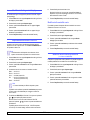
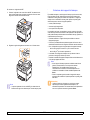
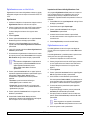
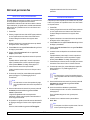
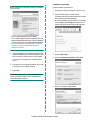
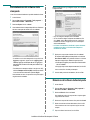
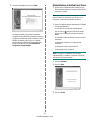
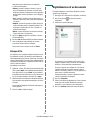
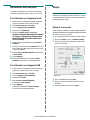
Il documento viene digitalizzato e nell'apposito riquadro
viene visualizzata un'anteprima dell'immagine.
Se si desidera modificare l'immagine digitalizzata, utilizzare
la barra degli strumenti. Per ulteriori informazioni sulla
modifica dell'immagine, vedere pagina 30.
10 Al termine, fare clic su Save sulla barra degli strumenti.
11 Selezionare la directory in cui si desidera salvare
l'immagine e immettere un nome per il file.
12 Fare clic su Save.
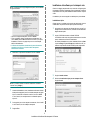
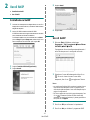
Aggiunta di set di opzioni di digitalizzazione
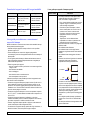
È possibile salvare le impostazioni delle opzioni di digitalizzazione
desiderate come set preimpostato da riutilizzare successivamente.
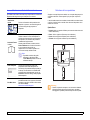
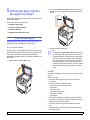
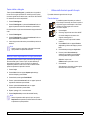
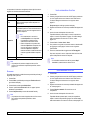
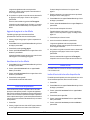
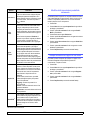
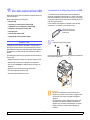
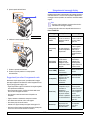
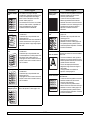
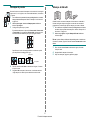
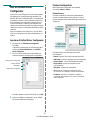
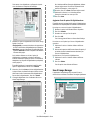
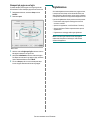
Trascinare il puntatore
per definire l'area
dell'immagine da
digitalizzare.
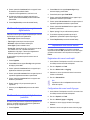
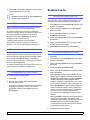
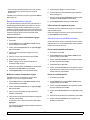
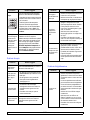
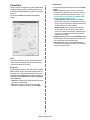
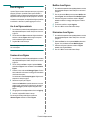
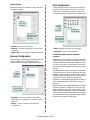
Per salvare un nuovo set di opzioni di digitalizzazione:
1 Modificare le opzioni nella finestra Scanner Properties.
2
3
4
Fare clic su Save As.
Immettere un nome per il set di opzioni.
Fare clic su OK.
Il set viene aggiunto all'elenco a discesa Saved Settings.
7
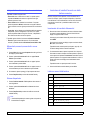
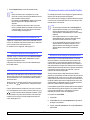
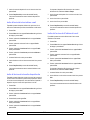
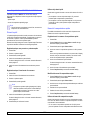
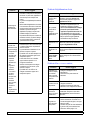
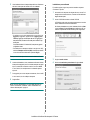
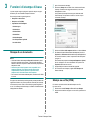
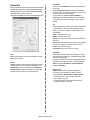
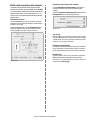
Modificare le opzioni di digitalizzazione nelle sezioni Image
Quality e Scan Area.
•Image Quality: consente di selezionare la composizione
dei colori e la risoluzione di digitalizzazione per l'immagine.
•Scan Area: consente di selezionare il formato della pagina.
Il pulsante Advanced consente di impostare manualmente
il formato della pagina.
Se si desidera utilizzare uno dei set di opzioni di
digitalizzazione preimpostati, selezionarlo dall'elenco
a discesa contenente le opzioni per il lavoro. Per informazioni
dettagliate sui set di opzioni di digitalizzazione preimpostati,
vedere pagina 30.
8
9
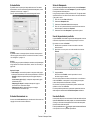
È possibile ripristinare le impostazioni predefinite delle
opzioni di digitalizzazione facendo clic su Default.
Al termine, fare clic su Scan per iniziare la digitalizzazione.
La barra di stato visualizzata nella parte inferiore sinistra
della finestra indica l'avanzamento della digitalizzazione.
Per annullare la digitalizzazione, fare clic su Cancel.
L'immagine digitalizzata viene visualizzata nella nuova
scheda Image Manager.
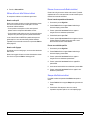
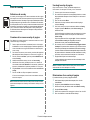
Per salvare un set di opzioni per il lavoro di digitalizzazione
successivo:
1 Selezionare il set che si desidera utilizzare dall'elenco
a discesa.
2 Alla successiva apertura della finestra Scanner Properties, il
set salvato risulterà automaticamente selezionato per
il lavoro di digitalizzazione.
Per eliminare un set di opzioni di digitalizzazione:
Selezionare il set che si desidera utilizzare dall'elenco
a discesa.
2 Fare clic su Delete.
1
Il set di opzioni viene eliminato dall'elenco.
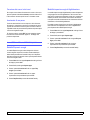
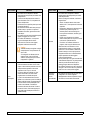
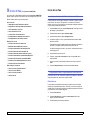
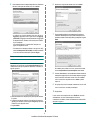
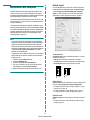
Uso di Image Manager
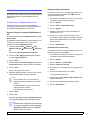
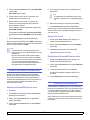
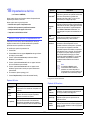
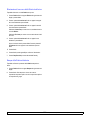
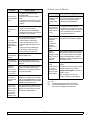
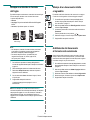
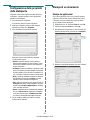
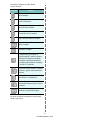
L'applicazione Image Manager offre comandi di menu e
strumenti che consentono di modificare l'immagine digitalizzata.
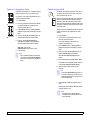
Utilizzare questi
strumenti per
modificare l'immagine.
30
Uso della stampante in Linux